
Как настроить сервер в Дискорде
Одна из главных трудностей для пользователей Дискорд — настройка сервера «под себя». Не всегда понятно, какие параметры вводить, и можно ли расширить текущие возможности. Эти и другие вопросы рассмотрим ниже.
Как создать Дискорд-сервер
Перед внесением настроек необходимо сначала создать Discord-сервер. Для этого сделайте такие шаги:

Сразу после этого доступно внесение настроек с учетом поставленных задач. Отдельное внимание уделите ролям пользователей и распределению их обязанностей.
Как настроить
Первый вопрос, который возникает после создания — как настроить сервер Дискорд, чтобы всем пользователям было комфортно. Для этого жмите правой кнопкой мышки на Discord-сервер и перейдите в раздел Настройки сервера. Здесь доступны следующие пункты:
-
- Обзор. В этом разделе внесите следующие настройки — регион, название, изображение. Здесь же можно задать автоматическое перемещение пользователей в канал через определенное время.

-
- Роли. Это важная секция, где можно настроить управление сервером Дискорд. Для создания новой роли жмите на «плюс», а после задайте название, цвет и определенные права для участника. При желании можно дать пользователю возможности администратора, управления ролями, просмотра журнала аудита и т. д.

-
- Эмодзи. В бесплатной версии Дискорд доступна загрузка до 50 эмодзи с размером не более 256 КБ.

-
- Модерация. На этом этапе удается выбрать уровень защиты при общении на публичных серверах. Как вариант, здесь легко задать подтверждение по e-mail, сделать обязательной регистрацию в течение более пяти или 10 минут, установить обязательное наличие подтвержденного телефона и т. д.

-
- Журнал аудита. Здесь отображаются настройки сервера Дискорд и дата их внесения.

-
- Интеграция. С помощью этого раздела легко интегрироваться с другими платформами, к примеру, Твитч или Ютуб.
- Вебхуки. Пользователям Дискорд доступны настройки вебхуков — автоматической отправки сообщений и обновлений информации в текстовом канале сервера.

-
- Виджет. В этом разделе можно выбрать канал для приглашения, найти ID сервера, получить сведения по JSON API, а также взять готовый виджет.

-
- Шаблон сервера. С помощью этого пункта настроек можно поделиться образцом Дискорд-сервера и помочь другим участникам сделать свой server. Для создания шаблона необходимо задать права, указать название и описание.

- Состояние буста сервера. Здесь приводятся информация о текущем бусте. С помощью инструмента легко получить дополнительные фишки для сервера Дискорд.
В разделе управления участниками можно найти самих подключенных пользователей, получить доступ к списку активных приглашений и посмотреть на баны. Последним в списке стоит пункт Удалить сервер (если в нем нет необходимости).
В дальнейшем можно задать расширенные настройки сервера Discord. Здесь возможны следующие варианты:
- Создание приветственной страницы.
- Установка статуса и региональных тегов.
- Введение специальных региональных каналов.
- Переход к голосовым каналам.
- Создание подканалов и другое.
Получение дополнительных фишек
Много вопросов касается того, как улучшить Дискорд сервер и получить дополнительные опции. Для этого существует буст — опция, позволяющая расширить возможности Discord-сервера. Перечень нововведений зависит от достигнутого уровня. Всего в распоряжении пользователей три уровня:
- Level 1. При его достижении человек получает дополнительные 50 эмодзи, улучшенный звук на 128 кБит/с и видео до 720 р (60 кад/с). Имеется возможность изменения фона для URL приглашения, а также анимированная иконка Discord-сервера. Для получения такого уровня необходимо два буста.
- Level 2. После его присвоения открываются дополнительные настройки и возможности в Дискорд. Так, расширяется число эмодзи до 50 с общим числом 150, а качество аудио составляет 256 кБит/с. Также доступен баннер Discord-сервера, улучшение видео Go Live до 1080р, а также ограничение загрузки до 50 Мб. Для присвоения уровня нужно 15 бустов.
- Level 3. Пользователям доступны все бонусы первого и второго уровней, а также дополнительные 100 слотов и улучшение качества звука до 348 кБ/с. Ограничение загрузки увеличено до 100 Мб. Предоставляется личный URL.

Чтобы получить дополнительные настройки и фишку, необходимо войти в раздел Discord Nitro и после выбора сервера Дискорд оптимизировать его. В дальнейшем легко сделать дополнительный буст и поднять level. При желании в настройках доступны сведения по уровню сервера Дискорд, количеству пользователей и требованиям для дальнейших повышений уровня.
Итоги
Программа Дискорд предлагает большой выбор настроек, как базовых, так и продвинутых. При желании можно купить подписку Nitro и сделать буст Discord-сервера для получения дополнительных фишек.
Готовые виджеты для Дискорда как установить
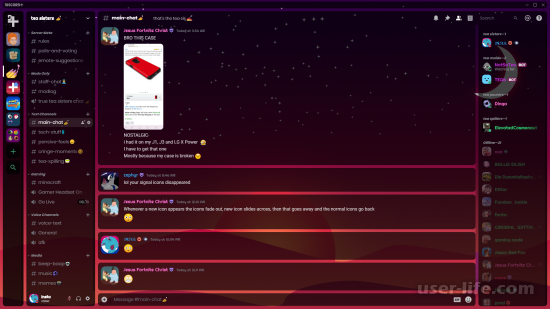

Всем привет! Сегодня поговорим про готовые виджеты в популярной бесплатной программе общения Discord. Итак, поехали!
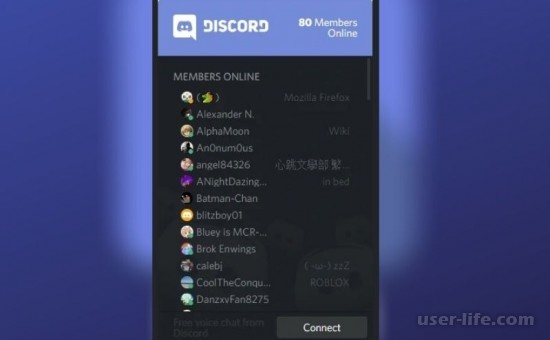
Виджеты Дискорд — особые программки (скрипты), предназначенные для прибавления чата приложения на вебсайт. Почти все из их имеют все шансы показывать всех онлайн-пользователей на сервере, выказывать энергичность и т. д. С их поддержкой возможно поддерживать общение без входа в Discord, собственно что готовит коммуникацию больше комфортной.
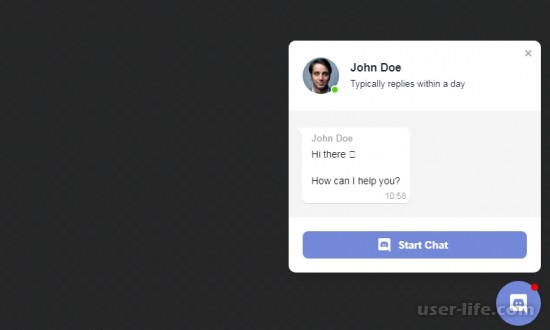
Собственно что это
Виджет Дискорд для вебсайта дает собой скрипт, который встраивается на ресурс и разрешает знаться с другими юзерами без входа в приложение.
Эта функция может быть полезна для различных сообществ по заинтересованностям, которые нуждаются в обсуждении различных тем.
Присутствие виджета Дискорд на ресурсе разрешает скорей спутаться с единомышленниками и не абстрагироваться на работу в программке.
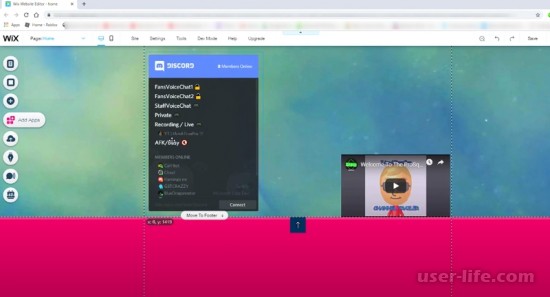
Для чего необходим
В зависимости от истории виджеты раскрывают ряд вероятностей для юзеров Дискорд. С его поддержкой возможно знаться, видать все каналы сервера. Еще доступно сплошное количество юзеров интернет, отражается перечень членов и т. д. В кое-каких вариантах возможно применить извещения для вербования интереса, заменять цвета и т. д.
Как назначать и воспользоваться
Большое количество вопросов касается такого, как поставить скрипт на вебсайт и гарантировать его корректную работу. Метод поступков содержит грядущий вид.
Войдите в Дискорд.
Изберите необходимый сервер в перечне.
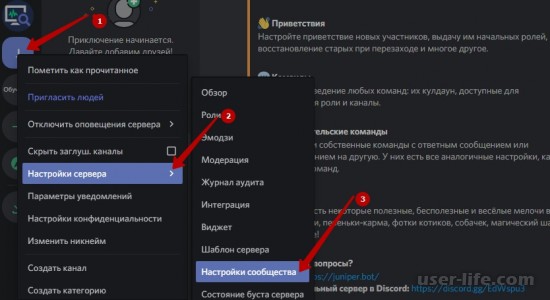
Зайдите в его опции. Для сего нажимайте на него правой кнопкой мышки.
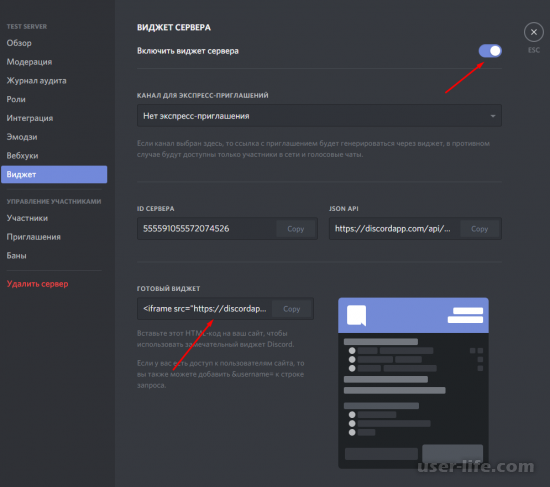
Перейдите в категорию «Виджет».
Переведите место «Включить виджет сервера» в правую сторону.
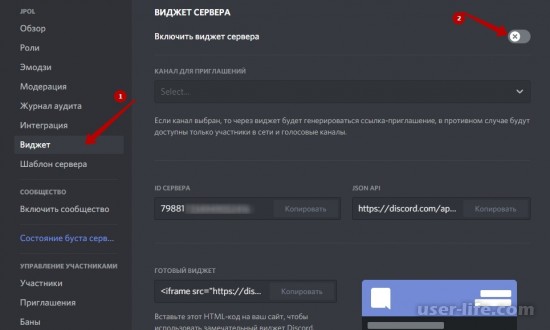
Изберите канал из списка, дабы предоставить вероятность скрипту приглашать людей на канал.
Это означает, собственно что при нажатии кнопки Connect юзеры зайдут на данный канал. При недоступности канала кнопки Connect не станет.
Нажимайте на кнопку Copy возле строчки ID сервера для копирования данных и сбережите информацию для последующего встраивания.
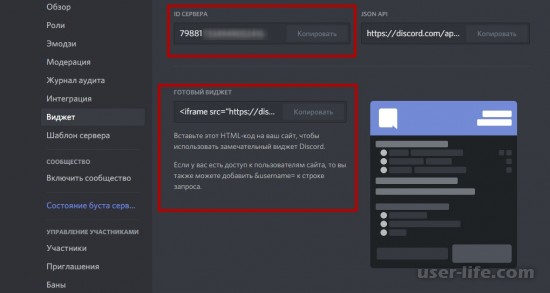
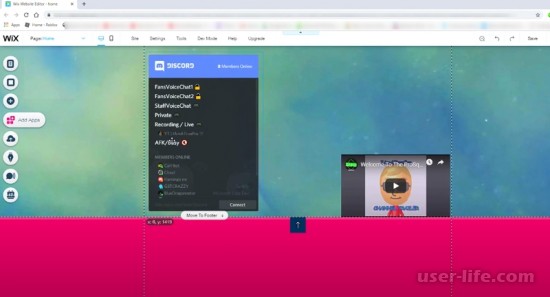
Смоделируйте шаблон и воткните его на страничку в облике кода. На данном рубеже возможно применить готовый или же личный вариант.
Занесите в важное скопированный ID сервер.
Есть еще ряд коммерческих сервисов, где возможно сделать личный виджет для Дискорд, а дальше воспользоваться его вероятностями. К примеру, эта функция доступна на веб-сайте elfsight.com. Тут для прибавления скрипта нужно устроить надлежащие шаги.
Настройте личный вариант скрипта с учетом собственных предпочтений.
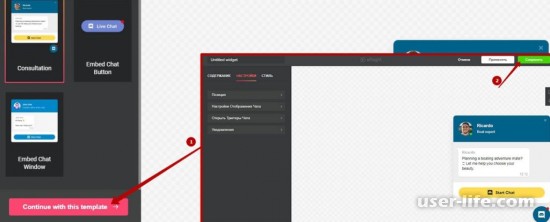
Копируйте оригинальный код готового виджета.
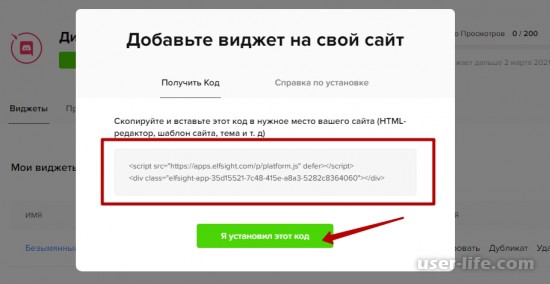
Установите готовый код в шаблон или же структуру вебсайта, где он станет пребывать.
В последующем возможно воспользоваться вероятностями и заменять наружную картину напрямик из вебсайта, где установлено дополнение.
Примеры готовых виджетов
При стремлении возможно применить уже готовые виджеты для Discord. Более известный вариант — скрипт DiscordIntegrator/ru.
Он встраивается в правую долю странички и имеет возможность выказывать численность юзеров на сервере, их энергичность, кто и во собственно что играет, постояльцев канал и т. д.
Доскональное руководство по инсталляции скрипта для Дискорд доступна по ссылке dev.fandom.com. Для корректной работы в обязательном порядке подключите вероятность отражения в самом Discord по схеме, которая рассмотрена повыше.
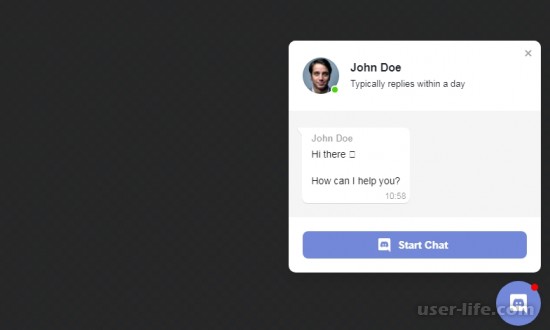
Ещё одно заключение под номером 02 — пользоваться вероятностями обслуживания elfsight.com/ru/discord-chat-widget/ и получить Дискорд Чат.
Тут возможно взглянуть на Демо программки, привнести корректировки в оформление и применить приложение для общения.
Ещё раз вариант — Discord Server Widget. Это незатейливый и благоприятный в использовании скрипт, предназначенный для отражения энергичности и онлайн-участников на server Дискорд.
Ныне вы понимаете, собственно что это виджеты Дискорд, для чего они используются, и как ими воспользоваться.
При стремлении возможно отыскать и иные варианты, но ключевое — верно прибавить код на вебсайт, а впоследствии сего выяснить корректность его работы. В комментах поведайте, какими вы пользуетесь дополнениями для установки на вебсайт и общения в Discord.
Что такое виджеты для Discord на сайт
Всем привет! Сегодня поговорим про то что такое готовые виджеты на сайт и как их установить в популярной бесплатной программе общения Discord. Итак, поехали!
Виджет Дискорд для вебсайта дает собой скрипт, который встраивается на ресурс и разрешает знаться с другими юзерами без входа в приложение.
Эта функция может быть полезна для различных сообществ по заинтересованностям, которые нуждаются в обсуждении различных тем.
Присутствие виджета Дискорд на ресурсе разрешает скорей спутаться с единомышленниками и не абстрагироваться на работу в программке.
Для чего необходим
В зависимости от истории виджеты раскрывают ряд вероятностей для юзеров Дискорд. С его поддержкой возможно знаться, видать все каналы сервера. Еще доступно сплошное количество юзеров интернет, отражается артельный перечень членов и т. д.
В кое-каких вариантах возможно применить извещения для вербования интереса, заменять цвета и т. д.
Как назначать и воспользоваться
Большое количество вопросов касается такого, как ввести скрипт на вебсайт и гарантировать его корректную работу. Метод поступков содержит грядущий вид.Войдите в Дискорд.
Изберите необходимый сервер в перечне.
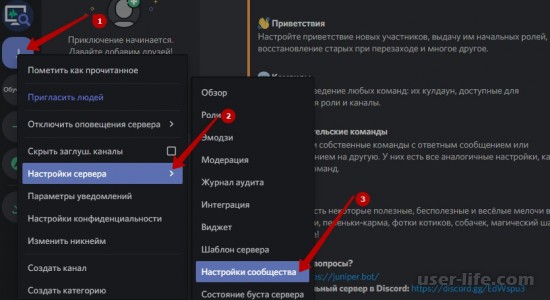
Зайдите в его опции. Для сего нажимайте на него правой кнопкой мышки.
Перейдите в категорию «Виджет».
Переведите место «Включить виджет сервера» в правую сторону.
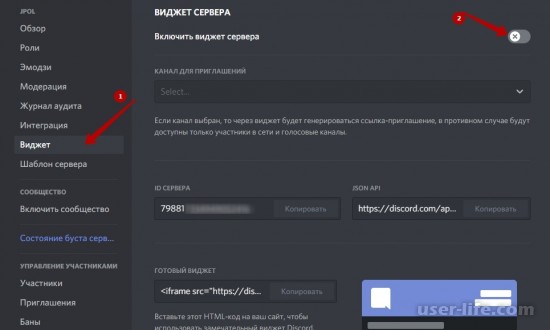
Изберите канал из списка, дабы предоставить вероятность скрипту приглашать людей на канал.
Это означает, собственно что при нажатии кнопки Connect юзеры зайдут на данный канал. При недоступности канала кнопки Connect не станет.
Нажимайте на кнопку Copy возле строчки ID сервера для копирования данных и сбережете информацию для последующего встраивания.
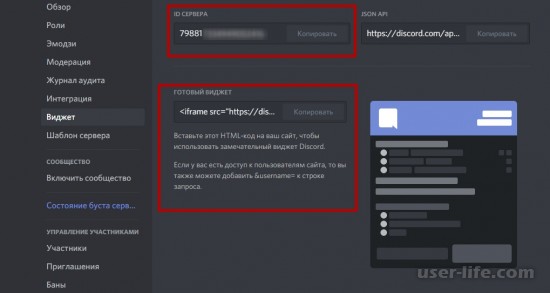
Смоделируйте шаблон и воткните его на страничку в облике кода. На данном рубеже возможно применить готовый или же личный вариант.
Занесите в важный фон скопированный ID сервер.
Есть еще ряд коммерческих сервисов, где возможно сделать личный виджет для Дискорд, а дальше воспользоваться его вероятностями. К примеру, эта функция доступна на веб-сайте elfsight.com. Тут для прибавления скрипта нужно устроить надлежащие шаги:
Настройте личный вариант скрипта с учетом собственных предпочтений.
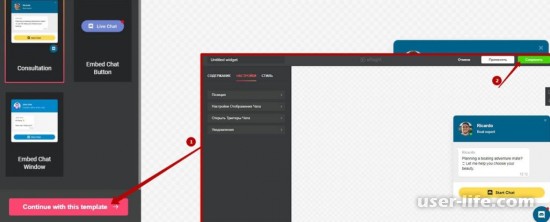
Копируйте оригинальный код готового виджета.
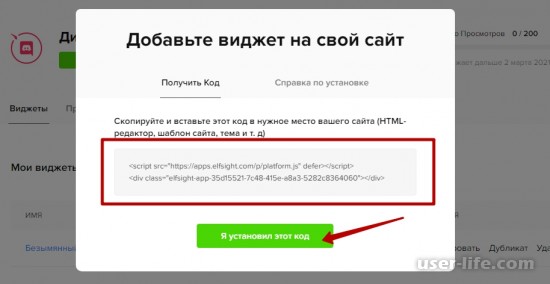
Установите готовый код в шаблон или же структуру вебсайта, где он станет пребывать.
В последующем возможно воспользоваться вероятностями и заменять наружный картина напрямик из вебсайта, где установлено дополнение.
Примеры готовых виджетов
При стремлении возможно применить уже готовые виджеты для Discord. Более известный вариант — скрипт DiscordIntegrator/ru.
Он встраивается в правую доля странички и имеет возможность выказывать численность юзеров на сервере, их энергичность, кто и во собственно что играет, постояльцев канал и т. д.
Доскональное руководство по инсталляции скрипта для Дискорд доступна по ссылке dev.fandom.com.
Для корректной работы в обязательном порядке подключите вероятность отражения в самом Discord по схеме, которая рассмотрена повыше.
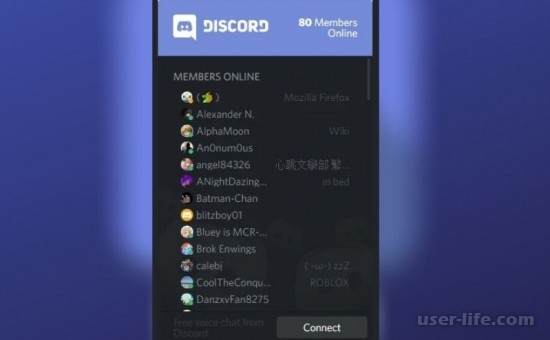
Ещё одно заключение под номером 02 — пользоваться вероятностями обслуживания elfsight.com/ru/discord-chat-widget/ и получить Дискорд Чат.
Тут возможно взглянуть на Демо программки, привнести корректировки в оформление и применить приложение для общения.
Ещё раз вариант — Discord Server Widget. Это незатейливый и благоприятный в использовании скрипт, предназначенный для отражения энергичности и онлайн-участников на server Дискорд.
Ныне вы понимаете, собственно что это виджеты Дискорд, для чего они используются, и как ими воспользоваться.
При стремлении возможно отыскать и иные варианты, но ключевое — верно прибавить код на вебсайт, а впоследствии сего выяснить корректность его работы.
В комментах поведайте, какие вы пользуетесь дополнениями для установки на вебсайт и общения в Discord.
Как работают виджеты для сервера в Дискорде?
Что такое виджеты для сервера в Дискорде, как их настроить и правильно использовать? Вы удивитесь, какие возможности таит в себе мессенджер – давайте опробуем их на практике!
Штатные средства
Виджет сервера Дискорд можно настроить самостоятельно – такая опция есть в функционале мессенджера. Что он собой представляет?
Значение виджета сервера
Виджет – это специальная форма для вставки на другие сайты – идеальное решение, если у вас есть свой блог! Появится небольшое окно, в котором показана основная информация о сервере и канале, количество участников, последние сообщения. Там же будет иконка, позволяющая присоединиться к числу участников. Очень удобно!
Что это за виджет сервера Дискорд – понятно, как можно его создать? Вам не придется ничего придумывать, все уже сделано за вас!
- Откройте мессенджер и найдите на панели слева нужный сервер;

- Кликните по его названию наверху;
- Из открывшегося меню выберите пункт «Настройки» ;

- Перейдите к вкладке «Виджет» ;

- Активируйте тумблер напротив параметра «Включить» .

Теперь вам нужно выбрать текстовый канал из выпадающего списка – тогда будет автоматически генерироваться ссылка-приглашение. Если вы не выберете канал, будут доступны только голосовые группы и участники в сети.

Выбрали? Виджет Discord практически настроен – вкладки «ID» и «JSON API» не трогаем, переходим к разделу «Готовый…» и жмем на кнопку копирования, чтобы получить код.
Важно: если у вас есть доступ к пользователям сайта, можете вставить &username= в строку запроса.
На выходе вы получите стандартное оформление, которое нельзя изменить. Окно встраивается в HTML-код страницы.
Если этого недостаточно – можно поискать готовые виджеты для сервера в Дискорде. Возможно, такое решение понравится вам больше!
Дополнительные возможности
Если вы готовы поэкспериментировать, можно взять уже готовый виджет для Дискорда и кастомизировать его под свои нужды!
Есть отличная вещь – DiscordIntegrator/ru , позволяющий интегрировать интерактивную панель на свой сайт. Просто скопируйте код и вставьте его в HTML-редактор.
Разумеется, мало просто скопировать код, вы можете сами поменять в нем некоторые параметры и выбрать, как он будет выглядеть. К сожалению, цвет останется по умолчанию, его отредактировать не получится.
В строку id вставляете свой идентификатор, который вы найдете в настройках мессенджера (выше мы говорили, где он находится). А дальше пройдемся по параметрам, которые вы можете добавить или убрать:
Параметр Что изменится title Название модуля moduleHeight Высота с правой стороны text Текст над виджетом footer Текст под ним theme light или dark (светлая или темная) width Ширина (количество пикселей (Xpx) или процентов (Y%) height Высота (количество пикселей (Xpx) или процентов (Y%) logged-in Будут ли отображаться только зарегистрированные участники (true) или все пользователи (false) Кроме того, готовые виджеты для Discord вы можете найти здесь – к вашим услугам настоящий конструктор, где вы можете поработать с шаблонами, добавить свои кнопки, немного поменять оформление.
Важно! Для того, чтобы поставить панель на свой сайт, мало просто вставить код в редактор. Необходимо активировать опцию «Включить виджет» в настройках мессенджера. Как это сделать, мы рассказывали в первой части обзора!
Освоили виджеты для Дискорда? Если вам нужно встроить интерактивное окно со ссылкой на свой сайт – вы знаете, что делать! Воспользуйтесь штатной функцией или попробуйте силы в самостоятельной настройке готового решения.