
Что такое Дискорд? — Что нужно знать родителям
Internet Matters предоставляет родителям и специалистам всесторонние ресурсы и рекомендации экспертов, которые помогут им сориентироваться в постоянно меняющемся мире безопасности детей в Интернете.
Насколько безопасна платформа Discord? При правильных настройках конфиденциальности и безопасности дети могут безопасно использовать Discord. Помните, что сайты с опциями онлайн-чата всегда сопряжены с риском.
Взгляните ниже, чтобы узнать, что вам нужно знать о Discord.
11066 классов
Что на странице
- Что такое раздор?
- Как это работает?
- Что такое Discord Nitro?
- Что вам нужно для использования Discord
- Минимальный возраст
- Настройки конфиденциальности и безопасности Discord
- Каковы преимущества Discord?
- Что нужно остерегаться
- Последние обновления
Что такое раздор?
Discord, запущенный в 2015 году, представляет собой платформу, на которой люди со схожими интересами могут делиться и общаться. Он популярен среди игрового сообщества, поскольку предлагает игрокам видеоигр возможность общаться друг с другом и развивать сообщество вне самих игр.
Тем не менее, он превратился в полноценную социальную сеть с более чем 140 миллионов * активных ежемесячных пользователей. Он больше не популярен среди геймеров.
Как это работает?
Платформа работает с использованием серверов. Они созданы с определенной направленностью или темой, чтобы люди могли встречаться в Интернете для обсуждения и обмена изображениями, ссылками и информацией. Эти серверы предлагают как текстовые каналы, так и голосовой чат через микрофон на используемом вами устройстве.
Серверы, обозначенные хэштегом (#), являются текстовыми каналами, которые являются наиболее популярными. Пользователи обмениваются сообщениями, а также изображениями и GIF-файлами.
Рядом с голосовыми каналами есть значок динамика. Когда пользователи присоединяются, они автоматически слышат текущие разговоры и могут присоединиться к ним. Кроме того, функция чата, подобная той, что доступна в текстовых каналах, позволяет пользователям общаться несколькими способами одновременно.
Пользователи могут быть приглашены на серверы или найти ссылки в Интернете для доступа к ним. Человек, настроивший сервер, обычно устанавливает некоторые основные правила относительно того, для кого он предназначен и ожидаемого поведения. Они также могут предоставить строгие рекомендации по фильтрации откровенного контента и обеспечению безопасности учетных записей модераторов.
Что такое Discord Nitro?
Discord Nitro — это премиум-версия платформы. Подписка позволяет пользователям настраивать свои профили, использовать разные аватары на каждом сервере и использовать собственные смайлики в любом месте. Пользователи также имеют доступ к видео лучшего качества, размерам загрузки и многому другому. Цены на нитро варьируются в зависимости от того, что вы хотите включить, и могут начинаться с 4.69 фунтов стерлингов в месяц.
Что нужно для использования платформы
- Компьютер, планшет или смартфон с подключением к Интернету
- Адрес электронной почты для создания учетной записи
Минимальный возраст
13 лет и старше, если местное законодательство не требует более старшего возраста. Однако Discord «обновил свой возрастной рейтинг до 17+ на Apple, запрос.» На их веб-сайте говорится, что они хотят «помочь обеспечить, чтобы несовершеннолетние не подвергались воздействию неприемлемого для них контента». Но лица моложе 17 лет все еще могут зарегистрироваться и использовать платформу. То Google Play Маркет имеет рейтинг «Подросток».
Поскольку пользователи могут обмениваться изображениями в текстовых каналах или участвовать в голосовом чате, молодые пользователи рискуют столкнуться с неприемлемым контентом или языком.
Настройки конфиденциальности и безопасности Discord
Последние новости Discord Отчет о прозрачности показывает, что 32.8% пользователей подвергались преследованиям на платформе. 11% стали жертвами киберпреступлений, за которыми следуют 8.1% графического контента, который включает контент, ранее отмеченный как «Небезопасный для работы» (NSFW).
Они добавили некоторые меры безопасности, в том числе:
- использование искусственного интеллекта (ИИ) для обнаружения злоупотреблений, мошенничества и фишинг
- преданные своему делу модераторы, которые помогают сделать платформу безопасной
- функции блокировки и отчетности
Discord предлагает следующие функции конфиденциальности и безопасности, которые вы можете включить:
Отфильтровывать неприемлемый контент из личных сообщений
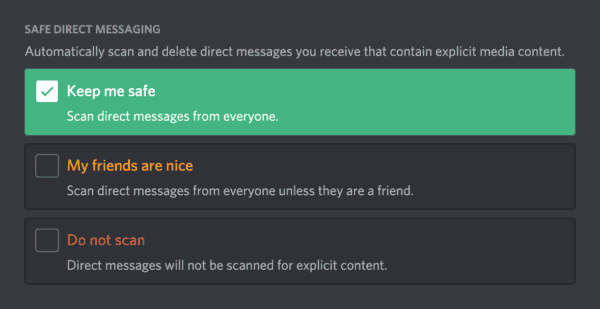
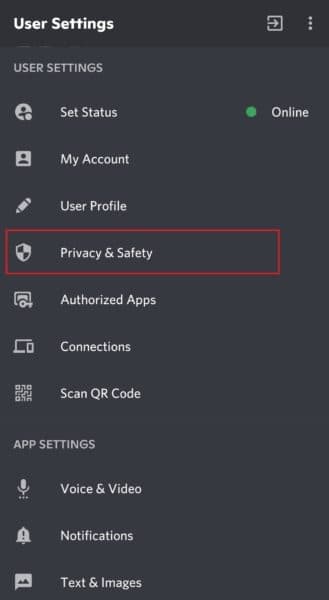
Safe Direct Messaging предлагает систему с цветовой кодировкой светофора для определения того, следует ли проверять сообщения на предмет неприемлемого содержания. Это можно найти в меню Конфиденциальность и безопасность:
- Защити меня
(Сканирование прямых сообщений от всех) - Мои друзья милые
(Сканируйте прямые сообщения от всех, кроме друзей) - Не сканировать
(Личные сообщения не будут проверяться на предмет откровенного содержания)
Сообщите что-нибудь
Если вы видите что-то подозрительное или просто хотите пожаловаться на пользователя, вы можете отправить запрос.
Блокировать прямые переписки
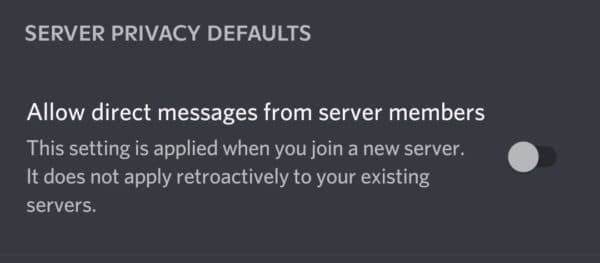
Вы можете заблокировать прямые сообщения (DM) от других участников на отдельном сервере. Нажмите на настройки сервера и снимите флажок «Личные сообщения»:
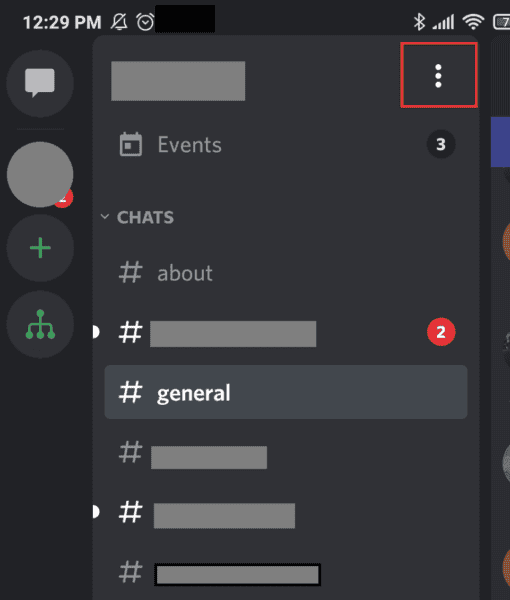
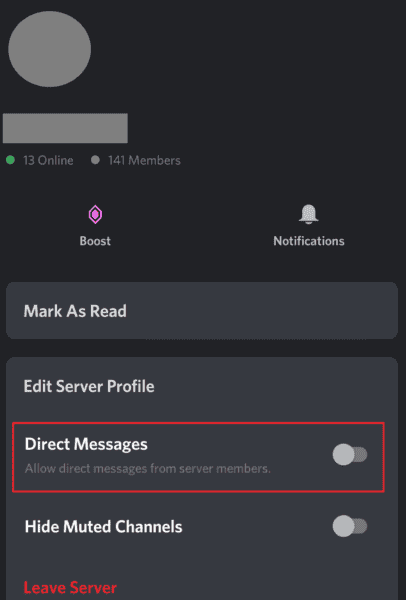
Либо перейдите в меню «Конфиденциальность и безопасность» учетной записи и снимите флажок «Разрешить прямые сообщения от участников сервера», который можно применить ко всем серверам:
Выберите, кто может добавить вас в друзья
Вы можете настроить права запроса дружбы, указав, кто может добавить вас в друзья, в меню Конфиденциальность и безопасность:

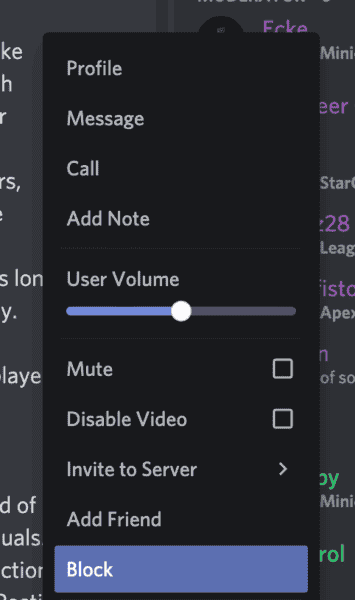
Блокировать пользователей
Просто щелкните имя пользователя, которого вы хотите заблокировать, и выберите «заблокировать» в нижней части меню.
Каковы преимущества Discord?
Для подростков это может быть действительно эффективным способом найти других людей со схожими интересами и создать сообщество. Это может быть игра в видеоигры, но также могут быть любые другие интересы, такие как игра на музыкальном инструменте, симпатия к любимому исполнителю или чтение книг любимого автора.
Потратьте время, чтобы проверить своего ребенка, чтобы убедиться, что вы знаете, с кем он общается. Всегда поощряйте их вести разговоры позитивно и уместно. Это также может дать вам возможность вооружить их инструментами для решения любых рискованных ситуаций, с которыми они могут столкнуться в Интернете.
Пожалуйста, обратите внимание: Вы также можете использовать определенные инструменты обеспечения конфиденциальности и безопасности на своем мобильном устройстве или компьютере, чтобы еще больше ограничить взаимодействие и информацию о местоположении. Ознакомьтесь с нашими родительский контроль для дополнительной информации.
Что нужно остерегаться
Платформа не подходит для очень маленьких детей.
Некоторые серверы Discord содержат контент для взрослых и помечены как доступные только лицам старше 18 лет. Любой, кто открывает канал, видит предупреждающее сообщение, которое сообщает им, что он может содержать графическое содержимое, и просит их подтвердить, что им больше 18 лет. Следует сообщать о серверах, которые содержат материалы для взрослых, но не помечены.
Большинство разговоров являются частными и позволяют отслеживать видео в реальном времени и отслеживать местоположение (строго по желанию)
Разговоры в Discord являются частными для группы, поэтому они менее открыты и заметны, чем в других социальных сетях. Наряду с этим вы можете печатать, говорить, слушать и смотреть живые видео других пользователей. Существует также функция «Рядом», которая позволяет вам добавлять друзей, у которых на устройстве включены функции определения местоположения, которые физически находятся поблизости.
Безопасен ли Discord для вашего ребенка?
Это полезный способ общения с другими людьми, если они подходящего возраста и имеют надлежащую поддержку и контекст со стороны родителей и опекунов. Дети всех возрастов могут столкнуться с рисками на платформе, но дети младше 13 лет должны вместо этого использовать социальные приложения или платформы, которые разработан специально для них например YouTube Kids и PopJam.
Платформа поощряет пользователей делать пожертвования другим
Помимо абонентской платы за Discord Nitro, пользователи также могут тратить деньги на других пользователей. Пользователи могут делать пожертвования каналам, на которые они подписаны, или присоединяться к платным серверам. Кроме того, пользователи, которые транслируют на Discord, могут монетизировать свои видео на таких сервисах, как YouTube. важно обсудить управление капиталом с вашим ребенком, чтобы он мог понять важность выбора того, на что лучше потратить свои деньги.
Последние обновления
- Дезинформация и разжигание ненависти – С 28 марта 2022 года Discord обновил свои принципы сообщества, чтобы запретить вредоносную дезинформацию. В некоторых случаях они также могут учитывать поведение вне платформы. Они также обновили свою политику разжигания ненависти, включив в нее, среди прочего, касты, гендерную идентичность, возраст и серьезное заболевание. Подробнее об этом обновлении смотрите здесь.
- Открытие приложения – В ноябре 2021 года Discord объявил, что в 2022 году пользователи смогут исследовать и находить приложения, созданные сообществом. Это относится только к проверенным приложениям и относится к ботам, которых пользователи применяют к своим серверам.
- Сценический канал – Discord выпустил сценические каналы, которые доступны для серверов сообщества. Они позволяют вести сфокусированный разговор между избранными людьми и аудиторией слушателей. Они полезны для интервью, книжных клубов, караоке и т. д. С момента выпуска в марте 2021 года Stage запустили почти миллион сообществ.
Discord. Зачем он нужен компаниям и какое у него будущее?
Сегодня Discord далеко не приложение для геймеров, туда заходят большие компании и образовательные программы. Разбираемся в главных фишках платформы.
Сообщество
Сервер в Discord будто большая квартира, в которой можно зайти в разные комнаты, послушать других людей и поучавствовать в дискусии. Люди знакомяться и находят общие темы в канале определенной компании, что добавляет респекта бренду.
Например в канале Reddit посвященному крипте есть «Трибуна», на которую приходят спикеры и обсуждают различные темы, напоминает когда-то популярный ClubHouse, но здесь есть большой плюс, кроме аудио контента пользователи могут общаться в чате и листать новостную ленту, что превращает Discord в полноценную социальную сеть.
Отдельная тема это амбассадорские программы, многие пользователи Discord за эксклюзивные стикеры и подпись к нику готовы поддерживать вашу компанию в социальных сетях, помогать новым пользователям, и стать участниками beta-версий. Этим охотно пользуются FinTech проекты, которые дают шанс «приобщиться» обычному пользователю к большому и современному продукту.
Такому функионалу могут позавидовать многие telegram аккаунты.
Радио, онлайн курсы валют, модерация и многое другое. Коротко о главных.
Это бот для модерации, который позволяет настраивать уровни и создавать свои команды на сервере. Он умеет писать в личные сообщения пользователям канала, раздавать и удалять роли, отслеживать активность пользователей. Также бот умеет поздравлять пользователей с праздниками, повышением уровня и так далее.
Самый популярный музыкальный бот для Discord. Умеет стримить музыку с YouTube, SoundCloud и других сервисов. Также может ставить воспроизведение на паузу и пропускать треки, создавать плейлисты и многое другое.
Бот для создания мемов прямо на сервере. Обладает весьма широкой функциональностью и позволяет создавать мемы «не отходя от кассы». При этом ботом пользуется более 12 млн человек, а ежемесячная аудитория растет на 300 тысяч каждый месяц.
Бот для тех, кто хочет общаться с англоязычными игрокамиили просто переводить предложения или все тексты на английский. Помимо этого, бот проверит грамматику, пунктуацию и орфографию в тексте, чтобы написанный пост выглядел идеально.
Это только малая часть популярных сервисов, которые сделают ваш канал удобнее и интерснее для пользователя.
Популярность
С каждым днем пользователей и серверов становится все больше, крупные компании приходят и создают свои комьюнити. Несколько месяцев назад, сидя на лекции Покраса Лампаса (Российский художник-каллиграф) я услышал слово Discord около 5 раз, и Покрас агетировал всех переходить на эту платформу.
P. S На момент написании этой статьи, аккаунт Покраса в дискорде я обнаружить не смог.
Зайти в discord еще не поздно, площадка только набирает популярность у массового пользователя, и когда как не сейчас пора развивать свои сервера. Горе-маркетологов можно разочаровать, рекламного кабинета в дискорде нет, и продвинуть запись на ноготочки не получится. Так что придется набирать аудиторию качественным продуктом и интересным контентом.
Рабочий инструмент
Аргумент, который подойдет далеко не всем, но, если вы вдруг решили организовать небольшой проект или стартап, то платформа отлично подойдет для работы вашей команды.
Пример сервера приложения «Рядом»
Один сервер спокойно может заменить несколько чатов в Telegram. Вы можете настроить сервер под себя и добавить в него ботов для удобства.
Образовательный контент
Не так давно на площадке появидась вкладка «Образование», которая быстро набрала популярность.
Разговорный клуб английского, помощь начинающим разработчикам, помощь с дз, новые сервера появляются каждый день.
Здесь не будет структурированных программ, но вы можете получить практику и советы живых людей почти в любой сфере. Очень удобно что пользователи на популярных серверах есть всегда. Насколько мне известно Discord на данный момент разрабатывает площадку для образовательных программ, и эта сфера будет только развиваться.
Для базового пользователя сервис абсолютно бесплатный. Все стандартные опции приложения доступны без каких-либо ограничений. Платная подписка дает лишь дополнительные возможности: анимация аватара и эмодзи, изменение тега учетной записи, увеличение предельного объема загружаемых файлов, индивидуальный ярлык для личной страницы.
Не хочется, чтобы этот материал выглядел как реклама платформы. Несомненно у Discord есть минусы, но это достойная площадка, которую можно скачать и изучить.
Если вам и вашей компании нужна помощь в настройке и продвижении Discord канала можете писать в tg @kairgrisha или на почту grishakair@gmail. com
43 комментария
Написать комментарий.
Классная статья, узнал очень много нового, спасибо автору!
Надо будет изучить данную площадку, думаю это и вправду интересно.
Развернуть ветку
Развернуть ветку
да, как видите процесс идет отлично, уже целых 15
Развернуть ветку
Развернуть ветку
Пользуюсь Дискорд, в том числе для ведения сообщества. Тема для следующей статьи: если Дискорд такой прекрасный, то почему же он не взлетел и всех не порвал? Ведь про него все знают, он старый. Боты есть, каналы есть, голосовые чаты, все дела, что же не так?
Развернуть ветку
Наверное он всегда считался сообществом для геймеров и сам себя так позиционировал, но сейчас сменил вектор развития в сторону соц сети.
Массовым привлечением новых пользователей дискорд пока не занимается, возможно ждут полностью готового продукта со всеми фишками. Потенциал у сервиса есть.
Развернуть ветку
Сменил он вектор уже 4–5 лет и не набирает аудиторию. Подробно не смотрел, но явно не растёт как Телеграм за 4 года в 3 раза.
А он старше Телеграм.
Массовым привлечением новых пользователей дискорд пока не занимается, возможно ждут полностью готового продукта со всеми фишками. Потенциал у сервиса есть.
Это похоже не на анализ, а на оправдание. Смотрите, есть старый мессенджер, очень удобный и прекрасный, который не набирает аудиторию, почему же? Игровой вектор они сменили прилично времени назад, я прям много стаей читал, как Дискордом Слак заменяют вовсю, причём не русскоязычных.
Но нет. Результата не особо видно.
Развернуть ветку
Попробую изучит этот вопрос подробнее, но сравнение с телегой не очень конкретное. У него изначально одна позиция, по которой он идет, здесь ситуация другая, при изменении вектора сильно затормаживается развитие. Про англоязычный рынок согласен, он там преобладает, но слак им заменить думаю не получится)
Развернуть ветку
Хм, ну давайте представим, что мы создали сейчас идеальный сервис, соц сеть, мессенджер, чаты. Вот прямо идеальный.
И что, нам это разве гарантирует, что мы хотя бы 1000 юзеров найдем? Тут все сложнее, куча неизвестных.
Развернуть ветку
Зачем представлять? Конкретно Дискорд дорогой, там нужные базовые функции платные, без оплаты аккаунт ущербный и сервер тоже, поэтому они и не растут особо. И интерфейс достаточно захламлённый и запутанный.
Развернуть ветку
Аккаунт удален
Развернуть ветку
Что в вашем понимании дорогой? Я в Турции, и в пересчет на рубли нитро подписка стоит около 120 рублей.
P.S
Возможно цены в рублях сильно отличаются.
Развернуть ветку
Что в вашем понимании дорогой?
Значит дороже бесплатных лидеров.
У нас не получится дискуссии, вы любите Дискорд, а мне он безразличен. Я могу спокойно говорить о его недостатках, а Вы это воспринимаете как личное оскорбление.
Для Slack они не конкуренты вообще, Slack с лаконичным интерфейсом, кучей интеграций, репутацией, встроен в процессы и корпоративный стандарт. И, сюрприз! Дешевле!
Базовый Slack $6,67, против $9,99 + сервер Discord.
Я пользуюсь и плачу, просто потому, что беру тот инструмент который использует аудитория, но как корпоративный мессенджер я его 100% использовать не буду.
Развернуть ветку
Я вас прекрасно понимаю, я лишь рассказал про его плюсы. С вопрос противостояния слаком не спорю, он заметно выигрывает, но для маленьких стартапов, как я и написал, он может подойти)
Развернуть ветку
У меня маленький стартап, я фанат различных средств организации работы.
Сейчас у меня Twist (тут я немножко меняю стандартный паттерн, но как показывает практика новые люди вливаются легко), если нужно будет что-то более привычное всем, то будет Slack.
Нет места для Discord: он дороже, интерфейс сложный и замусоренный.
И да, ещё Zulip есть, он вообще бесплатный если на свой сервер ставить.
И появляются новые интересные корпоративные инструменты, типа Carrot.io.
Мало шансов у Discord, как мне кажется. Игры, крипта, всё. ��♀️
Развернуть ветку
Здравствуйте. Тоже планируем переход на Дискород, если не секрет, как у вас выход Нитро подписка за 120 руб? (на сколько знаю, платные версии есть по 4$и 9$)
Развернуть ветку
Я нахожусь в турции и у меня цена 26 лир.
Это где то как раз 120-130 Рублей
Развернуть ветку
Да, я понял на счёт локации. Просто дискорд обычно показывает во всех странах цены в долларах и она не отличается (пробовал ради интереса через впн изменить на Турцию, но не получилось). Или же при регистрации надо указать регион и тогда стоимость подписки будет скорректирована под местную валюту?
Развернуть ветку
Вроде бы нет, регистрировался много лет назад в России, 26 февраля уехал в Турцию. Сейчас во всех сервисах цены в лирах.
Развернуть ветку
Здравствуйте. Вот странно, мы зарегались недавно, регион сам определился как Турция, а цены показывает все равно в баксах. А вы же регистрировались как частное лицо? (хотя кажется в дискорде корпоративного аккаунта и нет)
Развернуть ветку
Большой минус, который не даст использовать дс как корп инструмент — не развернуть у себя, на своих корп серверах. Без этого постоянно присутствует риск потери информации, аккаунтов, и, главное, — компрометация информации. Кто знает, просматривается ли третьими лицами размещаемая информация, и не решит ли сотрудник поддержки подработать слив данные.
Развернуть ветку
вот такие статьи и должны быть. короткими и интересными
Развернуть ветку
Развернуть ветку
Стоит отметить, что дискорд очень любит сносить каналы по самым различным поводам, вместе с аккаунтом владельца канала. Так что надо быть очень аккуратным.
Развернуть ветку
хорошая статья,было интересно прочесть
автор,спасибо!
Развернуть ветку
Развернуть ветку
Да четкая статья! Дискорд особенно популярен в крипто вроде. Но это пока на западе особо развивается.
Дискорд в принципе можно использовать как сервер и для команды, и для аудитории. Тоже удобно, надо осваивать короче
Развернуть ветку
дискорд вообще довольно крутая площадка, только видеть её как платформу для ведения бизнеса очень не хочется
Развернуть ветку
Поиск не работает, адресов профилей нет.
Развернуть ветку
А почему контакт тг? Статья же о том, какой дс удобный, го дс
Развернуть ветку
Без проблем, grishakair#2131
Развернуть ветку
Пользовался дискордом полгода по игровой тематике. Удалил в итоге.
Развернуть ветку
В скайп пошел с пацанами общаться?
Развернуть ветку
Развернуть ветку
Статья отличная. И раз пошла такая пьянка, расскажу о своем опыте использования Дискорда на «пошуршать с друзьями».
Разговаривали через приложение с телефона на Андроиде, потом попрощались, я закрыла приложение (именно закрыла, а не свернула) и знаете что?) Мой друг ещё 1,5 часа фоном слышал всё, что у меня происходит))) этот прикол повторился ещё два раза — разговор шёл, несмотря на закрытое приложение, и это нигде не отображалось. У меня на его счёт развилась лёгкая паранойя и я на эмоциях удалила. Дело было в 2019 году.
Не знаю, поправили это или нет, но потом ещё приходилось с Дискордом сталкиваться по учебе и в сухом остатке, для меня как для пользователя, интерфейс (имхо) немного переусложнен, часто неожиданно отрабатывал поиск человека для добавления в контакты, настройки звука и так далее.
Возможности и потенциал у продукта отличный, но и минусов на фоне конкурентов заметное количество)
Установка и настройка виджета Discord
Ваша вики выглядит многообещающе, и единственное, чего не хватает, — это огненный виджет Discord на правой панели, который есть у всех крутых ребят на районе? Вы пришли по адресу. Поехали!
- 1 Как это работает
- 2 Какие варианты у меня есть
- 3 Конфигурация
- 3.1 Шаг 1
- 3.2 Шаг 2
- 3.3 Шаг 3
- 3.3.1 Discord.js
- 3.3.2 DiscordIntegrator.js
- 3.3.3 DiscordBanner.js
- 3.3.4 DiscordChat.js
Как это работает
Простое объяснение: кто-то в Dev Wiki написал скрипт, который собирает данные с вашего Discord сервера и отображает их на вики. Вам не обязательно разбираться в том, что такое Javascript и API, всё, что вам нужно сделать, это создать пару новых страниц на своей вики, скопировать и вставить туда несколько слов, и всё готово.
ПРИМЕЧАНИЕ: только администраторам вики разрешено редактировать пространство MediaWiki, поэтому только администраторы могут настраивать Discord виджеты!
Какие варианты у меня есть
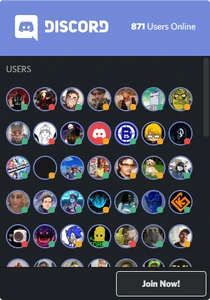
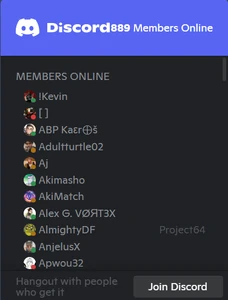
Dev Wiki предлагает большой выбор скриптов (русский перевод для страниц тоже доступен):
- Discord.js
- DiscordIntegrator.js
- DiscordBanner.js
- DiscordChat.js
- DiscordModule.js
DiscordIntegrator.js
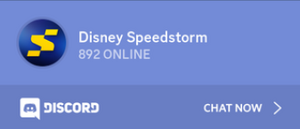
DiscordBanner.js
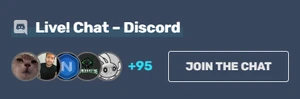
DiscordChat.js
Разница между ними в основном заключается в том, как они выглядят, а иногда и в том, как их настраивать, поэтому мы кратко рассмотрим их все, но сосредоточимся на настройке одного из них более подробно.
Конфигурация
Шаг 1
Прежде всего, нам нужно убедиться, что наш Discord сервер позволяет брать с него данные и отображать их в другом месте (по умолчанию это отключено). Если мы пропустим этот шаг, наш виджет не будет работать как надо.
- Заходим на наш Discord сервер;
- Нажимаем на его название и выбираем «Настройки сервера ⚙»;
- Там мы видим несколько опций в списке и сразу после «Стикеры» мы видим «Виджет»;
- Нажимаем на него и в открывшемся меню видим «Включить виджет сервера». Но не уходите пока, на этой странице также есть наш идентификатор сервера (много циферок), который нам понадобится позже, поэтому скопируйте его тоже!
Шаг 2
Любой скрипт из Dev Wiki (который вы собираетесь использовать для всей вики) должен быть сначала установлен на вашей вики. Это всегда делается одинаково:
- . fandom.com/ru/wiki/MediaWiki:ImportJS — это место, куда вам нужно перейти в первую очередь;
- Все скрипты начинаются с dev:, поэтому в нашем случае это будет один из этих:
- dev:Discord.js
- dev:DiscordIntegrator/code.js
- dev:DiscordBanner.js
- dev:DiscordChat.js
- dev:DiscordModule/code.js
ПРИМЕЧАНИЕ: НЕ устанавливайте их все сразу, они перезапишут друг друга!
После импорта скрипта нам нужно убедиться, что все источники информации предоставлены. Каждый скрипт имеет свой собственный путь к пространству имен MediaWiki, из которого можно получить информацию, некоторые скрипты имеют довольно много способов настройки. Однако главное, что каждый скрипт должен знать, это то, к какому Discord серверу вы хотите подключиться. Тут как раз наш Discord ID и пригодится.Шаг 3
Discord.js
- . fandom.com/ru/wiki/MediaWiki:Custom-Discord-id : это необходимо для того, чтобы скрипт знал, какой Discord сервер мы хотим использовать. Нам нужно создать эту страницу и вставить длинный номер, который мы скопировали в нашем приложении Discord в настройках виджета.
Всё остальное в этом скрипте на ваше усмотрение, если не будет ничего указано, то настройки выставятся по умолчанию (что тоже неплохо). Например, мы можем создать такие страницы:
- . fandom.com/ru/wiki/MediaWiki:Custom-Discord-header : это заголовок над виджетом, где мы видим «Community Chat» по умолчанию, но мы также можем использовать «Официальный сервер Discord» или «Чат Сообщества» или что-то ещё, что мы хотим ввести. Мы создаём страницу и пишем текст, который хотим отобразить.
- . fandom.com/ru/wiki/MediaWiki:Custom-Discord-join : это кнопка для присоединения к Discord серверу, которая открывает ссылку-приглашение в новой вкладке. По умолчанию текст на нем установлен на «Join now!», но мы можем изменить его на «Присоединяйтесь к нашему серверу!» или все, что мы считаем подходящим (например, на Disney Speedstorm Wiki написано «3. 2. 1. Join!», потому что вики по игре, где в начале каждой гонки идёт отсчёт времени).
Дополнительные параметры настройки см. тут.
DiscordIntegrator.js
- . fandom.com/ru/wiki/MediaWiki:Custom-DiscordIntegrator-config-id : это необходимо для того, чтобы скрипт знал, какой Discord сервер мы хотим использовать. Нам нужно создать эту страницу и вставить длинный номер, который мы скопировали в нашем приложении Discord в настройках виджета.
Всё остальное в этом скрипте на ваше усмотрение, если не будет ничего указано, то настройки выставятся по умолчанию (что тоже неплохо). Например, мы можем создать такие страницы:
- . fandom.com/ru/wiki/MediaWiki:Custom-Discord-title : это заголовок над виджетом, который не отображается по умолчанию. Чтобы он работал, нам нужно что-то написать на этой странице (например, «Discord Сервер» или «Чат сообщества» или что-то ещё, что мы хотим).
- . fandom.com/ru/wiki/MediaWiki:Custom-Discord-theme : эта страница позволяет нам определить, хотим ли мы, чтобы наш виджет Discord всегда был темным, всегда светлым или изменялся в соответствии с темой вики. Если эта страница не создана, она будет настроена на тему вики по умолчанию. Если мы хотим всегда иметь тёмную версию, нам нужно создать страницу и написать на ней «dark» (или «light» соответственно).
Дополнительные параметры настройки см. тут.
DiscordBanner.js
Этот скрипт немного отличается от двух предыдущих, потому что для работы он использует MediaWiki:Common.js (и редактирование этой страницы не разрешено по умолчанию, поэтому нам нужно сначала попросить сотрудников включить его для нас + каждое редактирование должно быть одобрено персоналом вручную), а также этот скрипт полностью генерирует изображение, которое нельзя как-либо персонализировать.
- . fandom.com/ru/wiki/MediaWiki:Custom-DiscordBanner-id : это необходимо для того, чтобы скрипт знал, какой Discord сервер мы хотим использовать. Нам нужно создать эту страницу и вставить длинный номер, который мы скопировали в нашем приложении Discord в настройках виджета.
Всё остальное настраивается в MediaWiki:Common.js , а также вот тут есть примеры с различными вариантами. Пример, который используется на той странице, следующий:
window.DiscordBannerSettings = bannerStyle: '2', inviteLink: 'Vgfu9qb', // Вики Сообщества, ПРИМЕР НАСТРОЙКИ prependToRail: false >;
Этот код означает, что мы выбрали второй стиль баннера (как они выглядят можно увидеть тут), мы дали ссылку для приглашения, сгенерированную нашим сервером (которая обычно https://discord.com/invite/что-нибудь и это что-нибудь как раз мы и положили в код), и мы попросили скрипт не ставить виджет на самый верх правой колонки (самое первое, что мы видим).
DiscordChat.js
Это самый простой виджет для настройки, так как для него требуется только создать страницу идентификатора сервера. Нам нужно . fandom.com/ru/wiki/MediaWiki:Custom-DiscordChat-id , куда мы вставляем длинный номер, который мы скопировали из настроек виджета нашего Discord сервера, и все готово!
Кастомизация: с чего начать
В теории все элементы, которые мы видим на странице, можно изменять. Некоторые из них нельзя трогать из-за правил кастомизации Фэндома, но наш Discord виджет туда не входит, поэтому мы можем играть с ним, сколько угодно! Только нужно помнить, что вся настройка идёт в . fandom.com/ru/wiki/MediaWiki:Common.css , а эту страницу могут редактировать только администраторы!
- В первую очередь нам нужно знать имена элементов, которые мы хотим декорировать. Для этого нам нужно научиться инспектировать элементы. Это делается через Dev Tools (инструменты разработчика) в нашем браузере.
Браузер Как включить Chrome/Edge Нажать F12 (Windows)
⌘ + ⌥ + I (macOS)Остальные браузеры Ctrl + Shift + I (Windows)
⌘ + ⌥ + I (macOS)- После того, как мы открыли Dev Tools, мы находим кнопку, которая позволяет нам проверять элементы. Обычно это выглядит как стрелка в квадрате или прямоугольнике: . Тыкаем на эту кнопочку и находим ту часть виджета, которую хотим настроить. В новом окне, которое мы теперь видим рядом с нашей вики-страницей, мы можем найти имя элемента ( .имя < ), и вот его-то нам и надо кастомизировать.
Персонализация Discord.js
Давайте посмотрим, как мы можем превратить изображение № 1 в изображение № 2.
Создание нового аккаунта
- ID в Discord: Здесь вы можете найти ID пользователя https://support.discordapp.com/hc/en-us/articles/206346498-Where-can-I-find-my-User-Server-Message-ID-
- Подождите, пока администратор game.tv подтвердит, что аккаунт настроен для создания турниров.
Настройка бота Tourney для сервера Discord
- 1. В левой части главного меню нажмите на кнопку «Создать турнир».
- В выпадающем меню появятся только серверы, в которых вы являетесь администратором.
- Выберите сервер, на который вы хотите установить бота, и нажмите на кнопку «Войти».
Tourney в режиме ИИ
Данный режим позволяет Tourney ИИ создавать, запускать и управлять турнирами самостоятельно!
** Этот режим доступен только администраторам сервера. Другие роли по турнирам не имеют доступа к нему.
** Только игры в режиме турнирной сетки доступны для ИИ (например, PUBG, Free Fire не входят в их число)
- Вы можете добавить бота Tourney на свой сервер, выбрав опцию «Добавить сервер», если бот еще не установлен.
- Нажав на «Включить ИИ», вы откроете новое меню.
- Режим модератора: ваши администраторы будут отображены здесь. У каждого модератора могут быть различные настройки. Выберите администратора, которого вы хотите задействовать в событии.
- Упоминаемые роли: в этом разделе вам следует сообщить ИИ, каким ролям передавать данные о турнирах под управлением ИИ. Если вы не выберите роль, бот ИИ воспользуется опцией @everyone.
- Видимость канала матча: выберите роль, для которой будут отображены частные турнирные каналы.
- Активация автовыбора: если вы активируете данную опцию, бот ИИ примет решение, какая игра является самой популярной на вашем сервере, то есть у вас не будет самостоятельного (ручного) выбора.
- Если автовыбор отключен, вы просто выбираете игры, по которым хотите провести турниры на своем сервере. Бот ИИ будет управлять турнирами по выбранным играм.
- Автоматический выбор времени: если вы включите данную опцию, бот ИИ самостоятельно выберет время проведения турнира, когда будет вовлечено наибольшее количество участников.
- Если автоматический выбор времени отключен, вам нужно выбрать время вручную. Тогда бот ИИ организует и проведет турнир в выбранный вами промежуток времени.
Полный список команд для Discord
- 1. Используемые в турнирном лобби.
- !register1: позволяет запустить для вас процесс регистрации. Она используется только после начала регистрации.
- !unregister1: удаляет ваше место из регистрации и из команды.
- !timer1: сообщает вам о следующем этапе турнира и сколько времени осталось до начала этого этапа.
- !myteam: позволяет узнать информацию об участниках вашей команды и их регистрационном статусе.
- !createteam : позволяет зарегистрировать новую команду в списке. Вы будете единственным участником в этой команде, пока не поделитесь кодом команды, а другие участники не присоединятся к ней.
- !jointeam1 : позволяет вступить в уже существующую команду, созданную другим игроком.
- !joinsolo : позволяет зарегистрироваться в соло турнире.
- !checkin : если для участия в турнире требуется проверка и она уже началась, то вызов этой команды позволит пройти проверку и завершить процесс регистрации.
- !result : позволяет передать результаты матча боту. Вместе с вызовом команды требуется прикрепить скриншот с доказательством вашей победы .
Создание нового турнира
-
Пункты 1) и 2) идентичны пунктам настройки бота Tourney для вашего сервера Discord. Если вы уже выполнили эти пункты, сразу переходите к пункту 3).
- 1. В левой части главного меню нажмите на кнопку «Создать турнир».
- Вас попросят подтвердить действие. Для этого нажмите на соответствующую кнопку.
- Название турнира: введите название турнира. Оно отобразится как название вашей категории в Discord. Это будут заглавные буквы. Также в этом разделе доступны эмодзи.
- Игра: выберите игру и формат игры (например, PUBG M >>> Дуэт). После чего будет выбран турнир с сеткой или с лобби.
- Расписание: выберите время начала регистрации, время окончания регистрации и время начала турнира. Эти даты будут отображены в нижней части объявления о турнире.
Время начала регистрации: это время, когда игрокам будет доступно начало регистрации на турнир на вашем канале Discord. До этого времени игроки не могут начать регистрацию, и команда !register не работает. Время окончания регистрации: после наступления этой даты игроки не смогут зарегистрироваться на турнир. Время окончания регистрации не может быть меньше 10 минут до времени начала регистрации. Процесс проверки может быть запущен только после окончания регистрации. Также только после окончания регистрации доступно создание турнирной сетки или лобби. Время начала турнира: это время, когда начинается турнир.
- Описание: здесь вы можете оставить общую информацию о турнире (например, дату и время, игровой режим, количество участников, время проверки и др.). Эти данные будут отображаться в верхней части объявления после заголовка.
- Правила: здесь можно разместить правила турнира (например, условия бана, ограничения по времени и др.). Эти данные будут отображаться в объявлении после описания.
- Призы: здесь вы можете оставить информацию о призах. Будьте точны в формулировках: игроки внимательны к таким данным и денежным суммам. Эта информация будет отображаться в объявлении после правил.
- Выберите платформу: выберите Discord.
- Сервер Discord: выберите сервер, на котором вы желаете провести турнир.
- Упоминаемые роли: это роли, которые будут оповещены о турнире на канале Discord.
- Роли для оповещения: эти роли смогут увидеть объявление о турнире и каналы, даже если они не были упомянуты. (Рекомендуется использовать команду @everyone, если вы не собираетесь организовать приватный турнир).
- Видимость канала: когда вы создаете турнирную сетку/лобби, бот создает приватные каналы для зарегистрированных игроков. Роли, которые вы выберите здесь, смогут увидеть эти приватные каналы. Поэтому вам (администратору турнира) следует выбрать роль, к которой вы привязаны. Иначе, вы не сможете просматривать приватные каналы.
- Формат турнира: здесь будет отображена игра и формат, который вы выбрали во вкладке с основной информацией.
- Регистрация соло (только для командных событий): выберите этот вариант, если вы хотите создать команды из случайных игроков и не допускать уже готовые команды.
- Максимальное количество допускаемых игроков/команд: выберите максимальное количество команд, которые могут быть допущены на турнир.
- Количество победителей: выберите максимальное количество победителей в турнире (1~3).
- Проверка: выберите эту опцию, если вы хотите включить в турнир процесс проверки. Зарегистрированные пользователи будут обязаны пройти проверку, чтобы принять участие в турнире.
- Время проверки: это время, в течение которого игроки могут пройти проверку до того, как начнется турнир. По умолчанию временной промежуток между проверкой и началом турнира составляет 10 минут. Этот промежуток регулируется (если вы выберите 20 минут, то проверка начнется за 30 минут до турнира и закончится за 10 минут до его начала).
- Список ожидания: включите эту опцию, если вы хотите внести список ожидания для вашего турнира. Когда опция выключена, вы сможете принимать игроков на турнир до максимального количества игроков/команд, которое вы выбрали ранее.
- Автоматическая публикация результатов: включив эту опцию, вы позволяете ботам подтверждать результаты каждого раунда (например, Команда 1 отправляет результаты боту >>> Бот узнает у Команды 2, верны ли результаты >>> Если команда 2 подтверждает результаты или не отвечает, бот продвигает Команду 1, при этом вы можете вмешаться в процесс). Если опция выключена, вы самостоятельно подтверждаете все результаты матчей и вручную продвигаете победителей.
- Допуск неполных команд (только для командных событий): если включена данная опция, игроки смогут регистрировать команды с неполным набором участников. Таким образом, вы позволите лидерам команд занять место в турнире, не дожидаясь заполненности команды. Если данная опция выключена, то регистрация возможна только для полных команд, участники которой прошли индивидуальную регистрацию.
- Нажимая на кнопку «Создать», вы не публикуете объявление о турнире. Сначала вы увидите уведомление с вопросом, желаете ли вы «Опубликовать» турнир. Публикация объявит о турнире на вашем канале Discord. Вы всегда можете отложить публикацию турнира, нажав на кнопку «Позднее».
- Проверьте всю информацию о турнире до его публикации. Вы не сможете отредактировать оповещение о турнире после его публикации.
Панель управления турнирами
- 1. После создания турнира вы сможете увидеть его на панели управления турнирами.
- Редактирование: вы можете изменить информацию, нажав на эту кнопку. Помните, что кнопка редактирования не позволяет изменить информацию, которая уже была опубликована на сервере Discord.
- Публикация/Отмена публикации: если вы создали турнир, но не опубликовали его, вы можете нажать на кнопку «Опубликовать», чтобы сделать это. Если вы уже опубликовали турнир, но хотите приостановить новые регистрации участников, нажмите на кнопку «Отменить публикацию» (отмена публикации не удалит объявление о турнире на сервере Discord).
Длительность срока регистрации
- 1. Во время этого периода пользователи Discord могут зарегистрироваться на канале #tournament-lobby, набрав команду !register, если регистрация открыта.
- После окончания процесса регистрации участник турнира получает новую роль; название роли такое же, как и название вашего турнира.
Организация турнира — турнирная сетка
- 1. Есть 3 условия, которые позволяют вам создать турнирную сетку для вашего турнира:
- а. Ваш турнир заполнен, и вы не включили список ожидания.
- б. Регистрация завершена, и вы не включили процесс проверки.
- в. Регистрация и проверка окончены (осталось 10 минут до начала турнира).
- Если результаты были отправлены верно, то бот ответит подтверждением.
- Если включена автоматическая публикация результатов, то бот примет первый отправленный результат в качестве верного. Если в течение 5 минут не появится другого результата, то бот продвинет победившую команду вверх по турнирной сетке в соответствии с первым результатом.
- Если автоматическая публикация результатов выключена, то вам необходимо посмотреть прикрепленный файл, проверить результаты, верифицировать их и продвинуть победителя вверх по сетке вручную (для этого кликните на победителя и выберите «Обновить результаты»).
Организация турнира — соревнование в лобби
- 1. Есть 3 условия, которые позволяют вам создать лобби для вашего турнира:
- а. Ваш турнир заполнен, и вы не включили список ожидания.
- б. Регистрация завершена, и вы не включили процесс проверки.
- в. Регистрация и проверка окончены (осталось 10 минут до начала турнира).
- Если результаты были отправлена верно, то бот ответит подтверждением.
- Введите счет игрока согласно полученным результатам (у победивших игроков очков должно быть больше).
- Для матчей в несколько раундов нажмите на кнопку «Создать раунд». Запишите все очки согласно результатам.
- После чего нажмите на кнопку «Обновить».
Перенос игроков в новое лобби
- 1. Если вы проводите турниры с лобби и вам нужно продвинуть/перенести игроков в новые лобби, вам необходимо нажать на кнопку «Отбор».
- Количество лобби: сколько лобби вы хотите иметь в предварительных раундах.
- Количество команд: сколько команд будет в каждом лобби.
- Когда вы создаете новое лобби, оно должно быть пустым.
- Если вам нужно создать несколько новых лобби, нажмите на знак “+” несколько раз.
- * Пожалуйста, будьте осторожны и не завершите весь турнир! Когда вы закроете все лобби, вы получите уведомление о том, желаете ли вы завершить турнир. Если вы завершите турнир, вы не сможете перенести игроков в новые лобби или создать новые лобби.
- Вы можете нажать на «Добавить лобби», чтобы выполнить несколько переносов из нескольких лобби.
- В этом примере только 1 лобби и 2 лобби закрыты. 3 лобби все еще активно, вот почему в меню вы видите только 1 и 2 лобби.
- Вы можете выбрать множество позиций.
- Позиции зависят от места игрока после закрытия лобби. (1 позиция равна 1 месту игрока/команды в этом лобби).
- Например, если вы хотите продвинуть первых 2 игроков в 1 лобби, вам необходимо выбрать 1 и 2 позиции.
Завершение турнира — соревнование с турнирной сеткой
-
Турнир завершится автоматически после того, как будет выявлен финальный победитель в разделе турнирной сетки.
Завершение турнира — соревнование в лобби
- 1. После обновления во всех лобби информации об очках и победителях кликните на иконку-гамбургер в виде трех полосок и нажмите на кнопку «Закрыть лобби» в каждом лобби (лучше закрывать лобби после его обновления. Вы не сможете перенести игроков в другие лобби, пока не закрыты первоначальные лобби).
- Если вы хотите завершить турнир и опубликовать результаты, нажмите на кнопку «Продолжить».
- Если вы не хотите завершать турнир и публиковать результаты, нажмите на кнопку «Закрыть» (турнир не будет завершен, а результаты не будут опубликованы).
- У вас еще будет опция завершить турнир и опубликовать результаты, если вы выберете кнопку «Закрыть».
Передача призов победителям
** Эта опция доступна только партнерам game.tv, которые проводят турниры в Discord серверах BlueStacks.
- Внимательно проверьте данные победителей (регион, тип приза и др.).
- Некоторые опции могут быть недоступны в некоторых регионах. Чтобы посмотреть доступные опции, пожалуйста, посетите https://www.seagm.com/
- Вы можете выбрать несколько призов для каждого победителя (например, приз $20 Google Play для США может быть выдан двумя призами на $10 Google Play).
- (Для Северной Америки) В целом, мы согласны потратить до $4, чтобы найти подходящий вариант/сумму приза. В Steam:
- Далее запрос на получение призов будет отправлен администратору game.tv. Он проверит информацию о призах, затем подтвердит или отклонит запрос.
- После подтверждения запроса победители получат личное сообщение от бота Tourney, которое будет содержать подарочный код. Во вкладке «Призы» вы увидите, что приз отправлен игроку.
Клонирование существующего турнира
- Если вы завершили турнир, кнопки «Редактировать» и «Пауза» будут недоступны.
- Если вы очистили турнир, то кнопка «Очистить» будет недоступна.
- Название турнира: название не будет перенесено из существующего турнира. Вам потребуется ввести новое имя для турнира.
- Сервер Discord: сервер будет перенесен из существующего турнира. Выберите другой сервер, если вы хотите скопировать существующий турнир на другой сервер.
- Игра: информация об игре будет перенесена из существующего турнира. Вы можете изменить настройки по своему усмотрению.
- Расписание: расписание не будет перенесено из существующего турнира. Вам следует выставить новые сроки.
- Призы: информация о призах будет перенесена из существующего турнира. Вы можете изменить эти данные по своему усмотрению.
- Стрим: информация о стриме будет скопирована из существующего турнира. Вы можете изменить ее на свое усмотрение.
- Расширенные настройки: если вы хотите изменить другие данные, перейдите в эти настройки.
