
Подключение к сети Wi-Fi в Windows
Независимо от того, находитесь ли вы дома, на работе или вне и около, скорее всего, вы найдете Wi-Fi сети, к которым вы можете подключиться для доступа к Интернету.
-
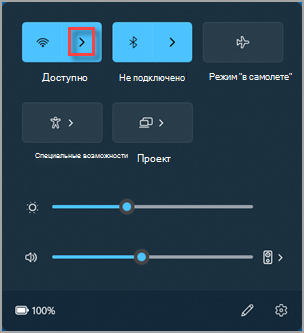
Выберите значок «Сеть», «Звук» или «Батарея » ( ) в правой части панели задач, чтобы открыть быстрые параметры.
Если вы не подключены, появится значок Отключен .
В Wi-Fi быстрый параметр выберите Управление подключениями Wi-Fi .
Независимо от того, находитесь ли вы дома, на работе или вне и около, скорее всего, вы найдете Wi-Fi сети, к которым вы можете подключиться для доступа к Интернету.
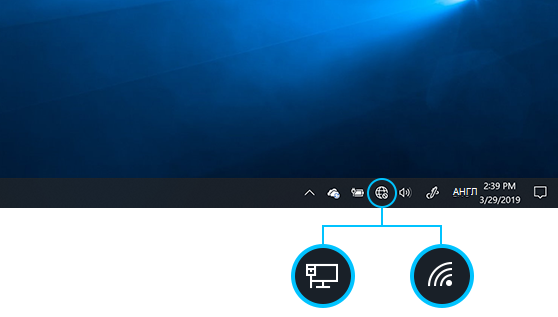
- Щелкните значок Сеть на панели задач. Отображаемый значок зависит от текущего состояния подключения. Если вы не видите какой-либо из показанных на рисунке ниже значков сети (или аналогичный им), нажмите стрелку вверх , чтобы проверить, не скрыт ли он в этой области.
- Выберите сеть Wi-Fi, к которой необходимо подключиться, а затем нажмите Подключить.
- Введите сетевой пароль и нажмите Далее.
- Выберите Да или Нет в зависимости от типа сети, к которой вы подключаетесь, и от того, хотите ли вы, чтобы компьютер был обнаружен другими компьютерами и устройствами в сети.
Как найти WiFi в любом месте, где вы находитесь
Поиск WiFi в зарубежной стране может быть вполне хлопотным занятием. Наверняка, вы будете не уверены в том, какую сеть WiFi следует выбрать, или отказаться от нее и переключиться на более дорогую LTE. Хотя WiFi не является острой необходимостью при путешествиях, но все же его наличие значительно облегчает поездку. Именно по этой причине мы решили сделать небольшое руководство, чтобы помочь вам с поиском WiFi в любом месте, где вы находитесь. От использования приложений WiFi hotspot до преимуществ использования бесплатных программ лояльности – существует множество способов, как вы можете оставаться на связи.
1. Найти сеть заведений

Возможно, вы находитесь в зарубежной поездке, а вам необходимо принять сообщение от члена вашей семьи или сделать срочный звонок по работе. Многие известные сетевые рестораны и отели во всем мире предлагают для вашего удобства бесплатный WiFi. В большинстве случаев это простая страница подключения с одним-двумя рекламными сообщениями. Некоторые сети просят предоставить им ваш адрес электронной почты – мы рекомендуем вам предоставлять тот адрес, который вы отвели для получения спамовых или несущественных почтовых сообщений.
Ниже представлен список сетей во всем мире, где вы сможете получить бесплатный WiFi:
- Apple Store
- Barnes and Noble
- Best Buy
- Bloomingdales
- Gap Inc.
- H&M
- IKEA
- Lowes
- Macy’s
- Michaels
- Microsoft Store
- Nordstrom
- Office Depot
- Safeway
- Sam’s Club
- Sephora
- Staples
- Target
- Urban Outfitters
- Whole Foods
- Applebee’s
- Arby’s
- Boston Market
- Buffalo Wild Wings
- Burger King
- Chick-Fil-A
- Denny’s
- Dunkin
- Einstein Bros.
- Jimmy John’s
- Hooters
- IHOP
- Krispy Kreme
- McDonalds
- Panera
- Peet’s Coffee
- Qdoba
- Quiznos
- Starbucks
- Subway
- Taco Bell
- The Coffee Bean & Tea Leaf
- Wendy’s
- Marriott (бесплатный для всех участников программы лояльности)
- Hyatt (бесплатный для всех гостей)
- Extended Stay America
- Best Western
- Comfort Inn
- Crowne Plaza Hotels & Resorts
- Holiday Inn
- Ritz Carlton (бесплатный для всех участников программы лояльности)
- Walt Disney Resorts
- Motel 6
2. Используйте приложения WiFi Hotspot

Найти бесплатный WiFi – это очень здорово, но многие при этом задаются вполне справедливым вопросом: насколько такие сети безопасны. Хотя мы всегда советуем вам использовать VPN при доступе к бесплатной сети WiFi, вы также можете скачать приложения WiFi hotspot. Они помогут вам точно определить местоположения сетей WiFi, к которым вы сможете подключиться, включая и скрытые сети. Эти приложения также покажут вам сети WiFi, которые находятся за пределами вашей «видимости».
Данное приложение предлагает подключение к бесплатным сетям WiFi практически в каждом городе мира. Содержит интерактивную карту, которая определяет все точки доступа поблизости от вас. Нажав на кнопку Free WiFi Near Me, Wiffinity покажет вам, как далеко вы находитесь от ближайшей точки доступа WiFi и как до нее добраться. Пользователи также могут добавлять сети WiFi, которых нет в базе данных приложения.
Данное приложение WiFi содержит в своей базе данных примерно полмиллиарда сетей WiFi. Оно также может не показывать вам все точки доступа, которые берут плату за подключение к ним, имеют ограничение по времени доступа или требуют от вас регистрации с использованием системы фильтрации. Как и другие подобные приложения, данное решение позволяет пользователям соглашаться с тем, является ли точка доступа бесплатной или требует платной подписки.
Мобильное приложение Facebook – это простой способ быстро найти сеть WiFi, если вы уже установили данное приложение. Чтобы найти бесплатный Интернет в приложении, откройте меню More и затем нажмите на Find Wi-Fi. Возможно, вам потребуется выбрать опцию See More внизу, чтобы просмотреть результаты. Если вы не можете найти сети WiFi в том месте, где вы расположены, вы можете выбрать другой район на карте и нажать Search this area для поиска сетей в новом районе.
Данное приложение WiFi автоматически подключает ваше устройство к лучшей сети в месте вашего нахождения. Оно также содержит карту, на которой показывает точки доступа WiFi, расположенные вокруг вас. WeFi обеспечивает до двух раз более высокую скорость передачи данных в среднем по сравнению с ручным выбором сети WiFi.
3. Перейдите в общественное место

- Большинство публичных библиотек в США
- Различные станции метро в США
- Amtrak
- Boltbus
- Megabus
- Институт искусств в Чикаго
- National Mall
- Музей современного искусства
- Лувр (определенные точки доступа)
- Византийский музей
- Британский музей
- Национальный музей Китая
4. Аренда роутера WiFi для путешествий
В зависимости от того, куда вы направляетесь, может быть, стоит арендовать WiFi для путешествий. Бесплатный общественный WiFi может иметь достаточно низкие скорости подключения, не очень высокий уровень безопасности и множество других путешественников, которые будут также использовать этот канал связи. Мобильные точки доступа могут предлагать надежный и быстрый Интернет, который не заставит вас менять тариф на своем мобильном телефоне или покупать роутер в путешествие.
Это – лучший вариант для тех, кому требуется устойчивый и надежный WiFi, обеспечивающий безопасность данных. Он заряжается менее чем за 3 часа и позволяет использовать устройство до 6 часов. Аренда этого «туристического» WiFi начинается от 10 долларов в день, но чем больше срок аренды, тем дешевле он становится в пересчете на сутки. Вы можете заказать большинство WiFi-устройств для путешествий в онлайне.
- TEP Wireless
- Roaming Man
- Travel WiFi
- Google Project Fi
- Keepgo
- Always Online Wireless
- Skyroam
- HooToo
- GlocalMe
5. Используйте точки доступа вашего интернет-провайдера
Еще один просто способ найти WiFi при путешествии? Использовать своего домашнего провайдера. Некоторые крупные и известные в мире провайдеры предоставляют такую возможность. Проверьте у вашего провайдера его страницу о WiFi или скачайте у него специальное приложение hotspot. Найдите точку доступа, введя адрес или примерное место вашего нахождения. Затем подключитесь к доступным точкам доступа у вашего провайдера.
6. Зарегистрируйтесь в программе лояльности

Возможно, вы находитесь в отеле, который не предлагает бесплатный WiFi, или вы находитесь в магазине и стоите в длинной очереди, а вам хотелось бы отвлечься и выйти в Интернет. Программы лояльности – это отличный способ подключаться к бесплатному WiFi, если недоступны свободные подключения без пароля. Такие отели как Hilton, например, предоставляют бесплатный free WiFi для тех, кто вступил в программу лояльности Hilton Honors Rewards, – это бесплатный сервис, который предлагает скидки и системы баллов для своих участников.
7. Используйте свой телефон как точку доступа
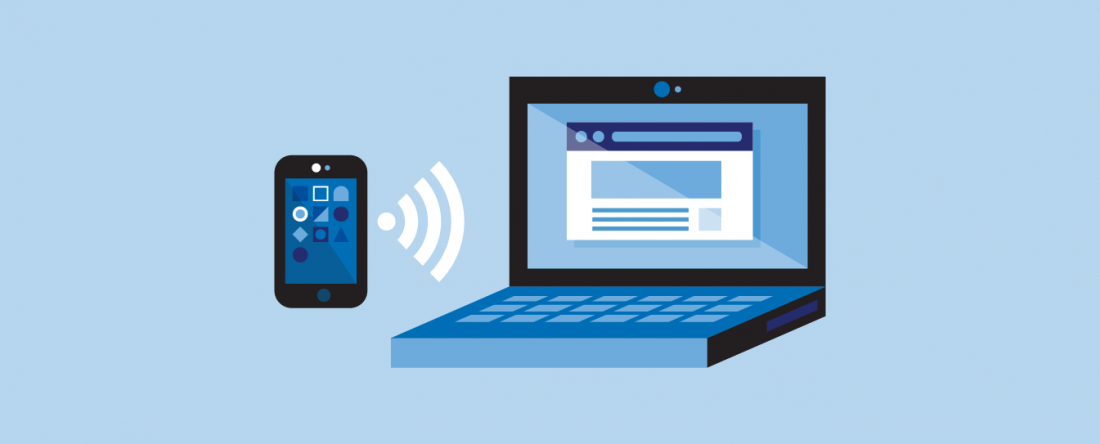
Вы всегда также можете использовать свой мобильный телефон в качестве точки доступа (известный также как тетеринг), хотя это может привести к высоким расходам, если у вас нет безлимитного тарифа. Некоторые операторы связи имеют ограничения или вводят дополнительную плату за использование тетеринга, устанавливают ограничения на размер трафика и т.д., поэтому предварительно лучше уточните у своего оператора связи.
- Откройте Settings и нажмите опцию More в разделе Wireless & Networks.
- Нажмите Tethering & portable hotspot.
- Нажмите Hotspot & tethering, после чего откроется страница, где вы сможете настроить точку доступа WiFi у вашего телефона. Вы также можете изменить установленные по умолчанию SSID (название вашей сети) и пароль.
- Оставьте значение безопасности WPA2 PSK.
- Нажмите Save.
Тетеринг в iPhone
Примечание: iPhone должен иметь 3G или выше для поддержки тетеринга.
- Перейдите в Settings > General > Network.
- Нажмите опцию Personal Hotspot.
- Выберите опцию пароля к WiFi для предотвращения подключения нежелательных устройств.
8. Найти WiFi в вашем городе
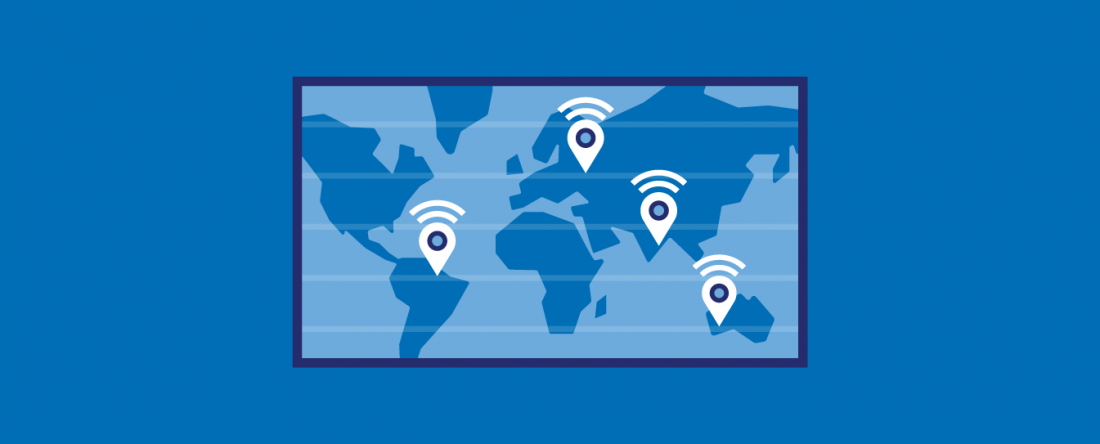
- Мальме (Швеция)
- Тель-Авив (Израиль)
- Нью-Йорк (США)
- Сеул (Ю. Корея)
- Бангалор (Индия)
- Осака (Япония)
- Лондон (Великобритания)
- Дублин (Ирландия)
- Париж (Франция)
- Флоренция (Италия)
- Вена (Австрия)
- Перт (Австралия)
- Барселона (Испания)
9. Присоединиться к сообществу

Наконец, прежде чем отправиться в путешествие, вы можете рассмотреть вопрос вступления в специальное WiFi-сообщество. С помощью приложения, например, Instabridge, вы сможете найти все крауд-сорсинговые WiFi-подключения в одном месте. WiFi-сообщества помогут вам связаться с другими людьми, которые были в ваших местах и оценили качество WiFi. Это хороший способ для предварительного планирования, если вам в поездке потребуется WiFi более чем на два часа.
10. Подключиться к скрытой сети
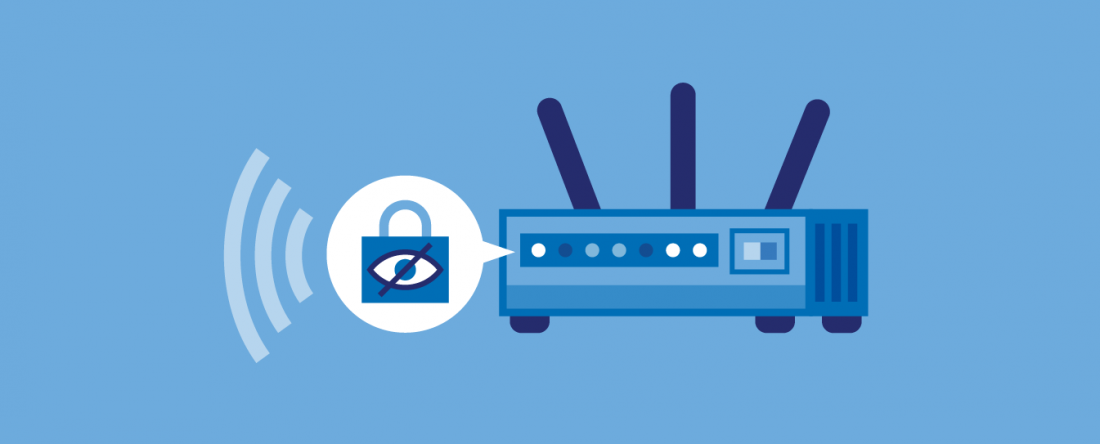
Вы также можете использовать такие утилиты как NetSpot. Как только выявлена скрытая сеть, и вы определили SSID, тип используемой безопасности и пароль, то в сможете подключиться к этой сети:
- Откройте Параметры.
- Выберите Сеть и Интернет.
- Выберите WiFi в левом меню.
- Выберите Управление известными сетями.
- Выберите Добавить новую сеть.
- Введите SSID, выдерите тип безопасности и введите пароль.
- Выберите Подключаться автоматически для того, чтобы подключаться к этой сети всякий раз, когда на будет доступна.
- Откройте приложение WiFi.
- Прокрутите вниз списка и затем нажмите Add WiFi.
- Добавьте название сети WiFi от роутера.
- Затем выберите тип шифрования в Security, т.е. WPA, PSKWPA2-PSK.
- Введите пароль и нажмите Connect.
- Перейдите в Settings > Wi-Fi и включите Wi-Fi.
- Выберите Other и ведите название SSID в поле Name.
- Выберите тип безопасности в Security, т.е. WEP, WPA.
- Нажмите Other Network для возврата к предыдущему экрану.
- Введите пароль сети и в поле для ввода пароля и нажмите Join.
- Нажмите на иконку WiFi в правом верхнем углу вашего экрана рядом с иконкой питания.
- Выберите Join Other Network рядом внизу.
- Введите SSID скрытой сети в поле Network Name.
- Выберите тип безопасности в Security.
- Выберите Remember This Network, если вы хотите, чтобы ваш компьютер подключался к этой сети каждый раз.
- Нажмите Join.
Как оставаться в безопасности, используя публичные сети WiFi
Как вы можете видеть, существуют различные способы, как вы можете самостоятельно найти ближайший бесплатный WiFi. Если вы находитесь в отпуске, путешествуете вместе со своей семьей или находитесь в командировке, важно иметь подключение к Интернету, чтобы оставаться на связи. В то время как публичные WiFi-сети могут быть удобными и всегда «под рукой», крайне важно соблюдать определенные меры предосторожности при подключении к ним. Один из самых надежных способов обеспечения безопасности при подключении к публичному WiFi, — это использование VPN. VPN шифрует ваши данные, скрывает ваше местоположение и позволяет вам анонимно работать в Интернете.
- Посещать только сайты с HTTPS
- Воздержаться от доступа к конфиденциальным данным (например, банковский счет через онлайн-банк)
- Предоставлять свой вторичный «спамовый» адрес электронной почты, если требуется регистрация
- Избегать проведения онлайн-платежей и других транзакций
- Прикрывать свою клавиатуру при вводе любых паролей или регистрационных данных
- Установить антивирус, который предлагает функции родительского контроля для детей при их подключении к публичному WiFi
- Всегда проверяйте, что платный WiFi является законным, и для его оплаты используйте стороннюю платежную систему (например, электронные деньги)
- Убедитесь в том, что ваш антивирус всегда обновлен
Источники для подготовки статьи:

- wi-fi
- Оригинал статьи:
How to Find WiFi Anywhere You Go
6 способов найти Wi-Fi, где бы вы ни были
Все путешественники знают, как сложно найти Wi-Fi в чужой стране. Часто приходится несколько часов искать бесплатные точки доступа Wi-Fi или пользоваться недешевым роумингом. Если вы хотите знать, как найти Wi-Fi где угодно, мы дадим совет, как никогда не остаться без связи, не искать бесплатные точки доступа и не просить пароли от сетей. Из этой статьи вы узнаете, как найти Wi-Fi, где бы вы ни были.
Как найти Wi-Fi, где бы вы ни были
Многим путешественникам важно знать, как найти Wi-Fi в любой стране. Или еще лучше: как найти бесплатный Wi-Fi в любой стране. Какая бы задача перед вами ни стояла: подключиться к Интернету с ноутбука для работы, найти музей с телефона или зайти в Facebook, очень важно найти стабильное подключение.
Есть несколько способов найти бесплатный Wi-Fi где угодно:
- Гулять и искать бесплатную точку доступа Wi-Fi в кафе, парках или ресторанах.
- Использовать роуминг на телефоне.
- Использовать карты Wi-Fi.
- Использовать приложение для поиска Wi-Fi.
- Найти местных провайдеров и использовать их точки доступа Wi-Fi.
- Использовать личную точку доступа.
- Купить портативный маршрутизатор.
У всех вариантов есть свои недостатки, а некоторые из них еще и стоят денег.
Наши советы помогут найти бесплатный Wi-Fi где угодно или как минимум дешевле, чем сейчас. Наши советы гарантированно помогут вам, что бы вы ни делали: ели пасту в Милане или занимались серфингом на Бали.
Рассмотрим каждый вариант.
Примечание. Все перечисленные варианты относятся к iPhone и смартфонам на базе Android. Если вы хотите узнать, как найти бесплатный Wi-Fi для iPhone или телефона на базе Android, все советы вам подойдут.
1. Отправляйтесь в ближайшую сеть ресторанов, в которых есть Wi-Fi, — так вы найдете бесплатный Wi-Fi где угодно
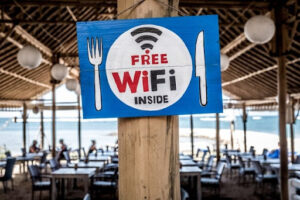
Это самый распространенный выход. Практически все путешественники хотя бы пару раз к нему прибегали. Это оптимальный способ найти Wi-Fi в любом месте, поэтому он так популярен.
Понятно, что идея съесть очередной бургер в очередном McDonalds далеко от дома не сильно привлекает. Но тут есть одно преимущество: в сетевых заведениях всегда точно знаешь, чего ожидать, и вы точно найдете в них Wi-Fi.
Вы получите то же качество блюд, что и дома, и то же качество бесплатной сети. Не знаете ни одного сетевого заведения с хорошим Wi-Fi? Вот неплохие варианты: StarBucks, Taco Bell, McDonalds, Burger King, Wendy’s, Subway.
2. Изучите карту бесплатных точек Wi-Fi — так вы найдете бесплатный Wi-Fi где угодно

Так вам не придется изучать территорию и искать точки доступа. Вы будете знать обо всех доступных вариантах и найдете Wi-Fi в любом месте.
Надоели людные заведения? Почему бы не расположиться на лавочке в парке и не использовать ближайшую бесплатную точку доступа Wi-Fi?
Чтобы найти такие точки доступа и гарантированно быть на связи где угодно, используйте сайт с картой Wi-Fi: http://wifispc.com/ или https://wigle.net/. Просто укажите нужный город и найдите самые удобные бесплатные точки доступа.
3. Установите приложение для поиска Wi-Fi — доступ в Интернет в любой точке мира
Это еще удобнее, чем карта Wi-Fi! С приложением вы точно найдете сеть, куда бы вы ни направились.
Установите приложение http://www.wifimap.io на iPhone или смартфон на базе Android и изучите карту города с бесплатными точками доступа Wi-Fi (общественным и закрытым). В приложении вы увидите пароли и комментарии о качестве связи для каждой точки доступа.
Самое главное — приложение работает и без доступа к сети и не расходует ваш 4G-трафик.
4. Найдите местных Интернет-провайдеров — еще один надежный вариант доступа к Wi-Fi
Этот вариант подойдет тем, для кого важно качество соединения. Воспользуйтесь этим советом, если вам нужен надежный Wi-Fi, куда бы вы ни отправились.
Изучите отзывы на местных провайдеров на Yelp или Trustpilot, выберите тех, у кого самый высокий рейтинг, и изучите их сайты. Порой на них можно найти карту бесплатных точек доступа Wi-Fi от компании.
5. Используйте мобильную точку доступа — Wi-Fi на ноутбуке будет доступен где угодно

Хотите доступ к Wi-Fi на ноутбуке где угодно? Это прекрасное решение. Когда вы подключены к своей мобильной сети, мобильную точку доступа можно использовать, чтобы подключать по Wi-Fi другие устройства, например, ноутбук. При этом будет расходоваться мобильный трафик из вашего тарифа.
Вы сможете подключиться к Интернету с ноутбука в любом месте, где есть сеть вашего оператора.
Но если вы уезжаете в другую страну, придется немало заплатить за роуминг. Это решение не подойдет на длительную перспективу, но может выручить в сложной ситуации.
6. Мобильный Wi-Fi-маршрутизатор — Интернет где угодно

Так вы точно найдете Wi-Fi, куда бы вы ни направились. С появлением технологии eSIM этот вариант стал относительно доступен тем, кто путешествует налегке или находится в деловых поездках и нуждается в доступе к Интернету.
Мобильный Wi-Fi-маршрутизатор — это отдельное устройство, которое можно использовать где угодно, как и точку доступа на телефоне.
Что делать, если Wi-Fi вам нужен и на iPad, и на телефоне? Вам поможет мобильный Wi-Fi-маршрутизатор. К ним можно подключать несколько устройств одновременно: планшеты, смартфоны, ноутбуки и другие устройства.
Удобное подключение с мобильным маршрутизатором
Большинство моделей использует 3G или 4G-сигнал оператора связи, а для этого на устройстве должна быть установлена SIM-карта. До появления технологии eSIM в поездках приходилось менять свою обычную SIM-карту на устройстве в других странах.
Если устройство поддерживает технологию eSIM, то, поскольку SIM-карта там виртуальная, можно быстро подключиться к местному мобильному оператору в самых разных странах без физической SIM-карты.
С таким маршрутизатором не придется менять SIM-карту. У вас будет надежное 3G- или 4G-подключение во многих странах мира по относительно невысокой цене.
Обычно взимается фиксированная ежемесячная плата или оплата за каждый потраченный гигабайт в зависимости от оператора. У всех операторов свои ограничения по работе в разных странах.
С мобильным Wi-Fi-маршрутизатором вы точно найдете Wi-Fi, куда бы вы ни направились.
Наслаждайтесь Интернетом
Нашли бесплатный WI-FI? Настроили мобильный маршрутизатор? Здорово! Теперь вы можете проверить ленту в Facebook, посмотреть Youtube или позвонить домой.
Когда вы подключились к сети, можно звонить домой или друзьям по всему миру, чтобы рассказать, как ваши дела! В Yolla (iOS, Android) можно звонить по всему миру недорого и даже бесплатно.
Обязательно поделитесь этими советами с друзьями и хороших вам поездок!
Wi-Fi Direct

Wi-Fi CERTIFIED Wi-Fi Direct ® enables Wi-Fi devices to connect directly to each other, making it simple and convenient to print, share, sync, play games, and display content to another device. Wi-Fi Direct devices connect to one another without joining a traditional home, office, or public network.
Connect devices without network access
Wi-Fi Direct enables mobile phones, cameras, printers, PCs, and gaming devices to create their own Wi-Fi networks without an internet connection. Connect other Wi-Fi Direct devices to each other to transfer or display content, play games, and share applications quickly and easily through device settings. Devices can make a one-to-one connection, or a group of several devices can connect simultaneously. Because there is no need for an access point or internet connection, Wi-Fi Direct networks go wherever devices go. Wi-Fi Direct connections between devices are the underlying technology for many applications, including Miracast ® . Thousands of devices such as smartphones, cameras, printers, televisions, PCs, and gaming devices are already certified.
Connect anywhere, anytime
Wi-Fi Direct devices can connect anywhere, anytime—even when there is no access to a Wi-Fi network nearby. Wi-Fi Direct devices emit a signal to other devices in the area, letting them know a connection can be made. Users can view available devices and request a connection or may receive an invitation to connect to another device. When two or more Wi-Fi Direct-certified devices connect directly, they form a Wi-Fi Direct group using Wi-Fi Protected Setup™.