
Как добавить программу
в автозагрузку Windows
Операционную систему Windows можно настроить таким образом, чтобы во время включения компьютера автоматически запускались выбранные пользователем программы или файлы. Используя эту возможность, можно максимально адаптировать компьютер под свои потребности и существенно сэкономить время за счет отсутствия необходимости «ручного» запуска программ.
Для добавления программ и файлов в автозагрузку Windows существует специальная папка, которая так и называется — «Автозагрузка». Любые файлы, находящиеся в ней, автоматически открываются компьютером сразу же после старта операционной системы.
Чтобы добавить программу в автозагрузку Windows необходимо:
1. Создать ярлык программы на рабочем столе или в любом другом доступном месте;
Неопытным пользователям напомню, как это делается. Нужно зайти в меню «Пуск» (кнопка в левом нижнем углу экрана), открыть список программ, установленных на компьютере, найти в нем нужную программу, щелкнуть по ней правой кнопкой мышки и в открывшемся контекстном меню выбрать «Отправить» ⇒ «Рабочий стол». На рабочем столе после этого появится необходимый ярлык.

2. Скопировать ярлык программы в папку «Автозагрузка».
Чтобы попасть в эту папку необходимо:
• в Windows XP, Windows Vista и Windows 7 — зайти в меню «Пуск», щелкнуть по пункту «Все программы» (или просто «Программы»). В открывшемся списке найти папку «Автозагрузка», щелкнуть по ней правой кнопкой мышки и в контекстном меню выбрать пункт «Открыть»;

• в Windows 8 и Windows 10 открыть эту папку немного сложнее. Подробную инструкцию читайте здесь.
ПОДЕЛИТЬСЯ:

НАПИСАТЬ АВТОРУ
Похожие материалы

Где находится папка Автозагрузка в Windows 8, 10
Бывалые пользователи Windows привыкли к тому, что в меню «Пуск» компьютера есть папка «Автозагрузка». Файлы или ярлыки, добавленные в эту папку, автоматически стартуют вместе с операционной системой.
Этот весьма удобный инструмент по каким-то причинам не был включен в меню «Пуск» Windows 8 и Windows 10. Тем не менее, он по-прежнему присутствует во всех версиях этой ОС. Как открыть папку «Автозагрузка» в Windows 8 и Windows 10 речь пойдет в этой статье.

Как убрать программу из автозагрузки Windows
Многие программы после установки на компьютере самостоятельно добавляются в автозагрузку Windows, не «спрашивая» разрешения пользователя. Даже если ими пользуются очень редко, они постоянно «висят» в трее, занимая место в оперативной памяти, замедляя процесс загрузки компьютера и негативно влияя на его быстродействие.
Кроме полезных программ, в автозагрузку могут добавляться рекламные приложения, программы-шпионы и другие вредоносные дополнения.
Бороться этим явлением можно путем анализа списка автозагрузки Windows и удаления из него лишних программ.

Настройка автосохранения в Word
Автосохранение в Word — весьма полезная функция. Особенно, если приходится часто работать с текстом, а компьютер подключен к электросети напрямую, без блока бесперебойного питания. Лично меня оно много раз спасало.
По умолчанию, Word автоматически сохраняет открытые документы каждые 10 минут в папке «C:\Users\Папка_текущего_пользователя\AppData\Roaming\Microsoft\Word\». Если компьютер вдруг внезапно выключился, при следующем открытии программы Word пользователю будет предложено открыть сохраненные копии, или же удалить их, если необходимость в них отсутствует.
Указанные выше параметры можно изменить, заставив компьютер осуществлять автосохранение в любой другой папке, а также увеличив или уменьшив его частоту. Затрудняюсь придумать пример, когда это может понадобиться, но автосохранение Word при желании можно вообще отключить.

Как защитить от изменений или снять защиту с листа или книги Microsoft Excel
Microsoft Excel позволяет защищать от изменений как отдельные листы в книге (файле), так и книгу целиком, в том числе с установкой пароля. Установить или снять защиту не сложно. Тем не менее, даже у опытных пользователей с этим могут возникнуть проблемы. Иногда, работая с файлом Excel, созданным другим пользователем, люди даже не понимают, почему они не могут изменить некоторые его элементы или структуру, начинают сетовать на сложность и неудобство Microsoft Excel и т.д. На самом же деле нужно просто понимать, как это работает.

Где хранятся закладки Google Chrome на компьютере с Windows
Google Chrome является самым популярным браузером. На момент написания этой статьи больше половины всех читателей нашего сайта пользуются именно им. И если вы тоже отдаете предпочтение Chrome, вам может быть полезной следующая информация.
Чтобы перенести закладки Google Chrome с одного компьютера на другой, можно воспользоваться онлайн-синхронизацией. Но можно сделать это и просто скопировав файлы. О том, что это за файлы и где они хранятся, и пойдет речь дальше.

Как установить программу на компьютер
Почти все программы (в т.ч. и компьютерные игры) распространяются в сжатом (запакованном) виде. Для нормальной работы их нужно распаковать и правильно разместить на жестком диске. Процесс распаковки и размещения называется установкой или инсталляцией.
О том, как установить программу на компьютер, и пойдет речь в изложенной ниже статье.

ПОКАЗАТЬ ЕЩЕ
Добавление программ в автозагрузку
По ряду причин пользователю иногда надо сделать так, чтобы некоторые программы загружались при включении компьютера. Это делается для удобства, а иногда из- за необходимости. В этой статье мы поговорим с вами о том, как добавить программу в автозагрузку в Windows 7. Сразу хочу сказать, что эта инструкция вам поможет, если даже у вас другая версия: Windows 8 и XP.
Кстати, эта статья некое дополнение к существующей статье «Редактируем Автозагрузку программ», из которой вы можете узнать другие распространенные способы. Обязательно прочитайте эту статью!
При включении компьютера, сначала загружается ваша операционная система и с ней автоматически загружаются некоторые программы, которые уже находятся в автозагрузке, например Skype. Но вы можете самостоятельно указать какие программы нужно загружать автоматически.
Важно помнить и понимать, что добавленные вами программы, например, в количестве 7-10 штук замедлят загрузку компьютера, так как этим программам нужно время, чтобы запуститься в системе.
Существуют разнообразные способы для добавления программ в автозагрузку, а так же в некоторых программах эта функция уже встроена. Чуть ниже я расскажу, как добавить программу в автозагрузку в Windows 8, 7 и XP стандартными средствами Windows, а также рассмотрю пример, как это можно сделать с помощью реестра.
Вам рекомендую прочитать статью полностью, а потом уже решать, как вам удобнее эту процедуру будет сделать на своем компьютере или ноутбуке.
Для добавления программ в автозагрузку, существуют программы, которые выполняют данную операцию, но я бы не рекомендовал устанавливать их только из-за этой функции. Так как вы можете добавить нужную программу в автозагрузку стандартными средствами операционной системы.
Встроенные средства Windows
Чтобы автоматически после загрузки операционной системы нужное приложение запускалось, нужно будет использовать ярлык программы. На блоге есть статья, в которой я детально рассматривал работу с ярлыками, если вы хотите узнать, как создаются ярлыки наглядно, то эта статья вам в помощь: «Ярлыки».
Чтобы создать ярлык, нужно нажать правой кнопкой мышки по названию нужного файла exe и выбрать «Создать ярлык».

Затем этот ярлык переместите в папку автозагрузки «Пуск» — «Все программы» — «Автозагрузка» или C:\Users\Ваша Учетная Запись\AppData\Roaming\Microsoft\Windows\Start Menu\Programs.

В Windows 8 надо будет сделать немного по — другому. Откройте «Выполнить» («Win» + «X») и наберите команду shell:Common Startup, после чего нажмите Enter. Теперь все нужные ярлыки копируйте в эту папку и перезагружаете компьютер, чтобы понять, все ли успешно вы сделали.
Также в некоторых программах есть встроенная функция, которая позволяет поместить программу в автозагрузку. То есть вам не надо добавлять вручную, а достаточно нажать на нужную кнопку. Будет называться примерно так: «Запускаться вместе с Windows» или же «Запускать автоматически с Windows». Ну я думаю вы смысл поняли.
Эти способы помещения программы в автозагрузку Windows просты и не навредят системе. Но надо помнить, что много программ в автозагрузке — не есть хорошо.
Редактируем реестр
Если вы более уверенные пользователи компьютера, то можете воспользоваться еще одним способом: нужно в реестре прописать автозапуск необходимой программы. С реестром нужно быть аккуратным, потому что даже незначительная ошибка может привести к нестабильной работе операционной системы.
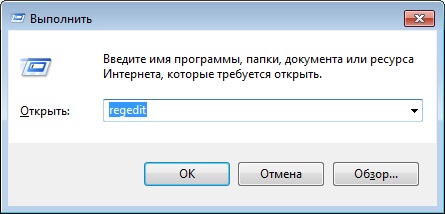
Итак, давайте откроем реестр. Для этого нужно открыть «Пуск» – «Выполнить» и напишите в окошке, которое открылось «regedit», нажмите «OK».
В левой части окна перейдите в следующую ветку (выберите, которая подходит для вас):
Для пользователя
HKEY_CURRENT_USER\Software\Microsoft\Windows\CurrentVersion\Run
Для всех пользователей:
HKEY_LOCAL_MACHINE\SOFTWARE\Microsoft\Windows\CurrentVersion\Run

Затем в правой части окне появятся данные, в которых указаны программы, которые запускаются вместе с Windows. Для того чтобы добавить в этот список вашу программу, нужно нажать правой кнопкой мыши по пустому месту в правой части окна и выбрать «Создать» — «Строковый параметр». Имя можно дать любое, но конечно лучше назвать как программу, которую хотите прописать в этот параметр.

По названию нового параметра нажмите правой кнопкой мышки и выберите «Изменить» или два раза левой кнопкой мыши. Появится окно, куда нужно вписать путь к вашей программе, написанный в кавычках. Чтобы себя проверить зайдите в другой параметр и посмотрите, как прописано там.

Теперь можете перезагрузить компьютер и проверить вашу работу. Вот в принципе и все что я хотел сказать о том, как добавить программу в автозагрузку в Windows 7, XP и 8,
Также можно использовать планировщик, чтобы программа загружалась автоматически в назначенное время. Но об этом расскажу в другой раз.
Настраиваем и добавляем программы в автозагрузку
Вместе с загрузкой операционной системы включаются и некоторые программы, например, антивирус или мессенджер. Это происходит потому, что данные приложения прописаны в автозапуске. Благодаря ему вы точно не забудете включить защиту системы или почтовый клиент. Однако не все нужные приложения самостоятельно попадают в этот список. Рассмотрим, как добавить программу в автозагрузку вручную или при помощи специального софта.
Добавляем программы в автозагрузку Windows
Лучший способ сделать это – установить специальное приложение. Каждая версия Windows отличается по дизайну и настройкам. Вам потребуется хорошее знание системы, чтобы найти нужную папку или изменить реестр. В программе все просто и наглядно. Не нужно особых технических навыкаов, достаточно знать, как поставить на компьютер требуемый софт.
В данном случае мы будем работать с программой Ускоритель Компьютера. Это многофункциональный софт на русском языке, разработанный под все версии Windows, в том числе и XP. У него простое, понятное управление и обширный инструментарий, что делает его одним из лучших ПО для очистки и ускорения компьютеров.
Установите Ускоритель компьютера
Скачайте дистрибутив с сайта. Размер файла составляет 22 Мб, поэтому загрузка не займет много времени при любой скорости интернета. Дважды кликните по инсталлятору, чтобы запустить распаковку. Следуйте подсказкам установщика.
Выберите функцию
Запустите приложение и выберите «Управление автозагрузкой». Откроется окно настроек. Также вы можете перейти в этот раздел, выбрав «Автозагрузка» на верхней панели инструментов.
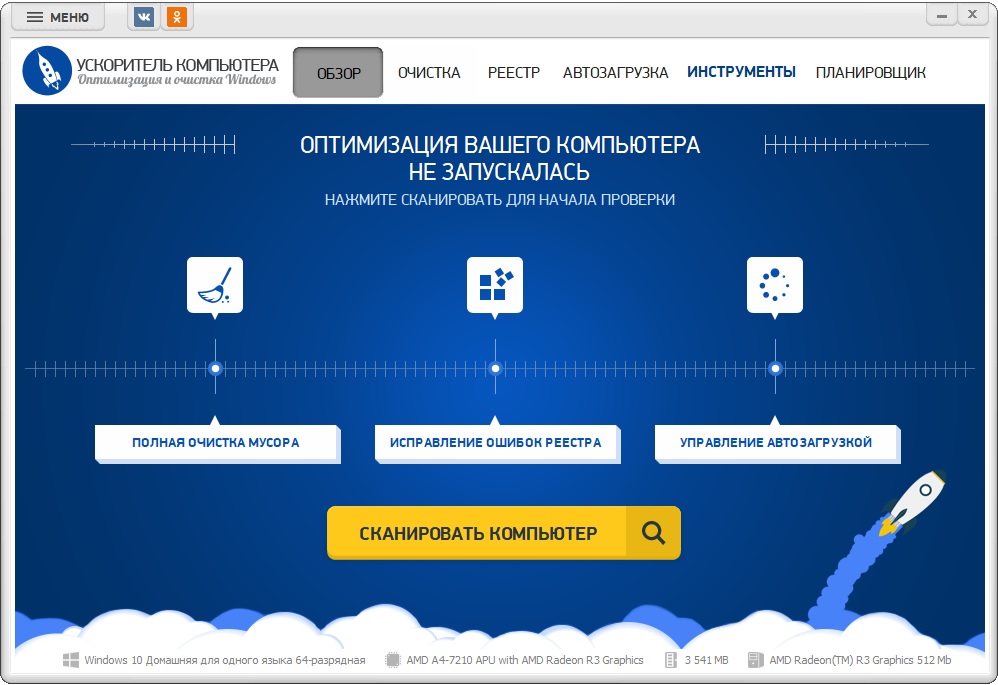
Главное меню Ускорителя Компьютера
Добавьте пункты
В главном окне находится список приложений, которые автоматически запускаются вместе с системой. Чтобы внести еще один пункт, нажмите «Добавить» в правой колонке. Откроется новое окно. Кликните «Рабочий стол» в левой панели и найдите нужный ярлык. Кликните по нему и нажмите кнопку «Открыть», чтобы добавить ПО в автозагрузку.
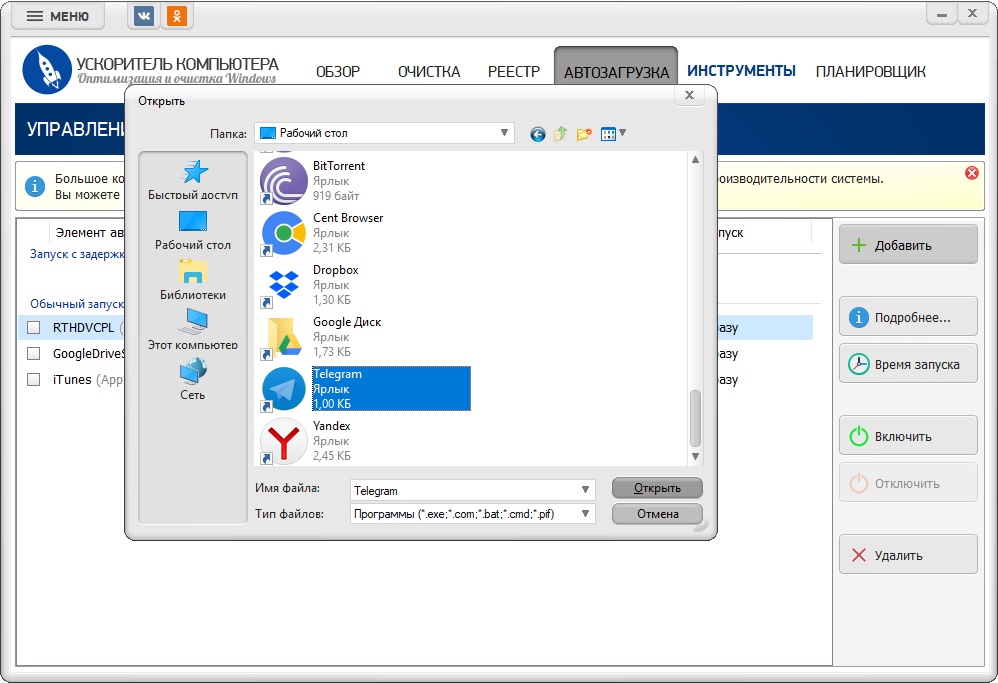
Добавление приложений в автозагрузку за пару кликов
Управляйте автозагрузкой
Ускоритель Компьютера позволяет не только добавлять ПО в автозапуск, но также устанавливать дополнительные параметры. Рассмотрим, как настроить автозагрузку с его помощью: убрать ненужные пункты или отсрочить запуск некоторых программ.
Чтобы удалить пункты — поставьте галочку слева от них и кликните «Отключить» в правой боковой панели.
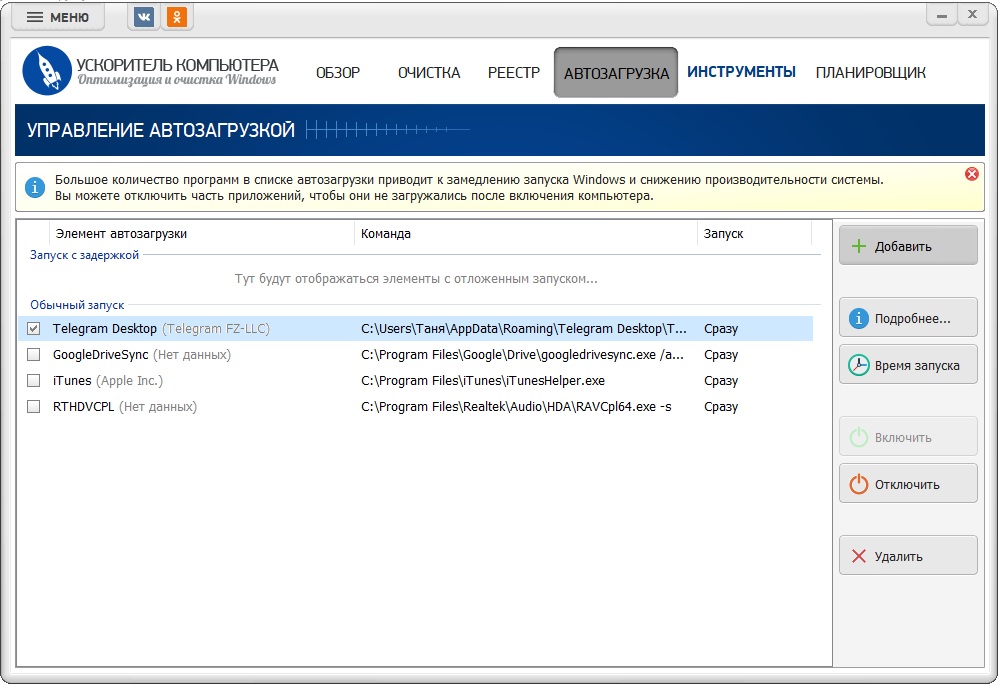
Удаление ненужных приложений из автозагрузки
Если хотите, чтобы софт начинал работать через какое-то время после включения ПК, настройте нужный временной отрезок. Для этого воспользуйтесь опцией «Время запуска» в боковой колонке. Укажите, через какой промежуток после запуска системы должно подгружаться требуемое ПО. Так вы сможете ускорить загрузку Windows.
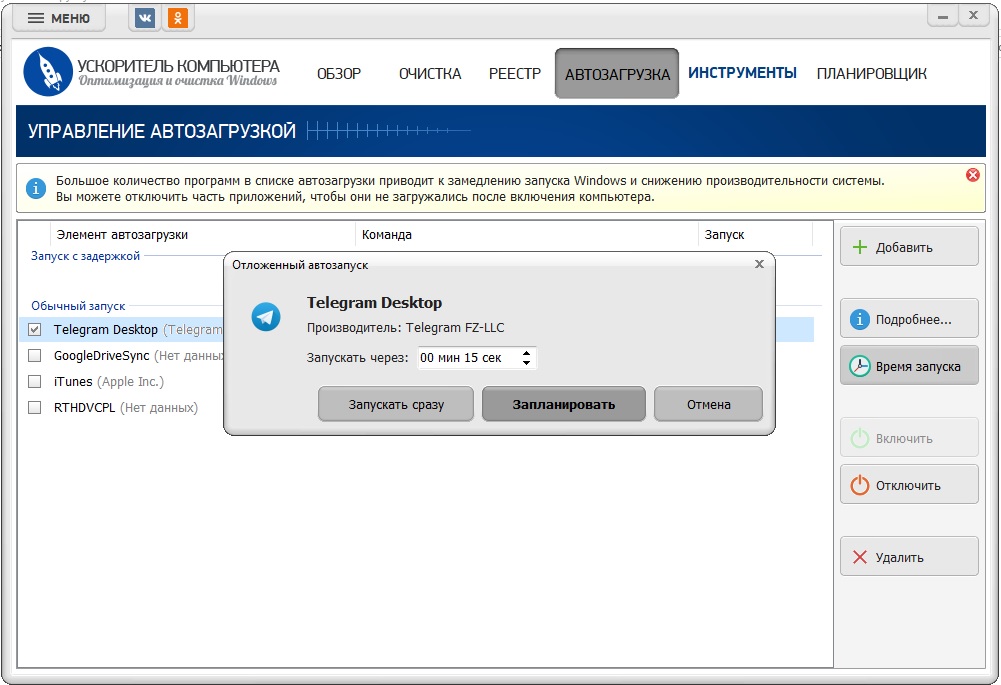
Установка таймера запуска приложений
Хотите, чтобы компьютер включался
за рекордное время?
Не проблема! Скачайте Ускоритель Компьютера и настройте автозагрузку —
вам больше не придётся подолгу ждать, пока система будет готова к работе!
СКАЧАТЬ УСКОРИТЕЛЬ СЕЙЧАС Размер – 22 Mb. Для Windows 7, 8, 10, XP, Vista.
Как добавить программу в автозагрузку Windows вручную
Если вы не хотите использовать сторонний софт, есть альтернативный способ: самостоятельно внести изменения в системную папку. Однако для этого понадобятся определённые познания в компьютерной сфере
Вариант для Windows 7
Большинство неопытных пользователей не понимают, как открыть автозагрузку в Windows 7. В этой версии операционной системы все автозапускаемые объекты находятся в специальной системной папке. Чтобы найти ее, проделайте следующее:
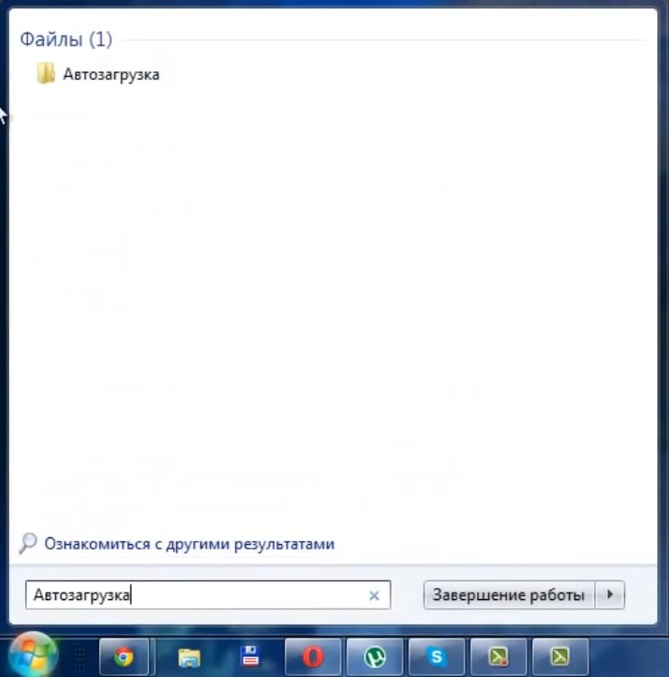
- Щелкните «Пуск». Найдите строку поиска и напишите в ней «Автозагрузка». Нажмите на появившийся результат.
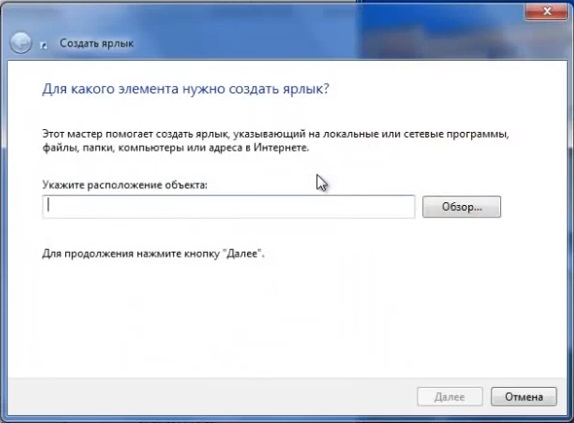
- Щёлкните правой кнопкой мыши и найдите пункты «Создать» — «Ярлык». В окне настроек щелкните «Обзор».
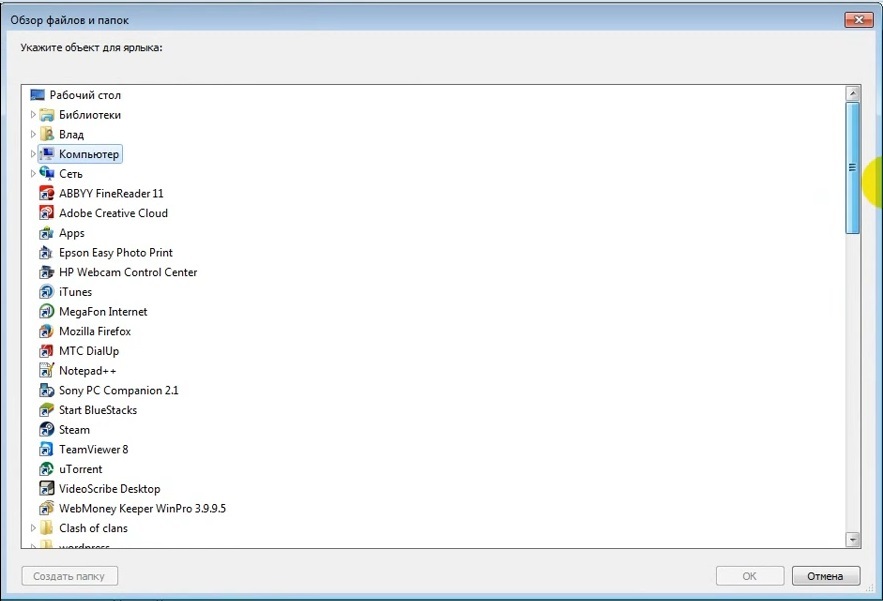
- Найдите в списке папок «Рабочий стол». Щелкните по нему и отыщите нужный ярлык. Выделите и нажмите «ОК».
- В окне параметров ярлыка кликните «Далее». Укажите название программы и нажмите «Готово».
Изменяем реестр
Минус предыдущего способа состоит в том, что в Windows 7 вы не сможете изменить параметры автозапуска, если не обладаете правами администратора. Чтобы обойти это ограничение, воспользуйтесь реестром. Будьте осторожны, если вы «чайник»: любые неправильные действия могут привести к ошибкам в работе системы.
- Зажмите на клавиатуре Win (клавиша с фирменным значком) и латинскую R. В текстовом поле напишите regedit.
- Пройдите путь HKEY_CURRENT_USER – Software – Microsoft – Windows – CurrentVersion — Run.
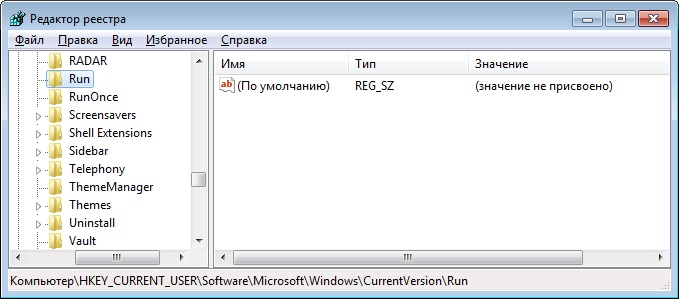
- Вызовите меню при помощи правой кнопки мыши и найдите пункт «Создать», далее выберите «Строковый параметр».
- Переименуйте новую строчку. После этого дважды кликните по ней, чтобы изменить ее параметры.
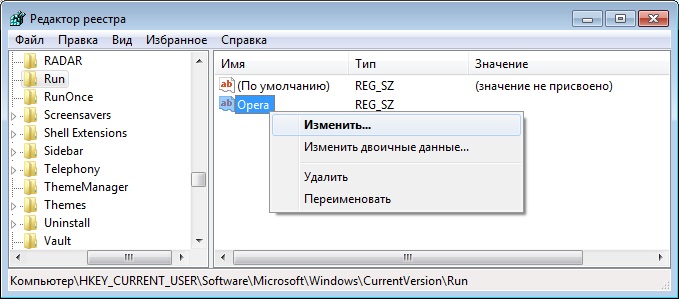
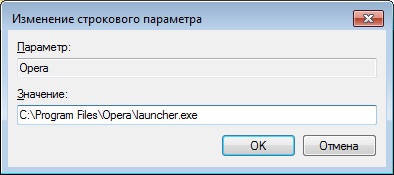
- Укажите путь к нужному объекту. Вы можете найти этот параметр, наведя курсор мыши на ярлык на рабочем столе.
Вариант для Windows 10
Интерфейс последней версии сильно отличается от семерки. Поменялось даже расположение некоторых системных папок и функций. Поэтому пользователи, перешедшие с ранних версий ОС, не понимают, где находится автозагрузка в Windows 10.
Чтобы открыть эту системную папку, сделайте следующее:
- Вызовите командную строку, одновременно зажав клавиши Win (кнопка с фирменным значком виндовс) и R.
- Введите в текстовое поле команду shell:startup и нажмите клавишу Enter.
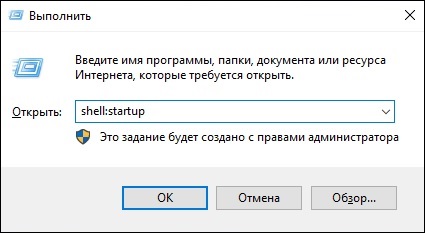
- Откроется системная директория. Перетащите в нее ярлык с рабочего стола.
- Переименуйте новую строчку. После этого дважды кликните по ней, чтобы изменить ее параметры.
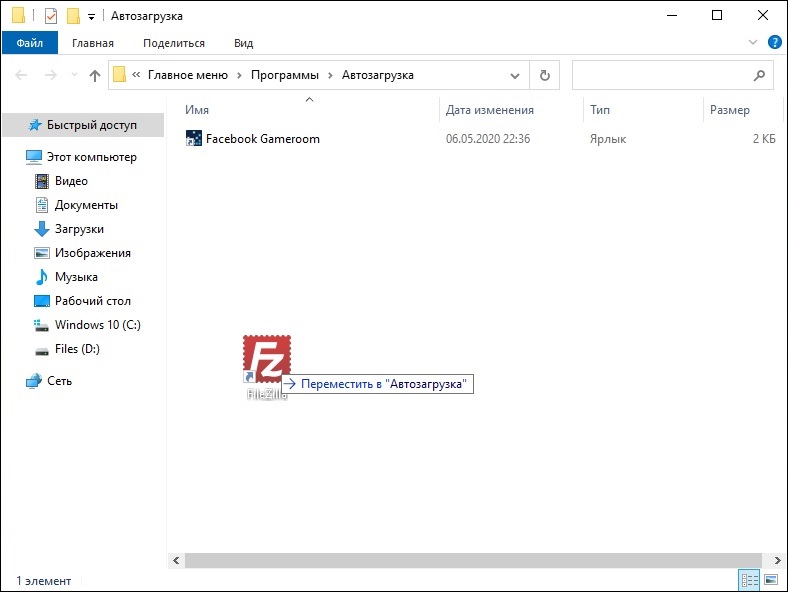
Используем планировщик заданий
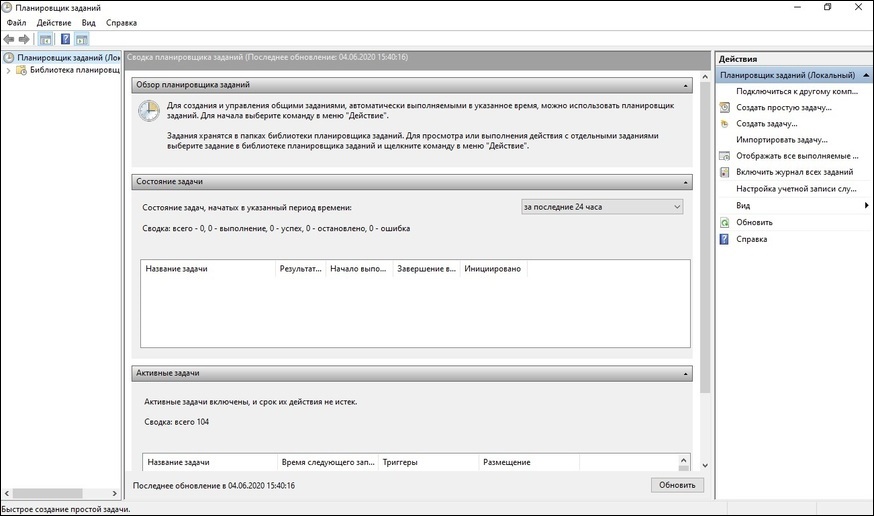
Предыдущий способ не поможет, если вы не обладает правами администратора. Система запрещает запускать объекты, защищенные контролем учетных записей (UAC). В этом случае воспользуйтесь планировщиком заданий.
- Найдите папку «Средства администрирования» в списке меню «Пуск». Щелкните «Планировщик заданий».
- Отыщите функцию «Создать задачу» в боковой колонке справа.
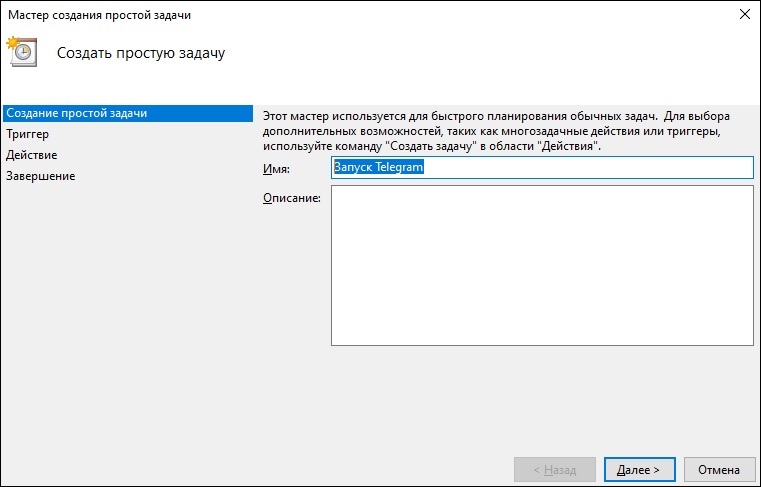
- Укажите название и введите описание. Подтвердите действие кнопкой «Далее».
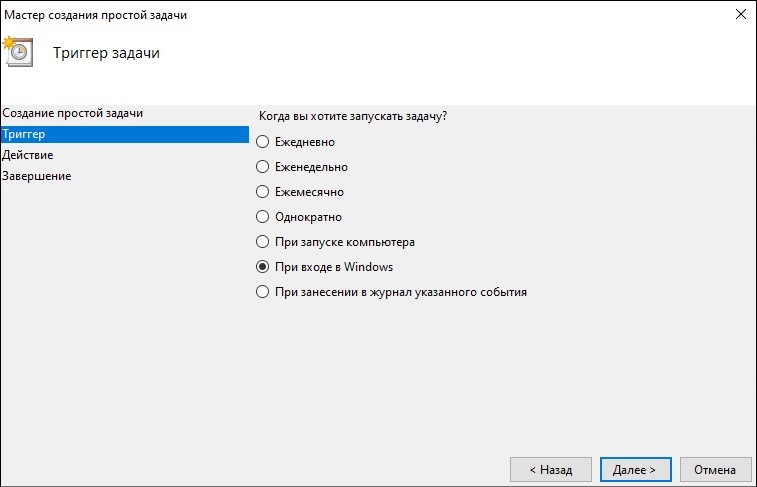
- Перейдите в раздел «Триггеры». Установите параметр «При входе в Windows».
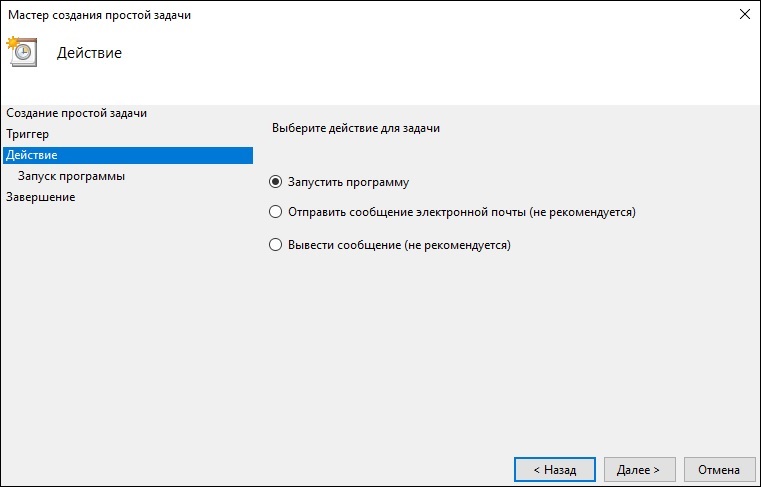
- В параметрах «Действия» отметьте «Запустить программу».
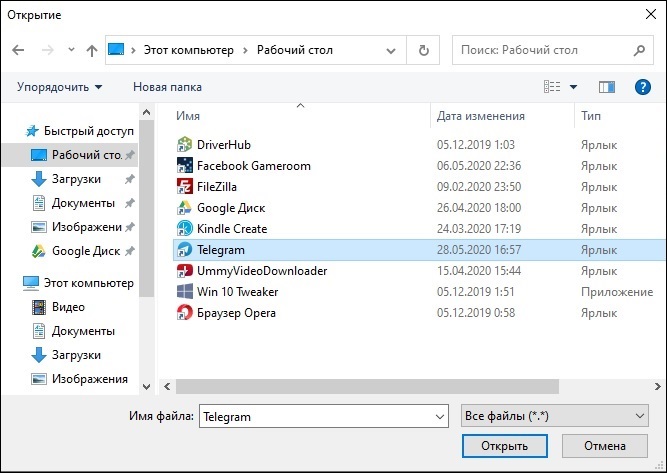
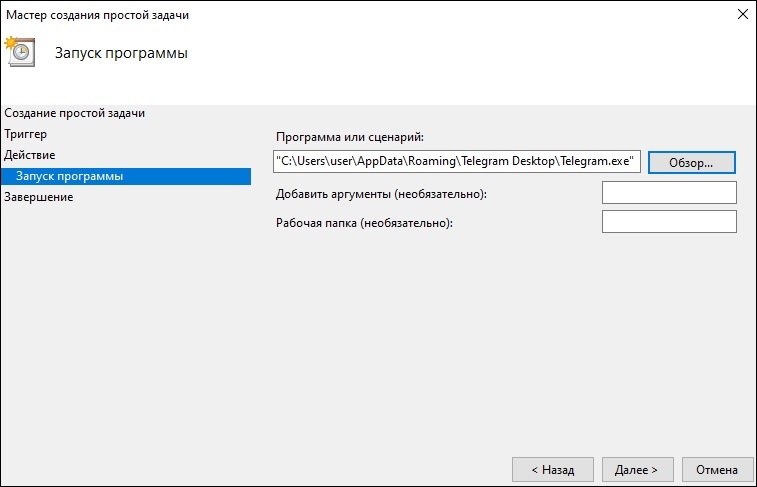
- Нажмите «Обзор» и найдите справа «Рабочий стол». Отыщите нужный ярлык, выделите его и нажмите «Открыть».
- Нажмите «Далее», чтобы перейти к завершающему шагу.
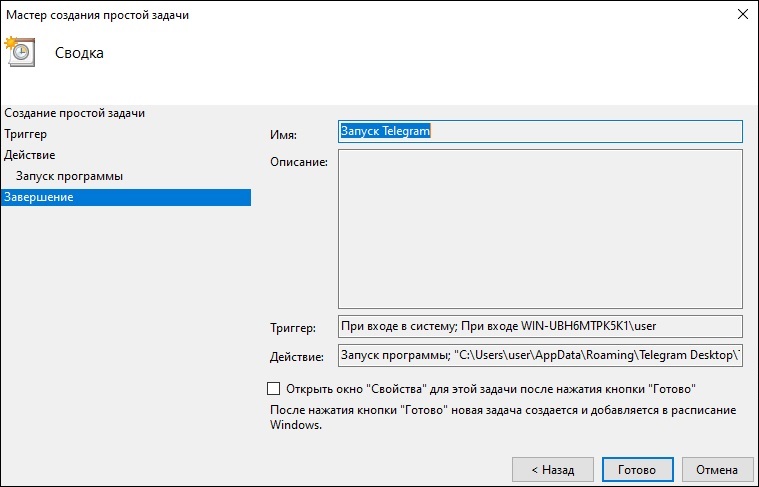
- Подтвердите изменения кнопкой «Готово» и перезагрузите компьютер, чтобы настройки вступили в силу.
Итак, мы подробно рассмотрели, как сделать автозагрузку программы. Какой вариант выбрать? Для настройки вручную нужно обладать техническими знаниями, иначе вы можете нечаянно нарушить работу системы. Также процесс усложняется тем, что каждая версия системы отличается по устройству, поэтому приходится заново искать системную папку.
Ускоритель Компьютера является безопасным и не повредит вашему устройству. Это универсальный способ для всех версий операционной системы, от XP до 10. Вам не нужно знать совершенно ничего про принцип работы ПК, просто нажмите кнопку и найдите ярлык на рабочем столе. Вам не требуются расширенные права пользователя, так как софт самостоятельно обходит это препятствие. Также с помощью Ускорителя Компьютера вы можете очистить мусор с жесткого диска, восстановить удаленные файлы, настроить защиту устройства и отыскать ошибки, которые тормозят работу компьютера.
Настройте автозагрузку под себя!
Скачайте Ускоритель Компьютера:
Автозагрузка для всех пользователей в Windows 7
Способ №1. Управление загрузкой программ через папку «Автозагрузка» только для текущего пользователя.
1. Откройте «Пуск» -> «Все программы» -> «Автозагрузка»:

или наберите в строке поиска «shell:startup» и нажмите «Ввод»:

2. Скопируйте в открывшееся окно ярлыки программ, которые вы хотите что бы запускались при загрузке операционной системы.
3. Удалите из этой папки ярлыки тех программ, которые вы хотите исключить из процесса автозагрузки.
4. Перезагрузите компьютер.
Способ №2. Управление загрузкой программ через папку «Автозагрузка» для всех пользователей.
Способ полностью аналогичен, описанному выше, только папка для расположения ярлыков программ, находится в «C:\ProgramData\Microsoft\Windows\Start Menu\Programs\Startup«. Скопируйте этот путь (без кавычек) в буфер обмена, вставьте его в строку поиска меню «Пуск» и нажмите «Ввод». Откроется окно папки автозагрузки.
Способ №3. Редактирование списка автозагрузки через системную утилиту «msconfig».
1. Наберите в строке поиска «msconfig» и нажмите «Ввод»:

2. Откроется окно программы, перейдите на закладку «Автозагрузка» и уберите галки с тех программ, которые вы хотите исключить из процесса загрузки:

3. Перезагрузите компьютер.
Способ №4. Редактирование списка автозагрузки через реестр.
В этом случае есть разница, какая версия Windows 7 установлена у вас на компьютере, для 32 и 64-битных версий процедура немного отличается, будьте внимательны.
- Запустите Regedit.
- Для удаления (добавления) программы из загрузки системы используйте ветки реестра:
HKEY_CURRENT_USER\Software\Microsoft\Windows\CurrentVersion\Run (текущий пользователь)
HKEY_CURRENT_USER\Software\Microsoft\Windows\CurrentVersion\RunOnce (текущий пользователь, запуск один раз)
HKEY_LOCAL_MACHINE\SOFTWARE\Microsoft\Windows\CurrentVersion\Run (все пользователи)
HKEY_LOCAL_MACHINE\SOFTWARE\Microsoft\Windows\CurrentVersion\RunOnce(все пользователи, запуск один раз)
HKEY_LOCAL_MACHINE\SOFTWARE\Wow6432Node\Microsoft\Windows\CurrentVersion\Run (текущий пользователь, только 64-бит версия)
HKEY_LOCAL_MACHINE\SOFTWARE\Wow6432Node\Microsoft\Windows\CurrentVersion\RunOnce(все пользователи, запуск один раз, только 64-бит версия) - Перезагрузите компьютер.
Следует отметить, что если вы добавляете в автозагрузку файлы, которые лежат где нибудь на сервере например «скрипт подключения сетвых дисков», то возможно появление сообщения системы безопастности Windows. Как убрать предупреждение системы безопасности написано в следующей статье.