
Элементы тригонометрии и Офисные информационные технологии
В PowerPoint предусмотрено как незначительное, так и существенное изменение внешнего вида отдельных букв. Все параметры символов задаются с помощью диалогового окна Шрифт (рис. 7.1), которое можно вызвать командой Формат => Шрифт.
Рис. 7.1. Диалоговое окно Шрифт
Таблица 7.1. Комбинации клавиш для форматирования символов
Кнопка
Комбинация клавиш
Формат
Изменить размер шрифта
Увеличить размер шрифта
Уменьшить размер шрифта
Замена шрифтов
В PowerPoint предусмотрена команда Заменить шрифты. Она позволяет мгновенно заменить один шрифт на другой. Предположим, шрифт Arial вас не устраивает, и вы остановились на Arial Unicode MS . Нет проблем!
Выберите команду Формат => Замена шрифтов, чтобы открыть одноименное диалоговое окно, приведенное на рис. 7.2. Из раскрывающегося списка Заменить шрифт выберите шрифт, который следует удалить. После этого в списке На найдите ему замену и щелкните на кнопке Заменить.
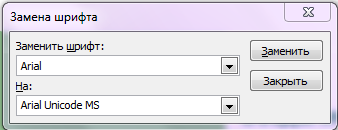
Рис. 7.2. Замена шрифта одной командой
Освоение маркированных списков
Программа содержит большое количество разных типов маркеров, в частности, на основе не просто символов, но и растровых рисунков. Прежде, чем начать с ними экспериментировать, ознакомимся с базовыми правилами работы с маркированными списками.
Чтобы создать маркированный список из одного или нескольких абзацев, выполните следующие действия.
1. Выделите абзацы, которые будут маркироваться. Чтобы добавить метку только к одному абзацу, выделять его не обязательно. Просто поместите на него курсор.
2. Щелкните на кнопке Маркеры.
Кнопка Маркеры действует как переключатель: один щелчок добавляет маркеры, второй их убирает. Чтобы удалить метки из созданного ранее списка, выделите его и еще раз щелкните на указанной кнопке.
Если внешний вид маркеров вас не устраивает, их можно заменить другими символами, рисунками или даже клипами. Воспользуйтесь командой Формат => Список — откроется диалоговое окно Список, показанное на рис. 7.3.
В этом окне можно выбрать необходимый тип маркера, изменить его цвет или величину в соответствии с размером текста.
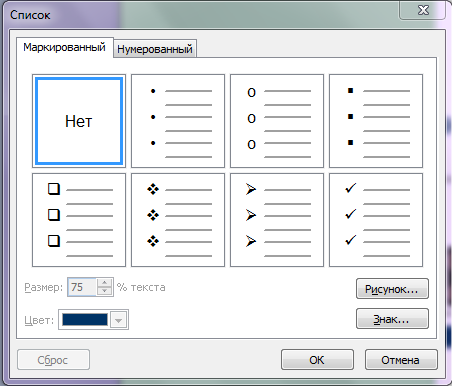
Рис. 7.3. Диалоговое окно Список
Ниже приведена информация, о которой важно помнить при работе с маркированным списком.
Настройка символа маркера. Пользователь может выбрать из целого ряда списков. Если ни один из приведенных в диалоговом окне списков не подходит, щелкните на кнопке Знак в правом нижнем углу окна. Среди появившихся в новом окне символов находятся такие, как указующий перст, череп со скрещенными костями и бомба. Выберите необходимый и щелкните на кнопке ОК.
Изменение цвета маркера. Чтобы изменить цвет маркера, выберите необходимый из раскрывающегося списка Цвет. В списке появятся оттенки текущей цветовой схемы.
Рисунок в качестве маркера. Чтобы сделать маркером рисунок, щелкните на соответствующей кнопке в нижнем правом углу диалогового окна Список. Появится окно Рисованный маркер, как на рис. 7.4. Найдите понравившуюся картинку и подтвердите выбор кнопкой ОК. С помощью кнопки Импорт можно сделать маркером собственный рисунок.
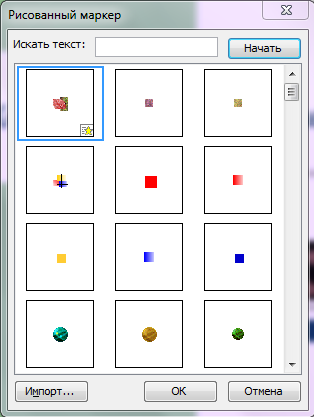
Рис. 7.4. Вставка рисунка в качестве маркера
Создание нумерованных списков
Чтобы включить в слайд нумерованный список, воспользуйтесь кнопкой Нумерация на панели Форматирование. Если вы щелкнете на кнопке, программа пронумерует выделенные абзацы.
Для изменения формата списка выполните команду Формат => Список, вызвав соответствующее диалоговое окно. Перейдите на вкладку Нумерованный (рис. 7.5), которая предлагает несколько видов нумерованных списков.
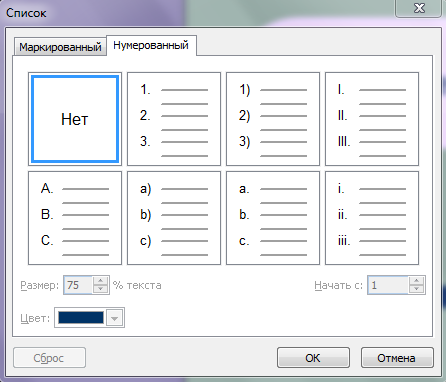
Рис. 7.5. Типы нумерованных списков
Управление табуляцией и отступами
Если у вас возникло желание поэкспериментировать с отступами и нашлось на это время, выполните следующие действия.
1. Щелчком на кнопке Обычный режим перейдите в обычный режим. При работе в режиме структуры или сортировщика слайдов операции с отступами и табуляцией не доступны.
2. Если линейка отключена, вызовите ее командой Вид => Линейка. Сверху и слева от окна презентации появятся линейки с маркерами текущих отступов и табуляции.
3. Выделите текстовый объект, в котором требуется изменить отступы или табуляцию. Каждый текстовый объект имеет свои настройки отступов и табуляции. Маркеры можно увидеть на линейке, выделив соответствующий объект.
4. Щелчком на линейке установите табуляцию. Переместите курсор к линейке и щелкните на ней, наведя на определенную позицию отступа. Появится новый маркер.
5. Для внесения изменений в отступы достаточно перетащить соответствующий маркер. Поэкспериментируйте с перетаскиванием маркеров. Удачи!
Отступы и табуляция могут вызвать немало проблем, но по большей части с ними сталкиваться не придется. Если же вам не повезло, придерживайтесь следующих правил.
Каждый текстовый объект имеет свои параметры отступа и табуляции. Настройки табуляции применяются ко всему объекту и не могут варьироваться для отдельных абзацев.
На линейке выводится разметка максимум пяти различных уровней. Отображаются только присутствующие в объекте уровни. Если в текстовом объекте содержится один уровень, показывается всего один маркер. Чтобы увидеть остальные, разделите текст объекта с помощью клавиши .
Форматирование списков в Keynote на Mac

Keynote распознает, что Вы создаете список, если Вы начинаете предложение с тире либо с цифры или буквы, за которыми следует точка. Либо выберите текст, а затем отформатируйте его как простой список или список со сложной иерархией. В многоуровневых списках, встречающихся, например, в юридических документах, используйте вложенные цифры или буквы (например, 3, 3.1, 3.1.1).
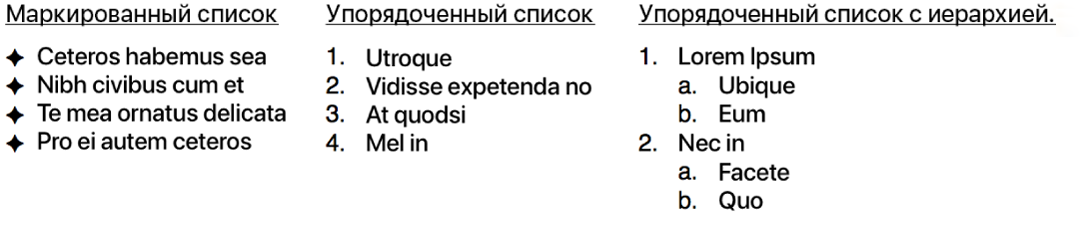
Можно изменить стиль цифр или букв, изменить отступы и создать собственный текст или изображения для форматирования пунктов списка. Чтобы повторно использовать форматирование списка в той же презентации, можно сохранить его как новый стиль списка.
Автоматическое создание списка
Keynote автоматически распознает ввод списка и добавляет основное форматирование в процессе ввода.
- Добавьте текстовый блок на слайд или поместите точку вставки в существующий текст, в который нужно добавить список.
- Введите тире, маркер (Option-8) либо букву или номер, а вслед за ними точку и пробел (например, 1. или A. и пробел).
- Введите первый пункт списка и нажмите клавишу Return. Каждый следующий пункт списка автоматически начинается с того же символа. Числа и буквы соответствующим образом увеличиваются.
- Для изменения уровня отступа (иерархии), назначенного элементу списка, нажмите в любом месте этого элемента, затем выполните одно из указанных ниже действий.
- Перемещение объекта вправо. Нажмите клавишу Tab.
- Перемещение объекта влево. Нажмите клавиши Shift-Tab.
- Для завершения списка нажмите два раза клавишу Return или один раз клавишу Delete на клавиатуре.
Чтобы приложение Keynote не создавало списки автоматически, выберите меню Keynote > «Настройки» (меню Keynote расположено у верхнего края экрана). Нажмите «Автокоррекция» вверху окна настроек, затем снимите флажок «Автоматически определять списки». Эта настройка применяется ко всем презентациям Keynote.
Форматирование списка
- Выберите текст, который нужно отформатировать.
- В боковой панели «Формат»
 нажмите вкладку «Текст», затем нажмите кнопку «Стиль» вверху боковой панели.
 - Нажмите всплывающее меню рядом с элементом «Пункты и списки», затем выберите стиль списка.
- Нажмите стрелку раскрытия рядом с пунктом «Пункты, списки», затем используйте показанные ниже элементы управления для форматирования списка.
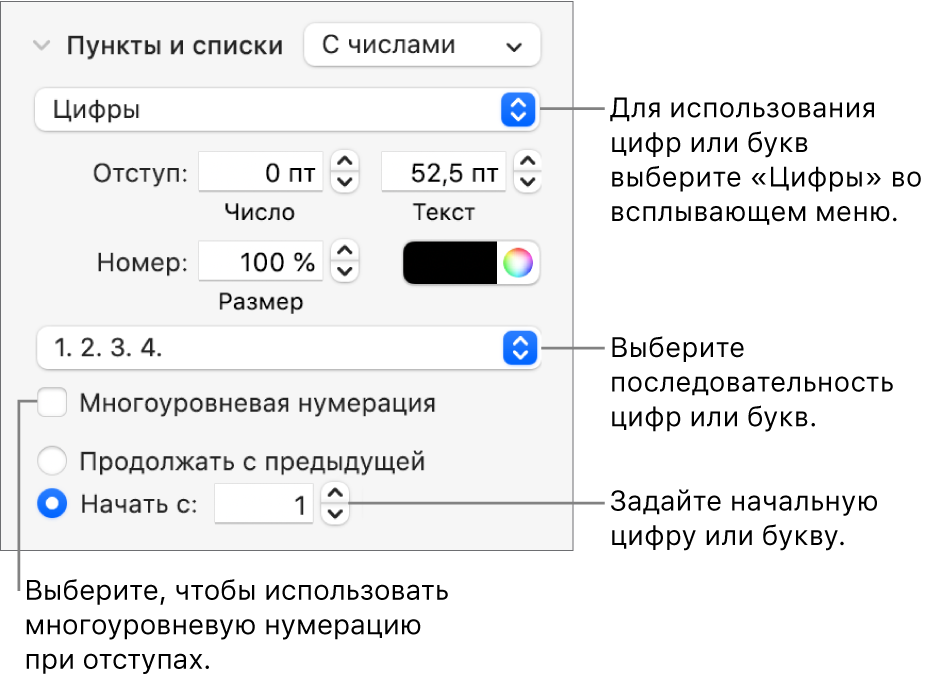 Если во всплывающем меню под стрелкой раскрытия выбрать элемент «Текстовые пункты», «Пункты‑картинки» или «Цифры», отображаются дополнительные элементы управления, применимые к спискам данного типа.
Изменение порядка пунктов в списке
Элементы списка можно перемещать на другой уровень.
- Выберите элемент, который нужно переместить, нажав его маркер, номер или букву.
- Перетягивайте элемент влево или вправо либо перетягивайте его по списку вверх или вниз, пока в месте, где его нужно разместить, не появится синий треугольник.
Изменение формата последовательности цифр или букв
Для обозначения уровней иерархии в упорядоченном списке можно использовать цифры или буквы в различных форматах.
- Выберите элементы списка с числовой или буквенной нумерацией, которую нужно изменить.
- В боковой панели «Формат» нажмите вкладку «Текст», затем нажмите кнопку «Стиль» вверху боковой панели.
- Нажмите стрелку раскрытия рядом с пунктом «Пункты, списки», затем нажмите всплывающее меню под подзаголовком «Пункты, списки» и выберите «Цифры».
- Нажмите всплывающее меню над элементом «Многоуровневая нумерация» и выберите последовательность цифр или букв.
Чтобы использовать вложенные цифры или буквы (например, 3., 3.1., 3.1.1.), установите флажок «Многоуровневая нумерация».
Настройка пунктов
Для настройки внешнего вида списка можно использовать пункты с различным текстом и изображениями. В качестве пунктов можно использовать любые текстовые символы, эмодзи и изображения.
- Выберите элементы списка с пунктами, которые Вы хотите изменить.
- В боковой панели «Формат» нажмите вкладку «Текст», затем нажмите кнопку «Стиль» вверху боковой панели.
- Нажмите стрелку раскрытия рядом с элементом «Пункты и списки», затем нажмите всплывающее меню «Пункты и списки» и выберите стиль пунктов.
- Выполните одно из описанных ниже действий.
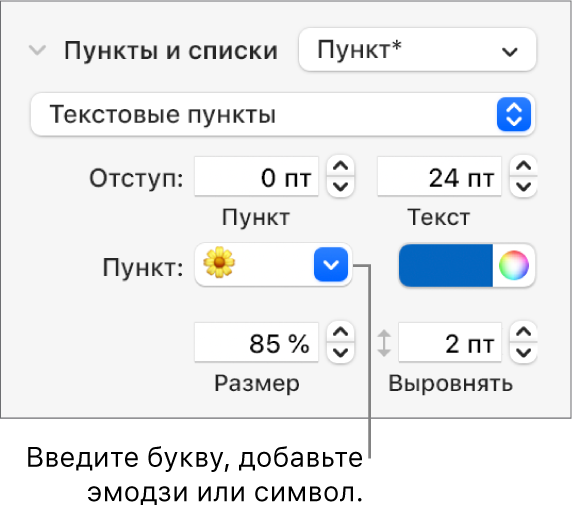
- Для текстовых пунктов. Нажмите всплывающее меню «Маркер» и выберите стиль маркеров (для просмотра всех стилей прокрутите экран). Чтобы использовать собственный текст или символ в качестве маркера, дважды нажмите в поле «Маркер», затем введите нужный текст или символ. Чтобы использовать специальный символ, выберите «Правка» > «Эмодзи и символы» (меню «Правка» расположено у верхнего края экрана), выберите символ, затем нажмите клавишу Return.
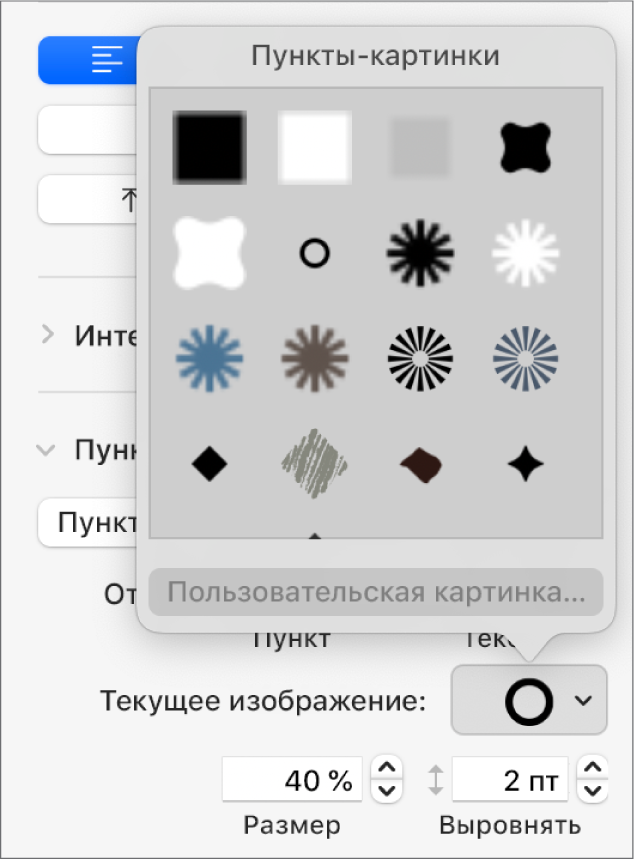
- Для пунктов-картинок. Нажмите всплывающее меню «Текущее изображение» и выберите стиль маркеров. Для задания пользовательского изображения нажмите «Собственная картинка», затем выберите файл изображения на компьютере.
- Для текстовых пунктов. Нажмите всплывающее меню «Маркер» и выберите стиль маркеров (для просмотра всех стилей прокрутите экран). Чтобы использовать собственный текст или символ в качестве маркера, дважды нажмите в поле «Маркер», затем введите нужный текст или символ. Чтобы использовать специальный символ, выберите «Правка» > «Эмодзи и символы» (меню «Правка» расположено у верхнего края экрана), выберите символ, затем нажмите клавишу Return.
Можно использовать другие элементы управления в разделе «Пункты, списки» для изменения размера маркеров и установки величины интервала между текстом и маркерами.
Настройка интервалов и оформления маркеров, цифр и букв
Для маркеров, цифр и букв можно изменить интервал, размер, цвет и выравнивание.
- Выберите элементы списка с пунктами, цифрами или буквами, которые Вы хотите изменить.
- В боковой панели «Формат» нажмите вкладку «Текст», затем нажмите кнопку «Стиль» вверху боковой панели.
- Нажмите стрелку раскрытия рядом с пунктом «Пункты, списки», затем выполните любые из указанных ниже действий.
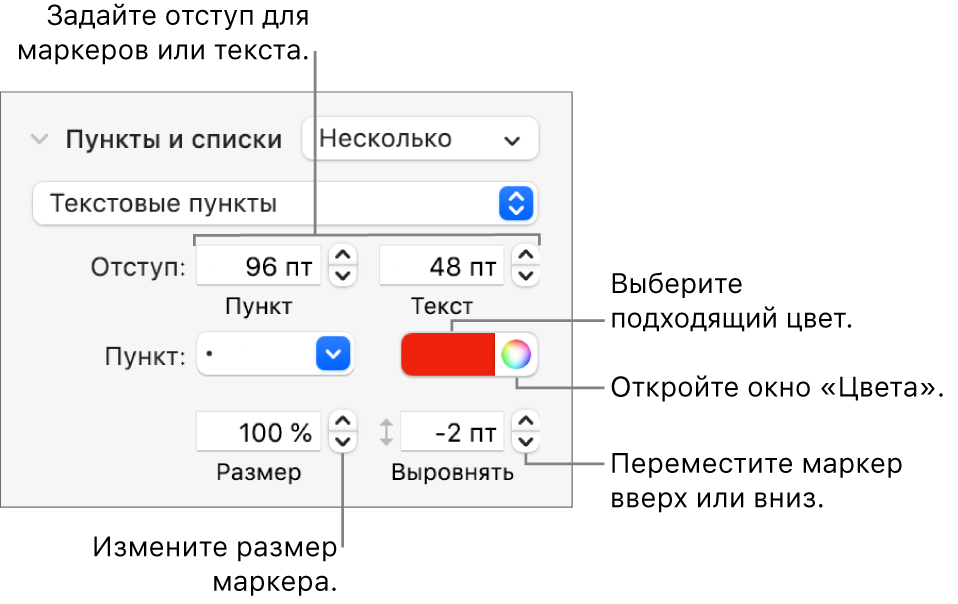
- Отступ. Для задания расстояния от левого поля до маркера и от маркера до текста введите соответствующие числовые значения в поля «Отступ» или скорректируйте их нажатием стрелок рядом с этими полями.
- Изменение цвета маркера. Выберите цвет в области цвета (для встроенных цветов, согласованных с темой) или на цветовом круге (для произвольных цветов). Изменить цвет пунктов-картинок невозможно, но можно выбрать другое изображение во всплывающем меню «Текущее изображение» (выше не показано).
- Корректировка размера маркера. Введите процентное значение в поле «Размер» или задайте его нажатием стрелки вверх и вниз.
- Перемещение маркеров выше или ниже центральной линии текста. Нажимайте стрелку вверх или вниз в поле «Выравнивание».
Если в дальнейшем может потребоваться применить эти изменения к другим спискам в презентации, можно создать стиль списка или обновить существующий стиль списка. В стиль списка включаются только те изменения формата, которые вносятся в разделе «Пункты, списки».
Создание стиля иерархического списка
Можно создать стиль для любого типа иерархического списка: от простого списка с двумя уровнями иерархии до сложного списка с несколькими стилями чисел и букв для определения различных уровней.
Отформатировав уровень иерархии, нужно обновить (переопределить) стиль списка для включения этого уровня. Например, если в списке пять уровней иерархии, то для полного определения стиля нужно обновить изначальный стиль списка пять раз. В результате создается единый стиль, в котором автоматически форматируются списки с соответствующим количеством уровней. Этот стиль можно использовать для других списков в презентации.
- Нажмите там, где должен начинаться список.
- В боковой панели «Формат» нажмите вкладку «Текст», затем нажмите кнопку «Стиль» вверху боковой панели.
- Нажмите всплывающее меню справа от элемента «Пункты и списки», затем нажмите вверху всплывающего меню «Стили списков».
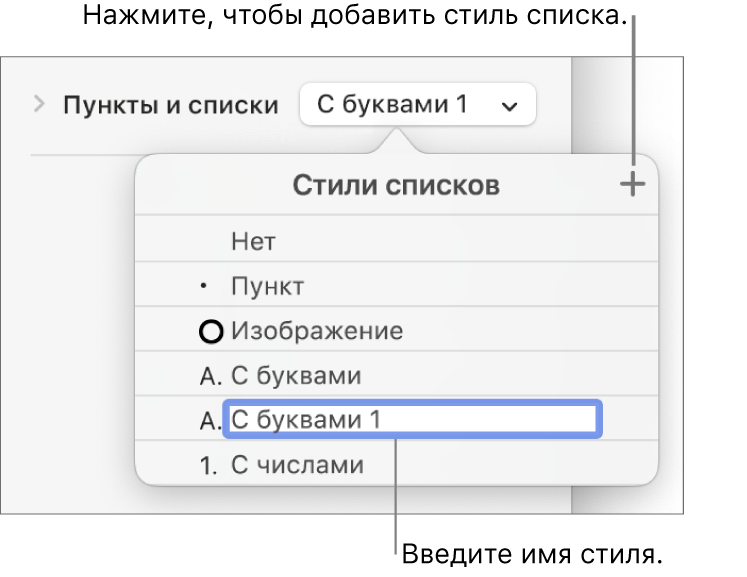
- Введите имя нового стиля во всплывающем меню «Стили списков», затем нажмите клавишу Return.
- Введите первый пункт списка.
- С помощью элементов управления в разделе «Пункты, списки» выберите стиль номера или маркера для данного уровня иерархии. Рядом с именем стиля во всплывающем окне отображается звездочка, которая указывает, что стиль был изменен.
- Нажмите всплывающее меню рядом с элементом «Пункты, списки», затем нажмите кнопку «Обновить». При нажатии кнопки «Обновить» изменяется формат всех существующих элементов списка, имеющих тот же уровень иерархии.
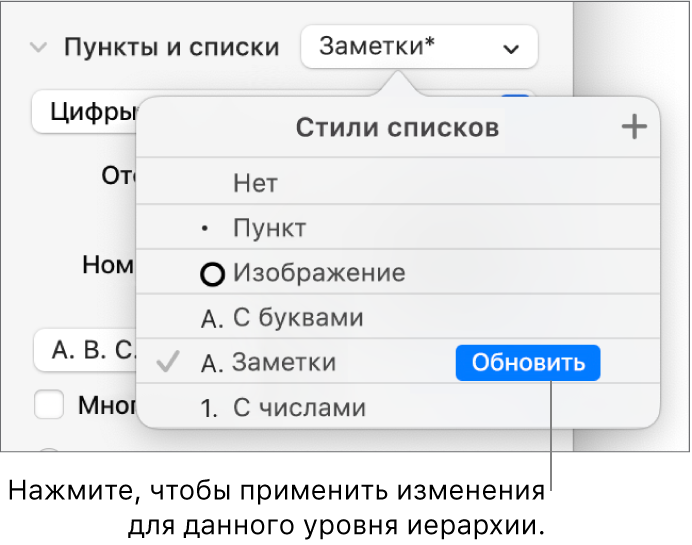
- Нажмите клавишу Return, чтобы перейти к следующей строке, затем нажмите клавишу Tab для отступа. Если список находится в ячейке таблицы, при нажатии клавиши Tab он сдвигается в следующую ячейку. Вместо нажатия клавиши Tab настройте значение отступа в боковой панели.
- С помощью элементов управления в разделе «Пункты, списки» настройте стиль номеров или маркеров, измените межстрочный интервал и внесите другие изменения в формат.
- Нажмите всплывающее меню рядом с элементом «Пункты, списки», затем нажмите кнопку «Обновить».
- Продолжайте задавать формат для каждого уровня иерархии, нажимая кнопку «Обновить» перед переходом на следующий уровень.
В стиль списка включаются только те изменения формата, которые вносятся в разделе «Пункты, списки». Изменения, заданные с помощью элементов управления из раздела «Шрифт» (шрифт, цвет шрифта и стили символов), не применяются.
Если Вы часто используете какой-либо стиль списка, Вы можете создать сочетание клавиш для его применения.
Обновление или возврат стиля списка
Изменение внешнего вида списка, например изменение стиля пунктов или номеров либо величины отступов, приводит к переопределению стиля (оно обозначается звездочкой рядом с именем стиля).
Если необходимо сохранить переопределение без обновления стиля, никаких действий не требуется. В тексте сохраняются внесенные изменения, а при выборе или редактировании списка рядом с именем стиля списка отображается звездочка.
Вы также можете обновить стиль списка, добавив свои изменения, или использовать переопределения для создания нового стиля списка. Если сохранять переопределение не нужно, можно выполнить возврат к изначальному стилю списка.
- Выберите элементы списка с измененным форматированием.
- В боковой панели «Формат» нажмите вкладку «Текст», затем нажмите кнопку «Стиль» вверху боковой панели.
- Нажмите всплывающее меню справа от элемента «Пункты и списки», затем выполните любые из указанных ниже действий.
- Отмена переопределений и возврат к исходному стилю списка. Нажмите имя стиля (отмеченное серым флажком). Переопределение удаляется, к тексту снова применяется исходный стиль, а цвет флажка изменяется на черный.
- Обновление стиля для использования переопределений. Нажмите кнопку «Обновить» (если она есть) или наведите указатель на имя стиля, нажмите появившуюся стрелку, затем выберите «Вновь определить из выбранного».
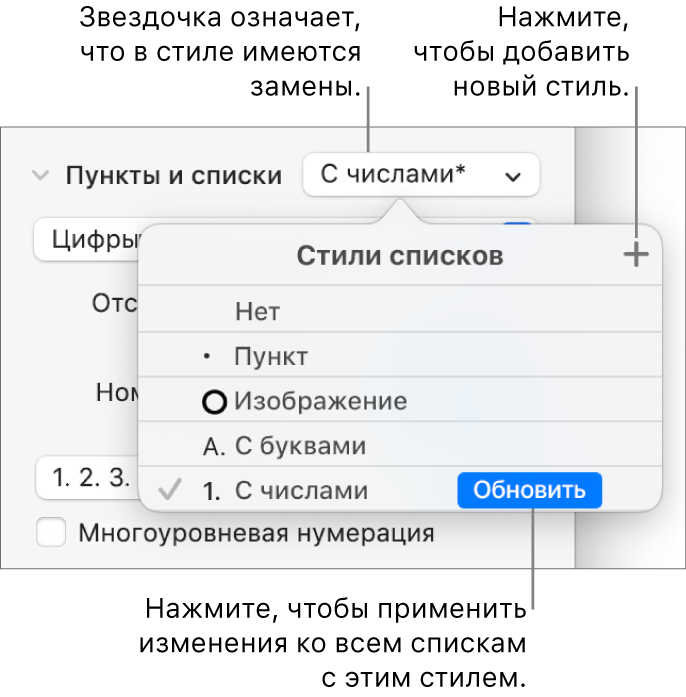
Примечание. На стили списков влияют только те операции форматирования, которые выполняются с помощью элементов управления из раздела «Пункты, списки» боковой панели. Любые настройки формата, заданные с помощью элементов управления из раздела «Шрифт» (шрифт, цвет шрифта и стили символов), не применяются к стилю списка.
Переименование и удаление стиля списка
- Выберите элемент списка со стилем, который нужно переименовать или удалить.
- В боковой панели «Формат» нажмите вкладку «Текст», затем нажмите кнопку «Стиль» вверху боковой панели.
- Нажмите всплывающее меню справа от элемента «Пункты и списки».
- Переместите указатель на имя стиля (рядом с ним стоит галочка), нажмите появившуюся стрелку, затем нажмите отобразившуюся стрелку и выберите один из следующих вариантов.
- Удалить стиль. Если Вы попробуете удалить стиль, который используется в презентации, отобразится предупреждение и Вы сможете выбрать стиль для замены.
- Переименовать стиль. Введите новое имя.
Как сделать плавный график в PowerPoint или Excel
Плавный график выглядит интересно и не похоже на стандартный Паверпойнт. Чтобы его сделать, надо поставить всего одну галку. Графики из этой статьи построены в PowerPoint, но все инструкции подходят и для Excel.
Что нажимать
Заходим в Паверпойнт и строим обычный график.
Щелкаем правой кнопкой непосредственно по кривой и переходим в формат ряда данных:
Справа появляется поле с настройками. Нам нужна вкладка “Заливка”. Последняя строчка в этой вкладке — “сглаженная линия”. Ставим галку и получаем плавный график.
Бонус 1 — акценты
Участки графика можно красить в разные цвета. Это пригодится, если надо сделать акцент на конкретном периоде.
Щелкаем по кривой левой кнопкой. Видим, что подсветились все точки.
Щелкаем еще раз по нужной нам точке, чтобы подсветилась только она.
В панели настроек меняем цвет участка.
Там же можно задать другие параметры: толщину, тип штриха, прозрачность. Эти свойства можно менять и для кривой целиком — тогда нужно выбрать все точки, как в первом пункте.
Бонус 2 — маркеры
- Не выходя из панели настроек, на вкладке “Заливка” переходим в раздел “Маркер”.
- Раскрываем “Параметры маркера”.
- Переключаем на “авто”. По умолчанию маркеры круглые. В режиме “встроенный” можно выбрать другую форму или загрузить свою картинку.
Там же настраиваем заливку и границу маркеров. Чтобы увеличить маркеры, меняем ширину линии.
Мы выделяли сразу все точки кривой, поэтому маркеры появились на всех. Можно настроить маркер только для одной точки или для нескольких выборочно — по тому же алгоритму.
Как применять
Когда график готов и красив, можно поработать над антуражем.
Чтобы повторить это оформление,
- добавляем градиентный фон;
- белую подложку под заголовок и текст;
- подписи данных и маркеры для нужных точек;
- вертикальные линии сетки;
- регулируем прозрачность линий сетки и значений на осях;
- подсвечиваем акцентную точку белой полупрозрачной градиентной подложкой.
Особенности работы в Power Point 2007 Текст научной статьи по специальности «Компьютерные и информационные науки»
Аннотация научной статьи по компьютерным и информационным наукам, автор научной работы — Стародубцев Вячеслав Алексеевич
В статье описываются возможности использования презентационной программы Power Point 2007 для организации учебного процесса.
i Надоели баннеры? Вы всегда можете отключить рекламу.
Похожие темы научных работ по компьютерным и информационным наукам , автор научной работы — Стародубцев Вячеслав Алексеевич
Подготовка презентации в power Point-2003
Методика создания мультимедийных пособий и программ
Методика создания мультимедийных пособий и программ
Использование информационно-компьютерных технологий в повышении профессионально-личностного потенциала руководителя дошкольного образовательного учреждения
Использование ИКТ при создании мультимедийной презентации для детей дошкольного возраста
i Не можете найти то, что вам нужно? Попробуйте сервис подбора литературы.
i Надоели баннеры? Вы всегда можете отключить рекламу.
Features of work in PowerPoint 2007
The article describes the possibilities of using presentation software PowerPoint 2007 for educational process
Текст научной работы на тему «Особенности работы в Power Point 2007»
Особенности работы в Power Point 2007
Вячеслав Алексеевич Стародубцев,
профессор кафедры инженерной педагогики Томского политехнического университета, член международного общества инженерной педагогики ЮЩ доктор педагогических наук
• образовательные технологии • учебные презентации • электронные конспекты • работа в редакторе РРТ 2007 •
Основное визуальное отличие PowerPoint 2007 от предыдущей версии состоит в появлении меню команд редактора в виде достаточно широкой ленты (Ribbon) в верхней части слайдов. Переходя от одного раздела к другому (Главная, Вставка, Дизайн и т. д.), вы сможете ознакомиться со всеми доступными наборами команд редактора. Среди них вы увидите, наряду с уже знакомыми по PowerPoint 2003, новые опции.
Чтобы свернуть ленту, необходимо навести на неё курсор и дважды кликнуть левой клавишей мышки. Останутся только названия разделов, рабочая область экрана станет больше. Если потребуется обратиться к какому-либо разделу, достаточно будет однократно кликнуть по соответствующей надписи для открытия меню и выполнить нужную вам операцию, по завершении ко-
Настройка панели быстрого доступа.
Часто используемые команды
in быстрого доступа:©
»документов (по умолчанию)
[.¿1 Вертикальная надпись я
-Л Вставить рисунок из файл
ц]Ь Дублировать выделенные слайды
^¡1 На задний план
Ч^ На передний план
Г] Создать слайд ►
,„1,151 Вертикальная надпись
1 Добавить >> 1 -¿| Вставить рисунок из файла
Удалить 1 Формат фигуры ■
На передний план
Ч^ На задний план
Показ слайдов с начала —
Сброс 1 J Изменить. |
ь быстрого доступа под m
Рис. 1. Вид панели настройки быстрого доступа
торой лента автоматически свернется. Двойной клик на ленту возвращает её на экран «на постоянной основе».
Однако обходиться без набора самых употребительных символов команд (иконок), сокращающих время создания слайда, будет затруднительно. Поэтому стоит выполнить настройку редактора PowerPoint 2007 под конкретного пользователя, т. е. под ваши предпочтения. Для этого кликните на кнопку Офис ‘ в верхнем левом углу ленты и
после открытия списка доступных команд (Создать, Открыть, Сохранить и т. д.) перейдите на строку Параметры PowerPoint,
расположенную в нижнем правом углу. В появившемся списке выберем строку Настройка, чтобы открыть панель настройки быстрого доступа.
Теперь в списке часто используемых команд вы должны поочерёдно выбрать необходимые для быстрой работы команды и добавить их в формирующийся в правом окне список (рис. 1). После завершения выбора не забудьте «поставить галочку» в строку Разместить панель быстрого доступа под лентой. Кроме того, можно упорядочить последовательность команд в списке, выделив строку с иконкой и переместив её вверх или вниз с помощью стрелок, расположенных справа от окна.
По умолчанию сформированный вами список команд будет выводиться на экран для всех презентаций на вашем компьютере (рис. 2). После такой настройки редактор приобретает вид, в определённой мере при-
Презентация! — Microsoft PowerPoint
Вставка Дизайн Анимация Показ слайдов Рецензирование Вид ¡Spring Free
Рис. 2. ВмЭ ленты после настройки
ближенный к привычному для пользователей PowerPoint 2003.
Кроме того, самые «ходовые» команды содержатся в меню, открываемом нажатием правой кнопки мышки, поэтому при создании презентации не спешите раскрывать ленту, обратитесь сначала к возможностям, которые всегда есть «под рукой». Это должно быть приоритетом в алгоритме работы.
Ещё одна полезная предварительная операция относится к режиму автоматического сохранения создаваемых вами презентаций. Перейдите в уже открытом диалоговом окне Параметры PowerPoint со строки Настройка на строку Сохранение, поставьте галочку в поле Автосохранение и укажите интервал времени, через который будет производиться сохранение текущих результатов работ (10 минут обычно установлено по умолчанию).
Продолжая подготовительные операции, выберем макет слайдов презентации. Здесь
нам поможет иконка , символизирующая расположение надписей, текста и рисунков на слайде. Если её нет под лентой (забыли вставить при настройке), то откроем раздел Главная и найдём её в ячейке под названием Слайды. В принципе, макеты полностью аналогичны имеющимся в PowerPoint 2003, и мы выбираем из предлагаемых образцов макет пустого слайда (рис. 3).
Кликнем на иконку расположенную
под лентой рядом с только что использованной (при настройке редактора порядок следования иконок команд мы предусмотрительно организовали по последовательности их будущего применения). Откроется окно с образцами заливок фона, при переводе курсора с одного образца на другой фон слайда будет сразу изменяться, чего не было в PowerPoint 2003. Внизу расположена строка Формат фона, кото-
Рис. 4. Вид окна заливки фона слайда
рая открывает окно выбора заливки фона (рис. 4).
Выберем вариант сплошной заливки и обязательно проверим, что прозрачность фона указана в 0 %, в противном случае передвинем движок до упора влево. Если этого не сделать, то при прозрачности 100 % (так во многих случаях устанавливается про-
Рис.5. Вид окон выбора цвета заливки
зрачность по умолчанию) слайд будет белым, какой бы цвет мы ни выбрали при последующих действиях.
Кликнув на стрелку в иконке I—-(строка
Цвет), мы откроем окно выбора цвета (рис. 5). Если предложенные цвета заливки вас не устраивают, то можно выбрать строку Другие цвета и произвести выбор.
Отметим здесь, что в дополнение к палитре цветов в окне Цвета в PowerPoint 2007 появилась опция настройки прозрачности (и напомним о приведённом ранее замечании про 0 % ).
Если вы привыкли видеть при работе в текстовом редакторе Word вертикальную и горизонтальную линейки, то их можно вызвать на экран и при работе в PowerPoint 2007. Для этого необходимо открыть раздел ленты Вид, найти ячейку Показать или скрыть и «поставить галочку» в соответствующее поле. Здесь же можно вызвать координатную сетку на рабочую область слайда, она поможет более точно позиционировать объекты.
Чтобы получить набор (тетрадь) пустых _ слайдов с вы-
1 Стародубцев В.А. Подготовка презен- бранной для них тации в Рower Рoint-2003 // Школьные заливкой, клик-технЬлогии. 2011. № 3. С. 143. нем несколько
лентой (как на рис. 2) и в ячейке Слайды раздела Главная ленты.
Масштаб рабочей области можно быстро изменить с помощью панели, расположенной в правом нижнем углу окна редактора. Кнопка, расположенная справа от ленты с движком (для плавного изменения масштаба), сразу «вписывает» размеры слайда в габариты окна редактора.
Для заголовков темы занятия и его частей мы рекомендовали в предыдущей публикации1 использовать декоративные шрифты WordArt. В PowerPoint 2007 под прежним названием и обозначением (иконкой) скрывается совсем иная коллекция шрифтов, да и использовать её оказывается можно с большими визуальными эффектами.
Прежде всего отметим, что нам потребуется открыть раздел Вставка, чтобы получить в ячейке Текст доступ к коллекции шрифтов декоративного текста WordArt и обычного текста (рис. 6).
Попутно отметим, что в этом же разделе ленты расположены кнопки вставки таблиц, рисунков, клипов, фотоальбомов, фигур, диаграмм, гиперссылок, обычного текста, объектов, видеофильмов, а также даты и колонтитулов.
В новом виде WordArt сохраняет возможность редактирования контура букв. Для этого необходимо воспользоваться командой Вставка, кликнуть на иконку WordArt и выбрать в открывшемся окошке желаемый вариант шрифта (рис. 7).
Большинство предлагаемых шрифтов имеют рельеф и сопутствующие тени вне букв, что снижает контраст изображения на экра-
(СЬЛ àà l3 ‘ Презента ция1 Microsoft PowerPoint -их
—^ Главная Вставка Дизайн Анимация Показ слайдов Рецензирование Вид Надстройки m
Таблица а т ш u> т gbb Рисунок Клип Фотоальбом Фигуры SmartArt Диаграмма Гиперссылка Действие А 1 л[=1 L АI Lll Номер слайда ^^ «»»* ^ ^ Символ Надпись Колонтитулы WordArt Дата и время Ja Объект ^Фильм т Звук «
Таблицы Иллюстрации Связи Текст Клипы мульти.
Рис. 6. Меню команд раздела «Вставка»
не. Поэтому лучше выбрать тот вариант шрифта, у которого тень помещена на внутренней стороне рельефа, это повысит контрастность и облегчит чтение заголовков.
После того, как надпись сделана и выделена кликом мыши на неё, автоматически вверху на ленте команд откроется дополнительное окошко Средства рисования. Формат и можно будет изменить как цвет заливки букв, так и их контура (выбираем контрастный цвет и толщину линии контура) рис. 10.
Здесь есть ячейка под названием Стили WordArt, в которой расположено несколько кнопок, позволяющих воспользоваться набором экспресс-стилей WordArt, изменить заливку и/или контур области, в которой находится текст, а главное — добавить тексту тень, отражение, свечение, поворот (кнопка т ). Особый интерес вызывают возможности команды Преобразовать, которая позволяет варьировать форму строки. Эффекты можно совмещать друг с другом, достигая особой выразительности (рис. 8).
Фактически именно на базе этих эффектов и создан WordArt в PowerPoint 2007. Может быть поэтому данная кнопка получила у разработчиков название Анимация, хотя к действительной анимации она отношения не имеет. Чтобы изменить цвет заливки и/ или другие параметры выбранного шрифта (всего текста или только одного слова в нём), можно также выделить изменяемую часть и нажатием правой клавиши мышки вызвать команду Шрифт (рис. 9).
Это позволит ввести дополнительные нюансы в надписи, сделанные с помощью ввода обычного текста (подчёркивание, однократное и двойное зачёркивание, межзнаковый интервал и ряд других действий).
В отличие от PowerPoint 2003, в описываемой версии редактора не происходит про-
Рис. 7. Вид коллекции шрифтов WordArt
Рис. 8. Вид вкладки «Преобразовать» и результата наложения нескольких эффектов
Рис. 9. Вид окна настроек шрифта текста
порционального уменьшения текста, набранного в WordArt, если потянуть выделенную строку за угловой маркер. Вместо этого часть текста появится во второй стро-
Рис. 10. Вид вкладки «Формат». Средства рисования
i Не можете найти то, что вам нужно? Попробуйте сервис подбора литературы.
ке. Это особенно неприятно в тех случаях, когда декоративный текст был сгруппирован с каким-либо изображением (рис. 11).
Согласованного изменения не происходит и в том случае, когда подпись к рисунку набрана обычным текстом, вызываемым иконкой и сгруппирована с рисунком (или фигурой). Иконка Надпись расположена в разделе Вставка (ячейка Текст, см. рис. 6) и под свёрнутой лентой (см. рис. 2). В таких случаях придётся выделить в общей группе текст как отдельный объект, щёлкнуть правой кнопкой (или открыть раздел Главная) и использовать кнопку уменьшения размера шрифта а»\ (рис. 12) для визуального контроля происходящих изменений.
Показанная на рис. 12 ячейка содержит также поля изменения стиля шрифта и его размера в пунктах, кнопки полужирного выделения, курсива, подчёркивания и зачёркивания, создания тени (знак S), межбуквенного интервала, перемены регистров и цвета букв.
Рис. 11. Изменение текста WordArt после группировки с рисунком
Рис. 12. Вид ячейки «Шрифт» раздела «Главная»
Рис. 13. Вид ячейки
По нашему мнению, зачёркивание текста и создание тени скорее вызовет помехи, чем поможет восприятию текста зрителем. Наоборот, функция увеличения межбуквенного интервала av. может быть использована для лучшего представления заголовка (например, если в нём был употреблён шрифт Bookman Old Style). Изменение цвета шрифта применяется для выделения части текста, например определений или выводов. Если Вы по ошибке набрали часть текста заглавными буквами вместо строчных, не спешите его удалять. Просто выделите его и примените иконку Ал , которая поможет поменять вид букв текста.
Форматирование текста производится с помощью интуитивно понятных кнопок ячейки Абзац, расположенной в разделе Главная ленты (рис. 13). Естественно, перед этим курсор должен быть поставлен в строку текста, подлежащего редактированию.
Первые две команды из верхней строки этой группы позволяют создавать списки (маркированный или нумерованный) аналогично тому, как это производится в Word. Щелчок мышкой на стрелочке около кнопки списка откроет дополнительное окно с вариантами обозначений списков (заглавные или строчные буквы, арабские или латинские цифры и т. д.). Следующие команды помогают создавать подсписки и варьировать межстрочный интервал. Кнопки, расположенные во втором ряду ячейки Абзац, позволяют менять выравнивание текста, а также располагать его в две или три колонки. Изменение направления текста с горизонтального на вертикальное (поворот на 90°, на 270° или столбиком) производится с помощью кнопки а для центрирования текста на поле слайда используется иконка *J~. Кроме того, областью текста на поле слайда можно управлять с помощью боковых маркеров. Уменьшение ширины прямоугольника, в котором набран текст (появляется при установке курсора на строку текста), будет сопровождаться переходом слов на ниже лежащие строки.
Запись, которую вы хотите повторить на нескольких слайдах или на всех, следует поместить в поле колонтитула, которое вызы-
вается соответствующей кнопкой в ячейке Текст раздела Вставка. В отличие от документов Word, колонтитулы презентации не связаны между собой, поэтому здесь их можно менять неоднократно. Как видно из рис. 14, необходимо поставить нужные «галочки», набрать текст, помещаемый в колонтитул, и применить либо для всех слайдов, либо только к выбранному. Одновременно можно задать команду простановки номеров слайдов путём отметки в соответствующем поле, однако лучше это делать отдельно, т. к. номер должен быть на каждом слайде (кроме титульного), а колонтитул может быть нужен только для нескольких слайдов.
Что касается вставки даты показа (или создания) презентации, то после «постановки галочки» в соответствующее поле становятся активными поля выбора языка, календаря и даты в режимах автообновления или с фиксированной датой (рис. 14).
В режиме автообновления дата на слайдах будет соответствовать реальной дате показа Вашей презентации. Фиксированный режим сохраняет дату создания презентации. Чтобы при вставке даты окно колонтитула не активировалось, следует выделить на слайде какой-либо имеющийся на нём фрагмент текста. Изменить стиль, цвет и размер цифр даты можно «вручную» — как любого другого текста.
Анимация текста в PowerPoint 2007 имеет свои особенности. Например, выбрав эффект анимации Появление, Вы можете показать его в движении целиком, всем блоком, но есть и другие варианты — по абзацам и уровням (см. рис. 15, слева). Конечно, в последнем случае в тексте должны быть соответствующие списки и/или отступы.
Кроме того, при желании можно изменить последовательность появления текста на обратную, поставив флажок в соответствующем поле, а также добавить дополнительный эффект появления текста по буквам или по словам (рис. 15).
Рис. 14. Вид окна вставки колонтитула и даты
Рис. 15. Возможные варианты анимации текста
фекты анимации доступны не только для обычного шрифта, но и для текста, набранного в WordArt.
Если выбрать Появление с увеличением,
то каждый элемент текста будет появляться из центра экрана в выбранном порядке, при Появлении с вращением каждая буква будет при появлении вращаться и т. д. Эф-
Анимация текста предусмотрена разработчиками PowerPoint 2007 также для эффектов выхода и выделения, в частности текст может исчезать побуквенно или же изменяться по стилю или начертанию. В этих
Рис. 16. Вид окна вставки рисунка
случаях потребуется указать стиль конечного варианта (Arial в Times New Roman и др.), а также выбрать полужирное начертание, курсив или подчёркивание (достаточно часто выбираемый вариант).
Работа с рисунками
Для вставки готовой иллюстрации на слайд в PowerPoint 2007 необходимо использо-
Работа с рисунка.
од nog ооо©©@® с^опгь^оозви
Рис. 17. Вид окна «Формарисунка» и некоторые варианты границы
вать обычную последовательность операций Вставка ^ Рисунок ^ Из файла (см. рис. 16). Однако здесь появились новые возможности для редактирования импортированных изображений.
Выделим вставленный на слайд рисунок и перейдём на вкладку Формат. Работа с рисунками. После щелчка мышкой на маленькую стрелочку возле кнопки Форма рисунка появится окно выбора границы рисунка (рис. 17). Остаётся выбрать подходящий вариант и кликнуть на него. Граница рисунка приобретёт выбранную вами форму.
Кроме того, рисунку можно добавить контур различного цвета и ширины, создать рельеф, отражение, тень, рамку. Для этого необходимо использовать другие кнопки ячейки Стили рисунков (рис. 18).
В частности, контур редактируется кнопкой Граница рисунка, слева от неё имеется окно прокрутки 28 вариантов готового оформления рисунков (в окне показывается три варианта). Кликнув на нижнюю маленькую стрелку линейки прокрутки, можно открыть для просмотра все варианты. Щёлкнув мышкой на один из них, вы создадите рамку или тень, или отражение. Если у вас появится желание создать свой вариант оформления изображения, то следует обратиться к кнопке Эффекты для рисунка. Маленькая стрелка возле этой кнопки открывает список возможных эффектов, при-
Вставка Дизайн 0 Яркость- Сжатие рисунков
^ Контрастность т ^^ Изменить рисунок
Перекрасить т Сброс параметров рисунка Изменить
ПРАКТИКА PPT — Microsoft PowerPoint
Анимация Показ слайдов Рецензирование Вид ¡Spring Free _- _| ж [^Фарма рисунка —
Работа с рисунка.
Ж ^ Граница рисунка ‘ * W Эффекты для рисунка 1
¡Spring Presenter Формат
k-i На передний план ж
На задний план — Щ> ^Область выделения Jj^ Упорядочить
Рис. 18. Вид ячеек вкладки «Формат». Работа с рисунками
чём для каждого из них имеется множество вариантов (навести курсор на соответствующие стрелки для их открытия). Многие из эффектов могут сочетаться между собой в разных вариантах (рис. 19). В PowerPoint 2003 таких богатых возможностей для редактирования рисунков не было.
Справа от рассмотренной ячейки на вкладке Формат. Работа с рисунками (рис. 18) находится ячейка Упорядочить. Функции кнопок На передний план и На задний план очевидны. Кнопка Область выделения позволяет получить список всех объектов, которые были вставлены на слайд. Это может потребоваться в случае сложной композиции слайда, при которой определённые объекты будут наложены на другие (но откроются в процессе анимации).
В описываемой ячейке также находятся кнопки выравнивания объектов (например, по ширине страницы), группирования выделенных объектов и поворота (или отражения) объекта. А вот кнопка обрезания границ рисунка вынесена в соседнюю ячейку Размер (рис. 20), и она появляется на экране после щелчка мышкой на маленькую стрелку под кнопкой.
Если вы хотите, чтобы кнопка Обрезка появилась в панели быстрого доступа под лентой, то для этого достаточно её выделить и щёлкнуть правой клавишей мышки. В появившемся списке выберите строку Добавить в панель быстрого доступа. Те же самые действия можно проделать и с другими иконками.
В соответствии с названием в ячейке показываются размеры выделенного объекта. Их можно контролируемым образом изменить по высоте и ширине с высокой точностью с помощью соответствующих стрелок рядом с цифрами.
Настройка яркости и контрастности изображения тоже может производиться с высокой точностью. Сначала используем соответствующие кнопки, показанные на рис. 20 в ячейке Изменить. С их помощью настройка производится грубо, с шагом 10 %. Если этого недостаточно, то можно обратиться к кнопке Параметры настройки рисунка, расположенной в выпадающем окне предыдущей настройки в конце списка (рис. 21).
Рис. 19. Вид окна стилей рисунка и некоторые варианты оформления
Яркость Сжатие рисунков
^ Контрастность т Изменить рисунок
Перекрасить т Сброс параметров рисунка Изменить
Рис. 20. Вид ячеек «Изменить» и «Размер»
Зализка Цвет линии Тип линии Тень
Формат объемной фигуры Поворот объемной фигуры
Контрастность: ^ |i6% щ
| Сброс параметров рисунка |
Рис. 21. Вид окна формата рисунка
Теперь параметры можно изменять с точностью до одного процента. Сброс параметров рисунка можно произвести с панели формата рисунка или с помощью соответствующей кнопки, которая находится в ячейке Изменить.
Рис.22. Вид окна кнопки «Перекрасить»
Кнопка Перекрасить, расположенная в нижнем левом углу данной ячейки, открывает доступ к различным вариантам цветовой гаммы рисунка рис. 22).
Её следует применять в тех случаях, когда импортированный рисунок слишком отличается от палитры цветов других объектов на слайде. Если импортируемый рисунок имеет автора (например, взят из Интернета), то следует сослаться на источник и отметить, что оригинал был вами изменён. Конечно, это можно делать в ситуациях, когда нет запрета на копирование иллюстрации.
Однако чаще данную команду приходится применять для доступа к иконке Установить прозрачный цвет, использование ко-
Рис. 23. Вид окна набора автофигур
торой подробно описано в разделе работы с PowerPoint 2003. Кнопку команды Сжать рисунок следует использовать в случаях, когда разрешение иллюстрации (например фотографии) на порядок больше, чем возможности экрана компьютера. Избыточная сохраняемая информация может замедлить показ презентации. Если вы уверены, что больше не будете изменять размеры иллюстрации, то имеет смысл использовать данную команду. При этом видимые размеры рисунка не изменятся. Как вы знаете, они легко изменяются с помощью маркеров и для сохранения пропорции рисунка при изменении следует удерживать нажатой клавишу Shift клавиатуры компьютера.
Работа с фигурами
Напомним, что под фигурой понимается один из стандартных геометрических объектов достаточно простой формы, имеющийся в наборе встроенного графического редактора. С помощью автофигур можно создавать более сложные объекты. Коллекция автофигур в PowerPoint 2007, показанная на рис. 23, принципиально не отличается от её аналога в предшествующем редакторе презентаций.
В частности, можно отметить увеличенное количество прямоугольников с различной формой контура и появление фигур для записи формул. Больше стали наборы линий, звёзд и лент, управляющих кнопок.
Выбрав необходимую фигуру (щёлкнув мышкой на неё), перейдём на поле слайда и отрисуем её, нажав левую клавишу мышки и потянув курсор по диагонали. После этого можно изменять её размеры с помощью маркеров, а также редактировать форму и стиль фигуры (например фигурной стрелки).
На рис. 24 показана вкладка команд работы с рисунками, адаптированная для фигур (например, здесь нет кнопки Обрезка и т. п.).
Здесь ячейка Стили фигур является основной, в её центре имеется окно прокрутки доступных вариантов стилей фигур (с тремя текущими вариантами). Если щёлкнуть на нижнюю стрелку линейки прокрутки, то
Рис.24. Вид вставки «Формат». Средства рисования для фигур
откроется коллекция различных вариантов оформления фигуры (рис.25).
Используя варианты стиля фигуры, а также кнопку Эффекты для фигур, вы можете создать более эффектные изображения, чем просто фигура с контуром (рис. 26). В фигуру можно дополнительно вставить текст, причём без использования раздела Вставка. Гораздо проще выделить исходную фигуру, щёлкнуть правой кнопкой мышки и в появившемся списке команд выбрать строку Изменить текст (хотя пока никакого текста нет).
Рис. 25. Вид образцов стилей для фигур
i Не можете найти то, что вам нужно? Попробуйте сервис подбора литературы.
На поле фигуры появится курсор, и вы сможете набрать текст с необходимым размером и стилем (рис. 27). Остаётся перевести курсор за пределы фигуры и кликнуть на поле слайда левой клавишей мышки, чтобы получить конечный результат.
Если текст автоматически не отцентрирован в поле фигуры, придётся сделать это «вручную». Для этого необходимо выделить фигуру с текстом, кликнуть правой клавишей мышки и в появившемся списке перейти на строку Параметры анимации. Затем следует выбрать вариант вертикального выравнивания (например По середине) и далее — строку Сжать при наложении. Без этого текст надписи может выйти за пределы фигуры. Если выбрать альтернативную команду Подгонять фигуру под текст, то изменится размер фигуры, а не текста. Когда потребуется изменить текст, достаточно будет выделить фигуру, использовать правую клавишу мышки и применить команду Изменить текст.
Чтобы иметь возможность последующего использования созданного Вами варианта, можно выделить его, щёлкнуть правой клавишей мышки и применить комнду Сохранить как рисунок. Единственное возникающее при этом неудобство — это сохранение на рисунке не только фигуры, но и окружающего поля, которое в последующем может мешать размещению фигуры среди
Рис. 26. Различные варианты исходной фигуры
Рис. 27. Этапы вставки надписи в поле фигуры
других объектов на слайде (придётся применять команду Установить прозрачный фон).
Работа с таблицами
Для вставки и, главное, для редактирования внешнего вида таблиц в PowerPoint 2007 открываются дополнительные возможности, к которым мы сейчас обратимся. При этом будем считать, что сама по себе вставка таблицы (она аналогична вставке в текстовом редакторе Word) не вызовет у пользователя затруднений: Вставка ^ Таблица ^ выбор количества ячеек. Отметим здесь только одно достоинство редактора — незамедлительное отражение формы таблицы на слайде по мере передвижения курсора по клеткам шаблона таблицы. Это позволяет
Рис. 28. Вид вкладок «Конструктор» и «Макет»
визуально контролировать конечный результат вставки.
Для редактирования формы таблицы (до внесения в неё текста и цифр) необходимо выделить её, и тогда появится вкладка с Конструктором и Макетом (рис. 28).
Все кнопки Макета имеют вполне понятное назначение, поэтому сразу перейдём к возможностям Конструктора. Здесь базовой является ячейка Стили таблиц, и снова мы видим в ней три варианта и линейку прокрутки. Чтобы раскрыть все доступные варианты, следует кликнуть на нижнюю стрелку прокрутки. Вы увидите большое количество вариантов, сгруппированных по степени затемнения палитры цветов ячеек (Оптимальные, Светлые, Средние, Тёмные) и сможете произвести выбор.
использовать с известной осторожностью, чтобы не отвлекать от главного — восприятия содержания таблицы. Основным эффектом следует считать придание рельефа ячейкам таблицы, если, конечно, он не ухудшает чтение содержания ячеек (см. рис. 29).
Цветовое оформление таблицы можно регулировать кнопками ячейки Параметры стилей таблицы (крайняя левая на вкладке Конструктор). Здесь отмечаются (ставятся флажки) те строки и столбцы таблицы, которые будут иметь различные цвета. Выбрать можно чередующиеся строки, чередующиеся столбцы и особые элементы — строка заголовка, строка итогов, первый и последний столбцы. Варианты выделения выбираете на своё усмотрение, можно использовать, например, наложение чередующихся строк и столбцов и т. д.
Чтобы улучшить выбранный вами вариант, следует кликнуть на маленькую стрелку в кнопке . •, расположенной в правом нижнем углу ячейки. Тогда откроются эффекты, возможные для таблицы: Рельефная ячейка, Тень и Отражение. Сразу отметим, что эффект отражения и тени для таблиц следует
Ячейка конструктора Стили WordArt (см. рис. 28) предназначена для редактирования внешнего вида текста в одной или в нескольких клетках таблицы. Размер ячеек таблицы, направление текста в них и его выравнивание внутри ячеек осуществляется с помощью кнопок вкладки Макет. Здесь
Рис. 29. Использование эффекта «Рельеф» для таблицы
Презентация! — Microsoft PowerPoint
Работа с. Работа с фи.
Главная Вставка I Дизайн Анимация Показ слайдов Рецензирование I Вид Разработчик I ¡Spring Free I ¡Spring Presenter Формат Параметры
Фильм: | По щелчку Непрерывно
I Скрыть при показе Н Перемотать после просмотра
I-» Во весь экран
Ч^На передний план ‘ Выровнять » На задний план — Группировать «
Область выделения Повернуть Упорядочить
□ JJ Высота: [15,08 с F^ Ширина: ^0Д1с Размер
j es я _ч> — -J m : i ± jig?-шш л- — —
Рис. 30. Вид окна «Работа с фильмом»
можно задать положение текста по вертикали и отступы от границы ячейки, сделать ячейки одинаковой высоты и ширины и т. д.
Как и предыдущая версия, PowerPoint 2007 позволяет вставлять таблицы Excel в презентацию. Во-первых, это можно сделать через буфер обмена: сначала полностью подготовить таблицу в Excel, затем скопировать её целиком и вставить на один из слайдов презентации. Она будет выглядеть как стандартная таблица PowerPoint. Однако при этом потеряется главное достоинство таблиц Excel — возможность работы с формулами (т. е. возможность производить вычисления в процессе лекции). Поэтому лучше использовать другой путь, а именно, вставить её как Объект с помощью кнопки ^jjJ , расположенной в разделе ленты Вставить. Таблица Excel в неактивном состоянии будет выглядеть как обычная для PowerPoint и её можно перемещать, раскрашивать и т.д. Однако, если дважды кликнуть на такую таблицу, то она откроется в режиме Microsoft Excel со всеми вытекающими из этого положительными последствиями.
Работа с другими объектами
Кнопка вставки объекта используется также для вставки формул с помощью Microsoft Equation. Особых отличий от рекомендаций, данных в описании работы с предыдущей версией PowerPoint 2003, здесь нет2. Отметим только одно обстоятельство — в новой версии нет возможности разгруппировать импортированную формулу! В связи с этим затрудняется побуквенное представление формулы на занятии, её приходится конструировать «вручную» или использовать последовательность «масок».
Видеофайлы вставляются в презентацию по алгоритму Вставка ^ Фильм ^ Фильм из файла, и особых отличий между двумя
версиями PowerPoint нет, за исключением того, что в последнем варианте имеется вставка для настройки параметров показа фильма. Как видно из рис. 30, можно изменять размеры кадра видеофрагмента, выравнивать его на слайде, запускать по щелчку или автоматически.
Попутно отметим, что обычно видеофайлы занимают слишком много места, чтобы их непосредственно внедрять в презентацию. Поэтому они должны храниться отдельно в той же папке, где «лежит» и сама презентация. Если презентация переносится в новое место (например, с «флешки» на лекционный компьютер), то приходится заново вставлять в неё все видеофайлы.
В последнее время в образовательных целях активно используются возможности компьютерной графики, создаваемой в Adob Macromedia Flash (файлы сохраняются в формате svf). Однако такой формат непосредственно не поддерживается редактором PowerPoint, требуется установка на компьютер ShockWave Flash Object. Придётся обратиться к настройке Параметры PowerPoint (см. выше Предварительные операции) и там, в разделе Основные параметры работы, установить флажок (поставить «галочку») в поле Показывать вкладку «Разработчик» на ленте. После появления этой кнопки необходимо её открыть и в ячейке Элементы управления нажать на кнопку Другие элементы. Если в открывшемся списке есть строка ShockWave Flash Object, то вы можете вставлять и открывать в режиме презентации флеш-графику (файлы svf). В противном случае придётся сначала скопировать программу Flash Player c сайта www.adob. com и перезапустить Power Point. Конечно, и на компьютере в учебной аудитории также должна быть ус- _
тановлена програм- 2 Стародубцев В.А. Подготовка! презен-ма ShockWave Flash тации в Power Point-2003 // Школьные Object. технологии. 2011. № 3. С. 143.
Для вставки конкретного svf-файла необходимо выйти, как описано выше, на строку ShockWave Flash Object, кликнуть на неё, нажать ОК и выделить курсором (он примет вид +) на слайде ту прямоугольную область, в которую будет помещена флеш-анима-ция. Щёлкнем правой клавишей мышки на выделенную прямоугольную область, и выберем в списке строку Свойства. Появится таблица, в которой следует найти ячейку Movie (Фильм) и в соседнюю ячейку ввести полный адрес, по которому располагается флеш-анимация (на вашем компьютере или в Интернете). После этого изображение появится на слайде, запуск его произойдёт при показе презентации. Попутно отметим, что в данном окне строка Loop используется для задания циклического повтора анимации. Если флеш-файл имеет небольшой размер, его можно попытаться «внедрить» напрямую в презентацию путём установки флажка в окно строки параметра Embed-Movie.
В PowerPoint 2007 появилась утилита SmartArt, позволяющая, как утверждается разработчиками, создание презентаций начинающими пользователями на уровне профессионалов. Определённая доля правды в этом утверждении есть, знакомство с пред-
Рис. 31. Вид окна выбора списков в SmartArt
Рис. 32. Вид шаблона для списков с рисунками в SmartArt
лагаемыми образцами будет весьма полезным. Поэтому опишем работу с такими объектами вкратце, полагая, что здесь есть большое поле для самостоятельной деятельности пользователей.
Прежде всего, найдём в группе Вставка кнопку SmartArt и откроем окно образцов рисунков. В нём представены шаблоны (заготовки) для иллюстрации текстовых списков (рис. 31), последовательности этапов в процессах, замкнутых циклов, иерархических структур, взаимосвязи объектов, матричных представлений, структур типа пирамида.
Выбрав необходимую тему, можно рассмотреть конкретные варианты возможного оформления. Во многих презентациях используются маркированные списки, поэтому рассмотрим алгоритм их представления в SmartArt. Выберем, например, список рисунков с сопутствующим текстом. Кликнув на соответствующий шаблон и кнопку ОК, откроем поля для вставки рисунков и сопровождающего текстового комментария к ним (рис. 32). Кликнув на иконку в центре выделенного поля, Вы сможете импортировать нужную иллюстрацию (по умолчанию откроется папка Мои рисунки).
После этого следует заполнить текстом левую половину шаблона, при этом процесс заполнения сразу же будет воспроизводиться на правом поле. Окончив ввод текста и импорт иллюстраций, кликнем на свободное поле слайда, чтобы скрыть левую часть и оставить на слайде готовый результат. Для дальнейшего редактирования рисунка SmartArt его необходимо выделить, при этом откроется вкладка Работа с рисунком. Конструктор. Здесь имеются такие основные ячейки как Макет и Стили SmartArt. Нажав нижнюю стрелку в линейке прокрутки ячейки Стили SmartArt, получим доступ к вариантам модификации выделенного рисунка (рис. 33). Для создания «вручную» подобных вариантов потребуется достаточно большое время, поэтому в ряде случаев применение шаблонов SmartArt является оправданным. Всё зависит от общего плана построения и оформления лекции-презентации.
На рис. 34 показано, насколько эффектно выглядят списки в трёхмерном варианте.
Рис. 33. Вид вариантов стилей рисунка SmartArt
Создание анимаций в PowerPoint 2007 не отличается от действий, выполняемых при работе с редактором PowerPoint 2003. Следует только указать, что для настройки анимации необходимо открыть раздел Анимация и выделить кнопку, которая так и называется (рис. 35).
При этом в правой части рабочего поля откроется окно с командой Добавить эффект, и все дальнейшие действия производятся так, как они описаны в предыдущей части пособия.
Вставка гиперссылок в презентацию уместна, когда в лекции имеется опорная схема, содержащая блоки и элементы, более подробно представленные на других слайдах презентации. В таких случаях необходимо поочерёдно переходить на слайды с элементами и возвращаться обратно на основной слайд. Чтобы не показывать при переходах все промежуточные слайды, имеет смысл воспользоваться разделом Вставка и открыть в ней Вставку гиперссылок (см. рис. 36). Но прежде следует выделить тот элемент, на слайд которого вы намерены перейти.
В окне настроек необходимо указать, что данный объект связан с местом в данном документе (выделено на рис. 36). Затем достаточно выделить тот слайд, который раскрывает содержание выбранного элемента (например Слайд 4), и ввести ОК. После этого следует проверить, что запус-
Рис. 34. Трёхмерный вариант рисунка SmartArt
Рис. 35. Вид ячейки «Анимация»
тив презентацию и щёлкнув мышкой на выбранный элемент на слайде 1, Вы сразу открываете слайд 4, а не слайд 2.
Следующий щелчок мышкой откроет слайд 5. Как вернуться со слайда 4 обратно на слайд 1?
Рис. 36. Вид ячейки «Анимация»
Вставим гиперссылку возврата. Для этого выделим какой-либо объект на слайде 4 (желательно самый большой по размерам, чтобы не забыть впоследствии) и снова откроем окно вставки гиперссылок. Однако теперь выберем ссылку на слайд 1 в данном документе. Снова проверим последовательность показа слайдов: 1 ^ 4 ^ 1. Подобным образом поступаем и с другими элементами схемы.
Заметим, что мы обошлись без вставки на слайды каких-либо импортированных управляющих кнопок. Вместо них мы использовали имеющиеся на слайдах изображения (можно использовать и текст). Для про-
стоты описания было принято, что опорная схема расположена на слайде 1. Очевидно, что номера конкретных слайдов не меняют сути описанных действий пользователя.
После того, как презентация полностью подготовлена, встаёт вопрос о том, можно ли вставить звуковое сопровождение в неё, чтобы учащиеся использовали электронный конспект как полноценное мультимедийное пособие. В PowerPoint 2007 это можно сделать. В разделе Показ слайдов (рис. 37) есть кнопка Звукозапись, которая позволяет произвести запись дорожки звукового сопровождения с помощью микрофона, подключённого к компьютеру.
Кнопка открывает окно Запись речевого сопровождения (рис. 38), в котором отображается информация о свободном месте на диске компьютера и соответствующей ему длительности возможной записи, выбор места для размещения файла записи, а также совет воспользоваться командой Изменить качество (запись моно или стерео, от 8 кГц до 48 кГц, от 10 КВ/с до 180 КВ/с).
Рис. 37. Вид раздела «Показ слайдов»
РИс. 38. Вид окна «Запись звукового сопровождения»
Рис. 39. Вид окна «Запрос о сохранении звукового сопровождения»
Естественно, начинать подготовку к записи следует с первого слайда презентации, не запуская её на показ. Когда вы кликните на кнопку ОК окна настройки записи, презентация запустится и всё, что вы скажете с этого момента, будет записано и наложено на слайды. По окончании показа презентации и выходе из режима показа программа предложит сохранить время отображения слайдов в соответствии с тем временем, которое реально было отведено на каждый слайд при звукозаписи (рис. 39).
При утвердительном ответе вы сможете переключиться в режим сортировщика слайдов и просмотреть времена показа слайдов.
О наличии звукового сопровождения в презентации будет свидетельствовать символ ^ в правом нижнем углу слайдов.
В каком формате сохранять подготовленную презентацию? Ответ на вопрос зависит от того, как вы планируете использовать данный учебный материал. Лучше сохранять её в стандартной форме файла PowerPoint 2007, но в случаях, когда на аудиторном компьютере (или у ущачихся) установлена старая версия редактора презентаций, есть возможность сохранить её в формате Презентация PowerPoint 972003.
Рис. 40. Вид окна команд iSpring Free
Если предполагается размещение вашей презентации в Интернет, то её желательно сохранить в формате PDF или XPS. Для этого необходимо сначала установить свободно распространяемую надстройку для сохранения в форматах выпуска 2007 системы Microsoft Office. Откройте в Интернет страницу Надстройка Microsoft для сохранения в формате PDF или XPS для программ выпуска 2007 системы Microsoft Office и далее следуйте инструкциям. После этого в списке возможных вариантов сохранения презентаций на вашем компьютере появится соответствующая строка.
Это позволит уменьшить величину файла вашей презентации, а следовательно, и время её передачи потребителю. Однако при этом есть одна неприятная для учебного процесса особенность — при сохранении в указанных форматах пропадает анимация, а это фактически главное преимущество лекций-презентаций.
Чтобы иметь возможность сохранить это достоинство, можно воспользоваться свободно распространяемой программой конверсии файлов РРТ в файлы SVF (т. е. в флеш-файлы). Откройте ссылку http://www. ispringsolutions.com/products/ispring_free. html, она позволит скопировать конвертер iSpring Free на ваш компьютер. После этого в линейке команд вместо записи Надстройки появится раздел iSpring Free. Открыв его, вы увидите в левой ячейке Publish иконки ковертирования презентации, в средней — кнопки импорта в презентацию файлов Flash и You Tube, и в правой — команды обновления установленной программы и показа справки (рис. 40).
Правая кнопка конвертирования позволяет сразу запустить работу программы, соседняя вызывает настройки программы. При первом опыте преобразования презентации необходимо эти настройки просмотреть. Здесь важно поставить флажок в поле Advance animation on mouse click, тогда процесс показа презентации в новом формате ничем не будет отличаться от обычного для PowerPoint. Можно будет просто кликать мышкой на очередной слайд и мышкой же запускать на нём анимации. Просмотр флеш-файлов требует установки на компьютеры пользователей плейера, свободно распространяемого Adobе Systems Incorporated с сайта http://get.adobe.com/flashplayer/. При описанном переформатировании лекции-презентации будет достигнуто кратное сокращение размера файла. Например, если размер исходного файла РРТ составлял 6,33 Мб, то размер файла SVF будет равен 2,67 Мб. Аналогичные файлы XPS и PDF будут иметь величину 5,26 Мб и 4,47 Мб соответственно.
1. В условиях тенденции к сокращению объёма часов аудиторных занятий разработка и внедрение в учебный процесс презентаций представляются своевременной и весьма актуальной задачей для преподавателей. Электронные презентации оказываются гибкой и адаптируемой к изменениям учебного процесса дидактической средой, открытой для модификации и совершенствования в процессе активного применения.
2. Появился миф о лёгкости работы учителя, поддержанной ИКТ. Согласно этому
мифу не только рутинные операции, но и основные профессиональные функции могут быть возложены на компьютер, а преподаватель осуществляет «общее руководство», минимизируя свои трудозатраты. По нашему мнению, если преподаватель работает с помощью компьютерных средств «не напрягаясь», это значит, что он теряет свою ценность, уходит из фокуса внимания учащихся, становясь придатком к компьютеру.
3. Интеграция информационных и педагогических технологий возможна на условиях определённого компромисса и приоритета образовательных целей. Педагогическое взаимодействие настолько многофакторно и разнообразно, что универсальные компьютерные инструменты не могут быть созданы. Одно и то же средство опытный учитель будет использовать в разных классах по-разному, с учётом различия в степени подготовленности учащихся, специфики предмета и даже времени занятия, т. е. вре-_ менной цикличности работоспособности обучаемых.
4. В педагогике, возможно, существует определённый закон постоянства: произведение величины времени, не-
3 Стародубцев В.А. Аудиовизуальные технологии в учебном процессе // Школьные технологии. 2010. №4. С. 116-120; Стародубцев В.А. Электронный конспект лекций: принципы конструирования и применения // Школьные технологии. 2011. № 2. С.82-95; Стародубцев В.А. Подготовка презентации в Power Point 2003 // Школьные технологии. 2011. № 3. С. 153159.
обходимого учащимся для усвоения учебного материала, и величины времени, затраченного преподавателем (учителем) на дидактическую подготовку этого материала, является некоторой константой для данных условий. Поэтому повышение эффективности занятия, определяемого по фактору роста объёма усвоенного материала за меньшее время, объективно требует возрастания профессиональной подготовительной работы преподавателя (информационной, фаси-литирующей, систематизирующей и т. д.).
5. В характеристику компетенции учителя и преподавателя вуза помимо традиционных квалификационных критериев стали входить способность понимать, интерпретировать и создавать свои медиатексты, демонстрировать методологические и процессные (операциональные) умения работать в образовательной среде не только своего образовательного учреждения, но и в трансграничной открытой образовательной среде. Учитель обязан знать не только «как делать» мультимедийные средства своей деятельности, но и «для чего» их делать, как встроить их в свою методическую систему, в свою педагогическую технологию.
Автор надеется, что публикация статей, посвящённых созданию и применению электронных презентаций3, принесёт пользу не только начинающим, но и более опытным коллегам. □