
Что делать, если телефон Xiaomi не видит карту памяти
Современные телефоны получают вместительные внутренние накопители, чтобы пользователь мог хранить всю необходимую информацию. Если же постоянной памяти все равно не хватает, следует приобрести SD-карту. Но что делать, если телефон Xiaomi не видит карту памяти? В статье разберем данную неполадку и методы ее устранения.
- Какие карты памяти поддерживают смартфоны Xiaomi?
- Основные причины, почему Xiaomi не видит SD-карту
- Что делать, если карта памяти не определяется?
- Ручное подключение карты
- Проверка SIM-лотка
- Форматирование карты
- Удаление лишней информации с накопителя
- Осмотр карты на предмет повреждений и окислений
- Сброс телефона до заводских настроек
- Видео-инструкция
- FAQ
Какие карты памяти поддерживают смартфоны Xiaomi?
Для начала выясним, какие карты памяти поддерживает MIUI и вообще телефоны Xiaomi и Redmi. Существует несколько вариантов SD-карточек:
- microSD – до 2 ГБ;
- microSDHC – от 2 ГБ до 32 ГБ;
- microSDXC – от 32 ГБ до 2 ТБ;
- microSDUC – от 2 ТБ до 128 ТБ.
В смартфонах используются первые три варианты. В устаревших моделях это было microSD и microSDHC, а в более новых – microSDXC. Именно microSDXC встречается сейчас во всех телефонах Сяоми, выпущенных в течение последних нескольких лет.
Важный момент: не все новые смартфоны Xiaomi поддерживают карту памяти. Такая возможность может вообще отсутствовать. Производители постепенно перестают оснащать мобильные устройства слотами для SD. Пока это касается в основном флагманов, которые и так получают внушительный объем постоянной памяти. Например, новые модели Xiaomi 12, 12 Pro и 12X не имеют слота для microSDXC. Xiaomi 11T и 11T Pro тоже лишены этой возможности. Зато в телефонах из бюджетной линейки Redmi предусмотрен слот для SD.
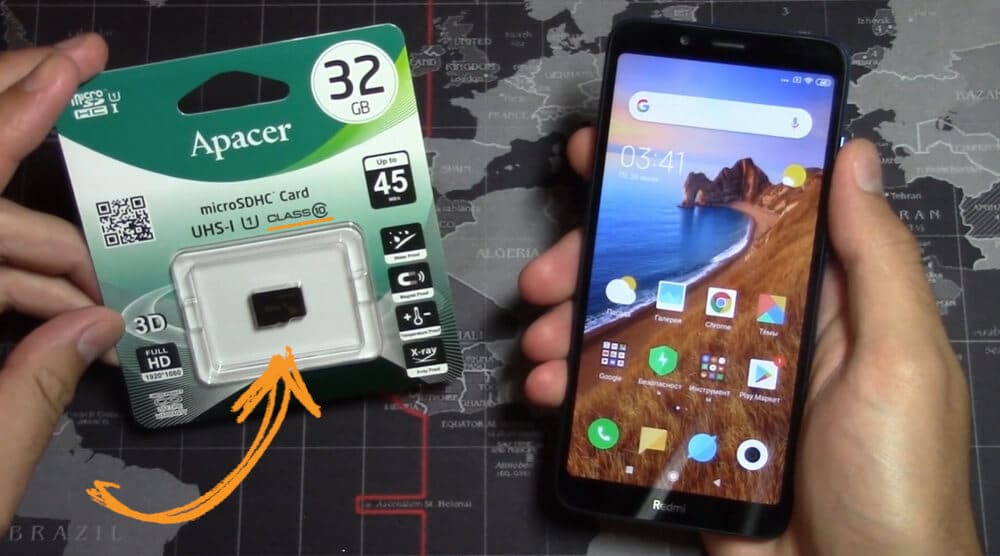
Как мы уже упоминали выше, стандарт microSDXC предусматривает до 2 ТБ памяти. Но это не значит, что все смартфоны поддерживают такой объем. Чаще всего память ограничивается 512 ГБ или 1 ТБ. В недорогих смартфонах это обычно 128-256 ГБ.
Чтобы узнать, поддерживает ли определенная модель СД-карту и какой максимальный объем сторонней памяти возможен, нужно просто посмотреть технические характеристики. Сделать это можно на официальном сайте mi.com или Gsmarena.
Основные причины, почему Xiaomi не видит SD-карту
Теперь разберемся, почему Xiaomi не видит SD карту. Большинство причин системные, но могут быть и механические факторы.
К системным причинам относится:
- Карта отключена в настройках. В MIUI 12 можно самостоятельно включать и деактивировать постоянный накопитель.
- Хранилище переполнено, из-за чего не отображаются текущие материалы и нет возможности перенести туда новые.
- Выбран неверный формат файловой системы, либо произошел системный сбой.
- Телефон заражен вирусом, или вы случайно разместили вредоносный файл на внешнем хранилище.
Механические причины тоже есть:
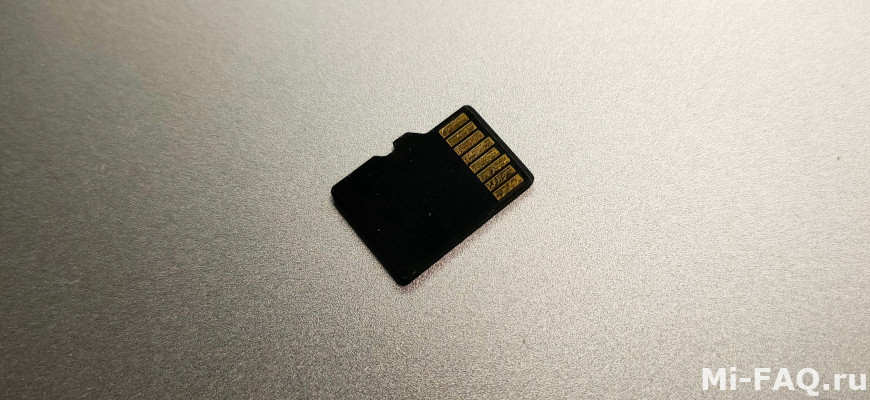
- Неисправная SD-карта (например, окислились контакты).
- Поврежденный лоток.
- Формат или объем накопителя не подходят для вашей модели смартфона.
Постарайтесь определить причину, по которой Xiaomi перестал видеть карту памяти, а потом приступайте к решающим действиям.
Что делать, если карта памяти не определяется?
Переходим к практической части. Существует довольно много методов, благодаря которым смартфон должен увидеть внешний накопитель.
Ручное подключение карты
Сразу после того, как вставили новую карту в смартфон, она может не определиться. Это связано с тем, что нужно осуществить системное включение нового накопителя. Для этого:
- Переходим в «Настройки» и открываем раздел «О телефоне».
- Кликаем по вкладке «Хранилище».
- Пролистываем страницу вниз и кликаем по строке «ПодключитьSD-карту».
- Ждем несколько секунд, пока карта будет подключаться. Теперь заходим в проводник и проверяем, отображается ли там сторонний накопитель.
Проверка SIM-лотка
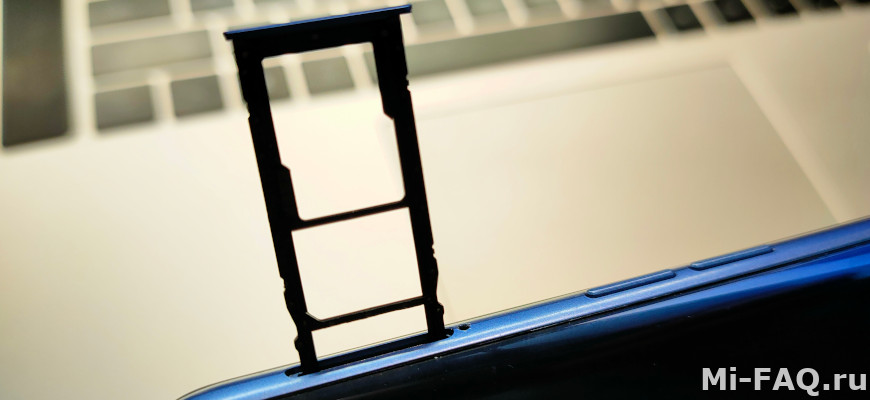
Механическое повреждение может коснуться не только самой карты, но и слота. Извлеките лоток и тоже внимательно его осмотрите. Не должно быть сколов и трещин. Для проверки переставьте microSDXC в другой смартфон.
Если и SIM-карта не определяется – значит, причина точно в держателе. Нужно приобрести новый лоток, подходящий именно для вашей модели. Держатель можно заказать на AliExpress.
Форматирование карты
Данный метод помогает, если произошел сбой файловой системы, либо другая системная неполадка. Также форматирование актуально при заражении вирусным ПО. Учтите, что в процессе форматирования будут удалены все пользовательские материалы, поэтому по возможности заранее перенесите их на компьютер или во внутреннее хранилище смартфона. Отформатировать карту можно в настройках телефона, не прибегая к использованию ПК и дополнительных программ.
- Открываем «Настройки» – «О телефоне» – «Хранилище».
- Прокручиваем страницу вниз и нажимаем «ФорматироватьSD-карту».
- Подтверждаем действие и ждем несколько минут. Если MIUI по-прежнему не видит SD-карту, значит, причина не в системном сбое накопителя, и нужно пробовать другие способы.
Прежде чем форматировать microSDXC, попробуйте просто извлечь ее из системы и повторно подключить. Для этого в разделе «Хранилище» нажмите по вкладке «Извлечь SD-карту». Далее повторно подключите ее, как описано в первом методе.
Удаление лишней информации с накопителя
Если внешний носитель полностью заполнен, он может некорректно работать. В таком случае нужно удалить ненужные файлы. Но сделать это непросто, поскольку смартфон не видит карту – и, соответственно, перенести материалы нельзя. Попробуйте подключить телефон к компьютеру. Если ПК распознает microSDXC – перебросьте на жесткий диск или в облачное хранилище какую-то часть материалов. Компьютер тоже не видит накопитель – тогда придется делать форматирование.
Осмотр карты на предмет повреждений и окислений
Извлеките карточку из слота и внимательно осмотрите ее. Возможно, карта неисправна, поэтому телефон не видит ее. На SD-карте не должно быть царапин, трещин, сколов и других видимых повреждений. При окислении на обратной стороне вы увидите потемневшие контакты.
Если смартфон недавно падал на твердую поверхность или вовнутрь попадала вода – это может стать причиной неполадки. В таком случае нужно обратиться в сервисный центр, либо приобрести другой внешний накопитель. Бережная эксплуатация поможет в дальнейшем избежать таких проблем.
Сброс телефона до заводских настроек
Иногда Xiaomi или Redmi не видит карту памяти из-за обширной системной неполадки. Если отключение и форматирование накопителя не помогают, и вы уверены, что механических повреждений нет – попробуйте сбросить смартфон к заводским настройкам. Перед этим обязательно сделайте бэкап, чтобы сохранить важные данные. В этой статье мы подробно рассказывали о hard reset. В крайних случаях может потребоваться перепрошивка телефона.
Видео-инструкция
FAQ
Что делать, если Галерея не видит SD-карту на Xiaomi?
Чаще всего Галерея или камера Xiaomi не видит карту памяти из-за некорректного формата фото, которые хранятся на SD. Разрешение должно быть только jpeg или png. Зайдите в проводник и проверьте формат. Если изображения имеют формат raw (CR2), нажмите «Переименовать» и измените на jpeg или png.
Некоторые пользователи отмечают, что разрешение правильное, но Галерея все равно не показывает снимки с microSDXC. Тогда проверьте, не отображаются ли они в разделе «Другие альбомы» или даже в «Корзине». Также иногда помогает перенос папки с изображениями на внутреннюю память, а потом обратно на SD.
Смартфон имеет гибридный лоток, что это значит?
Гибридный лоток означает, что использовать microSD можно, но тогда придется поставить только одну SIM-карту. Если нужно две симки, места для SD не будет.
Какую файловую систему microSD поддерживают телефоны Сяоми?
В microSD используется две основные файловые системы – FAT32 и exFAT. MicroSD объемом до 2 ГБ и micro SDHC до 32 ГБ работают на файловой системе FAT32, а microSDXC – на exFAT. Соответственно, раз смартфон поддерживает microSDXC, то и файловая система должна быть exFAT. Получается, что главное – подобрать правильный вариант SD-карты, а не файловую систему.
Мы обсудили, что делать, если смартфон Xiaomi не распознает вставленную карту памяти. Есть несколько эффективных методов, которые помогут справиться с неполадкой. Надеемся, что статья была полезной и информативной.
Как настроить сохранение фото и видео на карту памяти в смартфонах Xiaomi
SD карты знакомы нам ещё со времён первых, самых простых смартфонов. Их использование помогает значительно увеличить место для хранения своих файлов. В данной статье мы расскажем, как настроить хранение видео и фото на карте памяти на смартфонах Xiaomi работающих на оболочке MIUI Первым шагом является выбор microSD. Мы рекомендуем отдать предпочтение проверенным производителям. Идеальным решением будет приобретение карты памяти 10-ого класса. Итак, вы уже купили SD карту. Вставьте ее в специальный слот напротив SIM-карты. Процедура создания хранилища фотографий простая: откройте приложение «Камера», в верхнем левом углу выберите три горизонтальные полоски для отображения настроек. В открывшемся окне выберите опцию «Сохранить на SD-карту». 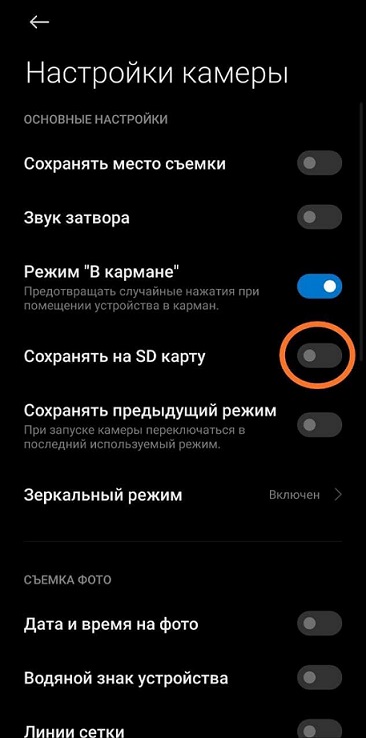 Следующим шагом будет: открыть «Настройки»—«О телефоне»—«Хранилище»-«Настройки Хранилища». В конце вы просто устанавливаете хранение данных с камеры и галереи на внешнее хранилище.
 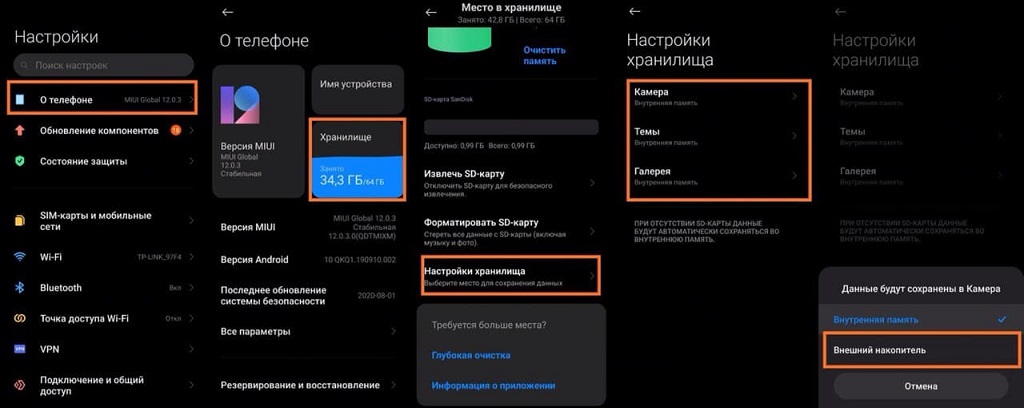 Главный плюс хранения данных на карте — это ваша уверенность в сохранности данных. Даже если с телефоном что-то случится, фотографии и видео останутся на microSD
Почему нет доступа к SD-карте Xiaomi: инструкция по решению проблемы
Обычно карта памяти работает без проблем, но иногда система сообщает, что нет доступа к SD-карте на Смартфонах Xiaomi. Почему так происходит и что с этим делать? Давайте разбираться вместе.
Способ №1
Вероятная проблема – засорение контактов карточки памяти. Для их чистки требуется извлечь аксессуар из телефона, который предварительно отключается. С помощью скрепки, которая идет в комплекте поставки, нужно достать лоток с СИМ-картами и извлечь нужный нам девайс.
Для чистки контактов вам потребуется мягкая резинка. Действовать ею надо аккуратно и осторожно, стараясь снять следы окисления на контактах. Очищенную таким образом карту памяти снова вставьте в лоток, включите телефон и проверьте работоспособность устройства. Если это не помогло, то можно воспользоваться еще одним методом.
Способ №2
Речь идет о виртуальном отключении, что поможет при наличии системной ошибки. Для этого зайдите в «Настройки» — «О телефоне» — «Хранилище». Одним из пунктов будет «Извлечь SD-карту». Нажимаем на него – и спустя пару секунд карточка памяти оказывается виртуально извлеченной.
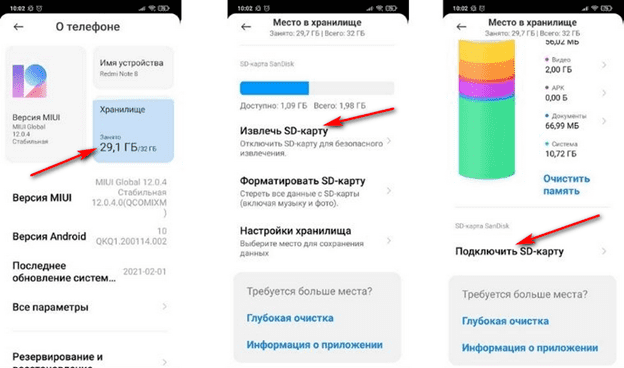
Снова нажимаем на ее подключение, после чего устройство должно работать нормально.
Способ №3
Тем, кто часто пользуется приложением «Проводник», стоит проверить его настройки. Если вы запускаете утилиту, то у вас может появиться сообщение о возникшей ошибки. Обычно система спрашивает, можете ли вы предоставить нужные ей права для работы. Обязательно соглашаемся на ее условия, после чего требуется зайти в основное меню «Проводника».
В левой верхней части вы увидите изображение трех горизонтальных линий. Нажимаем на них и выбираем строку «SD-карта» и даем согласие на все запросы системы.
Способ №4
Самый крайний случай – это форматирование карточки памяти. Обратите внимание, что предполагается полное и безвозвратное удаление всей информации с носителя. Соответственно, необходимо заранее сохранить ее на внешних носителях.
На следующем этапе выбирается в настройках строка «О телефоне», затем «Хранилище», а потом пункт «Форматировать SD-карту». Система спросит, точно ли вы хотите совершить это действие. Дайте свое согласие и подождите несколько минут до завершения процесса.
Также рекомендуется проверить, есть ли доступ к памяти у загрузок. Если нет, то нужно предоставить его.
Если ни один из вышеперечисленных способов не помог, то для доступа к SD на Xiaomi придется установить новую карту памяти.
Как перенести приложения с телефона Xiaomi на SD-карту
Все приложения на смартфонах Xiaomi по умолчанию, как известно, устанавливаются в память смартфона. Хорошо, когда объем памяти большой — 128 или 256 Гб. Но, когда этот параметр не превышает 64 или, еще чего хуже, 32 Гб, места для приложений обычно практически не остается. Решить проблему позволяет расширение внутреннего накопителя при помощи карты памяти и перенос на нее всех программ. Вы не знаете, как перенести приложения с телефона Xiaomi на SD-карту? Далее мы подробно об этом расскажем.

Что нужно знать о переносе приложений с памяти смартфона на SD-карту
В старых версиях прошивок, включая MIUI 9, можно было переносить на флэш-карту любую информацию, включая приложения. Однако в десятой версии прошивки и всех последующих эту возможность скрыли. Понять, чем руководствовались разработчики Xiaomi, не сложно — карты памяти работают значительно медленнее, чем внутренняя память смартфона, то есть у них ниже скорость записи и чтения. Соответственно, перенос приложений на карту заставит их работать медленнее. Поэтому, по возможности, лучше перенести всю остальную информацию на SD-карту, а приложения оставить.
Если же такой возможности нет, рекомендуем придерживаться следующих рекомендаций:
- Не используйте для переноса приложений самую дешевую карту памяти. Выбирайте модели с как можно более высокими показателями скорости чтения и записи. Карта должна быть десятого класса или даже выше. Чем выше класс, тем быстрее работает карта памяти.
- Перед покупкой ознакомьтесь с отзывами на приглянувшуюся карту памяти.
- Не переносите на карту памяти ресурсоемкие приложения, такие как игры, для них лучше освободить пространство на смартфоне, противном случае о приемлемом FPS придется забыть.
- Переносите только те приложения, которые вы скачали и установили, то есть не пытайтесь перенести системные программы.
- Прежде чем переносить данные, создайте резервные копии всех приложений на смартфоне.
- Перед переносом скопируйте данные с карты памяти на компьютер или память телефона, так как SD-карта будет отформатирована. Причем, после этого она не будет отображаться как отдельная внешняя память. Телефон и компьютер с этого момента ее будут воспринимать как часть внутренней памяти смартфона.
Перенос приложения с телефона Xiaomi на SD-карту
Процесс переноса приложений можно условно поделить на несколько этапов:
- Установка приложения для переноса.
- Настройка смартфона.
- Подготовка SD карты к переносу приложений.
- Перенос файлов на карту.
Каждый этап имеет свои нюансы, подробно описанные ниже.
Установка приложения Activity Launcher
Так как штатного инструмента для переноса приложений MIUI нет, придется воспользоваться сторонними приложениями. К примеру, чтобы не подключать смартфон к ПК, можно скачать с Google Play приложение Activity Launcher. Чтобы установить его, выполните такие действия:
- Откройте Play Маркет.
- Коснитесь строчки поиска и наберите запрос Activity Launcher.
- Перейдите на страницу приложения и тапните по кнопке “Установить”.
Дождитесь установки приложения, но пока не запускайте его.

Настройка смартфона
Теперь нужно выполнить такие действия:
- Откройте “Настройки” вашего телефона.
- Перейдите в раздел “Приложение”.
- Тапните по строчке “Все приложения”.
- Коснитесь строчки “Activity Launcher”.
- Перейдите в подраздел “Другие приложения”.
- Тапните по строке “Ярлыки рабочего стола” и выберите вариант “Всегда разрешать”.
- Затем включите режим разработчика. Для этого в настройках откройте раздел “О телефоне” и 7-10 раз тапните по строчке “Версия MIUI”.
- Выйдете на главный экран настроек, коснитесь строки поиска и наберите запрос “Разработчик”.
- Перейдите в раздел “Для разработчиков”.
- Пролистайте страницу вниз и в строчке “Разрешить сохранение на внешний источник” переведите ползунок в положение “Вкл”.

Подготовка SD карты к переносу приложений
- Теперь нужно при помощи установленного приложения подготовить к переносу приложений карту. Для этого выполните такие действия:
- Откройте приложение Activity Launcher и введите в поле поиска запрос documentsui, в результате на экране появится приложение “Файлы” или “Загрузки”, в зависимости от версии MIUI.
- Тапните по строчке “com.android.documentsui.ViewDownloadsActivity” либо “com.android.documentsui.files.FilesActivity”. В результате должно открыться приложение “Недавние”. Если оно не открылось, касайтесь по очереди других строчек списка “Файлы”.
- Коснитесь значка меню и перейдите в раздел “SD-карта”.
- Нажмите на три точки и коснитесь строчки “Настройки хранилища”.
- Тапните по строчке “Внутренняя память” и нажмите кнопку “SD-карта форматировать”. Дождитесь окончания форматирования, которое может занять определенное время.
- Приложение предложит перенести контент сейчас, но следует выбрать вариант “Перенести позже”. Затем коснитесь кнопки “Готово”.

Перенос приложений на карту памяти
Теперь почти все готово к переносу файлов. Далее процедура выполняется в такой последовательности:
- Выйдите на рабочий стол и опять откройте Activity Launcher.
- В поле поиска введите запрос “Все приложения”.
- Тапните по строчке “com.android.settings.applications.ManageApplications” и удерживайте ее.
- В появившемся меню выберите вариант “Создать ярлык”.
- Выйдите на рабочий стол и коснитесь новой иконки “Все приложения”.
- Выберите приложение, которое хотите перенести.
- Коснитесь строчки “Хранилище и кэш”.
- Тапните по кнопке “Изменить” и выберите вариант “SD-карта”.
- Нажмите кнопку “Переместить”, после чего останется только дождаться окончания переноса.
Таким образом перенесите все приложения, которые хотите. Напоследок отметим, что по такому принципу можно перенести приложения на SD карту не только на смартфонах Xiaomi, но и устройствах других марок.