
Как очистить кэш на телефоне самсунг галакси
Samsung Galaxy
Опубликовано 07.07.2021 Обновлено 07.07.2021
В данной инструкции мы рассмотрим два способа как очистить кэш на телефоне самсунг галакси a10, a50, a51, a30, a12, j7, a6, a31, a5, a01, m21, a8, j3, a7, s9, a71, a20 и т.д. (любая модель). Что такое кэш и зачем его чистить? В виде кэша создаются копии файлов для быстрого взаимодействия с системой. Например, страница быстрее открывается из кэша, чем напрямую из источника. Со временем, естественно кэш-память заполняется и начинает грузить смартфон. Если вы давно его не чистили, телефон будет работать медленнее. Рекомендуется оптимизировать и очищать память минимум 1-2 раза в неделю, при активном режиме использования.
Как очистить кэш на андроиде самсунг галакси
На главном экране найдите значок Обслуживание устройства и нажмите по нему.

Либо перейдите в настройки, найдите ту же функцию и нажмите на данную вкладку.

На данной странице, внизу нажмите на вкладку ОЗУ.

Нажмите на кнопку Очистить, будет показано сколько памяти вы сможете освободить. Затем дождитесь окончания выполнения процесса.

Есть ещё один способ. Откройте гугл плей маркет на своём смартфоне. Вверху введите в поле поиска запрос кэш очистка. Вам покажут список подходящих приложений. Использовать можно любое, но я покажу на примере приложения Cleaner, Так как у него хороший рейтинг, нажмите по его названию.

Затем установите приложение.

Откройте его, вверху нажмите на вкладку Память, далее внизу жмите кнопку Очистить.

Вам покажут ненужные файлы, которые будут очищены, нажмите на вкладку с указанием количества, чтобы посмотреть их.

Вам покажут список приложений, в которых будет удалён кэш. Внизу нажмите на кнопку Очистить.

Всё готово, таким образом можно удалить кэш на смартфоне samsung galaxy любой модели.
Если остались вопросы, напишите комментарий
Как очистить кэш и стереть раздел на Samsung Galaxy A10 / A11 / A12
В этой статье мы покажем вам, как очистить кеш на Samsung Galaxy A10, Galaxy A11 и Samsung A12.

Samsung Galaxy A10 / Galaxy A11, Samsung A12 – Очистить кэш приложений
Шаг 1: Перейдите на экран приложения и выберите приложение «Настройки».
Шаг 2: Теперь перейдите в «Настройки» > «Приложения».
Шаг 3: Посмотрите и выберите приложение, которое вы хотите очистить кеш.
Шаг 4: Затем нажмите Значок фильтра и сортировки
Шаг 5: Нажмите Показать переключатель системных приложений включить.
Шаг 6: Нажмите Ok.
Шаг 7: Нажмите Хранение.
Шаг 8: Нажмите Очистить кэш.
Samsung Galaxy A10 / Galaxy A11 / Samsung A12 — очистить раздел кеша
SТеп 1: Выключите устройство Samsung.
Читайте также Как удалить новости Taboola с телефонов Samsung
Шаг 2: Затем нажмите и удерживайте Увеличение громкости ключ и Биксби/Питание .
Шаг 3: Отпустите обе кнопки, когда появится логотип.
Шаг 4: Сообщение «Установка обновления системы» может появиться до того, как появятся пункты меню Android Recovery.
Шаг 5: Нажмите Убавить звук ключ несколько раз, чтобы выбрать Очистить раздел кэша.
Шаг 6: Нажмите Биксби/Питание клавишу для выбора.
Шаг 7: Затем нажмите клавишу уменьшения громкости, чтобы выбрать Да и нажмите Биксби/Питание клавишу для выбора.
Читайте также Как отключить голосовую почту на Samsung Galaxy S20 FE 5G
Шаг 8: После процесса а Перезагрузить систему сейчас будет выбран.
Шаг 9: Нажмите Биксби/Питание ключ, чтобы перезагрузить телефон.
О Samsung Galaxy A12
Samsung A12 построен с дизайнерским корпусом, а телефон оснащен большим экраном с 6.5-дюймовой ЖК-панелью IPS. Он оснащен чипсетом Mediatek MT6765 Helio P35 и работает под управлением ОС Android 10 с 32 ГБ 3 ГБ ОЗУ, 64 ГБ 4 ГБ ОЗУ, 128 ГБ 4 ГБ ОЗУ, 128 ГБ 6 ГБ ОЗУ.
опубликовано 12 апреля 2021
SAMSUNG Galaxy A10s Очистить раздел кэша
Нужно обновить устройство и повысить производительность работы системы? Мы представляем учебник, в котором вы найдете простое решение этих проблем. Следуйте инструкциям и вытрите раздел кэша на своем устройстве. В результате вы обновите свое устройство и удалите временные файлы, не затрагивая личные файлы.
Как стереть кэш в SAMSUNG Galaxy A10s?
- Сначала нажмите кнопку питания на несколько секунд и дважды нажмите « перезагрузить» из меню.

- После этого, удерживая нажатой логотип SAMSUNG Galaxy , нажмите несколько секунд на кнопки увеличения громкости и питания .

- Когда появится режим восстановления , отпустите все ключи.
- В этом режиме выберите wipe cache partition. Используйте клавиши регулировки громкости для прокрутки вниз и кнопку питания, чтобы подтвердить это.
- Когда режим восстановления выскакивает выберите перезагрузки системы в настоящее время с помощью кнопки питания.

- Большой!
Как стереть раздел кеша SAMSUNG Galaxy A10s? — HardReset.info
Рейтинг: 3,1 — 7 отзывы
Если Вам помогло это решение, поделитесь им с другими чтобы помочь им, и подписывайтесь на наши страницы в Facebook, Twitter and Instagram
Просто о сложном: как очистить кэш на андроиде Cамсунг А10, А50, J3, J7 и в других моделях?

Советы
На чтение 7 мин Просмотров 44.4к. Опубликовано 01.02.2021
Кэш – это скрытый раздел памяти на телефоне, в котором хранятся файлы для дальнейшего выполнения функций операционной системой. Каждое приложение при установке определяет минимальный кэш, который увеличивается по мере пользования гаджетом. Когда объем кэшированной памяти занимает много места, его необходимо очистить.
Как часто нужно производить очистку?
Кэш постоянно обновляется и засоряет оперативную память устройства. Если на вашем смартфоне много свободного места для пользования, то рекомендуется проводить глубокую чистку кэша при поступлении нового обновления системы. Таким образом, не только появляется новое место для скачивания приложений, но и оптимизируется работа ПО.
Если вы активный пользователь социальных сетей, то рекомендуется чистить кэш раз в месяц или чаще. Особенно это касается приложения Instagram, где кэш накапливается при просмотре историй, ленты и прямых эфиров.
Пошаговая инструкция как очистить системный кэш в телефоне Samsung
Для того, чтобы очистить кэш на устройствах Samsung, используйте специальные утилиты и приложения или воспользуйтесь базовыми настройками телефона.
Через настройки
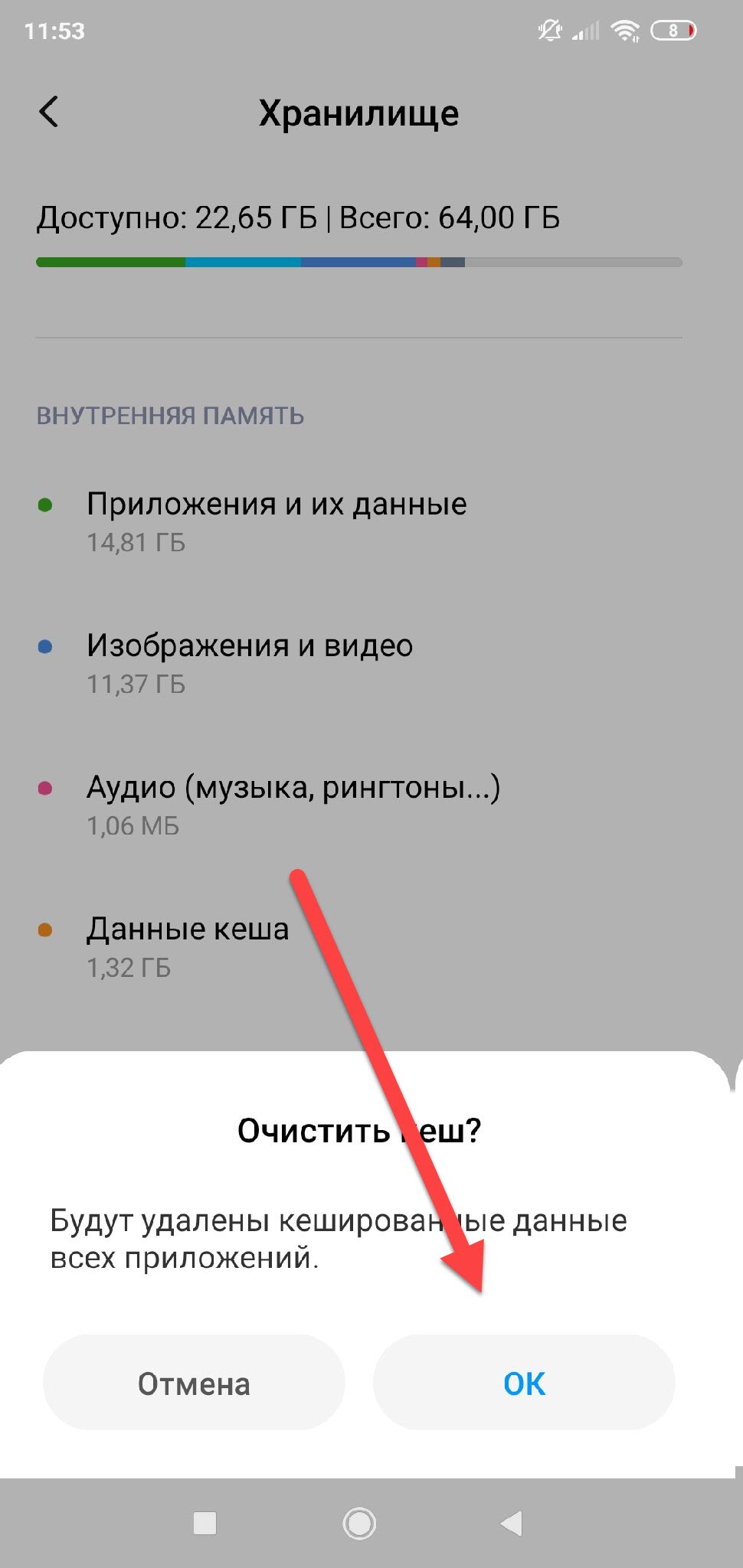
Очистить кэш через настройки просто: перейдите в соответствующий пункт меню и найдите “Хранилище”. Выберете пункт “Кэш” и нажмите “Очистить”. Перед очисткой можете снять галочки напротив программ, кэш которых вы не хотите очищать.
При помощи приложений
В Google Play можно найти множество приложений для очистки мусора, устранений неполадок в работе устройства Samsung и расширения диапазона памяти. Рекомендуется обратиться к ним для поддержания стабильной работы устройства. Обратите внимание на Cache Cleaner и CCleaner. На сегодняшний день они хорошо зарекомендовали себя, как приложения для эффективной оптимизации оперативной памяти устройства.
Рассмотрим процесс очистки кэша на примере утилиты Clean Master:
- Запустите приложение и нажмите на кнопку “Старт” для начала проверки смартфона.
- Поставьте галочки напротив всех пунктов меню, в особенности “Ненужный кэш” и “Остаточные файлы”. Система определит и выделит файлы, которые можно удалить без вреда для работы приложений и устройства в целом.
- После окончания сканирования, система выдаст результат с количеством занятых кэшем мегабайт. Нажмите “Очистить мусор”.
- Можно воспользоваться дополнительной вкладкой: внизу на этого же странице найдите пункт “Очистить еще” и выберете “Эскизы”.
- Отобразится дополнительный кэш с приложений, после чего необходимо удалить его, повторно кликнув на “Очистить мусор”.
Важно! После очистки, некоторые приложения могут запускаться дольше обычного.
Через Recovery

Очистка кэша через Recovery эффективна при нестабильной работе устройства или вследствие определенных сбоев в системе. Выполнять чистку кэша таким способ необходимо, когда все прочие методы оказались бесполезными. Recovery чистит не только кэш браузера и приложений, но и затрагивает участки заводских ПО и обновлений. Как проходит процедура очистки:
- Выключите устройство и перейдите в меню Recovery. Для этого одновременно зажмите комбинацию клавиш, которые отобразят дополнительное меню на устройствах Samsung: клавиша “Домой”, кнопка громкости и выключения.
- После появления меню найдите пункт “Wipe cache partition” за счет нажатия на клавишу уменьшения громкости. Кликнете по кнопке включения, чтобы началась автоматическая очистка кэша и прочего мусора.
- Дождитесь окончания процедуры и нажмите «Reboot system now», чтобы безопасно перезагрузить телефон.
Удаление папки с кэшом вручную
Основная часть кэша накапливается в приложениях социальных сетей (VK, Instagram, Facebook. Twiter), мессенджерах (Viber, Telegram) и видеохостингах (YouTube, TikTok).
Для того чтобы удалить папку с кэшем одной программы вручную выполните следующий алгоритм:
- Зайдите в “Настройки” и откройте “Диспетчер приложений”.
- Откроется список скаченных приложений с объемом занимаемой памяти. Выберете нужное вам дополнение и нажмите на него.
- В появившемся окне выберете пункт “Память” и нажмите на пункт “Очистить кэш”.
Справка! После очищения приложений вручную рекомендуется перезагрузить устройство для ускорения его работы.
Для того чтобы удалить папку с кэшем сразу всех программ:
- Выберите в меню “Настройки” пункт “Оптимизация” или “Память”.
- В нижней части открывшегося окна будут выведены данные хранилища и пункт “Настройки памяти”, в который нужно перейти.
- Нажмите на ссылку “Кэширование данных” и повторно подтвердите действие кликом на “ОК”.
- Дождитесь окончания очистки, и по желанию перезагрузите устройство.
Используя инженерное меню

Инженерное меню – это дополнительная функция на устройствах Samsung, которая позволяет пользователю перейти в меню разработчиков. С помощью данного метода можно очистить “не удаляемое”.
Для того чтобы открыть необходимое меню:
- Зайдите в “Настройки” и опуститесь до пункта “Об устройстве”.
- Двойным тапом нажмите на клавишу “Сборки”.
- Появится инженерное меню с дополнительными функциями. Выберете пункт “Удаление кэша из внутренней памяти устройства”.
- После окончания очистки, вернитесь в обычное меню повторным тапом по сборке.
Пошаговая инструкция как почистить кэш браузера в телефоне Samsung
Браузер является одним из самых крупных накопителей кэша, так как пользователь открывает много страниц и переходит по ссылкам, принимает куки сайтов и сохраняет файлы через загрузку контента. Кэш браузера нуждается в регулярной очистке по следующему алгоритму:
- Откройте браузер и нажмите на значок троеточия в верхнем правом углу экрана.
- Найдите пункт “История” и “Очистить историю”.
- В появившемся меню поставьте галочки напротив пунктов “История просмотров”, “Файлы куки и данные сайтов”, “Изображения и другие файлы, сохраненные в кэше”.
- Настройте временной диапазон. Это может быть как ограничение периода за 24 часа, месяц или все время. Лучше выбрать последний вариант для более глубокой и эффективной оптимизации.
- Для того чтобы убедиться, что кэш браузера полностью очищен, перейдите в пункт “Настройки” на вашем устройстве, выберете иконку браузера и нажмите “Память”, после чего на экране отобразиться размер данных кэша. Повторно очистите его, если там имеются цифровые показатели больше 0.
Важно! После очистки кэша некоторые страницы могут запускаться медленнее за счет удаления данных куки. Не стоит переживать на этот счет, так как проблема исчезнет при первой перезагрузки устройства.
Когда очистка кэша – необходимость?

Кэш необходимо очищать при нестабильном функционировании приложений и сбоям в работе устройства Samsung. Для начала попробуйте очистку всех приложений вручную, после чего в приложении Clean Master проведите оптимизацию памяти и удалите оставшийся мусор.
Если вышеуказанная процедура не помогла, перейдите в меню Recovery и проведите глубокую очистку системного кэша. Перезагрузите устройство, и если сбой все-таки остался, то необходимо сбросить телефон до заводских настроек. Все приложения и мессенджеры удалятся, а работа системы точно оптимизируется. Для этого перейдите в меню Recovery и нажмите «Wype data/Factory reset».
Есть ли разница в очистке у разных моделей?
Особой разницы в процессе очистке кэша у разных моделей Samsung нет. Однако есть различия в меню и способах чистки. Например, модели А10, А50, А5, А30, А51, А30S, А6, А20, А3, А8 и т.д. лучше оптимизировать через приложения или вручную.
У моделей J7, J5 и J8 встроена функция автоматической очистки кэша. Пользователю остается только задать временной период и устройство будет самостоятельно удалять мусор и ненужные файлы.
Различия так же могут быть и в интерфейсе. В зависимости от модели и версии Android некоторые функции могут быть оптимизированы и очистка будет проходить в один клик.
Внимание! На более старых устройствах, придется приложить больше усилий для рациональной оптимизации системы.
Подводя итог, хочется отметить, что очистка кэша у Samsung может проводиться различными способами с разной степенью эффективность. Важно следовать указанным алгоритмам и внимательно читать выведенное меню, особенно при очистке через Recovery. В противном случае вы можете потерять данные, сохранные на устройстве или ухудшить работу системы.
В заключение приглашаем посмотреть видео по теме статьи: