
Как отключить (включить) анимацию окон при свертывании и развертывании
Сегодня рассмотрим пару способов как отключить или включить анимацию окон при свертывании и развертывании в Windows.
Отключить (включить) анимацию окон при свертывании и развертывании в настройках визуальных эффектов
1. В строке поиска или в меню выполнить (выполнить вызывается клавишами Win+R) введите команду Sysdm.cpl и нажмите клавишу Enter.

2. Откройте вкладку “Дополнительно” и возле “Быстродействие” нажмите на “Параметры”.

3. Во вкладке “Визуальные эффекты” уберите галочку возле “Анимация окон при свертывании и развертывании” и нажмите “ОК”, чтобы отключить выбранную анимацию (или поставьте галочку, если хотите включить эту анимацию).

Отключить (включить) анимацию окон при свертывании и развертывании в редакторе реестра
Перед редактированием реестра рекомендуется создать точку для восстановления системы.
1. Откройте редактор реестра: в строке поиска или в меню выполнить (выполнить вызывается клавишами Win+R) введите команду regedit и нажмите клавишу Enter.

2. Перейдите по пути HKEY_CURRENT_USER\ Control Panel\ Desktop\ WindowMetrics. В разделе WindowMetrics откройте параметр MinAnimate. В поле “Значение” введите 0 и нажмите “ОК”, чтобы отключить анимацию окон при свертывании и развертывании (чтобы наоборот ее включить – в поле “Значение” поставьте 1 и нажмите “ОК”).

Закройте редактор реестра и перезагрузите компьютер, чтобы изменения вступили в силу.
На сегодня всё, если вы знаете другие способы – пишите в комментариях! Удачи Вам ��
Как отключить анимацию окон в Windows 10?
Как и во многих прежних версиях Windows, в Windows 10 Microsoft внедрила многочисленную анимацию, которая даёт ей более дружественный для пользователя внешний вид. Приятным это оказывается только в том случае, если у вас не старый компьютер с ограниченными аппаратными возможностями, особенно это касается наличия жёсткого диска. Для слабых устройств ждать, пока анимация не торопясь отобразится, добавляет несколько лишних секунд ожидания, что вряд ли кого-то обрадует.
Если вы не хотите ждать, пока откроется меню «Пуск» или пока появится или исчезнет окно, анимацию в Windows 10 можно отключить. Нажмите правой клавишей мыши по кнопке «Пуск» и в контекстном меню выберите строку Система. Появится окно Панель управления — Все элементы панели управления — Система. Нажмите Дополнительные параметры системы.
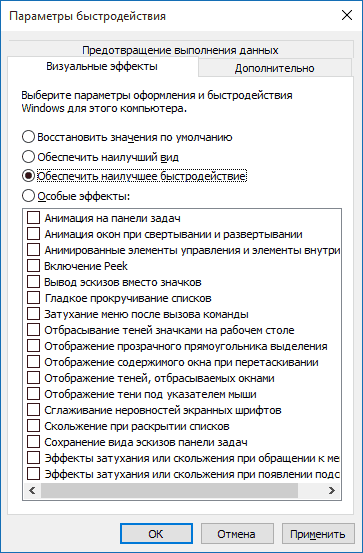
Открывается окно Свойства системы, вкладка Дополнительно. Нажмите Параметры в разделе Быстродействие.
Активируйте переключатель Особые эффекты и снимите галочку с команды Анимация окон при свёртывании и развёртывании. При желании можно отключить некоторые другие (или все сразу) эффекты.
Теперь все окна и меню появляются и исчезают мгновенно. Если у вас мало оперативной памяти, слабый процессор и медленный жёсткий диск, это ускорит работу интерфейса системы.
Как ускорить Windows 10: отключаем анимацию
Два способа отключения анимации и советы, как повысить производительность в Windows 10
Как говорится, на вкус да на цвет образца-то нет. Скорее всего, кому-то новые визуальные эффекты в виде прикольной анимации переходов, тенюшки от курсора и прочие «вкусности», которыми разработчики «Десятки» оснастили новую операционную систему от Windows , кажутся приятными и радующими глаз.
Но беда в том, что с этими улучшизмами можно немного поиграться в самом начале, но в рутинной работе постоянный графический гламур может и утомлять, и раздражать. К тому же анимация если не бьет по карману, то по производительности машины – определенно.
Не стоит забывать, что есть немалый процент пользователей, кто перешел с привычной «Семерки» на Windows 10 в рамках бесплатной программы модернизации, запущенной Microsoft. Другими словами, эти компьютеры далеко не молоды и их аппаратные возможности попросту не справляются с графическими перегрузками «Десятки». Компьютер тормозит, что заметно, например, по замедленной скорости открывания окна или взаимодействию между ними.
Раз так, проще и правильнее отключить анимацию.
Сделать это можно несколькими способами. Покажем 2 из них.
Вариант 1
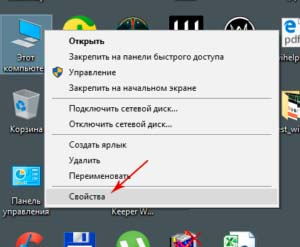
Правой кнопкой мыши нажмите на иконку компьютера: Свойства. Или нажмите комбинацию Win+R и в строке выпавшего окна наберите systempropertiesadvanced.
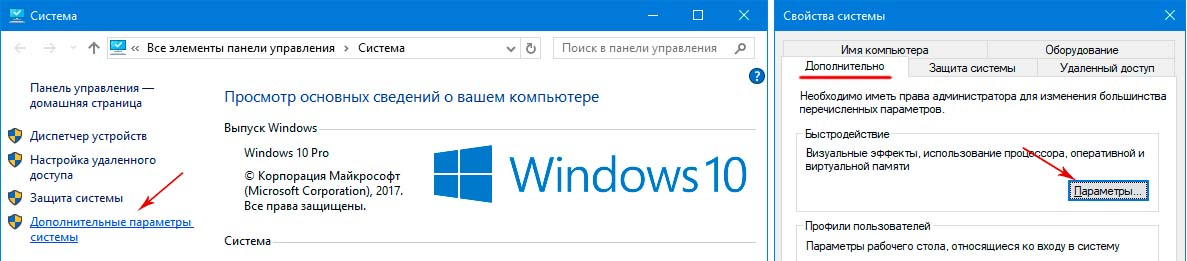
Слева: Дополнительные параметры системы>Дополнительно>Параметры. В Параметрах быстродействия в левой верхней колонке Визуальные эффекты выберите Обеспечить лучшее быстродействие.
Подтверждение: Применить и ОК.

Картинка со списком визуальных опций должна быть такой, как на фото. В этом случае все они отключены. Если хотите добавить что-то, попробуйте на ваше усмотрение и вкус.
Вариант 2
Он короче. Зайдите в Параметры Windows 10. Далее: Специальные возможности>Другие параметры>отключить слайдер в пункте Воспроизводить анимацию в Windows.
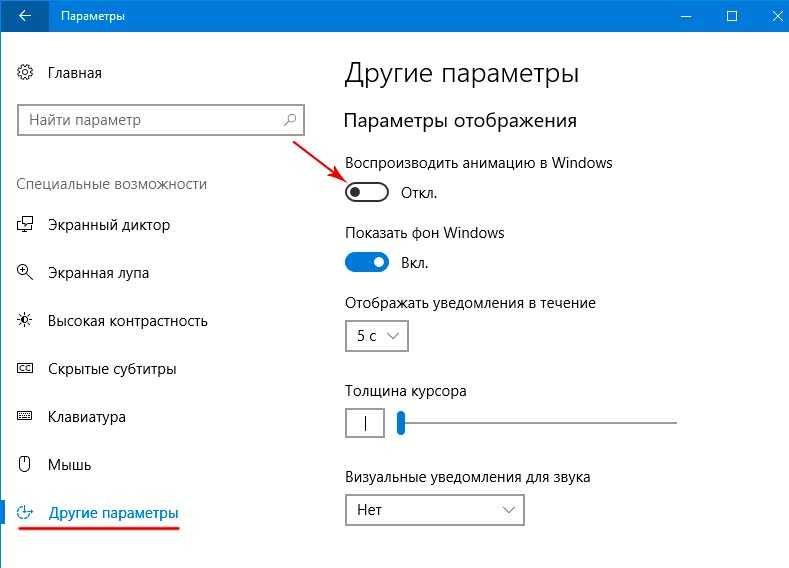
Также на быстродействие системы могут влиять настройки других параметров. Особенно если ваш старенький и бюджетный компьютер или ноутбук изначально не мог похвастаться избытком производительности.
Настройка параметров Пуска
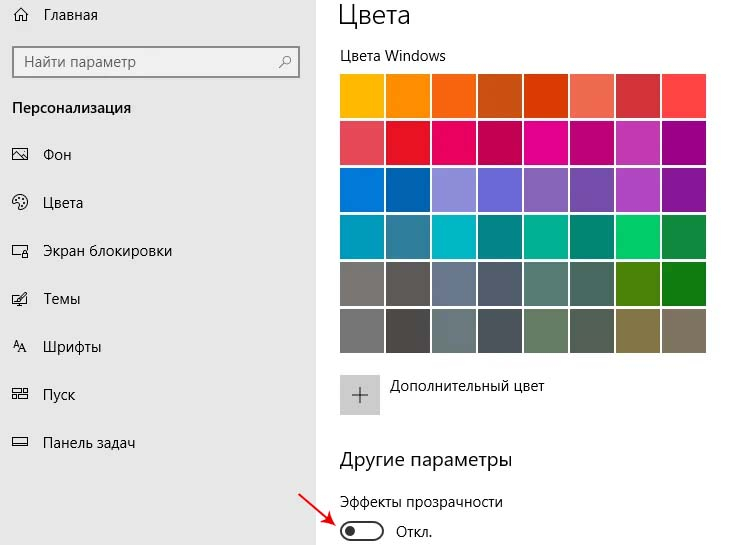
Если отключить некоторые графические излишества, в частности прозрачность, вы сможете немного разгрузить систему и направить ее ресурсы на решение более важных задач.
Алгоритм: Пуск>Параметры>Персонализация>Цвета>переведите >Эффекты прозрачности – переведите слайдер в положение Откл.
Параметры конфиденциальности
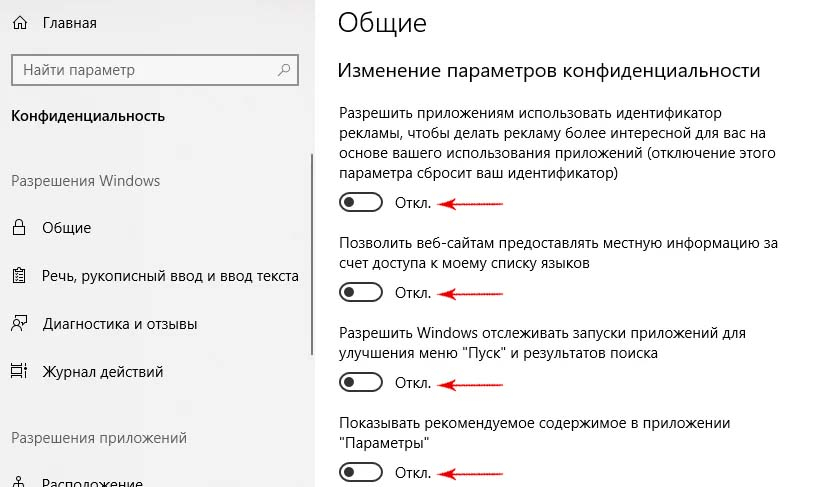
Слишком пристальное внимание к своим пользователям со стороны Microsoft не только слегка навязчиво для пользователя, но и весьма обременительно для вашего компьютера. Чтобы избавиться от этого, в Параметрах системы найдите раздел Конфиденциальность и в колонке Общие поставьте все слайдеры в крайнее левое положение, как показано на фото.
Отключение анимации при первом входе в Windows 10
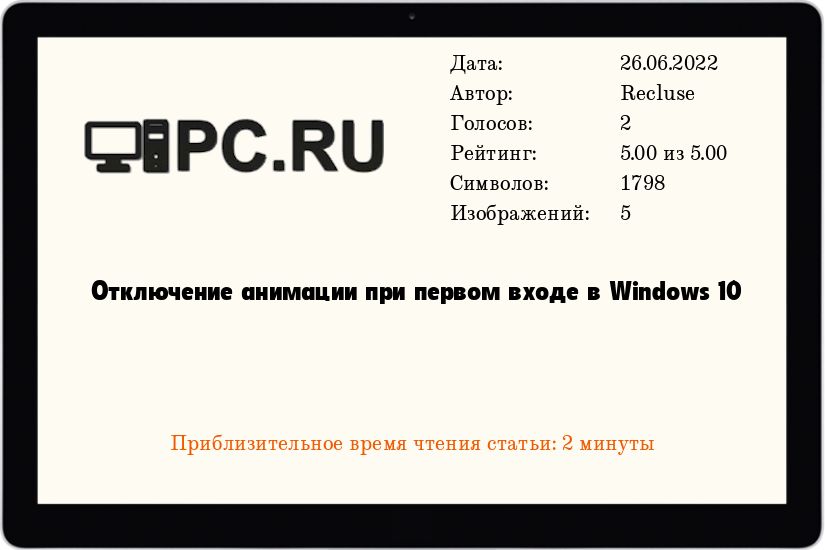
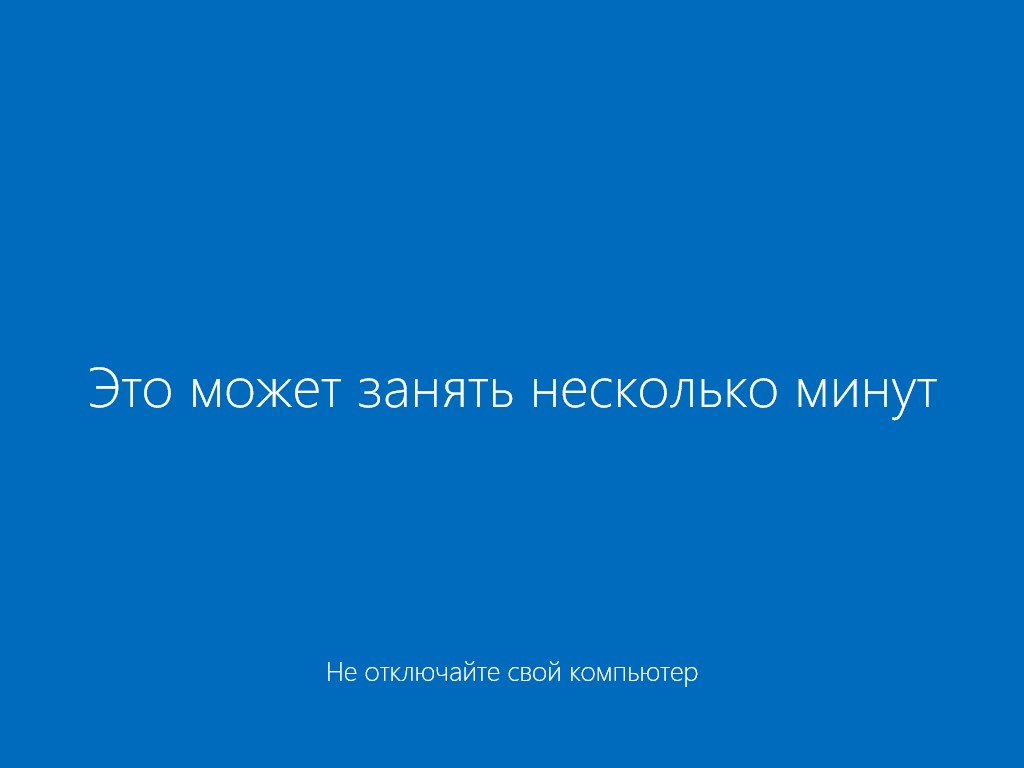
Вид первого входа в систему, со включенной анимацией.
Привет, Выполняется подготовка для вас, Это может занять несколько минут, Мы обо всем позаботимся, Почти готово. — именно такими сообщениями Windows 10 встречает в системе нового пользователя. На тот случай, если вы захотите отключить данную анимацию, разработчики сделали специальный параметр в групповых политиках, с помощью которого её можно отключить.
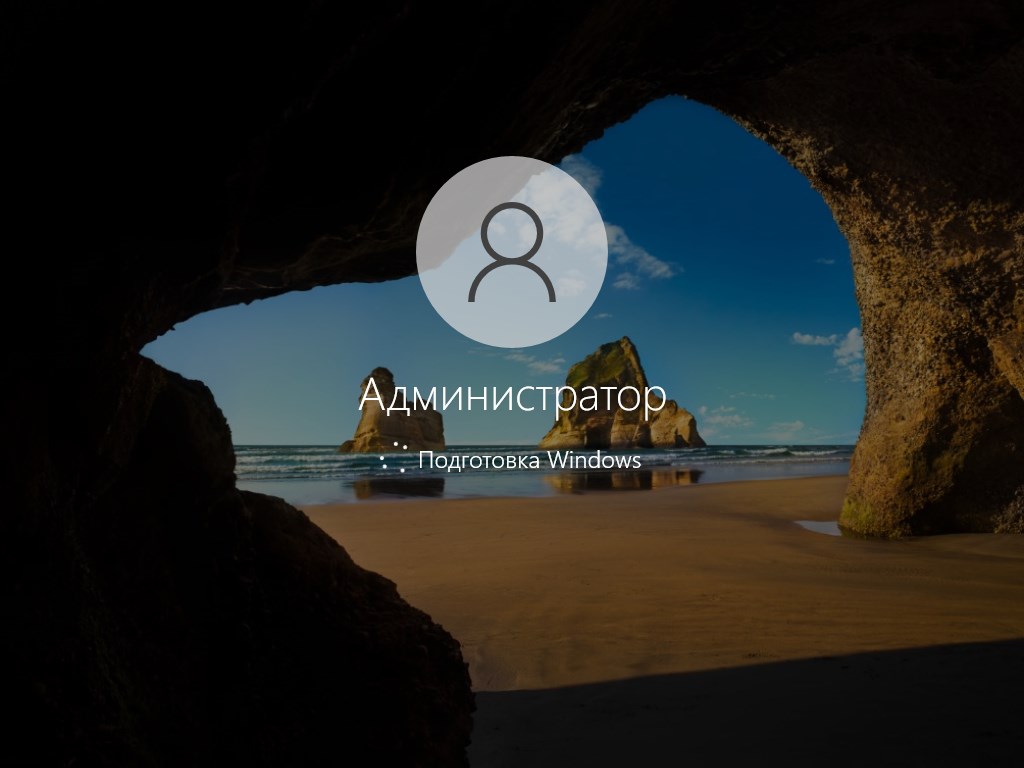
Вид первого входа в систему, с отключенной анимацией.
Отключение анимации через групповые политики
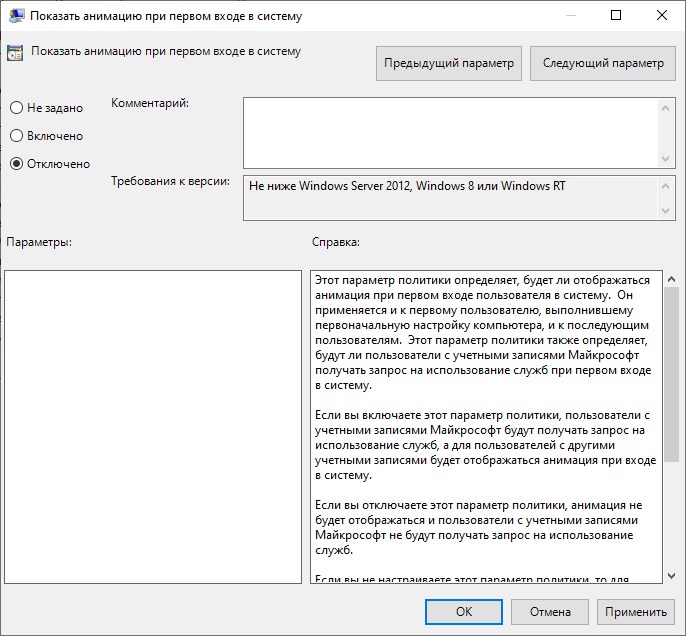
Открываем редактор групповых политик локального компьютера, или домена, и переходим по следующему пути: Конфигурация компьютера — Административные шаблоны — Система — Вход в систему. Здесь находим параметр «Показать анимацию при первом входе в систему«, и ставим значение «Отключено«.
Отключение анимации через реестр
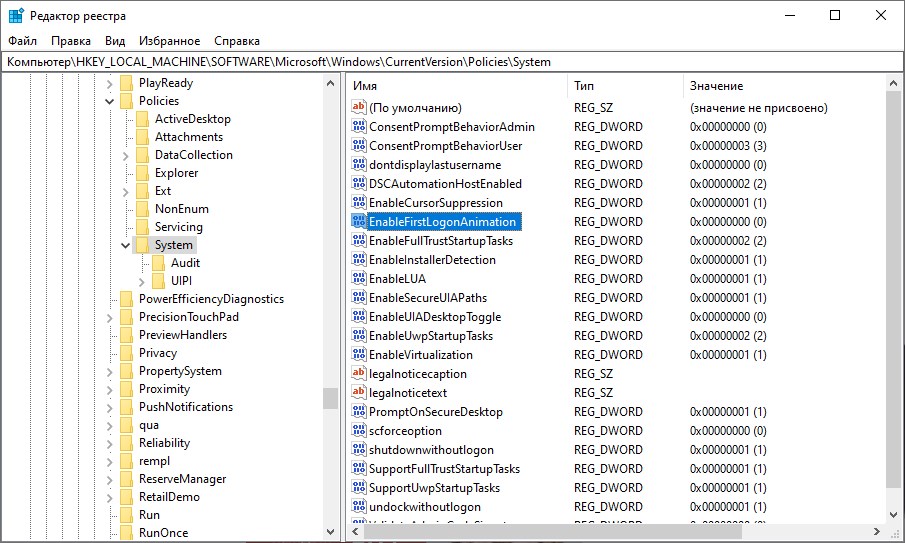
Отключить анимацию можно и через реестр. Для этого достаточно запустить Редактор реестра, и открыть следующую ветку: HKEY_LOCAL_MACHINE\SOFTWARE\Microsoft\Windows\CurrentVersion\Policies\System . Здесь нужно будет создать параметр типа DWORD, который будет называться EnableFirstLogonAnimation и иметь значение 0. Альтернативный способ — отредактировать реестр с помощью консольной утилиты REG. Делается это всего одной командой в командной строке, запущенной с правами администратора:
reg add HKLM\Software\Microsoft\Windows\CurrentVersion\Policies\System /v EnableFirstLogonAnimation /t REG_DWORD /d 0 /f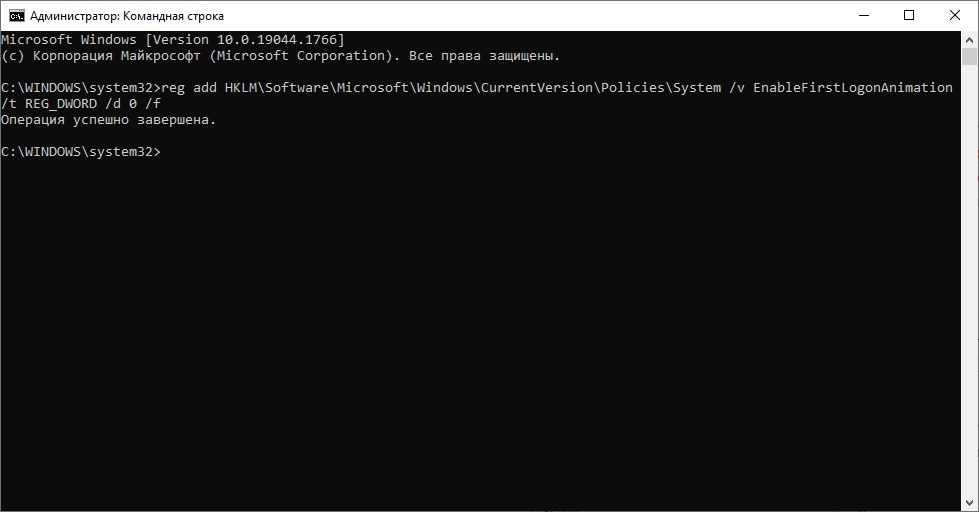
Отключение анимации через файл ответов
Если вы собираете свой образ/сборку Windows, то можете захотеть сразу выключить анимацию при первом входе. Сделать это можно через файл ответов. Для этого, следует добавить компонент amd64_Microsoft-Windows-Deployment_neutral — RunSynchronous в проход 4 specialize, и указать выполнение следующей команды:
reg add HKLM\Software\Microsoft\Windows\CurrentVersion\Policies\System /v EnableFirstLogonAnimation /t REG_DWORD /d 0 /fВ итоге, в xml файле должен добавиться следующий элемент:
1 reg add HKLM\Software\Microsoft\Windows\CurrentVersion\Policies\System /v EnableFirstLogonAnimation /t REG_DWORD /d 0 /f Отключение анимации при первом входе в Windows