
Как перенести eSIM на другой Айфон
Технология eSIM появилась впервые в iPhone XR и Xs, с тех пор став одной из самых незаменимых. Это удобно и Apple, и самим пользователям: смартфону не нужна вторая физическая сим-карта, за счет чего в корпусе iPhone появляется драгоценное пространство, которое разработчики явно используют с умом. Кроме того, eSIM наряду с физической карточкой можно переносить с одного смартфона на другой — возможность, оказывается, есть в iOS 16. Впрочем, вы можете это сделать даже если не планируете обновляться на новую версию iOS в будущем. Рассказываем, как перенести eSIM с одного Айфона на другой.
Разбираемся, как перенести eSIM с одного Айфона на другой
Перенос eSIM с Айфона на Айфон
Возможно, вы не знали, но eSIM перед переносом нужно извлечь из старого iPhone. Физически, конечно, этого не получится сделать — только программно, ведь работа с виртуальной симкой осуществляется с помощью профилей. Фишка eSIM в том, что она может работать только на одном устройстве, поэтому перед переносом нужно удалить eSIM из Айфона — в противном случае, вы попросту не сможете добавить карточку в новый телефон.
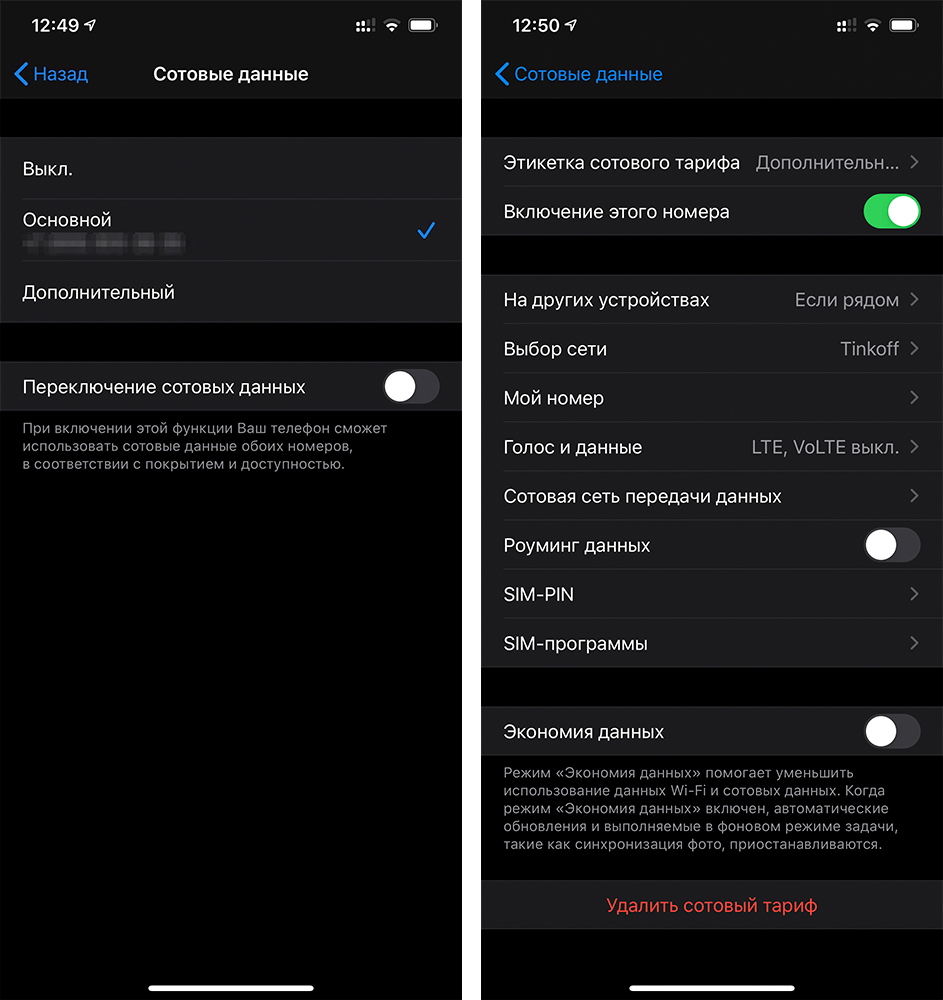
Сначала нужно удалить eSIM с iPhone
- Зайдите в Настройки.
- Выберите «Сотовая связь» и в графе «Сотовые тарифы» выберите номер, который нужно удалить.
- Нажмите «Удалить сотовый тариф».
Ватсап поворачивается к нам лицом. Что нового появится в мессенджере
После этого номер можно будет добавить на новое устройство: учтите, что QR-код для eSIM может быть одноразовым или многоразовым. В первом случае, вам придется обратиться к оператору, чтобы получить новый. Если он многоразовый, то просто добавьте его в новый iPhone.
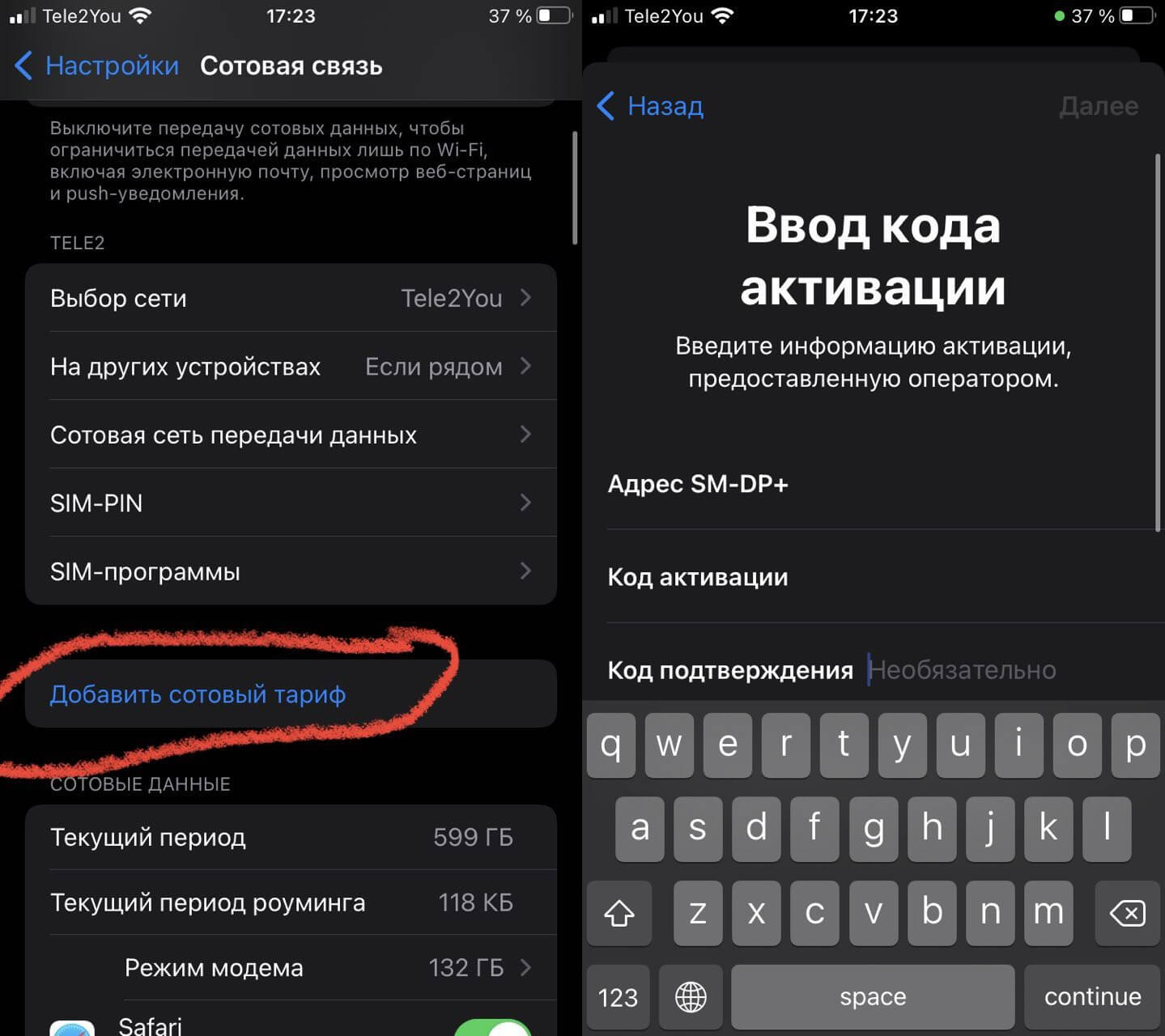
После этого добавьте eSIM в новый iPhone
- Зайдите в Настройки и выберите «Сотовая связь».
- Нажмите «Добавить сотовый тариф».
- Направьте камеру на QR-код, отсканируйте его и следуйте инструкции.
Но такой способ не самый удобный и требует большого количества манипуляций. Поэтому в iOS 16 добавили классную фишку для переноса eSIM — обновить iPhone стоит хотя бы ради нее.
⚡️ Приложения, удаленные из App Store, вы можете найти в нашем удобном каталоге
Как быстро перенести eSIM на новый iPhone
Обновление iOS 16, которое выйдет уже это осенью, содержит в себе не только всем известные изменения, но и возможность переноса номера: теперь вы сможете перенести виртуальную SIM-карту по Bluetooth на новый iPhone. Раньше так сделать было нельзя: приходилось обращаться к оператору или заходить в его приложение, но новый способ позволит избежать даже сканирования QR-кодов. Работает способ только при условии, если на обоих смартфонах нужно включить Bluetooth, они должны быть разблокированы и на них установлена iOS 16.
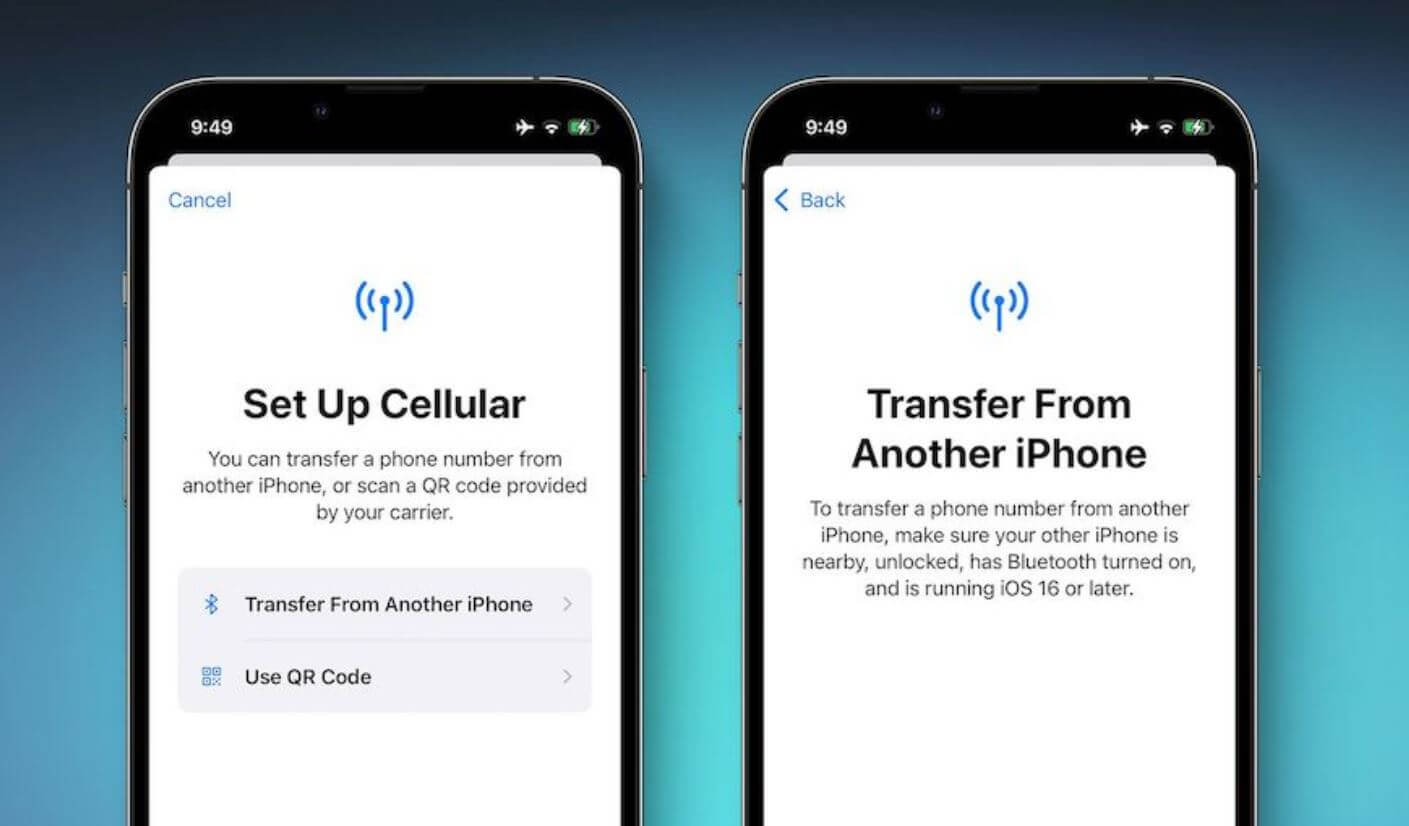
Перекинуть eSIM можно будет прямо по Bluetooth
- Далее откройте Настройки, выберите «Сотовая связь».
- Нажмите «Настроить eSIM».
- Выберите «Перенос с другого iPhone».
- Следуйте подсказкам системы.
Функция переноса eSIM на другой iPhone будет полезна в том случае, когда номер нужно перенести быстро, а обратиться к оператору нет возможности. Правда, фишка может не работать: оператор может наложить запрет на перенос, но это маловероятно. Возможно, не все операторы будут поддерживать эту функцию сразу после выхода iOS 16, поэтому придется немного подождать. Впрочем, это очень полезная функция, которая позволит сократить количество обращений в поддержку.
Впрочем, уже сейчас некоторые виртуальные операторы позволяют перенести eSIM через приложение. Это также экономит много времени.
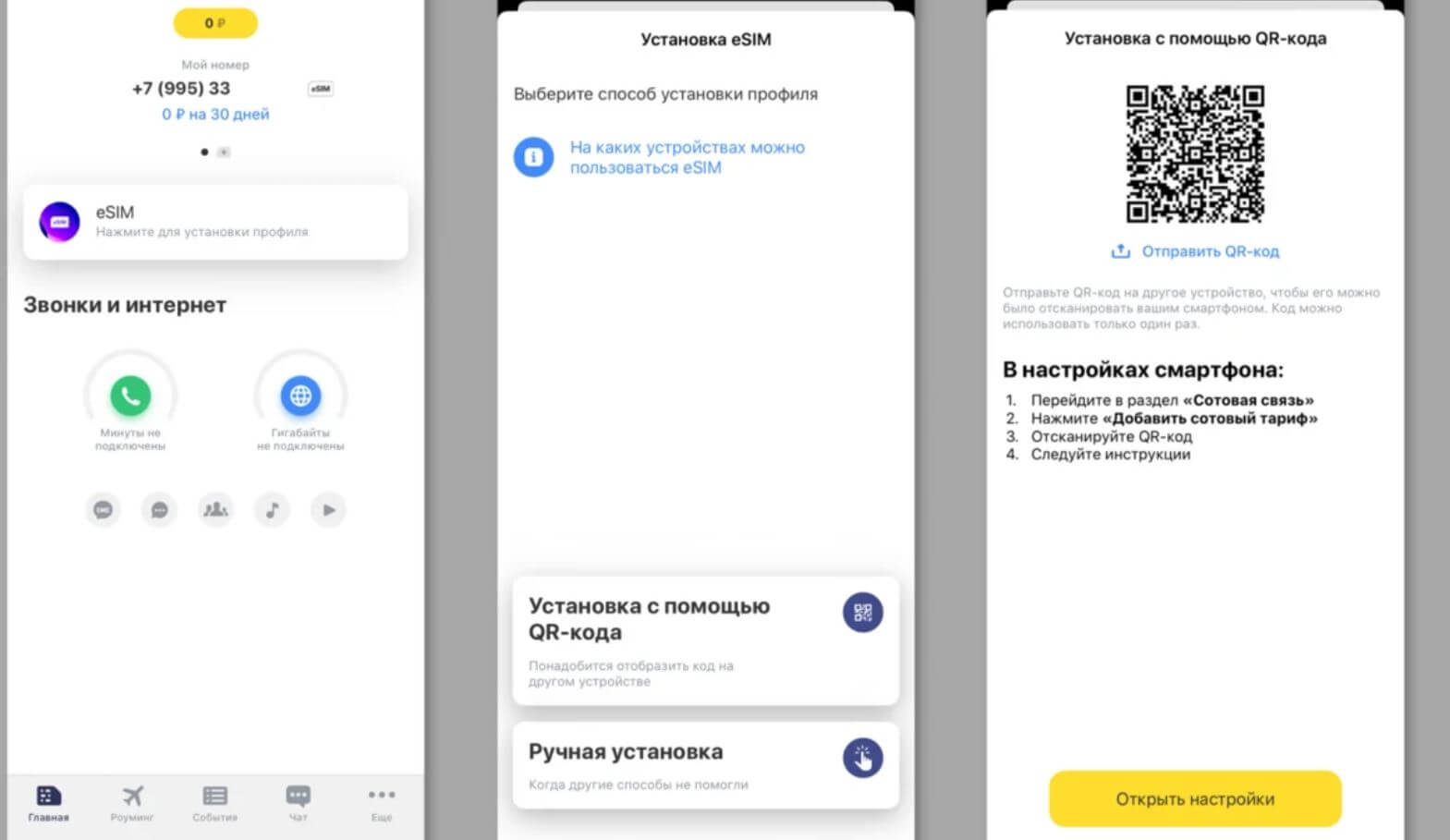
Тинькофф Мобайл позволяет перенести eSIM через приложение
- Установите приложение оператора на iPhone.
- Войдите в учетную запись.
- Появится QR-код: можете заскринить его и отправить на другое устройство, чтобы потом отсканировать.
- После этого следуйте настройкам системы.
Вполне вероятно, что появление нового способа переноса eSIM — тонкий намек на то, что Apple хочет избавиться от физических сим-карт в iPhone. Но делать будут не моментально, а постепенно. Во всяком случае, об этом говорят эксперты из западных изданий: считается, что Apple может начать продавать модели только с eSIM или eSIM + физической карточкой. Эксперимент вряд ли будет носить массовый характер: вероятно, компания ограничится выпуском Айфонов без физических сим-карт только в одном регионе.
Впрочем, появление iPhone без сим-карты — не пустой трёп. Выпустить такой смартфон мечтал еще сам Стив Джобс, поэтому такой шаг можно рассматривать как постепенное превращение в iPhone без разъёмов. Кроме того, во времена застоя рынка смартфонов для Apple это еще и отличная возможность улучшить iPhone. Как уже говорилось выше, слот для физической симки занимает много места, а ведь его можно использовать для добавления новых датчиков.
Как перенести есим с одного айфона на другой
Будь в курсе последних новостей из мира гаджетов и технологий
iGuides для смартфонов Apple

Как перенести eSIM в новый iPhone или iPad

Олег Воронин — 9 февраля 2022, 11:45
Технология eSIM появилась в iPhone начиная с моделей Xs/XR и SE 2020 года. Она позволяет использовать сразу два телефонных номера на одном устройстве, а также не привязываться к пластиковому носителю — то есть, теоретически можно использовать одну только eSIM на постоянной основе. Кроме того, с 2019 года eSIM появилась и в iPad.
При всех удобствах этой технологии у пользователя может возникнуть вопрос: а как же перенести свой номер на новый iPhone? С пластиковой «симкой» всё просто: достал её специальной скрепкой из старого устройства и поместил в новое. Но что делать со встроенной SIM-картой? Давайте разбираться.
1. «Извлекаем» eSIM
Первое, что необходимо сделать при смене iPhone на новый — «извлечь» свою eSIM из старого устройства. Но физически сделать это не получится, поскольку eSIM — это микрочип, и сама суть этой технологии не предусматривает его извлечение. Работа с eSIM осуществляется при помощи специальных профилей. Когда номер добавляется в смартфон, профиль необходимо установить, а при извлечении номера — удалить.
Почему нужно обязательно удалить номер из старого устройства? Всё просто — одна SIM-карта может одновременно работать только на одном устройстве. Это правило распространяется как на пластиковые «симки», так и на профили eSIM. Поэтому, если не удалить номер из старого устройства, то на новое добавить его вы просто не сможете.
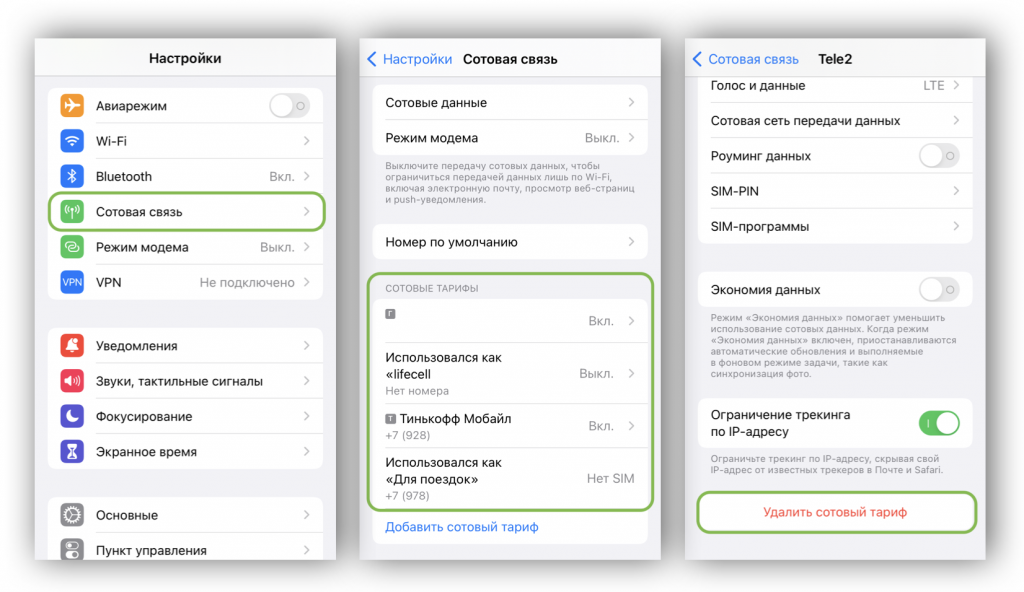
- Откройте «Настройки» → «Сотовая связь»
- В блоке «Сотовые тарифы» выберите номер, который вы хотите извлечь
- Нажмите «Удалить сотовый тариф».
2. Переносим номер eSIM
Следующим шагом будет добавление вашего номера eSIM на новое устройство. И тут существует два варианта.
В России eSIM распространяются как минимум двумя способами. Первый — посредством QR-кода на бумажном носителе. Он же, в свою очередь, бывает одноразовый и постоянный. О типе вашего QR-кода оператор должен был сообщить вам при первичной его выдаче.
Если вам дали одноразовый QR-код с профилем eSIM, то выход один — нужно идти в салон связи вашего оператора и получать новый код. Полезный нюанс: позвоните или напишите в службу поддержки и уточните, в каких салонах вашего города оператор выдает eSIM. Нередко бывает, что такие права есть не у каждой точки продажи.
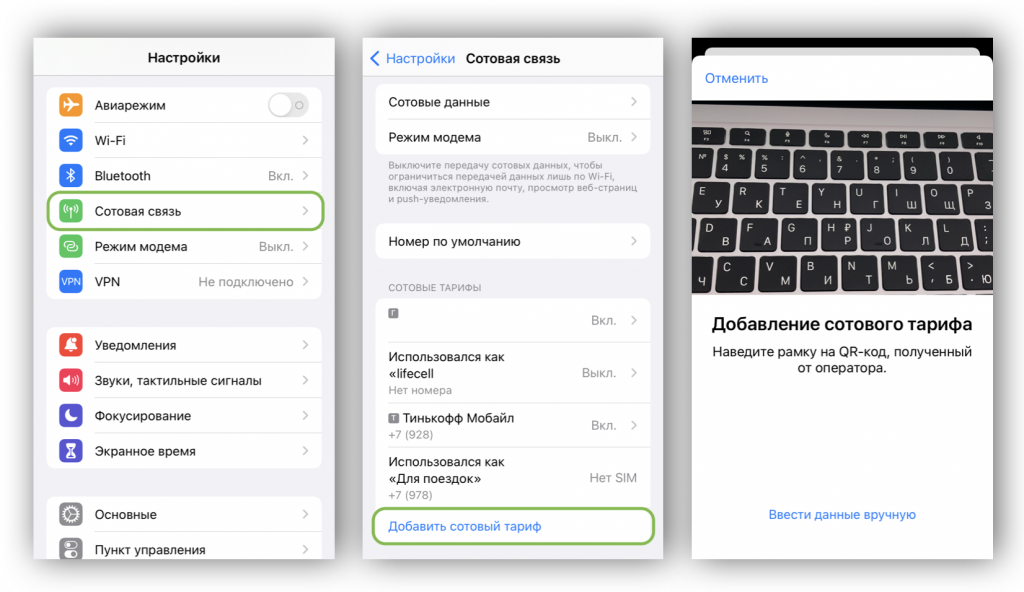
Если ваш QR-код является многоразовым, то никуда ходить не нужно. Чтобы добавить номер eSIM в новый iPhone:
- Откройте «Настройки» → «Сотовая связь»
- Нажмите «Добавить сотовый тариф»
- Наведите видоискатель на QR-код и отсканируйте его
- Следуйте подсказкам системы.
А что, если вы не знаете, какой именно QR-код вам выдали? Это довольно просто проверить: попробуйте добавить профиль по алгоритму выше с использованием имеющегося кода. Если получите ошибку — придется топать в салон связи.
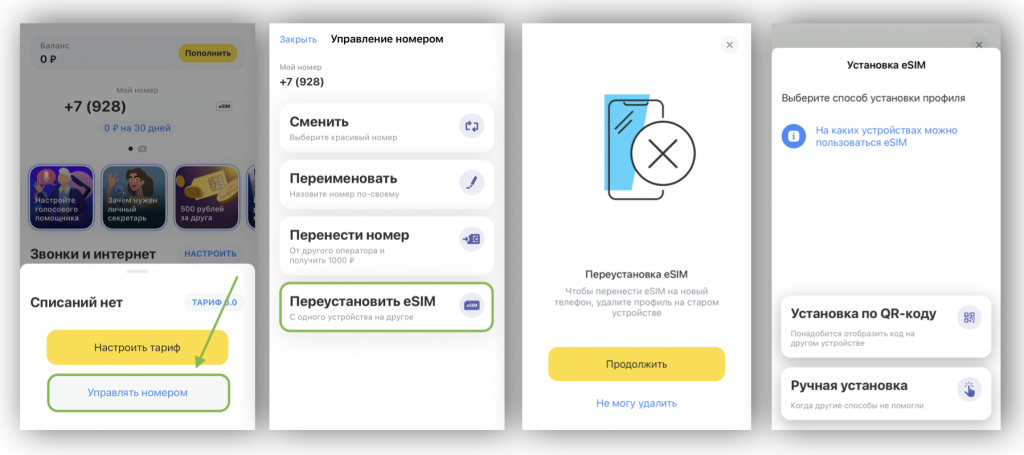
Есть и другой способ распространения eSIM — через мобильное приложение. Таким методом пользуется, например, «Тинькофф Мобайл». Происходит это следующим образом:
- Устанавливаете мобильное приложение оператора
- Входите в учетную запись или регистрируетесь в приложении
- Приложение генерирует профиль eSIM и отображает QR-код
- Его нужно отсканировать, или же выбрать «Ввести вручную» и вписать несколько строк параметров в настройки устройства.
На этом этапе может возникнуть затруднение: как же отсканировать QR-код смартфоном, на экране которого он отображается? Проще всего сфотографировать его другим устройством, например, вторым телефоном или смартфоном, планшетом, фотоаппаратом с дисплеем, или даже веб-камерой ноутбука. Если вы не знаете, как снимать фото на «вебку» компьютера, просто начните на нем любой видеозвонок, покажите в веб-камеру ваш QR-код и сделайте скриншот экрана компьютера.
А новый iPhone и многое другое вы можете купить у наших друзей из Big Geek. Скидка по промокоду iGuides
Учимся пользоваться eSIM на iPhone
Одной из причин почему пользователи отдавали предпочтение телефонам Android — возможность использовать 2 сим карты в одном телефоне. Но теперь это не является преградой. Apple предлагает альтернативное решение данной проблемы.
Что такое SIM-карта
SIM-карта представляет собой маленькую карточку, на которой хранятся все наши контакты. Сим карту предоставляет оператор связи для того чтобы ваш iPhone и другие устройства работали в их сотовой сети. Со временем карточка становилась все меньше, однако ей все равно требовалось отдельное место. Поэтому появилось новое решение — eSIM. Это также симка только, не имеющая физической формы. Apple также использует данную технологию в своей линейке iPhone. Следуйте нашей инструкции для того чтобы начать использовать eSIM.
Что такое eSIM?
eSIM — это электронная версия SIM-карты. Это цифровая версия, которая существует на ваших устройствах. Вместо того чтобы устанавливать SIM-карту в свой iPhone, вы можете активировать eSIM. eSIM поддерживаются на iPhone XS, iPhone XS Max и iPhone XR и более новых моделях. Поддержка eSIM и SIM-карт зависит от версии и региона, также есть конфигурация, предлагающие две SIM-карты и eSIM. Например, Китай, в этой стране вы не можете использовать eSIM, только двух карты nano-SIM. Однако, все равно можно использовать eSIM для тарифного плана с предоплатой за пределами страны. Главное преимущество eSIM — гибкость использования технологии. Например, на iPhone может храниться до восьми eSIM-карт, между которыми можно легко переключаться, а также использовать два телефонных номера одновременно. Функция eSIM Quick Transfer позволяет переключаться eSIM между старым и новым iPhone, чтобы можно было начать работать с новым iPhone без необходимости связываться с оператором. Также не нужно переживать, что карточка поломается, получит другие физические повреждения или потеряется.
Как активировать новую eSIM
- Включите новый iPhone и следуйте инструкциям по настройке.
- Подключитесь к сети Wi-Fi.
- Дождитесь активации плана. После завершения в правом верхнем углу дисплея появится значок сотовой связи.
- После этого завершите процесс настройки iPhone.
- В некоторых случаях потребуется отсканировать QR-код, который предоставляет оператор.
- Также на новом iPhone можно преобразовать физическую SIM-карту в eSIM.
Как активировать eSIM на iPhone при помощи QR-код
- Включите новый iPhone и следуйте инструкциям по настройке.
- Подключитесь к работающей сети Wi-Fi в рамках этого процесса, иначе это может не сработать.
- На экране “Настройка сотовой связи” выберите “Использовать QR-код”.
- Дальше следуйте инструкциям на экране, чтобы отсканировать QR-код, затем дождитесь активации тарифного плана.
- После этого завершите процесс настройки нового iPhone.
Также активировать eSIM можно уже настроенном iPhone.
- Откройте приложение “Камера” и отсканируйте QR-код, предоставленный оператором мобильной связи.
- Коснитесь уведомления “Обнаружен план мобильных данных”.
- Дальше выберете “Продолжить”.
- Нажмите “Добавить тарифный план для мобильных данных”.
Так же информацию можно ввести вручную, если у вас нет QR-кода.
Как активировать eSIM вручную
Чтобы активировать eSIM вручную:
- Зайдите в приложение “Настройки”.
- Выберете “Сотовая связь” или “Мобильные данные”.
- Нажмите “Добавить тарифный план для мобильных данных”.
- Нажмите “Ввести данные вручную”.
- Дальше следуйте инструкции на экране.
Перенос eSIM на другой iPhone
Если вы переходите с одного iPhone на другой, а в старом есть eSIM, вы можете быстро перенести eSIM.
Чтобы это сделать:
- Включите новый iPhone и следуйте инструкциям по настройке. Убедитесь, что ваш старый iPhone находится рядом.
- На экране “Настройка сотовой связи” выберите “Передача с ближайшего iPhone”.
- Дальше следуйте инструкциям на старом и новом iPhone, чтобы продолжить настройку сотовой связи, а затем завершите настройку нового iPhone.
Обратите внимание, после переноса eSIM не будет доступна на старом iPhone, только на новом устройстве.
Перенос eSIM на новый iPhone — 2 простых способа
Первая eSIM появилась в iPhone 2018 году, когда в Apple решили вместо второго слота поставить ставку на виртуальную карту. С каждым годом эта технология становится популярнее. eSIM записывает мобильный номер на встроенный в устройство чип, а не на физической карточке, к которой мы привыкли. В американской версии iPhone 14 слот для физической карты совсем отсутствует. Но как перенести eSIM с одного телефона на другой в случае его замены? Об этом и поговорим в статье.
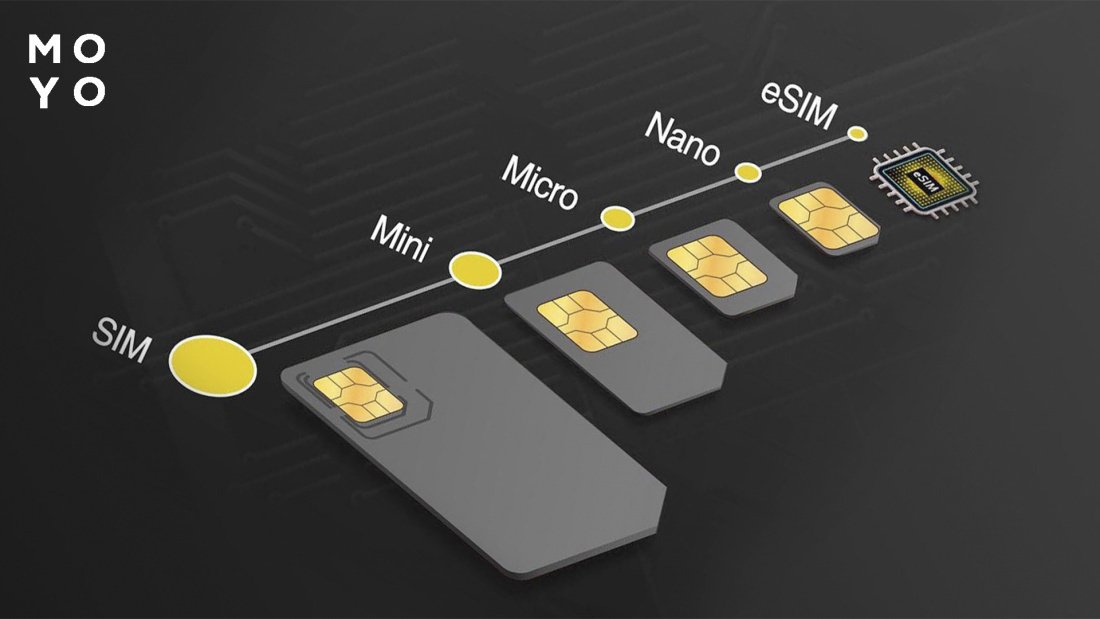
Как перенести eSIM на другой телефон iPhone
Многие пользователи iPhone и iPad используют eSIM уже давно, но устройства приходится иногда менять. С физической симкой все просто: необходимо открыть слот с помощью скрепки и переставить карту, но как перенести eSIM на другой телефон iPhone?
Выпустить айфон без лишних слотов было мечтой еще Стива Джобса, ведь это пространство можно заполнить новым полезным «железом» и датчиками. Конечно же, в Apple придумали способы легко перенести виртуальный номер телефона в другое устройство.
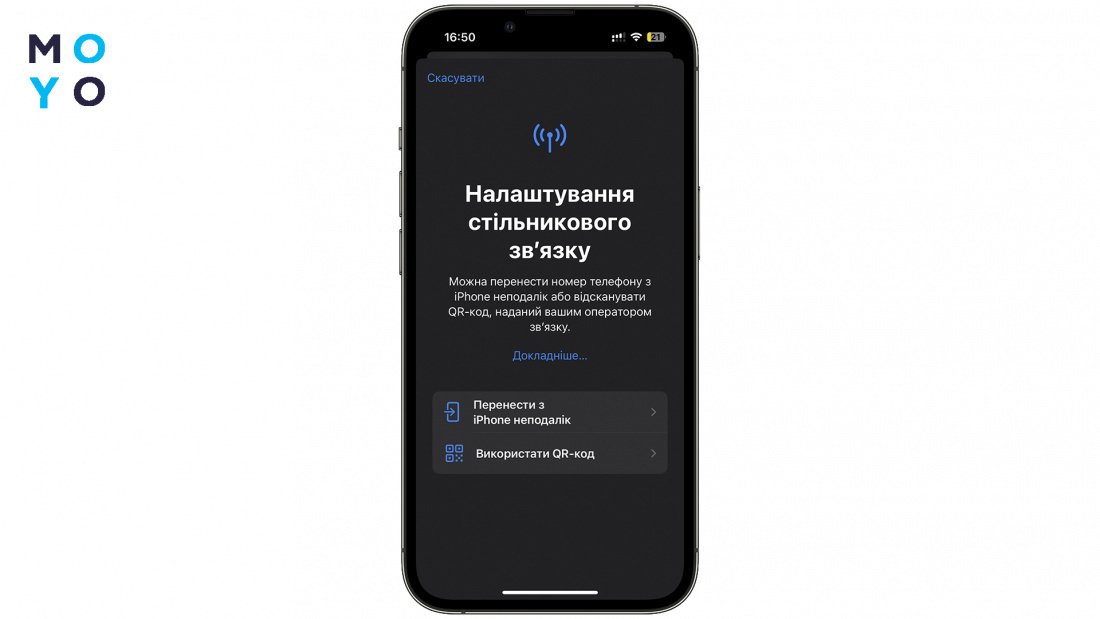
Способ 1. Через Bluetooth
Самый быстрый и удобный способ создали в iOS 16. Начиная с этой версии, перенос eSIM на новый iPhone можно совершить с помощью Bluetooth. Для того чтобы воспользоваться этим способом, проверяют, поддерживают ли оба айфона технологию еСИМ и обновлены ли до 16-ой версии iOS.
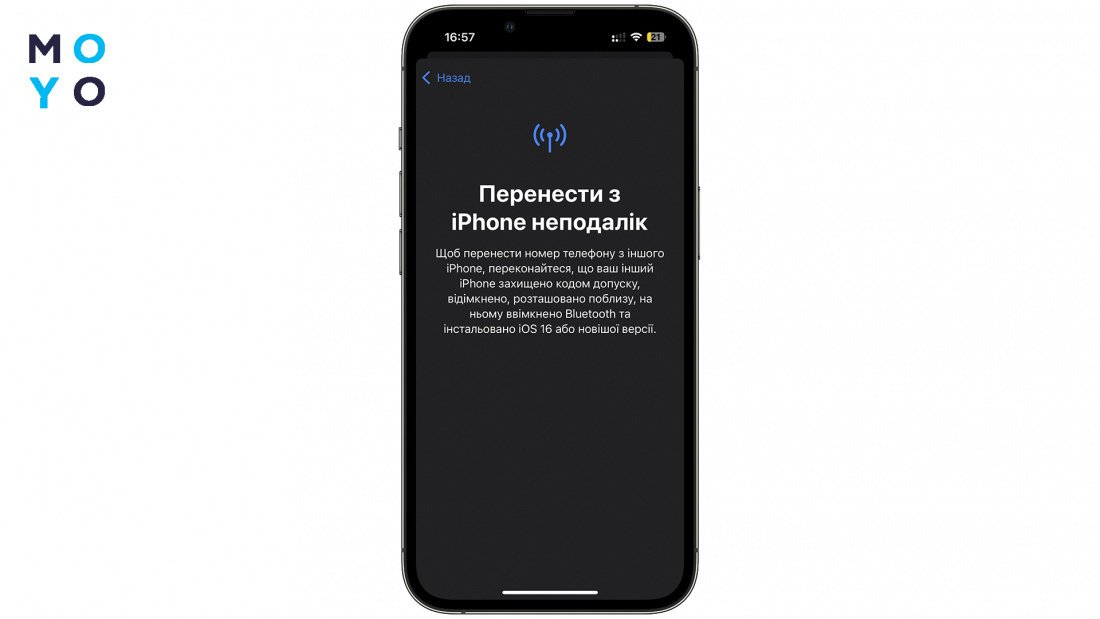
- Необходимо разблокировать оба устройства.
- Проверить включен ли Bluetooth.
- Положить оба iPhone не дальше 5 метров друг от друга, но лучше рядом.
- Зайти в новом телефоне в «Параметры».
- Открыть раздел «Мобильная связь».
- Нажать на пункт «Добавить карточку eSIM».
- В открывшемся меню выбрать «Перенести из iPhone рядом».
- Телефон обнаружит старый девайс.
- Подтвердить правильность номера, который появится на экране.
- Подтвердить перенос на старом устройстве.
После чего будет запущен процесс переноса. Он может занять около 5 минут. После завершения на новом устройстве может появиться сообщение «Завершите настройку тарифного плана мобильного оператора». Необходимо следовать инструкциям на экране. Иногда требуется перейти на сайт мобильного оператора.
Обратите внимание: после окончания переноса номер будет доступен только на новом устройстве, а на старом eSIM удалится автоматически. Использовать один номер на двух телефонах нельзя.
Способ 2. Через QR-код
Как перенести еСим с Айфона на Айфон, если хотя бы один из них не обновлен до iOS 16? Для этого можно воспользоваться QR-кодом.
QR-код выдает мобильный оператор в момент подключения eSIM. Он может быть одноразовый или многоразовый.
Одноразовый код можно повторно вводить на одном устройстве, но он не будет работать на другом телефоне или планшете. Чтобы получить новый QR-код, необходимо обратиться к оператору мобильной связи. В большинстве случаев это можно сделать дистанционно, достаточно написать в службу поддержки на сайте или в приложении. Также можно обратится к службе поддержки за дополнительными инструкциями как перенести eSIM на другой телефон.
При наличии многоразового кода — писать оператору не нужно. Если еСИМ оформлялась давно и вы не помните где QR-код, советуем поискать его в своей электронной почте на компьютере. Введите в поиске название оператора или «eSIM».
Далее надо удалить вручную eSIM со старого устройства, в ином случае активировать её на новом айфоне не удастся.
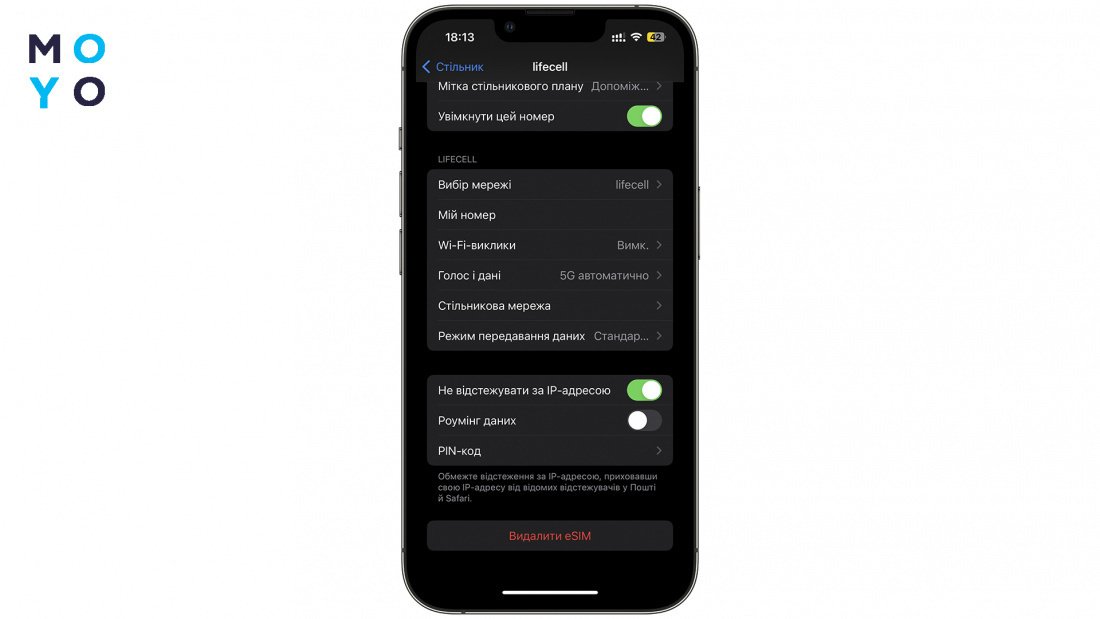
Для этого необходимо:
- Зайти в параметры на старом телефоне.
- Выбрать пункт «Мобильная связь».
- Нажать на номер, который необходимо перенести.
- Внизу страницы нажать на кнопку «Удалить eSIM».
Осталось только подключить еСИМ на новом телефоне.
- Зайти в «Параметры»/«Мобильная связь».
- Нажать «Добавить карточку eSIM».
- Выбрать «Использовать QR-код».
- Отсканировать код с помощью камеры.
- Также можно ввести данные вручную, для этого необходимо заполнить адрес SM-DP + и код активации. Иногда еще необходим код подтверждения. Эти данные можно узнать у оператора мобильной связи.
- Следовать инструкциям для активации номера.
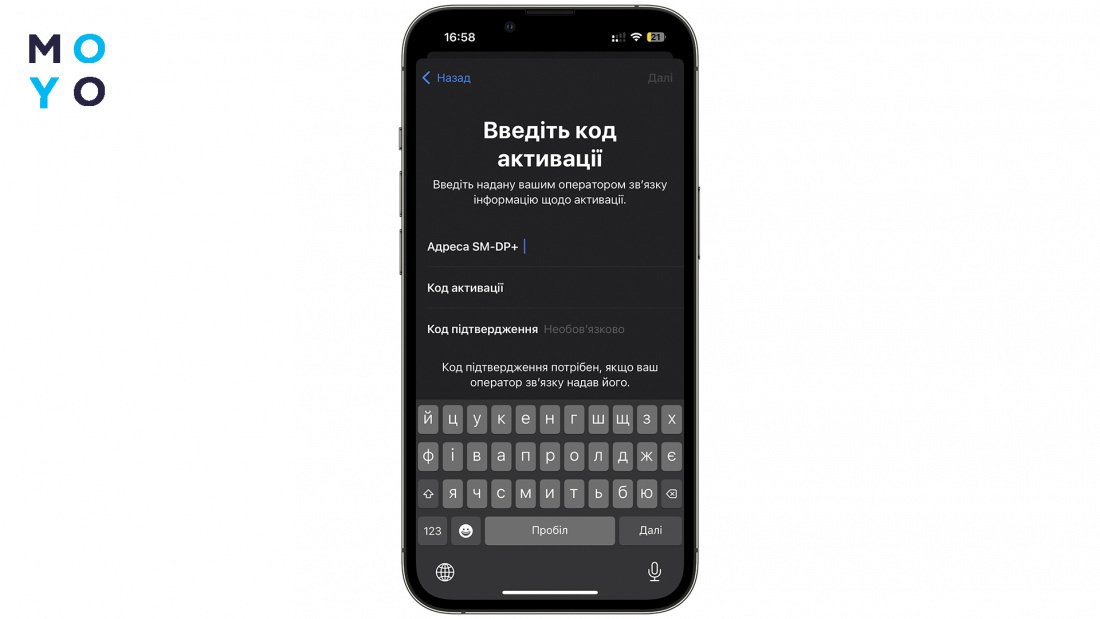
Подобным образом можно перенести еСим на Андроид. К сожалению, эта операционная система пока отстает от iOS и перенести сим карту с помощью Bluetooth нельзя.
Cколько eSIM можно добавить в iPhone
Некоторым пользователям необходимо несколько номеров для работы или поездок за границу и, конечно же, их интересует сколько eSIM можно добавить в iPhone. Apple утверждает, что на айфон можно установить 8 и даже более виртуальных карт, но использовать одновременно можно всего две.
Обратите внимание: чтобы использовать два eSIM одновременно, необходимо отключить физическую карту, если она есть.
Две карты можно использовать в таких конфигурациях:
Две симки от разных операторов
Технология eSIM — прогрессивный шаг, мы верим, что скоро большинство телефонов будут выпускаться без слота под физическую сим карту. Такое решение экономит разработчикам новых смартфонов место в корпусе телефона, а пользователям — время похода в офис мобильного оператора. В этой статье мы разобрались как перенести eSIM на другой телефон. Это сделать даже проще, чем искать скрепку для физического переноса карты.