
Как подключить DualShock 4 к Android
Множество android-игр и эмуляторов (таких как RetroArch) поддерживают не только управление тачпадом, но и управление с помощью геймпада, подключенного через Bluetooth. И если у вас уже есть контроллер от Sony PlayStation 4, то вы можете подключить его к телефону, вместо покупки специализированного геймпада.
- Откройте меню настроек телефона, зайдите в меню настройки Bluetooth (подключенные устройства) и нажмите Добавить устройство.
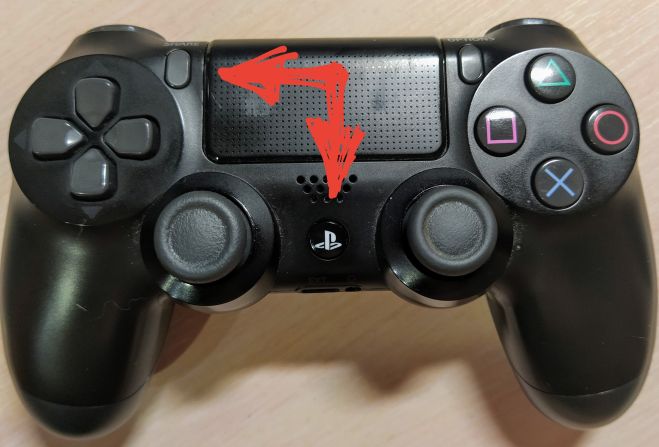
- На геймпаде одновременно нажмите кнопки Share и PS и удерживайте их нажатыми пока световая панель геймпада не начнет мигать белым. Это означает, что геймпад вошел в режим соединения по Bluetooth.
- Вскоре ваш телефон найдёт устройство Wireless Controller, которое и является вашим геймпадом. Нажмите на него, что бы подключиться.
- Теперь вы можете играть во многие Android-игры и эмуляторы используя DualShock 4.
- Что бы геймпад снова начал работать с Sony PlayStation 4 его необходимо подключить через usb-кабель и нажать кнопку PS.
Другие статьи в блоге:
Подключение Dualshock 4 к телефонам
Фирменный геймпад от PlayStation 4 вполне возможно подключить к смартфону под управлением Android как проводным, так и беспроводным способом. Операции очень простые – следуйте инструкциям из статьи по ссылке далее.
iOS
С устройствами от Apple ситуация обстоит несколько иначе. Во-первых, поддерживается исключительно беспроводной вариант подключения. Во-вторых, официально такая возможность доступна только на версиях iOS 13 и новее – для более старых устройств сработает только неофициальный метод.
iOS 13 и выше
В новейших версиях мобильной ОС от Apple поддержка Dualshock 4 присутствует «из коробки» – подключить и задействовать её можно следующим образом:
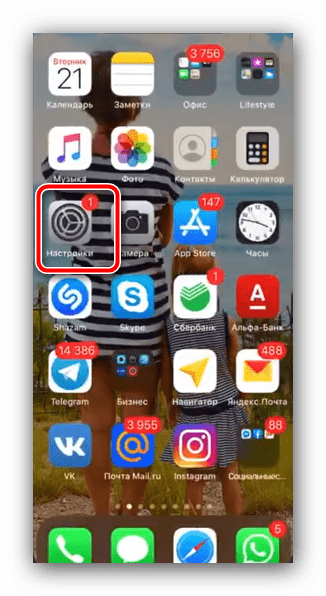
- Откройте «Настройки» вашего iPhone.
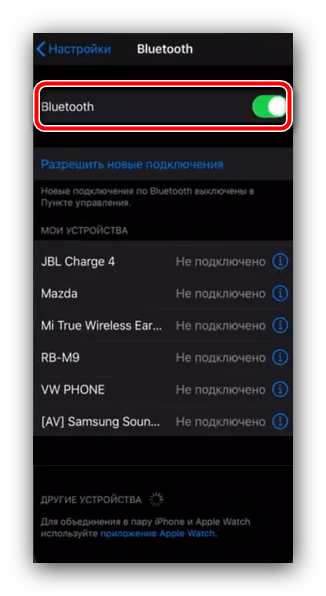
- Убедитесь, что переключатель Bluetooth активен.
- Возьмите в руки геймпад, зажмите на нём кнопки «PlayStation» и «Share», и держите, пока световой индикатор устройства не начнёт мигать.

- Вернитесь к айФону – в списке «Bluetooth» должен отображаться готовый для сопряжения Дуалшок 4, тапните по соответствующей позиции.

iOS 12 и ниже
Устройства с iOS двенадцатой и более старыми версиями не имеют встроенной поддержки сторонних геймпадов, поэтому официально к ним Dualshock 4 не подключить, но есть решение для владельцев iPhone с активным jailbreak.
- Запустите на iPhone альтернативный магазин Cydia и откройте в нём «Поиск».
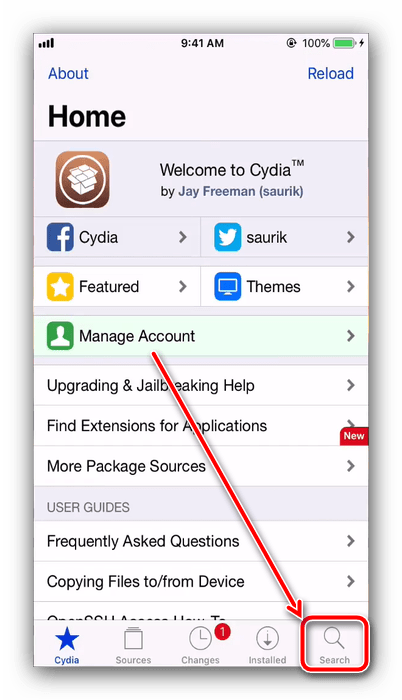
- Наберите запрос nControl и выполните поиск.
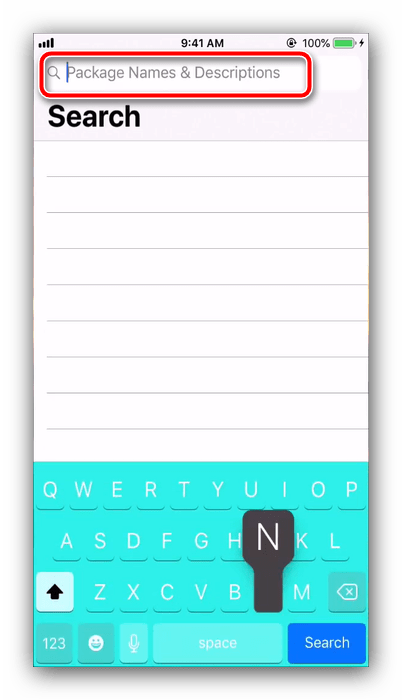
- После получения доступа к репозиториям твика загрузите его и установите.
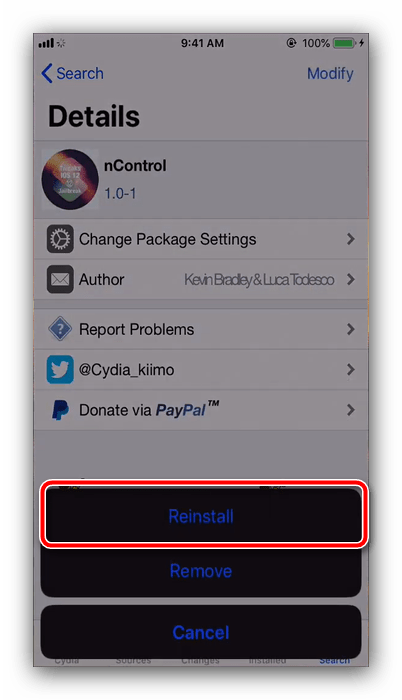
- Вернитесь в основное меню айФона, откройте инсталлированный твик – станет доступен пункт «Available Devices».
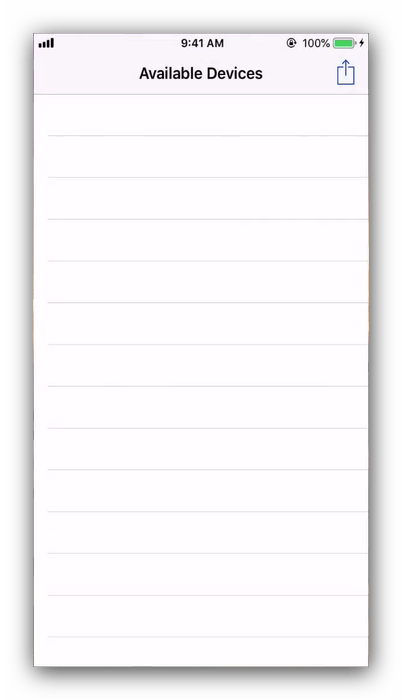
- Далее переведите Дуалшок 4 в режим сопряжения (шаг 3 способа для айОС 13). Теперь в доступных для подключения устройствах должен появиться пункт геймпада – тапните по нему, чтобы установить соединение.

Что делать, если iPhone не распознаёт геймпад
В случаях когда ваш «яблочный» смартфон не может установить соединение с Dualshock 4, действовать надо следующим образом:
- Попробуйте выключить и включить Bluetooth, а если не поможет, перезагрузите смартфон.
- Пользователям твика nControl стоит попробовать его переустановить – возможно, произошел программный сбой, который можно решить удалением приложения.
- Убедитесь, что используемый геймпад подлинный, поскольку нормальная работа подделок не гарантируется. Для определения подлинности достаточно просто посмотреть на имя устройства при сопряжении – оригиналы называются только «DUALSHOCK 4 Wireless Controller». Имена, отличающиеся даже всего одной буквой, будут означать контрафактный геймпад.
- Если контроллер 100% настоящий, убедитесь в его работоспособности – выполните инструкции из статьи по ссылке далее, где также приведены методы устранения возможных проблем. Подробнее: Что делать, если PS4 не распознаёт геймпады
В большинстве случаев у пользователей не возникает проблем с подключением или работой Dualshock 4 на телефонах производства Apple.
Подключение Dualshock 4 к устройству с Android
- Входим в настройки Bluetooth на смартфоне. Для этого свайпом по экрану сверху вниз открываем панель быстрого доступа.
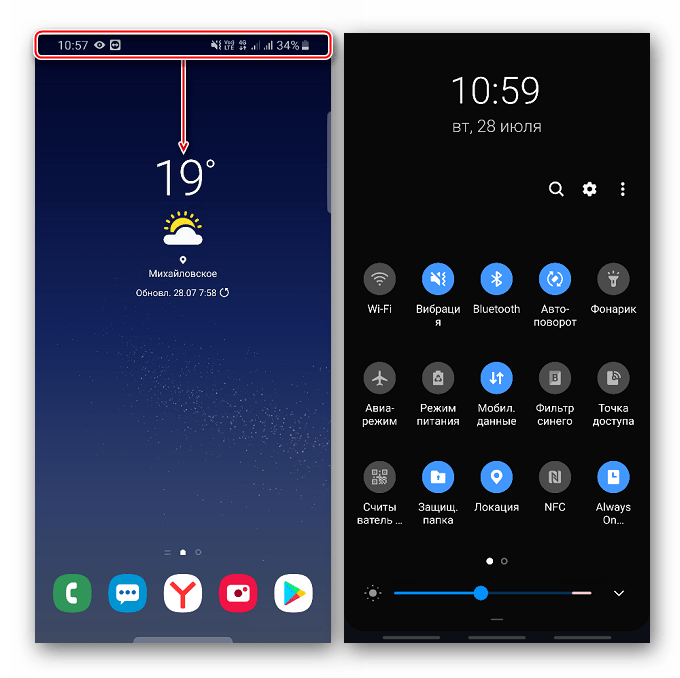 Находим соответствующую иконку, удерживаем ее, пока не откроется экран с параметрами, и включаем функцию, если она отключена.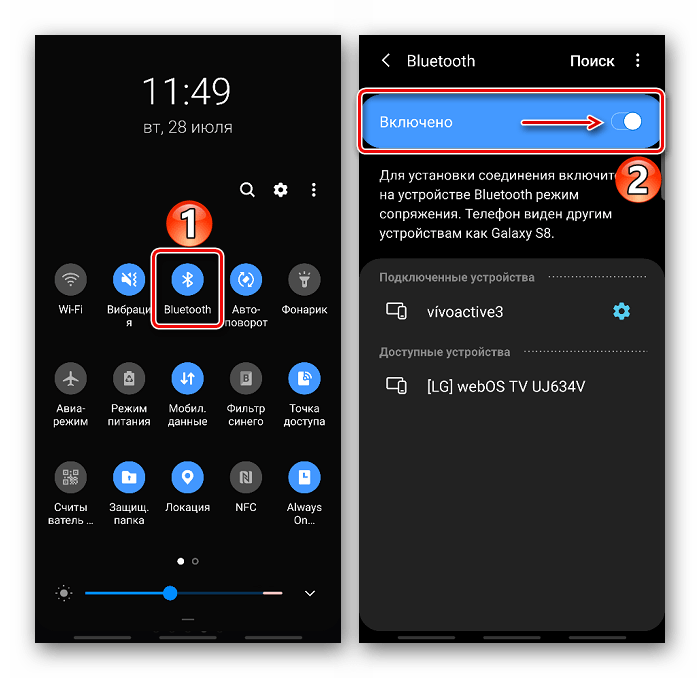
- Теперь нужно связать мобильное устройство и контроллер от PS4. Для этого на смартфоне тапаем «Поиск».
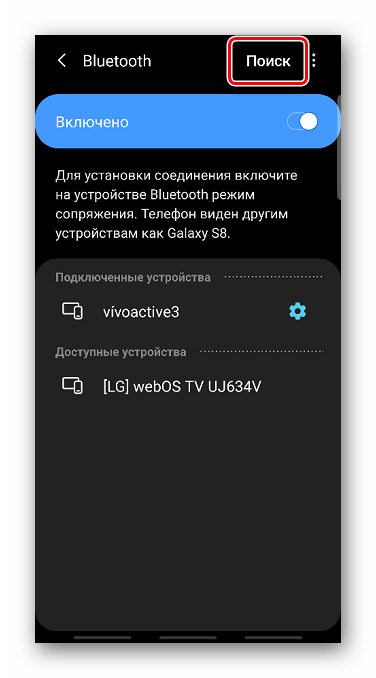 А на Dualshock 4 зажимаем одновременно кнопки «Share» и «PS».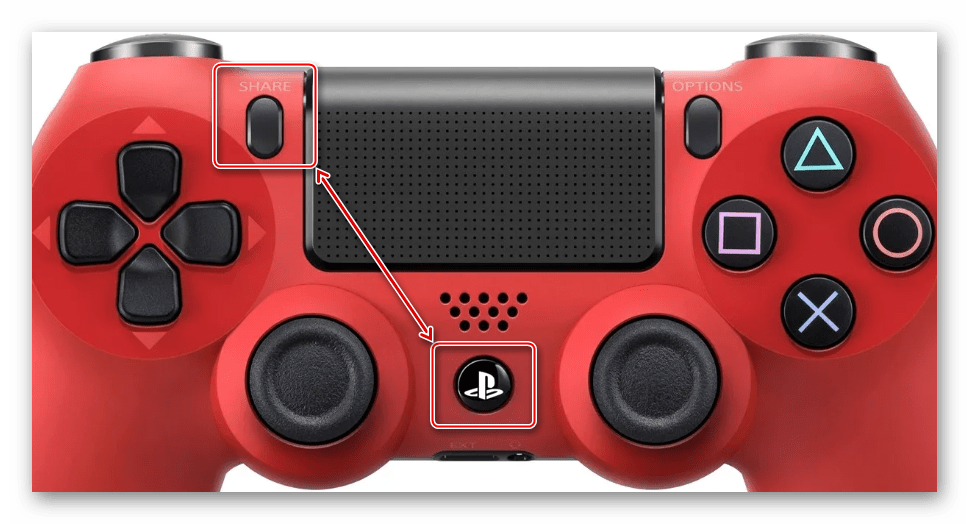
- Когда в блоке «Доступные устройства» появится геймпад, тапаем по нему и подтверждаем сопряжение.
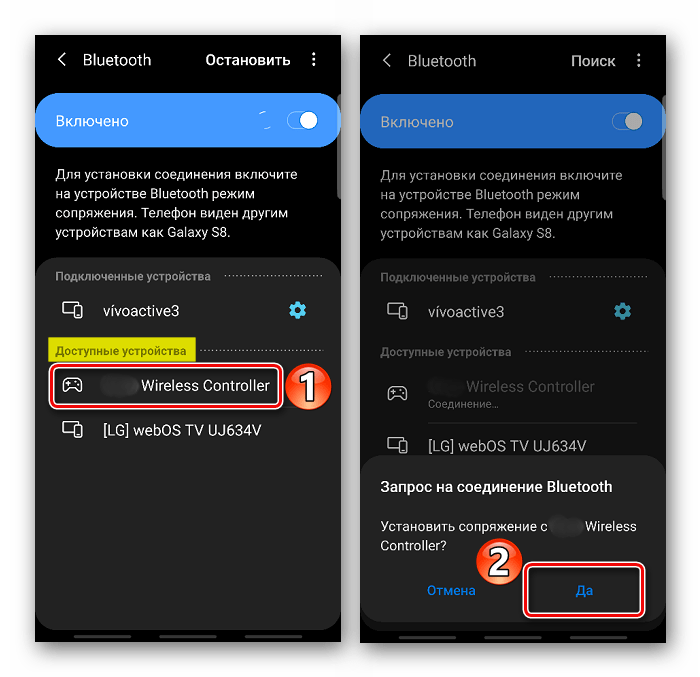 Контроллер должен появиться в блоке «Подключенные устройства». Теперь его можно использовать.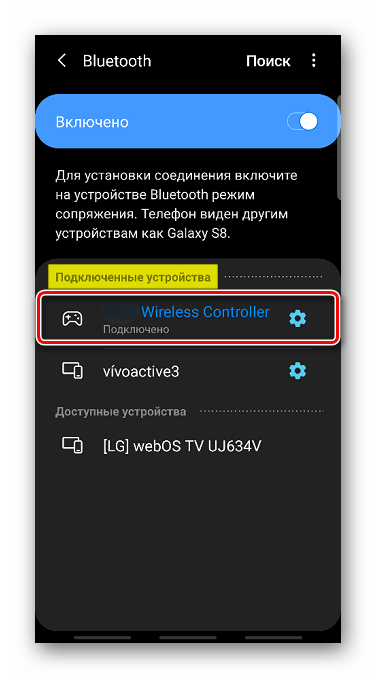
После подключения беспроводной геймпад может работать с сильной задержкой. Причем чаще всего это случается на устройствах с более ранними версиями Android. Пользователи на профильных форумах предлагают решить эту проблему с помощью прикладной программы Bluetooth Auto Connect.
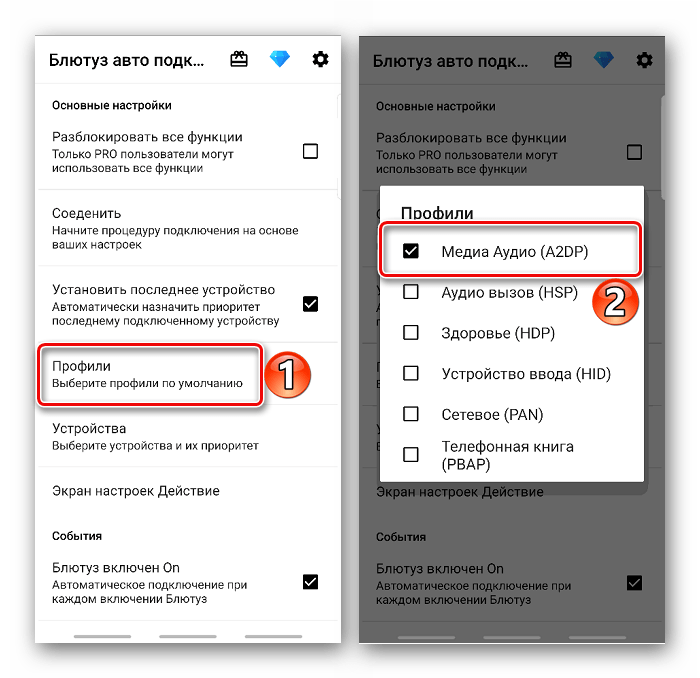
- Скачиваем приложение и запускаем его. Открываем раздел «Профили» и выбираем «Media Audio (A2DP)».
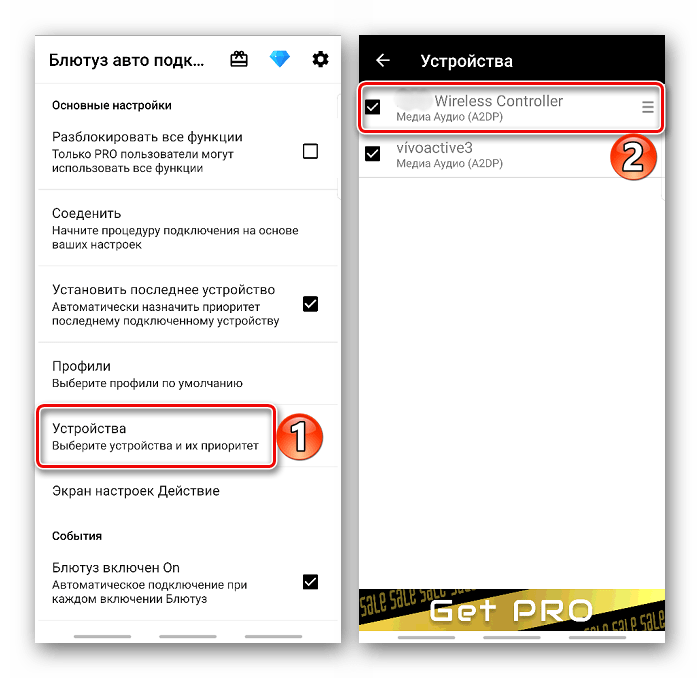
- Заходим в раздел «Устройства», находим беспроводной контроллер и тапаем по нему.
 В списке выбираем тот же профиль – «Media Audio (A2DP)».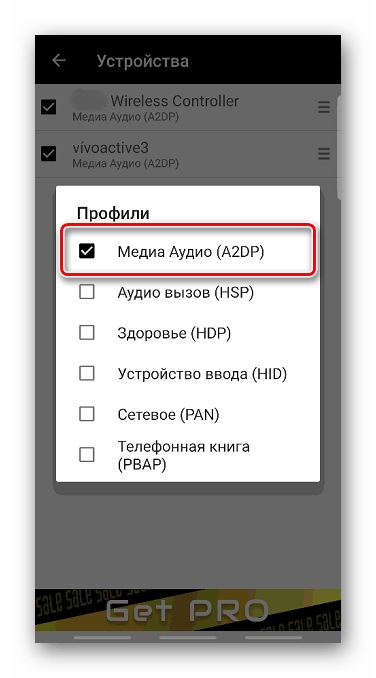
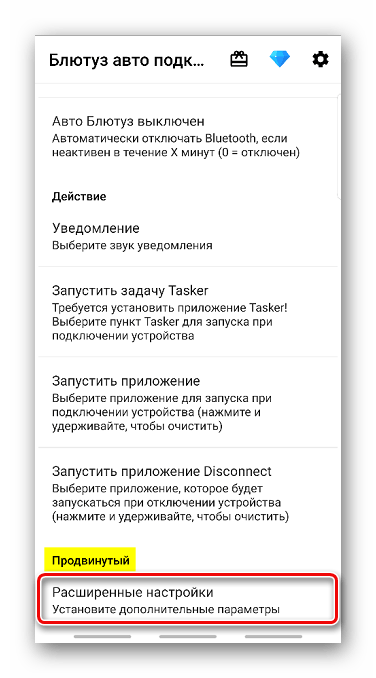
- Возвращаемся в главное меню, прокручиваем экран вниз до блока «Продвинутый» и выбираем «Расширенные настройки».
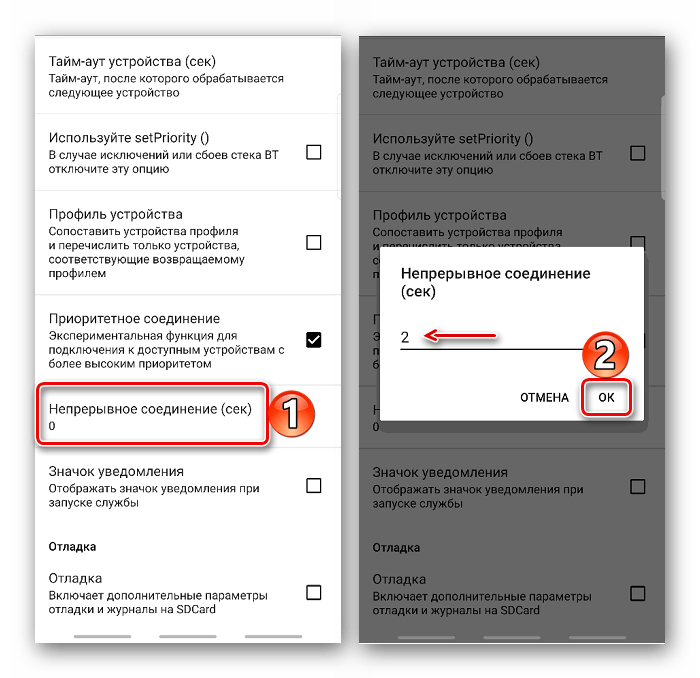
- На следующем экране тапаем пункт «Непрерывное соединение», ставим параметр «2» и сохраняем изменения. Теперь полностью закрываем приложение, выключаем Bluetooth на смартфоне и геймпад. Затем снова запускаем приложение, включаем Блютуз на Android-устройстве и контроллер. Иногда это помогает уменьшить время отклика при нажатии клавиш.
Бывает, что Sony PlayStation 4 не может обнаружить контроллер после беспроводного подключения его к Андроид-устройству. На официальном сайте компании в этом случае рекомендуют сначала подключить геймпад к консоли с помощью кабеля, а затем нажать на нем кнопку «PS». Когда установится сопряжение, кабель можно будет отключить.
Способ 2: OTG
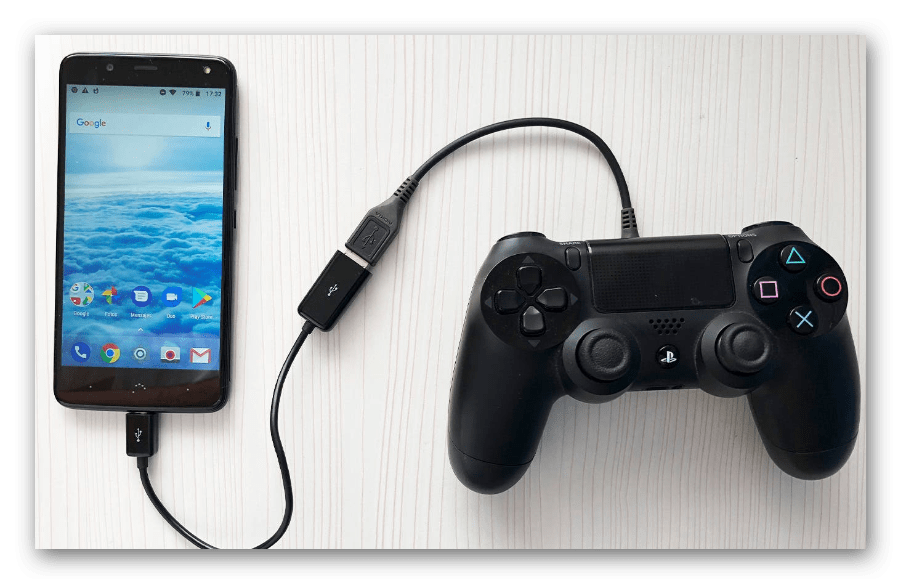
Технология «On-The-Go» предназначена для подключения к мобильным устройствам периферийного оборудования и других гаджетов. Чтобы проводной контроллер Дуалшок 4 работал, понадобится OTG-кабель (переходник) и смартфон или планшет, который поддерживает эту технологию. Как правило, достаточно просто подключить кабель и смартфон автоматически определит манипулятор.
О наличии технологии OTG можно узнать из технических характеристик мобильного устройства или с помощью специального ПО. Более подробно об этом написано в отдельной статье.
Как подключить контроллер PS4 к Android TV и кнопки сброса?
во время теста Mi Box Чтобы увидеть, сможет ли он Играйте в игры, требующие контроллера Я столкнулся с небольшой проблемой. Хотя можно Навигация на Android TV С контроллером Bluetooth нет возможности напрямую перейти на главный экран. Вот почему я решил исследовать, как сбросить кнопки на Контроллер DS4 и использовать его как альтернативу дистанционному управлению. В этой статье я покажу вам Как подключить контроллер PS4 на Android TV и кнопки сброса Чтобы помочь вам с дистанционным управлением. Давайте начнем.
Я использую DS4 (контроллер Dualshock 4 от Sony) в этой статье, однако, если у вас есть Другой беспроводной контроллер , метод, который будет объяснен, будет по-прежнему работать как есть, и вы даже можете настроить дополнительные кнопки на Беспроводной контроллер Делать другую работу без особых усилий.
Подключите контроллер к Mi Box S или Android TV
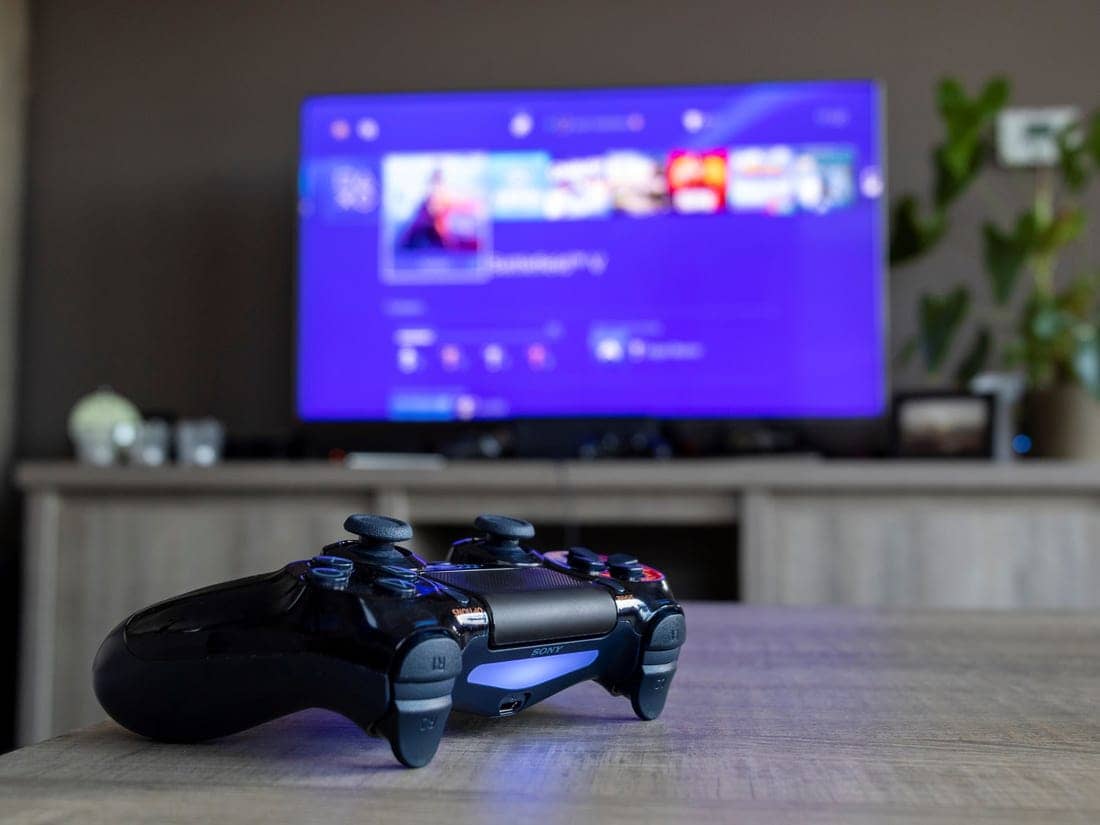
Возьмите свой контроллер и вставьте его режим сопряжения , Я использую контроллер DualShock 4, и чтобы перевести его в режим сопряжения, он должен Нажмите и удерживайте на двух кнопках ПОДЕЛИТЕСЬ و PS вместе, пока не начнет мигать белый свет.
После того, как вы переключите DS4 в режим сопряжения, перейдите в меню «Настройки». Android TV или в моем случае Mi Box S. в Удаленный аксессуар Вы найдете вариантДобавить аксессуар».
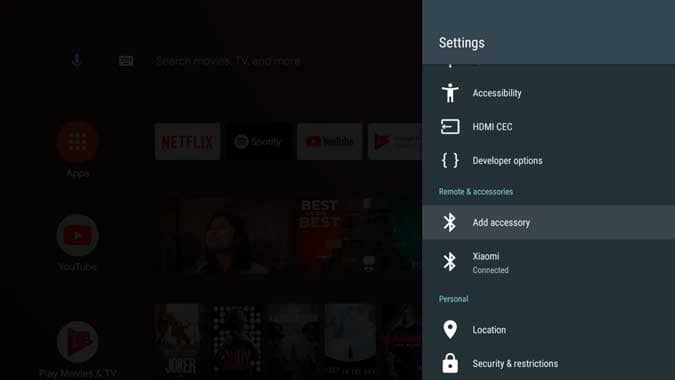
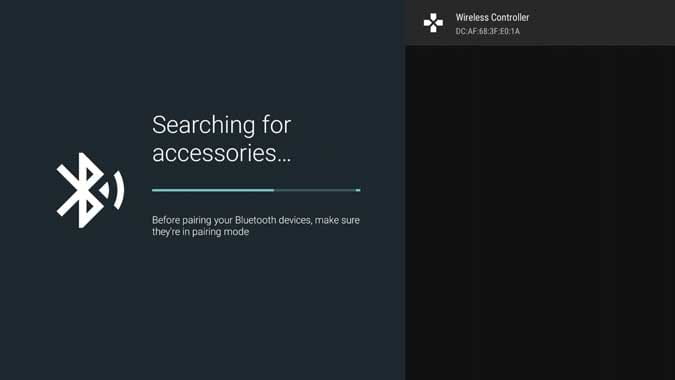
Скорее всего, вы увидите контроллер DS4 с надписью «Беспроводной контроллер. Выберите его, чтобы начать сопряжение. Индикатор контроллера DS4 перестанет мигать после успешного подключения к Android TV.
Какие кнопки работают?
Кнопки D-pad действуют как переключатели направления повсюду. Устройства Android TV разные, которые я тестировал. Однако кнопка. Возвращение груз отбор Они различаются от устройства к устройству. На Mi Box S кнопка «X«Для спины и кнопки»OЧтобы выбрать, однако, на Щитовое ТВ X выбрать и O Возвращать.
Вы можете перемещаться на Android TV Однако, полностью используя эти шесть кнопок, если вы хотите добавить больше функций, вы можете Кнопки сброса На DS4 иНастройте его в соответствии с вашими потребностями.
К сожалению, я не смог использовать тачпад DS4 с Android TV. Если я смогу использовать его в будущем, я обновлю шаги здесь.
Сброс кнопок контроллера PS4 на Android TV
Чтобы сбросить кнопки, мы будем использовать специальное приложение для сопоставления кнопок, которое можно найти в Play Store. Я использовал приложение Button Mapper Что хорошо работает и позволяет настраивать каждую кнопку. Установите приложение на Android TV из Play Store Или установить из интернета через боковая загрузка.
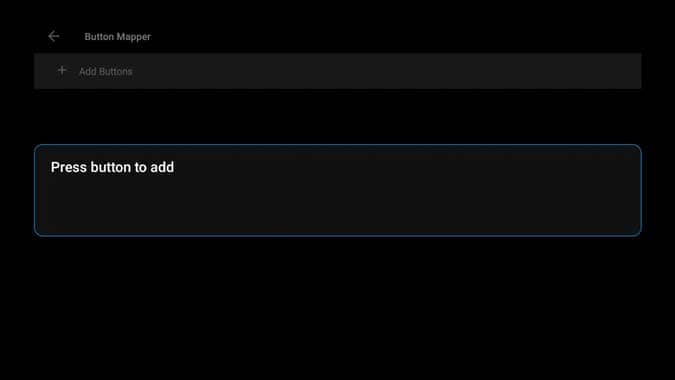
Откройте приложение и выберите «добавить кнопкиНиже раздела Кнопки. Откроется пустая страница для хранения настроек кнопок, которые вы добавите в будущем.

Нажмите на «добавить кнопкиВы увидите всплывающее окно с надписью «Нажмите кнопку». Кнопка появится на экране сразу после ее нажатия.
После этого просто нажмите кнопку, которую вы только что добавили в приложение. Вы можете сбросить для самой кнопки три различных варианта; Одно касание, двойное касание и долгое нажатие. Включите ползунок рядом с Настроить чтобы начать сброс.
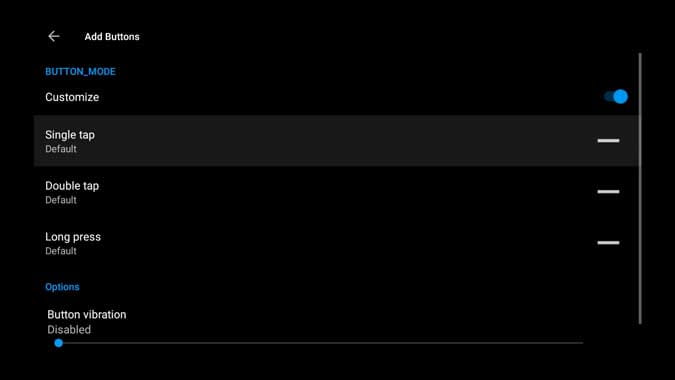
Например, я хотел сбросить кнопку PS На контроллере DS4 действует как клавиша «Домой». Для этого выберите в меню опцию «Один щелчок», и откроется список опций, которым вы можете назначить кнопку. Выбирать «Домашняя страницаи нажмите ОК.

Это оно. будет имитировать кнопку. PS Кнопка «Домой» каждый раз, когда вы ее нажимаете, переводит вас на главный экран. Приложение позволяет назначить любой кнопке широкий набор функций, можно назначить кнопки громкости, мультимедийные клавиши и даже для того, чтобы делать скриншоты. Используя тот же метод, я установил параметры регулировки громкости на кнопки Л1-Р1 على DS4. Если у вас возникнут какие-либо проблемы во время этого процесса, дайте мне знать в комментариях ниже или свяжитесь со мной в Twitter, и я буду рад помочь.