
Как установить музыку на звонок в телефоне Huawei?
Если вам надоели стандартные рингтоны в Huawei, то сейчас вы узнаете 4 способа установить свою мелодию на звонок в Huawei. Сделать это очень просто.
Способ 1: Из приложения «Музыка»
Установить музыку на звонок можно из стандартного приложения Huawei «Музыка».
Для этого зайдите в это приложение, откройте трек, который хотите поставить на рингтон и откройте меню действий, нажав две точки:

Выберите пункт « Установить как сигнал »

В появившемся окне можно выбрать желаемый отрезок из песни, который вы хотите использовать в качестве рингтона Huawei и установить его на звонок, уведомление или будильник.
Этот способ гарантировано работает с «родным» плеером Huawei. Если вы пользуетесь сторонними приложениями, такой трюк может проходить не всегда.
Способ 2: Из проводника
Чтобы поставить рингтон на Huawei таким способом, нужно:
- Открыть приложение « Файлы » (Проводник);
- Перейти в папку « Аудио » (Находится в разделе « Категории »);
- Выбрать трек и удерживать, пока он не будет отмечен галочкой;
- Нажать на « Еще » в правом нижнем углу дисплея;
- Кликнуть « Установить как »;
- Указать куда хотите поставить мелодию — на звонок или уведомление.
Минус данного способа по сравнению с предыдущим заключается в том, что мелодию предварительно нельзя обрезать и она установится полностью — от начала и до конца.
Способ 3: Из меню «Настройки»
Поменять звонок в Huawei можно из меню настроек смартфона:
- Откройте « Настройки »
- Далее « Звук и вибрация »
- Найдите пункт « Мелодия вызова »
- Откройте его и выберите рингтон который хотите установить.
В открывшемся окне будут видны только стандартные мелодии, чтобы увидеть все, которые есть в памяти телефона нажмите на «Музыка на устройстве»
Способ 4: В разделе «Контакты»
Главный плюс этого способа в том, что вы можете поставить любую мелодию любому контакту. Можете установить для каждого контакта свой рингтон, чтобы сразу знать кто звонит.
Для это надо выполнить несколько простых шагов:
- Открыть адресную книгу (Контакты);
- Выбрать нужный контакт;
- Нажать « Изменить »;
- Далее выбрать « Добавить поле »;
- Затем « Мелодия вызова »
- Выбрать нужную песню.
Как на Хуавей Хонор поставить свою мелодию вызова на первую или вторую сим карту.
Хотите поставить свою мелодию на входящие звонки Хуавей Хонор, но не знаете как? На этой странице вы найдете подробную инструкцию как установить свою мелодию на Huawei Honor и подобных Андроид смартфонах и планшетах. Есть несколько способов, можно ставить свою мелодию, как на первую сим-карту, так и на вторую сим карту, что позволяет определять по мелодии на какую симкарту поступил звонок. Все способы описаны и показаны с прикрепленными скриншотами, посмотрите какой из способов самый удобный и подходит к вашему устройству и поделитесь об этом ниже в отзывах чтоб и другим осталась от вас полезная информация. Так же ниже будет ссылка, как установить свою мелодию на контакт. В нашем примере инструкцию по установке своей мелодии на входящие вызовы мы берем со смартфона Honor 9, данная информация должна подойти и к большинству других моделей Хуавей Хонор и подобным Андроид смартфонам и планшетам.
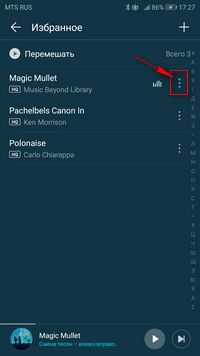
1 способ. Чтоб поставить мелодию звонка на Сим-1 или Сим-2 открываем предустановленное в телефоне или планшете Huawei Honor приложение «Музыка».
В открывшемся приложении выбираем нужную композицию то есть мелодию и нажимаем на меню в виде трех вертикальных точек как показано ниже на прикрепленной картинке.
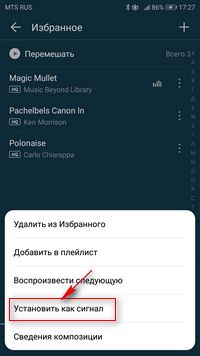
Далее в появившемся меню выбираем пункт «Установить как сигнал».
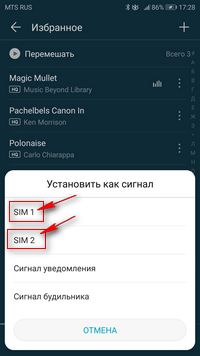
Далее выбираем «SIM 1» или «SIM 2». Готово теперь при входящем звонке будет играть своя мелодия которые поставили вы.
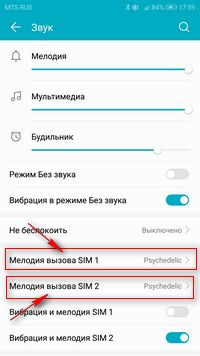
2 способ. Второй способ позволяет на Андроид смартфонах в том числе на Huawei Honor устанавливать мелодию звонка на первую или вторую сим карту через настройки.
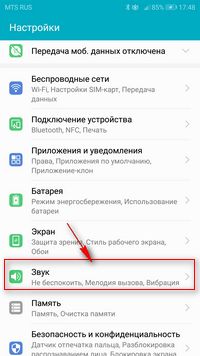
Открываем «Настройки».
В настройках находим пункт «Звук».
Далее выбираем сим карту на которую нужно поставить свою мелодию «Мелодия вызова SIM 1» или «Мелодия вызова SIM 2».
Выбираем мелодию из предложенных или устанавливаем свою выбрав в веху «Музыка (в памяти)» где выбираем нужную композицию и для подтверждения сохранения нажимаем «Галочку» как показано ниже на прикрепленной картинке.

3 способ. Третий способ так же позволяет устанавливать свою мелодию звонка на смартфоне с файлового менеджера, в примере мы посмотрим, как поставить мелодию вызова с родного установленного на Хуавей Хонор приложения «Файлы».
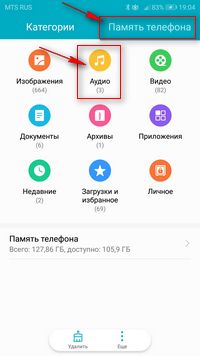
Открываем приложение «Файлы».
В открывшемся приложении выбираем пункт «Аудио» или «Память телефона» где можно самому найти свою мелодию для звонка в паках внутренней памяти или на карте памяти.
В примере мы выбираем мелодию вызова открыв пункт «Аудио».
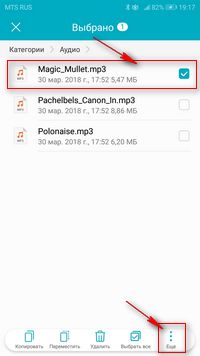
Далее откроется список где нажимаем на нужную мелодию и удерживаем пока напротив не появится галочка как на картинке ниже.
Далее нажимаем на кнопку «меню в виде трех вертикальных точек» нажимаем на него.
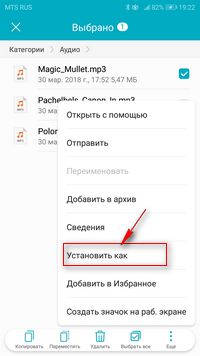
В открывшемся меню выбираем пункт «Установить как».
В следующем меню выбираем нужный пункт «Мелодия вызова SIM 1» или «Мелодия вызова SIM 2».
Надеюсь, один из способов помог вам поставить свою мелодию входящего звонка на первую или вторую симкарту.
Не забудьте оставить отзыв и указать модель своего устройства и способ который подошел или более удобен чтоб и другим осталась от вас полезная информация.
Если на вашем планшете или смартфоне мелодия звонка настраивается по-другому, то просим поделиться информацией ниже в отзывах, возможно, она окажется самой полезной для многих владельцев Андроид устройств.
- Мы будем рады, если вы оставите отзыв, полезную информацию или советы.
- Спасибо за отзывчивость, взаимную помощь и дополнительную информацию.
Добавить отзыв, дополнение к статье или полезный совет по теме страницы.

Смартфоны с самой лучшей камерой 2023. В рейтинге предоставлены телефоны с самой лучшей камерой на сегодняшний день.

Бесплатно телефон по акции. Бесплатные телефоны, смартфоны сенсорные и кнопочные как брендовых производителей Samsung, iPhone так и малоизвестных.
Оставляя отзывы, Вы помогаете
другим сделать правильный выбор.
ВАШЕ МНЕНИЕ ИМЕЕТ ЗНАЧЕНИЕ.
- Копирование материалов и иной информации с сайта для дальнейшего размещения на других ресурсах разрешена только при наличии прямой (активной) и индексируемой ссылки на сайт www.telefoniy.ru или ссылки на страницу где взята информация!
Спасибо за понимание и удачи вам в ваших делах! - Связаться с администратором сайта
- Владелец сайта telefoniy.ru
- Правила пользования сайтом
- Сайт работает с 2011 по 2023 г.
Как изменить мелодию звонка на телефоне Huawei Honor X8
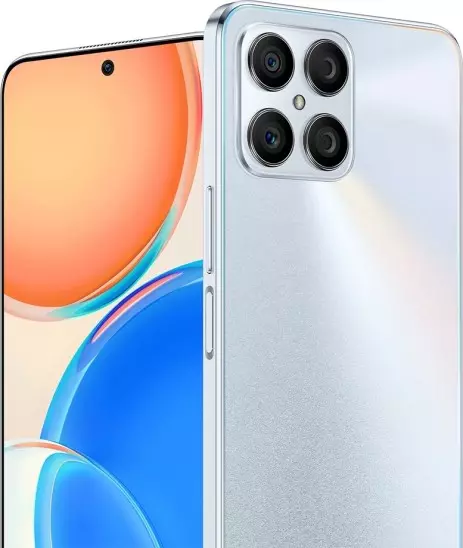
Смартфон Huawei Honor X8 обладает базовой мелодией, которая начинает играть при поступлении входящего звонка. Многих людей стандартный сигнал раздражает, из-за чего хочется изменить мелодию звонка на Huawei Honor X8. Выполнить операцию можно несколькими способами.
Через настройки
Раздел настроек любого смартфона на базе операционной системы Андроид, включая Huawei Honor X8, позволяет изменить самые разные параметры. В частности, допускается изменение мелодии, которая звучит при поступлении звонка:
- Откройте настройки устройства.
- Перейдите в раздел «Звук и вибрация».

- Тапните по вкладке «Рингтон».
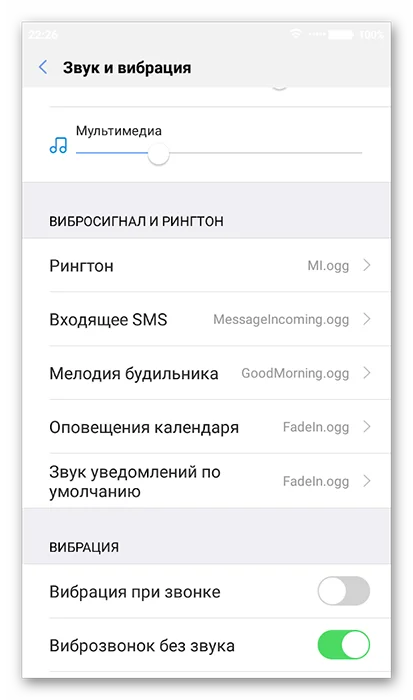
- Выберите интересующую мелодию из представленного списка.
Обратите внимание, что названия некоторых пунктов меню могут отличаться в зависимости от версии прошивки. Но это никак не повлияет на процесс замены звукового сигнала, поскольку раздел настроек обладает интуитивно понятным интерфейсом, а при желании можно воспользоваться поисковой строкой.
С помощью плеера
Если вы хотите поставить на телефон в качестве звонка не стандартную мелодию, а загруженную песню, то оптимальным способом выполнения операции будет обращение к встроенному плееру Huawei Honor X8. Конечно, то же самое можно проделать и через настройки, однако в таком случае поиск нужной композиции будет затруднителен. Для замены звукового сигнала обратитесь к инструкции:
- Откройте стандартное приложение «Музыка».
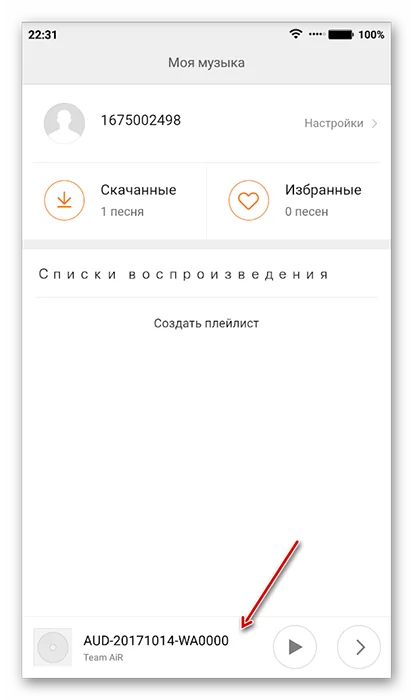
- Найдите интересующую композицию и откройте ее.
- Нажмите на кнопку в виде трех точек.
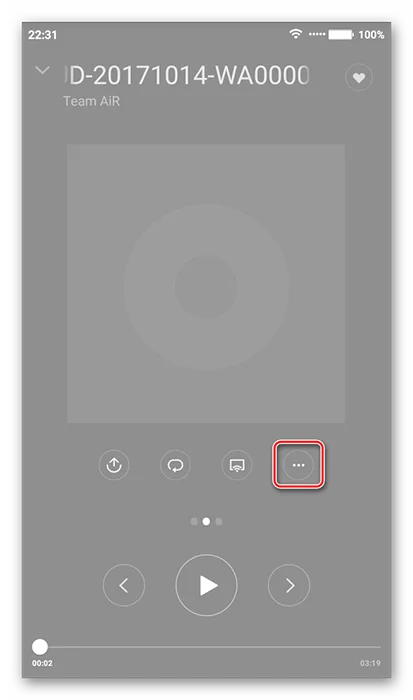
- Выберите опцию «Установить на звонок».
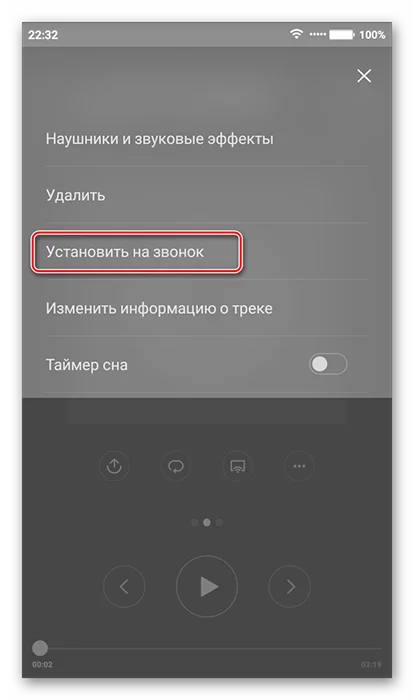
Сторонние проигрыватели тоже позволяют настроить мелодию звонка по своему усмотрению. Но тогда придется убедиться, что вы заранее выдали все необходимые разрешения приложению. К примеру, без доступа к контактам или файлам плеер от стороннего разработчика заблокирует возможность установки понравившегося звукового сигнала.
Изменение мелодии контакта
Этот вариант подойдет тем, кто хочет разграничить звуковые сигналы в зависимости от того, кто совершает звонок. Стандартное приложение «Телефон» позволяет выбрать мелодию или песню для конкретного абонента. Для выполнения операции потребуется:
- Запустить приложение «Телефон».
- Перейти в список контактов.
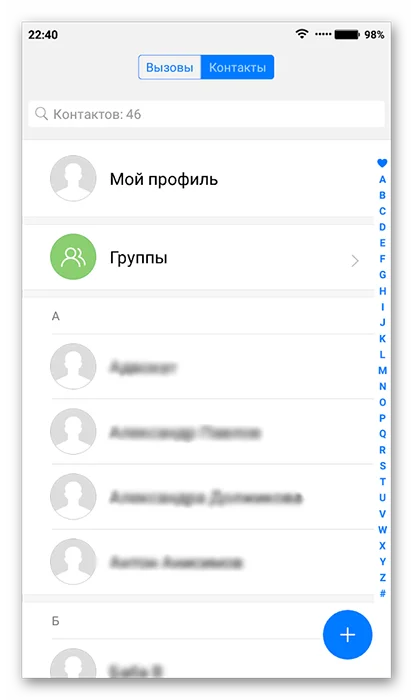
- Открыть карточку абонента, чей номер записан в телефонной книге.
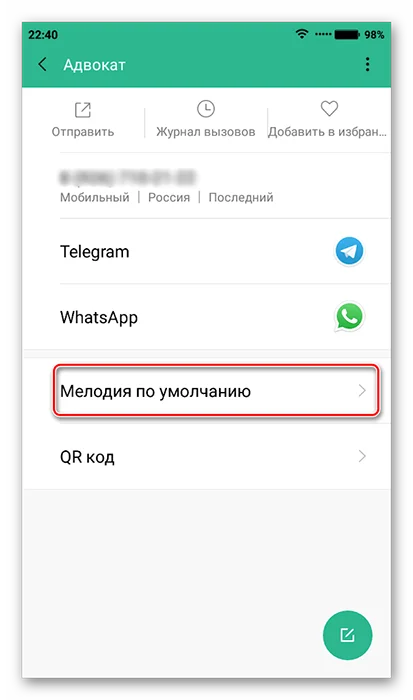
- Во вкладке «Мелодия по умолчанию» выбрать интересующую композицию.
В случае с изменением рингтона для конкретного человека нужно сделать важное уточнение. Опция замены звукового сигнала доступна только для тех абонентов, которые представлены в списке контактов. То есть настроить мелодию на незнакомый номер не получится. Предварительно его придется добавить в записную книжку.
Поделитесь страницей с друзьями:
Как изменить мелодию звонка на телефоне Huawei Honor X6
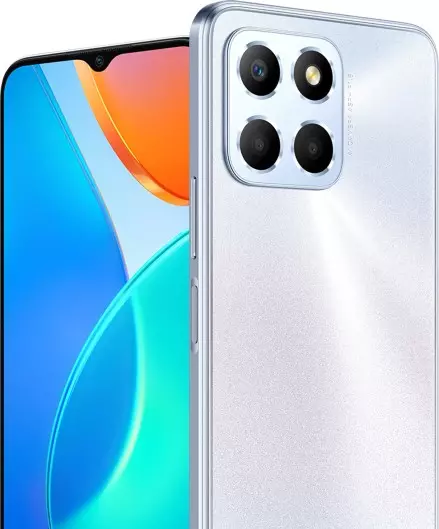
Смартфон Huawei Honor X6 обладает базовой мелодией, которая начинает играть при поступлении входящего звонка. Многих людей стандартный сигнал раздражает, из-за чего хочется изменить мелодию звонка на Huawei Honor X6. Выполнить операцию можно несколькими способами.
Через настройки
Раздел настроек любого смартфона на базе операционной системы Андроид, включая Huawei Honor X6, позволяет изменить самые разные параметры. В частности, допускается изменение мелодии, которая звучит при поступлении звонка:
- Откройте настройки устройства.
- Перейдите в раздел «Звук и вибрация».
- Тапните по вкладке «Рингтон».
- Выберите интересующую мелодию из представленного списка.
Обратите внимание, что названия некоторых пунктов меню могут отличаться в зависимости от версии прошивки. Но это никак не повлияет на процесс замены звукового сигнала, поскольку раздел настроек обладает интуитивно понятным интерфейсом, а при желании можно воспользоваться поисковой строкой.
С помощью плеера
Если вы хотите поставить на телефон в качестве звонка не стандартную мелодию, а загруженную песню, то оптимальным способом выполнения операции будет обращение к встроенному плееру Huawei Honor X6. Конечно, то же самое можно проделать и через настройки, однако в таком случае поиск нужной композиции будет затруднителен. Для замены звукового сигнала обратитесь к инструкции:
- Откройте стандартное приложение «Музыка».
- Найдите интересующую композицию и откройте ее.
- Нажмите на кнопку в виде трех точек.
- Выберите опцию «Установить на звонок».
Сторонние проигрыватели тоже позволяют настроить мелодию звонка по своему усмотрению. Но тогда придется убедиться, что вы заранее выдали все необходимые разрешения приложению. К примеру, без доступа к контактам или файлам плеер от стороннего разработчика заблокирует возможность установки понравившегося звукового сигнала.
Изменение мелодии контакта
Этот вариант подойдет тем, кто хочет разграничить звуковые сигналы в зависимости от того, кто совершает звонок. Стандартное приложение «Телефон» позволяет выбрать мелодию или песню для конкретного абонента. Для выполнения операции потребуется:
- Запустить приложение «Телефон».
- Перейти в список контактов.
- Открыть карточку абонента, чей номер записан в телефонной книге.
- Во вкладке «Мелодия по умолчанию» выбрать интересующую композицию.
В случае с изменением рингтона для конкретного человека нужно сделать важное уточнение. Опция замены звукового сигнала доступна только для тех абонентов, которые представлены в списке контактов. То есть настроить мелодию на незнакомый номер не получится. Предварительно его придется добавить в записную книжку.
Поделитесь страницей с друзьями: