
Как сделать так чтобы клавиатура светилась на компьютере smartbuy
Включение и выключение подсветки происходит нажатием клавиши LED. Изменение цвета подсветки с красного на синий, затем на фиолетовый происходит также нажатием клавиши LED. Изменение яркости подсветки происходит нажатием клавиш PgUp+ и PgDn- с одновременным нажатием клавиши Fn.
Если ноутбук оснащен клавиатурой с подсветкой, нажмите клавишу F5 или F4 (на некоторых моделях) на клавиатуре, чтобы включить или выключить подсветку. Возможно, придется одновременно нажать клавишу fn (функциональная клавиша).
Как заставить светится любую клавиатуру компьютера?
Если вы имеете ввиду именно любую — то никак. Потому что любая клавиатура не имеет в себе светодиодов, которые можно подключить к питанию и в итоге появится подсветка клавиатуры. Я уж молчу о том, что каждая клавиатура не имеет специальную плату внутри для обеспечения работы подсветки.
При большом желании — можно купить вот такую светодиодную ленту и как-то ее прикрепить к клавиатуре:

Может есть какие-то модели лент очень-очень тонких — тогда возможно что.. как-то ее поставить внутрь корпуса клавы и потом подключить к USB. Конечно подсветка будет немного странной, но как факт))
Например при помощи подобных лент делают подсветку монитора:

Что-то подобное конечно можно сделать и с клавиатурой. Красиво? Да, скорее всего будет красиво, это сделать можно, но вот подсветка как помощь в темноте, чтобы было видно клаву — сомнительно, вряд ли можно будет нормально сделать. Почему? Нужно чтобы светились именно буквы, а не клава. Возможно, если установить как-то ленту внутрь и поменять клавиши на кнопки от клавы с подсветкой — то и можно сделать… но это уже если будет желание всем этим заниматься))
Еще пример такой ленты:

Думаю ее можно заказать на Алиэкспресс или поискать в компьютерном магазине. Тут плюс в том, что ее достаточно воткнуть в USB-порт и все, она будет светиться. А остальное уже нужно думать.
А можно сделать еще так, если у вас такой компьютерный стол — то наклеить светодиодную полоску там сверху где клава размещается:

Смотрите неплохо, но для этого нужен определенный компьютерный стол:

Но настоящую подсветку, примерно как на картинке ниже — к сожалению просто так не сделать, нужны в первую очередь кнопки, которые могут пропускать свет:

Надеюсь данная информация хоть немного помогла вам. Удачи и добра, до новых встреч друзья!
Как поменять подсветку на клавиатуре TUF Gaming?
Делается это сочетаниями клавиш Fn+F3 и Fn+F4, или Fn+стрелка вниз и Fn+стрелка вверх. На самой кнопке должно быть нанесено изображение клавиатуры с солнцем. Если солнце выглядывает на половину – это кнопка увеличения яркости, совсем немного выглядывает – для уменьшения яркости подсветки.
Как менять цвет на клавиатуре Rush?
Сам методом тыка нашел как сменить цвет это FN + Ps, а как запрограммировать свою подсветку, может какие то режимы можно добавить самому.
Включите ноутбук и нажмите клавишу «F5» или «F12» (в зависимости от модели). Найдите клавишу «Fn» рядом с кнопкой Windows в нижней левой части клавиатуры. Нажмите пробел, удерживая Fn, чтобы включить подсветку. Нажмите кнопку освещения клавиш, если ваша модель ноутбука её имеет.
Как включить подсветку на клавиатуре ноутбука. Что делать, если подсветка не работает, тухнет
С одной стороны подсветку весьма просто включить — достаточно использовать спец. сочетание клавиш; однако, с другой — далеко не всегда она сразу же загорается и корректно работает.
В виду ряда вопросов по этой теме — решил собрать в одну заметку сразу несколько типовых проблем, и ответить на них здесь.
Думаю, пробежавшись по заметке — многие неискушенные пользователи смогут всё же настроить и включить подсветку самостоятельно (и нормально «работать» в темное время суток).
Добрый совет!
Если вы используете клавиатуру в ночное время для набора текста, редактирования таблиц и другой «утомительной» работы — рекомендую всё же включать освещение в комнате (т.к. работа в таких условиях создает высокую нагрузку на глаза, что может быстро привести к их усталости и пр. проблемам. ).
Важно!
У некоторых ноутбуков (клавиатур) очень тусклая подсветка и ее можно увидеть только в темном помещении (если у вас в комнате светло — работает она или нет вы можете не заметить вовсе!).
Почему подсветка клавиатуры ноутбука работает 10 секунд и отключается?
Некоторые ноутбуки используют функцию автоматического выключения подсветки через определенное время, когда не нажимают на клавиши. Это сделано специально, чтобы сохранить автономность работы ноутбука от батареи.
1. В первую очередь установите ПО от производителя ноутбука. Там будут все необходимые настройки по регулировки подсветки клавиатуры.
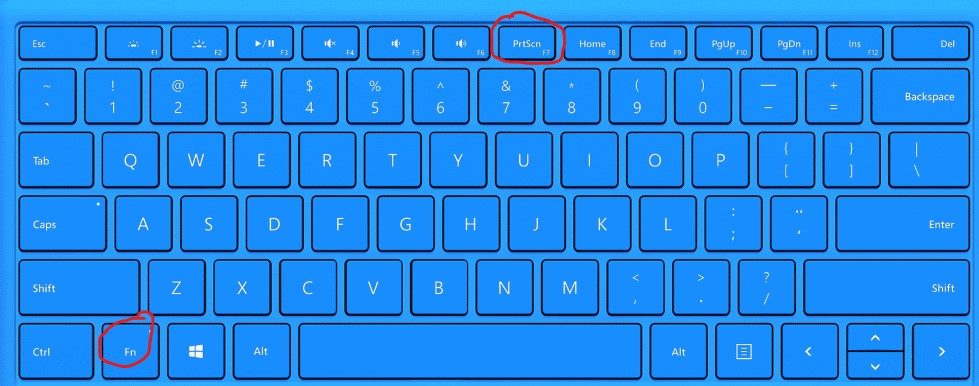
2. Ноутбуке Surface 2 нужно нажать F7 или Fn+F7, чтобы переключить режим угасания подсветки.
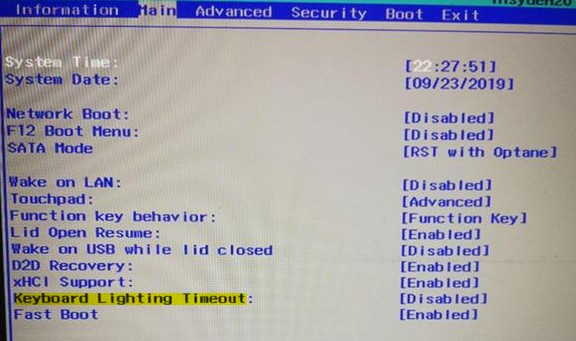
3. На некоторых ноутбуках как Acer Nitro 5 таймаут подсветки выставляется в BIOS, в пункте Keyboard Lighting Timeout. Если вы уверены, что таймаут выставляется в BIOS и в нем нет никаких схожих пунктов, то нужно обновить BIOS до последней версии с сайта производителя.
4. подсветка клавиатуры гаснет на некоторых ноутбуках только тогда, когда ноутбук работает от батареи. Когда от сети, подсветка работает все время. Если вы не можете найти как переключить режим угасания подсветки, не желаете заходить в BIOS, то попробуйте выставить в параметрах электропитания «Высокую производительность«.
Smartbuy RUSH 304GU-K – недорогая игровая клавиатура с подсветкой
Российский бренд Smartbuy известен на отечественном рынке цифровых носителей информации и аксессуаров для ПК. Сегодня под торговой маркой Smartbuy активно развивается линейка геймерской периферии RUSH. Девайсы этой серии обладают актуальными характеристиками и даже своими «фишками», при этом их цена зачастую меньше, чем у конкурентов. Поговорим сегодня о мембранной игровой клавиатуре Smartbuy RUSH 304GU-K. Это устройство ввода за 800 рублей, которое обладает неплохим дизайном, RGB-подсветкой, подставкой под запястье, функцией обработки одновременного нажатия 26 клавиш и 12-ю мультимедийными функциями. Давайте посмотрим, стоит ли клавиатура тех денег, которые за нее хотят, и вообще, является ли она игровой на самом деле.
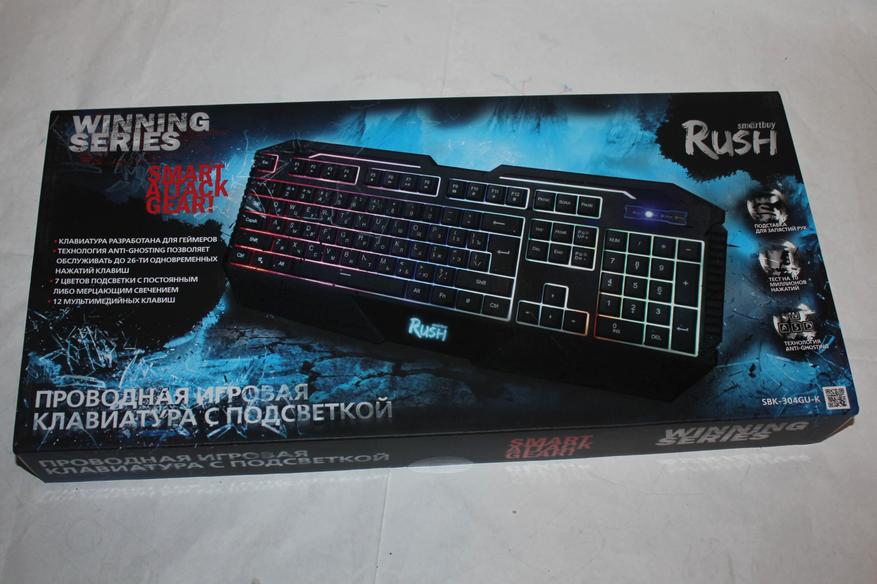
Здесь стоит сделать небольшую ремарку. Бытует мнение, что настоящая игровая клавиатура должна быть непременно механической. На деле же все не столь однозначно. Действительно, «механика» намного информативнее «мембраны», но при этом не лишена недостатков, среди которых большой вес, высокая стоимость и громкое срабатывание. Более того, многим игрокам комфортнее работать именно с мембранными клавиатурами. Поэтому пока не будем списывать нашу подопытную со счетов.
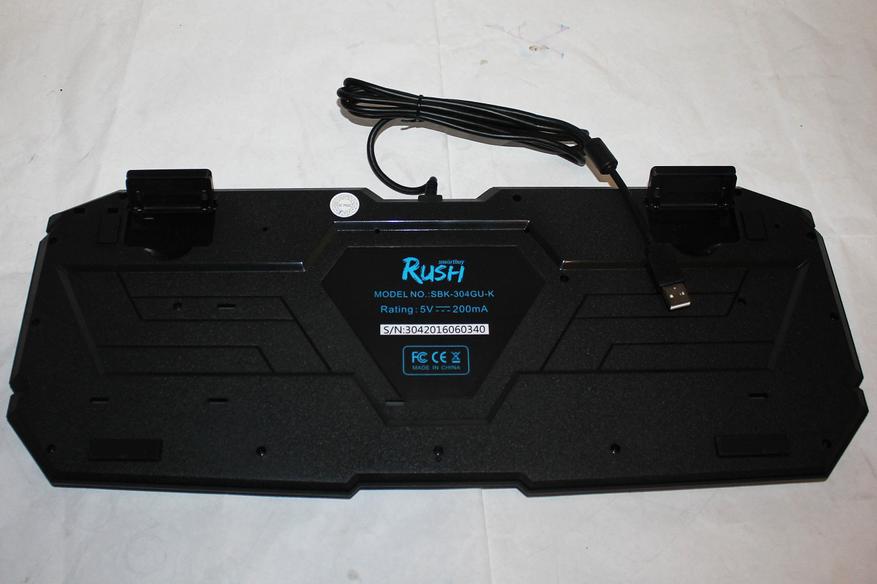
Следующий признак игровой клавиатуры – крутой дизайн. И, знаете, внешне клава действительно выглядит интересно. Рубленые линии делают корпус похожим на пульт управления космическим кораблем или какое-нибудь футуристическое оружие. Материалы корпуса добротные: шершавый матовый пластик покрывает почти всю поверхность, и лишь небольшой участок подставки под запястье выполнен из глянца. Интересно, что и клавиши покрыты таким же материалом с высоким коэффициентом трения, поэтому подушечки пальцев не соскальзывают с клавиш, и создается приятное тактильное ощущение. Материалы не ощущаются дешевыми, устойчивы к истиранию и загрязнению. Провод в толстой пластиковой оплетке имеет длину 1,6 м. На оборотной стороне находятся четыре толстые резиновые ножки, удерживающие клаву от смещений, а также две откидные ножки, поворачивающие полотно клавиатуры на несколько градусов. Единственное, что не очень правильно сделано – это подставка. Вроде бы она, конечно, есть, и это хорошо, но она настолько узкая, что поставить на нее запястья довольно трудно. Сборка выполнена хорошо: ничего не болтается, не шатается и не продавливается. И лишь если начать скручивать клавиатуру (правда не понимаю, зачем это делать) можно услышать характерный хруст.
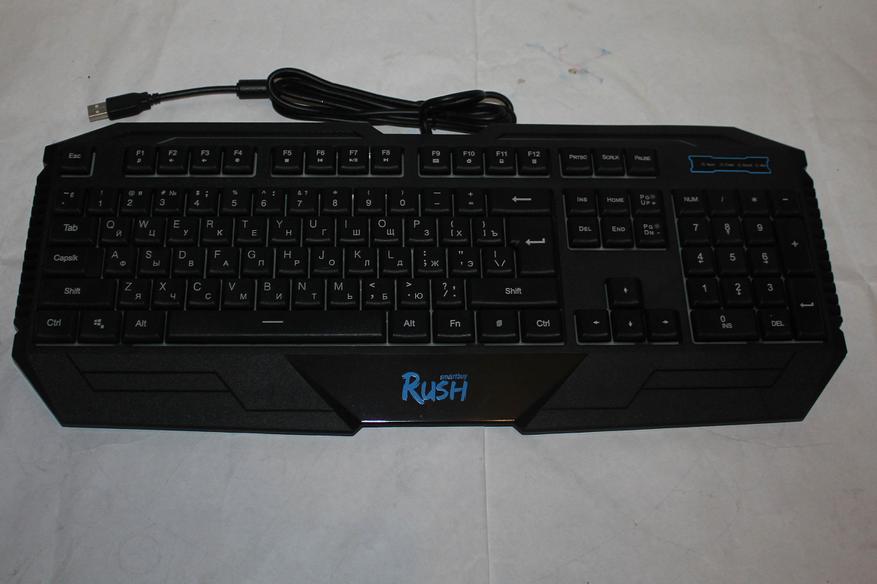
Теперь рассмотрим главный инструмент RUSH 304GU-K – ее клавиши. Они низкопрофильные, но при этом имеют довольно приличный ход в 5 мм. Срабатывание же происходит где-то на 3 мм, а далее клавиши уже доходят почти без помощи. Звуков нажатия не слышно, а информативность срабатывания приемлемая (для мембраны). Буквы нанесены износостойкой краской. Технология anti-ghosting обрабатывает одновременно до 26 нажатий (неужели разработчики подумали даже о 6-руких мутантах)? Больше же всего мне в клавиатуре понравилась классическая раскладка: двухэтажный «Enter», широкие «Shift», длинный «BackSpace», все группы клавиш разнесены друг от друга. Почему все так не делают, а постоянно пытаются извратиться? Всего тут 104 клавиши. Так что по части раскладки – клавиатура просто замечательная.
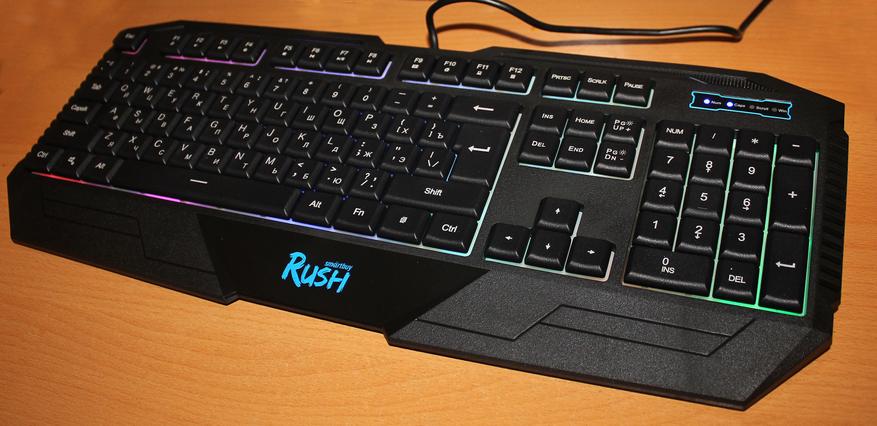
Здесь нет отдельных клавиш мультимедиа или каких-то других программируемых кнопок. Но есть волшебная кнопочка «Fn». В комбинации с функциональными клавишами «F1»-«F12» она дает доступ к простейшим функциям вроде изменения громкости, управления воспроизведением или запуска приложений: почта, браузер, калькулятор и проводник. По правде сказать, пользоваться ими не очень удобно – приходится задействовать обе руки. Лучше бы добавили еще один ряд клавиш. Если нажать «Fn»+«Win» – заблокируется этот самый «Win», и включится так называемый «игровой режим». К сожалению, при этом не блокируются остальные «неприятные» для игр сочетания: «Alt»+«Tab», «Alt»+«F4» и «Ctrl»+«Alt»+«Del».
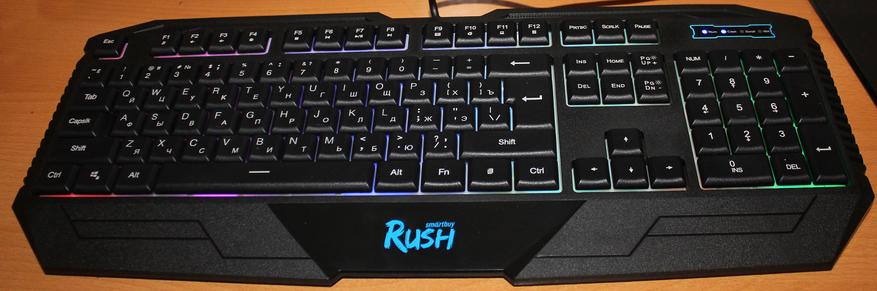
Теперь перейдем к подсветке. Несмотря на то, что она присутствует, и вполне себе RGB, изменить цвет не получится. Вот такой парадокс. Дело в том, что подложка светится сразу всем спектром: от красного до зеленого, причем цвета идут не подряд, а вперемешку. Судя по всему, разработчики расположили десяток светодиодов, которые светятся разными цветами и не способны менять цвет. По этой же причине присутствует небольшая неравномерность подсветки. Есть три режима: постоянный свет, «дыхание» и «мигание». Настройка выполняется сочетанием клавиш «Fn»+«1». Есть также три градации яркости, изменяемые сочетанием «Fn»+«PgUp»/«PgDn». Запаса яркости вполне хватает, и оптимальным является средняя интенсивность. Выглядит подсветка красиво, но она не очень практична. Все дело в том, что символы нанесены краской, а не гравировкой, поэтому клавиши не просвечивают. В итоге, виден лишь красивый ореол вокруг клавиш, но символов на них не различить. В принципе, для игры это не имеет такое уж большое значение – все равно, практически никогда не смотришь на клаву во время гейминга, но вот если вы не владеете слепым методом набора, то печатать тексты в темноте будет совершенно неудобно.
Наконец, последним атрибутом игровой клавиатуры является наличие программируемых клавиш. Здесь нас ждет разочарование – никакого программирования у RUSH 304GU-K нет. Макросы писать нельзя, нет даже утилиты, чтобы настраивать клавиатуру. В защиту клавы могу лишь сказать, что по факту, функцией программирования в играх пользуются единицы, а настраивать подсветку можно и с клавиатуры.
Smartbuy RUSH 304GU-K оставляет смешанные чувства. С одной стороны – классный дизайн, хорошие материалы, правильная раскладка, anti-ghosting и удобство печати, с другой – странная подсветка и отсутствие программирования. Но если вспомнить о цене клавиатуры, которая не сильно отличается от экземпляров без вообще каких-либо игровых функций, а здесь они, пусть и не в полном спектре, но вполне себе наличествуют, то это сразу перевешивает чашу весов в пользу клавиатуры. Девайс станет неплохим выбором, если вы все-таки хотите геймерскую клавиатуру, но стеснены в средствах.
Клавиатура игровая RUSH 311 USB проводная мультимедийная с подсветкой Smartbuy

Погрузитесь в мир компьютерных игр за управлением Smartbuy RUSH SAVAGE. Регулируемая подсветка позволит настроить нужный режим и цвет (7 цветов на выбор) под воцарившееся настроение. Технология Anti-ghosting исключает возможность несрабатывания нужной вам игровой команды, а блокировка клавиши Windows предотвратит нежелательное прерывание игры в напряженные моменты. Прочный USB кабель в текстильной оплётке обеспечивает надёжное соединение и быстродействие.
Внимание!
• Не мыть клавиатуру под проточной водой.
• Избегать попадания жидкости на правый верхний угол корпуса, где расположены светодиоды, т.к. это может повредить клавиатуру.
| Характеристики | SBK-311G-K |
|---|---|
| Наименование | SAVAGE |
| Основной цвет | Черный |
| Цвет русских букв | Прозрачный |
| Цвет английских букв | Прозрачный |
| Тип | Мембранная |
| Количество клавиш | 112 |
| Конструктивные особенности | Полноразмерная, стандартная раскладка |
| Дополнительные клавиши | 8 + 12 (одновременно с клавишей FN) |
| Интерфейс подключения | USB |
| Вид дополнительных клавиш | Мультимедийные Функциональные Интернет |
| Низкопрофильные клавиши | Да |
| Подсветка клавиатуры | Да |
| Цвет подсветки | LED Многоцветная |
| Индикаторы | Num Lock / Scroll Lock / Caps Lock |
| Материал корпуса | Пластик |
| Цифровой блок | Да |
| Тип подключения | Проводная |
| Подставка для рук | Да |
| Защита от влаги | Нет |
| Бесшумное нажатие | Нет |
| Длина кабеля | 1,5 м |
| Системные требования | Windows (98; 2000; XP; Vista; 7; 8; 10; 11), Linux |
| Питание | USB порт |
| Размер | 464*170*30 мм |
| Вес | 790 г |
| Условия транспортировки | Не требует особых условий транспортировки |
| Срок службы | 5 лет |
| Срок гарантии | 6 мес |
| Тип упаковки | Коробка |
| Материал упаковки | Картон |
| Материал изготовления | Пластик/металл |
Как поменять подсветку на клавиатуре Rush smartbuy SBK-304GU-K
изменить цвет не получится. Вот такой парадокс. Дело в том, что подложка светится сразу всем спектром: от красного до зеленого, причем цвета идут не подряд, а вперемешку. Судя по всему, разработчики расположили десяток светодиодов, которые светятся разными цветами и не способны менять цвет. По этой же причине присутствует небольшая неравномерность подсветки. Есть три режима: постоянный свет, «дыхание» и «мигание». Настройка выполняется сочетанием клавиш «Fn»+«1». Есть также три градации яркости, изменяемые сочетанием «Fn»+«PgUp»/«PgDn». Запаса яркости вполне хватает, и оптимальным является средняя интенсивность. Выглядит подсветка красиво, но она не очень практична. Все дело в том, что символы нанесены краской, а не гравировкой, поэтому клавиши не просвечивают. В итоге, виден лишь красивый ореол вокруг клавиш, но символов на них не различить. В принципе, для игры это не имеет такое уж большое значение – все равно, практически никогда не смотришь на клаву во время гейминга, но вот если вы не владеете слепым методом набора, то печатать тексты в темноте будет совершенно неудобно.
Алиса КусоваУченик (217) 5 лет назад
Бро, на коробке написано что 7 цветов, а как переключаться между ними не написано, тебя об этом спрашивают, а копировать текст из статьи некрасиво
Сергей Сунин Ученик (193) У меня сама такая клавиатура она токо может микать 3 разных способа чтоб это сделать нужно нажать Fn+1,и ещё она может яркость понижать Pg +Fn, Чтоб понизить яркость Fn+pgDn- Up+