
Как правильно перепрошить BIOS с помощью программатора
В данном материале мы разберем прошивку BIOS на примере материнской плате ASRock.
Диагностика показала, что материнская плата успешно стартует, но изображения нет. POST-карта показывает значение d0.
Что-то явно не так
Замена процессора и оперативной памяти никак не повлияла на результат. Следовательно, следующим этапом ремонта будет перепрошивка BIOS.
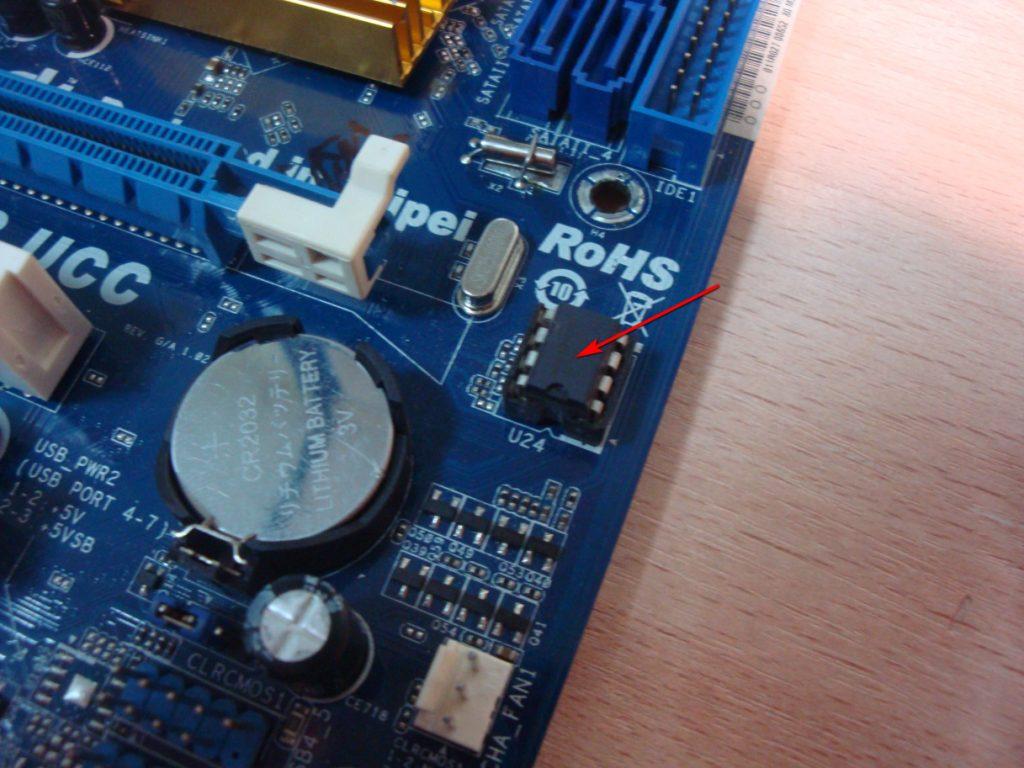
На данной материнской плате установлена одна микросхема BIOS в колодке (на других платах их может быть и две). Сама микросхема устанавливается в колодку или припаивается непосредственно на плате.
Извлекаем микросхему. Следует быть аккуратным, потому что можно легко погнуть ножки.
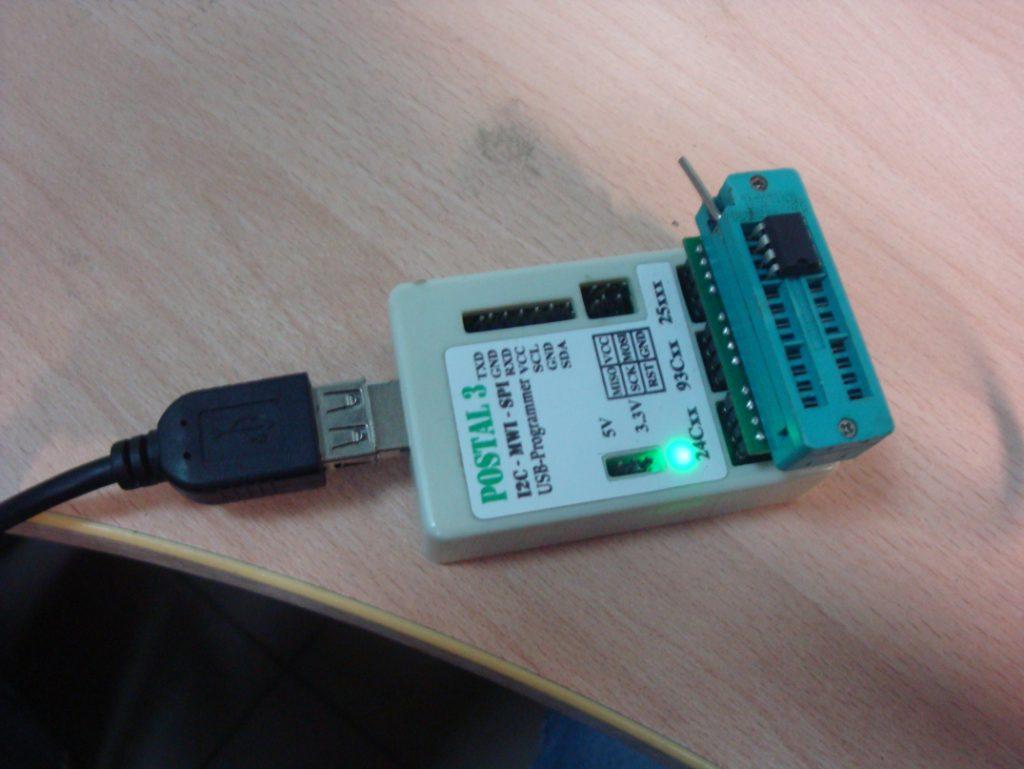
Устанавливаем микросхему BIOS в программатор. В данном случае используется программатор Postal 3. При правильной установке микросхемы загорается зеленый индикатор. Если этого не произошло, то микросхему следует перевернуть и зажать колодкой снова.
Далее требуется скачать дамп BIOS для данной материнской платы. Обычно их находят на специализированных форумах (например, vlab.su), хотя некоторые производители размещают их и на своих официальных сайтах. После нахождения и скачивания дампа запускаем программу для данного программатора.
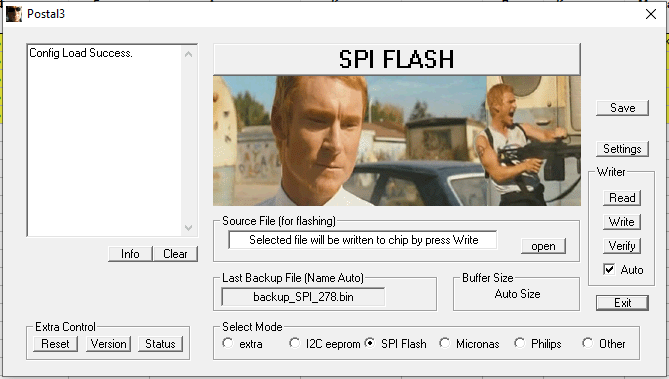
Нажимаем кнопку «Read». Программа проверит саму микросхему и скачает с нее имеющийся дамп. Далее, если никаких ошибок в процессе считывания не выскочило, можно заливать скачанный ранее дамп. Для этого нажимаем клавишу «Open» и выбираем прошивку, а после нажимаем клавишу «Write».
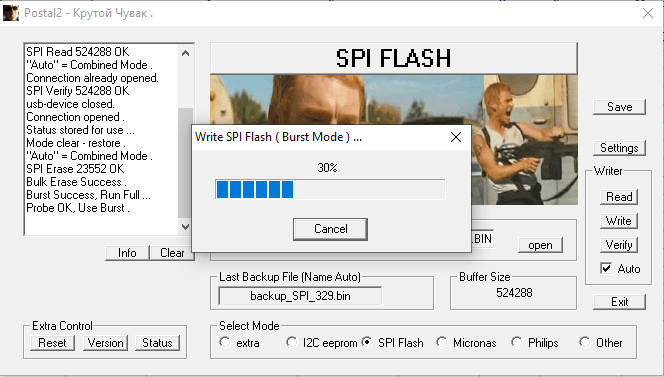
Если перепрошивка прошла без ошибок, можно извлекать микросхему BIOS из программатора и устанавливать ее обратно на материнскую плату.
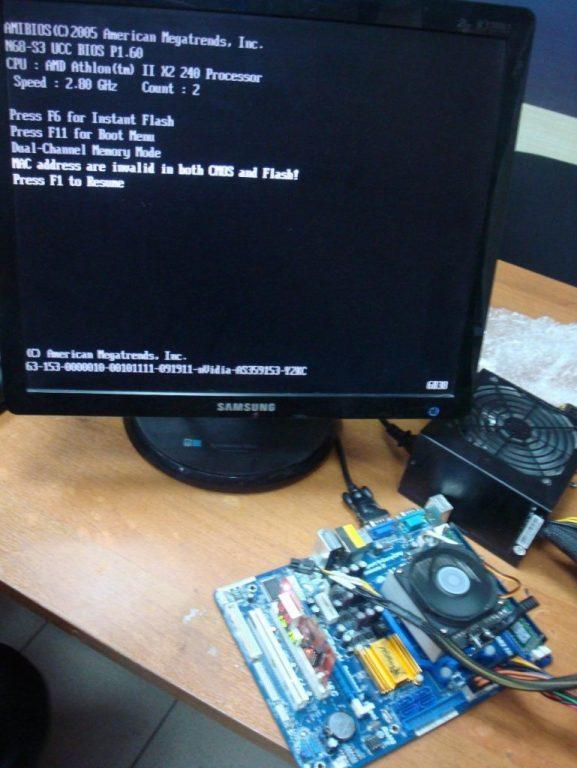
Запускаем материнскую плату. В нашем случае материнская плата стартует, изображение появляется на экране. Ремонт окончен.
Прошиваем BIOS программатором CH341A
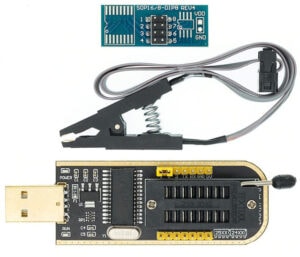
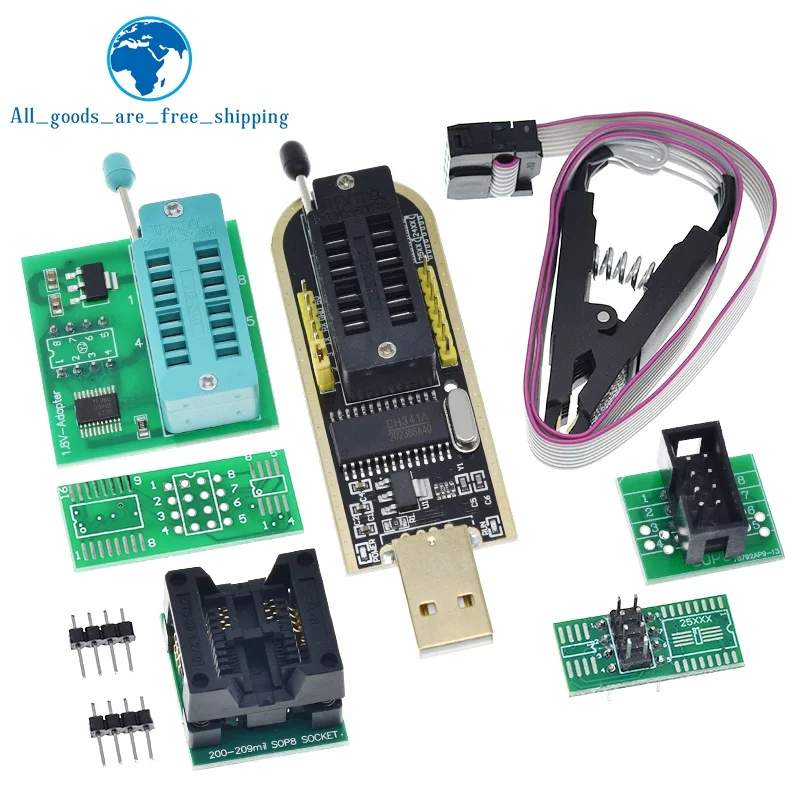
В данном материале разберем прошивку биоса программатором CH341A, с прищепкой для корпусов чипа биоса SOP8 с интерфейсом SPI. Это на сейчас одни из самых распространенных корпусов микросхем под микропрограмму материнских плат. Покажу Вам алгоритм действий такой, как обычно делаю сам. Это далеко не все функции данного устройства, но нам это сейчас и не обязательно знать.
Обычно к программатору обращаются в случае неудачной прошивки или просто экспериментов с микропрограммой. Для держателей сокетов LGA 2011-3 китайских плат, обычно рекомендую прикупить устройство, лишним оно точно не будет. Все-таки иногда залетают платы которые при неудачно установленных таймингов памяти, просто так джампером JCMOS или батарейкой сбросить не получиться. Да и бывают моменты когда биос просто слетает и индикатор POST нам показывает FF. Так же система с поврежденной программой BIOS циклически может запускаться, останавливаться и так по кругу. Особенно актуально когда есть резервная микросхема биоса.
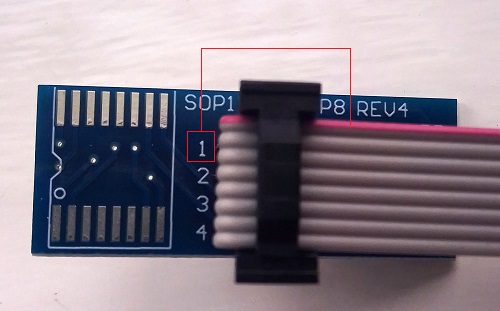
Итак начнем. Для начала настроим наш программатор к работе. Берем прищепку и адаптер SOP. Нужно совместить кабель прищепки с красной линией и единицей(1) первого пина на адаптере.
Должно получиться что то типа такого)
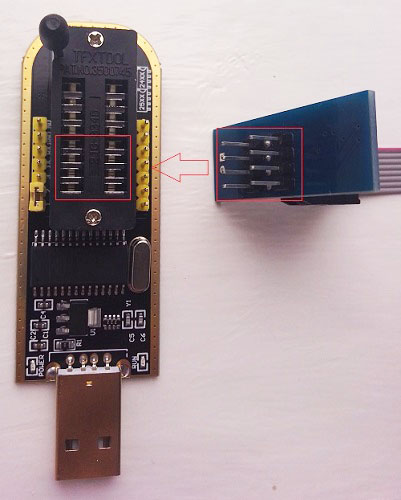
Теперь все это хозяйство нужно установить в программатор, согласно распиновке как указано на картинке.
Соответственно должно быть где-то так)
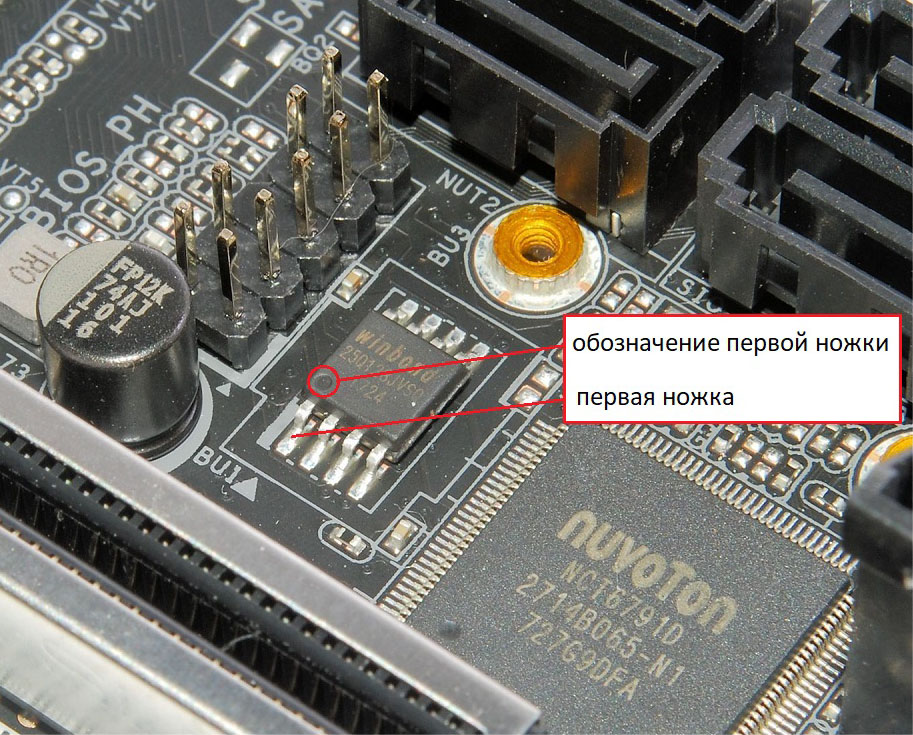
Теперь нужно зацепить прищепку к микросхеме биоса. Как можно видеть на картинке, первая нога чипа обозначается ключом, в виде вдавленной точки. Так же и на плате могут быть обозначение первого контакта чипа. На данной плате производитель еще и краской добавил обозначение. Данная плата имеет два чипа биоса основной и резервный. Это как раз сейчас в тему, очень удобно для руководства.
Теперь есть нюансы. В некоторых случаях нужно разобрать плату. Вытащить память, процессор, отключить все устройства. И подключить питание 24pin от блока питания, соответственно запитать его. В основном при прошивке прищепкой требуется дежурное питание для инициализации в программе микросхемы биоса.
Итак мы уже зацепились за микросхему. На рисунке я подключил питание от блока питания. Но самое интересное, что для данной платы это не обязательно. Чип MX25L3206E и так определяется. Для китайских плат, например Huananzhi такой вариант не прокатит, питание нужно подавать обязательно. Ну и обычно не деинсталлирую память и процессор. Кстати, так как на Хуананах есть индикатор POST кодов, при удачном подключении прищепки символы загораются.
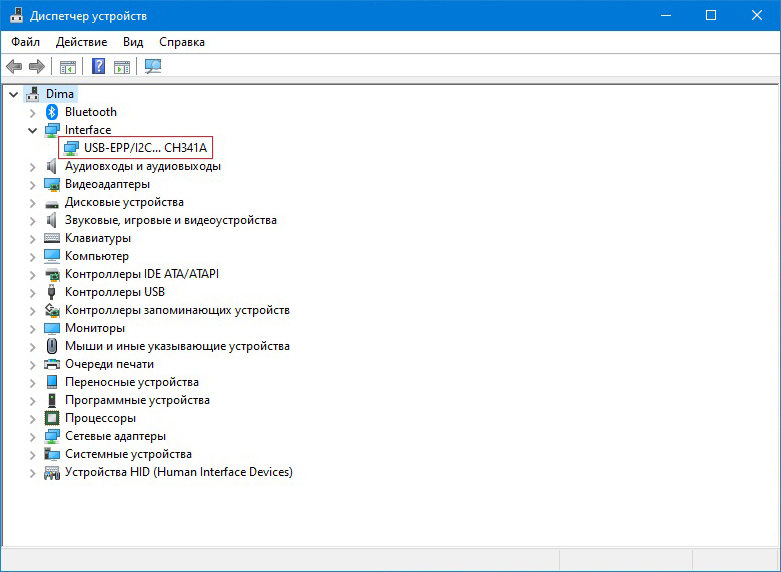
Качаем софт «Для программатора CH341A» Подключаем программатор в USB. Ставим драйвера, имеются в пакете с программой AsProgrammer. В списке диспетчера устройств должна появиться строка Interface (USB EPP/…) Теперь все готово к запуску программы.
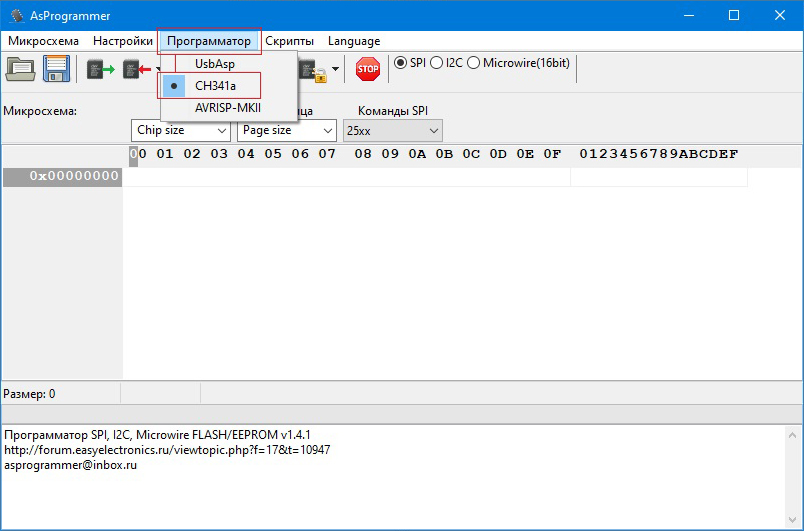
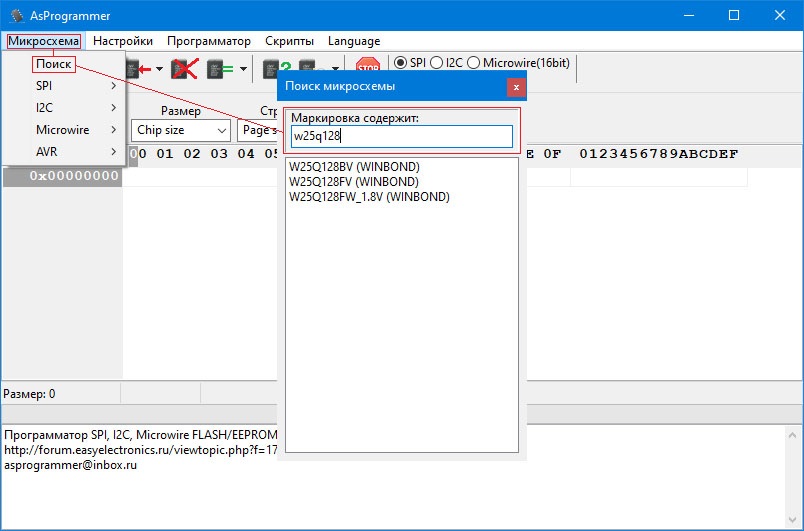
В открывшемся окне кликаем пункт программатор — выбор CH341a и интерфейс SPI если автоматом не подтянулся. В поиске (микросхема — поиск) вбиваем модель микросхемы. В нашем случае MX25L3206E Теперь для того что бы убедиться в рабочей собранной схеме, можно прочитать микропрограмму чипа биоса. Нажимаем кнопку прочитать. Если все удачно, сохраняем образ и будет готов бэкап.
На данном этапе образ нового биоса у нас уже должен быть. В целом расширение может быть какое угодно, главное чтобы в нашем случае не превышало 4Mb. Так же есть биосы размером 8/16Mb. Например PlexHD x79 имеет full rom 8Mb, BD4 x99 — 16Mb с расширением .bin/rom. У меня сейчас плата Gigabyte s1155, расширение образа биоса .fd Нажимаем на иконку папки и загружаем новый биос для своей платы в программу. После чего кликаем по иконке «Записать» но не по самой кнопке, а на контекстное меню с черной стрелкой вниз. И там уже кликаем на выпадающий пункт «Снять защиту -> стереть -> записать -> проверить» Соглашаемся на условия в открывшемся окне и начинается процесс прошивки. На программаторе должен загореться желтый индикатор «RUN» Весь процесс занимает около двух минут. Если все удачно, в логе программы мы увидим текст «Готово — Время выполнения»
После отключаем ПК и пробуем запустить) Если все норм довольствуемся ожившей платой или новой прошивке.
Если на этапе с захватом прищепки, никак не получается инициализировать микросхему, то тут скорей всего поможет исключительно деинсталляция чипа и прошивка его отдельно от платы. Так же есть вариант выхода из строя самого чипа. Попадается плата BD4 X99 с корпусом микросхемы биоса DIP8 (визуально немного больше SOP8.). Для этого программатора это тоже не проблема. А если она еще и установлена в так называемую «кроватку, постель» то вообще шикарно. Но не в случае с BD4, тут чип впаян прямо в плату) И требуется его демонтаж для прошивки. За все время такая плата ни разу не попалась. Но она есть)
Если есть вопросы гоу в комменты, форум, чат форума, чатру(в правом нижнем углу) постараемся разобраться.

aliexpress.com
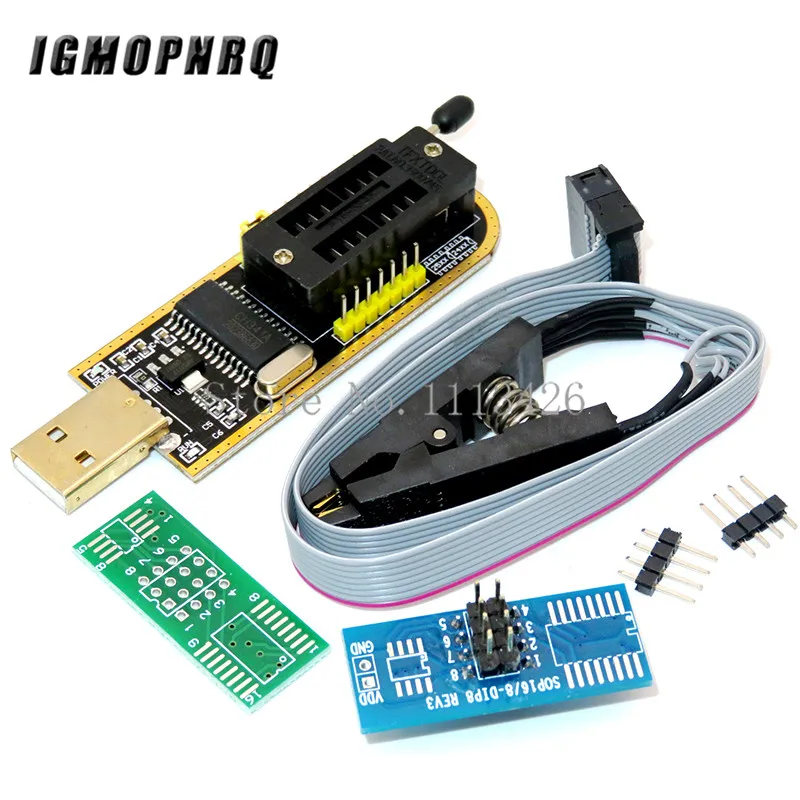
1 Pcs CH341A 24 25 Serie Eeprom Flash Bios Usb Programmeur Module + SOIC8.
aliexpress.com
CH341A 24 25 Serie Eeprom Flash Bios Usb Programmeur Module + SOIC8 SOP8 Test.
aliexpress.com
Как прошить биос на программаторе
Категория: Инструкции Опубликовано: 12 сентября 2020
Если вы по каким либо причинам испортили прошивку BIOS, или произошёл сбой во время прошивки BIOS материнской платы, то оживить её поможет только программатор. В данной инструкции мы рассмотрим как правильно собрать и подключить программатор CH341A с прищепкой, чтобы прошить микросхему BIOS материнской платы не выпаивая её, а подключившись к ней прищепкой.
Данная инструкция подходит к любой материнской плате, будь то Китайская или брендовая (Asus, MSI, Gigabyte и т.д.)
Первое что нужно сделать это соединить правильно программатор с прищепкой:
Подключите коннектор от провода прищепки так, чтобы красный провод был соединён с контактом №1 специальной переходной панельки
Вставьте переходную панельку в программатор и зафиксируйте её небольшим рычагом опустив его вниз (пример для микросхемы 25-й серии)
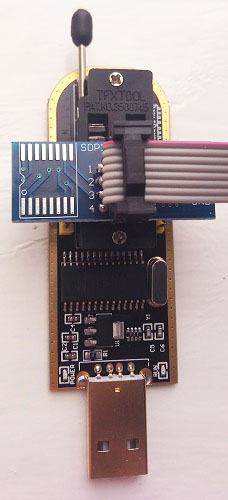
Теперь подключите прищепку программатора к микросхеме BIOS так, чтобы красный провод был на первой ножке микросхемы, как правило она обозначена точкой
Для удачной прошивки и во избежание повреждения компонентов платы, следует вытащить CPU, RAM и батарейку, а также подключите питание 24-pin и 8-pin, соблюдение таких условий практически гарантирует удачную прошивку.
Следует отметить, что всё зависит от особенностей платы, так например есть платы которые прошиваются без подключения питания, а иногда плата не прошивается без батарейки, нужно пробовать.
После того как всё правильно подключили к микросхеме BIOS, можно подключать программатор к USB компьютера (желательно к USB 3.0, так скорость прошивки будет быстрее) и приступать к прошивки. Не рекомендуется использовать USB удлинители.
Прошивка BIOS программой AsProgrammer:
Скачайте и распакуйте архив с программой AsProgrammer, установите оба драйвера из папки «CH341-Drivers», после этого программатор должен корректно определиться в диспетчере устройств
Запустите программу AsProgrammer и во вкладке «Программатор» выберите «CH341a»
Во вкладке «Микросхема», выберите нужную согласно маркировке вашего BIOS, или воспользуйтесь «Поиск» в той же вкладке и начните вводить маркировку пока не найдёте свою
Теперь нужно сначала «Прочитать» микросхему (кнопка с зелёной стрелкой вправо) и на всякий случай «Сохранить» родной дамп BIOS (кнопка с изображением дискеты)
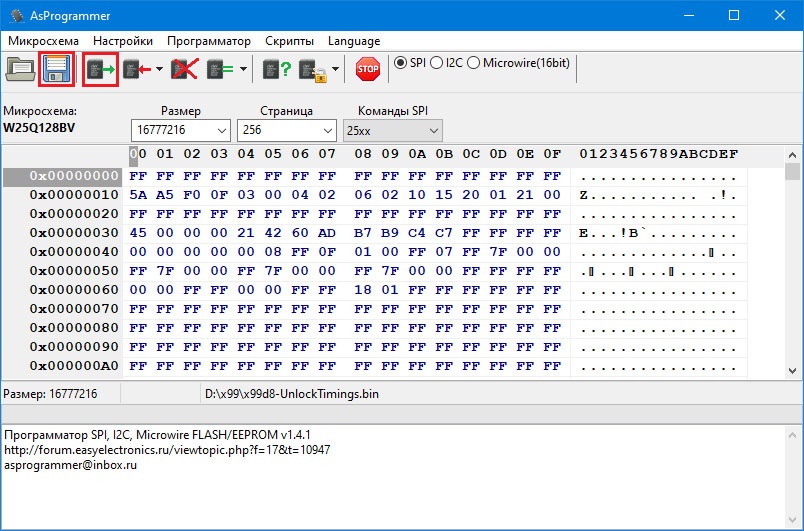
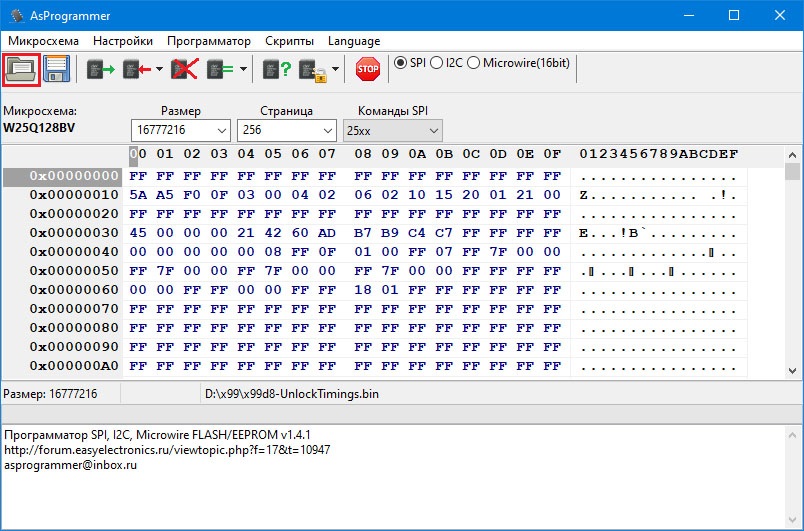
Далее нажимаем кнопку загрузки прошивки в редактор (кнопка с изображением папки), выбираем необходимый файл (любого расширения, программатору неважно какое расширение файла *.rom, *.bin, или вообще без расширения)
После того как мы загрузили нужную прошивку в редактор, нажимаем кнопку прошивки «Снять защиту -> стереть -> записать -> проверить», после чего скрипт программы сам всё сделает, останется всего лишь дождаться окончания работы
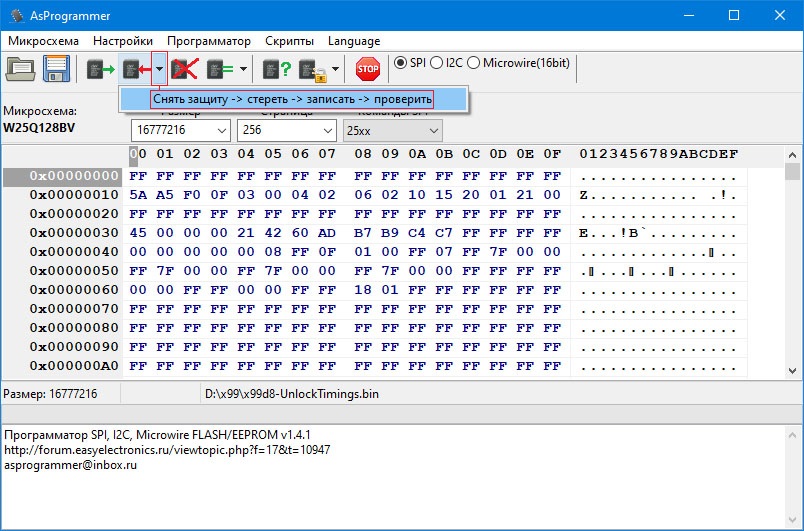
Стирание микросхемы длится около 30сек, за это время может показаться что всё зависло, но это не так. Когда начнётся запись, появится зелёная полоса процесса. По завершению процесса вы увидите надпись что всё прошло успешно, если нет — то сообщение об ошибке.
P.S. Из-за особенностей некоторых материнских плат, не все микросхемы удается прошивать не выпаивая из материнской платы. В некоторых случаях без выпаивания не обойтись.
Если вы уверены, что все подключили правильно и все контакты имеются, а микросхема не поддается прошивке, попробуйте выпаять микросхему, возможно ее прошивке мешают другие элементы материнской платы.
Восстанавливаем BIOS на программаторе после неудачного обновления

1. Восстановление программными средствами самой мат.платы.
Современные модели материнок (у Гигабайта последние 3 года на мейнстримовых и топовых точно) на плате распаяно сразу 2 микросхемы BIOS, в случае неудачного обновления BIOS загрузится с резервной микрухи, а позже зальет копию в поврежденный. У некоторых моделей нет возможность восстановления поврежденного BIOS и в случае смерти первого просто начинает работать второй за место него, соответственно после смерти второго мать уже не запустится
Еще есть возможность восстановления из bootblock‘а, но работает если BIOS умер не окончательно и бутблок все еще жив и попытке запустить систему он обнаруживает кривую сумму биоса. В таком случае он пытается считать BIOS с HDD, или флоппа. Некоторые платы (у Гигабатов такая фича встречается) пишут дубль BIOS на HDD, который к ним подключают самым первым, соответственно для восстановления этот диск можно подключить. Для восстановления с флоппа достаточно записать прошивку с правильным названием на дискету, она будет обнаружена и восстановлена. Жизнеспособность бутблока можно определить по сигналам (световым и звуковым) с подключенного флоповода, если флоп подает признаки жизни, значит мы легко отделались
2. Восстановление методом горячей замены иди hotswap. Работает только на мамках, где BIOS не впаян, а сидит в сокете и его можно подцепить. Т.е. надо найти другую рабочую плату с подобным BIOS, т.е. чтобы кровать была такая же и желательно чипы были общего или одного из аналогичных семейств, тогда процедура точно прокатит. На плате с живым BIOS заранее делаются удобства для вырывания чипа с кровати — нитки, изолированная проволока и т.п. если нет специальных щипцов, плата включается заходим в DOS (или фирмовую утилиту платы) для обновления BIOS, вырываем BIOS, вставляем мертвый и зашиваем BIOS, если появляются предупреждения о несовпадении контрольных сумм, то их игнорим, т.к. бояться нечего — родной BIOS лежит отдельно. Затем система отключается, в каждую плату возвращаем свою микросхему и проверяем работоспособность. Данный метод разве что не прокатит, если микросхемы впаяны в платы, горячая замена не получится, можно конечно рискнуть и отпаять BIOS на работающей плате — но это очень рискованно — можно остаться с 2мя уже окончательно мертвыми платами, причем дохлая уже будет электроника, а не программная часть
3. Восстановление на программаторе. Этот способ универсальный, т.е. прошить можно любую микросхему в любом типе корпуса. Если микруха припаяна к плате, то снимаем ее и напаиваем на плату программатора или используем специальные панельки. Безусловно на одном программаторе можно прошить ограниченное число микросхем, но это обычно касается простых программаторов, более «взрослые» являются действительно универсальными, но стоят они уже не 5 копеек и приобретаются в основном для потокового ремонта, а не домашнего использования с целью восстановления пары плат. Тем не менее данный способ универсальный, он полностью заменяет и расширяет первые 2 способа, а когда они не работают, то это единственный выход. Способ горячей замены это даже искусственный метод, который был обнаружен опытным путем благодаря унификации производителями элементов плат. Об одном из простых «домашних» программаторах я и хочу рассказать.
Суть процесса
Попалась мне на днях в руки плата AsRock N68-PV-GS, отдал мне ее предыдущий владелец просто так. Она давненько была неудачно прошита и была банально заменена другой. Но я не привык выкидывать аппаратуру, которую можно восстановить перешив одну микросхему и взялся оживить плату — лишней в хозяйстве она не будет, платформа все же не такая древняя, сокет АМ2
На мою удачу микросхемой BIOS была MX25L4005APC-12G — 4 мегабитная микруха в DIP корпусе. Т.е. ее даже отпаивать не пришлось. BIOS версии 1.0 лежал на сайте производителя отдельным файлом как раз на 512kb (4Mbit/8=512Kb), т.е. задача до банальности проста — сваять программатор, поставить на него микруху и зашить! К чему я и решил приступить

Данная микросхема SPI типа, что позволяет прошить ее элементарным программатором через LPT порт. В нете был найден соответствующий программатор сразу с ПО для его использования, называется он SPIpgm, т.е. SPI Programmator, скачать можно здесь. Элементарнейшая схема из 4х резисторов, конденсатора и сокета на 8 пин по желанию. Ограничением его является собственно ограниченный список поддерживаемых микросхем — они должны быть 8pin и быть SPI типа
Программатор поддерживает очень много микрух, вот что заявлено для последней на момент написания материала версии 2.1:
AMIC
A25L05PU/PT (64kB), A25L10PU/PT (128kB), A25L20PU/PT (256kB), A25L40PU/PT (512kB), A25L80PU/PT (1MB), A25L16PU/PT (2MB), A25L32PU/PT (4MB), A25L64PU/PT (8MB), A25L512 (64kB), A25L010 (128kB), A25L020 (256kB), A25L040 (512kB), A25L080 (1MB)
Atmel
AT25F512B (64kB), AT25DF021 (256kB), AT26DF041 (512kB), AT25DF041A (512kB), AT26F004 (512kB), AT26DF081 (1MB), AT25/26DF081A (1MB), AT25DF081 (1MB), AT26DF161 (1MB), AT26DF161A (2MB), AT25DF161 (2MB), AT25DQ161 (2MB), AT25/26DF321 (4MB), AT25DF321A (4MB), AT25DQ321A (4MB), AT25DF641(A) (8MB)
EON
EN25B10 (128kB), EN25B20 (256kB), EN25B40(T) (512kB), EN25B80 (1MB), EN25B16 (2MB), EN25P32 (4MB), EN25P64 (8MB), EN25P128 (16MB), EN25F10 (128kB), EN25F20 (256kB), EN25F40 (512kB), EN25F80 (1MB), EN25F16 (2MB), EN25F32 (4MB), EN25F64 (8MB), EN25F128 (16MB)
ESMT
F25L004A (512kB), F25L008A/08PA (1MB), F25L016A/16PA (2MB), F25L32PA (4MB), F25L64PA (8MB), F25S04PA (512kB), F25L08PA (1MB), F25L016QA (2MB), F25L32QA (4MB), F25L64QA (8MB)
GigaDevice
GD25Q512 (64kB), GD25Q10 (128kB), GD25Q20 (256kB), GD25Q40 (512kB), GD25Q80 (1MB), GD25Q16 (2MB), GD25Q32 (4MB), GD25Q64 (8MB)
Intel
QB25F016S33B8 (2MB), QB25F032S33B8 (4MB), QB25F064S33B8 (8MB)
Macronix
MX25L512E (64kB), MX25L1005/1006E (128kB), MX25L2005/2006E (256kB), MX25L4005/4006E (512kB), MX25L8005/8006E (1MB), MX25L1605/1606E (2MB), MX25L3205/3206E (4MB), MX25L6405/6406E (8MB), MX25L12835E/12836E (16MB), MX25L25635E/25735E/25835E (32MB)
PMC
Pm25LV512(A) (64kB), Pm25LV010(AB) (128kB), Pm25LV020 (256kB), Pm25LV040 (512kB), Pm25LV080B (1MB), Pm25LV016B (2MB), Pm25LV032B (4MB), Pm25LV064B (8MB)
Spansion
S25FL004A (512kB), S25FL008A (1MB), S25FL016A (2MB), S25FL032A (4MB), S25FL064A (8MB), S25FL128P/129P (16MB), S25FL256S (32MB), S25FL512S (64MB), S25FL01GS (128MB)
ST Microelectronic/Numonyx
M25P05 (64kB), M25P10 (128kB), M25P10AV (128kB), M25P20 (256kB), M25P40 (512kB), M25P80 (1MB), M25P16 (2MB), M25P32 (4MB), M25P64 (8MB), M25P128 (16MB), M45PE10 (128kB), M45PE20 (256kB), M45PE40 (512kB), M45PE80 (1MB), M45PE16 (2MB), M25PX80 (1MB), M25PX16 (2MB), M25PX32 (4MB), M25PX64 (8MB), N25Q032A13E (4MB), N25Q032A11E (4MB), N25Q064A13E (8MB), N25Q064A11E (8MB), N25Q128A13E (16MB), N25Q128A11E (16MB), N25Q256A13E (32MB), N25Q256A11E (32MB), N25Q512A13G (64MB), N25Q512A11G (64MB), N25Q00AA13GB (128MB)
SST
SST25VF512(B) (64kB), SST25VF010(B) (128kB), SST25VF020(B) (256kB), SST25VF040(B) (512kB), SST25VF080(B) (1MB), SST25VF016(B) (2MB), SST25VF032(B) (4MB), SST25VF064C (8MB), SST25VF128(B) (16MB), SST26VF016 (2MB), SST26VF032 (4MB), SST26VF064 (8MB)
Winbond
W25Q10B (128kB), W25Q20BV (256kB), W25Q40BV (512kB), W25Q80BV (1MB), W25Q16BV (2MB), W25Q32BV (4MB), W25Q64BV (8MB), W25Q128BV (16MB), W25Q256FV (32MB), W25X10 (128kB), W25X20 (256kB), W25X40 (512kB), W25X80 (1MB), W25X16 (2MB), W25X32 (4MB), W25X64 (8MB)
Материнские платы, которые имеют на себе BIOS в виде вышеназванных микросхем я не буду указывать по ясным причинам. Намного проще глянуть модель микрухи и посмотреть в этот список
Аппаратная часть
В моем случае нужная мне память оказалась в этом списке и я приступил к изготовлению прогера. Устройство очень простое (по схеме видно) и многие не заморачиваются в таких случаях с травлением платы, а собирают навесным монтажом «на коленке», т.к. программатор понадобится от силы пару раз. Я тоже не стал заморачиваться и сделал навесным. В итоге у меня не заработало) Хотя вроде бы ни где не ошибся, возможно капризничало из-за длины проводов или их сечения
Во второй раз уже решил «чтобы наверняка» запилить себе нормально, т.е. развел плату в SprintLayot 5.1 и сделал по технологии ЛУТ. Лудил сплавом Розэ. Последнее время мне нравиться его использовать, т.к. получается довольно быстро, просто и лужение происходит равномерным тонким слоем — высверленные отверстия не закрываются. Еще давно в посудном магазине по уценке купил за 30р эмалированную миску — удачное приобретение для таких дел) Наливаю в нее на половину воды, довожу до кипения, добавляю 1-2 ложки лимонной кислоты (работает как флюс и повышает температуру кипения, затем опускаю плату и 1-2 кусочка сплава. «Управляю» процессом 2мя палочками от мороженного, обёрнутыми с одной из сторон в ткань для растирания сплава по плате и удержания платы. После окончания процесса остатки сплава можно вынуть для последующего использования. Стоит сплав копейки (около 150р вроде), а хватает его при подобных затратах на годы). В общем это было такое лирическое отступление, теперь непосредственно скрин разведенной платы. Саму разводку платы в формате *.lay можно скачать здесь

Плату зеркалить не нужно, она уже «правильно» нарисована. Я когда делаю разводку, то представлю текстолит как бы прозрачным — так намного проще, по крайней мере мне
Необходимые ингредиенты:
— Резисторы 150 ом 0,125Вт x 4шт
— Емкостный конденсатор 1mF 16-63v x 1шт
— Сокет 8pin 7,62мм x 1шт или специальные зажимные панели под SMD чипы, в общем в зависимости от пациента
— Немного проводов, я использовал провода примерно 24AWG длинной 12см
— Макетная плата или текстолит и все необходимые принадлежности для его вытравки и лужения
— Штырьковые разъемы x 5шт
На разводке (как и на схеме) выводы на разъем LPT (DB25) указаны цифрами, т.е. 7, 8, 9, 10 и 18. Первые 4 контакта нужны нам для передачи данных, 18ый — земля. Но можно использовать за место 18 любой в диапазоне 18-25. Я специально не стал размещать на плате сам разъем DB25, т.к. не каждый его будет делать. Причин тому 2:
1. Мало контактов, всего 5шт, для того, чтобы тратить 20р на этот разъем и ставить его на такую крохотную плату. Намного проще вывести эти 5 контактов и воткнуть их в сам разъем
2. На современных платах уже не ставят полноценный LPT разъем, производители выводят штырьки на плате, к которому можно подключить внешний/внутренний адаптер и получить тем самым DM25-F, т.е. LPT. Таким образом сделав полноценный программатор на борту с DB25-M нам придется делать соответствующий разъем для платы или покупать адаптер отдельно, как советуют производители плат. У меня конечно есть такой адаптер ↓↓↓ , я его не покупал, делал сам из шлейфа под флопп и разъема DB25-F снятого со старого кабеля от принтера. Но тем не менее я не стал городить на программатор данный разъем просто потому что у меня его не было под рукой и еще по причинам п.1

Самодельный адаптер LPT для современных плат. IDE разъем флоппа отлично подходит под пинауты плат, вставил кусок зубочистки как ограничитель, чтобы наверняка не промахнуться
Я сделал проще, вывел 5 контактов (у меня на фото 6 т.к. 2 земли) для штырьков платы соответствующими разъема, сверился с раписновкой платы (на деле у всех плат одинаково, может только «ключ» — пустой пин находится в другом месте, и в мануале маркировака идти в другом порядке) и установил их на правильные места, у программатора как раз удобно используется диапазон контактов разъема 7-10. Землю воткнул на 23 и 24 выводы, т.к. 18-25 земля
В итоге у нас должно получиться примерно следующее устройство:


Для питания программатора необходимо постоянное питание 3.3v, а так же внешняя масса. Я использую для этих целей внешний полноценный БП Gembird 400Вт. Он у меня вроде лабораторного БП, живую конфигурацию ему я бы не доверил в силу его качества) Достался он мне от одного хорошего человека — данный БП видимо не имеет достаточно реальной мощности и прежнему владельцу его не хватало, система работала очень не стабильно. Мне же этого бедняги для подобный вещей вполне достаточно)
У БП на разъеме 24пин замкнут зеленый провод на землю, что дает возможность его запускать в холостой ход, из этого же разъема я и беру 3.3v (оранжевый провод) и массу (черный) для программатора
Можно еще как вариант использовать батарейку BIOS она как раз на 3.3v, а землю (массу) взять с самого корпуса работающего БП
Еще один вариант — поставить какой-нибудь стабилизатор на 3.3v, например LM1117, на крайние контакты подаем 5v с USB и массу (точную распиновку не помню, данный стаб я использовал в другой своей статье про коннектор привода для X’360), из центрального у нас будет 3.3v. Nаким способом получаем питание с самого СБ, на котором прошиваем — можно подключить разъем USB или вывести 2 штырька для подключения опять же к контактам USB На самой плате предварительно посмотрев распиновку
Программная часть
После изготовления устройства можно приступить к тому, ради чего все это затевалось — к прошивке
Текущая версия SPIpgm 2.1 поддерживает все семейство настольных ОС Windows, linux и еще DOS. Я очень сомневался, что на Win7/Vista все заработает, уж очень прихотливы LPT программаторы к этой ОСи. тем не менее все совпало с заявлением разработчика. не забываем, что UAC необходимо отключить (у меня отключен и так «по умолчанию»). Выключаем полностью ПК, подключаем программатор, включаем и используем командную строку. С помощью оператора cd переходим в нужную директорию, где находится программатор. Т.к. мы находимся в среде Windows, то использовать надо spipgmw, spipgm используется в DOS и Win9x, однако spipgmw можно тоже использовать в Win9x. По скрину ниже видно, что проблем нет, программатор и софт прекрасно работают в современной среде, что встречается крайне редко в подобных задачах

Однако отмечу, что я шил в DOS, мне так привычнее) Чем проще ОС, тем она надежнее. Но я не агитирую переходить на нее полностью) Просто для таких вот делишек использовать DOS мне как-то интеерснее. По опыту работы с другими самопальными программаторами могу сказать, что в WinXP этот программатор без сомнения будет работать
Если же программатор не сможет опознать микросхему (смотрим скрин ниже), то она либо мертва, либо программатор собран не верно или не поступает питание, нет массы. Более вероятен второй вариант

Вот что ответит командная строка, если программатор собран не верно. Чип не опознается, т.е. неудача
Мутим DOS или «я не ищу легких путей»
DOS запилить себе не так сложно. Можно банально сделать загрузочную дискету средствами самой ОС Windows через форматирование дискеты и положить туда папку с программатором и новой прошивкой, загрузившись после BIOS (на рабочем ПК) в консоль используем программатор
Второй вариант — сделать DOS на диске или воспользоваться уже готовым образом DOS 6.22. Вот только сам программатор надо будет записать на отдельную флешку, т.к. если мы будем снимать дамп, то на диск он записаться не сможет, хотя если чтение не требуется, можно закатать прямо на диск с образом DOS
Третий вариант — создать загрузочную флешку, это самый удобный и современный на сегодня вариант. Хороший способ описан, например, здесь
Я еще могу порекомендовать воспользоваться проектом MultiBoot — мультизагрузочная флешка. В конце мы получаем очень функциональный инструмент на все случаи жизни, мощный такой реаниматор. DOS там тоже есть с поддержкой NTFS, длинных имен и прочего. Инструкция по созданию там присутствует, все очень удобно и легально
Будем считать, что DOS мы запустили (владельцам Linux это не нужно, для них есть SPIPGM файл без разширения) Заходим в командную строку, переходим в папку программатора. Чтобы узнать основные команды выполняем просто spipgm

В DOS все опозналось тоже без проблем
Основные программы, которые нам понадобятся:
spipgm /i — идентификация микросхемы в программаторе. Если программатор сделан и подключен верно, то микросхема (если она в списке выше) опознается и соответственно с ней можно будет дальше работать
spipgm /d dump.rom — чтение содержимого микросхемы в файл dump.rom
spipgm /e — полное стирание содержимого микросхемы, рекомендуется сделать перед записью
spipgm /p new.rom — прошивка, запись в микросхему данных из файла new.rom — целого и правильного файла прошивки для конкретной материнский платы, можно взять с сайта производителя или снять с другой микросхемы аналогичной платы
spipgm /u — анлок, т.е. разблокировка микросхемы для записи, если такая защита имеется
Итого для совершения задуманного с целью восстановления BIOS нам необходимо выполнить последовательность команд:
1. spipgm /i — идентифицируемся
2. spipgm /u — разблокируемся
3. spipgm /e — стираем микросхему с кривым содержимым
4. spipgm /p new.rom — зашиваем правильную прошивку
! Обращаю внимание, что если мы все делаем в среде Windows, то вместо spipgm пользуемся командой spipgmw
После этого вырубаем ПК через кнопку выключения и отключаем программатор
Внимание! Все манипуляции с портом LPT необходимо производить только с отключенным питанием платы. Т.е. перед тем как подключить или отключить что-нибудь от LPT необходимо полностью выключить БП, поставить переключатель БП в положение Off (или вынуть кабель) подождать 10сек (разрядятся конденсаторы) и только потом что-то подключать или отключать. Если не следовать этому простому правилу, то велик шанс остаться без LPT, он очень капризен к подобным вещам в силу своей незащищенности
Послесловие
Итого плата теперь уже моя была восстановлена и получила вторую жизнь. Буду использовать ее в качестве тестового и сервисного полигона для проверки другой комплектухи. Мои читатели теперь тоже смогут что-нибудь оживить, что долгое время валялось и ждало своего часа
Так же обращаю внимание, что данный метод подходит и для восстановления BIOS не только на мат.платах, но и на видеокартах, как ATI/AMD так и nVidia. Многие микросхемы, что указаны выше в списке совместимости устанавливаются так же и на видеокарты, вот только они всегда припаяны к видеокарте, поэтому для восстановления видях понадобится навык пайки SMD. Здесь обычно 2 варианта — отпайка микрухи и установка ее на заранее вытравленную площадку программатора или подпайка проводами на саму плату видеоадаптера
Надеюсь мой опыт поможет кому-нибудь сэкономить деньги и железки, ведь обращаться за подобными услугами в СЦ будет не совсем разумно — подобная плата на вторичном рынке сопостовима как раз со стоимостью ремонта, и поэтому надо либо восстанавливать самому, либо идти в магазин за новой. Если у меня появится возможность поковырять программатор и BIOS’ы с чипами 20 пин( в квадратных кроватях находятся), то материал будет дополнен. Благодарю за внимание