
Создание оконных проемов, окон на чертеже плана первого этажа коттеджа в Автокад
Представляю вашему внимаю 5 видеоурок посвященный тематике «Как самому начертить план дома». Самоучитель «План дома в Автокад» является видеопособием для учащихся и выходит с учетом того, что вы знаете курс по Автокад (двухмерное проектирование).
На рисунке плана первого этажа дома (подложке) даны оконные проемы без четвертей.
Измерение и определение размеров (ширины) оконных проемов на плане дома в Автокад
Восппользуйтесь инструментом «Расстояние» на классической панели инстументов «Сведения», либо из панели инструментов «Утилиты» на вкладке «Главная» ленты инструментов, тем самым вызвав команду «Дист» в Автокад. Измерьте ширину оконного проема. Его ширина получалась 932 мм.
Таким же образом измеряем ширину остальных оконных проемов на рисунке плана первого этажа коттеджа. Получаем значения ширины оконных проемов = 1190 , 2080 мм.
Ниже представлена картинка «Ширина оконных проемов для жилых помещений для наружных стен». Согласно данным ГОСТа размеры оконных проемов для плана нашего коттеджа принимается 910 мм, 1210 мм, 2110 мм.
Как сделать оконные проемы на плане дома в Автокад (алгоритм)
Для создания оконных проемов в Автокад я воспосользовался следующим алгоритмом (вы можете использовать лубой удобный для вас способ создания оконных проемов на плане):
Вызываем команду Отрезок в Автокад и чертим первую стенку оконного проема.
Выделяем отрезок и активируем ручку. Выбираем опцию «Переместить» из контекстного меню редактирования объектов в Автокад ручками. Далее чтобы при перемещении отрезка на заданное расстояние сделать его копию, выберите опцию «Копировать». Скопируйте отрезок на расстояние 910 мм, т.е. на ширину оконного проема. Для отслеживания перпендикулярных углов, полярных углов в Автокад вам понадобится полярная привязка, либо режим ОРТО.
Выделите два отрезка на плане дома в Автокад, обозначающих оконный проем, и сгруппируйте их для удобства работы с оконным проемом и размещения его по позициям согласно плана первого этажа коттеджа. Сгурппировать объекты в Автокад вы можете из контекстного меню. Нажмите правую кнопку мыши и в контекстном меню выберите строку «Группа» — «Группа».
С помощью команд «Копировать» и «Повернуть» в Автокад расскопируйте оконные проемы и разместите согласно рисунка плана дома.
Создание оконных проемов на дуговой стене плана дома в Автокад
Дуговая стена плана первого этажа коттеджа в Автокад содержит четыре оконных проема шириной 910 мм и два оконных проема шириной 2110 мм. Предлагаю вам ознакомиться с построением оконных проемов в Автокад в дуговой стене из видеоурока ниже.
Условное обозначение в Автокад остекления оконных проемов на плане коттеджа
Условно обозначим остекление оконных проемов в Автокад, построив линию на расстоянии 120 мм от внешней границы стены. Для этих целей удобно использовать команду «Подобие» для построения подобных объектов со смещением 120 мм, а затем команду «Обрезать» с опцией «Выбрать все» для подрезания лишних линий в Автокад, где каждый объект является режущей кромкой и все объекты могут подрезать сами себя.
Обозначение (изображение) окон на плане дома в Автокад, толщина линий
Мы построили оконные проемы на плане дома в Автокад, а также произвели условное обозначение остекления оконных проемов, но на этом обозначение (изображение) окон на плане дома не заканчиваются. Дело в том, что требуется еще соблюсти на обозначении окна на плане толщину линий!
Стены плана дома в Автокад, которые проходят непосредственно в оконных проемах должны обозначаться сплошной тонкой линией.
Чтобы не перечерчивать стены, которые проходят непосредственно в оконных проемах, разорвите их в точке специальных инструментом «Разорвать в точке» команды «Разорвать» в Автокад.
Для удобства изменения толщины линий стен с толстой на сплошную тонкую, проходящих в оконных проемах, используйте инструмент «Копирования свойств» в Автокад.
Более подробно смотрите в видеоуроке ниже.
Используемые команды и инструменты Автокад для создания оконных проемов, окон на плане дома (коттеджа):
- Применение команд рисования (создания) объектов в Автокад: «Отрезок», «Кург», «Дуга».
- Применение базовых команд редактирования в Автокад: Подобие, Обрезать и т.п.
- Применение специалного инструмента «Разорвать в точке» команды «Разорвать» в Автокад.
- Редактирование объектов в Автокад ручками.
- Контроль свойств объектов в Автокад, а именно применение команды КопироватьСВ в Автокад.
Как сделать окна в AutoCAD
При работе над моделью дома или другой постройки в AutoCAD всегда приходится решать вопрос, как сделать один из основных элементов — окна. Конечно, проекты бывают разные, но все-таки в большинстве случаев используются одни и те же приемы, и если научиться делать модель простого окна, то и боле сложные варианты можно создать по тому же принципу.
При работе над моделью дома или другой постройки в AutoCAD всегда приходится решать вопрос, как сделать один из основных элементов — окна. Конечно, проекты бывают разные, но все-таки в большинстве случаев используются одни и те же приемы, и если научиться делать модель простого окна, то и боле сложные варианты можно создать по тому же принципу.
В видеоуроке, входящего в бесплатный видеокурс, показан простейший способ создания окна из простейших примитивов, с последующим выдавливанием для создания объема. Так можно легко сделать любое количество створок или рамы любой сложности. Мелкие детали – навесы, ручки и т.д. — при необходимости также можно создать из примитивов несложными методами редактирования.
Созданную модель можно сохранить в собственной библиотеке, чтобы в следующий раз вставить сразу готовую. Так со временем можно накопить коллекцию не только окон, но и других элементов, и их использование намного сократит время работы над проектом. Можно найти готовые модели в Интернете и пополнить свою коллекцию.
Плавающие окна чертежей
Теперь вкладку файла чертежа можно перетащить за пределы окна приложения AutoCAD и сделать ее плавающим окном.
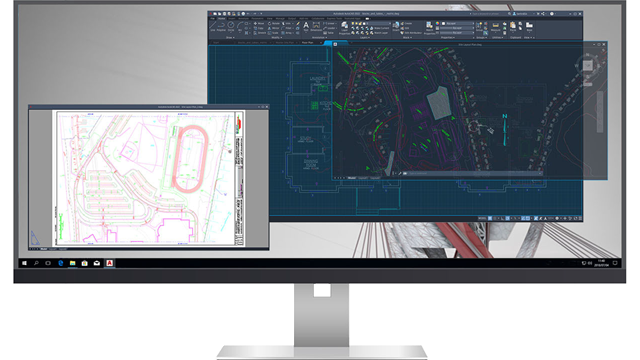
- Одновременно можно отображать несколько файлов чертежей без необходимости переключения между вкладками.
- Один или несколько файлов чертежей можно переместить на другой монитор.
Новые системные переменные
SYSFLOATING: управление закрепленным состоянием вкладок файлов чертежей.
Понятия, связанные с данным
Диалоговое окно «Создание нового чертежа»

НОВЫЙ (команда) найти
Прим.: Чтобы отобразить это диалоговое окно, необходимо задать для системной переменной STARTUP значение 1.
С помощью параметра «С самого начала» можно создать новый чертеж с использованием британской или метрической системы единиц по умолчанию. С помощью параметра «По шаблону» можно создать новый чертеж с использованием настроек, заданных в выбранном шаблоне чертежа. С помощью параметра «Вызов Мастера» можно создать новый чертеж с использованием настроек, заданных в окне Мастера быстрой подготовки или Мастера детальной подготовки. (первый параметр — «Открытие чертежа» — недоступен при использовании команды СОЗДАТЬ. Для открытия чертежа служит команда ОТКРЫТЬ.)
Список параметров
Отображаются следующие параметры.
C самого начала

Создание нового чертежа с использованием установленных по умолчанию единиц измерения (британских или метрических) [системная переменная MEASUREINIT]. Сменить систему измерений можно и позже, в процессе работы над чертежом, присвоив новое значение системной переменной MEASUREMENT. Файл Drawing1.dwg открывается при запуске программы и является чертежом на основе простейшего шаблона.
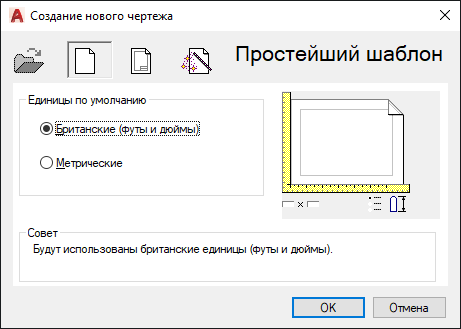
Британские
Создание нового чертежа, использующего британские систему единиц измерения. При этом размер области рисования (лимиты сетки) по умолчанию равен 12 на 9 дюймов.
Создание нового чертежа, использующего метрическую систему единиц измерения. При этом размер области рисования (лимиты сетки) по умолчанию равен 429 на 297 дюймов.
Отображает описание используемых параметров единиц измерения.
По шаблону

Создание нового чертежа на основе шаблона. В шаблонах чертежей хранятся различные параметры чертежа, в том числе стандартные слои, размерные стили и виды. В отличие от других файлов чертежей, файлы шаблонов имеют расширение .dwt. Обычно шаблоны находятся в папке template.
Несколько стандартных шаблонов для чертежей поставляются вместе с программой. Можно создавать пользовательские шаблоны чертежей, сохраняя чертежи в качестве файлов шаблонов чертежа или изменяя разрешения в именах файлов чертежей на DWT.
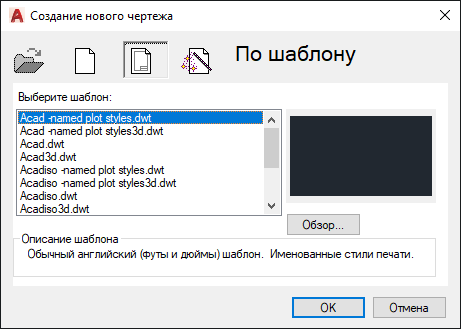
Выбрать шаблон
Вывод списка всех существующих файлов DWT, находящихся в папке, которая задана в диалоговом окне «Параметры». Выбрать файл в качестве основы для создания нового чертежа.
Отображает миниатюру выбранного файла.
Вызов диалогового окна «Выбор файла шаблона» (стандартное диалоговое окно выбора файлов), в котором можно указать шаблон, не попавший в список выбора шаблонов.
Отображает описание выбранного шаблона. При создании собственного шаблона можно использовать диалоговое окно «Параметры шаблона» для ввода текста, который должен отображаться. См. команду СОХРАНИТЬКАК.
Вызов Мастера

Пошаговые инструкции для задания параметров нового чертежа. Существует две разновидности Мастеров: Мастер быстрой подготовки и Мастер детальной подготовки.
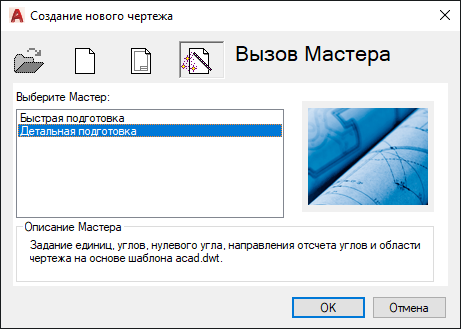
Мастер быстрой подготовки
Отображает диалоговое окно мастера быстрой подготовки, в котором можно задать единицы и область для размещения нового чертежа. Мастер быстрой подготовки также устанавливает подходящие значения высоты текста, шага привязки и прочих параметров.
Отображает диалоговое окно мастера детальной подготовки, в котором можно задать линейные и угловые единицы, способ отсчета углов и область для размещения нового чертежа. Мастер детальной подготовки также устанавливает подходящие значения высоты текста, шага привязки и прочих параметров.
Отображает описание выбранного Мастера.