
Как настроить и использовать функцию «Ваш телефон» в Windows 10
В этой статье мы расскажем как работает эта функция, как связать свой телефон с ПК, и какие приложения для этого нужны. Функция «Ваш телефон» позволяет просматривать веб-страницы, писать электронные сообщения, работать с приложениями на телефоне и в любой момент продолжить это на компьютере.
Microsoft реализовал функцию для связывания вашего компьютера с телефоном, даже если используете iOS или Android на своем устройстве. В обновлении Windows 10 Fall Creators Update, появилась новая функция «Ваш телефон», позволяющая быстро отправлять ссылки с телефона на компьютер. Для этого нужно лишь скачать приложение на телефон и синхронизировать его с ПК.
- Как установить приложение
- Как пользоваться приложением
- Как идентифицировать и переименовывать ПК
- Вопросы и ответы
- Комментарии
Перейти к просмотру

Как установить приложение
Если в «Настройках», нет опции «Телефон», ваш компьютер, скорей всего, еще не обновлен до Fall Creators Update. Чтобы открыть ее, нажмите сочетание клавиш Win+I / «Телефон».
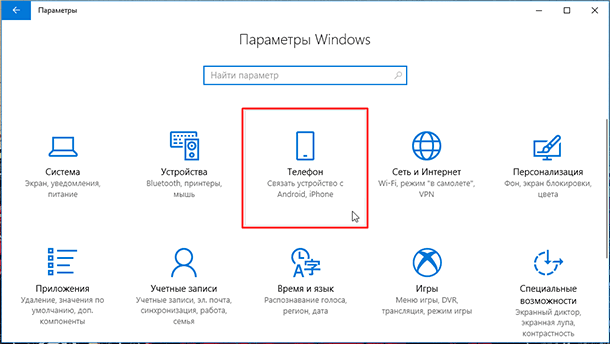
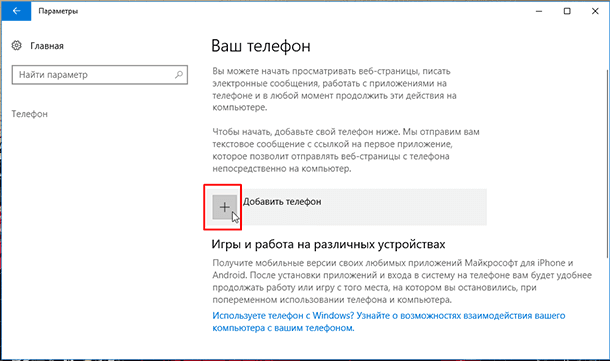
В открывшемся окне нажмите «Добавить телефон».
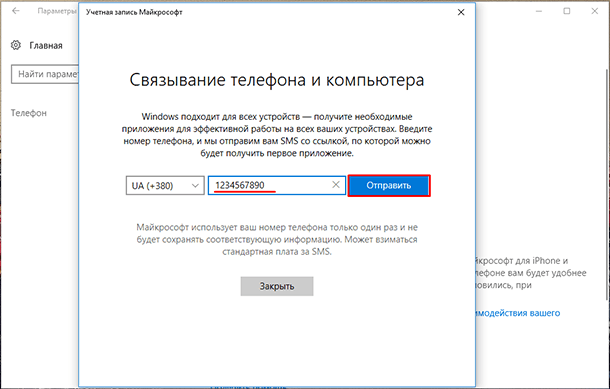
После будет предложено ввести номер вашего мобильного телефона. Вводите номер и жмете «Отправить»
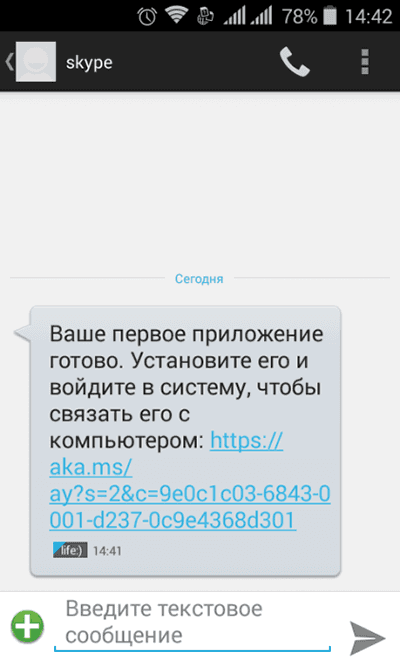
В результате на телефон придёт текстовое сообщение со ссылкой для загрузки приложения. В зависимости от того, iOS или Android установлена на устройстве, ссылка откроется либо в App Store Apple, либо в Google Play Store.
Устанавливаем приложение на телефон.
На iOS это приложение «Continue on PC»
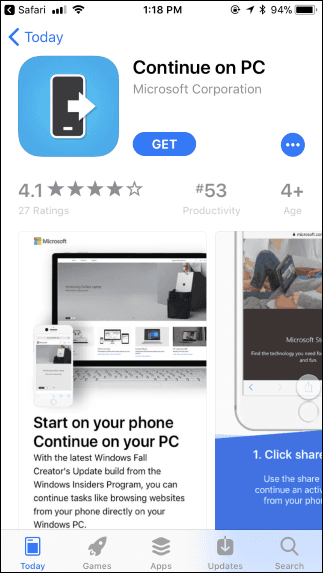
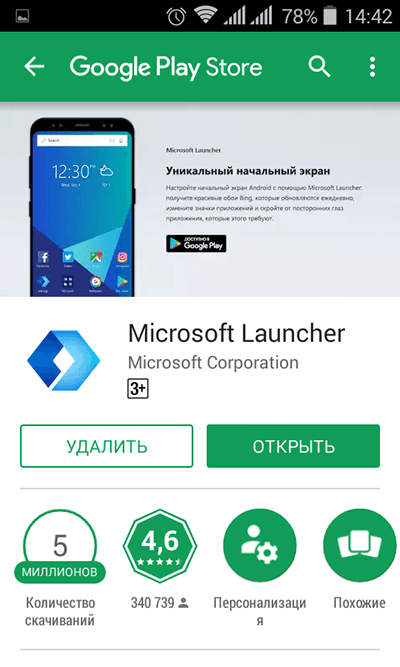
На Android – приложение «Microsoft Launcher». После установки приложения оно предложит изменить вашу текущую тему на Android. Однако вы можете продолжать использовать свою текущую тему, не обязательно переключаться на Microsoft Launcher. Функция будет работать, даже если этого не сделать.
Как пользоваться приложением
Перейти к просмотру
После установки появиться возможность поделиться ссылкой, используя меню общего доступа. На iOS кнопка «Поделиться» в браузере или другом приложении с подобной функцией.
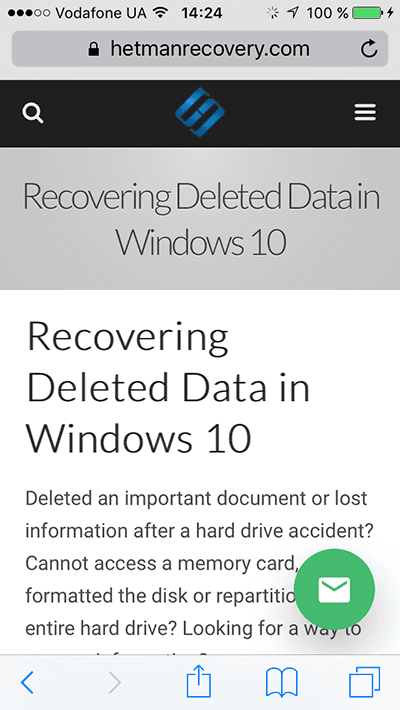
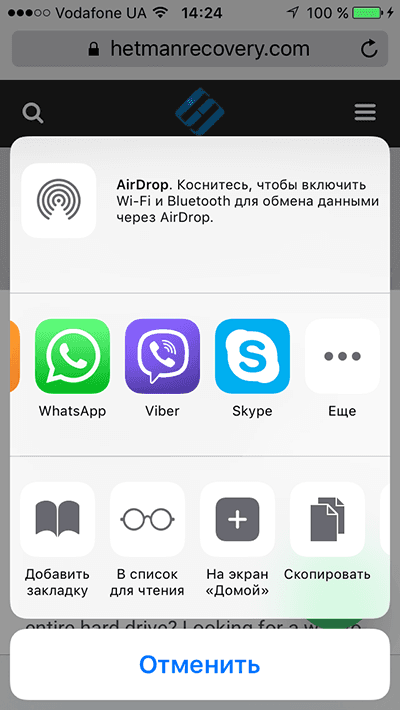
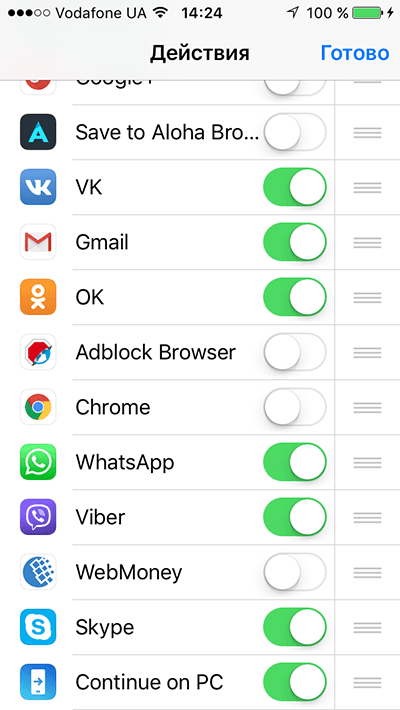
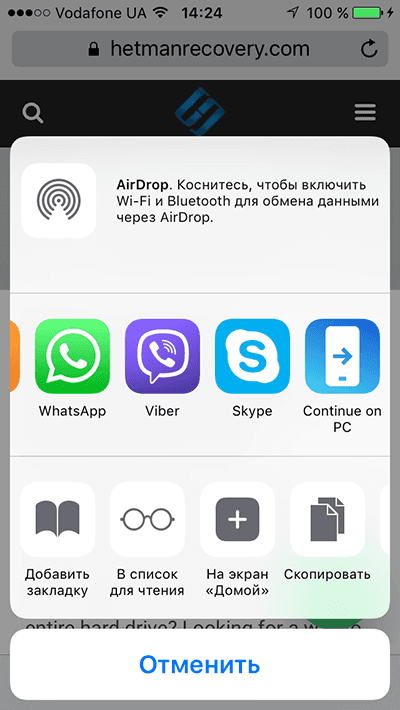
Нужно будет включить «Continue on PC», и она появиться во вкладке «Поделиться». Нажмите на нее, чтобы отправить ссылку на ПК.
В Android разберем на примере Chrome. Нажмите кнопку меню, а затем «Поделиться».
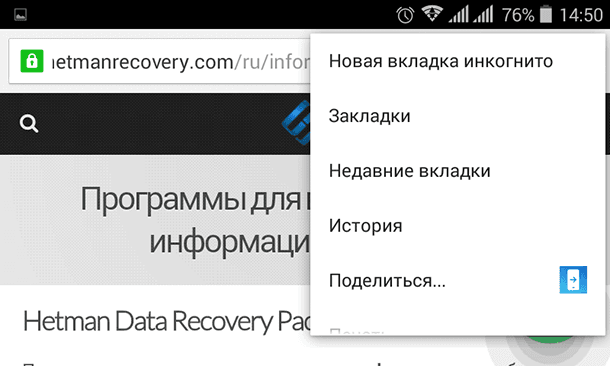
В первый раз возможно придется войти в свою учетную запись Microsoft. После входа в систему вы увидите список всех ПК, связанных с вашей учетной записью.
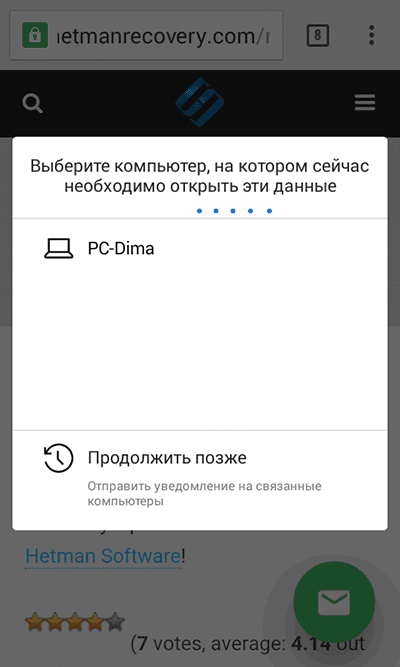
При нажатии, ссылка сразу откроется в браузере Microsoft Edge на выбранном компьютере (к сожалению, ссылка открывается только в Microsoft Edge, независимо от браузера по умолчанию).
Или нажать «Продолжить позже».
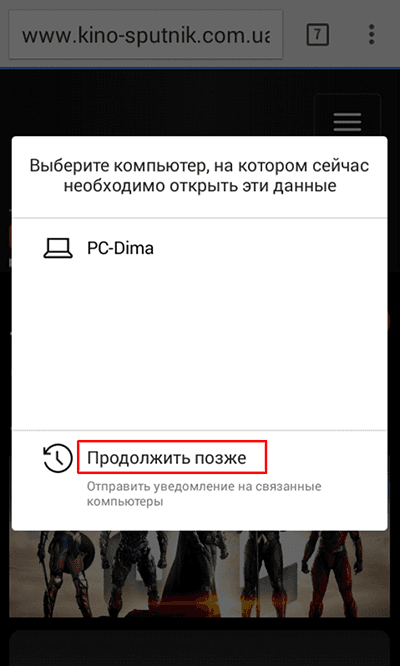
После чего получите всплывающее уведомление на выбранном ПК.
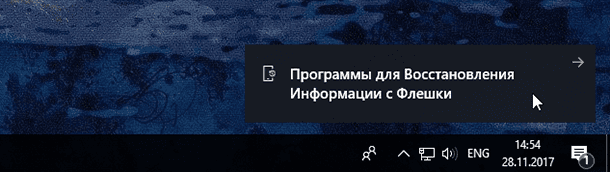
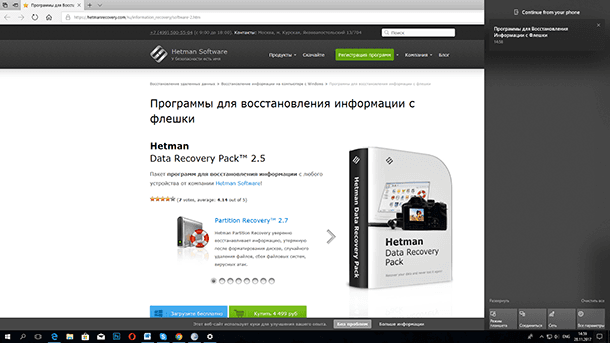
Даже после исчезновения всплывающего окна, сообщение останется в Центре уведомлений.
Кликнув по нему ссылка загрузиться в браузере.
Как идентифицировать и переименовывать ПК
Если у вас несколько компьютеров в которых не менялись стандартные имена. Могут возникнуть трудности в их идентификации. Названия будут на подобие «DESKTOP-SDS4J45» и «DESKTOP-LKQ7A55». Чтобы переименовать их, откройте «Настройки» / «Система» / «О программе». Там будет кнопка «Переименовать этот ПК». После ввода нового имени нужно будет перезагрузить компьютер.
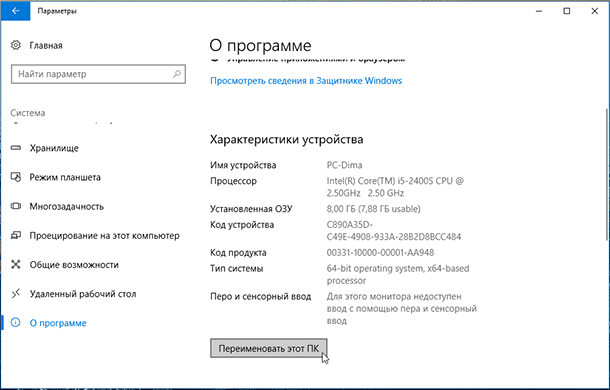
После смены имени ПК его проще будет найти в списке.

Автор: Vladimir Mareev, Технический писатель
Владимир Мареев — автор и переводчик технических текстов в компании Hetman Software. Имеет тринадцатилетний опыт в области разработки программного обеспечения для восстановления данных, который помогает ему создавать понятные статьи для блога компании. Спектр публикаций довольно широк и не ограничивается только лишь темой программирования. Статьи включают также разнообразные обзоры новинок рынка компьютерных устройств, популярных операционных систем, руководства по использованию распространенных и специфических программ, примеры решений возникающих системных или аппаратных проблем и многие другие виды публикаций.

Редактор: Michael Miroshnichenko, Технический писатель
Мирошниченко Михаил – одни из ведущих программистов в Hetman Software. Опираясь на пятнадцатилетний опыт разработки программного обеспечения он делится своими знаниями с читателями нашего блога. По мимо программирования Михаил является экспертом в области восстановления данных, файловых систем, устройств хранения данных, RAID массивов.
- Обновлено:
- 6.11.2023 10:49
Поделиcь
Вопросы и ответы
При запуске приложения «Ваш Телефон», появляется окно «Ваша версия Windows нуждается в обновлении». Почему?
- Убедитесь, что ваша система активирована.
- Если да, то проверьте наличие обновлений для вашей системы и установите их.
Не работает «Ваш телефон» в Windows 10. Что делать?
- Убедитесь, что ваша система активирована.
- Если да, то проверьте наличие обновлений для вашей системы и установите их.
Ошибка приложения «Ваш телефон» Windows 10: «Это приложение заблокировано вашим системным администратором». Как исправить?
- Убедитесь, что ваша система активирована.
- Убедитесь, что стоит полная весия системы, без урезанного функционала.
- Смотрите защитник Windows, разрешайте действие.
Что требуется для печати фото с телефона?
- Старые принтеры с интерфейсами LPT или COM. Печать фото с телефона на таких устройствах возможна через облачные сервисы. Для подключения принтера потребуется компьютер.
- Принтеры с интерфейсом USB. Их можно подключать к телефону с помощью переходника USB-OTG, однако это не универсальный способ, так как не все смартфоны имеют необходимые драйверы. Альтернатива — печать через облачные сервисы.
- Принтеры с поддержкой технологии Cloud Print. Они позволяют использовать облачную печать без подключения к компьютеру.
- Принтеры с поддержкой Bluetooth и Wi-Fi. Поддерживают прямое подключение к телефону, для печати требуется специальное приложение.
- Оборудование с поддержкой AirPrint для печати файлов с устройств Apple. Настройка или дополнительное ПО не требуется.
Можно ли подключить телефон к принтеру?
Только в случае, если принтер имеет модуль Wi-Fi или Bluetooth, можно печатать на нем прямо со смартфона. В противном случае, используйте варианты описанные в статье.
Комментарии (15)
К 18.11.2020 13:58 #
«Некоторые из этих параметров скрыты или контролируются вашей организацией» вот что пишет у меня. и не дает добавить телефон. Тупо не нажимается кнопка «добавить телефон»
Ден Савин 15.01.2018 10:44 #
Какие меры можно принять, чтобы исправить проблемы с подключением телефона через «Ваш телефон»?
Hetman Software 15.01.2018 11:05 #
1. Убедитесь, что драйвера для телефона установлены и обновлены. 2. Убедитесь, что кабель USB, используемый для подключения телефона, работоспособен. 3. Убедитесь, что на телефоне включен режим «Отладка USB». 4. Проверьте, что на компьютере включены нужные службы Windows. 5. Удалите и заново подключите телефон. 6. Попробуйте подключить телефон к другому USB-порту. 7. Проверьте, что на компьютере установлены нужные драйверы. 8. Проверьте, что на компьютере установлены нужные Windows-обновления. 9. Отключите антивирусное ПО, если установлено. 10. Проверьте, что USB-контроллеры на компьютере работают правильно.
Ефим Ершов 15.01.2018 08:36 #
Можно ли использовать «Ваш телефон» для получения уведомлений о звонках и сообщениях на компьютере?
Hetman Software 15.01.2018 09:08 #
Да, можно. Существуют различные приложения для синхронизации между мобильным телефоном и компьютером, позволяющие получать уведомления о звонках и сообщениях на компьютер.
Влад Калашников 15.01.2018 05:43 #
В каких случаях может возникнуть проблема с подключением телефона через «Ваш телефон»?
Hetman Software 15.01.2018 06:09 #
В первую очередь, проблемы могут возникнуть из-за несовместимости устройства. Если телефон не поддерживает функцию «Ваш телефон», то подключение не будет работать. Также, если устройства не поддерживают соответствующие протоколы или настройки, то соединение также может не удасться. Наконец, проблемы могут возникнуть из-за слабого сигнала Wi-Fi, что может привести к неустойчивому соединению.
Евгений Гурьев 15.01.2018 03:48 #
Какие фирменные приложения на телефоне могут использоваться в связке с «Ваш телефон»?
Hetman Software 15.01.2018 04:16 #
Для работы с приложением «Ваш телефон» на телефоне можно использовать следующие фирменные приложения: • Приложение «Ваш телефон» для Android; • Приложение «Ваш телефон» для iOS; • Приложение «Ваш телефон» для Windows Phone; • Приложение «Ваш телефон» для BlackBerry.
Виктор Стрелков 15.01.2018 00:47 #
Какие плюсы и минусы имеет использование функции «Ваш телефон» в Windows 10?
Hetman Software 15.01.2018 01:12 #
Плюсы: • Функция «Ваш телефон» позволяет пользователям быстро и легко синхронизировать данные между своими устройствами с Windows 10. • Пользователи могут просматривать и редактировать фотографии, контакты, сообщения и другие файлы, которые были синхронизированы с их устройствами. • Она также позволяет пользователям получать уведомления на свои устройства Windows 10, когда они получают новые сообщения, фотографии или другие файлы. Минусы: • Функция «Ваш телефон» может быть несколько неудобной, так как она требует, чтобы пользователь загружал и устанавливал приложение «Your Phone». • Некоторые функции, такие как просмотр сообщений, доступны только для Android-устройств. • Функция «Ваш телефон» также может служить для сбора данных, что может быть проблемой для некоторых пользователей.
Hetman Software: Data Recovery 15.01.2018 00:24 #
Если у вас остались вопросы, как использовать функцию «Ваш телефон» в Windows 10, задавайте их в комментариях.
Приложения по умолчанию на Android

На Android, также как в большинстве других ОС есть возможность задать приложения по умолчанию — те приложения, которые будут автоматически запускаться для определенных действий или открытия типов файлов. Однако, настройка приложений по умолчанию не совсем очевидна, особенно для начинающего пользователя.
Как задать основные приложения по умолчанию
В настройках Android есть специальный раздел, который так и называется «Приложения по умолчанию», к сожалению, достаточно ограниченный: с его помощью вы можете установить только ограниченный набор основных приложений по умолчанию — браузер, номеронабиратель, приложение для сообщений, оболочку (launcher). Это меню разнится на разных марках телефонов, но в любом случае достаточно ограничено.
Для того, чтобы зайти в настройки приложений по умолчанию, зайдите в Настройки (шестеренка в области уведомлений) — Приложения. Далее путь будет следующим.
- Нажмите по иконке «Шестеренка», а затем — «Приложения по умолчанию» (на «чистом» Android), по пункту «Приложения по умолчанию» (на устройствах Samsung). На других устройствах могут быть отличающиеся, но похожие расположения нужного пункта (где-то за кнопкой настроек или на экране со списком приложений).
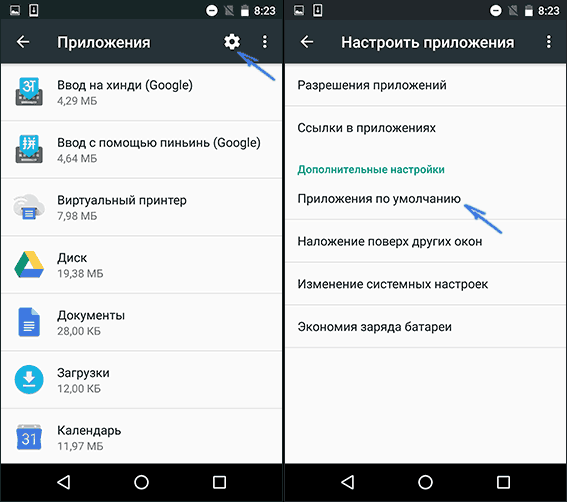
- Задайте приложения по умолчанию для нужных вам действий. Если приложение не задано, то при открытии какого-либо контента Android будет спрашивать, в каком приложении его открыть и сделать это только сейчас или открывать в нем всегда (т.е. установить приложением по умолчанию).
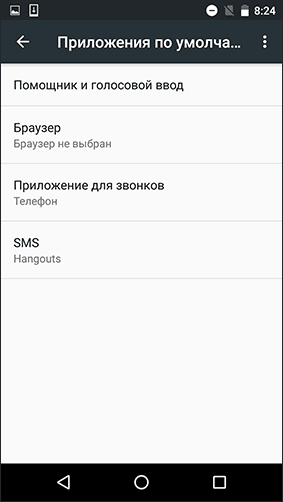
Следует учитывать, что при установке приложения того же типа, что задано по умолчанию (например, еще одного браузера), ранее заданные в пункте 2 настройки обычно сбрасываются.
Установка приложений по умолчанию Android для типов файлов
Предыдущий способ никак не позволяет задать чем будут открываться те или иные типы файлов. Однако, способ задать приложения по умолчанию для типов файлов также имеется.
Для этого достаточно открыть любой файловый менеджер (см. Лучшие файловые менеджеры для Android), в том числе встроенный в последние версии ОС файловый менеджер, который можно найти в «Настройки» — «Хранилище и USB-накопители» — «Открыть» (пункт находится внизу списка).
После этого — открыть нужный файл: если приложение по умолчанию для него не задано, то будет предложен список совместимых приложений для его открытия, а нажатие кнопки «Всегда» (или подобной в сторонних файловых менеджерах) задаст его используемым по умолчанию для этого типа файлов.
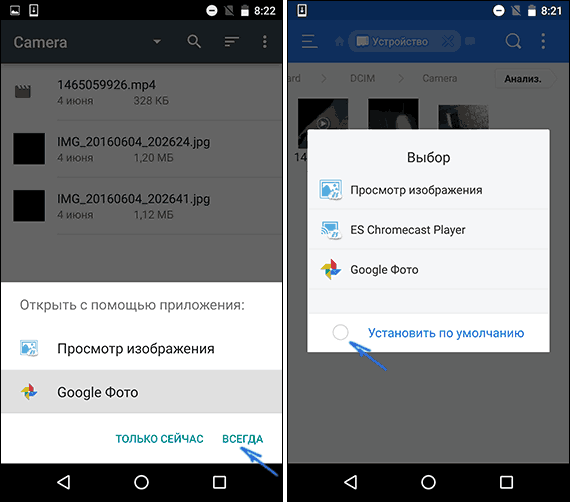
Если же приложение для этого типа файлов уже было задано в системе, то сначала потребуется сбросить настройки по умолчанию для него.
Сброс и изменение приложений по умолчанию
Для того, чтобы сбросить приложения по умолчанию на Android, зайдите в «Настройки» — «Приложения». После этого выберите то приложение, которое уже задано и для которого будет выполнятся сброс.
Нажмите по пункту «Открывать по умолчанию», а затем — кнопку «Удалить настройки по умолчанию». Примечание: на телефонах не со стоковым Android (Samsung, LG, Sony и др.) пункты меню могут несколько отличаться, но суть и логика работы остаются теми же самыми.

После выполнения сброса, вы можете использовать ранее описанные способы для того, чтобы задать нужные соответствия действий, типов файлов и приложений.
А вдруг и это будет интересно:
- Лучшие бесплатные программы для Windows
- Как сделать, чтобы ноутбук не выключался при закрытии крышки в Windows 11
- Как переименовать Bluetooth устройство в Windows
- Как отключить ускорение мыши в Windows 11 и 10
- Как добавить пункт «Завершить задачу» в панели задач Windows 11
- Как узнать UEFI или Legacy Windows на компьютере
- Windows 11
- Windows 10
- Android
- Загрузочная флешка
- Лечение вирусов
- Восстановление данных
- Установка с флешки
- Настройка роутера
- Всё про Windows
- В контакте
- Одноклассники
-
Денис 15.08.2016 в 12:45
- Dmitry 16.08.2016 в 11:08
- АмЫнЪ 06.11.2019 в 13:42
Браузер по умолчанию на Android — как установить или изменить
Стандартно, сайты и различные ссылки на Android телефоне открываются определенным браузером — Google Chrome, Samsung Internet, Яндекс Браузер или каким-либо другим, который является браузером по умолчанию. Также, некоторые ссылки могут открываться в сопоставленных для них приложениях: например, сайты социальных сетей или иные. Вы можете изменить браузер по умолчанию, а также, при желании, сделать так, чтобы все ссылки открывались только в браузере, а не сторонних приложениях.
- Как установить или изменить браузер по умолчанию на чистом Android
- Браузер по умолчанию на Samsung Galaxy
- Видео инструкция
Отдельное примечание по смартфонам Xiaomi и Redmi: в настройках вы можете не увидеть пунктов для изменения браузера по умолчанию. В этом случае вы можете попробовать использовать приложение Hidden Settings for MIUI (доступно в Play Маркет и использовать расширенный поиск (Advanced Search) для поиска нужной настройки по фразе « по умолчанию».
Как установить или изменить браузер по умолчанию на чистом Android
Как правило, на телефонах и планшетах с чистой ОС Android в качестве стандартного браузера используется Google Chrome. Если вы захотите сделать Яндекс.Браузер, Mozilla Firefox, Opera или любой другой используемым по умолчанию, вы можете выполнить следующие шаги:
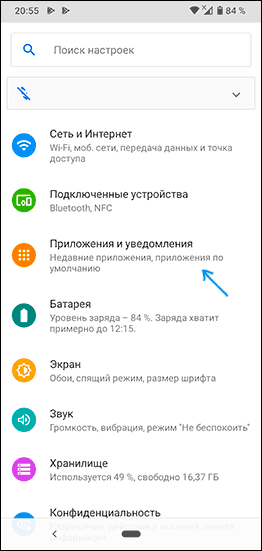
- Зайдите в Настройки — Приложения и уведомления (на новых версиях Android) или Настройки — Приложения.
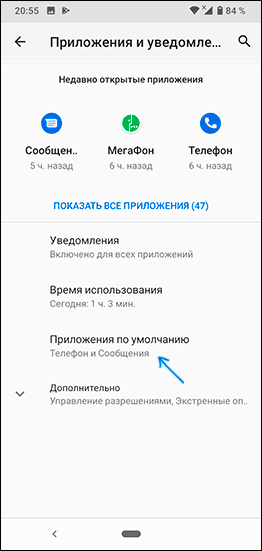
- Откройте пункт «Приложения по умолчанию». Если такого пункта нет, откройте меню в списке всех приложений (три точки справа вверху) и посмотрите, есть ли такой пункт там. Если вы не можете найти нужный пункт настроек, попробуйте использовать строку поиска вверху настроек, введя слово «умолчанию».
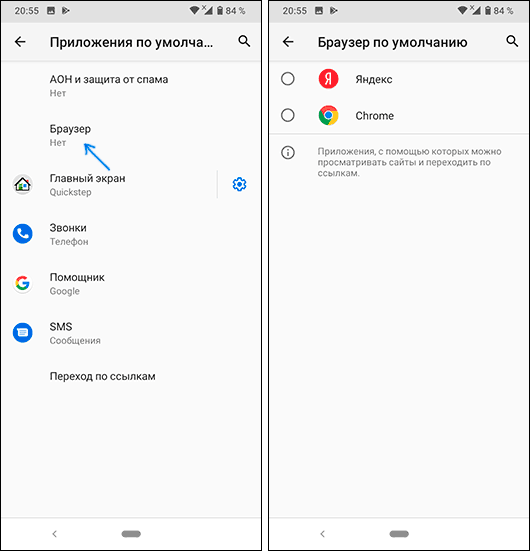
- Нажмите по пункту «Браузер» и выберите желаемый браузер из списка установленных. После выбора он будет использоваться в качестве браузера по умолчанию.
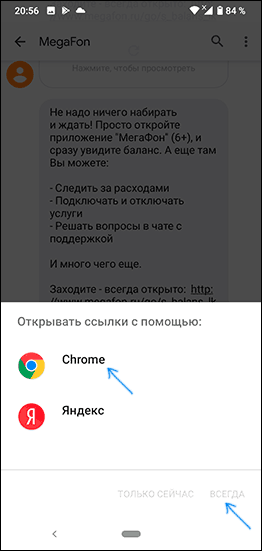
- Дополнительный момент: если на вашем Android телефоне не выбран браузер по умолчанию, то при открытии какой-либо ссылки на сайт вам будет предложено выбрать один из установленных браузеров и, если вы нажмете «Всегда», то он станет браузером по умолчанию.
Обратите внимание: для того, чтобы нужный браузер можно было выбрать на 3-м шаге, он должен быть установлен именно как браузер, то есть Android должен «знать» для чего предназначено это приложение. Иногда, особенно для не очень популярных браузеров это не так.
На этой же странице параметров вы увидите пункт «Переход по ссылкам», в нем вы сможете ознакомиться со списком приложений, на которые может перенаправляться открытие определенных сайтов.
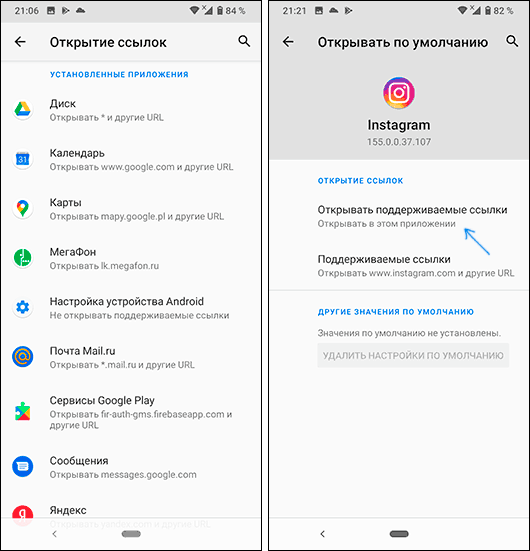
Если вы хотите, чтобы такие сайты открывались в браузере по умолчанию, нажмите по приложению, «перехватывающему» ссылки, нажмите по пункту «Открывать поддерживаемые ссылки» и выберите «Не открывать в этом приложении» или «Всегда спрашивать».
Браузер по умолчанию на Samsung Galaxy
Изменение браузера по умолчанию на смартфонах Samsung Galaxy мало чем отличается от того же процесса на других телефонах или планшетах:
Видео инструкция
И в завершение еще один момент: иногда бывает, что даже после установки по умолчанию на Android, при переходе на какой-то сайт из заметок или другого приложения вам вновь предлагают выбор из нескольких браузеров — просто выберите нужный, затем пункт «Всегда» и теперь открытие ссылок из этого приложения будет выполняться там, где нужно.
А вдруг и это будет интересно:
- Лучшие бесплатные программы для Windows
- Как сделать, чтобы ноутбук не выключался при закрытии крышки в Windows 11
- Как переименовать Bluetooth устройство в Windows
- Как отключить ускорение мыши в Windows 11 и 10
- Как добавить пункт «Завершить задачу» в панели задач Windows 11
- Как узнать UEFI или Legacy Windows на компьютере
- Windows 11
- Windows 10
- Android
- Загрузочная флешка
- Лечение вирусов
- Восстановление данных
- Установка с флешки
- Настройка роутера
- Всё про Windows
- В контакте
- Одноклассники
-
Вит 26.08.2020 в 09:09
- Dmitry 26.08.2020 в 14:43
Друзья, кто-нибудь знает как на андроиде запретить программе-качалке автоматом ставить себя браузером по-умолчанию? Запрещал все, что можно ей в настройках, но всё равно каким то образом продолжает это делать. Вот эта качалка:
https://play.google.com/store/apps/details?id=video.downloader.videodownloader
- Живые обои на рабочий стол Windows 11 и Windows 10
- Лучшие бесплатные программы на каждый день
- Как скачать Windows 10 64-бит и 32-бит оригинальный ISO
- Как смотреть ТВ онлайн бесплатно
- Бесплатные программы для восстановления данных
- Лучшие бесплатные антивирусы
- Средства удаления вредоносных программ (которых не видит ваш антивирус)
- Встроенные системные утилиты Windows 10, 8 и 7, о которых многие не знают
- Бесплатные программы удаленного управления компьютером
- Запуск Windows 10 с флешки без установки
- Лучший антивирус для Windows 10
- Бесплатные программы для ремонта флешек
- Что делать, если сильно греется и выключается ноутбук
- Программы для очистки компьютера от ненужных файлов
- Лучший браузер для Windows
- Бесплатный офис для Windows
- Запуск Android игр и программ в Windows (Эмуляторы Android)
- Что делать, если компьютер не видит флешку
- Управление Android с компьютера
- В манифесте указана неизвестная структура в Microsoft Store — варианты решения
- Как добавить комментарии, теги и рейтинги к папке Windows
- Не удается войти в учетную запись Windows — как исправить?
- Некоторые параметры задает системный администратор в параметрах электропитания — как исправить?
- Как удалить Галерею в Windows 11
- Диск разработки в Windows 11
- DISM Ошибка 50 — причины и варианты решения
- PhoneExperienceHost.exe — что это и как отключить?
- Как убрать страницу «Главная» в Параметрах Windows 11
- Как сделать, чтобы ноутбук не выключался при закрытии крышки в Windows 11
- HxTsr.exe — что это за процесс?
- Ноутбук не включается — варианты решения
- Пропали значки на панели задач Windows 11 — как исправить?
- Как переименовать Bluetooth устройство в Windows
- Как отключить ускорение мыши в Windows 11 и 10
- Windows
- Android
- iPhone, iPad и Mac
- Программы
- Загрузочная флешка
- Лечение вирусов
- Восстановление данных
- Ноутбуки
- Wi-Fi и настройка роутера
- Интернет и браузеры
- Для начинающих
- Безопасность
- Ремонт компьютеров
- Windows
- Android
- iPhone, iPad и Mac
- Программы
- Загрузочная флешка
- Лечение вирусов
- Восстановление данных
- Ноутбуки
- Wi-Fi и настройка роутера
- Интернет и браузеры
- Для начинающих
- Безопасность
- Ремонт компьютеров
Как задать фиксированный формат ввода данных
Маска — способ форматирования данных. Она подсказывает человеку в каком виде нужно ввести данные, каким должно быть количество символов и не дает заполнить поле иначе.
В Тильде есть два типа масок: автоматическая маска с кодами стран для номеров телефонов и настраиваемая маска для остальных случаев.
Автоматическая маска для телефона с кодом страны
Настраиваемая маска
Маска нужна в случаях, когда требуется строгий формат даты, например, ГОД/МЕСЯЦ/ДЕНЬ или чтобы вводимое число содержало заданное количество символов (например, номер ИНН).
Применение маски снижает количество ошибок и упрощает опыт пользователя.
Чтобы сделать маску, откройте меню «Контент» блока с формой, добавьте поле типа «Телефон» или «Поле ввода в одну строку» и задайте формат данных (маску):
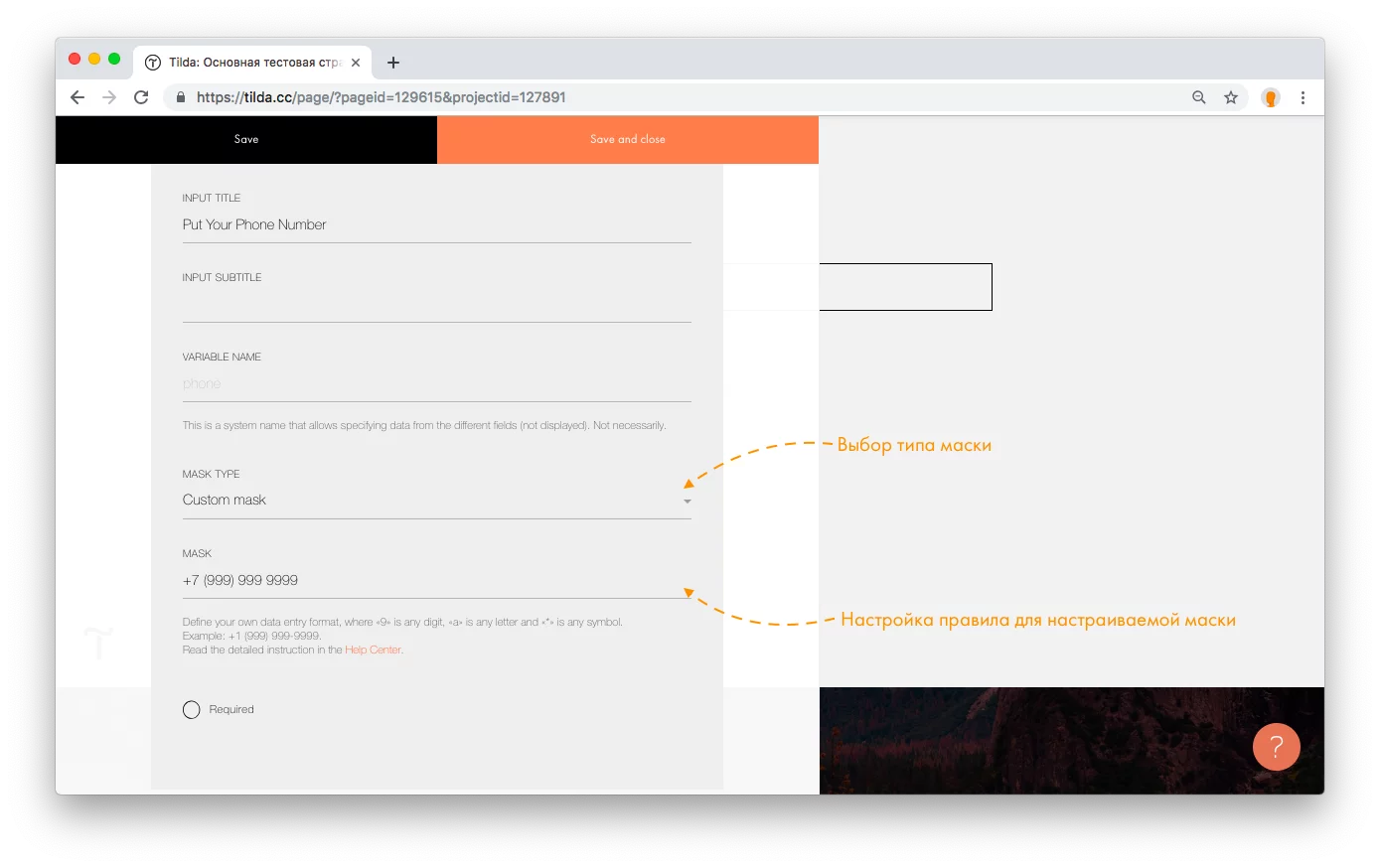
Как задавать настраиваемую маску:
9 — обозначает цифру (0-9) (человек не сможет ввести другой символ, например, букву)
a — обозначает букву: A-Z,a-z (посетитель не сможет ввести другой символ, например, число)
* — любой символ (A-Z,a-z,0-9)
Примеры:
Дата 99/99/9999
Телефон (999) 999-9999
Номер карты: 9999-9999-9999-9999
Автоматическая маска с кодом страны
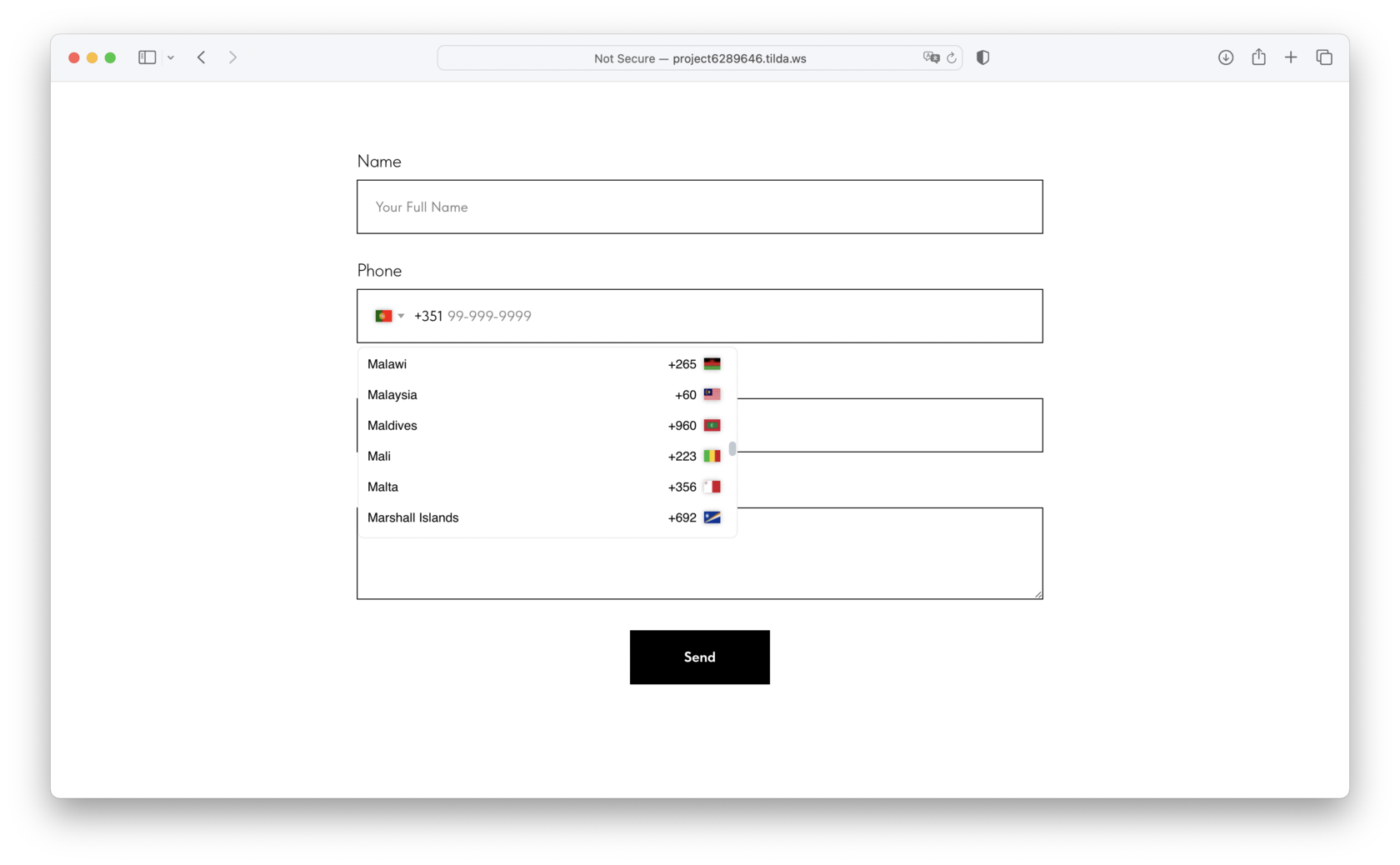
Для номеров телефонов доступна автоматическая маска с выбором телефонного кода страны. Ее удобно использовать при приеме контактов от клиентов из разных стран.
Добавьте автоматическую маску в Контенте блока → тип поля «Телефон» → Автоматическая маска с кодом страны.
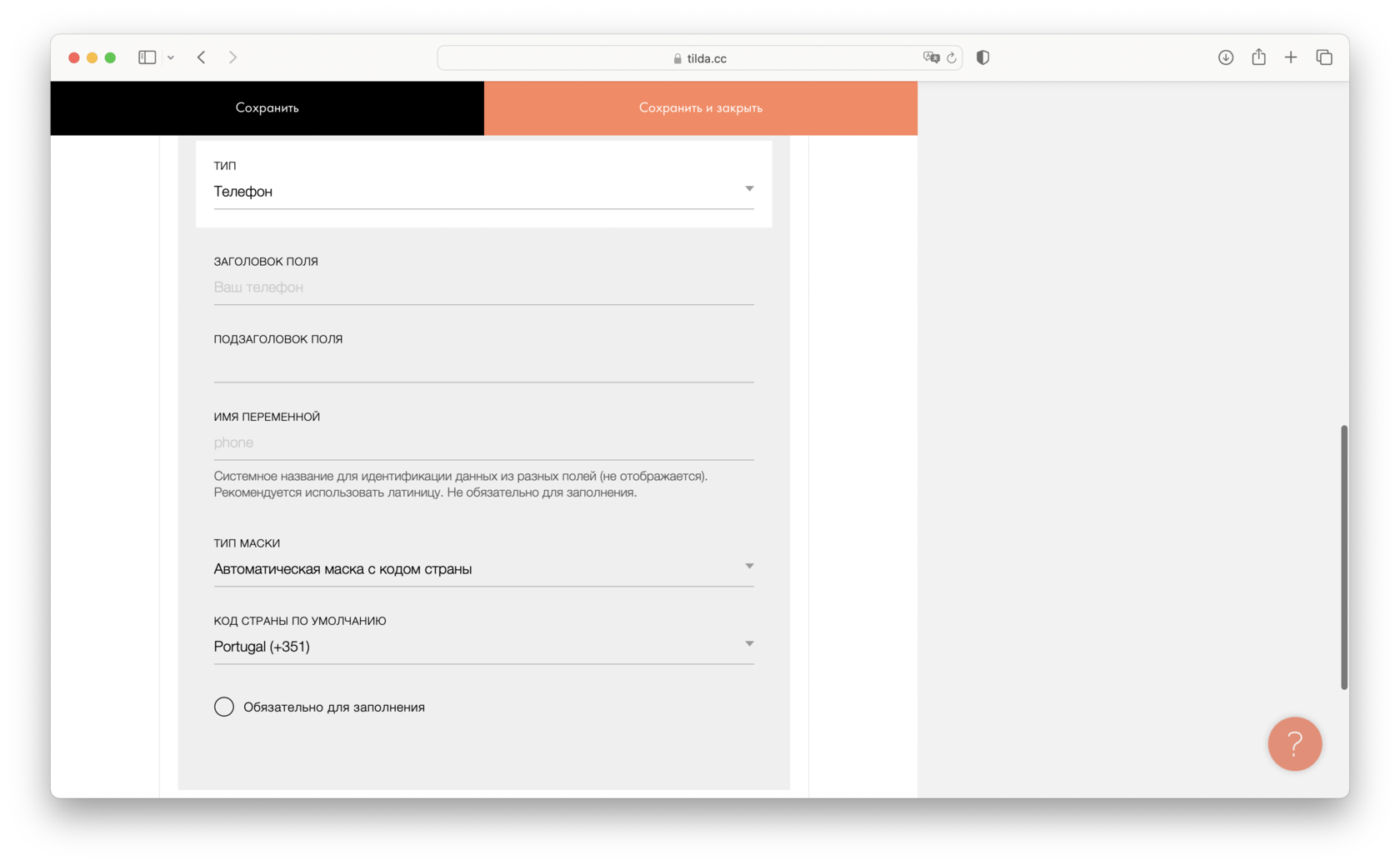
Если не задавать определенную страну вручную и оставить пустым поле «Код страны по умолчанию», то код страны будет определяться автоматически для посетителя сайта в зависимости от его страны.
Важно: Настраиваемая маска определяет тип символа и количество символов. Если нужна менее строгая проверка, например, чтобы люди вводили цифры в поле с номером телефона, а в поле email указывали именно адрес с @, используйте правило валидации. Правило валидации позволяет проверить вводимые данные на соответствие типу данных: буквы в поле «Имя», цифры в поле «Телефон» и т.д.