
Как сделать вкладки в excel
Возможно, ли создать дополнительные панели и вкладки в EXCEL 2007, аналогично из EXCEL 2003? Для быстрого доступа к файлам!
Пользователь
Сообщений: 5192 Регистрация: 16.01.2013
27.05.2010 11:42:19
это как к файлам? а панели последних использованных недостаточно? там же, по-моему можно и приколоться?
а панели можно создавать так же, как и раньше, только отображаться они будут на вкладке ленты.
если хотите свои вкладки создавать, то поищите ‘Office 2007 Custom UI Editor’
Живи и дай жить..
27.05.2010 12:16:41
это как к файлам? а панели последних использованных недостаточно? там же, по-моему можно и приколоться?
а панели можно создавать так же, как и раньше, только отображаться они будут на вкладке ленты.
если хотите свои вкладки создавать, то поищите ‘Office 2007 Custom UI Editor’
к файлам – это делаешь кнопку с надписью на вкладке и прописываешь путь к файлу (гиперссылка).
Список последних использованных файлов недостаточно.
Как это сделать? -> «а панели можно создавать так же, как и раньше, только отображаться они будут на вкладке ленты.»
p.s. переходный режим с 2003 на 2007
покупка
Вы когда-нибудь представляли себе создание или вставку закладки для быстрого перехода к определенному диапазону данных, когда на листе или в книге много данных? Однако Excel не поддерживает создание закладок. Но, к счастью, вместо закладки можно создать гиперссылку.
Создать закладку (гиперссылку) на позицию ячейки текущего листа
1. Выберите ячейку, в которую вы хотите добавить закладку, и щелкните правой кнопкой мыши, чтобы открыть контекстное меню.

2. Во вставке Гиперссылка диалоговое окно, нажмите Место в этом документе на левой панели, затем в Текст для отображения текстовое поле, введите имя закладки, которую вы хотите отобразить, затем перейдите к Введите ссылку на ячейку текстовое поле, введите ссылку на ячейку, к которой вы хотите перейти, щелкнув гиперссылку. Нажмите OK.

Вы можете добавить всплывающую подсказку для более подробного описания этой закладки, щелкнув ScreenTip и редактирование описания в всплывающем диалоговом окне.

Теперь выбранная вами ячейка была вставлена с гиперссылкой и отображаемым текстом по мере редактирования. Нажмите, чтобы перейти к указанной вами ссылке на ячейку.
Создать закладку (гиперссылку) на позицию ячейки других листов

1. Выберите ячейку, для которой вы хотите отобразить закладку, и щелкните правой кнопкой мыши, чтобы отобразить контекстное меню.

2. Во вставке Гиперссылка диалоговое окно, нажмите Место в этом документе на левой панели, затем в Текст для отображения текстовое поле, введите имя закладки, которую вы хотите отобразить, затем перейдите к Введите ссылку на ячейку текстовое поле, введите имя листа + ! + ссылка на ячейку к которому вы хотите перейти, щелкнув гиперссылку. Нажмите OK.
Вы можете добавить всплывающую подсказку для получения дополнительной информации об этой закладке, щелкнув всплывающую подсказку и отредактировав описание в появившемся диалоговом окне.

Теперь выбранная вами ячейка была вставлена с гиперссылкой и отображаемым текстом по мере редактирования. Нажмите, чтобы перейти к указанной вами ссылке на ячейку.
Прочие операции (статьи)
Как добавить максимальную или минимальную линию на график?
В Excel, чтобы добавить максимальную или минимальную линию в диаграмму, будет приятно быстро найти максимальное или минимальное значение диаграммы.
Учебник по Excel: объединение столбцов, строк, ячеек
В этом руководстве перечислены все сценарии объединения столбцов/строк/ячеек в Excel и представлены различные решения для вас.
Как использовать НОВУЮ и РАСШИРЕННУЮ функцию XLOOKUP в Excel (10 примеров)
В этом руководстве мы покажем вам, каковы преимущества XLOOKUP и как вы можете получить и применить его для решения различных задач поиска.
Как подсчитать ячейки с текстом в Excel
Эксель везде. Как полезный и мощный инструмент для анализа данных и документации, мы часто используем его в работе и жизни. В некоторых случаях нам может потребоваться лучше понять наши данные, чтобы выполнить анализ данных. В этом уроке мы продемонстрируем несколько способов подсчета ячеек с текстом в Excel.
Лучшие инструменты для работы в офисе
Kutools for Excel Решит большинство ваших проблем и повысит вашу производительность на 80%
- Бар Супер Формулы (легко редактировать несколько строк текста и формул); Макет для чтения (легко читать и редактировать большое количество ячеек); Вставить в отфильтрованный диапазон .
- Объединить ячейки / строки / столбцы и хранение данных; Разделить содержимое ячеек; Объедините повторяющиеся строки и сумму / среднее значение . Предотвращение дублирования ячеек; Сравнить диапазоны .
- Выберите Дубликат или Уникальный Ряды; Выбрать пустые строки (все ячейки пустые); Супер находка и нечеткая находка во многих рабочих тетрадях; Случайный выбор .
- Точная копия Несколько ячеек без изменения ссылки на формулу; Автоматическое создание ссылок на несколько листов; Вставить пули , Флажки и многое другое .
- Избранные и быстро вставляйте формулы , Диапазоны, диаграммы и изображения; Зашифровать ячейки с паролем; Создать список рассылки и отправлять электронные письма .
- Извлечь текст , Добавить текст, Удалить по позиции, Удалить пробел ; Создание и печать промежуточных итогов по страницам; Преобразование содержимого ячеек в комментарии .
- Суперфильтр (сохранять и применять схемы фильтров к другим листам); Расширенная сортировка по месяцам / неделям / дням, периодичности и др .; Специальный фильтр жирным, курсивом .
- Комбинируйте книги и рабочие листы ; Объединить таблицы на основе ключевых столбцов; Разделить данные на несколько листов ; Пакетное преобразование xls, xlsx и PDF .
- Группировка сводной таблицы по номер недели, день недели и другое . Показать разблокированные, заблокированные ячейки разными цветами; Выделите ячейки, у которых есть формула / имя .
Больше информации. Полнофункциональная 30-дневная бесплатная пробная версия . Покупка .
Office Tab — приносит интерфейс с вкладками в Office и значительно упрощает вашу работу
- Включение редактирования и чтения с вкладками в Word, Excel, PowerPoint , Издатель, доступ, Visio и проект.
- Открывайте и создавайте несколько документов на новых вкладках одного окна, а не в новых окнах.
- Повышает вашу продуктивность на 50% и сокращает количество щелчков мышью на сотни каждый день!
покупка
Как отобразить или скрыть вкладки листа и панель вкладок листа в Excel?
По умолчанию Microsoft Excel показывает вкладки листов в нижней части листа, что позволяет быстро перемещаться между листами. Иногда вкладки листа могут случайно исчезнуть в Excel; напротив, по некоторым причинам вы можете захотеть скрыть некоторые вкладки листа или всю панель вкладок листа. Есть несколько полезных советов по быстрому отображению или скрытию вкладок листа и панели вкладок листа в Excel.
Показать или скрыть панель вкладок листа
- Отображение или скрытие панели вкладок листа с помощью параметров Excel
- Отображение или скрытие панели вкладок листа с кодом VBA
- Отображение или скрытие панели вкладок листа с помощью Kutools for Excel
Показать или скрыть вкладки на одном или нескольких листах
- Отображение или скрытие одной или нескольких вкладок листа с помощью функции «Скрыть и показать»
- Отобразить или скрыть все вкладки листа, кроме активной/выбранной, с помощью Kutools for Excel

Отображение или скрытие одной или нескольких вкладок листа с помощью функции «Скрыть и показать»
Скрыть одну или несколько выбранных вкладок листа с помощью функции «Скрыть и показать»
Мы можем применить Excel Скрыть и показать возможность легко скрыть одну или несколько выбранных вкладок листа.
1. Выберите одну или несколько вкладок листов, которые вы скроете на панели вкладок листа.
Примечание:
(1) Удерживая Shift клавишу, вы можете выбрать несколько соседних вкладок листа, щелкнув вкладку первого листа и последнюю на панели вкладок листа;
(2) Удерживая Ctrl Вы можете выбрать несколько несмежных вкладок листов, щелкнув каждую вкладку листа на панели вкладок листа одну за другой.
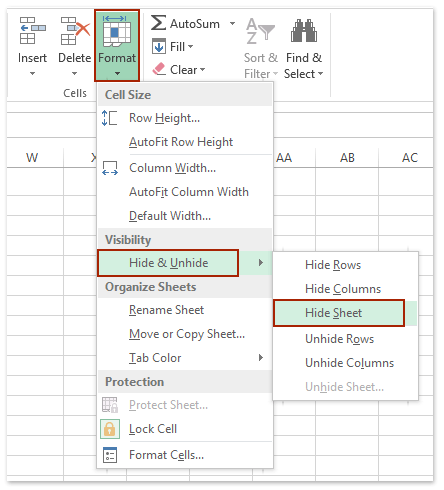
2. Нажмите Главная > Формат > Скрыть и показать > Скрыть лист. Смотрите скриншот:
И тогда вы увидите, что все выбранные вкладки листа скрыты от панели вкладок листа.
Отображение одной скрытой вкладки листа с функцией «Скрыть и показать»
1. Нажмите Главная > Формат > Скрыть и показать > Показать.

2. В открывшемся диалоговом окне «Показать скрыть» выберите вкладку листа, которую вы хотите отобразить на панели вкладок листа, и щелкните значок OK кнопка. Смотрите скриншот:
Примечание: Этот метод может отображать только одну скрытую вкладку листа за раз. Для пакетного отображения всех скрытых вкладок листа одним щелчком мыши нажмите здесь.
Отобразить или скрыть все вкладки листа, кроме активной/выбранной, с помощью Kutools for Excel
Если у вас есть Kutools for Excelустановлен, вы можете применить его Скрыть невыбранные листы утилита, чтобы скрыть все вкладки листа на панели вкладок листа, кроме активной / выбранной, или применить Показать все листы утилита для отображения всех скрытых вкладок листа одним щелчком мыши.
Скрыть все вкладки листа, кроме активной / выбранной, одним щелчком мыши

Просто нажмите Кутулс > Показать / Скрыть > Скрыть невыбранные листы. И тогда все вкладки листа будут скрыты, кроме активной.
Примечание: Чтобы скрыть все вкладки листа, кроме выбранных, выберите эти вкладки листа, которые вы не будете скрывать, на панели вкладок листа, а затем нажмите Кутулс > Показать / Скрыть > Скрыть невыбранные листы.
Kutools for Excel — Дополните Excel более чем 300 основными инструментами. Наслаждайтесь полнофункциональным 30 -дневная БЕСПЛАТНАЯ пробная версия без необходимости использования кредитной карты! Get It Now
Отображение всех скрытых вкладок листа одним щелчком мыши

Просто нажмите Кутулс > Показать / Скрыть > Показать все листы для одновременного отображения всех скрытых вкладок листа. Смотрите скриншот:
Kutools for Excel — Дополните Excel более чем 300 основными инструментами. Наслаждайтесь полнофункциональным 30 -дневная БЕСПЛАТНАЯ пробная версия без необходимости использования кредитной карты! Get It Now
Отображение или скрытие всей панели вкладок листа для отображения / скрытия всех вкладок листа с помощью параметров Excel
Мы можем отображать или скрывать всю панель вкладок листа, чтобы отображать / скрывать все вкладки листа с помощью параметров Excel. Пожалуйста, сделайте следующее:
1, Нажмите Файл > Опции (или > Параметры Excel), чтобы открыть диалоговое окно Параметры Excel.
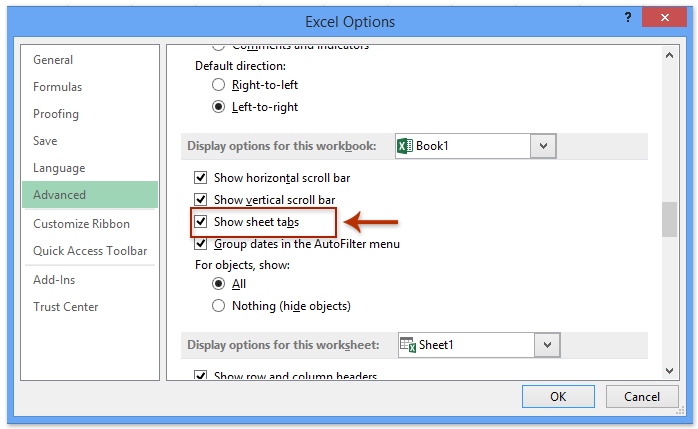
2. В диалоговом окне «Параметры Excel» нажмите «Дополнительно» на левой панели и установите или снимите флажок «Показать вкладки листа» в разделе «Параметры отображения для этой книги»;
3, Нажмите OK кнопку.
Все вкладки рабочего листа будут отображены или скрыты.
Отображение или скрытие всей панели вкладок листа для отображения / скрытия всех вкладок листа с кодом VBA
Следующие два простых кода VBA также могут помочь вам скрыть или отобразить вкладки листа.
1. Нажмите Застройщик > Визуальный Бейсик, И новый Microsoft Visual Basic для приложений появится окно, щелкните Вставить > Модули, а затем введите в модуль следующие коды.
Код VBA для скрытия панели вкладок листа:
Sub Macro() ActiveWindow.DisplayWorkbookTabs = False End SubКод VBA для отображения панели вкладок листа:
Sub Macro() ActiveWindow.DisplayWorkbookTabs = True End Sub2. Затем нажмите Run кнопку для запуска кода. Вы получите результат так, как хотите.
Отобразите или скройте всю панель вкладок листа, чтобы отобразить/скрыть все вкладки листа с помощью Kutools for Excel
Также с Kutools for Excel установлен, вы можете применить его параметры просмотра Утилита для быстрого отображения или скрытия всей панели вкладок листа в Excel.
Kutools for Excel — Дополните Excel более чем 300 основными инструментами. Наслаждайтесь полнофункциональным 30 -дневная БЕСПЛАТНАЯ пробная версия без необходимости использования кредитной карты! Get It Now
1. Нажмите Кутулс > Показать / Скрыть > параметры просмотра.

2. В параметры просмотра диалоговом окне установите или снимите флажок Вкладки листов возможность отображать или скрывать вкладки листов в окне Microsoft Excel.
Так, параметры просмотра of Kutools for Excel позволяет быстро показать или скрыть большинство настроек Microsoft Excel, например Внутренние вкладки, строка формул, строка состояния, окна на панели задач, линии сетки, разрывы страниц, отображение нулей, вертикальная полоса прокрутки, горизонтальная полоса прокрутки, вкладка листа,… И т. Д. Это сэкономит ваше время на поиске этих настроек, когда вам нужно их показать или скрыть. Нажмите, чтобы узнать больше…
Kutools for Excel — Дополните Excel более чем 300 основными инструментами. Наслаждайтесь полнофункциональным 30 -дневная БЕСПЛАТНАЯ пробная версия без необходимости использования кредитной карты! Get It Now
Демонстрация: отображение или скрытие вкладок листа и панели вкладок листа в Excel
Kutools for Excel: Более 300 удобных инструментов у вас под рукой! Начните свой 30 Бесплатная пробная версия на день без каких-либо ограничений сегодня. Скачать
Статьи по теме
- Показать или скрыть строку формул
- Отображение или скрытие заголовков строк и столбцов
- Отобразить панель выбора
- Показать или скрыть строку состояния
- Показать или скрыть горизонтальную / вертикальную полосу прокрутки
- Показать или скрыть линии сетки
- Скрыть разрывы страниц
- Отображение или скрытие нулевых значений в ячейках Microsoft Excel
Как сделать вкладки-табы документов в Microsoft Word и Excel?

В данном видео я расскажу вам об утилите Office Tabs, которая встраивается в пакет Microsoft Office и позволяет вам открывать несколько документов в Word , Excel , PowerPoint во вкладках (табах) похожих на вкладки в браузерах. Скачать утилиту Office Tabs — https://w10activation.ru/121-office-tab-enterprise-1400-rus.html Благодаря данной утилите работа с несколькими документами одновременно сильно облегчается и становится более удобной и быстрой. #вкладкиворд #табыворд #officetab #word #excel как открыть несколько документов в word, несколько документов word, открывать несколько документов ворде, как сделать вкладки в ворде, табы в ворде, вкладки в excel, вкладки в ворде, вкладки документов ворд, программа office tab, word, excel, powerpoint, microsoft word, Office Tabs, вкладки в эксель, табы в эксель, microsoft excel, эксель, excel уроки, excel для начинающих, работа в excel, ворд, компьютерные секреты Смотрите это видео на нашем канале YouTube: https://www.youtube.com/watch?v=bP-UtxzJ8BM
Показать больше
Войдите , чтобы оставлять комментарии.