
SyncMate — синхронизация Mac с внешними устройствами под разными операционными системами
SyncMate — пожалуй самый крутой инструмент для синхронизации всего и вся. Здесь уже все зависит от вашей фантазии и наличия гаджетов! начнем с самого полезного, например, у вас дома стоит iMac и вы при этом пользуетесь еще и MacBook Pro и перед вами постоянная проблема синхронизации необходимой информации. При помощи SyncMate у вас есть возможность синхронизации контактов, календарей, закладок, заметок, папок и файлов и многое другое, чего душа пожелает!
Это я перечислил лишь 1% от всех возможностей программы.
- SyncMate
- , обзор SyncMate
- , синхронизация
- , синхронизация Apple
- , синхронизация виндовс и мак
- , синхронизация Windows и Mac OS
- , Windows Mobile
- , Eltima Software
- , Android
- , Dropbox
- , iPhone
- , iPad
- , iPod
- , синхронизация imac и macbook
12.12.2012 — 2019
При перепечатке статей, видео или фотографий — гиперссылка на авторство «macintoshim.ru» обязательна в каждом заимствованном материале.
Синхронизация контента с Mac на iPhone, iPad или iPod touch по сети Wi‑Fi

Можно синхронизировать Mac и устройство, когда они подключены к одной и той же сети Wi-Fi. Чтобы настроить синхронизацию по Wi-Fi, сначала подключите устройство к Mac через кабель USB или USB-C. Затем включите синхронизацию по Wi-Fi и выберите ее настройки. Когда устройство подключено к Mac по сети Wi-Fi, можно выбрать его в боковом меню и синхронизировать его. (При желании можно включить автоматическую синхронизацию.) Устройство должно работать под управлением iOS 5 или новее либо iPadOS 13 или новее.
- Подключите устройство Mac через кабель USB или USB-C.
- В Finder на Mac выберите устройство в боковом меню Finder.
 Если устройство подключено к Mac посредством USB‑кабеля, но оно не отображается в боковом меню Finder, см. раздел Если устройство не отображается в боковом меню.
 - В панели кнопок нажмите «Основные».

- Установите флажок «Показывать этот [iPhone, iPad или iPod], если он подключен к Wi‑Fi».
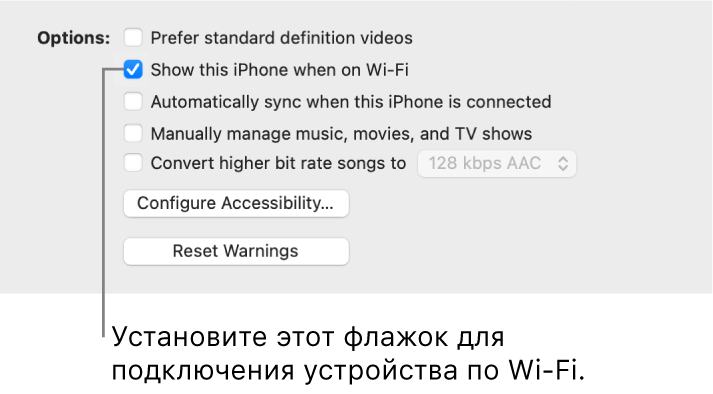
- Используя панель кнопок, включите и выберите настройки синхронизации.
- Нажмите кнопку «Применить».
Когда устройство подключено к Mac, в боковом меню отображается значок этого устройства. Выберите устройство в боковом меню Finder, чтобы просмотреть или изменить параметры синхронизации.
Важно! Если устройство не отображается в боковом меню, выберите меню «Finder» > «Настройки», затем установите флажок «Диски CD, DVD и устройства iOS».
Можно настроить автоматическую синхронизацию Mac и устройства при каждом их подключении друг к другу. Включение и выключение автоматической синхронизации на Mac.

Прежде чем отсоединять устройство от Mac, нажмите кнопку извлечения в боковом меню Finder. Значок устройства исчезнет, но синхронизация по Wi-Fi останется включенной. Значок снова появится в следующий раз автоматически, когда Mac и устройство будут подключены к одной сети Wi-Fi.
Примечание. Чтобы восстановить iPhone, iPad или iPod touch и вернуть их заводские настройки, необходимо подключить устройство к Mac через кабель USB или USB-C.
Синхронизация по сети Wi-Fi происходит медленнее, чем по кабелю. Если во время синхронизации по Wi-Fi Вы подключите устройство к Mac с помощью кабеля, то синхронизация продолжится через кабель. Если во время синхронизации Вы отключите устройство от Mac, то синхронизация прекратится, даже если включена синхронизация по Wi-Fi. Синхронизация возобновится при следующем подключении устройств через кабель или по Wi-Fi.
Mac синхронизация?
У меня 3 устройства от apple (mac-mini, iMac, Macbook Pro) и я хочу их держать в постоянной синхронизации файлов.
Это должно быть только для 3-4х папок. (проекты, музыка, фото, документы)
Dropbox с этим не справляется (проекты в svn, git репозиториях) и он напрочь отказывается мержить файлы и создает каждый раз конфликт-файл.
Где истынный путь синхронизатора? 🙂
- Вопрос задан более трёх лет назад
- 8308 просмотров
Как синхронизировать macbook с imac

Узнайте, как синхронизировать музыку, фильмы и многое другое с помощью iTunes на Mac или PC.
Перед тем как использовать iTunes для синхронизации содержимого на устройство iOS, рассмотреть с помощью iCloud, Apple, Музыка, или подобные сервисы, чтобы сохранить контент с вашего Mac или ПК, в облако. Таким образом, вы можете получить доступ к вашей музыки, фотографий и многого другого на ваш iOS устройств, когда вы не рядом с компьютером. Узнать больше о использовании Apple Музыка или фото iCloud вместо iTunes.
Если вы используете iCloud или другие сервисы, такие как Apple музыку, чтобы сохранить ваш контент на всех ваших устройствах, синхронизация через iTunes может быть отключен.

Что вы можете синхронизировать с iTunes
- Альбомы, песни, плейлисты, фильмы, телешоу, подкастов, книг и аудиокниг.
- Фото и видео.
- Контакты и календари.
- Резервные копии устройства, которые вы сделали с помощью iTunes.
iTunes характеристики могут варьироваться в зависимости от страны или региона.
Синхронизация и удаление содержимого с помощью iTunes
- Откройте программу iTunes и подключите устройство к компьютеру с помощью кабеля USB.
- Нажмите на значок устройства в левом верхнем углу окна iTunes. Узнайте, что делать, если вы не видите значок.

- Из списка в разделе Настройки в левой части окна iTunes выберите тип контента, который вы хотите синхронизировать или удалить. 1 Чтобы включить синхронизацию на для типа контента, установите флажок синхронизировать.
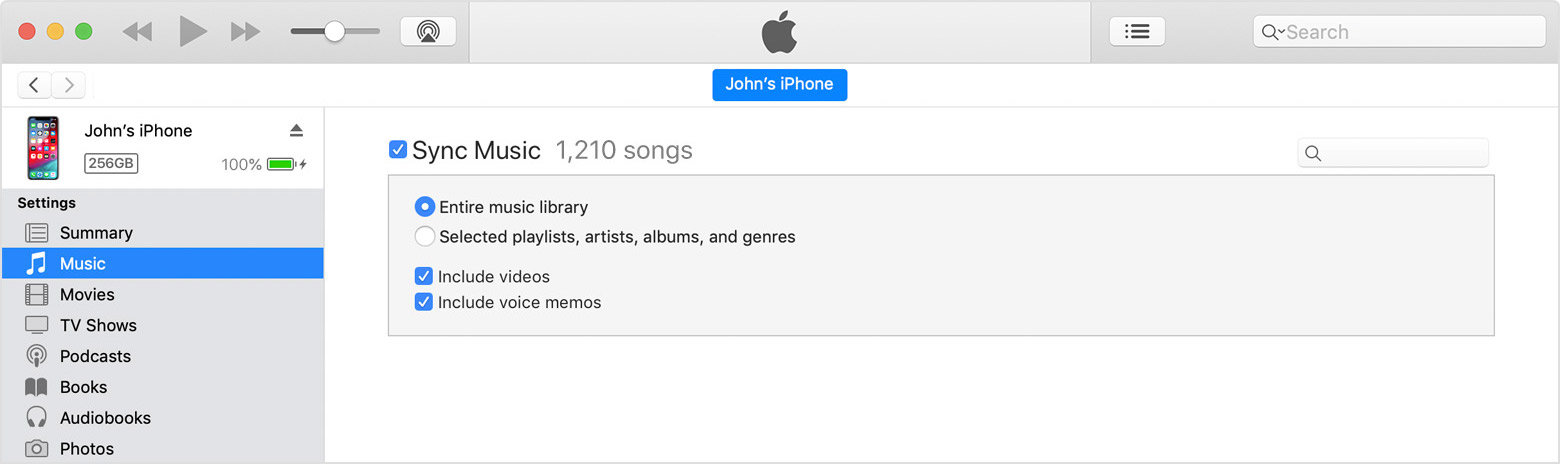
- Установите флажок рядом с каждым элементом, который вы хотите синхронизировать.
- Нажмите кнопку Применить в нижнем правом углу экрана. Если синхронизация не начнется автоматически, нажмите кнопку синхронизации.
1. Вы можете только синхронизировать устройство iOS с одной медиатекой iTunes одновременно. Если вы видите сообщение, что ваш iOS устройство синхронизировано с другой медиатекой iTunes, устройство iOS был ранее подключен к другому компьютеру. Если вы выберите «Стереть и синхронизации» в том сообщении, все содержимое выбранного типа на вашем устройстве iOS будет удалена и заменена содержимым с компьютера.
Синхронизация контента с использованием Wi-Fi Интернет
После того, как вы настроили синхронизацию с iTunes с помощью USB-кабеля, вы можете настроить iTunes на синхронизацию вашего устройства с Wi-Fi, а не через USB. Вот как:
- Подключите ваш iOS устройство к компьютеру с помощью кабеля USB, затем откройте iTunes и выберите ваше устройство.
- Нажмите кнопку «Обзор» в левой части окна iTunes.
- Выберите «Синхронизировать с этим [устройством] через Wi-Fi Интернет».
- Нажмите Кнопку «Применить».
Когда компьютер и устройство iOS находитесь на той же Wi-Fi Интернет появится в сети, устройство iOS в iTunes. Устройство iOS автоматически синхронизируется, когда он подключен к источнику питания и iTunes открыта на компьютере.
Вам помочь
- Узнайте, что делать если вы видите сообщение об ошибке при попытке синхронизировать ваш iPhone, iPad или iPod touch с iTunes.
- Узнайте, как загрузить элементы, которые вы приобрели на другом устройстве.
- Узнайте, как импортировать фотографии и видео на свой компьютер.
Информация о продуктах, произведенных не компанией Apple, или о независимых веб-сайтах, неподконтрольных и не тестируемых компанией Apple, не носит рекомендательного характера и не рекламируются компанией. Компания Apple не несет никакой ответственности за выбор, функциональность и использование веб-сайтов или продукции. Apple не делает никаких заявлений относительно стороннего точность сайт или надежность. Риски, связанные с использованием Интернета. Обратитесь к поставщику за дополнительной информацией. Другие названия компаний и продуктов могут быть товарными знаками их соответствующих владельцев.