
IC Recorder ICD-PX333/PX333F
Копирование файлов с цифрового диктофона на компьютер
Можно скопировать файлы и папки с цифрового диктофона на компьютер для хранения.
- Подсоедините цифровой диктофон к компьютеру.
- Скопируйте файлы или папки, которые требуется передать в компьютер.
Перетащите нужные файлы или папки, которые вы хотите скопировать, из папок “IC RECORDER” или “MEMORY CARD” на локальный диск компьютера.
Совет
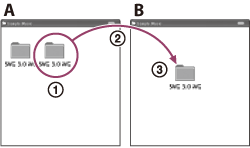
A: IC RECORDER или MEMORY CARD
Для копирования файла или папки (перетаскиванием) щелкните и удерживайте мышь на файле или папке ( ), перетащите (
 ) и затем сбросьте (
 ).
).
См. также
- Подсоединение цифрового диктофона к компьютеру
- Отключение цифрового диктофона от компьютера
Как отправить запись диктофона в ВКонтакте с телефона
Совсем недавно, появилась необходимость скинуть запись с диктофона в ВКонтакте, покопавшись немного в интернете, я не нашёл ни одного дельного совета.
Один из предложенных способов был таким: отправить запись с телефона в облако, с облака на компьютер, переформатировать аудио в mp3, и уже потом добавить в ВКонтакте, на мой взгляд, слишком трудоёмкий процесс.
Задача стояла скинуть трек сразу с телефона, минуя компьютер. И я самостоятельно нашёл оптимальный вариант, он заключается в следующем.
Так как в ВК можно добавлять аудиозаписи только в полной версии с компьютера, мы сначала перейдём с мобильной версии ВКонтакте, на полную, и уже от туда добавим запись с диктофона, делается это достаточно просто, так что не пугайтесь.
Данная запись обязательно должна быть в формате mp3, на моём телефоне xiaomi, диктофон записывает именно в mp3.
Если на вашем устройстве формат записи другой, скачайте любой бесплатный mp3 диктофон с Плей маркета. Также, необходимо знать путь к файлу, если всё готово, пора приступать.
Пошаговая инструкция
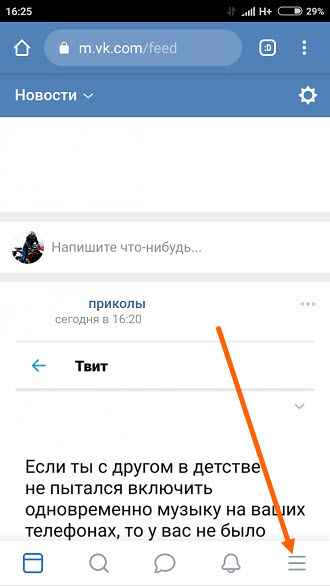
1. Открываем мобильную версию ВК, в любом браузере на телефоне(не путайте с приложением), далее переходим в меню.
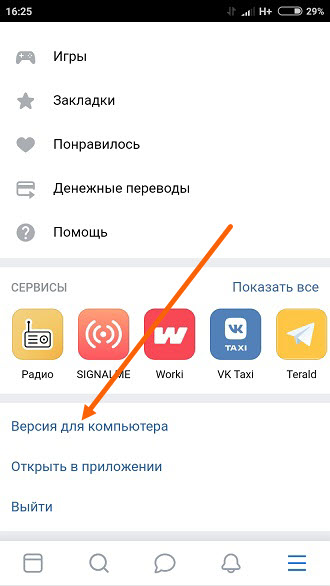
2. В низу меню, находится ссылка, «Версия для компьютера», жмём на неё.
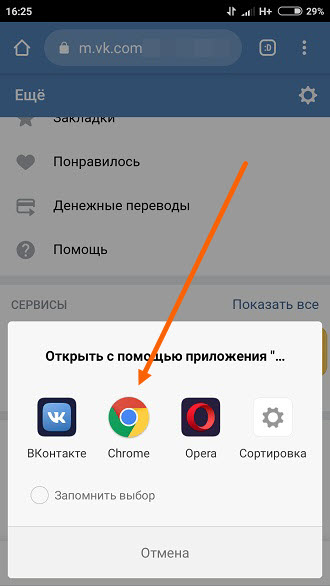
3. В открывшемся окне, выбираем тот же браузер, с которого зашли в мобильную версию.
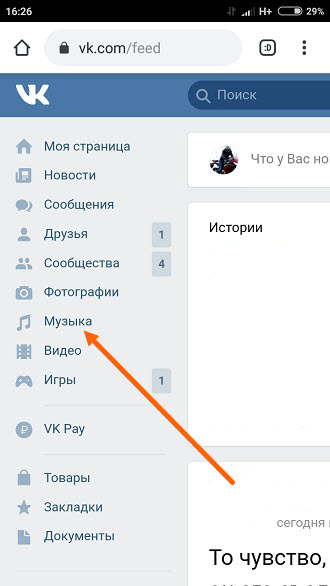
4. В полной версии ВКонтакте, нам необходимо открыть раздел «Музыка», левая колонка.

5. Перемещаемся в правую часть, и жмём на иконку «Добавить музыку», в виде облачка.
6. В открывшемся окне, мы видим два ограничения:
- Аудиофайл не должен превышать 200 мегабайт, и как я уже говорил выше, он должен быть в формате mp3.
- Аудиофайл не должен нарушать авторские и смежные права.

Жмём кнопку «Выбрать файл».
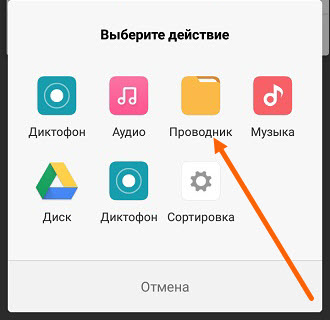
7. Теперь нам необходимо найти файл на устройстве, в открывшемся окне жмём кнопку «Проводник».
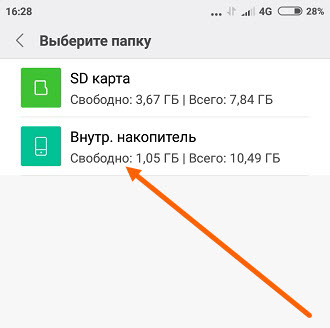
8. На Xiaomi путь следующий, на других устройствах он может отличатся, «Внутренний накопитель».
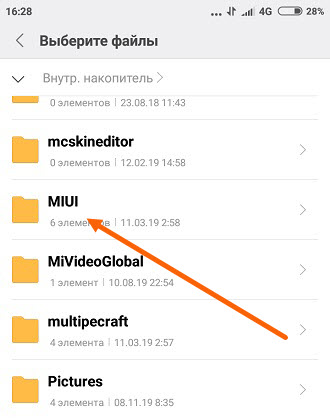
9. Далее переходим в папку «MIUI».
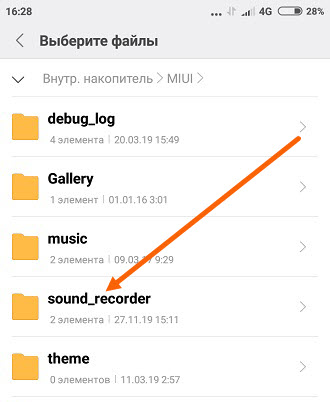
10. Открываем «sound_recorder».
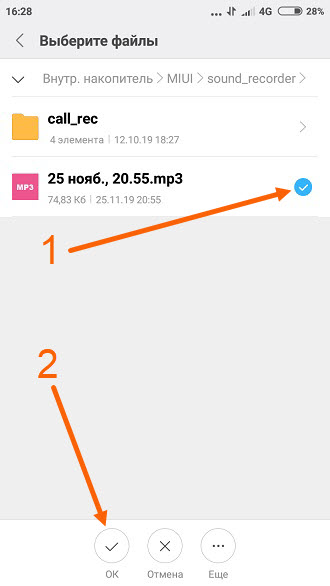
11. Выделяем галочкой заранее сделанную запись с диктофона, после жмём кнопку «OK».

12. Наша запись отобразилась в ВКонтакте.
Надеюсь данная статья помогла вам, у меня на этом всё, желаю успехов.
- ВКонтакте
- Одноклассники
Как скинуть запись с диктофона
Наиболее просто и быстро передать данные с телефона на компьютер можно посредством usb кабеля. Для этого подключите телефон через usb кабель к компьютеру. Если система объявит вам, что устройство неопознано, установите специальный драйвер для вашего телефона. Диск с драйверами обычно прилагается в комплекте к телефону при продаже. После этого зайдите в папку «Мой компьютер» и найдите там ваш телефон. Теперь вы спокойно можете зайти на карту памяти вашего телефона и перекинуть оттуда все, что вам необходимо.
я это сделала.комп опознал андроид,но в папке музыка ничего нет
Если в телефоне есть bluetooth, а в компьютер встроен bluetooth адаптер или у вас имеется usb bluetooth адаптер, вы также можете подключить телефон к компьютеру. Для этого включите bluetooth на сотовом и на компьютере. На компьютере произведите поиск bluetooth устройств. Как только система найдет ваш телефон, укажите его мышью и установите связь. Возможно, при этом система потребует ввести пароль. Ничего страшного – введите одинаковые символы на компьютере и телефоне. После этого связь будет установлена, и вы сможете производить обмен данными.
При наличии инфракрасного порта в телефоне и компьютере можно перекинуть данные через них. Действия будут практически такие же, как и при подключении через bluetooth. Будет отличаться только качество связи и расстояние, на которое можно отодвинуть телефон от инфракрасного порта компьютера. Скорость передачи при таком подключении довольно низкая.
Если ваш телефон оборудован съемной картой памяти, для передачи фалов можно воспользоваться кардридером. Для этого всю необходимую информацию перекиньте с внутренней памяти телефона на внешнюю. Затем выключите телефон, чтобы избежать различных системных ошибок, и извлеките съемную карту памяти. Вставьте ее в кардридер. Возможно, при этом вам придется воспользоваться переходником. Подключите кардридер к компьютеру. Дождитесь, пока система опознает подключенное устройство. После этого зайдите в папку «Мой компьютер» и найдите там ваш съемный диск. Теперь вы можете перекидывать файлы с телефона на компьютер.
Как быть, если никаких устройств для связи с компьютером у вас нет? В таком случае воспользуйтесь интернетом. С вашего телефона зайдите в личную почту и, прикрепив все нужные файлы, отправьте себе же письмо. Затем зайдите в вашу почту через компьютер и, дождавшись отправленного вами письма, скачайте его. Конечно, при этом придется потратиться на трафик, но зато ваши данные будут перенесены.
Как правильно пользоваться диктофоном на телефоне
Еще в эпоху кнопочных телефонов на мобильных устройствах появилась функция записи аудио, которую мы по привычке именуем диктофоном (название происходит от американской марки Dictaphone). Существует масса вариантов использования этой опции: интервью, конспектирование, тренировка речи, создание подкастов и так далее. Сегодня мы разберемся, как работает диктофон, а также выясним, где хранятся получившиеся записи.
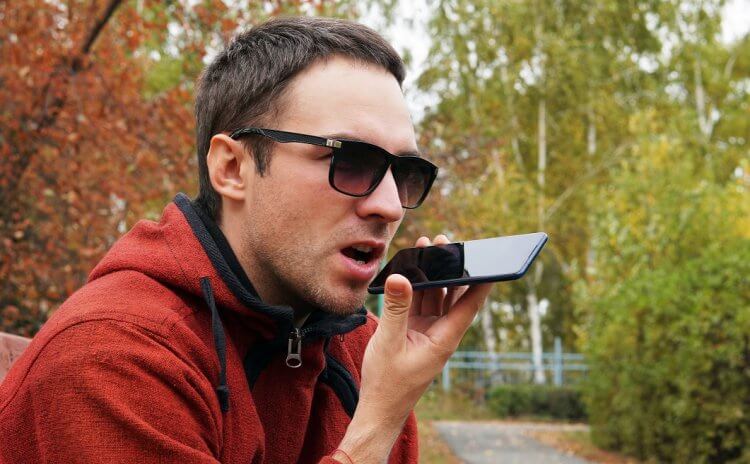
Диктофон поможет записать любые окружающие вас звуки
Где в телефоне диктофон
Чтобы воспользоваться функцией аудиозаписи, не придется скачивать дополнительные программы на свой телефон. Ярлык приложения «Диктофон» находится на рабочем столе вашего устройства или в списке установленных программ, а иногда производители прячут его в папку «Инструменты».
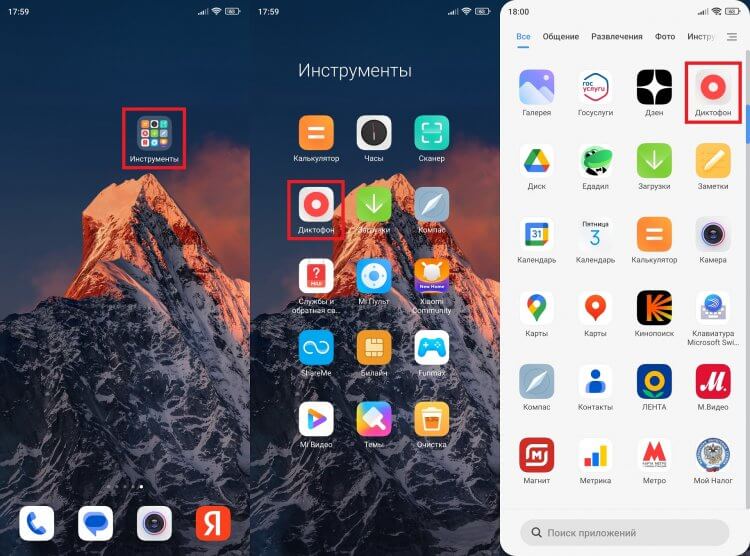
Диктофон должен быть предустановлен на вашем смартфоне
Принцип работы диктофона очень прост. Он фиксирует человеческую речь при помощи встроенного микрофона, который, как вы понимаете, есть на любом Android-смартфоне. При желании можно подключить к телефону внешний микрофон, и на нашем сайте уже выходил текст, посвященный этой теме.
⚡ Подпишись на Androidinsider в Дзене, где мы публикуем эксклюзивные материалы
Скачать диктофон на Андроид
Хотя средство аудиозаписи предустановлено почти на всех смартфонах, никто не запрещает вам скачать диктофон на Андроид через Google Play или любой другой магазин приложений. В качестве примера приведу несколько хороших программ:
- Easy Voice Recorder;
- Voice Recorder (Simple Design);
- Voice Recorder Pro;
- Sound Recorder Plus;
- Voice Recorder & Voice Memos.
Все они работают схожим образом, поэтому нет особого смысла говорить о каждой утилите по отдельности. Подробности ищите в нашем тексте с подборкой приложений с диктофоном.
Как включить диктофон на телефоне
Чтобы начать запись голоса на диктофон, необходимо запустить соответствующее приложение и нажать кнопку «Rec». Если вы делаете это впервые, программа попросит дать разрешение на доступ к микрофону, с чем обязательно нужно согласиться. В противном случае записать голос не получится.
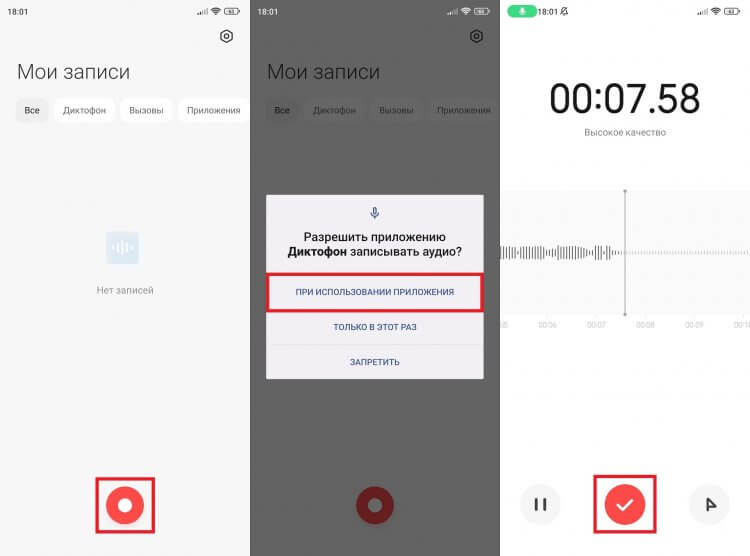
Нужно обязательно предоставить разрешение на доступ к микрофону
В любой момент запись можно поставить на паузу, нажав кнопку с двумя вертикальными полосками, а также остановить, для чего предусмотрена кнопка в виде галочки или квадрата. Кстати, диктофон в фоновом режиме тоже работает, благодаря чему отпадает необходимость держать приложение открытым. Допускается даже блокировка экрана, после чего запись все равно продолжится.
�� Загляни в телеграм-канал Сундук Али-Бабы, где мы собрали лучшие товары с АлиЭкспресс
Настройка диктофона
Каждое приложение с диктофоном предлагает целый ряд настроек аудиозаписи. Для доступа к ним нужно нажать кнопку, расположенную в правом верхнем углу. Учтите, что на вашем смартфоне она может выглядеть иначе.
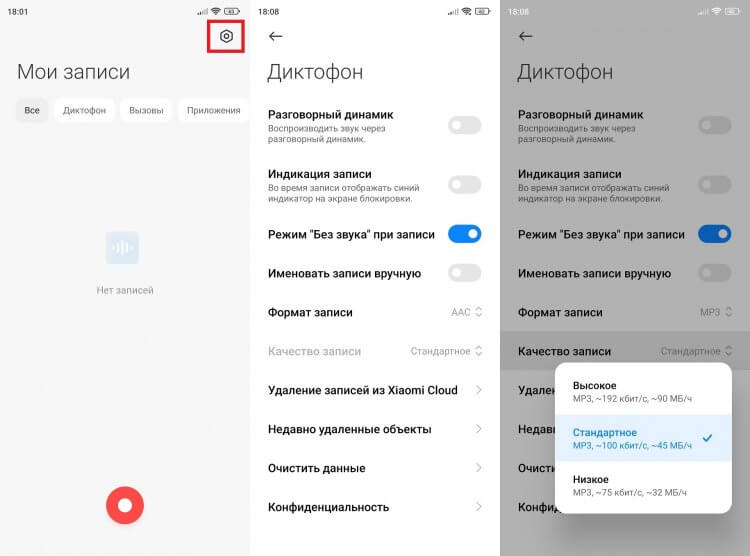
В специальном разделе вы найдете настройки диктофона
Как правило, программа предлагает выбрать тип файла, качество записи (доступно не для всех форматов), место сохранения и другие опции. Если вы подключили к телефону внешний микрофон, то также не забудьте выбрать его в настройках приложения. Хотя в большинстве случаев переключение происходит автоматически.
❗ Поделись своим мнением или задай вопрос в нашем телеграм-чате
Как записать разговор по телефону на диктофон
Несмотря на то, что диктофон работает в фоновом режиме, для записи разговоров по телефону он подходит лишь относительно. Если вы общаетесь не по громкой связи, встроенный микрофон просто не сможет зафиксировать голос собеседника. Поэтому, если вам нужно включить запись разговора, делайте это через программу для совершения звонков:
- Наберите нужного человека.
- Нажмите кнопку записи (иногда прячется во вкладке «Еще»).
- Для прекращения нажмите кнопку «Остановить».
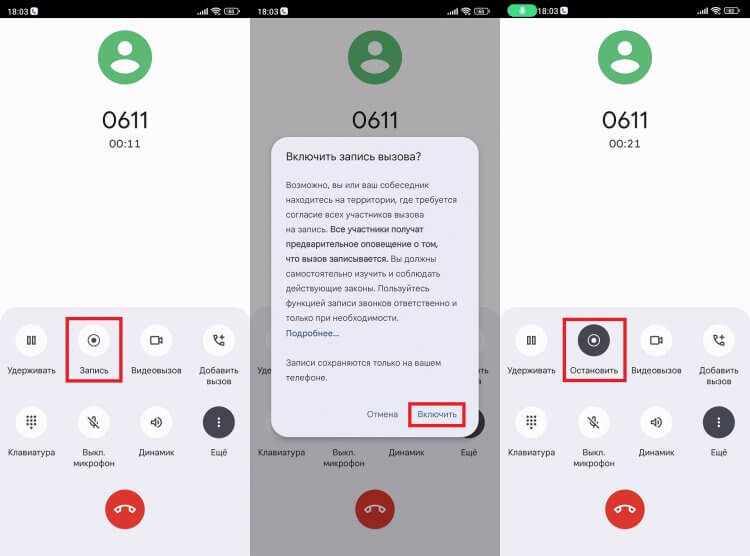
Ваш собеседник получит предупреждение о начале записи разговора
Более подробную информацию ищите в тематическом материале с рассказом о том, как записывать разговоры по телефону. Я же предлагаю двигаться к заключительной части нашего разговора, из которой вы узнаете, где хранится запись диктофона.
⚡ Подпишись на Androidinsider в Пульс Mail.ru, чтобы получать новости из мира Андроид первым
Как найти запись диктофона
Обычно файл диктофона сохраняется в папке «Music» или «Records». Открыть ее можно через стандартное приложение «Проводник». Но место сохранения бывает и другим. Так, на смартфоне Xiaomi нужно предварительно открыть каталог «MIUI», а затем — «sound_recorder». Ну и не забывайте, что сторонние программы используют собственные папки.
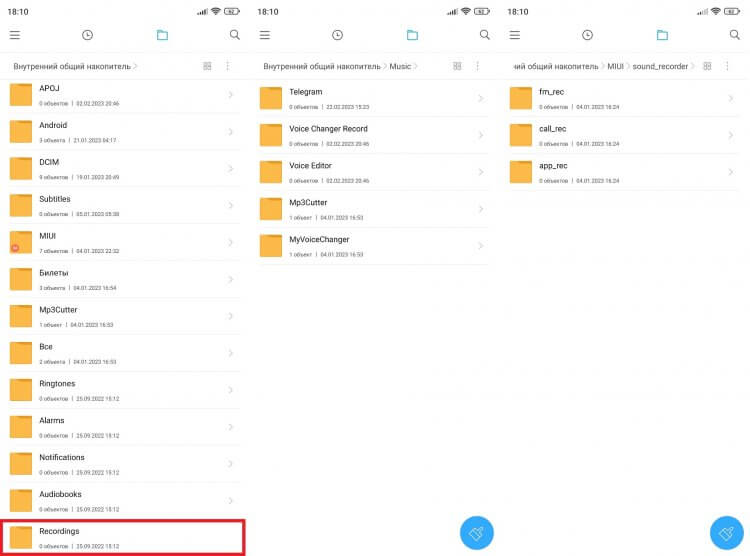
Обычно файлы сохраняются в одну из папок на смартфоне
Многие смартфоны по умолчанию хранят файлы в кэше приложения с диктофоном. То есть для доступа к ним нужно запустить программу, через которую выполнялась запуск. И только потом вы можете отправить файл диктофона или сохранить его в конкретную папку.
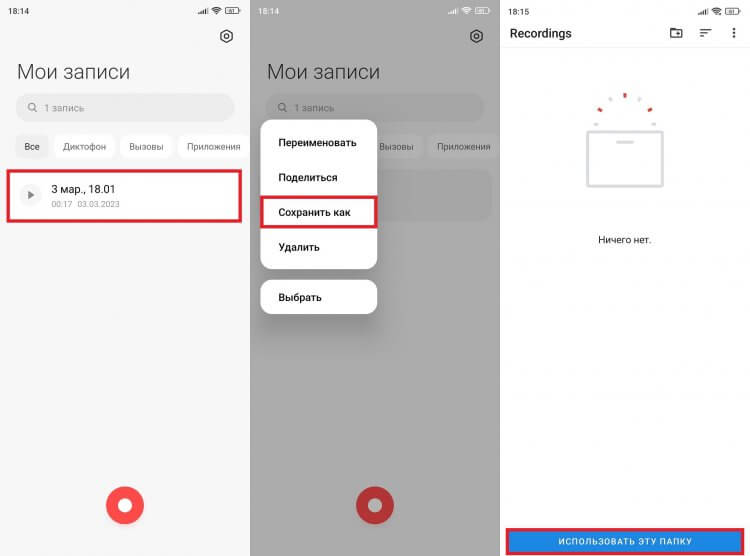
Порой записи остаются в кэше приложения, а файл приходится сохранять принудительно
Записи телефонных разговоров хранятся в другом месте, а именно — в приложении для совершения звонков. На моем устройстве по умолчанию используется Google Phone, поэтому для доступа к файлу нужно:
- Запустить звонилку.
- Перейти в «Недавние».
- Тапнуть по вкладке с нужным абонентом.
- Запустить воспроизведение записи или отправить ее через кнопку «Поделиться».
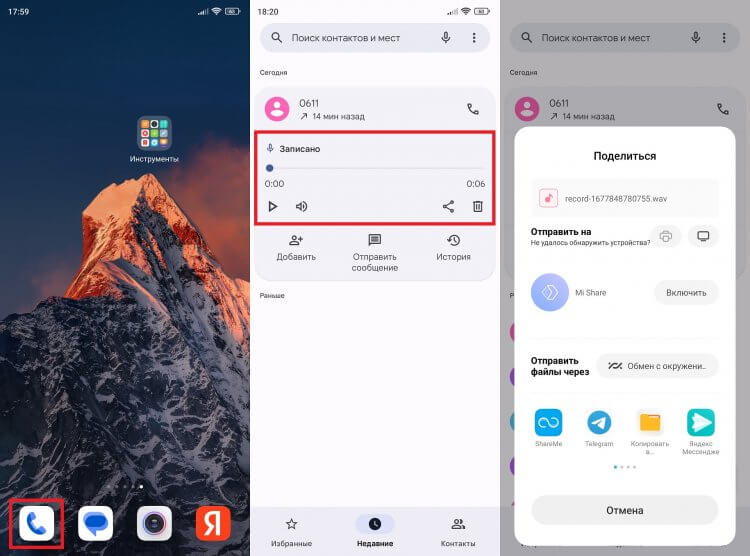
Чтобы сохранить файл, сначала его нужно отправить себе (например, через Telegram)
Таким образом, изначально аудио находится в кэше приложения, а извлекать ли его для создания отдельного файла, решает сам пользователь. До этого момента лучше не удалять данные программы.

Теги
- Новичкам в Android
- Приложения для Андроид
Наши соцсети
Новости, статьи и анонсы публикаций
Свободное общение и обсуждение материалов
Лонгриды для вас
На каждом смартфоне под управлением Android 5 и выше можно включить Google Ассистента. Это голосовой помощник, способный решать различные задачи: ставить будильник, создавать напоминания, звонить нужным людям, искать информацию в интернете и так далее. Если вы хотите упростить взаимодействие со своим устройством, а также расширить его функциональность, настройте Гугл Ассистента на Андроид.

Многие родители до сих пор думают, стоит ли покупать смартфон ребенку, опасаясь, что большую часть времени он будет тратить впустую, проводя его в социальных сетях и бессмысленных играх. Стоит признать, опасения имеют под собой почву. Но виноват в не самом рациональном использовании гаджета не ребенок и уж тем более не смартфон, а родитель, который не позаботился о настройке устройства. Чтобы ваше чадо с пользой проводило свободное время, необходимо установить специальные приложения для детей на Андроид.
Последнее время разработчики Ватсапа уверенно копируют большую часть функций у Телеграма и совершенно этого не стесняются. Вот только иногда некоторые возможности переносятся совсем не так, как надо. Например, увидев в какой-то переписке в Телеграме интересный стикер, вы можете нажать на него, посмотреть весь пак и при желании добавить к себе в учетную запись. В Ватсапе же вам будет доступен только тот стикер, который вам отправили, и воспользоваться стикерпаком вы не сможете. Именно поэтому поиск стикеров для Ватсапа — это отдельная задача, с которой могут справиться далеко не все.