
Как выполнить резервное копирование сообщений WeChat
Последнее обновление 21.09.2019, 20:20 от пользователя Наталья Торжанова .
WeChat – это бесплатное приложение для обмена сообщениями, которое позволяет звонить и писать любимым людям в любой точке мира. Вы можете использовать приложение для отправки стандартных и мультимедийных сообщений, совершать голосовые и видеозвонки, обмениваться фотографиями и даже играть в игры. Одной из многих функций приложения является возможность резервного копирования разговоров на свою онлайн-платформу. Это позволит сохранить воспоминания или сообщения, которые Вам дороги, не занимая память на телефоне. В этой статье объясняется, как создать архив бесед WeChat.
Как сделать резервную беседу на WeChat
Запустите WeChat и откройте Настройки. Затем перейдите в раздел Чат > Резервное копирование/Восстановление истории чата. Далее выберите Резервное копирование, а затем нажмите Выбрать все > Готово. Вы можете установить пароль для защиты своего файла резервной копии или напрямую нажать Загрузить, чтобы сохранить файл. Резервный файл разговоров будет храниться в Интернете, чтобы Вы могли получить доступ в любое время. Изображение: © JESHOOTS.COM
Контент нашего сайта создается в сотрудничестве с экспертами в области IT и под руководством основателя CCM.net Жана-Франсуа Пиллу. CCM — ведущий международный сайт о технологиях, доступный на 11 языках.
Похожие запросы
- — Лучшие ответы
- — Лучшие ответы
- Где найти копирование ссылки — Полезные советы -Android
- Как перенести историю сообщений whatsapp — Полезные советы -Служба мгновенных сообщений
- Автоматическая отправка сообщений в whatsapp — Полезные советы -Служба мгновенных сообщений
- Сколько времени занимает резервное копирование iphone — Полезные советы -iPhone
- Как прослушать голосовое сообщение в whatsapp не читая его — Полезные советы -Программы
Русские Блоги
Очистить историю входа в WeChat, место сохранения файла по умолчанию и восстановление истории чата
Первоначальное намерение этой статьи на самом деле не имеет большого значения для отдельных пользователей, потому что сам WeChat на рабочем столе предоставляет настройки для настройки пути хранения файлов пользовательских данных, так зачем писать такой, казалось бы, бесполезный учебник? Из-за особенностей самого WeChat необходимо изменить настройки после входа пользователя в систему. Затем для персонала по эксплуатации и техническому обслуживанию более сложно предварительно установить WeChat, а затем настроить путь хранения пользовательских данных. После входа в свою учетную запись для изменения настроек, Это также оставит следы использования (на самом деле, есть способы его очистки), когда вы в следующий раз откроете WeChat, вы по умолчанию предоставите QR-код для входа в систему и аватар своей учетной записи. Но владелец компьютера не позволит вам войти в ее WeChat, чтобы увидеть личную конфиденциальность, когда вас нет, что более неловко .
Теперь начните анализ спроса:
1. Местоположение сохранения файла WeChat по умолчанию находится в каталоге документов пользователя. Определенное местоположение можно получить по указанному ниже пути. Если вы не изменили расположение корневого каталога пользователя, по умолчанию этот каталог соответствует системному разделу. Степень и ограничение емкости, оставшееся место на всем жестком диске скоро будет освобождено из-за кеша большого количества небольших видео, изображений и файлов в WeChat, поэтому необходимо изменить место хранения файлов по умолчанию WeChat на несистемный раздел из.
%USERPROFILE%\Documents2. Настройки WeChat можно изменять только после входа в систему, а функция очистки истории входа в систему не предусмотрена. В следующий раз отображение по умолчанию последнего аватара пользователя, вошедшего в систему, и изображения QR-кода для входа в систему вызовет проблемы для обычных пользователей.
Таким образом, спрос существует, поэтому я решил сделать это. Поскольку он поддерживает настройку, это означает, что путь не записан в коде, или я не знаю, почему WeChat на рабочем столе не установлен, как QQ Он также предоставляет возможность настроить место хранения пользовательских данных. Если вы не дадите его, я сам приду. На самом деле требование, с которым я столкнулся в то время, было немного сложнее, то есть не только изменить место хранения без входа в WeChat, но и восстановить прежнюю историю чата, к счастью, оно было наконец реализовано. Итак, без лишних слов, давайте начнем с текста:
Первым шагом является загрузка настольной версии клиента WeChat с официального сайта и ее установка. После завершения установки не нажимайте, чтобы начать ее использовать, просто закройте ее.
При анализе журнала установки я обнаружил более подозрительную операцию, поэтому я перепрыгнул в каталог, показанный на рисунке выше, и открыл целевой файл для анализа.
%USERPROFILE%\AppData\Roaming\Tencent\WeChat\All Users\config\3ebffe94.iniСодержимое файла весьма подозрительно, и оно, очевидно, является местом хранения файла WeChat по умолчанию, то есть в системном каталоге «Мои документы».
Запись реестра также создала более подозрительную запись реестра » FileSavePath «, значение ключа также» MyDocument: ”
Чтобы понять, что на самом деле делают эти настройки, был проанализирован фон процесса запуска основной программы WeChat и проанализированы журналы. Вы можете видеть, что основная программа WeChat обращалась к следующим файлам один за другим. В настоящее время запишите и примерно проверьте содержимое файла.
%USERPROFILE%\AppData\Roaming\Tencent\WeChat\All Users\config\3ebffe94.ini %USERPROFILE%\Documents\WeChat Files\All Users\config\config.data %USERPROFILE%\AppData\Roaming\Tencent\WeChat\1\config.ini %USERPROFILE%\AppData\Roaming\Tencent\WeChat\1\kvcomm\config.ini %USERPROFILE%\Documents\WeChat Files\All Users\config\c9d52eb5.iniВсе остальные файлы представляют собой простой текст, и в содержимом нет ничего особенного, но этот файл записывает фактическое местоположение пользовательской папки после того, как я войду в WeChat. Напротив, этот файл пуст, когда WeChat только что был установлен, что может доказать, что WeChat отображает значение по умолчанию после запуска. Учетная запись — это информация учетной записи WeChat о вашем последнем входе в систему.
Эти два файла конфигурации являются файлами конфигурации, к которым обращаются во время процесса входа в учетную запись, но фактически не существуют. Чтобы сэкономить место, я не буду делать снимки экрана один за другим в следующем эксперименте, а только сделаю текстовое описание и сделаю снимки экрана для подтверждения при необходимости.
HKEY_CURRENT_USER\Software\Tencent\WeChat @FileSavePath = "C:\ProgramData\Tencent\WeChat"Я попытался изменить место сохранения файла по умолчанию с помощью настроек WeChat, фон, записанный в WeChat, скопировал файл в исходный каталог в новом месте, затем изменил значение ключа в месте хранения по умолчанию в реестре и создал новый файл конфигурации. » b928cd74.ini msgstr «записать место сохранения файла по умолчанию перед изменением.
%USERPROFILE%\AppData\Roaming\Tencent\WeChat\All Users\config\b928cd74.iniПосле того, как WeChat перезапустит вход, он удалит исходный каталог и изменит его ». config.data «Место хранения файлов по умолчанию в», так что весь процесс завершен. Теперь, когда мы поняли соответствующие файлы конфигурации и разделы реестра, процесс также ясен, и тогда потребности легко решаются.
1. Место сохранения файла по умолчанию в WeChat
Не запускайте сразу после установки WeChat, измените файл конфигурации » 3ebffe94.ini «И ключи реестра» FileSavePath Значение «
#Конфигурационный файл %USERPROFILE%\AppData\Roaming\Tencent\WeChat\All Users\config\3ebffe94.ini # Ключ регистрации HKEY_CURRENT_USER\Software\Tencent\WeChat @FileSavePath = "MyDocument:"2. Очистить историю входа в WeChat
Удалить WeChat по умолчанию для сохранения файла » WeChat Files «Под» All Users «За исключением всех папок учетной записи, удалить» All Users «В каталоге JPEG Файл изображения (вход в кеш аккаунта WeChat), удалить » All Users «Подкаталог» Config «Вдобавок к» c9d52eb5.ini «Все файлы, кроме», затем используйте следующую команду для восстановления » config.data «Конфигурационный файл.
cd\ # Заметка, чтобы заменить место сохранения по умолчанию вашего собственного файла WeChat cd "C:\ProgramData\Tencent\WeChat\WeChat Files\All Users\config" # Введите следующую команду и нажмите Ctrl + Z, а затем нажмите Enter, чтобы сохранить copy con config.data3. Восстановите данные учетной записи WeChat (включая историю чата и т. Д.)
После переустановки системы просто создайте резервную копию » WeChat Files «Скопируйте папку в папку сохранения файла WeChat по умолчанию, не перезаписывайте ее» Config «Исходный файл конфигурации в подкаталоге» c9d52eb5.ini «WeChat будет читать и автоматически изменять после перезапуска» Config.data «В каталоге.
Ну, это почти сделано. На самом деле, содержание этой статьи мало что дает обычным пользователям, в основном для персонала по эксплуатации и обслуживанию, например, помогает коллегам, друзьям или даже руководителям починить компьютер, чтобы восстановить систему, предварительно установить программное обеспечение, вам нужно войти без Если вы ведете учетную запись WeChat, измените место хранения файлов по умолчанию и импортируйте обратно в исходную историю чатов WeChat, тогда содержание этой статьи может пригодиться.
Как найти и изменить расположение резервной копии iPhone
Пользователи iOS часто создают резервные копии своих iPhone / iPad / iPod на iCloud или компьютер через iTunes. Вы можете легко найти свои данные на iCloud. Тем не менее, вы можете не иметь четкого представления о том, что где хранится резервная копия iPhone пользователя iTunes. iTunes всегда хранит резервную копию iOS на основном системном диске. С увеличением количества файлов резервных копий, переполняющих основной системный диск, вы можете изменить местоположение резервной копии iPhone. В этой статье мы хотели бы показать вам, где найти резервную копию iTunes / iCloud и как управлять резервной копией iPhone в другую папку и изменять ее в Windows 10/8/7 / Vista / XP и Mac OS X / 11.

Расположение резервной копии iPhone
- Часть 1. Где хранится резервная копия iPhone на Windows и Mac
- Часть 2. Как изменить расположение резервной копии iPhone на Windows или Mac
- Часть 3. Как восстановить файлы резервных копий iPhone с Windows или Mac
Часть 1. Где хранится резервная копия iPhone с помощью iTunes / iCloud
Файлы резервных копий iTunes будут храниться локально на вашем Windows и Mac после резервного копирования вашего iPhone / iPad / iPod через iTunes. iTunes сохранит все резервные копии в папке с именем «Backup». Если вы не знаете, как найти резервную копию iTunes, тогда вам может помочь следующая таблица.
Где хранятся резервные копии iTunes на Windows и Mac
| Operating System | Место хранения iTunes |
|---|---|
| Windows 10 | C: \ Users \ USER \ AppData \ Роуминг \ Apple Computer \ MobileSync \ Backup |
| Windows 8 | Пользователи (имя пользователя) / AppData / Роуминг / Apple Computer / MobileSync / Backup |
| Windows 7 | Пользователи (имя пользователя) / AppData / Роуминг / Apple Computer / MobileSyncBackup |
| Windows Vista | Пользователи (имя пользователя) AppData / Роуминг / Apple Computer / MobileSync / Backup |
| Windows XP | Документы и настройки (имя пользователя) / Данные приложения / Apple Computer / MobileSync / Backup |
| Mac OS | Домашняя папка / Библиотека / Поддержка приложений / MobileSync / Резервное копирование / |
Где находятся файлы резервных копий iCloud на iOS / Windows и Mac
◆ Вы можете напрямую управлять резервными копиями iCloud на своем iPhone. Разблокируйте iPhone и выберите «Настройки»> «iCloud»> «Хранилище и резервное копирование» или «Хранилище»> «Управление хранилищем».
◆ Для пользователей Mac: перейдите в меню «Apple»> «Системные настройки», нажмите «iCloud», а затем нажмите «Управление».
◆ Для пользователей Windows:
• Windows 8.1: перейдите в «Пуск», найдите панель управления iCloud, нажмите «Хранилище» и управляйте резервным копированием iCloud.
• Windows 8: перейдите в «Пуск» и найдите панель управления iCloud, затем нажмите «Управление».
• Windows 7: выберите панель управления iCloud для Windows, затем нажмите «Хранилище» и управляйте файлами резервных копий iCloud.
Часть 2. Как изменить расположение резервной копии iTunes / iCloud
Вы можете управлять и изменять местоположение резервной копии iPhone, хранящееся в iTunes в Windows 10/8/7 / Vista / XP и Mac OS.
Изменить место резервного копирования iTunes в Windows 10/8/7 / Vista
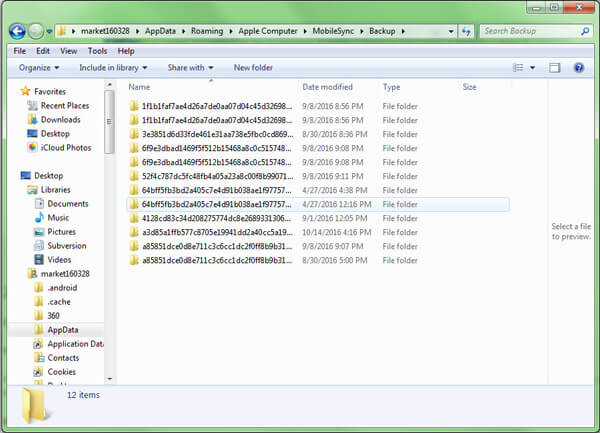
Шаг 1 Закройте iTunes и перейдите туда, где iTunes хранит резервные копии файлов iPhone. Скопируйте все папки резервных копий, а затем вставьте их в другую папку, созданную для хранения резервной копии iTunes. Например, вы можете создать другую папку «Backup» на диске D диск.
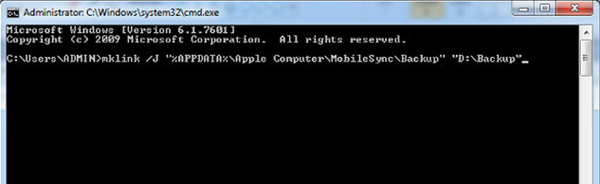
Шаг 2 Нажмите «Пуск» и введите cmd.exe, а затем войдите в командное окно cmd.exe. В командной строке всплывающего окна введите команду: mklink / J «% APPDATA% \ Apple Computer \ MobileSync \ Backup» «D: \ Backup».
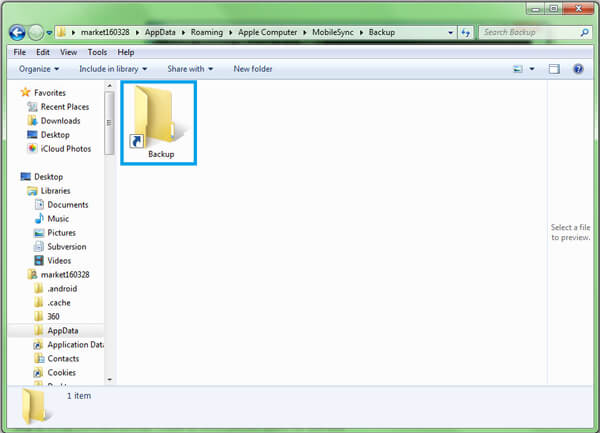
Шаг 3 Теперь вы увидите, что окно командной строки возвращает успешное создание соединения. И новый ярлык папки под названием «Резервное копирование» появится в исходном месте.
Шаг 4 Наконец, вы можете удалить старую резервную копию iTunes в папке или вы можете удалить резервную копию из iTunes «Изменить»> «Предпочтения»> «Устройство». Выделите целевую резервную копию iTunes, а затем нажмите кнопку «Удалить резервную копию».
Изменить расположение резервной копии iTunes в Mac OS
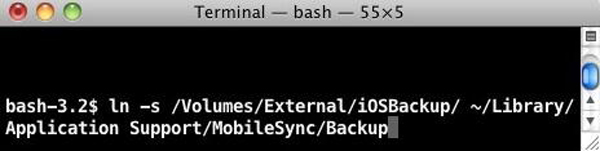
Шаг 1 Убедитесь, что вы не запускаете iTuens на своем Mac. Найдите свою домашнюю папку и перейдите в / Library / Application Support / MobileSync / Backup /. Скопируйте все файлы резервных копий на нужный диск, например, на внешний диск.
Шаг 2 Запустите терминал (находится в разделе «Приложения / Утилиты / Терминал») и откройте командную строку. Создайте символьную ссылку с помощью команды, аналогичной приведенной ниже, «ln -s / Volumes / External / Backup / ~ / Library / Application Support / MobileSync / Backup».
Шаг 3 Используйте iTunes для резервного копирования вашего iPhone. Затем перейдите в новую папку резервной копии, чтобы увидеть, есть ли файл резервной копии или нет.
После изменения места резервного копирования iTunes вы можете легко удалить исходные файлы резервных копий iTunes. Узнайте здесь: Как удалить резервные копии в iTunes.
Часть 3. Как восстановить файлы резервных копий iTunes / iCloud из Windows или Mac
Хотя вы можете изменить или удалить резервные копии iTunes или iCloud на компьютере, вы не сможете просматривать их напрямую, если не используете одно определенное программное обеспечение. В этой части мы будем рекомендовать вам надежное восстановление данных iPhone, FoneLab чтобы помочь вам просматривать и восстанавливать резервные копии iPhone / iPad / iPod из iTunes и iCloud. Сначала скачайте программу и попробуйте.
Как просмотреть и восстановить файлы резервных копий iTunes
Шаг 1 Сканирование резервной копии iTunes
Подключите свой iPhone к компьютеру. Запустите программу и выберите режим «Восстановить из файла резервной копии iTunes» и выделите нужную резервную копию iTunes, которую вы хотите просмотреть и восстановить. Затем нажмите «Начать сканирование» для сканирования резервной копии iTunes.

Шаг 2 Просмотр и восстановление резервных копий iTunes
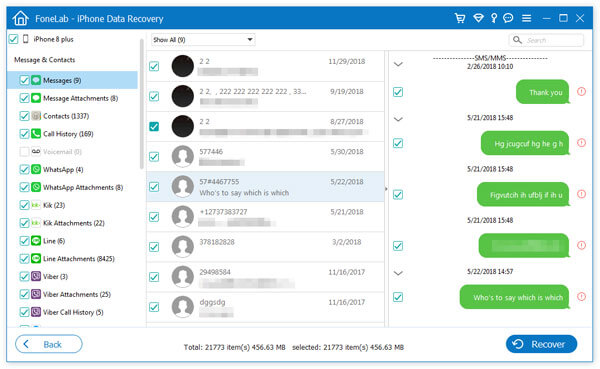
После завершения сканирования будут отображены все данные вашего iPhone из резервной копии iTunes. Возьмем для примера восстановление сообщения и нажмите «Сообщения» на левом элементе управления и просмотрите все текстовые сообщения в iTunes. Отсюда вы также можете проверить удаленные текстовые сообщения.
Как просмотреть и восстановить файлы резервных копий iCloud
Шаг 1 Сканирование резервной копии iCloud
Выберите «Восстановить из файла резервной копии iCloud» и войдите в iCloud с вашим Apple ID и пароль. Выберите способ сканирования.
Если вы хотите восстановить такие данные, как контакты, фотографии, календари и т. Д., Вы можете просто поставить галочку напротив нужных вам типов данных и нажать «Старт», чтобы запустить сканирование в iCloud.

Если вы хотите восстановить больше данных, таких как данные приложений, сообщения и т. Д., Из iCloud, просто выберите «Резервное копирование iCloud».
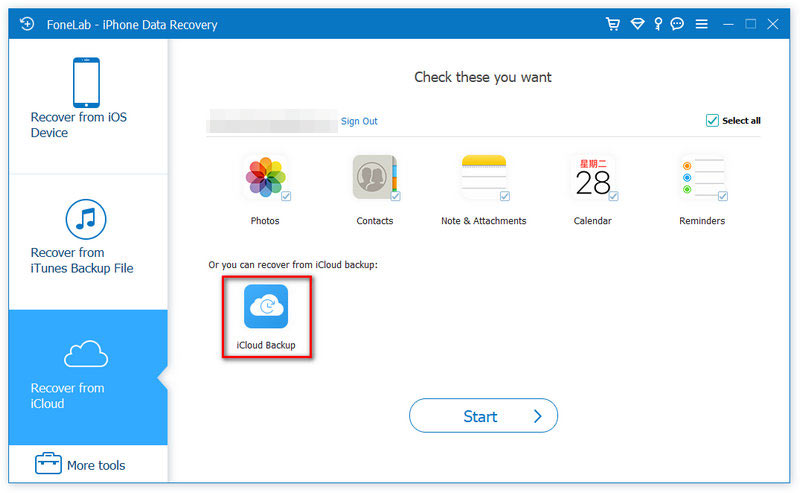
Выберите, что вы хотите просмотреть и восстановить.
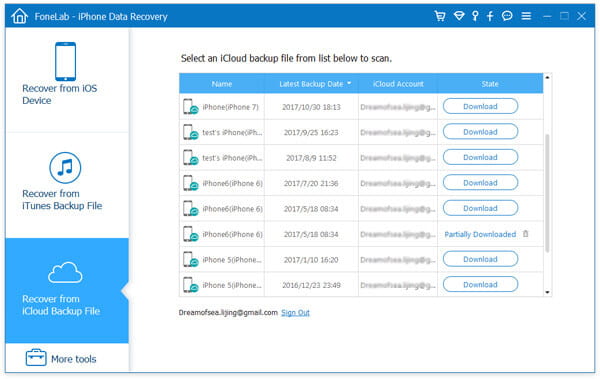
Шаг 2 Просмотр и восстановление резервных копий iCloud
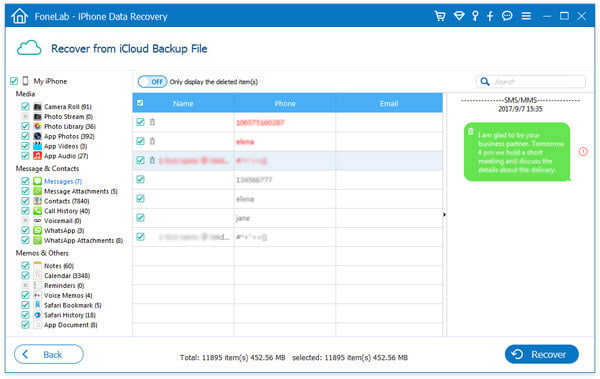
Возьмите «Сообщения» в качестве примера. Нажмите «Сообщения», после чего вы сможете увидеть все доступные сообщения из основного интерфейса. Наконец, нажмите кнопку «Восстановить», чтобы восстановить резервную копию iCloud файлы.
Все шаги можно проверить, посмотрев этот видеоурок.


Удалось ли вам найти, где хранятся резервные копии iPhone и как изменить расположение резервной копии iPhone? Если у вас есть другие лучшие идеи, чтобы изменить место для резервной копии iPhone, пожалуйста, сообщите нам.
Что вы думаете об этом посте.
Рейтинг: 4.7 / 5 (на основе голосов 271)
04 июня 2018 г. 17:10 / Обновлено Луиза Уайт в Устранение проблем с iOS
Более Чтение

Оставьте свой комментарий и присоединяйтесь к нашему обсуждению
Главная Устранение проблем с iOS Расположение резервной копии iPhone

Авторские права © 2023 Aiseesoft Studio. Все права защищены.
Как изменить папку Загрузки в Windows 10

По умолчанию большинство браузеров и программ при скачивании по умолчанию используют системную папку «Загрузки», которая фактически находится в C:\Users\Имя_пользователя\Downloads (C:\Пользователи\Имя_Пользователя\Загрузки). Однако, это не всегда удобно: например, перемещение этой папки может пригодиться, когда у вас в Windows 10 несколько пользователей, но требуется, чтобы все они использовали одну папку для скачиваемых файлов.
- Как переместить папку «Загрузки» в Windows 10
- Изменение папки загрузок в браузерах и программах
- Отключение группировки по дате в загрузках Windows 10
- Видео инструкция
Изменение расположения папки «Загрузки»
Для того, чтобы переместить папку «Загрузки» в Windows 10 достаточно выполнить следующие простые шаги:
- В проводнике Windows 10 нажмите правой кнопкой мыши по папке «Загрузки» и откройте её свойства.

- На вкладке «Расположение» нажмите «Переместить» и выберите другую папку на компьютере, где вы хотите расположить папку загрузок.

- Нажмите кнопку «Применить» и в диалоговом окне ответьте, требуется ли переместить в новую папку уже имеющиеся в папке «Загрузки» файлы (это может занять время) или не нужно.

- Дождитесь окончания перемещения файлов (если вы выбрали этот вариант) в новую папку.
На этом процесс будет завершен: браузеры и другие программы, которые скачивают файлы в системную папку «Загрузки» теперь будут скачивать их в новую, указанную вами папку.
Изменение папки загрузок в браузерах и программах
Большинство браузеров и многие другие программы, скачивающие файлы из Интернета, имеют собственные настройки, позволяющие указать, куда именно их следует загружать по умолчанию. Обычно, используется заданная системой папка, но не всегда.

В разных программах это реализовано по-разному, но почти всегда нужные параметры можно найти в настройках. Например, в Google Chrome потребуется открыть настройки, открыть дополнительные параметры и указать папку в разделе «Скачанные файлы», как на скриншоте выше (а можно включить параметр, чтобы всякий раз при скачивании запрашивалось расположение, куда нужно размещать файл).
Отключение группировки по дате в папке «Загрузки»
В последней версии Windows 10 файлы в папке «Загрузки» по умолчанию группируются по дате, что не всегда удобно для использования.

Чтобы включить стандартный вид, находясь в этой папке нажмите в пустом месте проводника правой кнопкой мыши, выберите пункт «Группировка», а затем — пункт «Нет».
Видео инструкция
В завершение — видео, в котором всё описанное выше показано наглядно. Возможно, для кого-то из вас так будет удобнее.
А вдруг и это будет интересно:
- Лучшие бесплатные программы для Windows
- Некоторые параметры задает системный администратор в параметрах электропитания — как исправить?
- Как удалить Галерею в Windows 11
- Диск разработки в Windows 11
- DISM Ошибка 50 — причины и варианты решения
- PhoneExperienceHost.exe — что это и как отключить?
- Windows 11
- Windows 10
- Android
- Загрузочная флешка
- Лечение вирусов
- Восстановление данных
- Установка с флешки
- Настройка роутера
- Всё про Windows
- В контакте
- Одноклассники
-
миша 06.07.2019 в 16:07
- Dmitry 07.07.2019 в 16:12
- Dmitry 08.07.2019 в 10:53