
Выход из iCloud на устройстве iPhone, iPad, Apple TV или компьютере Mac
Если вы хотите прекратить использовать iCloud на одном из своих устройств, узнайте, как выйти из системы и что происходит при выходе.
Что происходит при выходе из iCloud на устройстве
Вы можете выйти из iCloud, когда захотите прекратить пользоваться этим сервисом и связанными с ним службами на своем устройстве. Эти сервисы перечислены ниже. Прежде чем выйти из учетной записи, убедитесь, что отключение этих сервисов вас устраивает. Если вы хотите прекратить использовать только некоторые из функций iCloud, можно изменить настройки iCloud вместо выхода из этого сервиса.
- Apple Pay, Apple Cash и Apple Card 1
- Локатор
- Game Center
- Приложение «Дом» для управления устройствами HomeKit
- Резервное копирование iCloud
- iCloud Drive
- Связка ключей iCloud
- Почта iCloud
- Фото iCloud
- Общая медиатека iCloud
- Быстрые команды Siri
- Диктофон
- Общие альбомы
- Приложение «Сообщения» в iCloud
- Напоминания
- Общие заметки
- Общие документы Pages, Numbers и Keynote
- Обновления контактов, календарей, напоминаний, закладок и вкладок Safari
- Функции непрерывности, например Handoff, универсальный буфер обмена и авторазблокировка с помощью Apple Watch
- Данные установленных сторонних приложений, которые используют iCloud
В случае выхода информация, хранящаяся в iCloud, остается доступной в iCloud. Эта информация будет удалена с устройства, если вы не решите сохранить ее копию при появлении соответствующего запроса.
Если у вас iCloud+ и вы выйдете из iCloud на своем устройстве, на нем будет прекращена поддержка таких функций iCloud, как «Частный узел», «Скрыть e‑mail» и «Защищенное видео HomeKit», а также доступ к пользовательскому домену электронной почты. 2 .
Как продолжить пользоваться App Store, iMessage и FaceTime на устройстве
При выходе из iCloud автоматически выполняется выход из App Store, iMessage и FaceTime.
- Чтобы продолжить пользоваться App Store, выполните вход с помощью идентификатора Apple ID.
- Чтобы продолжить пользоваться iMessage и FaceTime, используйте свой номер телефона.
Выход на iPhone или iPad
- Перейдите в меню «Настройки» и нажмите на свое имя.
- Прокрутите страницу до конца вниз.
- Нажмите «Выйти».
- Введите пароль для идентификатора Apple ID и нажмите «Выключить». Забыли пароль идентификатора Apple ID?
- Включите данные, копию которых требуется сохранить на устройстве.
- Нажмите «Выйти».
- Нажмите «Выйти» еще раз, чтобы подтвердить выход из iCloud.
Выход на компьютере Mac
В macOS Ventura и более поздних версий сделайте следующее.
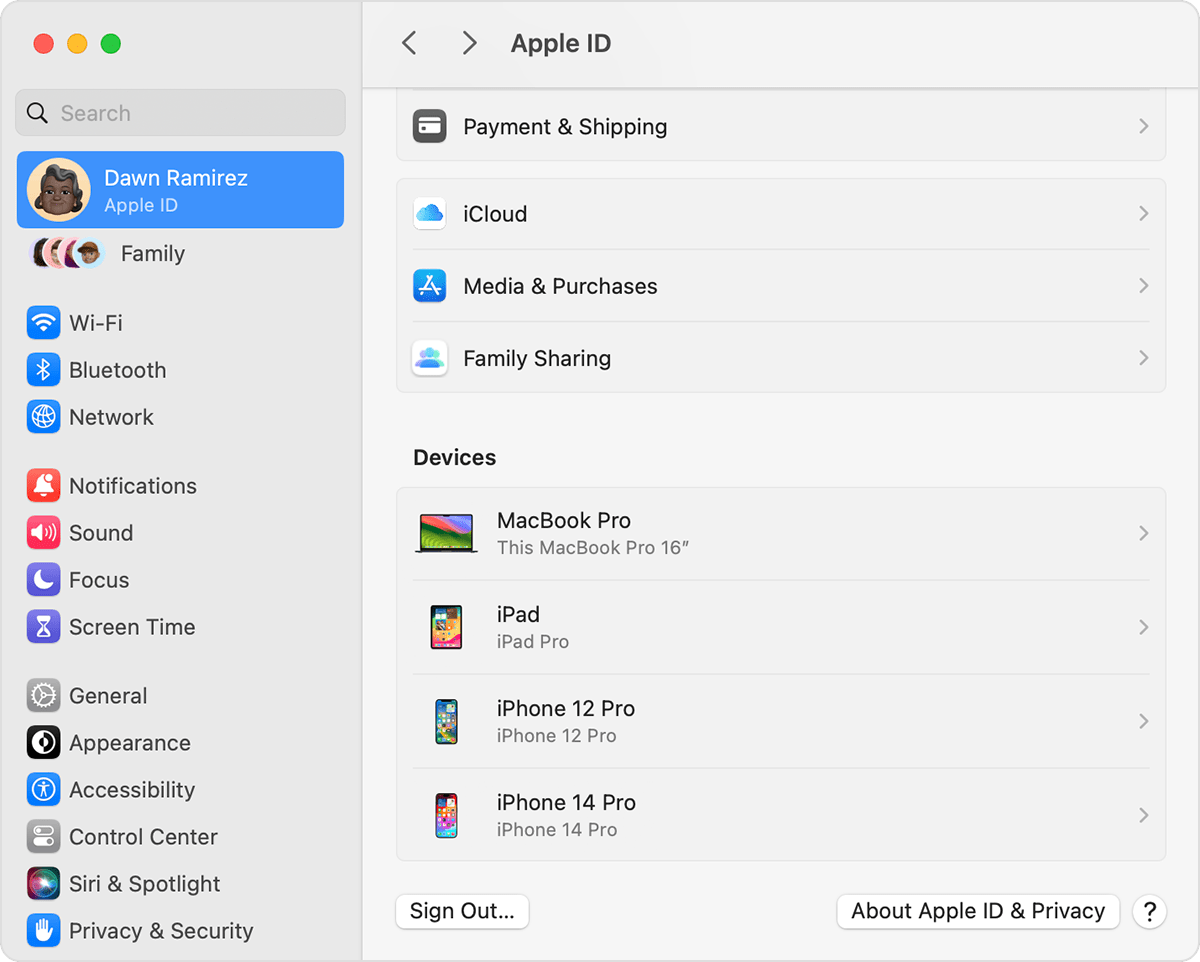
- Выберите меню Apple () > «Системные настройки».
- Выберите свое имя.
- Нажмите кнопку «Выйти».
- Если перед выходом требуется сохранить копию данных iCloud на компьютере Mac, установите соответствующие флажки. Затем щелкните «Оставить копию».
- Если требуется сохранить копию паролей Safari на компьютере Mac, щелкните «Сохранить на этом Mac».
В macOS Monterey и более ранних версий сделайте следующее.
- Выберите меню Apple > «Системные настройки».
- Щелкните идентификатор Apple ID, а затем — «Обзор».
- Нажмите кнопку «Выйти».
- Если перед выходом требуется сохранить копию данных iCloud на компьютере Mac, установите соответствующие флажки. Затем щелкните «Оставить копию».
- Если требуется сохранить копию паролей Safari на компьютере Mac, щелкните «Сохранить на этом Mac».
Выход на часах Apple Watch
При выходе из iCloud на устройстве iPhone, сопряженном с часами Apple Watch, автоматически выполняется выход из iCloud на Apple Watch.
Выход на Apple TV
- Перейдите в Настройки.
- Выберите «Пользователи и учетные записи».
- Для учетной записи по умолчанию выберите свое имя, а затем — «Удалить пользователя Apple TV».
- В случае дополнительных учетных записей выберите свое имя, нажмите «iCloud», а затем — «Выйти».
Как удалить учетную запись Apple ID
В первой половине 2018 года Apple представила инструмент, который позволяет пользователям управлять своими личными данными Apple ID. Так, например, появилась возможность загрузить все персональные данные, которые были собраны компанией в рамках учетной записи. При необходимости, эту информацию можно дополнить, на тот случай, если данные потеряли свою актуальность или же были указаны неверно. Помимо всего прочего, пользователи также получили долгожданную возможность удалять учетную запись Apple ID.
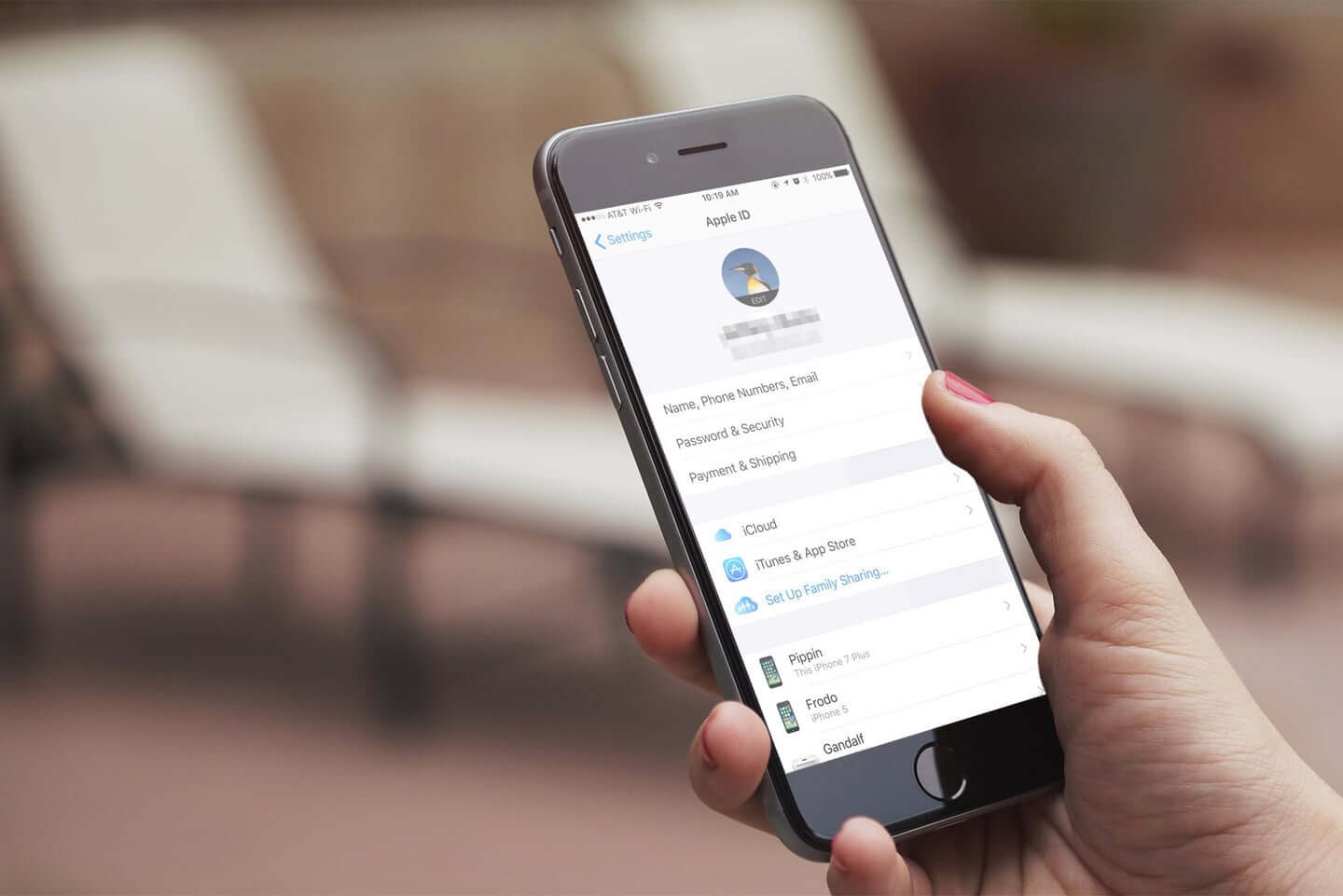
Ранее Apple не предоставляла простого способа удалить аккаунт Apple ID. Пользователям было необходимо обращаться в техническую поддержку, а затем ждать несколько недель, ожидая процедуры удаления. Теперь всё это в прошлом — компания максимально упростила процесс удаления, и для этого теперь потребуется лишь несколько минут свободного времени. Но прежде чем начинать, давайте изучим все нюансы и подводные камни.
Итак, что произойдет после удаления учетной записи?
- Вы навсегда потеряете доступ ко всем покупкам совершенным в iTunes, iBooks и App Store. Следует принять во внимание, что их будет нельзя перенести на новый аккаунт Apple ID.
- Вся информация сохраненная в облачном хранилище iCloud будет безвозвратно удалена.
- Пользователи больше не смогут связываться с вами по iMessage и FaceTime.
- Все персональные данные, как-либо связанные с сервисами Apple, будут удалены без возможности восстановления.
- Заказы оформленные в официальном онлайн-магазине Apple не будет отменены из-за удаления аккаунта. Это же правило распространяется на осуществляемый гарантийный ремонт.
Перед процедурой удаления аккаунта, Apple рекомендует провести следующие действия: выйти из аккаунта Apple ID на всех используемых устройствах и компьютерах, а также создать локальную резервную копию данных.
Как удалить учетную запись Apple ID?
Существует несколько вариантов. Один из них — воспользоваться приложением Tenorshare 4uKey. С его помощью вы сможете не только облегчить процесс удаления, но и удалить Apple ID без пароля.
Пример работы приложение можно увидеть в коротком видео ниже:
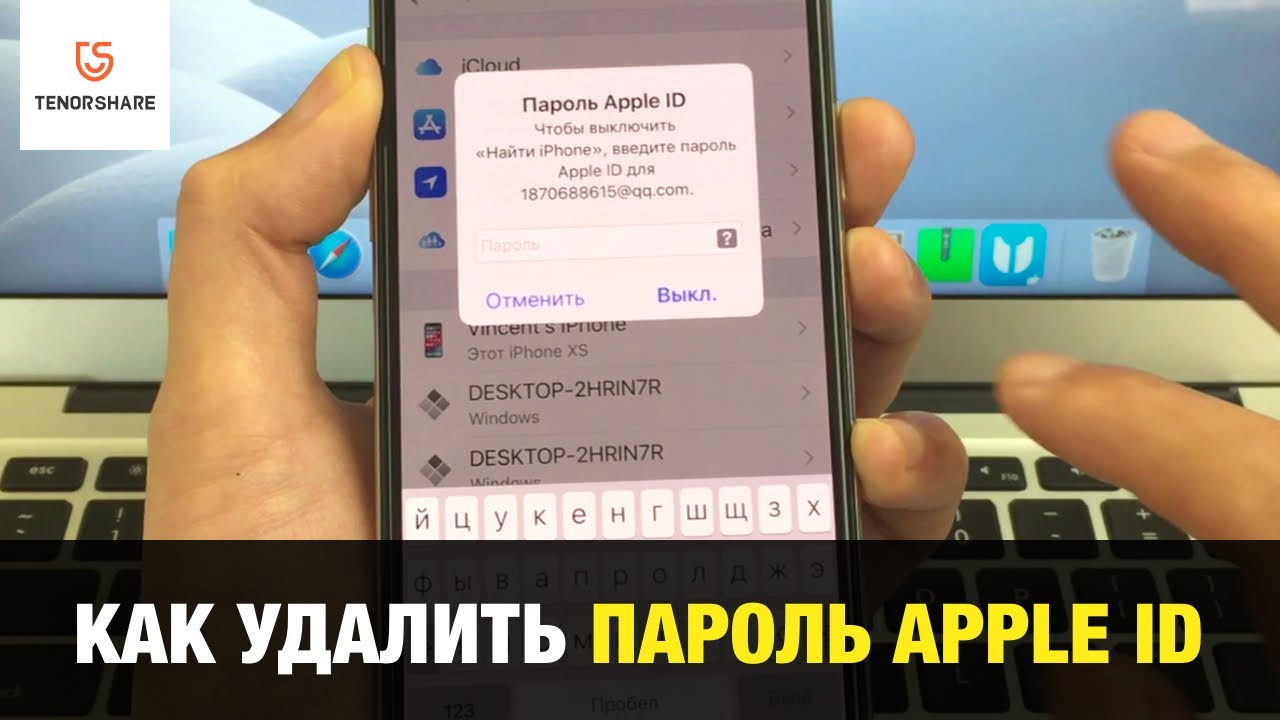
Или можно пойти путём, которая предлагает Apple.
- Переходим на веб-страницу «Данные и конфиденциальность». Авторизуемся под необходимой учетной записью Apple ID.
- В разделе «Управление данными» находим пункт «Удаление учетной записи» и выбираем «Начать».

- Изучив на открывшейся веб-странице всю представленную информацию, выбираем нужную причину удаления аккаунта, а затем жмем на «Продолжить».
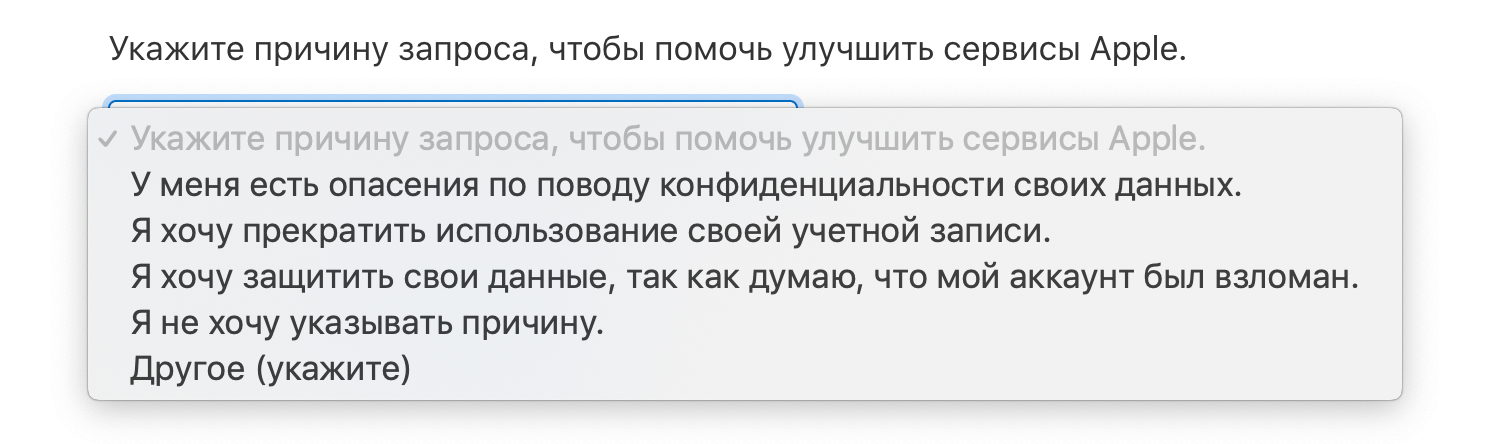
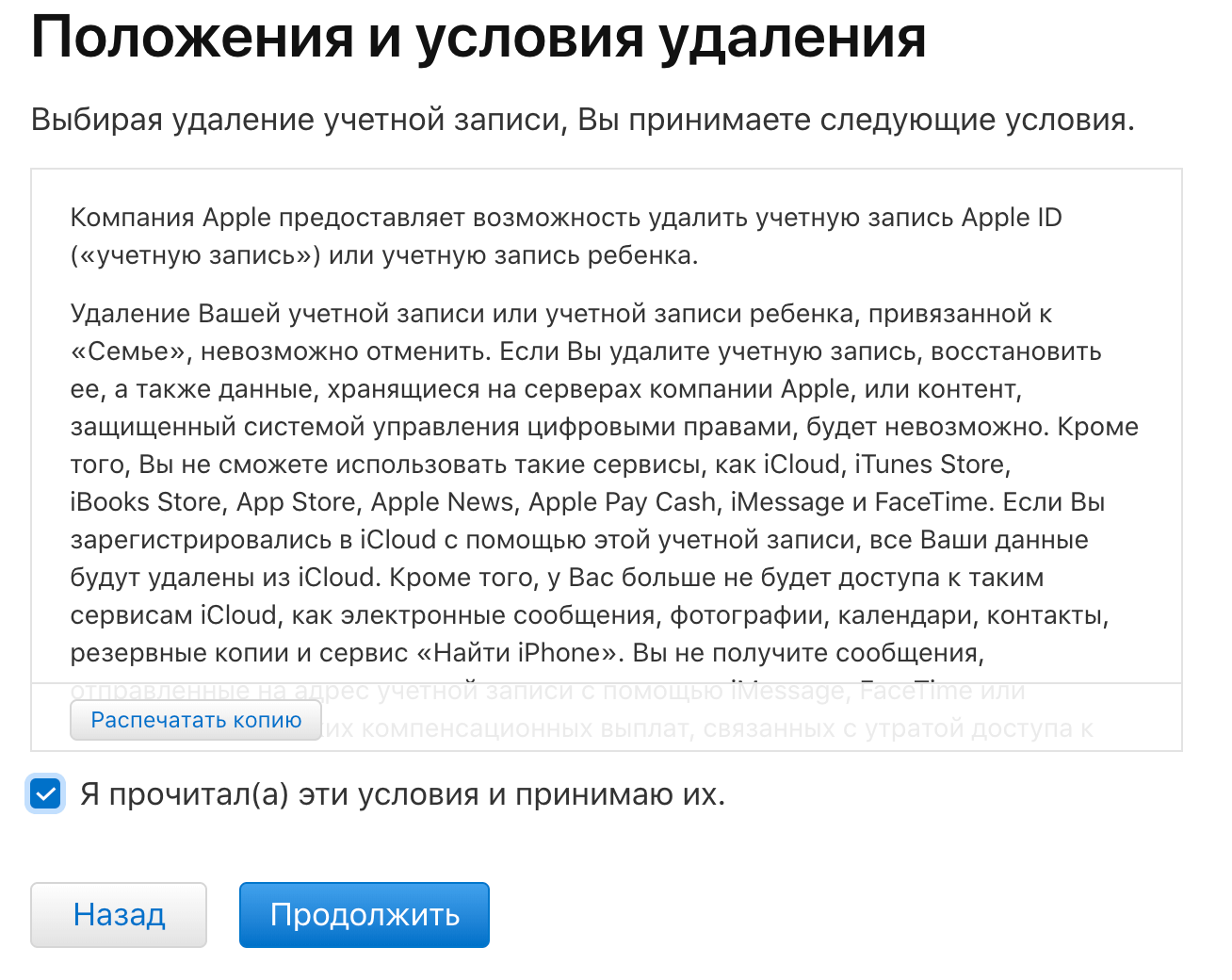
- Вновь выбираем «Продолжить», ознакомившись со всей приведенной информацией.
- Далее указываем способ получения сведений о состояния аккаунта. Можно выбрать собственный или резервный адрес электронной почты, а также телефон.

- После этого мы получим код доступа, который необходимо записать или запомнить. Только с помощью этой комбинации можно будет отменить удаление учетной записи при обращении в техническую поддержку.
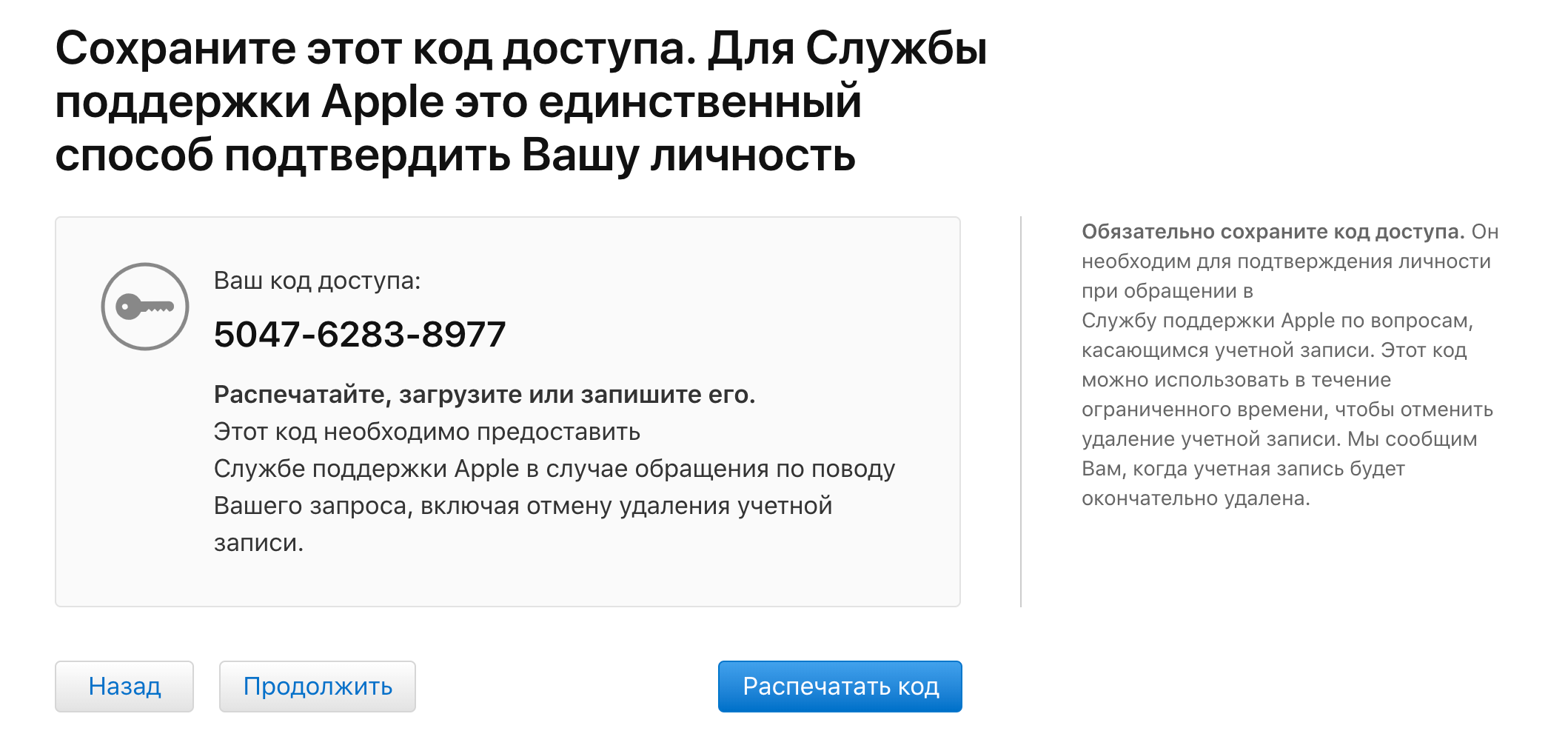

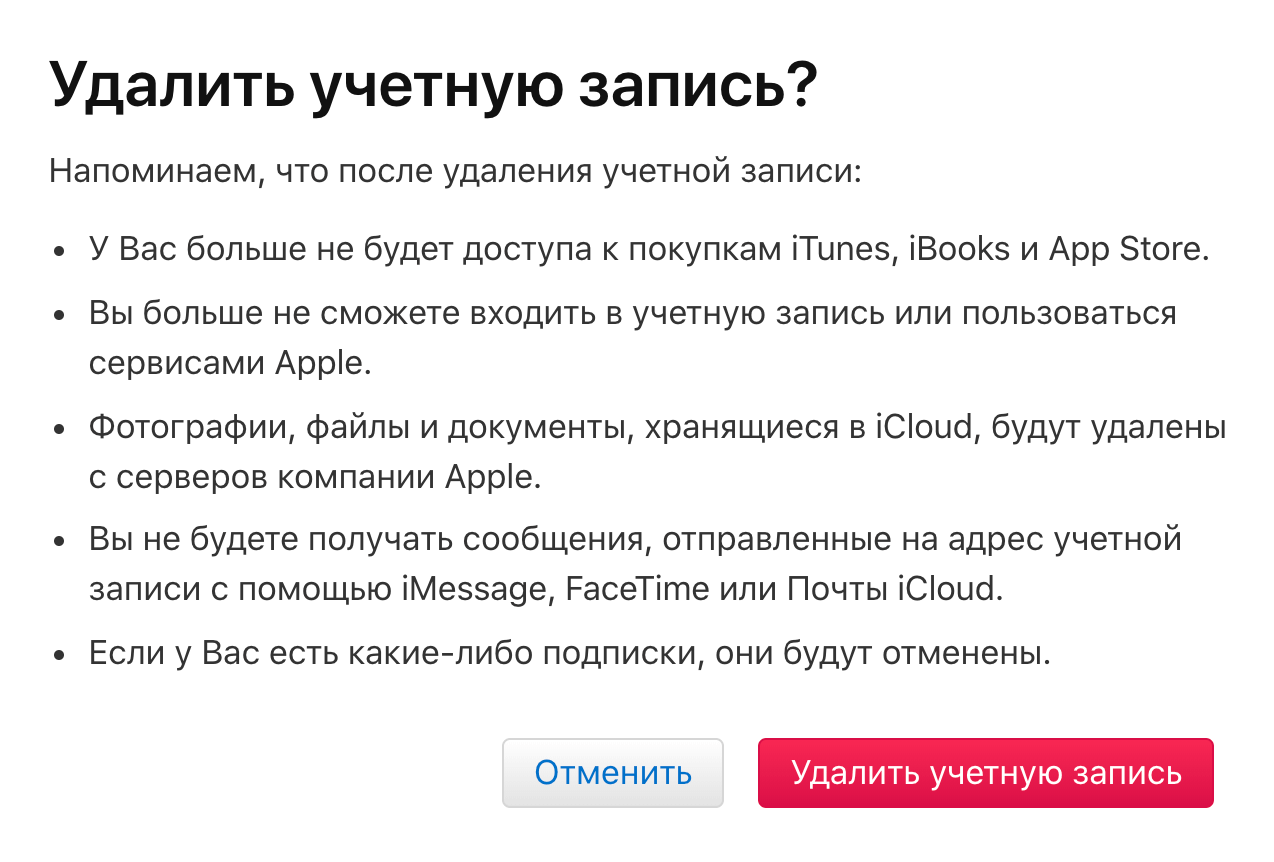
- Указываем полученный код на следующей веб-странице и подтверждаем наши намерения удалить учетную запись. Всё готово!
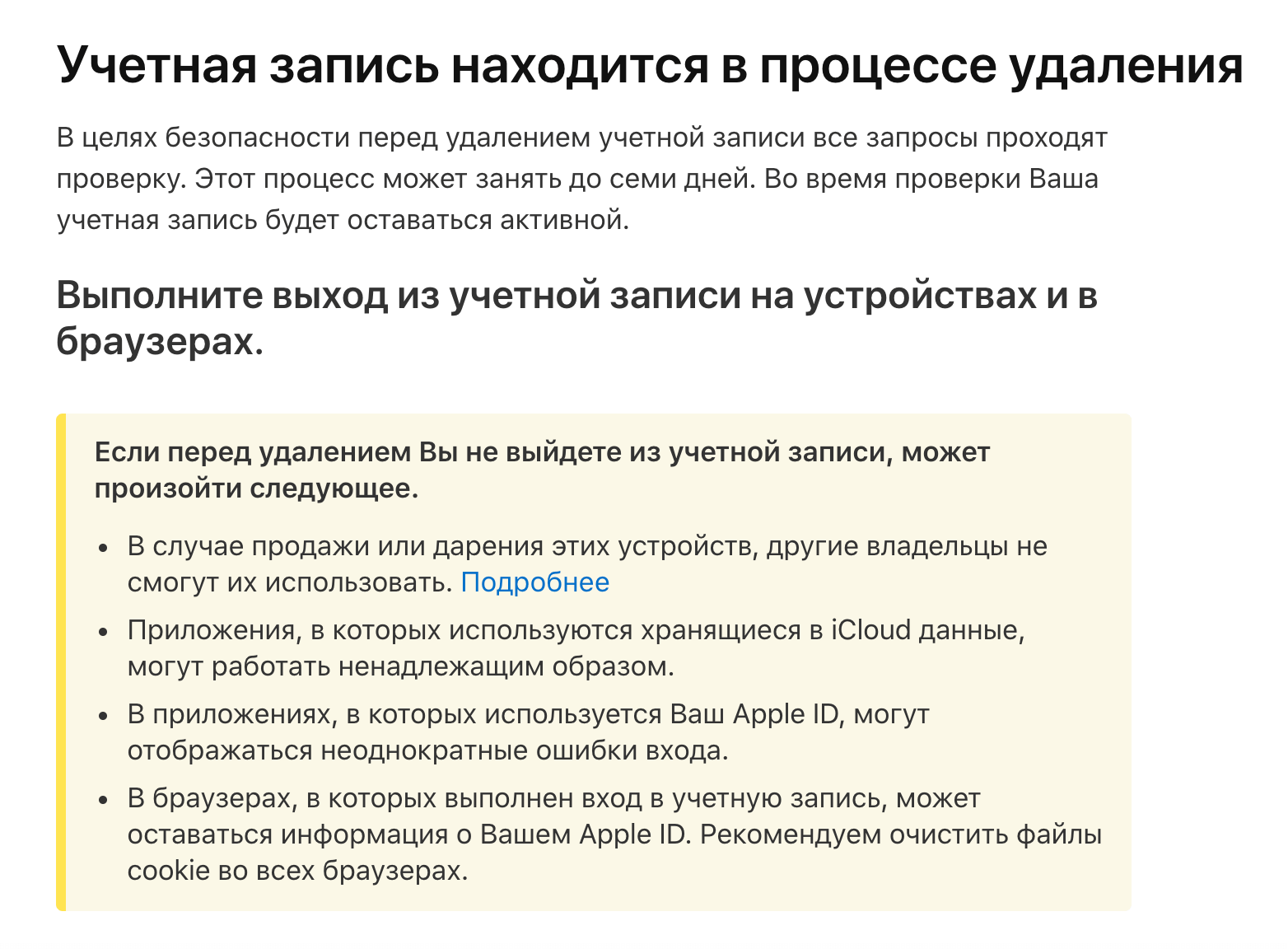
После этого запрос будет обработан Apple и соответствующий аккаунт будет удален в течение семи дней.
Обсудить данную статью можно в комментариях или в нашем Telegram-чате.
Наши соцсети
Новости, статьи и анонсы публикаций
Свободное общение и обсуждение материалов
Лонгриды для вас

Live Voicemail для расшифровки автоответчика, Face ID для частного доступа в Сафари, проверка геолокации другого человека и передача паролей с Айфона на Айфон — отличные функции из iOS 17, которые обезопасят вас и ваши данные. Объясняем, как они работают

Несмотря на то, что Face ID в этом году исполнится уже 6 лет, об этом датчике известно далеко не все. Так, некоторые до сих пор считают, что он разряжает батарею, незаметно фотографирует пользователей и перестает работать без причины. Объясняем, так ли это на самом деле

Уведомления в режиме Ожидание, автоудаление одноразовых кодов из СМС и определение расстояние до экрана — полезные функции iOS 17, которые явно не стоит отключать. Смотри, как ими пользоваться и что еще должно быть активно в Айфоне после обновления
Как удалить аккаунт Apple ID: пошаговая инструкция

Apple значительно упростила удаление аккаунтов Apple ID в соответствии с новыми правилами конфиденциальности, появившимися в 2018 году. Теперь это можно сделать, подав заявку на веб-сайте компании.


Как удалить аккаунт Apple ID
- Откройте эту ссылку и войдите в аккаунт, введя данные своего Apple ID.
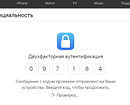
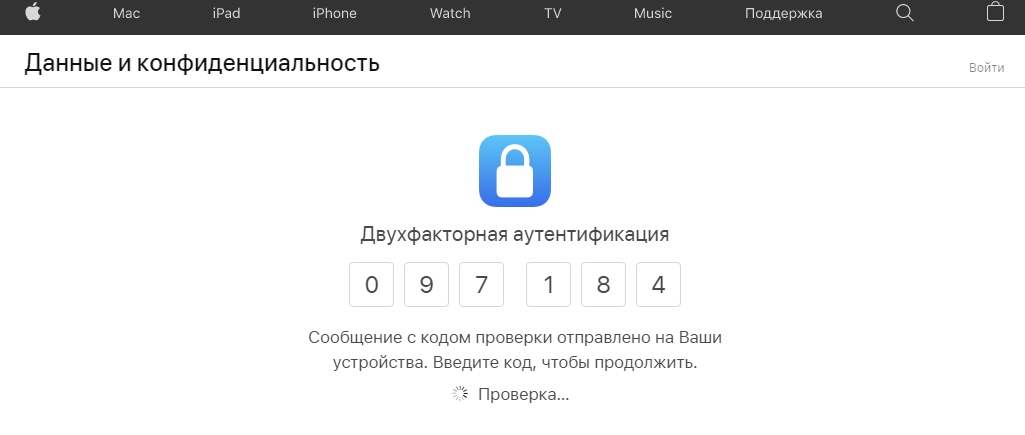
- Введите код двухфакторной авторизации, если используете устройство стороннего производителя. Код появится на экране вашего гаджета Apple.
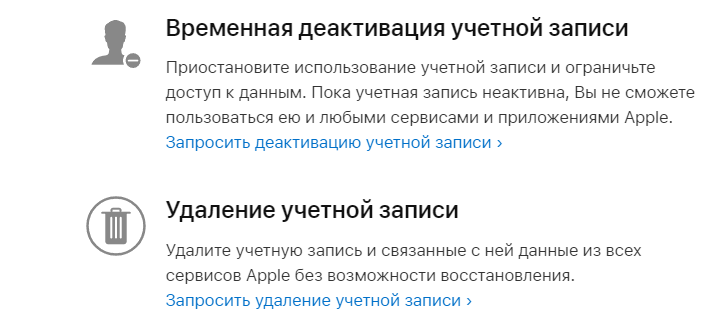
- Откроется меню «Управление данными». Выберите опцию «Удаление учетной записи» и нажмите кнопку «Запросить удаление учетной записи».
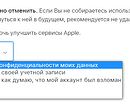
- На новой странице появится подробное описание последствий удаления аккаунта. Если вы согласны с ними, выберите причину удаления Apple ID и нажмите «Продолжить».
- На следующем шаге вы указываете, в какой форме вы хотите получать новости о состоянии вашего аккаунта Apple ID. Затем вы получите код доступа, который необходимо будет ввести на следующем шаге, чтобы подтвердить удаление вашей учетной записи.
- Наконец, вам просто нужно будет подтвердить свое намерение, нажав на кнопку «Удалить учетную запись». Процесс деактивации аккаунта начнется сразу, но это может занять до 7 дней.



Альтернатива: как удалить аккаунт Apple ID, заполнив контактный формуляр
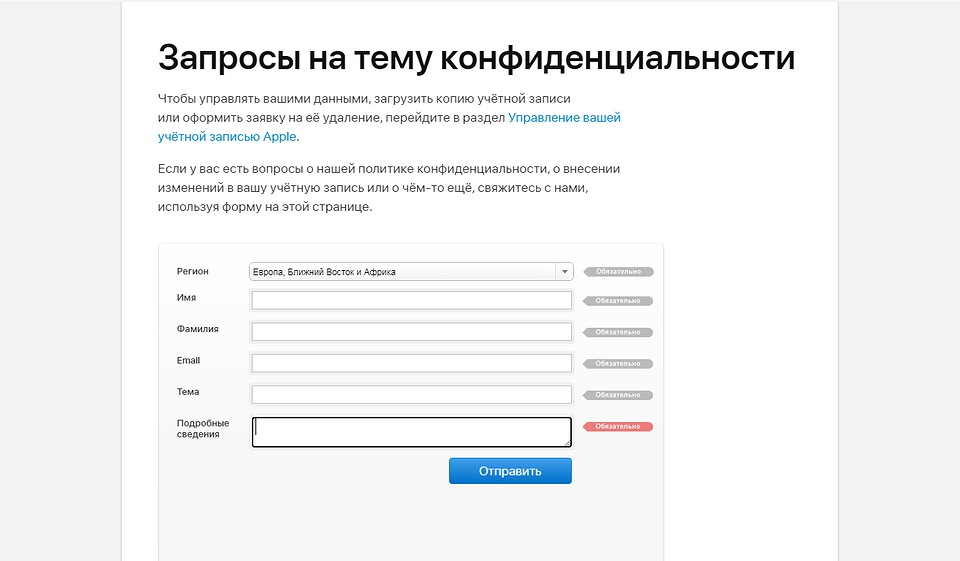
Кроме того, вы можете удалить свой аккаунт Apple ID, заполнив контактный формуляр на сайте компании. Если ваш запрос оказался результативным, вы получите электронное письмо с подтверждением от Apple.
В контактном формуляре выберите свой регион, например «Европа». Заполните необходимые поля и в «Теме» сообщения напишите «Удаление аккаунта Apple ID». В разделе «Подробности» подайте заявку на удаление учетной записи Apple и отправьте форму, нажав кнопку «Отправить». Сотрудник Apple свяжется с вами в ближайшее время.
Если вы хотите поменять Apple ID, а не удалять его, читайте здесь, как это сделать.
Как удалить аккаунт Apple ID с мобильного устройства
Если вы удалили аккаунт Apple ID или запросили его удаление, вам необходимо удалить его еще и с вашего «яблочного» гаджета. Необходимо отвязать Apple ID в течение 10 дней, иначе устройство будет заблокировано.
- На iPad или iPhone откройте меню «Настройки».
- В iOS 10.3и выше кликните по вашему имени, пролистайте этот раздел до кнопки «Выйти». Устройство попросит еще раз ввести пароль от Apple ID и подтвердить выход.
- В iOS 10.2 и старше перейдите к разделу «iTunes Store и App Store» — Apple ID — «Выйти». Система попросит подтвердить выход и удаление аккаунта с устройства. Те же действия надо произвести в разделе iCloud : откройте его и нажмите «Выйти».
Читайте также:
- Как убрать спам из календаря iPhone
- Что делать, если ноутбук сильно нагревается?
[Руководство] Как окончательно удалить Apple ID с iPhone / iPad / Mac / Windows Computer
Это не приходит в голову многим пользователям iOS, когда им нужно удалить Apple ID , но если это делается для защиты вашей конфиденциальности, мы рекомендуем вам сделать это. В частности, собираетесь ли вы продать старый iPhone или подарить его другим друзьям, переключиться с Apple на другой бренд Android, заменить взломанный аккаунт и т. Д., Вам нужно удалить свой старый Apple ID, если другие люди воспользуются им и нанесут вред вашему интересы.
Затем, как удалить Apple ID навсегда? Так как удаление Apple ID не так часто, многие люди находят странным иметь дело с этим. Я видел, как многие люди задавали вопросы вроде «как удалить Apple ID» на форумах.
В этой статье я перечислил все способы удаления учетной записи Apple ID навсегда. Вы можете выбрать один из способов удаления Apple ID с iPhone, iPad или Mac в соответствии с вашими потребностями.
- Часть 1. Удаление Apple ID с iPhone / iPad (постоянный метод включен)
- Часть 2. Удаление Apple ID с компьютера Windows / Mac
- Часть 3. Удалите свою учетную запись Apple ID навсегда через службу поддержки Apple
Часть 1. Удаление Apple ID с iPhone / iPad (постоянный метод включен)
Способ 1. Как удалить Apple ID с iPhone / iPad напрямую
Можно напрямую удалить Apple ID на вашем устройстве iOS. Этот метод не требует подключения к компьютеру, iTunes, дополнительных приложений или даже сложных шагов. Посмотрите этот простой урок ниже.
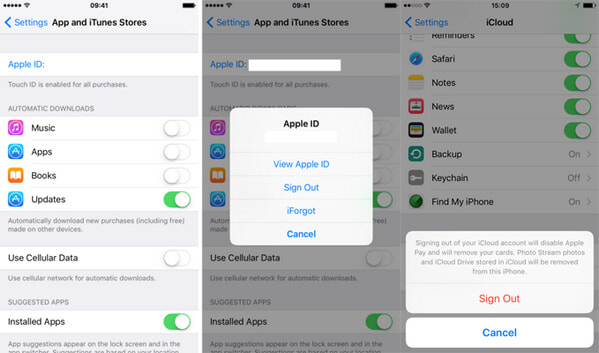
Шаг 1 На вашем iPhone перейдите в «Настройки», нажмите на свой Apple ID, а затем нажмите «Выйти» во всплывающем окне, чтобы удалить Apple ID.
Шаг 2 Теперь перейдите в «Настройки»> «iCloud», прокрутите вниз и выйдите.
Внимание : Вы можете использовать свой Apple ID в нескольких местах, поэтому убедитесь, что вы вышли или деактивировали свою учетную запись Apple ID для iCloud, iMessages, FaceTime, Game Center и других служб. Вы также можете удалить личную информацию, связанную с вашей учетной записью, войдя на портал My Apple ID.
Способ 2. Как навсегда удалить Apple ID с iPad / iPhone
Первый метод может отключить Apple ID с устройства iOS. Но это скорее временный ответ. Если вы переключитесь на новую учетную запись Apple и продолжите использовать ваш старый iPhone, этот метод работает лучше всего.
Однако, если вы ищете постоянное решение для удаления учетной записи Apple ID, вам понадобится очиститель данных iOS высшего качества, чтобы успешно удалить учетную запись Apple ID с iPhone.
Удалить Apple ID с iPhone / iPad навсегда с помощью iPhone Unlocker
Хотя его имя iPhone Unlocker, оно также может помочь вам удалить Apple ID или пароль на iPhone. Разблокировка iPhone от Aiseesoft это лучшее профессиональное программное обеспечение, которое поможет пользователям удалить Apple ID и пароль. Он имеет 3 режима для пользователей — Wipe Passcode, Remove Apple ID и Remove Screen Time. Попробуйте это приложение бесплатно сейчас, чтобы восстановить доступ к вашему iPhone.

- Легко очистить существующий Apple ID всего в один клик.
- Разблокируйте заблокированный iPhone и удалите пароль времени экрана
- Удалите различные коды блокировки экрана из 6 цифр, Touch ID и Face ID.
- Совместимо с последней версией iPod/iPad/iPhone под управлением iOS 17/16/15/14/13.
Шаг 1 Запустите Aiseesoft iPhone Unlocker
Запустите iPhone Unlocker на своем компьютере и выберите режим «Удалить Apple ID».
Шаг 2 Подключите устройство iOS к компьютеру с помощью USB-кабеля.
Подключите устройство iOS к компьютеру с помощью USB-кабеля. После того, как ваше устройство будет обнаружено, оно напомнит вам нажать «Доверие» на вашем устройстве.
Шаг 3 Удалить Apple ID
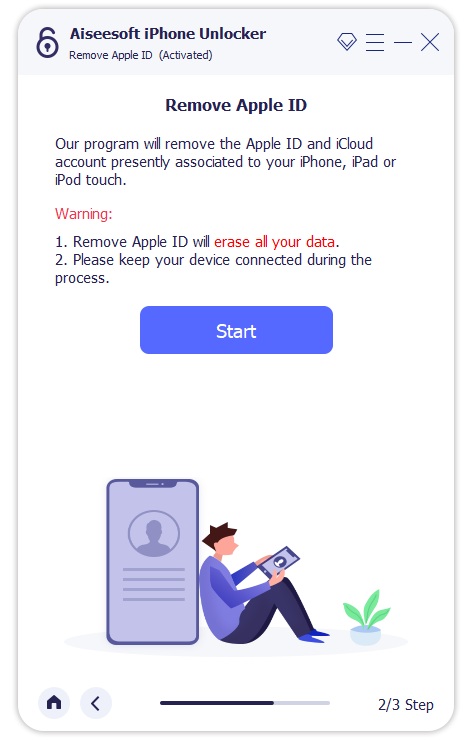
Нажмите кнопку Пуск, чтобы начать процесс.
И вот две ситуации Find My iPhone о вашем iPhone. Мы думаем, что это также будет полезно для вас.
Ситуация 1. Если Find My iPhone отключен
Если функция «Найти мой iPhone» отключена на вашем устройстве iOS, iPhone Unlocker сразу начнет удалять ваш Apple ID. Подождите некоторое время, ваш Apple ID и учетная запись iCloud будут удалены.
Ситуация 2. Если функция «Найти мой iPhone» включена
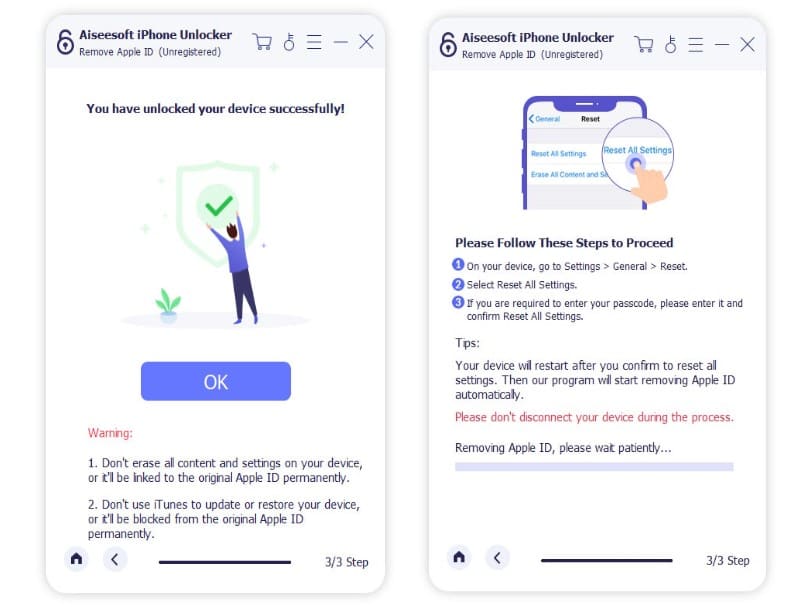
Если на вашем устройстве включена функция «Найти iPhone», вам необходимо сбросить все настройки на вашем устройстве. На своем устройстве выберите «Настройки» > «Основные» > «Сброс». Выберите «Сбросить все настройки», чтобы продолжить. Если вам необходимо ввести код доступа, введите его и подтвердите сброс всех настроек.
После того, как вы подтвердите сброс всех настроек, ваше устройство начнет автоматически удалять Apple ID. Во время процесса не отключайте устройство.
Примечание. Если ваше устройство работает на iOS 11.4 и более поздних версиях, вам необходимо отключить функцию «Найти мой iPhone», нажав «Настройки»> «iCloud»> «Найти мой iPhone», а затем отключить функцию «Найти мой iPhone».
После завершения процесса Apple ID и учетная запись iCloud будут удалены с вашего устройства. Теперь вы можете настроить свое устройство с другим Apple ID или новым.
Часть 2. Удаление Apple ID с компьютера Windows / Mac
Ваш Apple ID, скорее всего, связан со всеми устройствами iOS, в которые вы вошли с этим Apple ID. С iTunes и компьютером. Обычно безопасно удалить Apple ID с компьютера или Mac, чтобы удалить эти ассоциации, больше похоже на чистую доску.
Как удалить Apple ID с ПК / Mac через iTunes
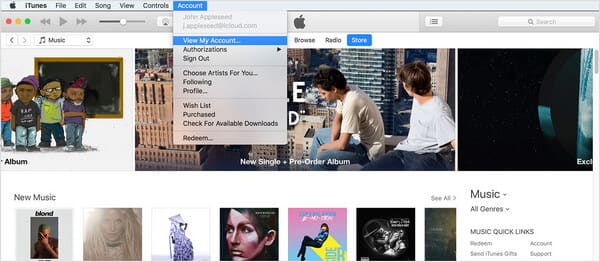
Шаг 1 Откройте iTunes на вашем ПК / Mac и нажмите «Аккаунт»> «Просмотреть мой аккаунт».
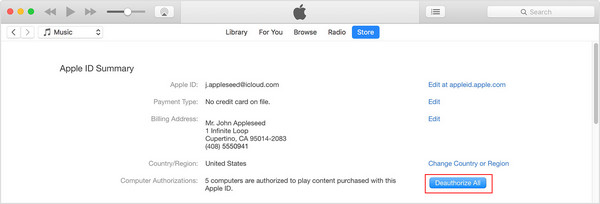
Шаг 2 В разделе «Информация об учетной записи» нажмите «Деавторизовать все», чтобы удалить все авторизации компьютера, связанные с Apple ID. Во всплывающем окне нажмите «Деавторизовать все компьютеры».
Получить подробные шаги здесь, чтобы деавторизовать компьютер в iTunes.
Шаг 3 В разделе «iTunes в облаке» нажмите «Управление устройствами» и удалите все перечисленные устройства.
Внимание Для пользователей Mac также потребуется еще один способ более тщательного удаления Apple ID на Mac.
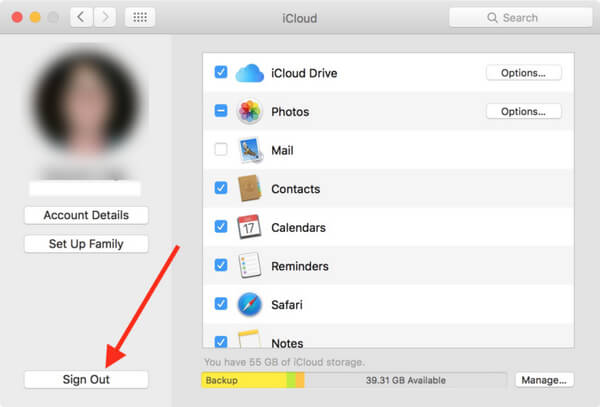
Шаг 4 На вашем Mac нажмите значок Apple в «строке меню» и откройте «Системные настройки».
Шаг 5 Нажмите на iCloud, а затем выйдите.
Часть 3. Удалите свою учетную запись Apple ID навсегда через службу поддержки Apple
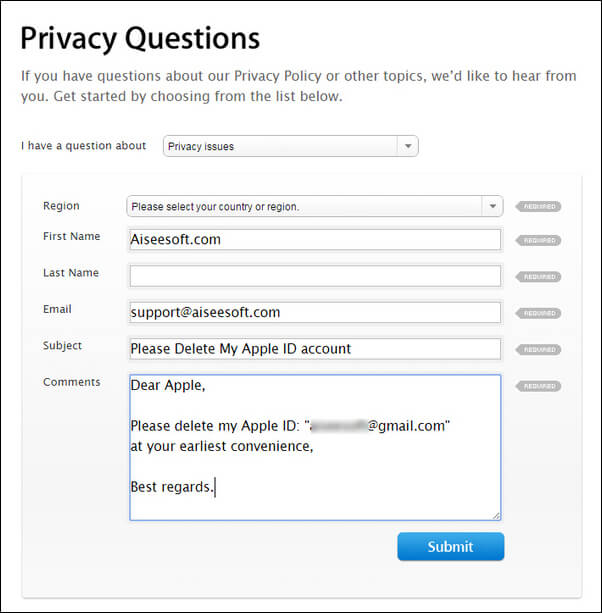
Несмотря на то, что мы так много говорили о том, как удалить учетную запись Apple ID, есть несколько способов стереть большинство следов вашего старого Apple ID со всех ваших устройств и компьютеров. До сих пор не существует официального, рекомендуемого маршрута для удаления Apple ID, если вы не обратитесь на страницу поддержки Apple о конфиденциальности.
Специально, вы можете пойти в Персональные данные выберите «У меня есть вопрос о параметрах конфиденциальности», а затем заполните все детали и укажите, что вы хотите удалить свой Apple ID. Apple, как правило, просит вас подтвердить этот запрос, следите за своей электронной почтой для дальнейших инструкций.
В этой статье мы в основном предоставили вам три способа удаления Apple ID. Для сравнения, мы рекомендуем вам использовать инструмент FoneEraser, это лучший способ навсегда удалить учетную запись Apple ID с iPhone.
Если вы просто забыли Apple ID, вам не нужно удалять Apple ID, но сбросить Apple ID, Или, если что-то не так с вашим Apple ID, вы можете найти советы по исправлению Apple ID не работает вопрос.
Еще есть вопросы о том, как удалить Apple ID? Не стесняйтесь оставлять свои комментарии внизу.
Что вы думаете об этом посте.
Рейтинг: 4.8 / 5 (на основе голосов 143) Подпишитесь на нас в