
Создание организационной диаграммы в PowerPoint с помощью шаблона
PowerPoint для Microsoft 365 PowerPoint для Microsoft 365 для Mac PowerPoint 2021 PowerPoint 2021 для Mac PowerPoint 2019 PowerPoint 2019 для Mac PowerPoint 2016 PowerPoint 2016 для Mac PowerPoint 2013 Еще. Меньше
Чтобы быстро приступить к созданию организационной диаграммы, скачайте готовый шаблон организационной диаграммы, а затем настройте его.
Получение шаблона для диаграммы
- В PowerPoint на вкладке Файл нажмите кнопку Создать.
- В поле Поиск шаблонов и тем в интернете введите организационную диаграмму и щелкните .
- Выберите организационную диаграмму в результатах поиска.
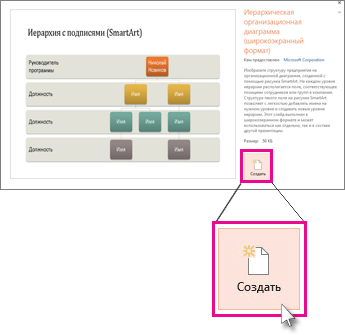
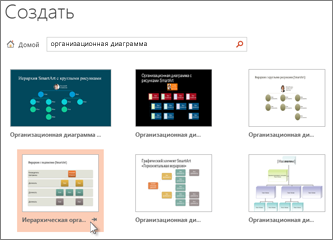 Многие аспекты диаграммы можно настроить, поэтому не стесняйтесь выбирать одну только из-за ее цвета или макета.
 - Щелкните Создать.
 Если вы копируете и вставляете слайд организационной диаграммы в другую презентацию, то для использования формата конечной презентации в меню Параметры вставки выберите Использовать конечную тему.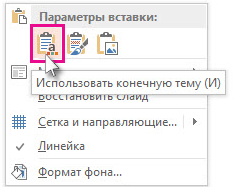
- Чтобы заменить замещающий текст собственным, щелкните внутри каждой фигуры, выделите текст, который вы хотите заменить, а затем введите свой текст.
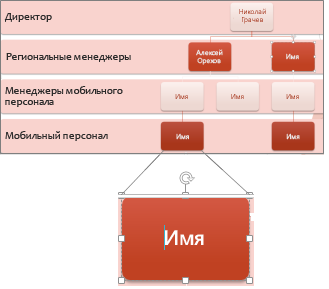
Настройка организационной диаграммы
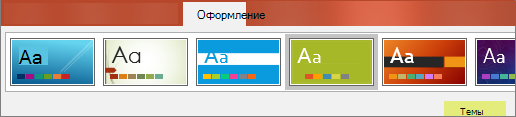
- (Необязательно) Чтобы применить другой цвет и схему оформления ко всему открытому шаблону, перейдите на вкладку Конструктор на ленте и выберите тему из коллекции тем.
- Щелкните фигуру на организационной диаграмме и, когда на ленте появятся средства SmartArt , перейдите на вкладку Конструктор или Формат .
- Выполните одно или несколько из указанных ниже действий.
- На вкладке Конструктор:
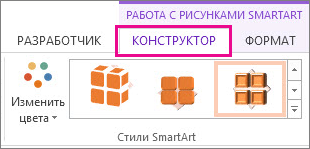
- Добавьте больше фигур в свою организационную диаграмму (чтобы указать больше имен) или передвиньте фигуры с помощью кнопок в группе Создание рисунка.
- Измените стиль организационной диаграммы с помощью параметров в группе Стили SmartArt.
- Измените цвета организационной диаграммы, нажав кнопку Изменить цвета.
- Измените макет организационной диаграммы с помощью параметров в группе Макеты.
- На вкладке Формат:
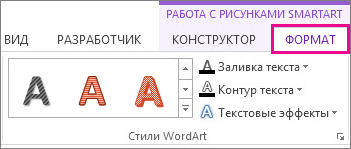
- Переформатируйте текст с помощью параметров в группе Стили WordArt.
- Измените фигуры с помощью параметров в группе «Стили фигур».
- Переставьте фигуры в организационной диаграмме с помощью группы Упорядочение.
- Измените размер фигур в группах Размер и Фигуры.
- На вкладке Конструктор:
Создание презентаций PowerPoint с помощью C++
MS PowerPoint — это многофункциональное приложение, которое позволяет создавать привлекательные презентации с текстом, графикой, анимацией, диаграммами и некоторыми другими элементами. В этом посте вы узнаете, как реализовать основные функции автоматизации PowerPoint в приложениях C++. В частности, вы узнаете, как создавать презентации PowerPoint и добавлять к слайдам текст, изображения, диаграммы и таблицы с помощью C++.
- С++ API PowerPoint
- Создать презентацию PowerPoint на C++
- Добавление слайдов в презентацию
- Добавить текст на слайд PowerPoint
- Создать таблицу в презентации
- Создайте диаграмму в презентации
- Откройте существующую презентацию PowerPoint
- Получить бесплатную лицензию
С++ API PowerPoint#
Aspose.Slides for C++ предназначен для автоматизации функций управления презентациями PowerPoint в приложениях C++. Используя API, вы можете легко создавать, редактировать или преобразовывать презентации PowerPoint. Вы можете загрузить полный пакет файлов API или получить его из NuGet.
Создать презентацию PowerPoint на C++#
Начнем с создания пустой презентации PowerPoint с помощью Aspose.Slides для C++. Ниже приведены шаги для выполнения этой операции.
- Создайте объект класса Презентация.
- Сохраните презентацию методом Презентация->Сохранить(String, SaveFormat::Pptx).
В следующем примере кода показано, как создать презентацию PowerPoint с помощью C++.
For complete examples and data files, please go to https://github.com/aspose-slides/Aspose.Slides-for-C // Путь к каталогу документов. const String outPath = u"../out/SampleChartresult.pptx"; //Создать экземпляр класса Presentation, который представляет файл PPTX. SharedPtr pres = MakeObject(); SharedPtr slide = pres->get_Slides()->idx_get(0); // Добавить автофигуру типа line slide->get_Shapes()->AddAutoShape(Aspose::Slides::ShapeType::Line, 50.0, 150.0, 300.0, 0.0); //Сохранение презентации pres->Save(outPath, Aspose::Slides::Export::SaveFormat::Pptx); Добавить слайд в презентацию на C++#
Создав презентацию PowerPoint, вы можете вставлять в нее слайды. Ниже приведены шаги для добавления слайдов в презентацию PowerPoint:
- Создайте объект класса Презентация.
- Получить слайды в объекте ISlideCollection с помощью метода Presentation->getSlides().
- Добавьте слайд с помощью метода ISlideCollection->AddEmptySlide().
- Сохраните презентацию методом Презентация->Сохранить(String, SaveFormat::Pptx).
В следующем примере кода показано, как добавить слайды в презентацию PowerPoint с помощью C++.
For complete examples and data files, please go to https://github.com/aspose-slides/Aspose.Slides-for-C // Путь к каталогу документов. const String outPath = u"../templates/AddSlides.pptx"; // Создать экземпляр класса Presentation, который представляет файл презентации SharedPtr pres = MakeObject(); // Создание экземпляра класса SlideCollection SharedPtr slds = pres->get_Slides(); for (int i = 0; i < pres->get_LayoutSlides()->get_Count(); i++) < // Добавить пустой слайд в коллекцию слайдов slds->AddEmptySlide(pres->get_LayoutSlides()->idx_get(i)); > // Сохраните файл PPTX на диск pres->Save(outPath, Aspose::Slides::Export::SaveFormat::Pptx); Чтобы узнать больше об управлении слайдами, посетите Добавление, форматирование и управление слайдами.
Добавить текст на слайд PowerPoint с помощью C++#
Теперь давайте добавим текст на слайд в презентации PowerPoint. Для этого вам нужно вставить текстовое поле на слайд. Ниже приведены шаги для выполнения этой операции.
- Создайте новую презентацию или загрузите существующую с помощью класса Presentation.
- Получите ссылку на слайд в объект ISlide с помощью метода Presentation->getSlides()->idxget(int).
- Добавьте прямоугольник на слайд с помощью метода ISlide->getShapes()->AddAutoShape(ShapeType::Rectangle, int, int, int, int) и получите ссылку на него в объекте IAutoShape.
- Добавьте текстовый фрейм, используя метод IAutoShape->AddTextFrame(u» “).
- Получите текстовый фрейм с помощью IAutoShape->getTextFrame() в объект ITextFrame.
- Получить абзац с помощью ITextFrame->getParagraphs()->idxget(0) в объект IParagraph.
- Доступ к части абзаца с помощью IParagraph->getPortions()->idxget(0) в объект IPortion.
- Установите текст, используя метод IPortion->setText(u»Aspose TextBox”).
- Сохраните презентацию методом Презентация->Сохранить(String, SaveFormat::Pptx).
В следующем примере кода показано, как добавить текст на слайды в презентации PowerPoint с помощью C++.
// Путь к каталогу документов. const String outPath = u"../out/TextBoxOnSlideProgram_out.pptx"; const String templatePath = u"../templates/DefaultFonts_out.pptx"; // Загрузите нужную презентацию SharedPtr pres = MakeObject(); // Доступ к первому слайду SharedPtr sld = pres->get_Slides()->idx_get(0); // Добавьте автофигуру прямоугольного типа SharedPtr ashp = sld->get_Shapes()->AddAutoShape(ShapeType::Rectangle, 150, 75, 150, 50); // Добавьте TextFrame в прямоугольник ashp->AddTextFrame(u" "); // Доступ к текстовому фрейму SharedPtr txtFrame = ashp->get_TextFrame(); // Создайте объект Paragraph для текстового фрейма SharedPtr paragraph = txtFrame->get_Paragraphs()->idx_get(0); // Создать объект части для абзаца SharedPtr portion = paragraph->get_Portions()->idx_get(0); portion->set_Text(u"Aspose TextBox"); // Сохранить PPTX на диск pres->Save(outPath, Aspose::Slides::Export::SaveFormat::Pptx); Чтобы узнать больше об управлении текстом в презентациях, посетите Добавление, форматирование и управление текстом.
Создайте таблицу в презентации с помощью C++#
Ниже приведены шаги по добавлению таблицы в слайд презентации PowerPoint с помощью Aspose.Slides для C++.
- Создайте экземпляр класса Презентация.
- Получить ссылку на слайд в объект ISlide.
- Определите массивы столбцов и строк, указав ширину.
- Добавьте таблицу на слайд с помощью метода ISlide->getShapes()->AddTable().
- Переберите каждую ячейку, чтобы применить форматирование к верхней, нижней, правой и левой границам.
- Объедините ячейки, если это необходимо.
- Получите доступ к текстовому фрейму ячейки, чтобы добавить текст.
- Сохраните презентацию в виде файла PPTX.
В следующем примере кода показано, как создать таблицу в презентации PowerPoint с помощью C++.
For complete examples and data files, please go to https://github.com/aspose-slides/Aspose.Slides-for-C // Путь к каталогу документов. const String outPath = u"../out/TableFromScratch_out.pptx"; // Загрузите нужную презентацию SharedPtr pres = MakeObject(); // Доступ к первому слайду SharedPtr islide = pres->get_Slides()->idx_get(0); // Определите столбцы с шириной и строки с высотой System::ArrayPtr dblCols = System::MakeObject(4, 70); System::ArrayPtr dblRows = System::MakeObject(4, 70); // Добавить форму таблицы на слайд SharedPtr table = islide->get_Shapes()->AddTable(100, 50, dblCols, dblRows); // Установите формат границы для каждой ячейки for (int x = 0; x < table->get_Rows()->get_Count(); x++) < SharedPtrrow = table->get_Rows()->idx_get(x); for (int y = 0; y < row->get_Count(); y++) < SharedPtrcell = row->idx_get(y); cell->get_BorderTop()->get_FillFormat()->set_FillType(FillType::Solid); cell->get_BorderTop()->get_FillFormat()->get_SolidFillColor()->set_Color(System::Drawing::Color::get_Red()); cell->get_BorderTop()->set_Width(5); cell->get_BorderBottom()->get_FillFormat()->set_FillType(FillType::Solid); cell->get_BorderBottom()->get_FillFormat()->get_SolidFillColor()->set_Color(System::Drawing::Color::get_Red()); cell->get_BorderBottom()->set_Width(5); cell->get_BorderLeft()->get_FillFormat()->set_FillType(FillType::Solid); cell->get_BorderLeft()->get_FillFormat()->get_SolidFillColor()->set_Color(System::Drawing::Color::get_Red()); cell->get_BorderLeft()->set_Width(5); cell->get_BorderRight()->get_FillFormat()->set_FillType(FillType::Solid); cell->get_BorderRight()->get_FillFormat()->get_SolidFillColor()->set_Color(System::Drawing::Color::get_Red()); cell->get_BorderRight()->set_Width(5); > > // Объединение ячеек (1, 1) x (2, 1) table->MergeCells(table->idx_get(1, 1), table->idx_get(2, 1), false); // Объединение ячеек (1, 2) x (2, 2) table->MergeCells(table->idx_get(1, 2), table->idx_get(2, 2), false); // Сохранить PPTX на диск pres->Save(outPath, Aspose::Slides::Export::SaveFormat::Pptx); Чтобы узнать больше об управлении таблицами, посетите Добавление, обновление и управление таблицами.
Создайте диаграмму в презентации с помощью C++#
Aspose.Slides for C++ поддерживает различные типы диаграмм, такие как разброс, древовидная карта, гистограмма и и т. д.. Для демонстрации создадим обычную диаграмму. Ниже приведены шаги для выполнения этой операции.
- Создайте экземпляр класса Презентация.
- Получите ссылку на слайд, на который вы хотите добавить диаграмму.
- Добавьте диаграмму с данными по умолчанию вместе с желаемым типом, используя метод ISlide->getShapes()->AddChart().
- Получить ссылку на график в объекте IChart.
- Очистите данные диаграммы и добавьте новые ряды и категории.
- Добавьте новые данные диаграммы для серий диаграмм.
- Установите цвет заливки для серии диаграммы.
- Добавьте метки серий диаграмм.
- Сохраните презентацию в виде файла PPTX.
В следующем примере кода показано, как вставить диаграмму в презентацию PowerPoint с помощью C++.
For complete examples and data files, please go to https://github.com/aspose-slides/Aspose.Slides-for-C // Путь к каталогу документов. const String outPath = u"../out/NormalCharts_out.pptx"; //Создать экземпляр класса Presentation, который представляет файл PPTX. SharedPtr pres = MakeObject(); //Доступ к первому слайду SharedPtr slide = pres->get_Slides()->idx_get(0); // Добавить диаграмму с данными по умолчанию SharedPtr chart = slide->get_Shapes()->AddChart(Aspose::Slides::Charts::ChartType::ClusteredColumn, 0, 0, 500, 500); // Установка индекса листа данных диаграммы int defaultWorksheetIndex = 0; // Получение листа данных диаграммы SharedPtr fact = chart->get_ChartData()->get_ChartDataWorkbook(); // Настройка заголовка диаграммы chart->get_ChartTitle()->AddTextFrameForOverriding(u"Sample Title"); chart->get_ChartTitle()->get_TextFrameForOverriding()->get_TextFrameFormat()->set_CenterText ( NullableBool::True); chart->get_ChartTitle()->set_Height(20); chart->set_HasTitle( true); // Удалить сгенерированные по умолчанию серии и категории chart->get_ChartData()->get_Series()->Clear(); chart->get_ChartData()->get_Categories()->Clear(); int s = chart->get_ChartData()->get_Series()->get_Count(); s = chart->get_ChartData()->get_Categories()->get_Count(); // Теперь, добавление новой серии chart->get_ChartData()->get_Series()->Add(fact->GetCell(defaultWorksheetIndex, 0, 1, ObjectExt::Box(u"Series 1")), chart->get_Type()); chart->get_ChartData()->get_Series()->Add(fact->GetCell(defaultWorksheetIndex, 0, 2, ObjectExt::Box(u"Series 2")), chart->get_Type()); // Добавить категории chart->get_ChartData()->get_Categories()->Add(fact->GetCell(defaultWorksheetIndex, 1, 0, ObjectExt::Box(u"Caetegoty 1"))); chart->get_ChartData()->get_Categories()->Add(fact->GetCell(defaultWorksheetIndex, 2, 0, ObjectExt::Box(u"Caetegoty 2"))); chart->get_ChartData()->get_Categories()->Add(fact->GetCell(defaultWorksheetIndex, 3, 0, ObjectExt::Box(u"Caetegoty 3"))); // Возьмите первую серию графиков SharedPtr series = chart->get_ChartData()->get_Series()->idx_get(0); // Заполнение данных серии series->get_DataPoints()->AddDataPointForBarSeries(fact->GetCell(defaultWorksheetIndex, 1, 1, ObjectExt::Box(20))); series->get_DataPoints()->AddDataPointForBarSeries(fact->GetCell(defaultWorksheetIndex, 2, 1, ObjectExt::Box(50))); series->get_DataPoints()->AddDataPointForBarSeries(fact->GetCell(defaultWorksheetIndex, 3, 1, ObjectExt::Box(30))); // Установка цвета заливки для серии series->get_Format()->get_Fill()->set_FillType(FillType::Solid); series->get_Format()->get_Fill()->get_SolidFillColor()->set_Color(System::Drawing::Color::get_Red()); // Возьмем вторую серию графиков series = chart->get_ChartData()->get_Series()->idx_get(1); // Заполнение данных серии series->get_DataPoints()->AddDataPointForBarSeries(fact->GetCell(defaultWorksheetIndex, 1, 2, ObjectExt::Box(30))); series->get_DataPoints()->AddDataPointForBarSeries(fact->GetCell(defaultWorksheetIndex, 2, 2, ObjectExt::Box(10))); series->get_DataPoints()->AddDataPointForBarSeries(fact->GetCell(defaultWorksheetIndex, 3, 2, ObjectExt::Box(60))); // Установка цвета заливки для серии series->get_Format()->get_Fill()->set_FillType(FillType::Solid); series->get_Format()->get_Fill()->get_SolidFillColor()->set_Color(System::Drawing::Color::get_Green()); // Первая метка будет отображать название категории SharedPtr lbl = series->get_DataPoints()->idx_get(0)->get_Label(); lbl->get_DataLabelFormat()->set_ShowCategoryName(true); lbl = series->get_DataPoints()->idx_get(1)->get_Label(); lbl->get_DataLabelFormat()->set_ShowSeriesName (true); // Показать значение для третьего ярлыка lbl = series->get_DataPoints()->idx_get(2)->get_Label(); lbl->get_DataLabelFormat()->set_ShowValue (true); lbl->get_DataLabelFormat()->set_ShowSeriesName(true); lbl->get_DataLabelFormat()->set_Separator (u"/"); // Записать файл презентации на диск pres->Save(outPath, Aspose::Slides::Export::SaveFormat::Pptx); Узнайте больше об управлении диаграммами в разделе Добавление, форматирование и управление диаграммами.
Откройте презентацию PowerPoint на C++#
Вы также можете открыть существующую презентацию PowerPoint, чтобы отредактировать ее содержимое. Для этого вы можете выполнить следующие шаги:
- Загрузите файл PPTX, используя класс Presentation, указав имя файла.
- Обновите содержание презентации.
- Сохраните обновленный файл методом Презентация->Сохранить(String, SaveFormat).
В следующем примере кода показано, как открыть существующую презентацию PowerPoint с помощью C++.
// Путь к каталогу документов const String templatePath = u"../templates/AccessSlides.pptx"; // Создать экземпляр класса Presentation, который представляет файл PPTX. SharedPtr pres = MakeObject(templatePath); // Распечатать количество слайдов printf("Total slides inside presentation are : %d\n", pres->get_Slides()->get_Count()); Получить бесплатную лицензию#
Вы можете получить бесплатную временную лицензию, чтобы попробовать API без ограничений пробной версии.
Вывод#
В этой статье вы узнали, как создавать презентации PowerPoint из приложений C++. Пошаговое руководство и примеры кода вместе со ссылками на API показали, как создать презентацию с нуля и вставить в нее слайды, текст, таблицы и диаграммы. Вы можете узнать больше об API, используя документацию.
Смотрите также#
- Aspose.Slides Product Family
- add update powerpoint slides in cpp
- create powerpoint presentation cpp
- insert charts in powerpoint cpp
- insert tables in powerpoint cpp
- insert text in powerpoint cpp
Как повернуть диаграмму в powerpoint
Вращение SmartArt или диаграмм в MS PowerPoint или Excel
Как повернуть (на 90 градусов) график или диаграмму SmartArt в Microsoft PowerPoint или Excel?
Я пытаюсь показать вращающиеся сферы, которые, когда выстроились в линию, обеспечивают тему для вступления, тела и заключения (написание подсказки).
2 ответа 2
Вы вращаете умное искусство. Щелкните правой кнопкой мыши на графике и выберите «размер и положение». В появившемся окне выберите 3-D поворот. Если вы хотите простое двухмерное вращение, введите угол только в координату z. Если вы хотите 3-мерное вращение, введите все три координаты x, y, z.
В PowerPoint щелкните изображение, чтобы выбрать его. Круглая зеленая «ручка выбора» должна появиться над графиком. Используйте это, чтобы перетащить его на любой угол, который вам нравится (удерживайте SHIFT, чтобы ограничить его с шагом 15 градусов).
Щелкните правой кнопкой мыши изображение и выберите «Размер и положение» или «Формат» (в зависимости от версии PowerPoint . подсказка: всегда полезно упомянуть, какая версия), и вы можете указать поворот численно.
Я не верю, что вы можете вращать смарт-арт, но как только вы убедитесь, что это так, как вы хотите, вы можете выбрать его, нажать Ctrl+C, чтобы скопировать его, а затем Вставить Special as PNG, чтобы вставить изображение смарт-искусства , который можно вращать, как указано выше.
Как повернуть диаграмму в powerpoint
В PowerPoint можно создавать различные диаграммы. Для начала создадим пустой слайд. Далее во вкладке «Вставка» нажмем на кнопку «Диаграмма». Перед нами появятся примеры возможных объектов.

Создадим какую-нибудь диаграмму. Если у Вас установлен Excel, то появится такое окно. Введем нужные значения.

В итоге у меня получилась такая диаграмма (ее можно растянуть в разные стороны, как картинку — потянув за боковые грани):

Теперь окно программы Excel можно закрыть. При необходимости дальнейших изменений, просто нажмите кнопку «Изменить данные», и окно программы снова появится.

Все опции для редактирования диаграмм находятся во вкладках «Конструктор», «Макет», «Формат».

Вкладка «Конструктор».
Можем изменить тип диаграммы, поменять исходные данные и стиль оформления. Для примера, изменим стиль.

Для изменения типа диаграммы используем одноименную кнопку в левом углу.


У объемных диаграмм элементы можно менять — поворачивать, менять угол наклона, высоту и глубину изображения. Для этого щелкнем правой кнопкой мыши по диаграмме, в контекстном меню выбрать «Поворот объемной фигуры».

Повернем диаграмму, зададим ей тень, свечение и рамки.


В итоге получилась следующая диаграмма:

Вкладка «Макет».
Позволяет редактировать выбранный элемент диаграммы (заголовок, легенду, вид осей координат и фон).
Вкладка Формат.
Здесь можно придать стиль нашей диаграмме, создавать различные эффекты, работать со шрифтом, менять размеры.
Excel работает за вас

Excel works!
Thanks for Visiting

Как повернуть график в Excel? Как перевернуть круговую диаграмму?
Когда мы создаем круговую диаграмму, нас может не устраивать расположение ее секторов, иногда ее вообще нужно перевернуть вверх ногами. Также бывает, что при повороте графика или гистограммы, информация воспринимается лучше. Как крутить графики вокруг своей оси читаем дальше.
Как я уже писал, легче всего анализировать информацию, если она правильно представлена, визуализирована. Поэтому крутить графики и диаграммы, очень полезно, тем более что в Excel это делать несложно.
Как повернуть гистограмму на 90 градусов?
В Excel есть и вертикальные и горизонтальные гистограммы . Т.е. фактически вы можете выбрать подходящую форму, ничего не переворачивая.
Возможности поворота графиков интереснее с другими типами диаграмм.
Как повернуть график на любой угол. Как перевернуть круговую диаграмму?
Как я написал раньше, повернуть диаграмму просто — есть специальная функция. Рассмотрим пример поворота секторов круговой диаграммы на шуточной диаграмме-пирамиде из предыдущей статьи .
Если на первом этапе сделать диаграмму исходя из данных, то она будет выглядеть так:
Как повернуть ее, чтобы она была похожа на пирамиду?
Сперва обязательно выделяем саму диаграмму, а не белую область диаграммы. Т.е. кликаем на круг — диаграмма обведется, как на картинке. Если вы кликните по белой области диаграммы, то нужное меню не появится.
Кликнули? Нажмите правой кнопкой мыши и выберите пункт Формат ряда данных…
Если вы работаете в Excel 2007, то появится окно:
Выберите нужный угол поворота в разделе Угол поворота первого сектора.
Если вы работаете в 2013 Excel и новее, то окно появится справа, в нужном разделе, также выбираем нужный угол поворота, чтобы диаграмма была похожа на верхушку пирамиды.
Пример-файл с пирамидой здесь .
Как зеркально развернуть график?
Предположим, у вас есть линейчатая горизонтальная гистограмма.
Ее нужно отобразить не слева направо, а справа налево. Для этого в меню настроек есть специальная галочка. Нажмите правой кнопкой мыши на саму горизонтальную ось, в открывшемся справа окне (для Excel 2013 и выше) перейдите на вкладку Параметры оси и отметьте галочку Обратный порядок категорий/значений в зависимости от того, что вы выделяете.
Тоже можно сделать и с вертикальной осью.
Так выглядит график, если развернуть его и по горизонтальной и по вертикальной оси
Как поменять местами ряды диаграммы?
Если у вас объемная диаграмма с несколькими рядами, и нужно меньший ряд вывести на первый план, для этого тоже есть спец. возможность.
Кликните на окошко рядов в диаграмме
В меню Формат оси перейдите на вкладку Параметры Оси и проставьте галочку Обратный порядок рядов.
Поворот диаграммы при помощи функции Камера
Это хитрый способ известный немногим, а подробно мы показываем возможность «камера» в т.ч. и как перевернуть диаграмму, здесь.
Остались вопросы? Смело пишите комментарии или мне на почту.
Эта статья рассказывает о том, как повернуть диаграмму в Excel 2010-2013. Вы узнаете различные способы, как повернуть гистограмму, линейчатую и круговую диаграммы и линейный график, в том числе, их 3D варианты. Кроме того, вы увидите, как изменять порядок построения значений, категорий, рядов и легенды. Те, кто часто распечатывает графики и диаграммы, узнают о том, как настроить ориентацию листа для печати.
С помощью Excel очень легко представить таблицу в виде диаграммы или графика. Для этого достаточно выделить данные и нажать на иконку подходящего типа диаграммы. Тем не менее, настройки по умолчанию могут не подойти. Если вы хотите повернуть диаграмму в Excel, чтобы по-другому расположить сектора круговой диаграммы, столбцы или линии, то эта статья для вас.
Поворачиваем круговую диаграмму в Excel на требуемый угол
Если часто приходится показывать относительные размеры в пропорциях, то лучше использовать круговые диаграммы. На картинке ниже метки данных перекрывают названия, поэтому диаграмма выглядит несолидно. Я хочу скопировать эту диаграмму в презентацию PowerPoint о кулинарных традициях народов, и нужно, чтобы график был аккуратным. Чтобы справиться с этой задачей и подчеркнуть наиболее важный сектор, вам нужно знать, как повернуть круговую диаграмму в Excel по часовой стрелке.
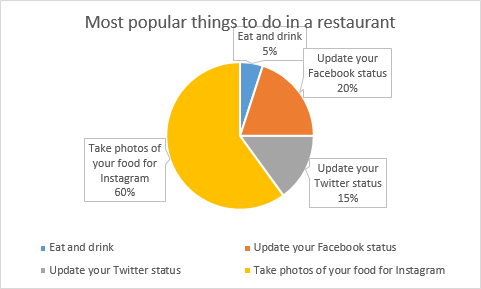
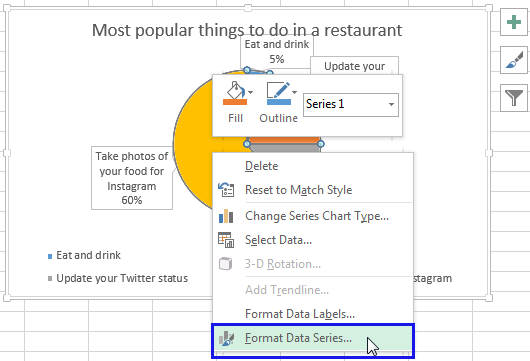
- Щелкните правой кнопкой мыши на любом секторе вашей круговой диаграммы и в появившемся меню выберите пункт Формат ряда данных (Format Data Series).
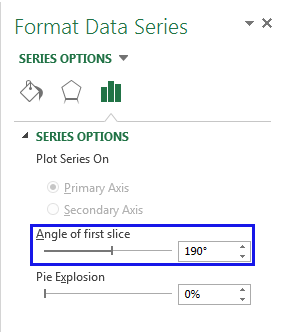
- Появится одноименная панель. В поле Угол поворота первого сектора (Angle of first slice), вместо нуля введите значение угла поворота в градусах и нажмите Enter. Полагаю, для моей круговой диаграммы подойдёт поворот на 190 градусов.
После поворота круговая диаграмма в Excel выглядит вполне аккуратно:
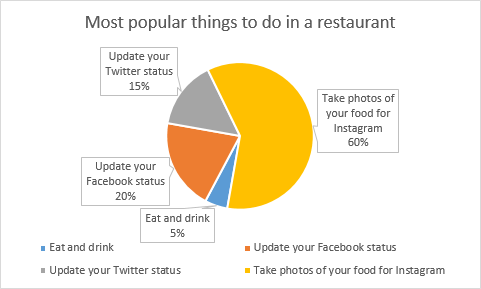
Таким образом не сложно повернуть диаграмму Excel на любой угол, чтобы придать ей нужный вид. Подход полезен как для тонкой настройки расположения меток данных, так и для выделения наиболее важных секторов.
Поворачиваем 3D графики в Excel: вращаем круговую диаграмму, гистограмму и линейчатую диаграмму
Полагаю, что объемные диаграммы выглядят очень красиво. Когда некоторые люди видят 3D график, они уверены, что его создатель знает всё о методах визуализации в Excel. Если график, созданный с параметрами по умолчанию, выглядит не так, как хотелось бы, то можно настроить его, повернув и изменив параметры перспективы.
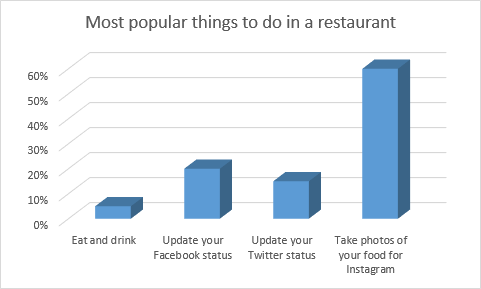
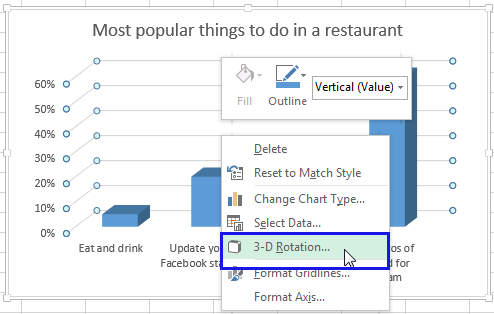
- Щелкните правой кнопкой мыши на графике и в появившемся меню выберите Поворот объёмной фигуры (3-D Rotation).
- Появится панель Формат области диаграммы (Format Chart Area). В поля Вращение вокруг оси X (X Rotation) и Вращение вокруг оси Y (Y Rotation) введите нужное количество градусов для поворота.
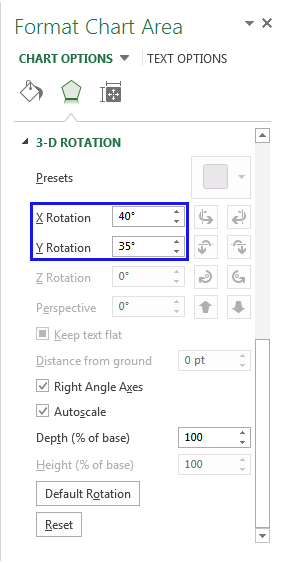 Я установил значения на 40° и 35° соответственно, чтобы придать своему графику немного глубины.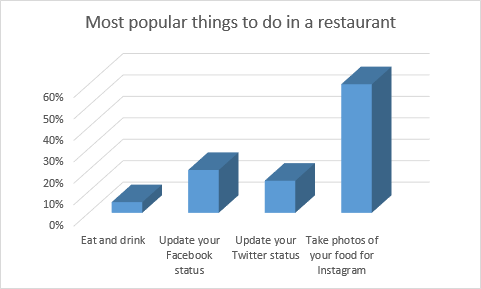
В этой панели также можно настроить параметры Глубина (Depth), Высота (Height) и Перспектива (Perspective). Поэкспериментируйте, чтобы подобрать оптимальные настройки для своей диаграммы. Таким же способом можно настроить круговую диаграмму.
Поворачиваем диаграмму на 180°: изменяем порядок категорий, значений или рядов данных
Если график, который нужно повернуть в Excel, отображает горизонтальные и вертикальные оси, то можно легко изменить порядок категорий или значений, построенных по этим осям. Кроме того, в 3D графиках, которые имеют ось глубины, можно изменить порядок построения рядов данных так, чтобы большие 3D столбцы не перекрывали меньшие. В Excel также можно изменить положение легенды на круговой диаграмме или гистограмме.
Изменяем порядок построения категорий в диаграмме
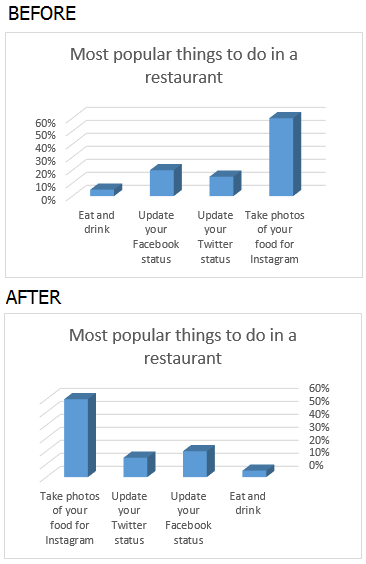
Диаграмму можно развернуть относительно горизонтальной оси (оси категорий).
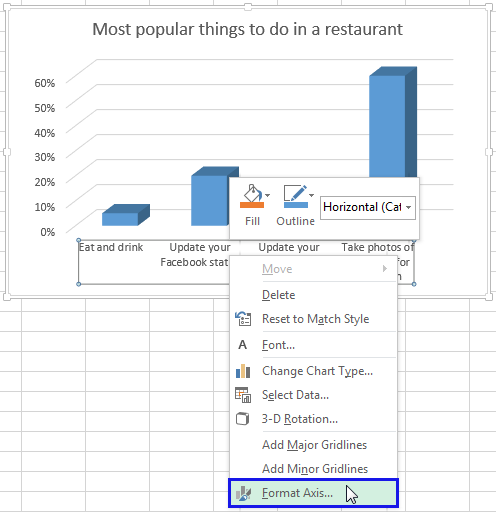
- Щелкните правой кнопкой мыши по горизонтальной оси и в появившемся меню выберите Формат оси (Format Axis).
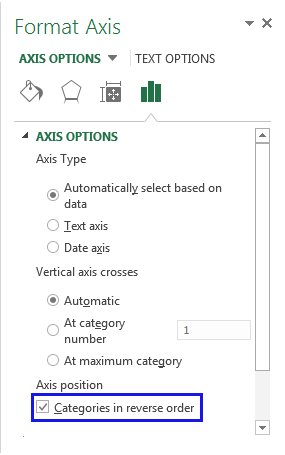
- Появится одноименная панель. Чтобы развернуть диаграмму на 180°, просто отметьте галочкой параметр Обратный порядок категорий (Categories in reverse order).
Изменяем порядок построения значений в диаграмме
Выполнив следующие простые шаги, можно развернуть диаграмму относительно вертикальной оси.
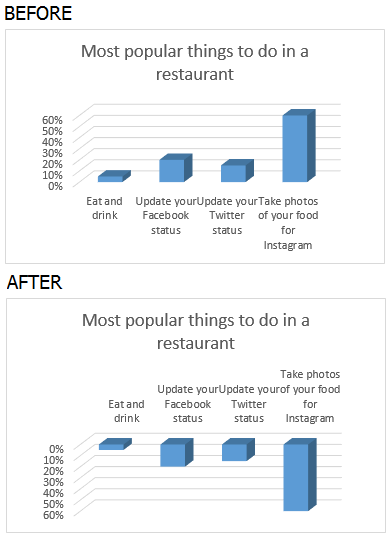
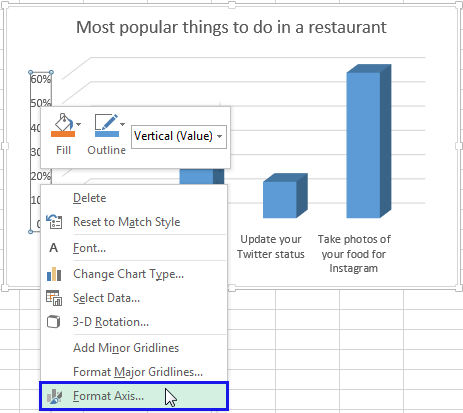
- Щелкните правой кнопкой мыши по вертикальной оси (оси значений) и выберите Формат оси (Format Axis).
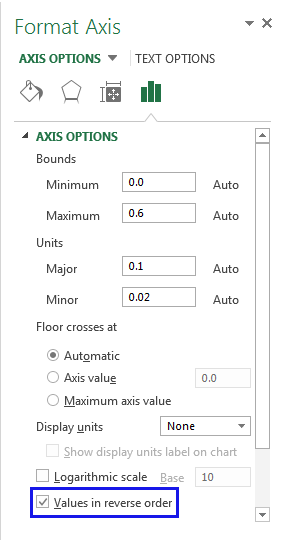
- Отметьте галочкой параметр Обратный порядок значений (Values in reverse order).
Замечание: Помните, что в лепестковой диаграмме невозможно изменить порядок построения значений.
Переворачиваем порядок построения рядов данных в 3D диаграмме
Если в гистограмме или линейчатой диаграмме есть третья ось, по которой часть столбцов располагается впереди, а часть сзади, то порядок построения рядов данных можно изменить таким образом, чтобы большие 3D элементы не перекрывали меньшие. Используя следующие шаги, можно построить два или более графика, чтобы показать все ряды из легенды.
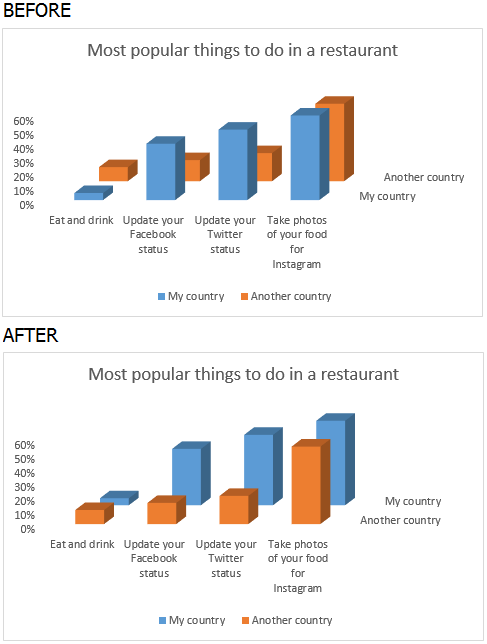
- Щелкните правой кнопкой мыши по оси рядов значений (ось Z) в диаграмме и в появившемся меню нажмите Формат оси (Format Axis).
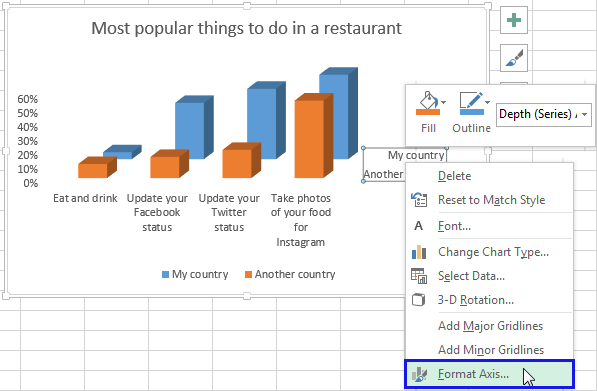
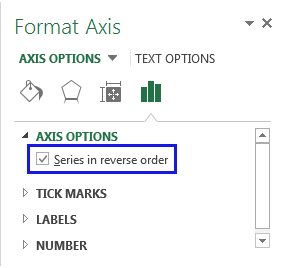
- Отметьте галочкой пункт Обратный порядок значений (Series in reverse order), чтобы показать столбцы в обратном порядке.
Изменяем положение легенды на диаграмме
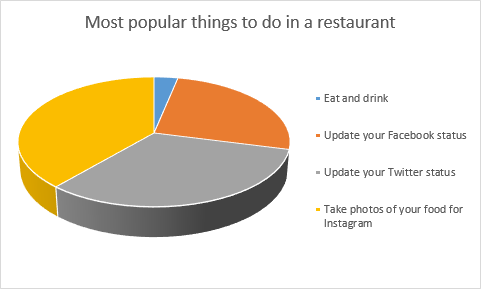
В круговой диаграмме Excel, приведённой ниже, легенда расположена снизу. Я хочу переместить легенду в правую часть диаграммы, чтобы она лучше привлекала внимание.
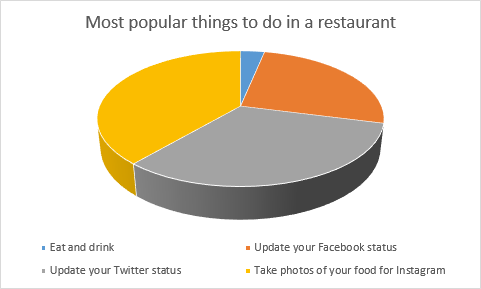
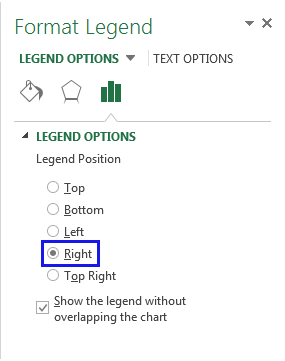
- Кликните правой кнопкой мыши по легенде и в появившемся меню нажмите Формат легенды (Format Legend).
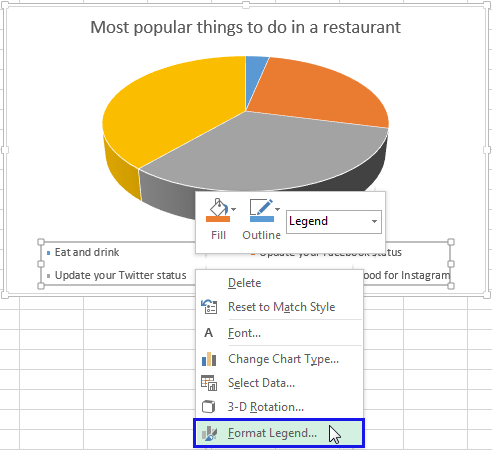
- В разделе Параметры легенды (Legend options) выберите один из флажков: Сверху (Top), Снизу (Bottom), Слева (Left), Справа (Right) или Сверху справа (Top right).
Теперь моя диаграмма нравится мне больше.
Изменяем ориентацию листа для лучшего соответствия диаграмме
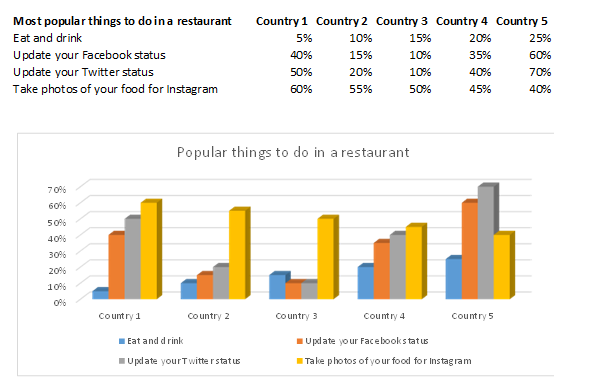
Если нужно просто распечатать диаграмму, то достаточно изменить ориентацию листа в Excel, не поворачивая саму диаграмму. На картинке ниже видно, что диаграмма не полностью умещается на странице. По умолчанию рабочие листы печатаются в книжной ориентации (больше в высоту, чем в ширину). Для того, чтобы моя картинка выглядела правильно в печатном виде, я изменю ориентацию страницы с книжной на альбомную.
- Выделите рабочий лист с диаграммой для печати.
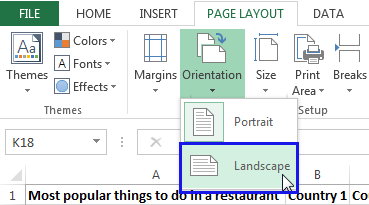
- Откройте вкладку Разметка страницы (Page Layout), нажмите на стрелочку под кнопкой Ориентация (Orientation) и выберите вариант Альбомная (Landscape).
Теперь в окне предварительного просмотра я вижу, что диаграмма отлично помещается в область печати.
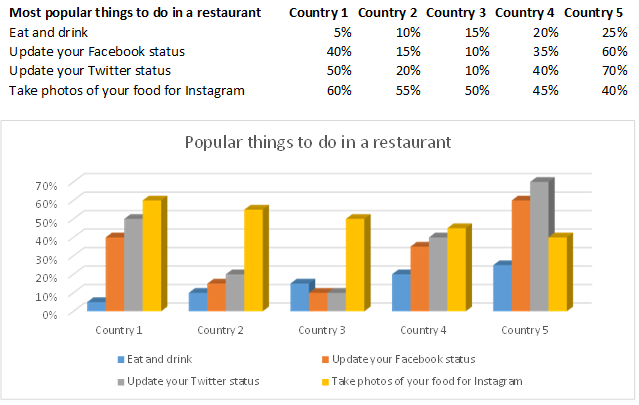
Используем инструмент «Камера» для поворота диаграммы Excel на произвольный угол
В Excel можно повернуть диаграмму на любой угол при помощи инструмента Камера. Результат работы Камеры можно вставить рядом с оригинальным графиком или на новом листе.
Совет: Если нужно повернуть диаграмму на 90°, то в некоторых случаях достаточно просто изменить тип диаграммы. Например, с линейчатой диаграммы на гистограмму.
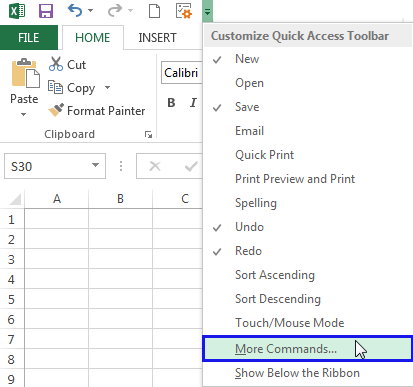
Чтобы добавить инструмент Камера на Панель быстрого доступа, воспользуйтесь маленькой стрелкой вниз справа на панели. В появившемся меню нажмите Другие команды (More Commands).
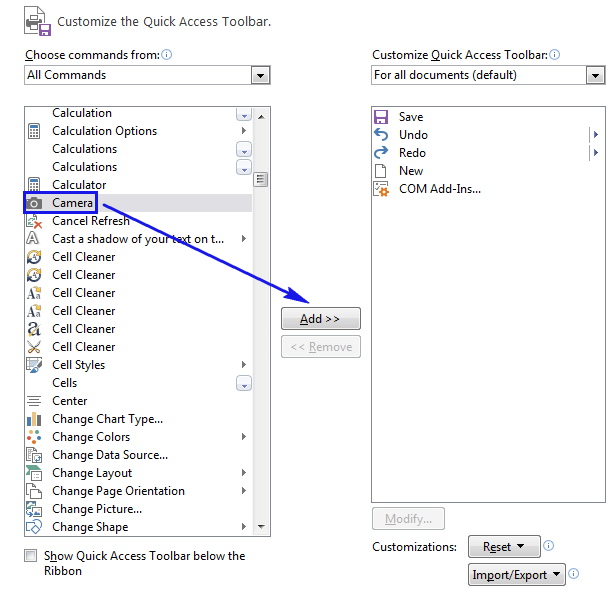
Выберите Камера (Camera) в списке Все команды (All commands) и нажмите Добавить (Add).
Теперь, чтобы воспользоваться инструментом Камера, выполните следующие шаги.
Замечание: Пожалуйста, помните, что невозможно применить инструмент Камера непосредственно к диаграмме, так как результат может быть непредсказуемым.
- Создайте график или любую другую диаграмму.
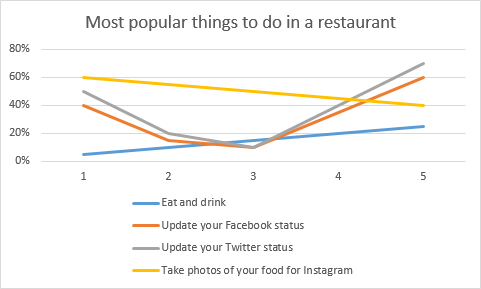
- Может потребоваться развернуть положение подписей у осей диаграммы на 270° при помощи меню Формат оси (Format Axis), который описан выше. Это нужно, чтобы подписи можно было прочесть после поворота диаграммы.
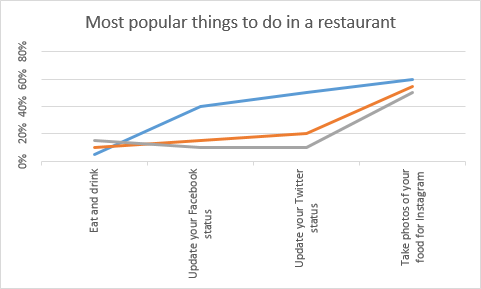
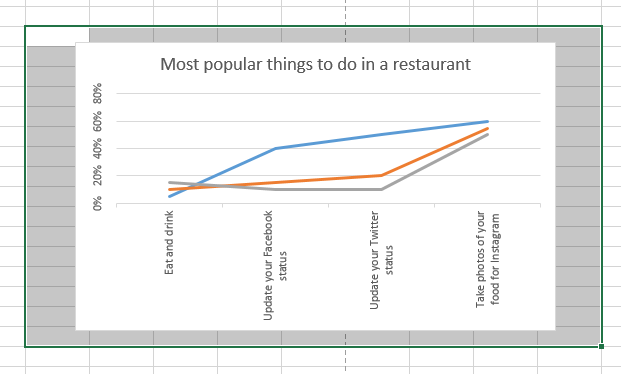
- Выберите диапазон ячеек, над которым расположена диаграмма.
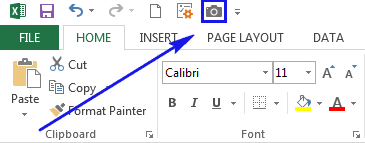
- Нажмите на иконку Камера (Camera) на Панели быстрого доступа.
- Нажмите на любой ячейке листа, чтобы создать объект камеры.
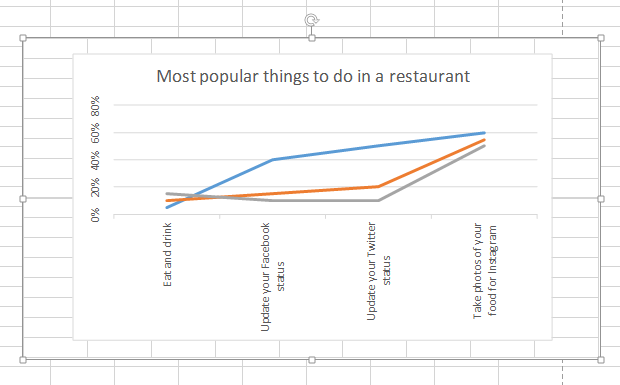
- Теперь нажмите и удерживайте маркер вращения вверху получившегося рисунка.
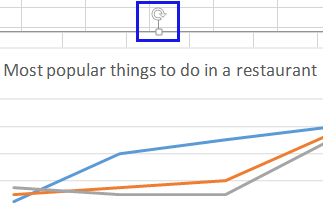
- Поверните диаграмму на нужный угол и отпустите маркер вращения.
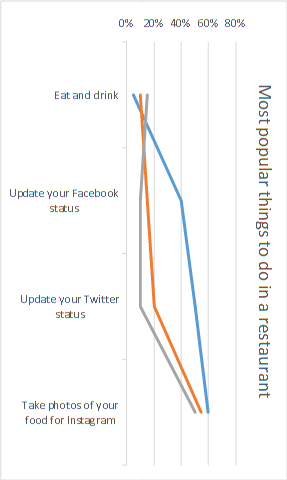
Замечание: У инструмента Камера есть один недостаток. Полученные объекты могут иметь разрешение ниже, чем первоначальная диаграмма, могут выглядеть зернистыми или неровными.
Построение диаграмм – это отличный способ продемонстрировать данные. Графики в Excel просты в работе, выразительны, наглядны, а дизайн можно настроить под любые нужды. Теперь Вы знаете, как поворачивать гистограммы, линейные и круговые диаграммы.
Написав всё это, я чувствую себя настоящим гуру в области вращения диаграмм. Надеюсь, моя статья поможет и Вам справиться со своей задачей. Будьте счастливы и совершенствуйте свои знания Excel!
Как повернуть диаграмму в Power Point?
Щелкните правой кнопкой мыши по горизонтальной оси и в появившемся меню выберите Формат оси (Format Axis). Появится одноименная панель. Чтобы развернуть диаграмму на 180°, просто отметьте галочкой параметр Обратный порядок категорий (Categories in reverse order).
Как изменить цвет диаграммы в презентации?
Изменение цвета диаграммы
- Щелкните диаграмму, которую вы хотите изменить.
- В верхнем правом углу рядом с диаграммой нажмите кнопку Стили диаграмм .
- Щелкните Цвет и выберите нужную цветовую схему.
Как в PowerPoint Поинте повернуть фигуру?
Поворот на точный угол
- Щелкните объект, который нужно повернуть.
- На вкладке Формат фигурыФормат рисунка в группе Упорядочить нажмите кнопку Повернуть. …
- Нажмите кнопку Другие параметры поворота.
- В открывшемся диалоговом окне или области введите требуемую величину угла поворота объекта в поле Поворот.
Как в Power Point изменить данные диаграммы?
Изменение данных диаграммы на слайде
- На слайде выберите диаграмму, которую вы хотите изменить. …
- В группе «Инструменты дляработы с диаграммами» на вкладке «Конструктор» в группе «Данные» нажмите кнопку «Изменить данные».
- Вы также должны сделать одно из следующего: …
- Внесите необходимые изменения.
Как изменить область диаграммы?
Форматирование диаграммы с помощью области задач «Формат»
- Выберите пункт Переместить, а затем перетащите область в новое расположение.
- Выберите пункт Размер, а затем измените размер области, потянув за ее край.
Как перевернуть график в Excel?
Нажмите правой кнопкой мыши и выберите пункт Формат ряда данных… Выберите нужный угол поворота в разделе Угол поворота первого сектора. Если вы работаете в 2013 Excel и новее, то окно появится справа, в нужном разделе, также выбираем нужный угол поворота, чтобы диаграмма была похожа на верхушку пирамиды.
Как изменить цвет круговой диаграммы в PowerPoint?
Чтобы быстро изменить цвет или стиль диаграммы, используйте кнопку «Стили диаграммы».
- Щелкните диаграмму, которую вы хотите изменить.
- В правом верхнем углу рядом с диаграммой щелкните «Стили диаграммы».
- Щелкните «Цвет» и выберите цветовую схему или нажмите кнопку «Стиль» и выберите нужный вариант.
Как изменить заливку в диаграмме?
На диаграмме выделите маркер отдельных данных, который вы хотите изменить. На вкладке Формат в группе Стили фигур выберите элемент Заливка фигуры . Выполните одно из указанных ниже действий. Чтобы изменить цвет заливки, в разделе Цвета темы или Стандартные цвета выберите нужный цвет.
Как сделать диаграммы в презентации?
Чтобы в PowerPoint создать простую диаграмму с нуля, на вкладке Вставка нажмите кнопку Диаграмма, а затем выберите нужную диаграмму.
- На вкладке Вставка нажмите кнопку Диаграмма.
- Выберите тип диаграммы и дважды щелкните нужную диаграмму. …
- На появившемся листе замените заполнители собственными данными.
Как перевернуть фигуру в презентации?
Поворот и разворот изображений в PowerPoint
- Кликните по рисунку, расположенному на слайде.
- На вкладке Работа с рисунками в группе Упорядочить нажмите на кнопку Повернуть.
- В открывшемся меню выберите опцию Отразить слева направо.
Как перевернуть слайд в презентации?
Изменение ориентации страницы в PowerPoint на альбомную или книжную
- Откройте вкладку Конструктор.
- У правого края нажмите кнопку Размер слайда и выберите пункт Настроить размер слайдов.
- В диалоговом окне Размер слайдов выберите пункт Книжная и нажмите кнопку ОК.
Как зеркально отобразить картинку?
Чтобы перевернуть снимок зеркально, достаточно открыть изображение в галерее смартфона и настройки редактирования. Далее выбираем вкладку «Обрезка» и инструмент «Вертикальный поворот». Остается только сохранить готовую фотографию.
Как изменить данные в готовой диаграмме?
Изменение данных, включенных в диаграмму
- В меню Вид выберите пункт Разметка страницы.
- Щелкните диаграмму.
- На вкладке Диаграммы в группе Данные нажмите стрелку рядом с полем Изменить и выберите команду Изменить данные в Excel.
Как разорвать связи в презентации?
в PowerPoint 2007 нужно щелкнуть кнопку «Office» в левом верхнем углу экрана и выбрать пункт меню «Подготовить -> Изменить ссылки на файлы», в PowerPoint 2010 аналогичную кнопку вы найдете в меню «Файл -> Сведения» в правом нижнем углу экрана. В открывшемся окне выбрать ссылку на файл и кликнуть «Разорвать связь».
Создание диаграммы в PowerPoint
Диаграммы являются крайне полезным и информативным элементом в любом документе. Что уж говорить про презентацию. Так что для создания действительно качественного и информативного показа важно уметь правильно создавать такой тип элементов.
Создание диаграммы
Созданная в PowerPoint диаграмма используется как медиафайл, который можно динамически изменять в любой момент. Это крайне удобно. Подробности настройки таких объектов будут ниже, а для начала нужно рассмотреть способы, позволяющие создать диаграмму в PowerPoint.
Способ 1: Вставка в область текста
Самый быстрый и простой способ создания диаграммы в новом слайде.
- При создании нового слайда по умолчанию производится стандартная разметка – один заголовок и одна область для текста. Внутри рамки находятся 6 иконок для быстрой вставки разных объектов – таблиц, картинок и так далее. Вторая иконка слева в верхнем ряду как раз и предлагает добавление диаграммы. Остается лишь нажать на нее.
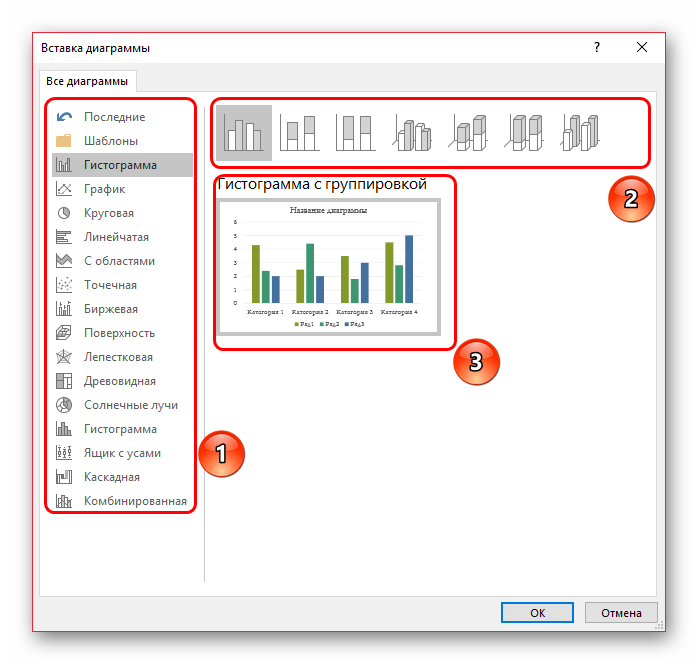
- Появится стандартное окно создания диаграммы. Здесь все разделяется на три основные зоны.
- Первая – это левая сторона, на которой размещены все виды доступных диаграмм. Здесь потребуется выбрать, что именно требуется создать.
- Вторая – это стиль графического отображения. Это не несет никакого функционального значения, выбор определяется либо регламентом мероприятия, для которого создается презентация, либо собственными предпочтениями автора.
- Третья демонстрирует общий итоговый вид графика перед его вставкой.
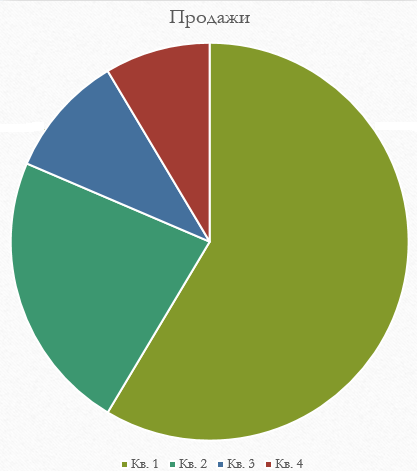
Стоит отметить, что этот способ позволяет быстро создавать нужные компоненты, однако это занимает всю область текста и после окончания слотов метод уже недоступен.
Способ 2: Классическое создание
График можно добавить и классическим способом, доступным в программе Microsoft PowerPoint с момента ее появления.
-
Нужно зайти во вкладку «Вставка», которая расположена в шапке презентации.

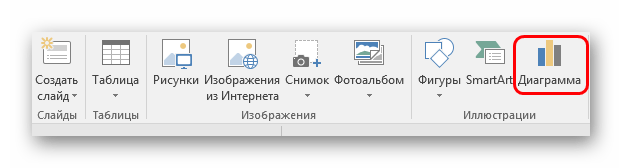
Стандартный способ, который позволяет создавать диаграмму без каких-либо других проблем.
Способ 3: Вставка из Excel
Ничто не запрещает вставить этот компонент, если он ранее был создан в Excel. Тем более, если к диаграмме привязана соответствующая таблица значений.
-
Там же, во вкладке «Вставка», требуется нажать кнопку «Объект».
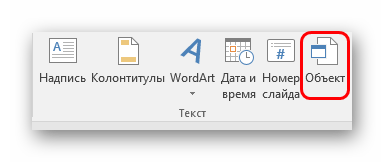
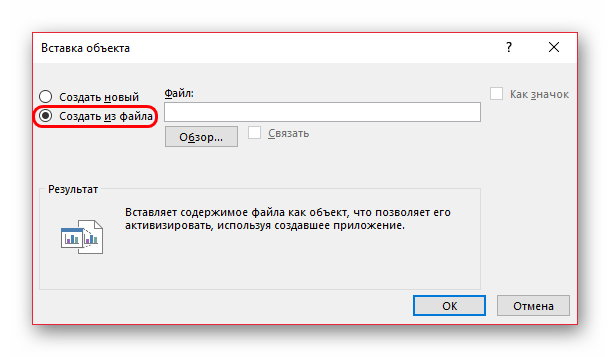
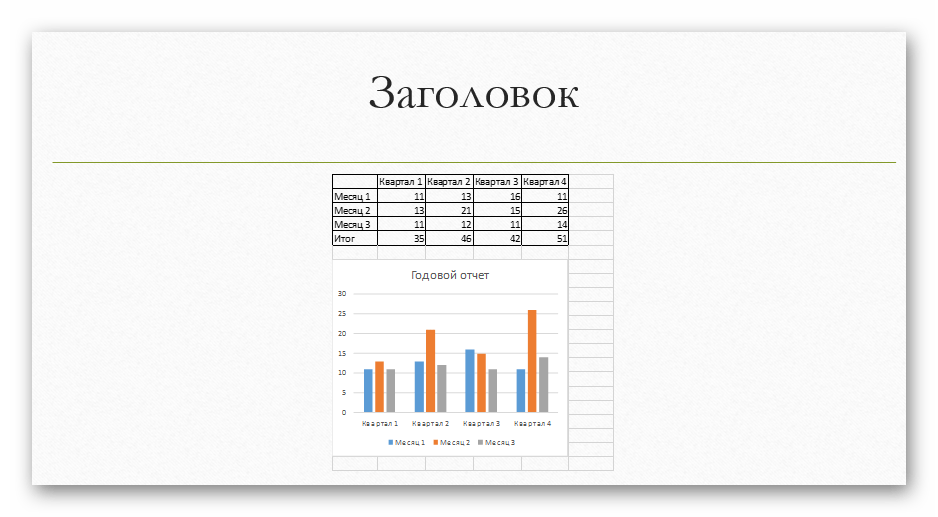
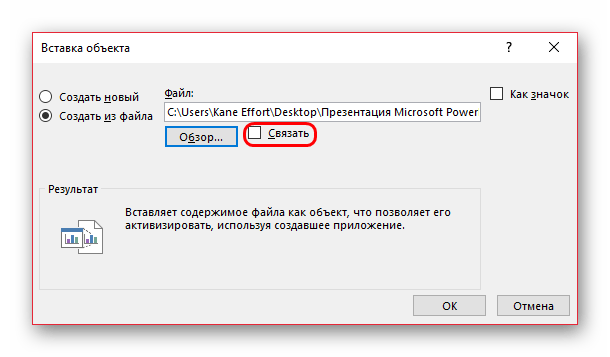
Этот способ удобен тем, что позволяет вставить как таблицу, так и ее диаграмму неотрывно. Также во многих случаях корректировка данных в Excel может оказаться проще.
Настройка диаграммы
Как правило, в большинстве случаев (кроме вставки из Excel) добавляется базовый график со стандартными значениями. Их, как и оформление, приходится изменять.
Изменение значений
В зависимости от типа диаграммы, изменяется и система перемены ее значений. Однако, в целом процедура одинаковая для всех видов.
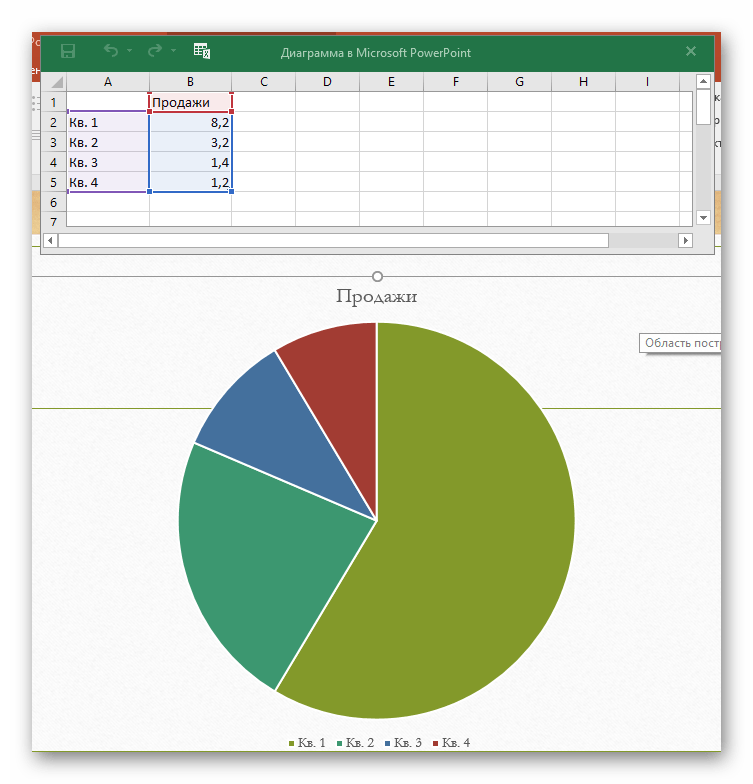
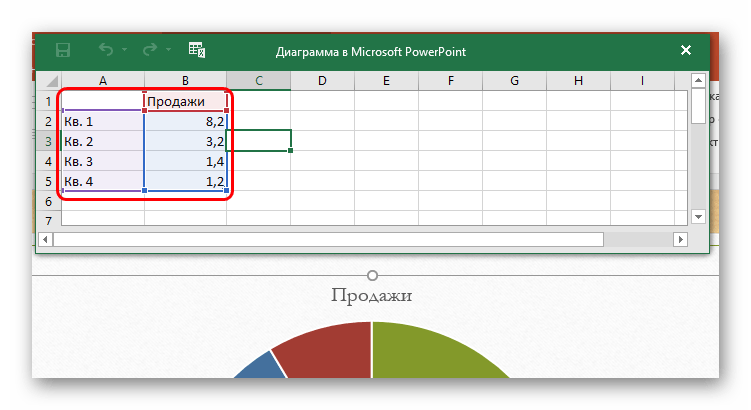
- Для начала нужно произвести двойное нажатие левой кнопкой мыши на объект. Откроется окно Excel.
Изменение внешнего вида
Настройка облика диаграммы производится широким спектром средств.
-
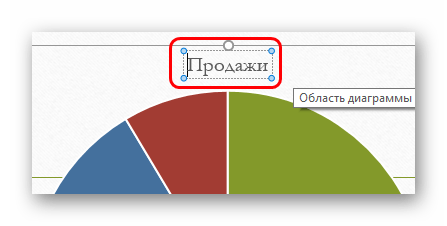
Для изменения названия нужно нажать на него дважды. Этот параметр не регулируется в таблицах, вводится он только таким способом.
-
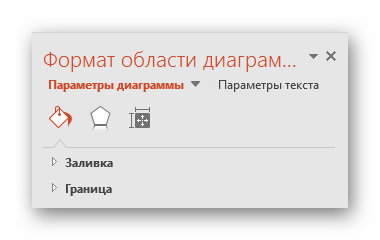
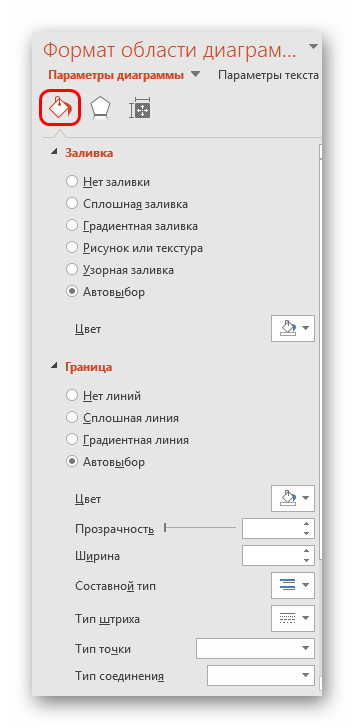
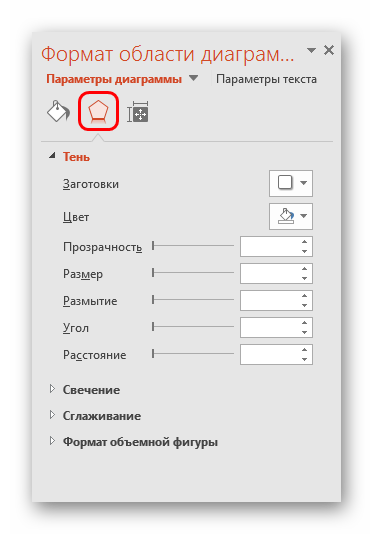
«Заливка и граница» — позволяют изменять цвет области или его рамок. Применяется как ко всей диаграмме в целом, так и к отдельным столбцам, секторам и сегментам. Для выбора нужно нажать на необходимую часть левой кнопкой мыши, после чего производить настройки. Проще говоря, эта вкладка позволяет перекрасить любые части диаграммы.
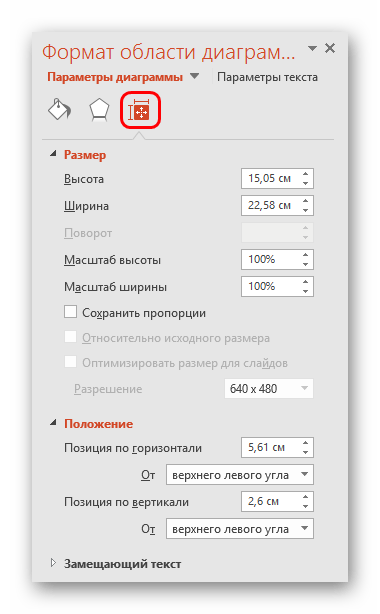
-
«Заливка и контур текста» — здесь можно произвести заливку области текста. Например, можно выбрать фон для легенды диаграммы. Для применения нужно выбирать отдельные текстовые части.
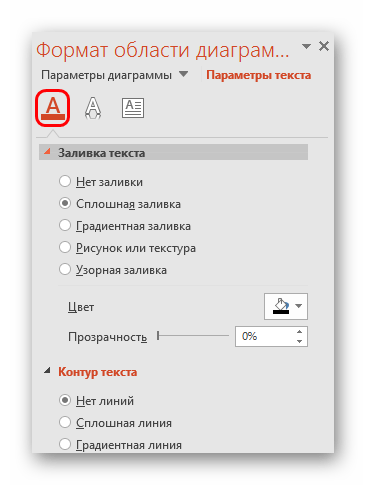
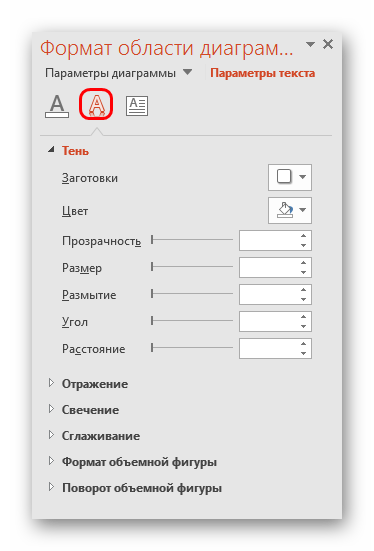
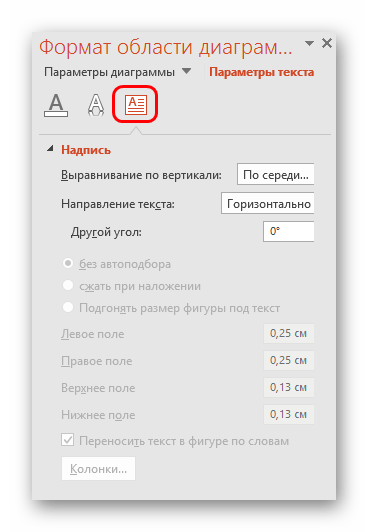
Все эти инструменты позволяют без проблем настроить любое оформление для диаграммы.
Советы
- Лучше всего подбирать сочетающиеся, но при этом различимые цвета для диаграммы. Здесь применимы стандартные требования к стилистическому изображению – цвета не должны быть кислотно-ярких оттенков, резать глаза и так далее.
- Не рекомендуется применять эффекты анимации к диаграммам. Это может искажать их как в процессе проигрывания эффекта, так и по его окончанию. В других профессиональных презентациях можно нередко видеть различные графики, которые анимировано появляются и демонстрируют свои показатели. Чаще всего это созданные отдельно в формате GIF или видео медиафайлы с автоматической прокруткой, диаграммами как таковыми они не являются.
- Диаграммы также добавляют вес презентации. Так что, если существуют регламенты или ограничения, лучше всего не делать слишком много графиков.
Подводя итоги, нужно сказать главное. Диаграммы созданы для отображения конкретных данных или показателей. Но сугубо техническая роль им отводится лишь в документации. В наглядном виде – в данном случае, в презентации – любой график обязан также быть красивым и сделанным по стандартам. Так что важно подходить к процессу создания со всей тщательностью.

Мы рады, что смогли помочь Вам в решении проблемы.
Помимо этой статьи, на сайте еще 12561 инструкций.
Добавьте сайт Lumpics.ru в закладки (CTRL+D) и мы точно еще пригодимся вам.
Отблагодарите автора, поделитесь статьей в социальных сетях.
Опишите, что у вас не получилось. Наши специалисты постараются ответить максимально быстро.
Похожие публикации:
- Как скачать эйвон бот вайбере с помадкой
- Как создать в zoom конференцию без пароля
- Как создать чат в вайбере на телефоне
- Как ставить отметки в автокаде
Диаграммы в PowerPoint.

Добавление диаграмм на слайды PowerPoint. Источник проблемы.
Создание презентаций в PowerPoint позволяет показать информацию в сжатом и в то же время доступном виде. Во время создания презентаций одной из наиболее часто возникающих задач является добавление диаграмм на слайды в PowerPoint. Зачастую такая задача сопряжена с необходимостью добавления динамичной связи между исходными данными и создаваемой диаграммой. Столкнувшись с такой необходимостью, новички, да и не только, переходят на вкладку «вставка» и, выбрав там нужный тип диаграммы, начинают заполнять ее исходными данными. Для этого пользователи либо вставляют в появившееся окно заранее скопированную таблицу из Excel, либо начинают ее заполнять данными вручную.

Однако такой вариант достаточно трудоемок и не позволяет автоматически связать исходные данные. При любых изменениях в исходных таблицах новые данные придется заново переносить в созданную ранее диаграмму. По сути, диаграмма будет создаваться заново. При достаточном объеме диаграмм, которые должны обновляться, такая ситуация становится достаточно проблемной.
На самом деле способ, кратко описанный выше, применяется только тогда, когда необходимо добавить диаграмму только в качестве одного примера, и при этом дальнейшее изменение ее содержимого не планируется. Если же мы имеем отчет, созданный в виде презентации, в котором необходимо отобразить данные за указанный период или по указанному филиалу либо отделу, то такой вариант не подходит. Так как же вставить диаграмму в PowerPoint правильно?
Добавление диаграммы в PowerPoint.
На самом деле таких случаях проще первоначально создать диаграмму в Excel, а уже потом скопировать определенным образом ее в PowerPoint. Формат скопированной диаграммы можно будет изменить непосредственно в PowerPoint, но сами данные, повторим, при соответствующей настройке, извлекаются из таблицы, находящийся в Excel. Таким образом, отпадает необходимость предварительного копирования данных для создания диаграммы, а также ввода их вручную для создания гистограммы или графика. Кроме этого, появляется возможность одновременного использования созданной диаграммы в нескольких презентациях, что, несомненно, очень удобно, особенно в больших организациях.
Добавление диаграммы в PowerPoint состоит из нескольких этапов. При этом пункты 2-4 можно пропустить, так как их можно использовать уже после добавления диаграммы в программу PowerPoint. Однако для упрощения работы лучше все-таки выполнить эти настройки в Excel.
- Выделяем таблицу с исходными данными в Excel. Нажимаем сочетание Alt+F1 для создания диаграммы на текущем листе с таблиц или клавишу F11 для создания диаграммы на отдельном листе. При создании нечисловые данные первого столбца таблицы преобразуются в категории, то есть в позиции, а числовые столбцы в ряды, то есть значения по позициям. Важный момент. Если первый столбец содержал только числа, то он тоже будет воспринят как ряд. Если выделить в столбцах только числа, без заголовков, то они так и станут называться – ряд 1, ряд 2 и так далее. А если не захватить наименования в строках, то категории будут называться 1, 2, 3 …
- Выбираем тип созданной диаграммы, нажав соответствующую кнопку на вкладке «Конструктор». Типы могут быть разные, но в основном используют варианты:
- Гистограмма. Выводит данные в виде колонок, высота которых соответствует числовым значениям. При меняется для сопоставления числовых данных различных показателей между собой. Часто вместо такой диаграммы используют линейчатую.


- Круговая диаграмма. Данные выводятся в виде секторов круга. Предназначены для показа величины доли показателя относительно общего целого. Такие диаграммы применяются для визуальной оценки значения элемента в составе структуры. Иногда вместо круговой диаграммы применяют кольцевую.


- График. Данные выводятся в виде вершин ломанной линии. Используется для показа развития показателей в течении временного интервала.

- Точечные. Применяются для создания графиков соответствия между исходными данными и итоговыми результатами, показывая взаимосвязь между этими параметрами. С помощью таких диаграмм строятся графики функций и аналогичные диаграммы. На такой диаграмме, в отличии от предыдущих, ось категорий отсутствует, а обе оси являются осями значений. Таким образом, эта диаграмма требует наличие двух рядов данных.

- Пузырьковая. Представляет собой вид точечной диаграммы, используемой для построения графиков. В отличии от точечных дают возможность манипулировать тремя показателями. В качестве третьего показателя выступает размер или диаметр пузырька, обозначающего точку данных на диаграмме.

- При необходимости изменяем данные. На вкладке конструктор нажимаем кнопку «выбрать данные». Отключаем показ ненужных значений, меняем строки и столбцы местами (транспонируем исходные данные), добавляем подписи к оси категорий, выводим вперед значения нужных показателей из общего числа категорий для круговой диаграммы и так далее.
- Добавляем недостающие элементы и настраиваем внешний вид. Добавить элементы можно, воспользовавшись соответствующими кнопками на вкладке «формат» либо контекстным меню. Для настройки внешнего вида элементов (осей, рядов, точек данных, подписей, областей построения и диаграммы и других оставляющих) предварительно выбираем нужный элемент, а затем открываем окно настройки его форматирования либо с вкладки формат, либо используя контекстное меню. Настраиваем шрифт текстовых подписей, название диаграммы. При необходимости меняем расположение легенды диаграммы или удаляем ее.
- Копируем созданную диаграмму. Чтобы это сделать, щелкаем на области диаграммы. Не путайте с областью построения! Область построения – это поле, на котором выводится сама структура диаграммы. А область диаграммы, это поле, на котором содержатся все элементы диаграммы, в том числе область построения, название, легенда. Чтобы ее выбрать, надо нажать на границе диаграммы, либо рядом с границей с внутренней стороны диаграммы. Затем копируем выделенную диаграмму удобным способом – с помощью контекстного меню правой кнопки мыши, кнопкой на вкладке «Главная» или сочетанием Ctrl +C.

- Переходим в PowerPoint и вставляем диаграмму. Чтобы это сделать, щелкаем по свободному месту на слайде или выделяем наполнитель, в котором должна располагаться диаграмма. Затем используем один из следующих вариантов
- Нажимаем сочетание Ctrl+V. В результате диаграмма будет вставлена в том же виде, в каком она была представлена в Excel. Изменения в значениях исходной таблицы тут же отобразятся в диаграмме, добавленной в PowerPoint. Наверное, это самый простой способ связать данные с диаграммой в PowerPoint.
- Используем кнопки специальной вставки

Первые два варианта (где изображены буква а с цветными точками ниже и кисточка) позволяют вставить диаграмму в готовом виде. Исходные данные будут внедрены, то есть вставлены в саму презентацию. Поэтому изменения значений в исходной таблице никак не отобразятся в добавленной диаграмме. Первый вариант предполагает использование конечной темы, а второй – сохранение исходного форматирования. Хотя, если честно, то визуально разницы практически нет.

Тем не менее, этот вариант предполагает вставку именно диаграммы вместе с исходными данными. Такой способ вставки удобен, когда надо вставить диаграмму без дополнительного копирования исходных данных в PowerPoint. Значения в этой диаграмме не будут в дальнейшем зависеть от изменений в исходной таблице. Мы можем изменить ее параметры, отредактировать данные, изменить тип, настроить формат элементов и так далее. Третий и четвертый вариант (буква а с звеном цепи и разноцветными точками и кисть с звеном цепи) по использованию стилей аналогичны соответственно первому и второму, но предполагают создание связи между исходной таблицей и вставленной в PowerPoint диаграммой. Варианты удобны, если необходимо иметь динамическую связь между исходными значениями и вставленной диаграммой. По сути, эти варианты аналогичны использованию горячих клавиш Ctrl+V. Наконец, пятый вариант, с стилизованным изображением, позволяет вставить диаграмму как рисунок. МЫ можем поменять его стиль, рамку, задать прозрачный цвет, обрезать и изменить размер и совершить прочие действия, возможные для рисунка. Но поменять значения, изменить тип диаграммы, поменять формат ее компонентов и совершить прочие действия с добавленным объектом как с диаграммой уже невозможно.
- Используем кнопку специальной вставки на вкладке «Главная»

В открывшемся окне появляются дополнительные возможности для выбора варианта вставки.

Пункт переключателя «вставить» позволяет добавить скопированную диаграмму как «объект Диаграмма Microsoft Excel», как «графический объект Microsoft Office» или в виде рисунков различных форматов. Как ни странно, вариант вставки «объект Диаграмма Microsoft Excel» предполагает вставку диаграммы в виде стандартного изображения в виде фигур. Об этом красноречиво говорит факт появления после выделения добавленного объекта вкладки «формат средств рисования».

При выборе варианта «графический объект Microsoft Office» мы получаем вставленную диаграмму с возможностью ее редактирования. Причем изменения в исходной таблице тут же отобразятся в виде изменений значений в диаграмме, добавленной в PowerPoint. Варианты вставки рисунков дают возможность выбора между форматами вставки. Формат PNG дает высокое качество, позволяет сохранить прозрачность отдельных участков изображения (например, вы можете предварительно сделать прозрачными область диаграммы и область построения), но и имеет самый большой объем. Формат JPG, как и предыдущий, имеет хорошее качество и сравнительно небольшой объем, но не позволяет сохранить прозрачность. Вариант Gif обычно имеет наименьший объем, сохраняет прозрачные участки, но в то же время низкое качество. Это связано с тем, что данный формат позволяет применить только 256 цветов web палитры.
Если же выбрать вариант «Связать», то перед нами появляется возможность вставить связанную диаграмму MS Excel

В такой диаграмме изменения в исходных данных тоже отображаются автоматически
Подведем итоги.
На нашем занятии мы научились создавать диаграммы и вставлять их в PowerPoint в виде диаграмм на основе внедренных в презентацию таблиц Excel, в виде диаграмм, связанных с внешним источником данных либо в виде изображения. Рассмотренные способы добавления диаграмм позволяют внедрять диаграммы в зависимости от потребностей и желаний разработчика презентации. Как видите, на самом деле добавить диаграмму в PowerPoint не так и сложно и не занимает много времени.
На этом наше занятие подошло к концу. Больше информации и дополнительных знаний вы можете получит на наших курсах по компьютерным тематикам, проводимых компанией «Зерде». Желаю всем удачной работы и хорошего настроения. До встречи на наших тренингах и вебинарах!