
Управление виртуальными жесткими дисками
С помощью управления дисками можно создавать, присоединять и отсоединять виртуальные жесткие диски. Виртуальные жесткие диски (VHD) — это форматы файлов образа диска, которые имеют аналогичные функциональные возможности физического жесткого диска и предназначены в первую очередь для использования с виртуальными машинами Hyper-V.
Просмотр виртуального жесткого диска в службе управления дисками
Виртуальные жесткие диски отображаются в средстве управления дисками так же, как и физические диски. Когда виртуальный жесткий диск подключен и доступен для использования в системе, он отображается синим цветом. Если диск отсоединен и недоступен, его значок отменить изменения серым.
Создание виртуального жесткого диска
Чтобы выполнить следующие действия, необходимо быть членом группы операторов резервного копирования или Администратор istrator.
Чтобы создать виртуальный жесткий диск, выполните следующие действия.
- Откройте раздел Управление дисками. В поле поиска на панели задач введите «Управление компьютерами» и выберите «Управление дисками«.
- В меню Действие выберите Создать виртуальный жесткий диск.
- После открытия диалогового окна «Создание и подключение виртуального жесткого диска» укажите расположение на физическом компьютере, в котором должен храниться VHD-файл.
- В разделе «Расположение» нажмите кнопку «Обзор » и найдите папку, которую нужно сохранить на виртуальном жестком диске.
- Введите имя диска в поле имени файла.
- Выберите файлы виртуального диска (*.vhd) в раскрывающемся меню «Сохранить как тип«.
- Выберите Сохранить.
Подключение виртуального жесткого диска
Чтобы сделать виртуальный жесткий диск доступным для использования (созданный или другой виртуальный жесткий диск), выполните следующие действия.
- Откройте управление дисками. В поле поиска на панели задач введите «Управление компьютерами» и выберите «Управление дисками«.
- В меню Действие выберите Подключить виртуальный жесткий диск.
- После открытия диалогового окна «Подключить виртуальный жесткий диск » нажмите кнопку «Обзор » и найдите VHD-файл .
- Теперь, когда вы выбрали VHD-файл , вернитесь в диалоговое окно «Присоединение виртуального жесткого диска «. Нажмите ОК.
Отключение виртуального жесткого диска
При отключении виртуального жесткого диска вы делаете его недоступным. Вы не удаляете виртуальный жесткий диск или данные, хранящиеся на нем.
- Откройте управление дисками. В поле поиска на панели задач введите «Управление компьютерами» и выберите «Управление дисками«.
- Щелкните диск правой кнопкой мыши, выберите «Отсоединить VHD» и нажмите кнопку «ОК«.
Дополнительные рекомендации
- Путь, указывающий расположение виртуального жесткого диска, должен быть полным и не может находиться в каталоге \Windows.
- Минимальный размер виртуального жесткого диска составляет 3 мегабайта (МБ).
- Виртуальный жесткий диск может быть только базовым.
- Виртуальный жесткий диск инициализируется при его создании, и создание большого виртуального жесткого диска фиксированного размера может занять некоторое время.
Как создать виртуальный диск Windows 10
Виртуальный жёсткий диск представляет собой файл с расширением VHD. Его можно создать средствами самой операционной системы Windows 10. Например, активно используются виртуальными машинами. Этот формат содержит полную структуру схожую с обычным диском.
Вы можете себе создать виртуальный жёсткий диск. И в будущем использовать его для хранения систем, программ и других файлов в одном образе. Виртуальные жёсткие диски позволяют нескольким операционным системам одновременно находиться на одном ПК и т. д.
Создание виртуального жёсткого диска
Всё проще, чем Вам может показаться. В контекстном меню кнопки «Пуск» откройте средство Управление дисками. Теперь выберите Действие > Создать виртуальный жёсткий диск.
Укажите расположение, выберите размер, задайте формат и тип виртуального жёсткого диска. Например, создаём в разделе K:\Тестовый диск Windd.vhd фиксированного размера 50 Гб.

Процесс создания занял буквально минуту. В списке появился виртуальный раздел, который ещё не проинициализирован. В контекстном меню выберите пункт Инициализировать диск.

В новом окошке выберите универсальный стиль разделов MBR — Master Boot Record. Второй стиль GPT (GUID — Partition Table) не распознаётся предыдущими версиями ОС Windows.

Откройте контекстное меню области Не распределена и выберите Создать простой том… В мастере указываем Размер тома , Назначаем букву диска, выполняем Форматирование.
В командной строке с помощью утилиты Diskpart можно выполнять все основные операции с дисками. Обязательно запустите командную строку от имени администратора в Windows 10.


Отключение и подключение дисков
Внимание! После выключения или перезагрузки компьютера виртуальный жёсткий диск нужно будет повторно подключать. Это можно сделать с помощью самого средства управления дисками, командной строки или непосредственно в классическом проводнике Windows 10.
В контекстном меню выберите Отсоединить виртуальный жёсткий диск. Чтобы его подключить: Действие > Присоединить виртуальный диск и укажите расположение.

Нажмите ПКМ на виртуальном диске Новый том Windd (W:) и выберите пункт Извлечь. Чтобы повторно его подключить откройте файл образа жёсткого диска (с разрешением .vhd).

С помощью средства управления дисками и командной строки можно создать виртуальный диск Windows 10. Виртуальные жёсткие диски необходимо переподключать после перезагрузки компьютера. Хотя воспользовавшись планировщиком заданий этот процесс автоматизируется.
Как создать виртуальный диск в Windows 10
Привет, друзья. В этой публикации предлагаю рассмотреть такой вопрос: как создать виртуальный диск в Windows 10. Ну и, конечно же, перед тем как создавать такой диск, мы с вами поговорим, что это такое. Мы погорим, что такое виртуальный жёсткий диск, где он применяется, и какую неоспоримую пользу несёт для пользователей, которые хотят обрести опыт применения различных операций по разметке дискового пространства предназначенным для этих целей софтом. А в конце публикации мы разберём, как отключить и удалить виртуальный диск, либо же отключить его, но не удалять, а потом подключить снова.
↑ Как создать виртуальный диск в Windows 10
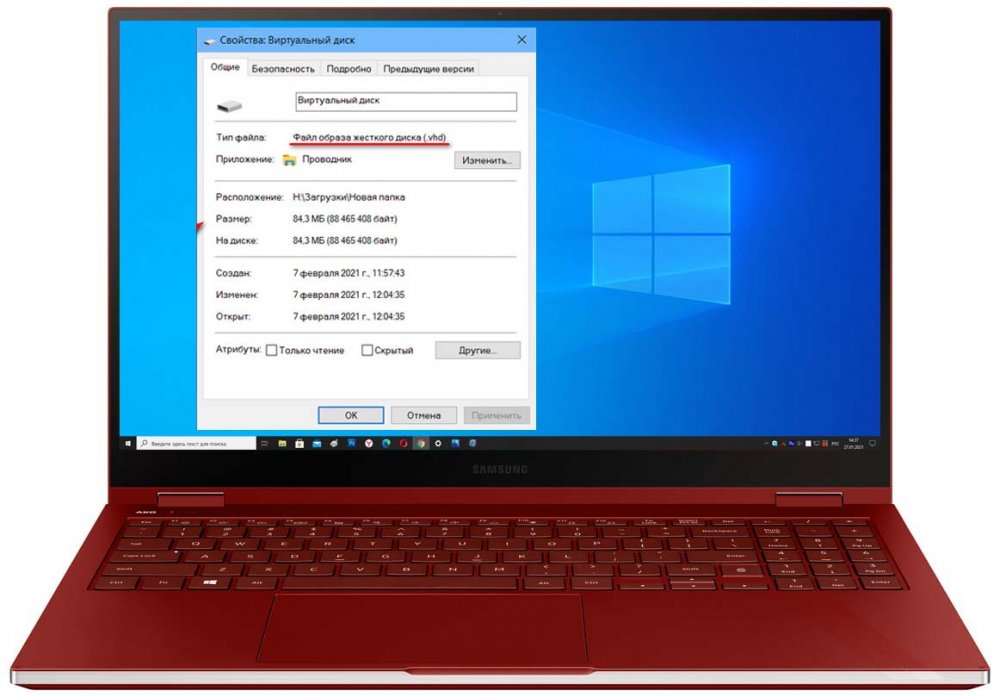
↑ Что такое виртуальный диск
Виртуальный диск – это виртуальный жёсткий диск, эмуляция жёсткого диска. Изначально являет собой файл-образ, в котором заключены параметры виртуального жёсткого диска, в частности, вес, динамический или фиксированный тип, формат файла.

У виртуальных дисков могут быть разные форматы. Например, у созданных гипервизором VirtualBox – формат VDI, у созданных гипервизором VMware – формат WMDK. А у созданных в среде Windows – форматы VHD и VHDX, эти же форматы виртуального диска применяются в работе штатного гипервизора Windows — Hyper-V. Спектр применения виртуальных жёстких дисков VDI и WMDK ограничен, они используются только в работе виртуальных машин VirtualBox и VMware. А вот диски VHD и VHDX используются не только в работе Hyper-V. Это родные для Windows виртуальные диски, у операционной системы нативный механизм работы с ними. И вот, собственно, друзья, о виртуальных дисках VHD и VHDX мы и будем говорить далее. Давайте посмотрим, какие у них возможности, и как использовать эти возможности.
↑ Виртуальные диски VHD и VHDX
В среде Windows с подключёнными виртуальными дисками VHD и VHDX можно делать многое что из того, что возможно для физических устройств информации. Ограничения в использовании таких дисков накладывает только их суть – эти диски могут существовать только на уровне операционной системы, и эти диски существуют в рамках объёма физического жёсткого диска. На виртуальные диски VHD и VHDX можно помещать данные и хранить их там. На такие диски можно установить вторую Windows, подвязанную к загрузчику первой Windows. Кому интересно, смотрим статью сайта «Как установить Windows 10 на виртуальный диск». А есть в Windows даже такие функции, где виртуальным дискам доступно то, что не доступно физическим жёстким дискам. Взгляните, друзья, это параметры запуска функции Windows 10 «История файлов». Хранилищами копий файлов в рамках этой функции не могут быть разделы внутреннего жёсткого диска компьютера. Только внешние USB-устройства информации, в нашем случае флешка.
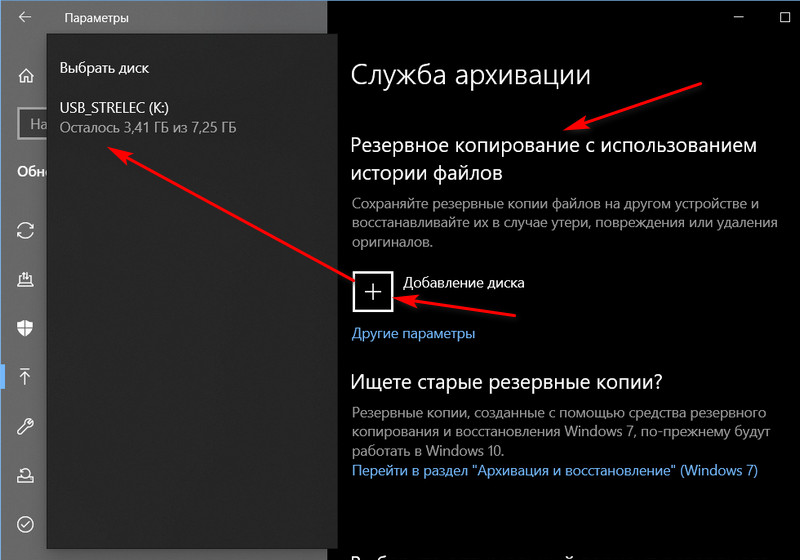
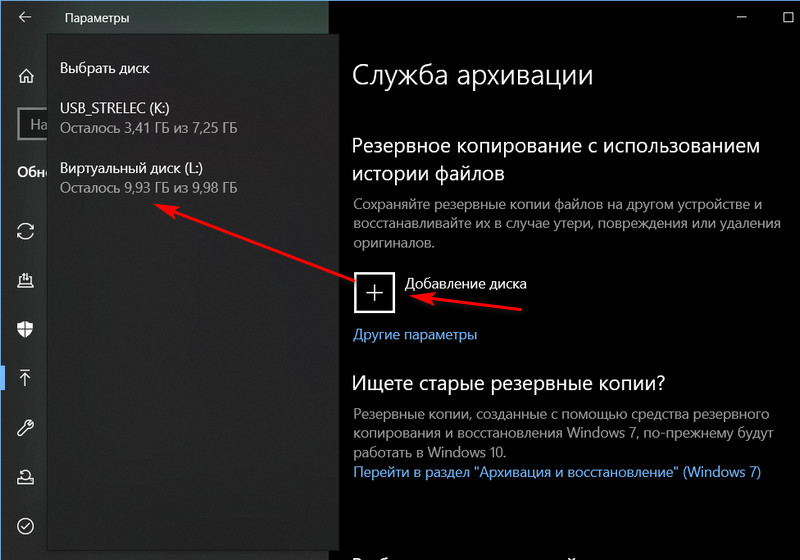
Но если мы подключим в операционной системе виртуальный диск VHD или VHDX, он сможет быть использован в качестве хранилища «Истории файлов».
Но, пожалуй, наиполезнейшая область применения виртуальных дисков VHD и VHDX – это возможность проведения с ними операций по разметке дискового пространства в целях исследования возможностей программ, предлагающих такие операции. Как и физические жёсткие диски, виртуальные отображаются в управлении дисками Windows.
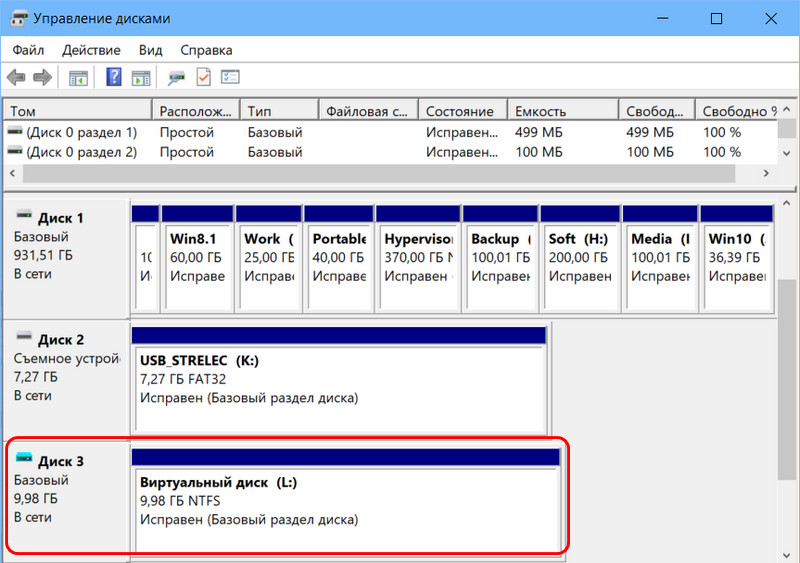
Как и физические, виртуальные диски, будучи неразмеченными, требуют инициализации. И к ним можно применять многие операции самого управления дисками Windows, в частности, операции как то: преобразование в MBR- или GPT-стиль разметки, создание, изменение и удаление разделов. А с помощью сторонних менеджеров дискового пространства типа программ AOMEI Partition Assistant, Acronis Disk Director, Paragon Hard Disk Manager и подобных им мы сможем проводить более сложные операции с пространством виртуального диска – клонировать на него содержимое физических жёстких дисков или их разделов, выполнять затирание диска, делать перераспределение разделов со смещением данных, экспериментировать с созданием специфических разделов и т.п.
Примечание: друзья, на нашем сайте есть довольно внушительная коллекция публикаций, где мы рассматриваем различные операции по разметке и клонированию дискового пространства. Если вам интересно, юзайте теги:
Ну и давайте разберёмся с двумя форматами виртуальных дисков Windows — VHD и VHDX. Первый VHD – старый формат, второй VHDX Microsoft создала позднее, и он, соответственно, имеет некоторые эволюционные преимущества:
Поддерживает размер более 64 Тб;
Является более отказоустойчивым;
Поддерживает пользовательские метаданные;Предусматривает высвобождение дискового пространства после удаления данных на виртуальных дисках динамического типа.
↑ Как создать виртуальный диск
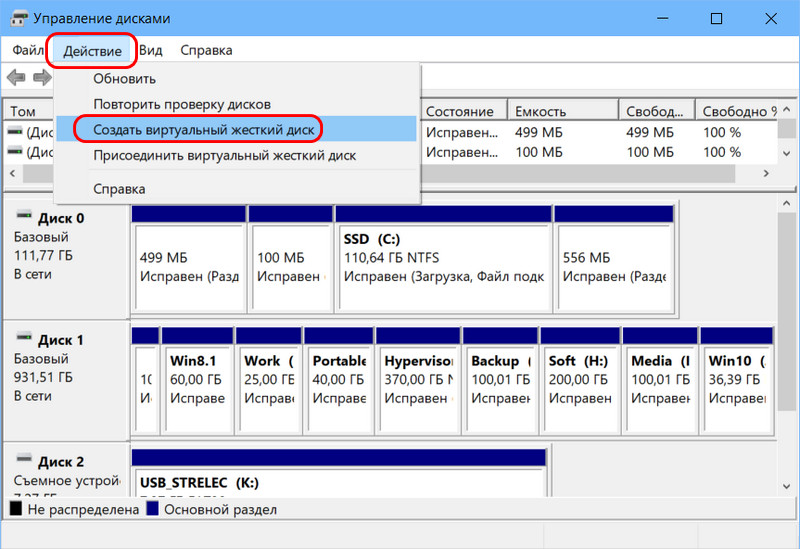
Создать виртуальный диск VHD или VHDX можно разными средствами. Есть программы, которые создают диски VHD или VHDX в рамках выполняемых ими функций. Например, упомянутая выше программа WinNTSetup создаёт диск VHD для установки на него Windows. А программа Disk2vhd создаёт диски VHD или VHDX в процессе копирования на них Windows. Но для использования виртуальных дисков для хранения данных, для подключения к функции «История файлов» или для наработки опыта по разметке дискового пространства мы можем использовать элементарно системный функционал Windows 10. Жмём клавиши Win+X и кликаем «Управление дисками». В окне последнего кликаем меню «Действие», жмём «Создать виртуальный диск».
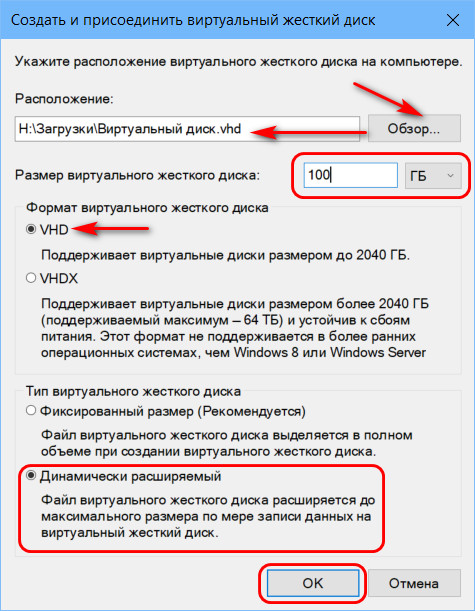
Заполняем форму создания диска. Кликаем кнопку обзора, указываем место размещения файла виртуального диска на физическом жёстком диске, даём имя файлу. Указываем размер виртуального диска в гигабайтах. Выбираем формат — VHD или VHDX. И выбираем тип – с фиксированным размером или динамически расширяемый. Фиксированные виртуальные диски сразу занимают на физическом жёстком диске указанный для них размер. Динамические занимают на физическом диске размер по факту помещённых на виртуальный диск данных и растут в размере по мере пополнения данными. Фиксированные диски немногим более производительны по сравнению с динамическими, но эта разница несущественна.
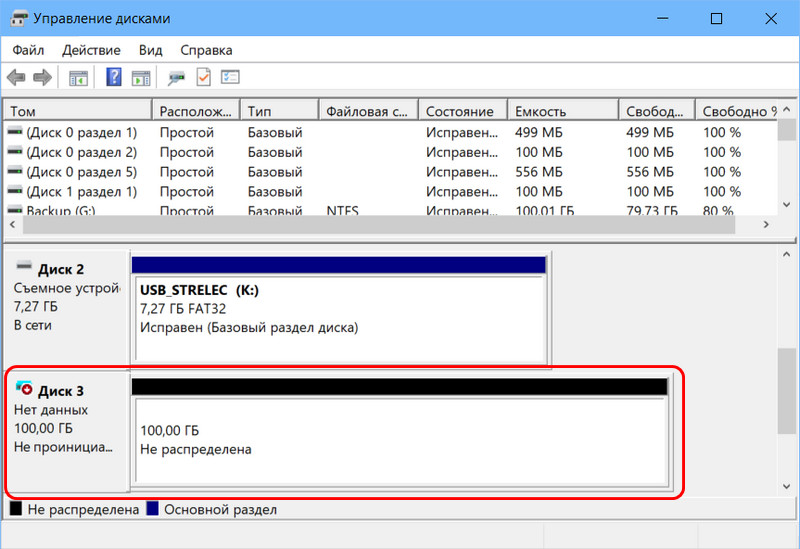
Созданный виртуальный диск отобразится в управлении дисками Windows как новый чистый жёсткий диск.
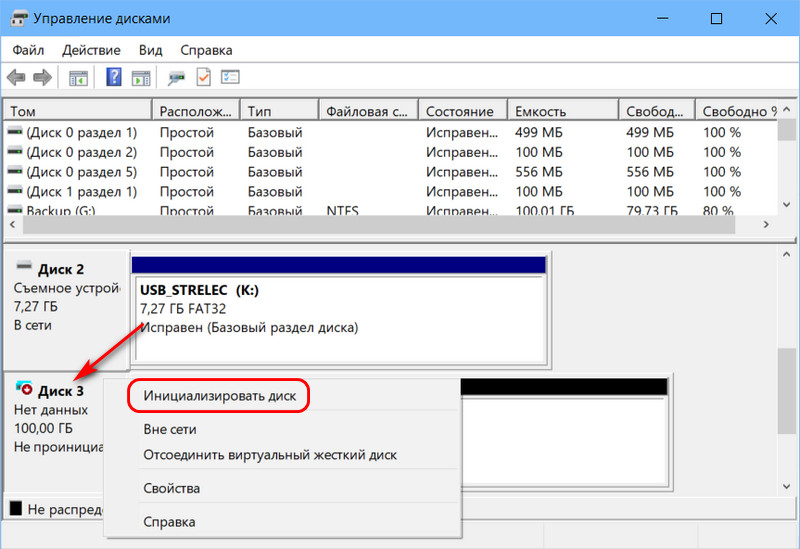
Как и физический новый жёсткий диск, новый виртуальный диск нужно проинициализировать. Вызываем на области диска контекстное меню, жмём «Инициализировать диск».
Если принципиально не нужен диск в стиле разметки MBR, оставляем стиль по умолчанию GPT.
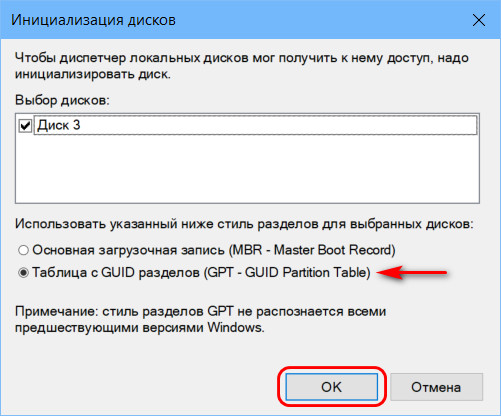
Вот и всё, можем приступать к разметке пространства виртуального диска — например, создать раздел на диске.
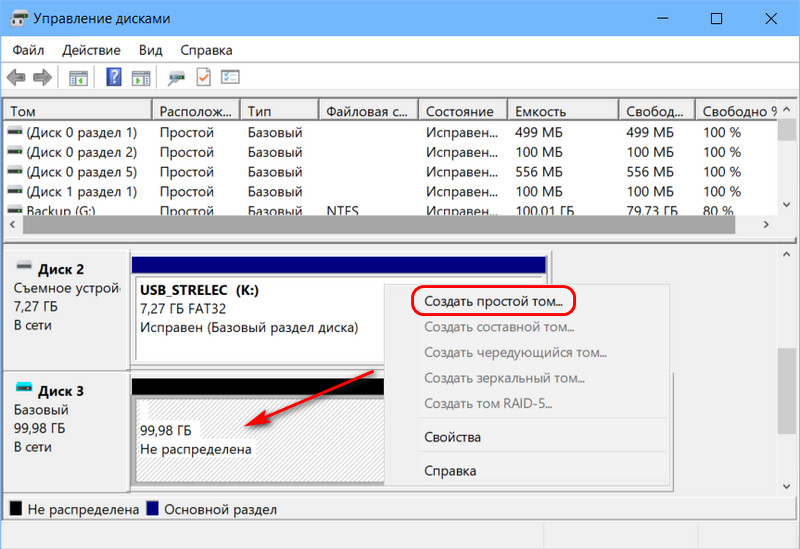
↑ Как отключить виртуальный диск
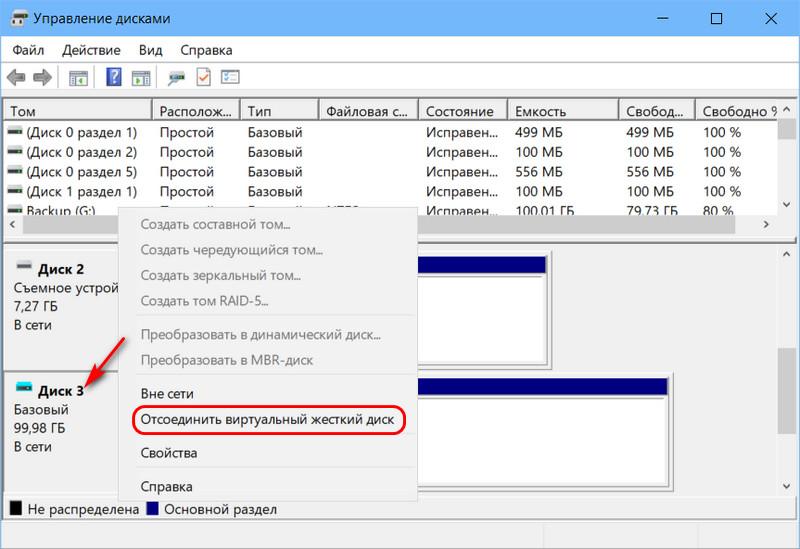
Если впоследствии виртуальный диск станет ненужным, можем отключить его от видимости операционной системой Windows 10. В том же управлении дисками вызываем на области виртуального диска контекстное меню, кликаем «Отсоединить виртуальный жёсткий диск».
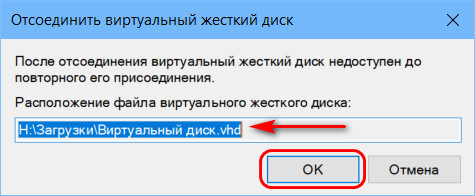
И подтверждаем отсоединение нажатием «Ок». Нам также будет напомнено о расположении файла виртуального диска на физическом жёстком диске.
Если виртуальный диск больше не нужен, тогда можно и его файл удалить. Если, возможно, диск в дальнейшем потребуется, файл храним. И при необходимости подключаем. Подключить можно в том же управлении дисками: в меню «Действие» жмём «Присоединить жёсткий диск».
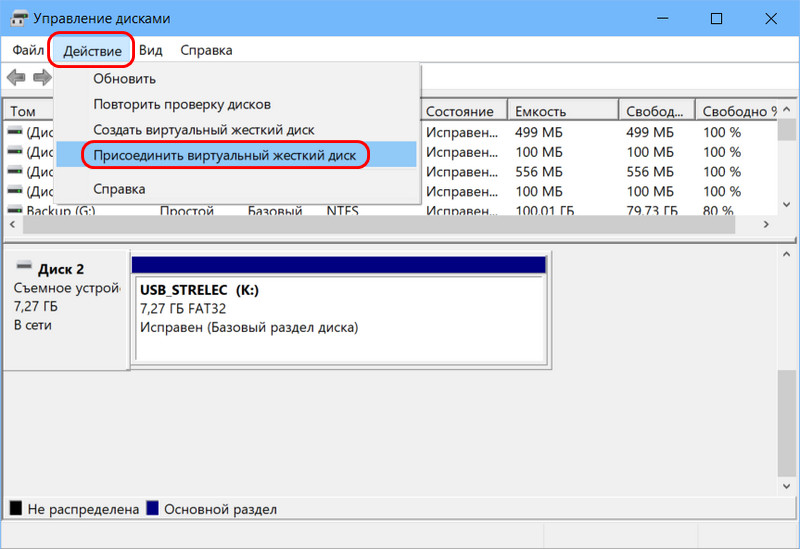
Подтверждаем нажатием «Ок».
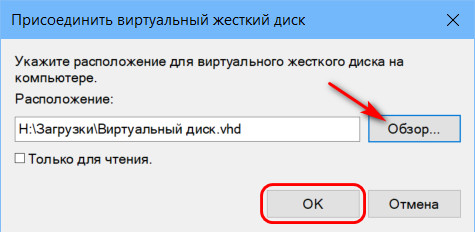
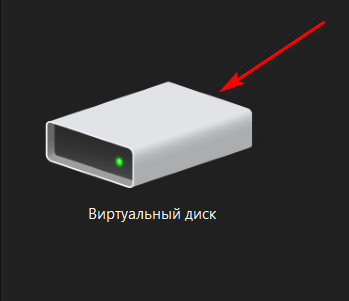
А можно поступить проще – дважды кликнуть файл виртуального диска в проводнике.
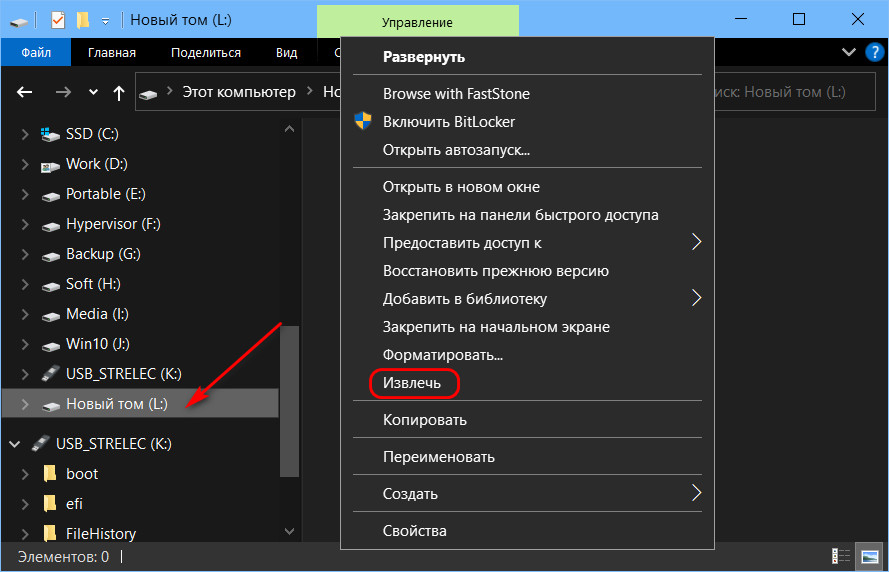
И, кстати, в проводнике также можно и отключить виртуальный диск от видимости операционной системой. На любом из разделов виртуального диска жмём контекстное меню и выбираем «Извлечь».
Друзья, по теме использования виртуальных дисков VHD и VHDX у нас на сайте есть множество публикаций. Если хотите более узнать о потенциале этих дисков, смотрите статью «Виртуальные диски VHD и VHDX: статьи сайта».
Создание виртуального жесткого диска в Windows 10, 8.1 и Windows 7

Windows 10, 8.1 и Windows 7 позволяют создать виртуальный жесткий диск встроенными средствами системы и использовать его практически как обычный HDD, что может пригодиться для самых разных целей, начиная с удобной организации документов и файлов на компьютере и заканчивая установкой операционной системы. В следующих статьях я подробно опишу несколько вариантов использования.
Виртуальный жесткий диск представляет собой файл с расширением VHD или VHDX, который при монтировании в системе (для этого не требуются дополнительные программы) виден в проводнике как обычный дополнительный диск. В чем-то это схоже со смонтированными файлами ISO, но с возможностью записи и иных вариантов использования: например, вы можете установить шифрование BitLocker на виртуальный диск, получив таким образом зашифрованный файловый контейнер. Еще одна возможность — установка Windows на виртуальный жесткий диск и загрузка компьютера с данного диска. Учитывая, что виртуальный диск доступен и в виде отдельного файла, вы с легкостью можете перенести его на другой компьютер и использовать там.
Как создать виртуальный жесткий диск
Создание виртуального жесткого диска ничем не отличается в последних версиях ОС, разве что в Windows 10 и 8.1 имеется возможность смонтировать файл VHD и VHDX в системе просто дважды кликнув по нему: он тут же будет подключен как HDD и ему будет назначена буква.
Для создания виртуального жесткого диска, выполните следующие простые шаги
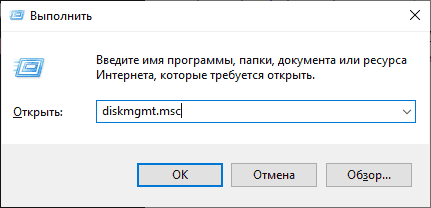
- Нажмите клавиши Win+R, введите diskmgmt.msc и нажмите Enter. В Windows 10 и 8.1 можно также нажать правой кнопкой мыши по кнопке Пуск и выбрать пункт «Управление дисками».
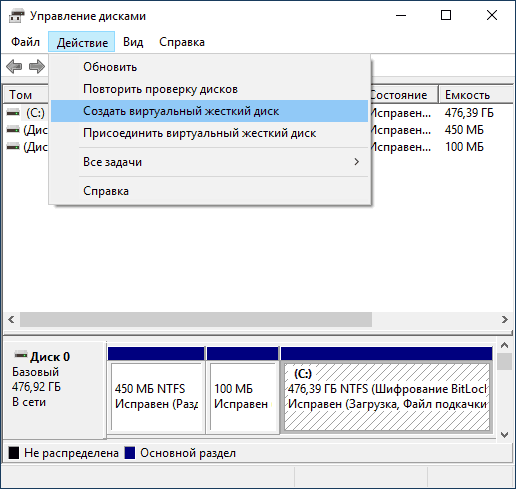
- В утилите управления дисками в меню выберите «Действие» — «Создать виртуальный жесткий диск» (кстати, тут же имеется и пункт «Присоединить виртуальный жесткий диск», он пригодится в Windows 7, если требуется перенести VHD с одного компьютера на другой и подключить его).
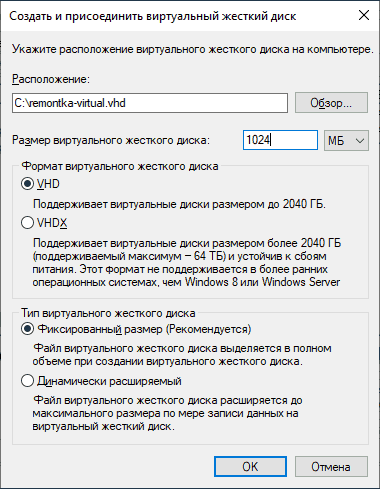
- Запустится мастер создания виртуальных жестких дисков, в котором необходимо выбрать расположение файла диска, тип диска — VHD или VHDX, размер (не менее 3 Мб), а также один из доступных форматов: динамически расширяемый или с фиксированным размером.
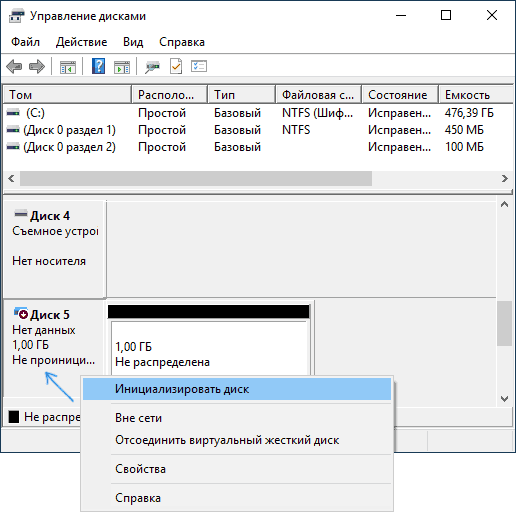
- После того, как вы задали настройки и нажали «Ок», в управлении дисками появится новый, не инициализированный диск, также при необходимости будет установлен драйвер адаптера шины виртуального жесткого диска Microsoft.
- Следующим шагом, кликните правой кнопкой мыши по новому диску (по его заголовку слева) и выберите пункт «Инициализировать диск».
- При инициализации нового виртуального жесткого диска потребуется указать стиль разделов — MBR или GPT (GUID), для большинства применений и небольших размеров дисков подойдет MBR.

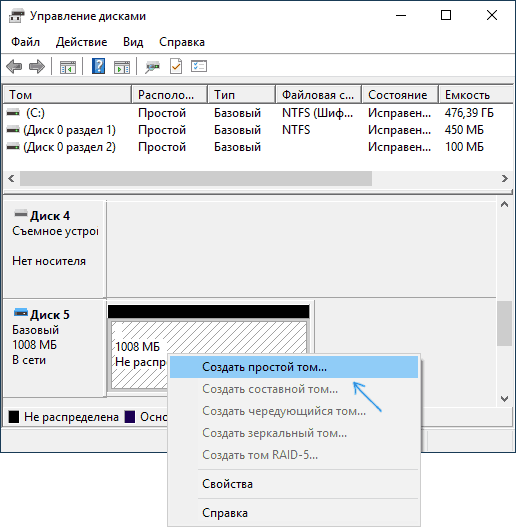
- И последнее, что потребуется — создать раздел или разделы и подключить виртуальный жесткий диск в Windows. Для этого кликните по нему правой кнопкой мыши и выберите пункт «Создать простой том».
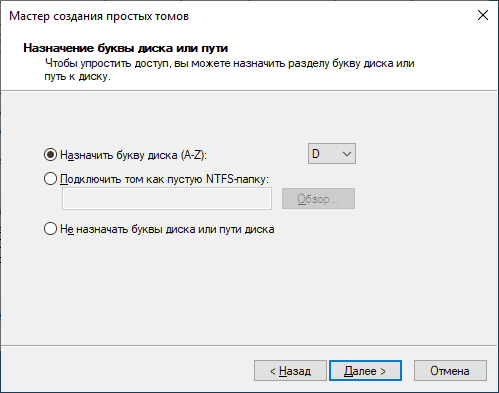
- Нужно будет указать размер тома (если оставить рекомендуемый размер, то на виртуальном диске будет один единственный раздел, занимающий все его пространство), задать параметры форматирования (FAT32 или NTFS) и указать букву диска.
По завершении операции вы получите новый диск, который будет отображаться в проводнике и с которым можно работать точно также, как с любым другим HDD. Однако помните, где в действительности хранится файл виртуального жесткого диска VHD, так как физически все данные хранятся именно в нем.
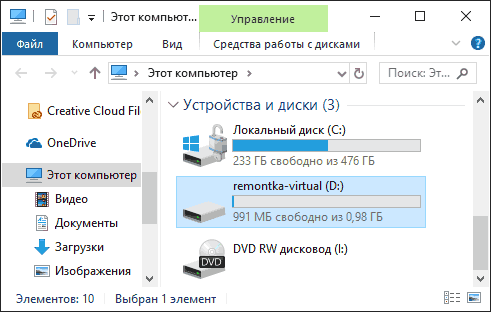
В дальнейшем, если вам потребуется отключить виртуальный диск, просто нажмите по нему правой кнопкой мыши и выберите пункт «Извлечь».
А вдруг и это будет интересно:
- Лучшие бесплатные программы для Windows
- Некоторые параметры задает системный администратор в параметрах электропитания — как исправить?
- Как удалить Галерею в Windows 11
- Диск разработки в Windows 11
- DISM Ошибка 50 — причины и варианты решения
- PhoneExperienceHost.exe — что это и как отключить?
- Windows 11
- Windows 10
- Android
- Загрузочная флешка
- Лечение вирусов
- Восстановление данных
- Установка с флешки
- Настройка роутера
- Всё про Windows
- В контакте
- Одноклассники