
Как удалить Flash Player на Mac? Полное руководство
Всемогущий эксперт по написанию текстов, который хорошо разбирается в проблемах Mac и предоставляет эффективные решения.
У меня есть MacBook Pro, и я люблю его до смерти. Я использую это для многих целей. Что еще более важно, я использую это для серфинга в Интернете. Недавно я установил Flash-плеер на свое устройство Mac, чтобы я мог просматривать веб-сайт, на котором есть Flash-плеер. Тем не менее, это вызывает много проблем в моих браузерах, а иногда и в самом MacBook Pro. Как я удалить Flash player на Mac OS X? Пожалуйста, помогите мне.
Следующая статья научит вас удалить Flash player Mac шаг за шагом.
Как удалить Adobe Flash Player на Mac?
- Загрузите и установите PowerMyMac на свой Mac, затем запустите его.
- В левой части окна выберите Деинсталлятор.
- Нажмите Сканирование. Результаты отобразят все приложения, установленные на вашем устройстве Mac.
- Найдите Flash Player в списке и выберите его.
- Нажмите кнопку «Очистить», чтобы удалить Adobe Flash Player.
Наконечник: PowerMyMac может помочь вам удалить Adobe Flash Player, а также связанные с ним файлы. Вы не будете тратить время на удаление файлов по одному. Просто получите бесплатную пробную версию прямо сейчас!
Часть 1. Стоит ли удалять Flash Player?
Нужен ли мне флеш-плеер на моем Mac? Появилась новость о том, что Adobe Flash Player имеет определенные уязвимости. Вот почему многие пользователи Mac хотят удалить их Adobe Flash Player на устройствах Mac, Другие люди, которые не боятся этих уязвимостей, просто хотят удалить свой Mac, потому что он отображает ошибки.
Какой бы ни была ваша причина, есть разные способы удалить Adobe Flash Player на вашем устройстве Mac. Один из них — это ручной способ, который также может быть очень болезненным и запутанным, другой — простой способ с помощью инструмента под названием PowerMyMac. Приступим к удалению Flash Player на Mac с помощью деинсталлятора Mac.

Часть 2. Как полностью удалить Adobe Flash Player?
Вы также можете использовать инструмент для полностью удалить приложения на Mac включая Flash Player. Мы рекомендуем iMyMac PowerMyMac сделать это. Инструмент очень прост в использовании.
Имеет понятный интерфейс, ничего сложного. Кроме того, вы можете выполнить множество действий с помощью этого инструмента всего за несколько кликов. Это помогает найти все приложения или расширения на вашем устройстве Mac. Скрытые расширения, которые могут вызывать проблемы на вашем устройстве, могут быть легко обнаружены. Вы можете удалить или отключить эти расширения, если хотите.
Вот как это использовать для удалить Flash Player на Mac шаг за шагом:
- Загрузите PowerMyMac и запустите его на своем Mac.
- В левой части окна выберите Деинсталлятор приложений.
- Нажмите Сканировать. В результатах будут отображены все приложения, установленные на вашем устройстве Mac. Найдите в списке Flash Player и выберите его.
- Нажмите кнопку «Очистить», чтобы удалить Flash Player на Mac и связанные с ним файлы.

Если приложений слишком много, система может исчерпать приложения и замедляй свой Mac. Таким образом, важно сделать некоторую очистку, чтобы поддерживать ваш Mac в хорошем состоянии.
Ниже приведены особенности и преимущества этого инструмента:
- Это помогает повысить производительность вашего устройства Mac.
- Это на 100% безопасно.
- Это дает вам 30-дневную гарантию возврата денег. Если вы считаете, что инструмент не дает вам того, что вам нужно, вы можете попросить полный возврат средств.
- Доступна бесплатная пробная версия инструмента. Это для первых 500 МБ данных. Вы действительно можете ощутить преимущества этого инструмента, не платя сначала деньги.
Часть 3. Удаление Flash Player из Mac OS X вручную
Чтобы удалить Flash Player на Mac, нужно выполнить три шага. Эти шаги заполнены подшагами. Ниже приведены три основных шага:
- Определите версию вашей Mac OS.
- Запустите программу удаления, подходящую для вашей версии Mac OS.
- Проверьте завершение процесса удаления.
Давайте начнем с первого шага.
Шаг 1 — определите версию вашего Mac OS
Вот шаги, чтобы узнать версию вашей Mac OS:
- Нажмите значок Apple.
- Выберите Об этом Mac
- Проверьте версию Mac OS, которая отображается в окне. Он отображается в диалоговом окне «Об этом Mac».
Step 2 — запустите программу деинсталляции, подходящую для вашей версии Mac OS
Вот важное примечание: Начните с версии Flash Player 11.5, при удалении Flash Player это приводит к сбросу параметра SilentAutoUpdateEnable и AutoUpdateDisable в mms.cfg. Он сбрасывает эти два значения по умолчанию:
- SilentAutoUpdateEnable = 0
- AutoUpdateDisable = 0
Если вы в настоящее время запускаете программу удаления для Flash Player как отдельную часть процесса развертывания, вам следует повторно развернуть пользовательские изменения в одном из двух вариантов: SilentAutoUpdateEnable или AutoUpdateDisable.
Шаг 2.a. — Запуск программы удаления на MacOS и Mac OS X 10.4 (и будущие версии)
Вот шаги, как удалить Adobe Flash Player на Mac OS X 10.4 (и будущая версия):
Шаг 2.a.1. — Загрузите деинсталлятор для Adobe Flash Player в зависимости от версии Mac OS. Если у вас Mac OS X версии 10.6 и выше, загрузите ее здесь, Если у вас Mac OS X 10.4 и 10.5, загрузите его здесь.
Шаг 2.a.2. — Откройте деинсталлятор, используя ваш браузер. Вы также можете найти его в папке, в которую он был помещен после загрузки, и открыть его оттуда.
Шаг 2.a.3 — Когда деинсталлятор открыт, нажмите Удалить.
Шаг 2.a.4. — Скопируйте это руководство (в блокноте) или распечатайте его, чтобы вы могли использовать следующую часть инструкций после закрытия браузера.
Шаг 2.a.5. — Закройте все браузеры. Это можно сделать, закрыв каждый браузер вручную или щелкнув имя браузера, отображаемое в диалоговом окне удаления. Затем нажмите Повторить.
Шаг 2.a.6. — Деинсталлятор продолжит процесс до его завершения. Когда процесс закончится, нажмите Готово.
Шаг 2.a.7. — Удалить каталоги с именами следующим образом:
/ Библиотека / Настройки / Macromedia / Flash \ Player
/ Библиотека / Кэши / Adobe / Flash \ Player
Шаг 2.b. — Запуск деинсталлятора на вашем Mac OS X 10.1 до 10.3
Вот шаги, как удалить Adobe Flash Player в Mac OS X 10.1 до 10.3:
- Загрузите программу удаления Adobe Flash Player здесь.
- Запустите программу удаления, указав ее в папке загрузки браузера или открыв в целевом файле.
- Когда откроется программа удаления, нажмите «Продолжить».
- Скопируйте это руководство (в блокноте) или распечатайте его, чтобы вы могли использовать следующую часть инструкций после закрытия браузера.
- Закройте все открытые браузеры. Закройте все приложения, использующие Flash Player, такие как файлы SWF, проекторы (файлы .exe, воспроизводящие файлы SWF), приложения для обмена мгновенными сообщениями и т. Д.
- Дождитесь завершения удаления.
Шаг 3 — проверка завершения процесса удаления
Вы можете проверить завершение процесса удаления, выполнив следующие действия:
- Перезагрузите устройство Mac.
- Откройте браузер и проверьте статус вашего Adobe Flash Player. здесь.
Часть 4. Вывод
Flash Player имеет уязвимости и также может вызывать проблемы на вашем компьютере. Некоторым нужен этот инструмент, некоторым — нет. Таким образом, если вы хотите удалить Flash Player на устройстве Mac, вы можете сделать это вручную. Вы также можете использовать iMyMac PowerMyMacДеинсталлятор, чтобы сделать это легко. Вы можете использовать это руководство, чтобы удалить свой Flash Player и избавиться от нежелательного расширения.
Рейтинг: 4.6 / 5 (на основе 75 рейтинги)
Как удалить Adobe Flash Player на Mac со связанными файлами
«Теперь для загрузки YouTube на моем MacBook требуется время, мой парень сказал мне, что удаление Flash Player может решить эту проблему, но как это сделать?» Теперь Apple, наконец, прекратила поддержку Adobe Flash Player с января 2021 года. Однако у многих пользователей все еще есть приложение и плагин на их компьютерах, которые занимают место и замедляют работу. Разумнее удалите Adobe Flash Player с вашего Mac. Вот проверенные способы.
- Часть 1: Самый быстрый способ удалить Flash Player на Mac
- Часть 2. Распространенные способы удаления Flash Player на Mac
- Часть 3. Часто задаваемые вопросы об удалении Flash Player на Mac
Часть 1: Самый быстрый способ удалить Flash Player на Mac
Трудно удалить Flash Player на Mac или получить доступ к файлам приложения. Для обычных людей и новичков, Aiseesoft Mac Cleaner это лучший выбор. Он оснащен функциями профессионального уровня, которые каждый может освоить за считанные секунды.

161,522 Скачать
- Легко удалите Adobe Flash Player на Mac.
- Удаляйте связанные файлы при удалении приложений.
- Пакетная обработка нескольких приложений одновременно.
- Доступно для широкого спектра компьютеров Mac и ноутбуков.
Как удалить Adobe Flash Player на Mac
Получить деинсталлятор приложения
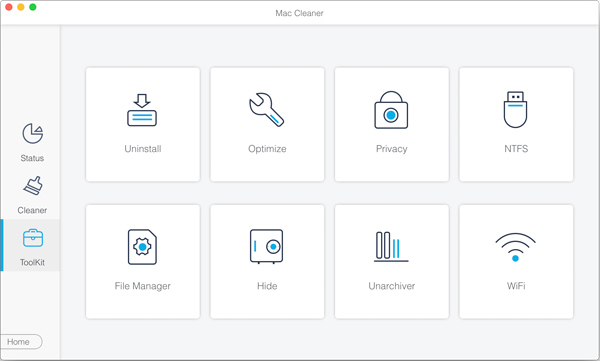
Запустите лучший деинсталлятор Flash Player после его установки на компьютер Mac или ноутбук. В домашнем интерфейсе есть три кнопки. Нажмите на Инструментарий кнопку, чтобы двигаться дальше. Затем выберите Удалить возможность войти в основной интерфейс.
Найдите флеш-плеер
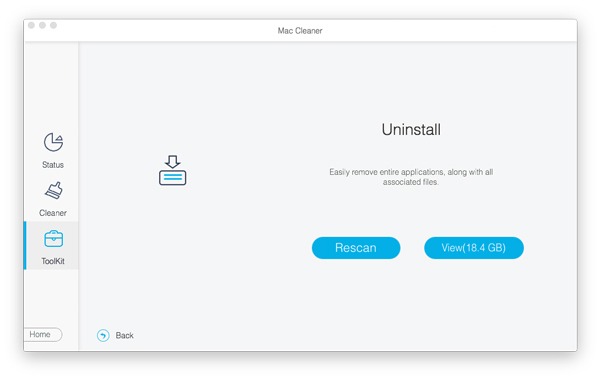
Нажмите Сканировать кнопку, чтобы начать поиск всех приложений, плагинов и соответствующих файлов на жестком диске. Когда это будет сделано, нажмите кнопку Вид кнопку, чтобы получить их все.
Удалить Flash Player на Mac
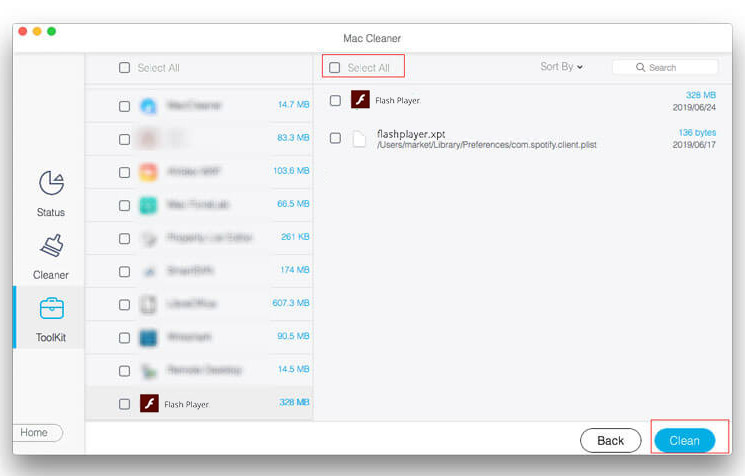
Выберите Flash Player app на средней панели, и вам будут представлены связанные файлы и плагины. Установите флажок рядом с Выбрать все в верхней части экрана. Наконец, нажмите на Чистка кнопку в правом нижнем углу, чтобы удалить Adobe Flash Player на Mac.
Часть 2. Распространенные способы удаления Flash Player на Mac
Понятно, что кому-то не нравятся сторонние деинсталляторы приложений. Конечно, существуют распространенные способы удаления Adobe Flash Player на Mac. Цена — сложный рабочий процесс. Мы объясним их ниже.
Способ 1: как удалить Flash Player в Mac OS 10.4 или более поздней версии
Откройте приложение Finder, перейдите в Приложения папку и перейдите в Утилиты .
Прокрутите вниз и найдите Менеджер установки Adobe Flash Player приложение. Дважды щелкните по нему, чтобы запустить приложение.
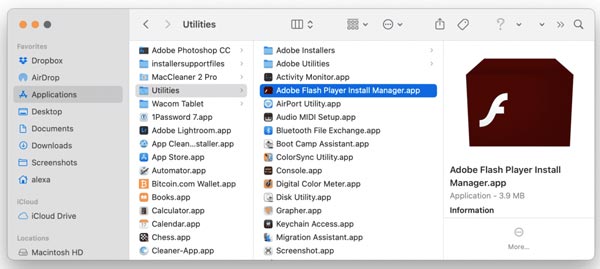
Наконечник: Вы также можете загрузить приложение для удаления Flash Player для Mac с веб-сайта Adobe. Существует программа удаления для Mac OS X 10.4 или 10.5, а также версия для Mac OS X 10.6 и более поздних версий. Затем дважды щелкните программу удаления в Скачать папку, чтобы открыть ее.
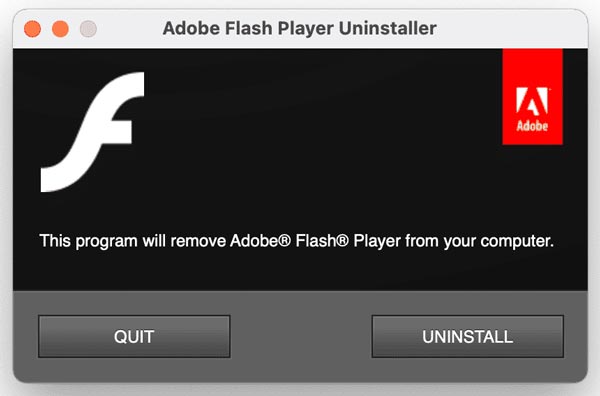
Нажмите Удалить кнопку во всплывающем диалоговом окне. Через несколько секунд вы получите сообщение о том, что приложение было удалено с вашего диска.
- Как удалить Safari на Mac
- Как удалить Chrome на Mac
Способ 2: как удалить Flash Player в Mac OS X 10.3 или более ранней версии
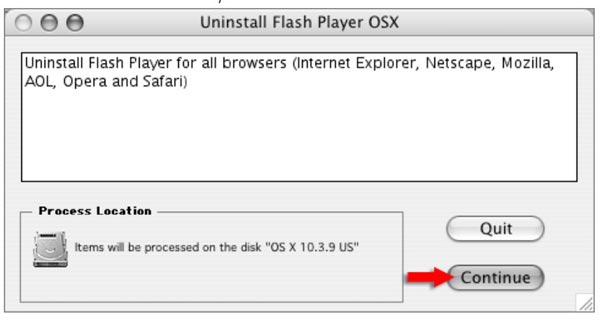
Обязательно закройте все приложения и браузеры, использующие Flash Player, при его удалении на Mac. Загрузите соответствующую программу удаления с веб-сайта Adobe и сохраните ее на рабочем столе.
Дважды щелкните программу удаления. При необходимости введите имя пользователя и пароль и нажмите кнопку OK кнопку.
Когда программа удаления запустится, нажмите Продолжить двигаться дальше. Перезагрузите компьютер и проверьте состояние вашего Flash Player.
Способ 3: Как удалить Flash Player через корзину
Если вы не можете найти диспетчер установщика Flash Player в папке «Утилиты», выполните следующие действия, чтобы вручную удалить Flash Player с Mac вместе со связанными файлами и подключаемыми модулями.
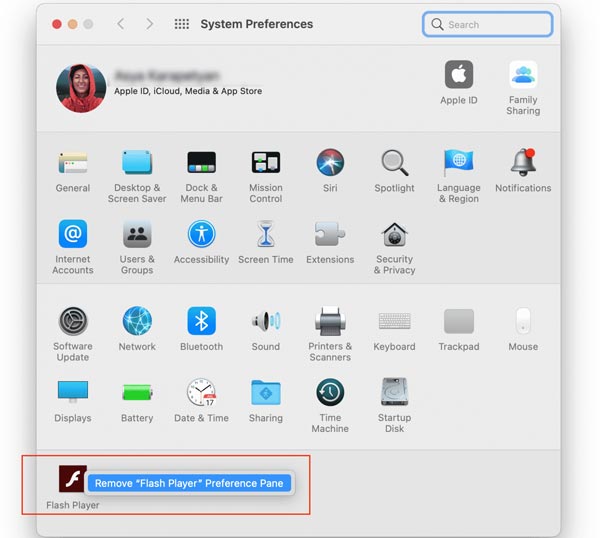
Нажмите и раскройте Apple меню и выберите Системные настройки вариант. Это открывает Системные настройки Диалог.
Прокрутите вниз и найдите приложение Flash Player. Щелкните правой кнопкой мыши приложение и выберите Удалить панель настроек Flash Player . Или вы можете найти приложение Flash Player в папке «Приложения» и переместить его в Корзину папку.
Запустите приложение Finder, потяните Go меню и выберите Перейти в папку , Скопировать и вставить ~ / Library / Кэш в поле и щелкните Go для доступа к папке.
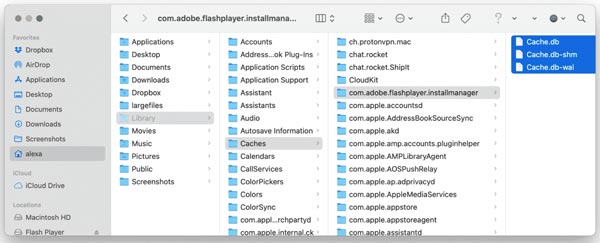
Найдите com.adobe.flashplayer.installmanager , перетащите его в Корзину папку.
Получите доступ к папкам ниже с помощью Перейти в папку диалог:
- ~ / Library / PreferencePanes
- ~ / Библиотека / Поддержка приложений
- ~ / Библиотека / Интернет-плагины
- ~/Библиотека/Запуск демонов
Затем удалите все файлы, связанные с Flash Player, в этих папках.
Перейдите в Корзину из панели Dock и очистите корзину. Перезагрузите компьютер, чтобы завершить процесс.
Часть 3. Часто задаваемые вопросы об удалении Flash Player на Mac
Нужен ли мне Flash Player на Mac?
Это зависит от вашей ситуации. Например, вам нужен Flash Player, чтобы играть в видеоигры с помощью веб-браузера. Safari оптимизирован для HTML5, и вы можете смотреть онлайн-видео без Flash Player.
Удаление Creative Cloud удаляет Flash Player?
Если вы просто удалите приложение Creative Cloud на Mac, другие приложения Adobe, включая Flash Player, не будут удалены. Вы должны удалить приложение и плагины отдельно.
Могу ли я удалить Flash из Chrome Mac?
Браузер Chrome теперь отключает плагин Flash Player по умолчанию. Вы можете удалить приложение с вашего Mac вручную или с помощью программы удаления Adobe. Тогда вы больше не получите Flash Player в Chrome Mac.
Теперь вы должны изучить как минимум четыре способа удаления Adobe Flash Player на Mac. Во-первых, вы можете удалить приложение и плагины вручную. Программа удаления Adobe также доступна для пользователей, чтобы избавиться от Flash Player с Mac. Aiseesoft Mac Cleaner — это самый простой способ для обычных людей быстро удалить приложения Adobe. Столкнулись с другими проблемами? Пожалуйста, не стесняйтесь оставлять сообщение под этим сообщением, и мы ответим на него как можно скорее.
Что вы думаете об этом посте.
Рейтинг: 4.9 / 5 (на основе голосов 352) Подпишитесь на нас в
Более Чтение

Оставьте свой комментарий и присоединяйтесь к нашему обсуждению

Blu-Ray плеер
Blu-ray Player — это мощный проигрыватель, который может воспроизводить диски Blu-ray, папку Blu-ray, DVD-диск / папку / файл ISO, выступая в качестве общего медиаплеера для любых видеофайлов HD / SD.
Как полностью удалить Adobe Flash с вашего Mac
После трехлетнего предупреждения Adobe Flash официально пришел к концу. При этом Adobe настоятельно рекомендует пользователям немедленно удалить его со своих компьютеров. Прочтите, как полностью удалить Adobe Flash с вашего Mac.
Adobe официально прекратила поддержку Flash с сегодняшнего дня, 1 января 2021 года. И менее чем через две недели Adobe заблокирует работу всего Flash-контента в Flash Player.
Adobe настоятельно рекомендует всем пользователям немедленно удалить Flash Player, чтобы защитить свои системы. Некоторые пользователи могут продолжать получать напоминания от Adobe об удалении Flash Player из своей системы.
Вот почему Adobe считает важным удалить его: «Удаление Flash Player поможет защитить вашу систему, поскольку Adobe не намеревается выпускать обновления Flash Player или исправления безопасности после даты EOL».
Программы для Windows, мобильные приложения, игры — ВСЁ БЕСПЛАТНО, в нашем закрытом телеграмм канале — Подписывайтесь:)
Имейте в виду, что вы не хотите просто удалять Adobe Flash из панели настроек в Системных настройках. Вот что нужно сделать, чтобы полностью удалить его с Mac…
Как полностью удалить Adobe Flash с вашего Mac
Деавторизация Flash на вашем Mac
- Если вы заботитесь о конфиденциальности, сначала перейдите в Системные настройки> Flash Player (находится внизу).
- В правом верхнем углу нажмите вкладку «Дополнительно».
- Выберите «Деавторизовать этот компьютер»…
Полностью удалить Adobe Flash
- Откройте окно Finder, затем выберите Applications, теперь откройте Utilities (или найдите приложение Adobe Flash Player Install Manager)
- Откройте диспетчер установки Adobe Flash Player> щелкните Удалить
- Вы получите подтверждение, когда оно будет успешно удалено
- Вы можете использовать стороннее приложение, такое как Clean My Mac или Sensei, для поиска и удаления любых посторонних файлов Flash, но для меня официальный деинсталлятор Adobe Flash удалил все
В конце процесса Safari также перезапустится, и Adobe отобразит сообщение с благодарностью:
Утилита удаления Adobe Flash Player
Flash-контент не будет воспроизводится после этой даты. Пользователям рекомендуется удалить Adobe Flash Player до 31 декабря 2020 года.
О программе
Официальная утилита удаления Flash Player Uninstaller предназначена для полного удаления из операционных систем Windows и macOS плагина Adobe Flash Player
Что нового
- Поддержка Adobe Flash Player завершится 31 декабря 2020 года. Adobe рекомендует удалить его
- Microsoft выпустила обновление KB4577586, которое удаляет Adobe Flash из Windows
Системные требования
Операционные системы:
- Windows 10 / 8.1 (32-bit и 64-bit)
- macOS (все версии)
Примечание. Утилита не удаляет Flash Player, встроенный в интернет-браузер Google Chrome.
Полезные ссылки
- Adobe завершит поддержку Flash Player в 2020 году
- Microsoft выпустила обновление KB4577586, которое удаляет Adobe Flash из Windows
- Adobe Flash уходит в прошлое
- Удаление Flash Player из Windows (официальный сайт)
- Удаление Flash Player из macOS (официальный сайт)
Подробное описание
Утилита удаления Flash Player Uninstaller предназначена для полного удаления плагина Adobe Flash Player с компьютера. Утилита удаляет Flash Player из операционной системы, а также удаляет плагин Flash Player из интернет-браузеров Microsoft Edge и Internet Explorer.
Adobe Flash — платформа, созданная компанией Adobe для создания веб-приложений и другого интерактивного контента. В связи с завершением поддержки Flash Player 31 декабря 2020 года, пользователям рекомендуется удалить Adobe Flash Player.
Эту утилиту также можно использовать в случае, если вам необходимо использовать Flash Player, но вы сталкиваетесь с ошибками при его установке или обновлении.
Как удалить Flash Player в операционной системе Windows
- Скачайте утилиту удаления Flash Player.
- Закройте все интернет-браузеры и другие программы, которые используют Flash.
- Запустите утилиту и следуйте указаниям в её интерфейсе.
- После завершения работы утилиты, вручную удалите следующие папки вместе с их содержимым:
- C:\Windows\system32\Macromed\Flash
- C:\Windows\SysWOW64\Macromed\Flash
- %appdata%\Adobe\Flash Player
- %appdata%\Macromedia\Flash Player
- Перезагрузите компьютер.
Как удалить Flash Player в операционной системе macOS
В зависимости от версии операционной системы macOS, Adobe выпустила три версии утилиты удаления Flash Player для разных версий macOS. Следуйте следующим официальным инструкциям для удаления Flash Player из macOS.