
МенюГЕО версия от 11.10.2017
1. Выбрать примитивы «point» лежащие на полилинии.
2. Выполнить смещение (подобие) 3D полилинии (смещение выполняется как горизонтально так и вертикально на указанную пользователем величину).
3. Удалить вершины 3D полилинии (удаляются вершины расстояние между которыми меньше заданного пользователем).
4. Назначить всем объектам в чертеже цвет «ПоСлою».
5. Создать тип линий (создание пользовательского типа линии со встроенными символами. Вам будет предложено указать строку, которая будет встроена в тип линии.
Введите символы и нажмите Enter. Временное определение файла типа линии создается и загружается в текущий чертеж.
Все, что нужно сделать, это связать его с именем слоя).
6. Создать стрелку на конце отрезка.
7. Рисовать перпендикулярно отрезки от точек на 3D полилинию.
8. Преобразовать 3D полилинию в сплайн (точность отклонения от исходной линии до 3мм). Я использую этот инструмент если хочу 3D полилинии в своем чертеже назначить тип линии-пунктир.
9. Добавил панель «Перезагрузить»:
-Перезагрузить активный чертеж
-Перезагрузить активное рабочее пространство
-Escape
Я по работе сталкиваюсь в необходимости этих инструментов.
Так же прошу обратить внимание, теперь программа ставится исключительно в папку C:\Program Files (x86)\menuGEO, пользователю теперь не предоставляется выбор в пути установки. Советую прежнюю версию удалить и поставить новую. Сделано это от того, что в коде «установочника» для автоматической подгрузки в AutoCAD прописан именно этот путь.
Geo_Tools – набор инструментов для AutoCAD
Geo_Tools – набор инструментов для топографов, геодезистов, работает как надстройка к AutoCAD (начиная с AutoCAD 2008).
При установке инструментов стандартная палитра инструментов AutoCAD заменяется на палитры geo_tools, следует учитывать тем кто наполнил палитру своими инструментами или использует стандартную. Начиная с версии 2014.05.11 21-47 не заменяет, а добавляются в стандартные палитры.
Если набор Geo_Tools не понравился после удаления его — все изменения вернется к стандартному для AutoCAD. Панели инструментов и ленту geo_tools не трогают.
Скачать можно по ссылке.
Более подробно в теме на geodesist.ru
Инструкция по установке:
1. Распаковать и разместить скачанные данные в папку «C:\Program Files\geo_tools\«
(примечание: для AutoCAD 2014-2016 эту папку необходимо добавить в доверенные источники: ввести _options в консоли, в разделе Файлы -> Доверенные местоположения -> добавить строку «c:\Program Files\geo_tools. «)
2. В консоли ввести «_APPLOAD» -> зайти в папку «C:\Program Files\geo_tools\» и выбрать файл «acaddoc.lsp» -> нажать «Загрузить«
Комментарии
Комментариев пока нет
Пожалуйста, авторизуйтесь, чтобы оставить комментарий.
Исполнительная-схема.ру
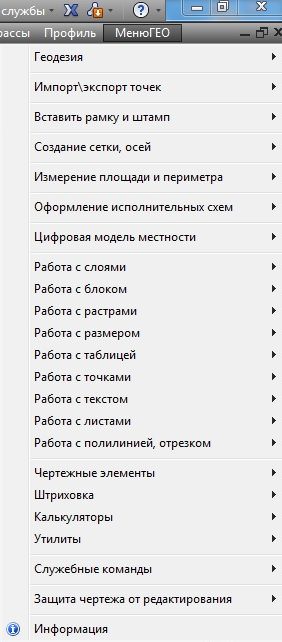
МенюГЕО — Сборник программ для AutoCAD разных авторов.
Внимание, в новых версиях начиная от v. 20.3.1 установка автоматическая.
Ниже описана установка старых версий.
Установка:
- Разархивировать на Ваш компьютер.
- Открываем AutoCAD, в настройках прописываем путь к вспомогательным файлам «menu GEO\icons» и «menu GEO\support».
(Сервис — Настройка — Вкладка «Файлы» — Путь доступа к вспомогательным файлам — Добавить — Обзор — Применить) - Из командной строки автокада вызываем команду _menuload. В появившемся окне «Загрузка\выгрузка адаптаций» жмем на кнопку
«Обзор» и находим файл «menu GEO 0.15.cui» в папке «menu GEO\menu», жмем Ok, далее «Загрузить», В меню появится вкладка МенюГЕО.
Адаптация «МенюГЕО» в ленту.
- На ленте появятся две вкладки.
- Для правильного отображения меток раскрывающегося списка необходимо для переменной «RIBBONICONRESIZE» установить значение «0».
- Важно. Если Вы ранее загружали файл адаптации «menu GEO 0.15» в свой автокад, то прежде чем установить обновленную версию «МенюГЕО» выгрузите его через команду «_menuload » . Потом через команду «_menuload » загрузите файл «menu GEO 0_15». Все дело в том, что файл адаптации имеет другое имя (вместо точки-нижний пробел). Была необходимость так сделать.
Путь доступа к папке «icons» прописывать обязательно.
Скачать (v.18)размер 9,6 мб
Что нового?
Добавлены новые команды:
- Найти точки ниже (выше) поверхности (работает с поверхностьютью TIN_SURFACE и примитивами точка (point) в Civil 3d).
- Перенос объектов на слой.
- Легенда слоев (создание автоматической легенды на основе выбранных пользователем объектов).
- Подписать уровень полилинии (горизонтали) множественный выбор.
- Создать таблицу длины объектов для каждого слоя (обрабатывает отрезок, полилинию, круг, дугу, сплайн).
- Подписать отрезок/полилинию именем слоя.
- Удален из папки menuGEO\support один нехороший (вредоносный) файл.
Что нового?
Добавлены новые команды:
- Очистка следов VBA в файле dwg.
- Пакетная очистка файлов dwg.
- Найти минимальное и максимальное значение отметки (текст).
- Геоданные земельного участка.
- Импорт участка из CSV (замнутая полилиния).
- Экспорт участка в CSV (замнутая полилиния).
- Поиск текстов в числовом диапазоне.
Что нового?
Добавлены новые команды:
- Выбрать примитивы «point» лежащие на полилинии.
- Выполнить смещение (подобие) 3D полилинии (смещение выполняется как горизонтально так и вертикально на указанную пользователем величину).
- Удалить вершины 3D полилинии (удаляются вершины расстояние между которыми меньше заданного пользователем).
- Назначить всем объектам в чертеже цвет «ПоСлою».
- Создать тип линий (создание пользовательского типа линии со встроенными символами. Вам будет предложено указать строку, которая будет встроена в тип линии.
Введите символы и нажмите Enter. Временное определение файла типа линии создается и загружается в текущий чертеж.
Все, что нужно сделать, это связать его с именем слоя). - Создать стрелку на конце отрезка.
- Рисовать перпендикулярно отрезки от точек на 3D полилинию.
- Преобразовать 3D полилинию в сплайн (точность отклонения от исходной линии до 3мм). Я использую этот инструмент если хочу 3D полилинии в своем чертеже назначить тип линии-пунктир.
- Добавил панель «Перезагрузить»:
-Перезагрузить активный чертеж
-Перезагрузить активное рабочее пространство
-Escape
Я по работе сталкиваюсь в необходимости этих инструментов. Так же прошу обратить внимание, теперь программа ставится исключительно в папку C:\Program Files (x86)\menuGEO, пользователю теперь не предоставляется выбор в пути установки. Советую прежнюю версию удалить и поставить новую. Сделано это от того, что в коде «установочника» для автоматической подгрузки в AutoCAD прописан именно этот путь.
Картограмма земляных масс v8.1.4


Создаёт сетку квадратов сориентированную вдоль трассы, команда использует диалоговое окно:
—< Исходники >—
Доступен выбор объектов как из списка, так и из чертежа, при этом в качестве трассы может выступать как объект «трасса» Civl 3D, так и любой линейный объект AutoCAD
—< Пикетаж >—
Вводится в ручную, либо указывается на чертеже, для указания нужного диапазона трассы
Сетку можно построить как до границ, так и фиксированной шириной вдоль оси, или даже например с одной стороны оси. Чтобы вдоль трассы было по одному ряду квадратов, указывайте заведомо больший размер поперёк оси, чем ширина самой поверхности.
—< Границы >—
Можно не указывать!
Наружная — доступны только замкнутые полилинии, можно указать несколько, будет найдена общая область для 2-ух поверхностей и указанных границ.
Внутренние — доступны только замкнутые полилинии, можно указать несколько, по данным контурам будут вырезаны области из картограммы
Характерные линии — могут быть 2D\3D полилинии и характерные линии Civil-а, при пересечении характерных линий и квадратов сетки, квадраты будут поделены характерной линией на части.
GCMR — (Geo Cartogram Merge Regions)
Команда объединяет несколько выбранных регионов в один. Удобно объединять мелкие участки с соседними крупными. После вызова команды, регионы с площадью менее 2% от базовой будут подсвечены красным цветом, а регионы площадью менее 25% синим.
GCSE — (Geo Cartogram Sign Elevation)
Команда подписывает отметки по узлам сетки квадратов

Эта команда создаст блок _Geo_cart_
Все основные настройки для блока присутствуют в диалоге. Если вам нужно что-то большее, вы всегда можете отредактировать его в редакторе блоков и при последующем вызове команды выбрать «Использовать существующий блок».

GCWB — (Geo Cartogram Weed Block)
Команда удаляет блоки (подписи отметок) которые подписывают отдельные вершины, не являющиеся общими для соседних участков.

GCAB — (Geo Cartogram Add Block)
Команда вставляет блок (подписи отметок) в любом указанном вами месте.
GCWZ — (Geo_Cartogram_Work_Zero)
Команда обнуляет рабочею отметку в указанных блоках, при этом доступен выбор, какую отметку Красную или Чёрную оставить без изменений.

GCDE — (Geo_Cartogram_Delete_Elevation)
Команда удаляет все подписи отметок.
GCCV — (Geo Cartogram Calculation Volumes)
Команда на основе уже созданной сетки квадратов и подписанных отметок произведет подсчёт и дальнейшее оформление.

Эта команда создаст блок _Geo_cart_vol_
Все основные настройки для блока присутствуют в диалоге. Если вам нужно что-то большее, вы всегда можете отредактировать его в редакторе блоков и при последующем вызове команды выбрать «Использовать существующий блок».
GCDC — (Geo Cartogram Delete Calculation)
Команда удаляет только вычисления объёмов, оставляя сетку квадратов и подписи отметок, для возможного редактирования самой сетки\поверхностей\отметок и повторного вычисления
GCMB — (Geo Cartogram Move Block)
Команда переносит блок (подписи углов или объёма) в новое место и строит выноску от первоначального положения. После выбора блока он будет следовать за курсором, клик Левой Кнопкой Миши зафиксирует ему новое положение, клик Правой Кнопки Мыши — удалит блок.

GCDA — (Geo Cartogram Delete All)
Команда удаляет всю картограмму целиком.
Описание команд:
GCCG — (Geo Cartogram Create Grid) — основная команда, создаёт сетку квадратов для дальнейшего подсчёта, команда использует диалоговое окно:

—< Поверхности >— доступен выбор поверхностей как из списка, так и из чертежа
—< Сетка квадратов >— по желанию
Размеры — можно уазать на экране или ввести вручную
Базовая точка — положение вершины одного из квадратов сетки
—< Границы >— можно не указывать,
Наружная — доступно только замкнутые полилинии, будет найдена общая область для 2-ух поверхностей и указанной граници.
Внутренние — доступны только замкнутые полилинии, можно указать несколько, по данным контурам будут вырезаны области из картограммы
Характерные линии — могут быть 2D\3D полилинии и характерные линии Civil-а, при пересечении характерных линий и квадратов сетки, квадраты будут поделены характерной линией на части.
— задаём поворот картограммы
МСК — сетка будет создана параллельно осям мировой системы координат.
ПСК — сетка будет создана параллельно осям пользовательской системы координат. (так было в предыдущих версиях)
Свой — сетка будет повёрнута согласно углу введённого пользователем.
GCMR — (Geo Cartogram Merge Regions)
Команда объединяет несколько выбранных регионов в один. Удобно объединять мелкие участки с соседними крупными. После вызова команды, регионы с площадью менее 2% от базовой будут подсвечены красным цветом, а регионы площадью менее 25% синим.
GCSE — (Geo Cartogram Sign Elevation)
Команда подписывает отметки по узлам сетки квадратов
Эта команда создаст блок _Geo_cart_
Все основные настройки для блока присутствуют в диалоге. Если вам нужно что-то большее, вы всегда можете отредактировать его в редакторе блоков и при последующем вызове команды выбрать «Использовать существующий блок».
GCWB — (Geo Cartogram Weed Block)
Команда удаляет блоки (подписи отметок) которые подписывают отдельные вершины, не являющиеся общими для соседних участков.
GCAB — (Geo Cartogram Add Block)
Команда вставляет блок (подписи отметок) в любом указанном вами месте.
GCWZ — (Geo_Cartogram_Work_Zero)
Команда обнуляет рабочею отметку в указанных блоках, при этом доступен выбор, какую отметку Красную или Чёрную оставить без изменений.
GCDE — (Geo_Cartogram_Delete_Elevation)
Команда удаляет все подписи отметок.
GCCV — (Geo Cartogram Calculation Volumes)
Команда на основе уже созданной сетки квадратов и подписанных отметок произведет подсчёт и дальнейшее оформление.
Эта команда создаст блок _Geo_cart_vol_
Все основные настройки для блока присутствуют в диалоге. Если вам нужно что-то большее, вы всегда можете отредактировать его в редакторе блоков и при последующем вызове команды выбрать «Использовать существующий блок».
GCDC — (Geo Cartogram Delete Calculation)
Команда удаляет только вычисления объёмов, оставляя сетку квадратов и подписи отметок, для возможного редактирования самой сетки\поверхностей\отметок и повторного вычисления
GCMB — (Geo Cartogram Move Block)
Команда переносит блок (подписи углов или объёма) в новое место и строит выноску от первоначального положения. После выбора блока он будет следовать за курсором, клик Левой Кнопкой Миши зафиксирует ему новое положение, клик Правой Кнопки Мыши — удалит блок.
GCDA — (Geo Cartogram Delete All)
Команда удаляет всю картограмму целиком.
Установка
Приложение устанавливается в папку C:\ProgramData\Autodesk\ApplicationPlugins. CIVIL 3D начиная с версии 2013, при запуске сами заходят в эту папку, и грузят от туда нужные данные, после чего на Ленте, на вкладке «Надстройки» появится соответствующая новая панель.
Покупка \ Регистрация
Покупка происходит из самого приложения, после его установки и запуска команды в CIVIL 3D появится окно о пробном периоде, в этом окне будет кнопка «Купить», которая запустит в браузере форму регистрации. Активация приложения привязана к железу ПК, смена AutoCAD ни как не влияет, переустановка операционной системы, потребует повторного ввода кода активации, но сам код не изменится и подойдёт полученный ранее. Смена ПК потребует новой регистрации (покупки). Площадная и Линейная оплачиваются\регистрируются по отдельности.
Обновление
Регистрация не привязана к версии приложения, поэтому установка новой версии не потребует дополнительной платы.
Удаление
Удаление производится штатными методами Windows через Панель управления -> Установка\удаление
программ.
Цена для юридеческих лиц 2000 ₽
Коротко о нас
Всем привет! Меня зовут Александр Бердюгин.
Первые приложения я писал для себя, опираясь на свой опыт камеральной работы, после сам же их тестировал, постоянно применяя в работе, находил и исправлял баги, добавлял новые функции, чтобы ещё более автоматизировать камеральную обработку.
Сейчас же я занимаюсь только разработкой приложений (на самом деле написание кода это только треть дела, ещё много времени уходит на оформление кнопочек, панелек, написание справок, запись видосиков, техническую поддержку, оформление сертификатов, и многое другое. ). Т.е. не работаю геодезистом, и не выполняю никаких камеральных работ, и не могу сам на практике протестировать свои модули. Единственное тестирование, когда я записываю видео инструкцию, я нахожу баги и приходят идеи, что бы ещё улучшить или добавить.
Поэтому очень важна обратная связь, если у вас что-то не получается или не работает — пишите мне, либо это баг и с вашей помощью я о нём узнаю и устраню, либо расскажу вам как правильно подготовить данные для работы приложения. Или ещё не все рутинные процессы автоматизированы — пишите мне, и мы вместе придумаем как заставить AutoCAD работать за вас.

Комплексные решения Для Autocad
Комплексная автоматизация камеральной работы в AutoCAD