
Как обрезать рисунок в PowerPoint
Часто при создании презентации, когда нужно что-то визуализировать, в распоряжении есть картинка слишком большая для реализации задумки автора. В данной статье разберем все что связано с обрезкой изображений средствами PowerPoint, вообще не прибегая к помощи сторонних графических программ. Мы расскажем об обычной обрезке фотографий или рисунков прямоугольными трафаретами, а также о фигурной обрезке. Кроме очевидного эстетического эффекта можно также добиться уменьшения общего размера файла и, следовательно, размера итоговой презентации. Итак, приступим.
Прямоугольная обрезка изображений
Итак, у нас есть красивый панорамный вид проселочной дороги в хвойном лесу

Представим, что нам нужно оставить фотографию только центральной опушки. Для этого:
- Выделяем предварительно загруженный рисунок в PowerPoint, после чего в программе появляется дополнительная вкладка «Формат»
- Нажимаем кнопку «Обрезка»
- Перемещая контроллеры определяем границу обрезанного изображения.

- Нажатие кнопки «CTRL» позволяет определять новые границы изображения симметрично относительно центра рисунка.
- Нажатие кнопки «Shift» при изменении размеров позволяет зафиксировать пропорции сторон новых границ рисунка.
- Сформированную область ограничения обрезки можно передвигать, выбирая ту часть рисунка, которую нужно оставить.
Дополнительные параметры функции обрезки изображения
Пропорции

Позволяет определять относительные размеры сторон границы ограничения рисунка. Будет полезно, например, при редактировании фотографии, когда Вам нужно подготовить фотокарточку для пропуска в бассейн.
Заливка и вписать

- Функция «заливка» позволяет полностью залить область ограничения по высоте и ширине. При этом часть изображения, вылезающая за пределы, теряется, если пропорции картинки и обрезки разные.
- Функция «вписать» полностью вставляет изображение в выделенную область ограничения. по сути обрезки не просиходит.
Фигурная обрезка изображений

Первые шаги такие же, как и в процедуре обычной обрезки, только в данном случае выбираем опцию обрезать по фигуре и выбираем нужную форму для обрезки, далее корректируем геометрию и все готово.
Как сжать рисунок после обрезки
По умолчанию после того как мы выполнили обрезку изображений, PowerPoint хранит исходное изображение, к которому можно вернуться, выбрав функцию «Восстановить рисунок». Поэтому в данном случае несмотря на то, что мы визуально изображение подрезали, размер файла *.pptx практически не меняется. Чтобы эффект от обрезки изображения повлиял на вес файла, нужно воспользоваться функцией «сжать рисунки» где выбрать «удалить обрезанные области рисунков».
Как вырезать видео в PowerPoint на компьютере с Windows
Иногда вам нужно вставлять видео и изображения в презентации PowerPoint. И если в вашем видео есть нежелательный контент, вы можете удалить эту конкретную часть, обрезав или вырезав эту часть видео. К счастью, в приложении PowerPoint есть функция, позволяющая обрезать видео. Однако многие люди не знают, как использовать функцию обрезки в PowerPoint. В этой статье вы узнаете, как обрезать видео в PowerPoint на вашем ПК.
- Часть 1: Как обрезать видео в PowerPoint
- Часть 2: лучший способ вырезать видео, чем использовать PowerPoint
- Часть 3: Советы по вырезанию видео в PowerPoint
- Часть 4. Часто задаваемые вопросы о том, как обрезать видео в PowerPoint
Часть 1. Как обрезать видео в PowerPoint
Microsoft PowerPoint является одним из наиболее часто используемых приложений, созданных Microsoft. Вы можете использовать это приложение, если вы представляете презентацию для своего класса, деловых и других организационных встреч. Кроме того, Microsoft PowerPoint содержит множество функций, которые вы можете использовать для создания уникальных и великолепных слайдов, которые порадуют вашу аудиторию/слушателей. И бывают случаи, когда вам нужно вставить видео или изображение на слайды, чтобы выделить определенную тему или сценарий. Возможно, вы хотите вырезать часть видео, которое пытаетесь вставить, и ищете способ его обрезать. Приложение PowerPoint имеет встроенный инструмент для обрезки видео, который можно использовать для вырезания ненужных частей. А если вы не знаете, как обрезать видео в PowerPoint, мы научим вас это делать. Прочтите приведенные ниже рекомендации, чтобы узнать, как вырезать видео в PowerPoint.
Примечание. Вы можете обрезать видео в PowerPoint только в том случае, если это видео с вашего компьютера. Вы не можете обрезать видео, если оно взято из Интернета.
Шаг 1 Если же линия индикатора PowerPoint приложение еще не загружено на ваш рабочий стол, сначала загрузите и установите его. Затем запустите приложение после его установки.
Шаг 2 Создайте свою презентацию в главном пользовательском интерфейсе приложения и вставьте видео со своего компьютера.
Шаг 3 После вставки видеоклипа щелкните правой кнопкой мыши ваш видеоклип, чтобы подсказать Отделка и другие варианты.
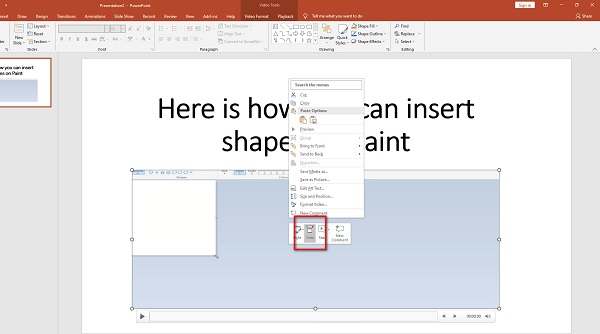
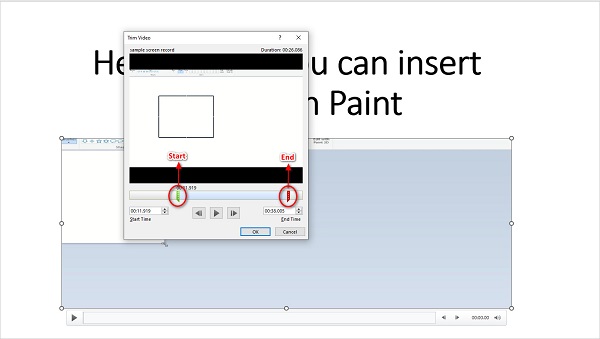
Шаг 4 А затем Обрезать окно видео появится там, где вы будете обрезать видео. Чтобы вырезать видео, поместите зеленую ручку в то место, где вы хотите начать видео. Затем поместите красный руль, где вы хотите закончить свой видеоклип. Вы также можете вручную выбрать Время начала и Время окончания отметив стрелки вверх/вниз за Время начала / окончания .
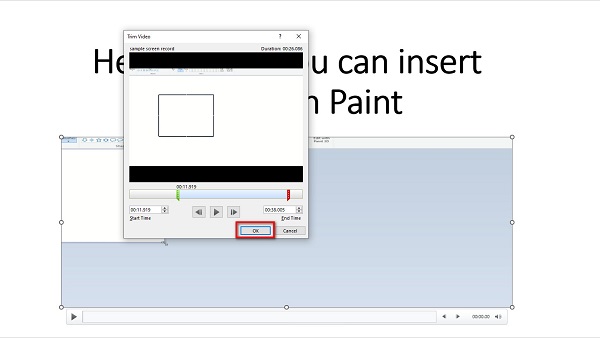
Шаг 5 Удар OK чтобы сохранить изменения, внесенные в видео. И потом, ваше видео теперь обрезано. Теперь вы можете воспроизвести ее, нажав кнопку Кнопка F5 > Пробел полоса на клавиатуре.
Ого! Это настоящий процесс. Если вы относитесь к тем, кто ищет, как обрезать видео в PowerPoint 2013, 2016, 2010 или 2007, вы также можете выполнить описанные выше действия.
Часть 2. Лучший способ вырезать видео, чем использовать PowerPoint
Обрезать видео в PowerPoint очень просто. Однако, как упоминалось выше, вы не можете вырезать видео не с вашего устройства. Но не беспокойтесь, потому что в этом разделе мы покажем вам альтернативу тому, как вырезать видео для PowerPoint. Внимательно прочтите этот раздел, чтобы узнать, как обрезать видео с помощью самого удобного приложения для обрезки видео.
Tipard Video Converter Ultimate является одним из наиболее часто используемых приложений для обрезки видео, которое вы можете использовать на своем устройстве Windows или Mac. Этот автономный триммер видео позволяет легко вырезать видео, перемещая ползунки на временной шкале вашего видео или используя параметр «Быстрое разделение». Кроме того, он имеет интуитивно понятный пользовательский интерфейс, что делает его удобным инструментом для начинающих. Он также может обрезать ваши видео, сохраняя при этом их качество. Кроме того, он имеет множество расширенных функций редактирования, которые вы можете использовать, включая конвертер видео, реверс видео, коррекцию цвета, создание GIF и многое другое. Кроме того, он поддерживает практически все форматы видео, такие как MP4, MOV, MKV, AVI, VOB, FLV, WMV, WebM и более 500 форматов. Еще одна замечательная функция, которую предлагает Tipard Video Converter Ultimate, заключается в том, что вы можете одновременно обрезать два или более видео с помощью процесса пакетной обрезки. Tipard Video Converter Ultimate — идеальное приложение для обрезки видео для многих. Итак, если вы также хотите использовать это приложение для обрезки видео, прочитайте следующие шаги.
Как обрезать видео с помощью Tipard Video Converter Ultimate:
Шаг 1 Для начала скачайте Tipard Video Converter Ultimate нажав Скачать кнопку ниже для Windows или Mac. Затем выполните процедуру установки, затем откройте приложение на своем компьютере.
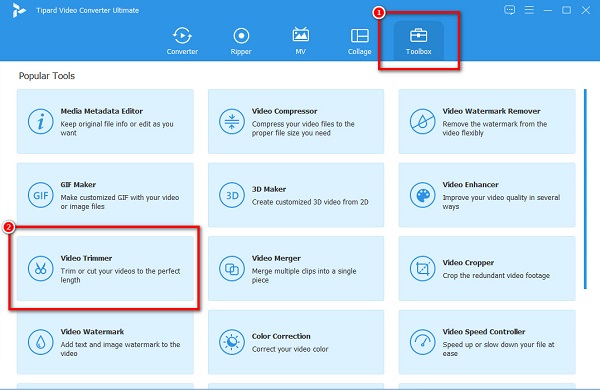
Шаг 2 Перейдите в Ящик для инструментов панель на первом интерфейсе и выберите Видео Триммер особенность. Затем вы попадете в новый интерфейс.
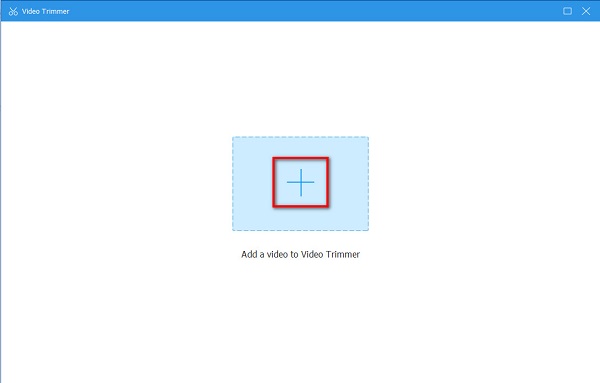
Шаг 3 Затем нажмите плюс (+) кнопку подписи, чтобы импортировать видео, которое вы хотите обрезать. Для удобства вы можете перетащить ваш видеофайл на плюс (+) коробка для подписи.
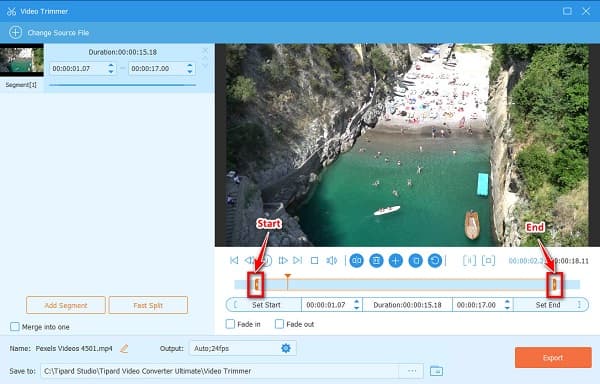
Шаг 4 Затем, после загрузки видео, вы увидите предварительный просмотр и Лента вашего видео. Переместите левый руль туда, где вы хотите начать свое видео. Затем переместите правый руль туда, где вы хотите закончить свое видео.
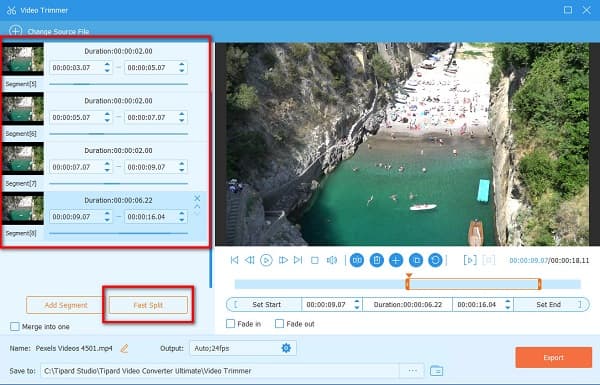
Необязательный. Если вы хотите разделить видео на части, вы можете использовать Быстрый сплит функция для разделения вашего видео по среднему значению. Но если вы не хотите разбивать видео, переходите к следующему шагу.
Шаг 5 И, наконец, нажмите кнопку Экспортировать кнопку, чтобы начать обрезку видео. Затем подождите пару секунд, и ваш видеовыход будет готов к файлам на вашем компьютере.
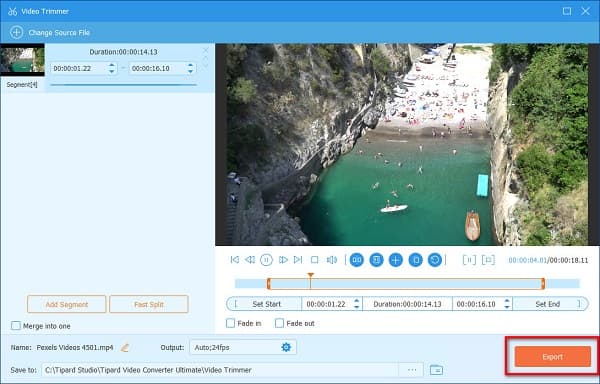
Просто, верно? Так просто, как пирог, вы можете обрезать видео вы хотите сократить для презентации PowerPoint.
Часть 3. Советы по вырезанию видео в PowerPoint
Видео, которое вы обрезали в приложении PowerPoint, будет обрезано только в приложении PowerPoint. Исходное видео, которое у вас есть, не будет затронуто. А если вы хотите сохранить отдельную копию обрезанного видео, следуйте приведенным ниже инструкциям.
Шаг 1 Перейдите на Файл> Информация .
Шаг 2 Нажмите Компресс Медиа вариант и выберите уровень сжатия, который вы хотите. Вкладка «Сжать медиа» откроется, то начнется процесс сжатия.
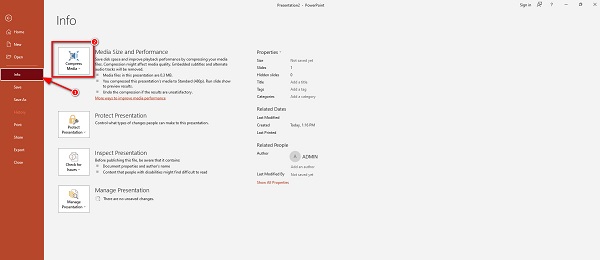
Шаг 3 Когда процесс сжатия завершится, выберите видео, которое вы обрезали. Щелкните правой кнопкой мыши и нажмите Сохранить медиа как .
Шаг 4 Введите имя файла, которое вы хотите, и выберите местоположение вашего вывода. Нажмите здесь, чтобы узнать, как сжимать видео в PowerPoint.
Часть 4. Часто задаваемые вопросы о том, как обрезать видео в PowerPoint
Как обрезать видео в PowerPoint 2016?
Вот шаги, чтобы обрезать видео с помощью PowerPoint 2016.
1. Откройте приложение PowerPoint на рабочем столе, выберите свое видео и нажмите кнопку Воспроизведение на вкладке лента .
2. Затем щелкните значок Trim Video .
3. Появится диалоговое окно. Затем переместите зеленый руль чтобы установить начальную точку вашего видео. А затем переместите красный руль чтобы установить конечную точку вашего видео.
4. После этого нажмите кнопку OK кнопку, если вы закончили обрезку видео.
Потеряю ли я качество своего видео при обрезке в PowerPoint?
Нет, PowerPoint может обрезать ваши видео без ущерба для их качества.
Могу ли я обрезать видео в PowerPoint на своем устройстве Mac?
Определенно. Вы можете использовать PowerPoint на Mac, чтобы обрезать нужные видео. PowerPoint доступен на всех мультимедийных платформах, таких как Windows и Mac.
Заключение
Предположим, вы хотите знать все о том, как обрезать видео в PowerPoint. В этом случае этот путеводитель предоставит все необходимые шаги, чтобы вырезать видео в приложении PowerPoint на рабочем столе. Проблема с использованием PowerPoint для обрезки ваших медиафайлов заключается в том, что вы не можете обрезать видео из Интернета. Итак, если вы хотите обрезать видео, загруженное из Интернета, используйте Tipard Video Converter Ultimate.
Размещено от Кенни Кевин в Редактировать видео
Сентябрь 14, 2022 13: 00
Вам могут понравиться эти статьи

Нажмите здесь, чтобы присоединиться к обсуждению и поделиться своими комментариями
Главная>Ресурс>Редактировать видео> Обрезать видео в PowerPoint

Copyright © 2023 Типард Студия. Все права защищены.
Как обрезать изображение в PowerPoint
Вы можете удалить ненужные пиксели из изображения непосредственно в Microsoft PowerPoint, используя встроенный инструмент обрезки. Вы также можете обрезать фотографию так, чтобы они приняли определённую форму, например, овала или круга. Эта инструкция расскажет, как масштабировать и обрезать картинки в PowerPoint.
Как обрезать фотографию в PowerPoint
Чтобы обрезать изображение в PowerPoint, откройте презентацию, добавьте изображение «Вставка» → «Рисунки», затем выберите фотографию или просто перетащите файл с фотографией на слайд.
Кликните на изображение, чтобы выбрать его.

После выбора появится вкладка «Формат». Выберите её, затем нажмите кнопку «Обрезать», которую вы найдёте в группе «Размер».
Появится раскрывающееся меню. В нём выберите «Обрезать».
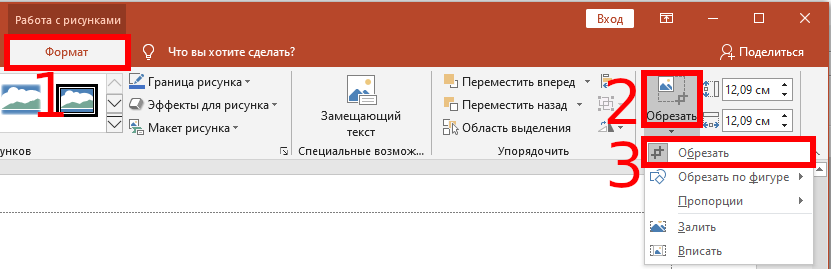
Теперь вокруг рамки изображения появятся ручки обрезки.
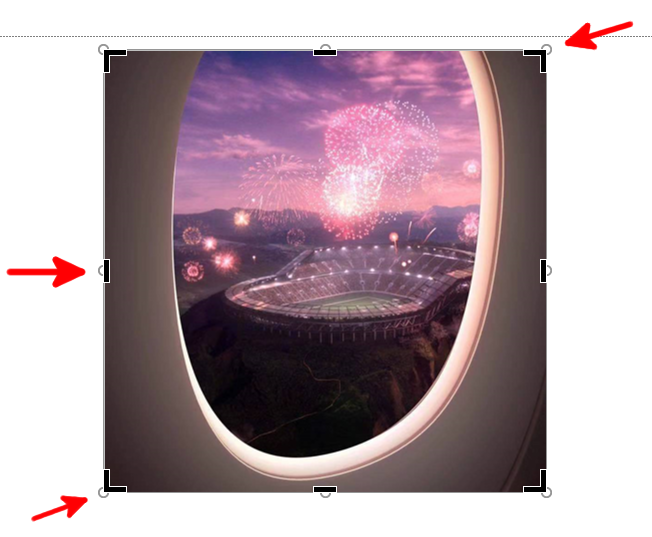
Чтобы обрезать определённые области, нажмите и перетащите маркеры, затемнённые части будут обрезаны, а всё остальное сохранено.

Когда вы выберите области для обрезки, вернитесь к кнопке «Обрезать» в группе «Размер» на вкладке «Формат» и нажмите её.

Ваше изображение теперь станет обрезанным.
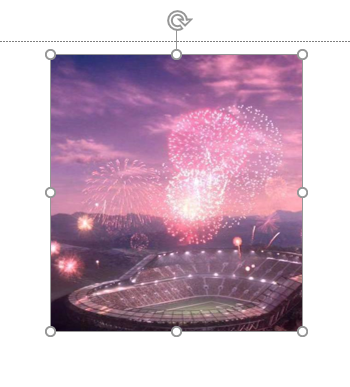
Как сделать изображение овальным, круглым или в форме определённой фигуры
Чтобы обрезать изображение как фигуру, откройте презентацию PowerPoint, вставьте изображение («Вставка» → «Рисунки») или просто перетащите картинку на слайд.
На вкладке «Формат» в группе «Размер» нажмите кнопку «Обрезать». В раскрывающемся меню выберите «Обрезать по фигуре».

Появится другое меню с большой библиотекой фигур. Выберите форму, которую вы хотите обрезать изображение. В этом примере мы будем использовать обычный овал.
Изображение примет круглый вид.
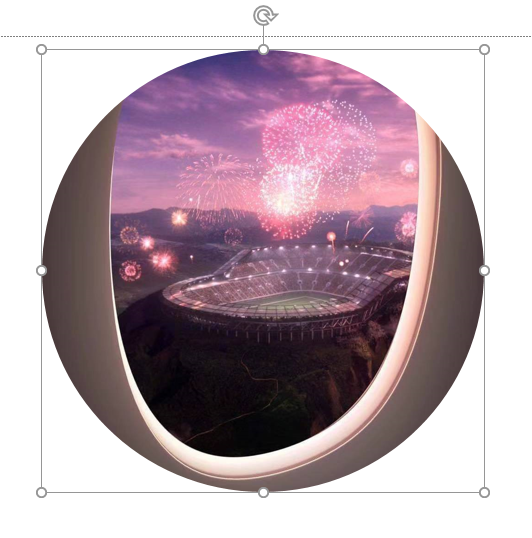
Если вас это не устраивает и вы хотите изменить форму круга (овала), то вновь нажмите эту же кнопку «Обрезать», чтобы появились ручки для управления обрезкой.

Когда всё будет готово, в третий раз нажмите кнопку «Обрезать».
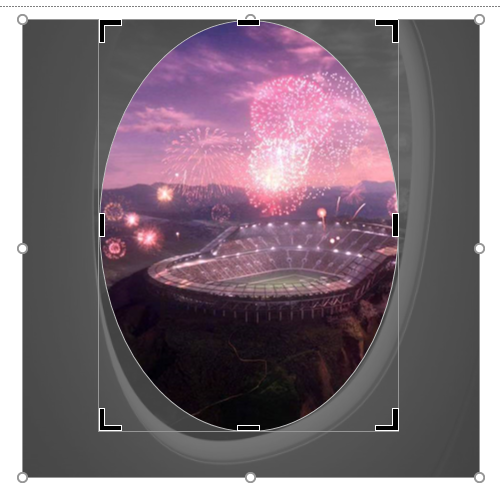
Ваше изображение теперь обрезано.
Как вырезать фигуру в PowerPoint Online
Презентацию невозможно представить себе без визуального компонента. При этом под изображением мы обычно понимаем квадрат или прямоугольник. В то время как для презентации можно создать картинку любой формы.

Как вырезать фигуру в PowerPoint Online: пошаговый алгоритм
Картинка на слайде имеет больше значение. И чем лучше она оформлена, тем выигрышнее презентация смотрится и запоминается. В числе опций, которые доступны пользователям для работы с изображениями, – маски. С их помощью можно вырезать фигуру любой формы. Для того, чтобы применить данную функцию, следуйте следующей инструкции.
- Откройте презентацию;
- Выберите слайд;
- Вставьте изображение с помощью кнопки «Вставка»;
- Выделите изображение;
- Найдите на панели инструментов в верхней части экрана кнопку «Обрезать», нажмите на нее;
- Затем перейдите в пункт меню «Фигуры»;
- Выберите нужную фигуру.
Кроме фигур, можно сделать стрелки, выноски и формулы. Алгоритм действий такой же.

Редактирование изображения: кадрирование
С помощью кнопки «Обрезать» также можно кадрировать изображение, что может быть весьма кстати. Для того, чтобы обрезать часть изображения:
- Откройте презентацию;
- Выберите слайд;
- Далее выделите изображение;
- Нажмите на кнопку «Обрезать»;
- Для изменения области кадрирования измените границы картинки;
- Нажмите Enter.
Благодаря функции кадрирования можно легко можно изменить компоновку кадра, убрать лишние детали или просто-напросто создать крупный план. Также данная опция будет незаменима в случае необходимости изменения формата изображения.

Выделение границ
Предлагаем рассмотреть и другие функции редактирования изображения в презентации. Еще одна интересная опция – выделение границ картинок. Можно выбрать не только другой цвет границ, но и толщину обводки и ее стиль. Для того, чтобы выделить границы изображения:
- Откройте презентацию;
- Выберите картинку;
- Нажмите на кнопку «Цвет границ» в верхней панели инструментов;
- Далее выберите нужный цвет;
- Чтобы настроить толщину обводки, нажмите «Толщина границ», затем выберите одно из предложенных числовых значений. Толщина границ измеряется в пикселях;
- Чтобы изменить стиль границ, нажмите на одноименную кнопку, расположенную рядом. Также выберите один из предложенных стилей.

Цвет и фильтры
В презентации также можно настроить цвет, яркость и контрастность изображения. Для того, чтобы видоизменить визуальную составляющую слайда:
- Откройте презентацию;
- Выберите изображение;
- Далее нажмите «Формат»;
- Выберите пункт меню «Настройка изображения»;
- Для выбора нужного цвета кликните «Изменение цвета»;
- Для настройки параметров прозрачности, насыщенности красок и разницы между самой светлой и темной частями изображения кликните «Коррекция».
Частые вопросы:
- Как обрезать картинку в PowerPoint Online
- Как ровно обрезать круг в PowerPoint Online
- Как изменить цвет таблицы в PowerPoint Online
- Как сделать презентацию игру в PowerPoint Online