
Какая из формул выводит дату следующего дня в Excel?
Одна из формул, которая может быть использована для вывода даты следующего дня в Excel — это формула =СЕГОДНЯ()+1. Эта формула использует функцию =СЕГОДНЯ(), которая возвращает текущую дату, и добавляет к ней единицу с помощью оператора «+». Таким образом, будет выведена дата следующего дня после текущего.
Формула =СЕГОДНЯ()+1 полезна для быстрой и простой работы с датами в Excel, она существенно экономит время, выстраивая список. Выбор правильной формулы для использования зависит от конкретной ситуации и потребностей пользователя. Например, если надо вывести дату через несколько дней, можно использовать формулу =СЕГОДНЯ()+5 или =СЕГОДНЯ()+10, в зависимости от того, сколько дней нужно добавить.
комментировать
в избранное ссылка отблагодарить
Какая из формул выводит дату следующего дня в excel
Какая из формул выводит дату следующего дня в excel
Для вывода даты следующего дня в Excel можно использовать формулу:
Эта формула сначала берет текущую дату через функцию СЕГОДНЯ(), а затем добавляет к ней единицу (следующий день).
Можно также использовать формулу:
Эта формула сначала вычисляет день текущей даты с помощью функции ДЕНЬ(), затем добавляет единицу, а затем объединяет день, месяц и год в одну дату с помощью символов & и «.»
Для автоматического обновления даты следующего дня каждый день, можно использовать макрос или событие VBA. Для этого откройте редактор VBA, выберите нужный лист и вставьте следующий код:
Private Sub Worksheet_Activate()
Range(«A1»).Value = Date + 1
Здесь «A1» это ячейка, где будет выводиться дата следующего дня. Код будет автоматически выполняться при активации листа и обновлять дату.
Очень важно уметь работать с датами в Excel, так как это позволяет эффективно организовывать рабочие процессы и рассчитывать различные показатели. В Excel есть множество функций и формул для работы с датами, которые можно использовать в зависимости от конкретной задачи.
Например, если необходимо вычислить количество дней между двумя датами, можно использовать формулу:
Здесь дата1 и дата2 — это ячейки с соответствующими датами. Формула вычисляет разницу между датами в днях.
Также можно использовать функцию ДНЕЙ(), чтобы вычислить количество дней между двумя датами:
Эта функция работает аналогично формуле КОЛИЧЕСТВОДНЕЙ().
Если необходимо добавить к дате определенное количество дней, можно использовать формулу:
Например, чтобы добавить 5 дней к текущей дате, можно использовать формулу:
Excel также позволяет форматировать даты в различных стилях и использовать функции для работы с временем.
В целом, работа с датами в Excel является неотъемлемой частью множества задач и может быть выполнена с помощью различных функций и формул.
Какая из формул выводит дату следующего дня в Excel?
Одна из формул, которая может быть использована для вывода даты следующего дня в Excel — это формула =СЕГОДНЯ()+1. Эта формула использует функцию =СЕГОДНЯ(), которая возвращает текущую дату, и добавляет к ней единицу с помощью оператора «+». Таким образом, будет выведена дата следующего дня после текущего.
Формула =СЕГОДНЯ()+1 полезна для быстрой и простой работы с датами в Excel, она существенно экономит время, выстраивая список. Выбор правильной формулы для использования зависит от конкретной ситуации и потребностей пользователя. Например, если надо вывести дату через несколько дней, можно использовать формулу =СЕГОДНЯ()+5 или =СЕГОДНЯ()+10, в зависимости от того, сколько дней нужно добавить.
комментировать
в избранное ссылка отблагодарить
ДАТА (функция ДАТА)
Excel для Microsoft 365 Excel для Microsoft 365 для Mac Excel для Интернета Excel 2021 Excel 2021 для Mac Excel 2019 Excel 2019 для Mac Excel 2016 Excel 2016 для Mac Excel 2013 Excel 2010 Excel 2007 Excel для Mac 2011 Excel Starter 2010 Еще. Меньше
С помощью функции ДАТА в Excel можно объединить три отдельных значения в дату.
Технические подробности
Функция ДАТА возвращает порядковый номер определенной даты.
Синтаксис: ДАТА(год;месяц;день)
Аргументы функции ДАТА описаны ниже.
-
Год — обязательный аргумент. Значение аргумента год может содержать от одной до четырех цифр. Excel интерпретирует аргумент год в соответствии с используемой системой дат, используемой на вашем компьютере. По умолчанию в Microsoft Excel для Windows используется система дат 1900, то есть первой датой считается 1 января 1900 г.
Совет: Во избежание непредвиденных результатов используйте в качестве значения аргумента год четыре цифры. Например, значение «07» может интерпретироваться как «1907» или «2007». Четырехзначное обозначение года предотвращает возникновение путаницы.
- Если аргумент год находится в диапазоне от 0 (нуль) до 1899 (включительно), Excel для вычисления года прибавляет это значение к числу 1900. Например, функция ДАТА(108;1;2) возвращает 2 января 2008 (1900+108) года.
- Если аргумент год находится в диапазоне от 1900 до 9999 (включительно), Excel использует это значение как год. Например, функция ДАТА(2008;1;2) возвращает 2 января 2008 года.
- Если значение аргумента год меньше 0 или больше 9999, Excel возвращает значение ошибки #ЧИСЛО!.
- Если значение аргумента месяц больше 12, аргумент месяц добавляет число месяцев к первому месяцу указанного года. Например, функция ДАТА(2008;14;2) возвращает число, соответствующее 2 февраля 2009 года.
- Если значение аргумента месяц меньше 1, аргумент месяц вычитает значение этого числа месяцев, увеличенное на 1, из первого месяца указанного года. Например, функция ДАТА(2008;-3;2) возвращает число, соответствующее 2 сентября 2007 года.
- Если значение аргумента день больше числа дней в указанном месяце, аргумент день добавляет это число дней к первому дню месяца. Например, функция ДАТА(2008;1;35) возвращает число, соответствующее 4 февраля 2008 года.
- Если значение аргумента день меньше 1, аргумент день вычитает значение этого числа дней, увеличенное на 1, из первого дня указанного месяца. Например, функция ДАТА(2008;1;-15) возвращает число, соответствующее 16 декабря 2007 года.
Примечание: В Excel даты хранятся в виде порядковых номеров, что позволяет использовать их в вычислениях. Дате 1 января 1900 года соответствует номер 1, а 1 января 2008 года — 39448, так как интервал между этими датами составляет 39 447 дней. Чтобы вывести правильную дату, нужно изменить формат ячейки.
Синтаксис: ДАТА(год;месяц;день)
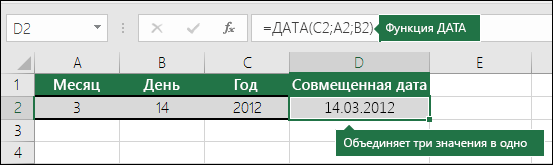
Например, =ДАТА(C2;A2;B2) объединяет значение года из ячейки C2, месяца из ячейки A2 и дня из ячейки B2 и помещает их в одну ячейку в виде даты. В примере ниже показан результат в ячейке D2.
Нужно вставить даты, не используя формулу? Никаких проблем! Вы можете вставить в ячейку текущую дату и время или обновляемую дату. Вы также можете автоматически заполнить ячейки листа данными.
Изменение формата даты
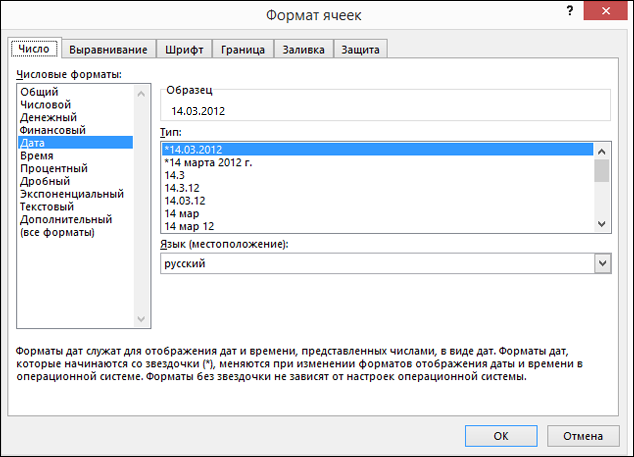
- Щелкните правой кнопкой мыши ячейки, которые вы хотите изменить. На компьютере Mac щелкните ячейки, удерживая нажатой клавишу CTRL.
- На вкладке Главная щелкните Формат >Формат ячеек или нажмите клавиши CTRL+1 (COMMAND+1 на компьютере Mac).
- 3. Выберите нужный язык (местоположение) и формат даты.
- Дополнительные сведения о форматировании дат см. в статье Пользовательское форматирование даты.
Расчет даты на основе другой даты
Функцию ДАТА можно использовать для формирования даты на основе даты в другой ячейке. Например, с помощью функций ГОД, МЕСЯЦ и ДЕНЬ можно создать дату годовщины, основанную на другой ячейке. Допустим, что сотрудник начал работать 01.10.2016. С помощью функции ДАТА можно рассчитать пятилетний юбилей его работы.
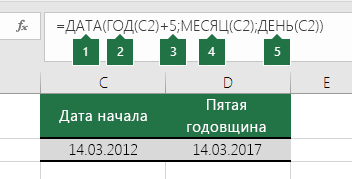
- Функция ДАТА формирует дату. =ДАТА(ГОД(C2)+5;МЕСЯЦ(C2);ДЕНЬ(C2))
- Функция ГОД получает значение «2012» из ячейки C2.
- К этому значению прибавляется пять лет («+5»), после чего в ячейке D2 выводится «2017».
- Функция МЕСЯЦ получает значение «3» из ячейки C2 и добавляет его в ячейку D2 в качестве значения месяца.
- Функция ДЕНЬ получает значение «14» из ячейки C2 и добавляет его в ячейку D2 в качестве значения дня.
Преобразование текстовых строк и чисел в даты
Если открыть файл, полученный из другой программы, Excel попытается распознать даты в данных. Но иногда это не удается сделать. Возможно, это связано с тем, что числа не похожи на обычные даты или отформатированы как текст. В таком случае их можно преобразовать в даты с помощью функции ДАТА. Например, на приведенном ниже рисунке ячейка C2 содержит дату, которая имеет формат ГГГГММДД. Она также отформатирована как текст. Для ее преобразования в дату функция ДАТА используется в сочетании с функциями ЛЕВСИМВ, ПСТР и ПРАВСИМВ.
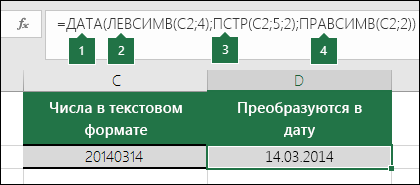
- Функция ДАТА формирует дату. =ДАТА(ЛЕВСИМВ(C2;4);ПСТР(C2;5;2);ПРАВСИМВ(C2;2))
- Функция ЛЕВСИМВ получает первые 4 знака слева в ячейке C2. При этом значение «2014» становится годом преобразованной даты в ячейке D2.
- Функция ПСТР ссылается на ячейку C2. Она получает 2 знака справа от 5-го знака. При этом значение «03» становится месяцем преобразованной даты в ячейке D2. «0» не включается в результат из-за формата Дата, заданного для ячейки D2.
- Функция ПРАВСИМВ получает первые 2 знака в ячейке C2 от правого края и добавляет «14» в ячейку D2 в качестве значения дня.
Увеличение или уменьшение даты на указанное количество дней
Чтобы увеличить или уменьшить дату на определенное количество дней, просто добавьте его к значению либо ссылке на ячейку с датой или вычтите его.
В приведенном ниже примере ячейка A5 содержит дату, которую нужно увеличить или уменьшить на 7 дней (значение в ячейке C5).