
Практический урок информатики по теме «Работа с объектами в графическом редакторе Paint»
Дидактическая: закрепить основные понятия по теме “Графические редакторы”, научить учащихся применять знания при работе с объектами в среде графического редактора Paint.
Развивающая: развивать познавательную деятельность учащихся, внимание, память, логическое мышление.
Воспитательная: воспитывать целеустремлённость, исполнительность, трудолюбие,аккуратность.
Тип урока: практическая работа.
Межпредметные связи: черчение, русский язык, география.
Оборудование урока: программное обеспечение ОS Windows, электронная папка Объекты с рисунками, географическая карта Европы, Азии, Африки.
Подготовка к уроку.
Перед выполнением практических заданий на одном (преподавательском) компьютере создайте папку и назовите её Объекты. В данную папку загрузите Рисунки 1-5. По мере необходимости и скорости выполнения заданий учащимися демонстрируйте Рисунки 1-5. Не рекомендуется загружать рисунок 1 на все компьютеры, так как он может быть скопирован, что приведёт к необъективной оценке знаний при подведении итогов урока.
Рисунки 2, 3, 4, 5 должны быть загружены на компьютерах учащихся в папке Объекты и использоваться в ходе выполнения практических заданий. В текст практических заданий включены пояснения, отмеченные знаком и выделенные курсивом. Целесообразно предложить учащимся записать пояснения в тетрадь.
Ход урока
Упражнение №1.
Запуск графического редактора Paint .
Откройте Главное меню и выберите: Пуск —> Программы —> Стандартные —> Paint.
Упражнение №2.
Создание стандартных фигур.
Используя ранее изученные технологии, постройте наложенные друг на друга стандартные фигуры, с соблюдением цветов, которые рекомендованы на рисунке . . Цвет заливки выбирается из палитры щелчком левой кнопки мышки.
Результат покажите преподавателю.
Упражнение №3.
Технология преобразования изображения.
Программа Paint позволяет преобразовать любой фрагмент изображения, изменив его размер и положение. Соответствующие команды сосредоточены в пункте меню Рисунок.
Для загрузки рисунка выполните команды:
1. Выделите рисунок: щелкните по кнопке Выделение(на панели инструментов) —> заберите рисунок в рамку> в меню Рисунок —> Команда Отразить/Повернуть —> Повернуть на угол> 90 0 —> ОК (эта команда позволяет выбранный фрагмент повернуть как одно целое на 90 0 , 180 0 , 270 0 ).
Вариант преобразования выбирается в диалоговом окне Отражение и поворот установкой соответствующего переключателя. Переключатель Отразить слева направо соответствует горизонтальному отражению, Отразить сверху вниз вертикальному.
2. Выполнить команду Рисунок —> Растянуть/Наклонить
Эта команда позволяет растянуть или сжать изображение по одной из осей и одновременно наклонить его. Выбор операции производится в диалоговом окне Растяжение и наклон. Панель Растянуть управляет растяжением изображения, а панель Наклонить — его наклоном.
3. Выполнить команду Рисунок —> Атрибуты
Эта команда позволяет изменить полный размер рисунка (в заданных единицах измерения), а также указать, должен ли он быть цветным или черно-белым. Ее используют, когда размер рисунка на экране или на бумаге известен заранее.
4. Выполнить команду Рисунок > Очистить.
Эта команда служит для очистки выделенного фрагмента или всего изображения и заполнения его фоновым цветом.
Упражнение №4.
Работа с фрагментами рисунка.
При создании изображений возможность работы с фрагментам не менее важна, чем при работе с текстом. Умело используя фрагменты, можно монтировать рисунок, накладывая на фон все новые и новые объекты переднего плана.
Для загрузки рисунка выполните команды:
Для выделения объекта в программе Paint используют инструменты Выделение и Выделение произвольной области. Инструмент Выделение позволяет выделить прямоугольный фрагмент методом протягивания. Инструмент Выделение произвольной области используется для выделения области неправильной формы методом свободного рисования.
Упражнение №5.
Технология режимов совмещения рисунков.
Для выполнения данного задания целесообразно иметь на уроке географическую карту или атлас с изображением Европы, Азии и Африки.
Загрузите файл с изображением карты:папка Объекты —> карта открыть с помощью Paint.
Данное изображение представляет собой снимок из космоса, где просматривается тёмная и светлая часть,соответствующие смене дня и ночи.
На карте отображены часть Европы, Северного Кавказа, Средней Азии, часть Северной Африки.
- Крупными желтыми точками обозначить места расположения городов Ставрополя, Волгограда, Ростова на Дону, Баку, Каира.
- Нанести названия этих городов, используя инструмент Надпись, прозрачный фон, цвет надписи желтый.
- Нанести названия рек Волги, Дона, Днепра, используя инструмент Надпись, прозрачный фон, цвет надписи красный.
- Нанести названия морей Черного, Каспийского, Азовского, используя инструмент Надпись, прозрачный фон, цвет надписи белый.
Если панели атрибутов текста нет, то вызовите Панель атрибутов текста (Вид > Панель атрибутов текста). Установите размер шрифта 8 пунктов, курсив.
Результат покажите преподавателю, сравните свою карту с образцом, затем очистите рабочую область.
Подведение итогов урока.
Какая последовательность команд позволяет растянуть объект

Главное меню
Соглашение
Регистрация

Английский язык
Астрономия
Белорусский язык
Информатика
Итальянский язык
Краеведение
Литература
Математика
Немецкий язык
Обществознание
Окружающий мир
Русский язык
Технология
Физкультура
Для учителей
Дошкольникам
VIP — доступ
Автор: учитель | ID: 5259 | Дата: 15.6.2015
Помещать страницу в закладки могут только зарегистрированные пользователи
Зарегистрироваться

Получение сертификата
о прохождении теста
Какая последовательность команд позволяет растянуть объект
Методические указания
к лабораторной работе
Графический редактор Paint
1 Цель работы
Изучить основные приемы работы в графическом редакторе Paint.
2 Задачи работы
Научиться создавать различные рисунки, используя возможности графического редактора Paint.
3 Порядок выполнения работы
3.1 Запустить графический редактор Paint
3.2 Настроить окно редактора.
3.3 Изобразить рисунки – упражнения, приведенные в приложении А, и сохранить их в файлах Горы.bmp, Телевизор.bmp, Открытка.bmp соответственно.
3.4 Создать рисунок по образцу, приведённому на рисунке А4 в приложении А.
3. 5 Сохранить созданный рисунок в файле Ris . bmp на дискете.
3.6 Оформить отчет.
4 Требования к отчету
Отчёт о проделанной работе должен содержать:
– название, цель и задачи работы; последовательность выполнения;
– описание назначения клавиш Ctrl и Shift при работе в Paint;
– ответы на 3-4 вопроса из пункта 7 по указанию преподавателя.
5 Общие положения
5.1 Основные понятия
Графическими редакторами называются программы, предназначенные для создания и редактирования графических изображений – рисунков. Существует два класса графических редакторов – растровый и векторный. В растровой графике мельчайшим элементом изображения является точка, которой на экране монитора соответствует экранная точка – пиксел, мельчайшим элементом векторной графики является линия, описываемая математическим выражением. Например, программа Corel Draw – редактор векторной графики, программа Paint — редактор растровой графики. Основными функциями приложения Paint являются функции создания и редактирования графических изображений – рисунков. Программа запускается командой Пуск / Программы / Стандартные / Paint.
5.2 Рабочее окно редактора Paint
Рабочее окно программы Paint (рисунок 1) состоит из строки заголовка, строки меню, рабочей области. Слева от рабочей области располагается панель инструментов (команд графического редактора), под которой находится палитра настройки инструмента. Она содержит элементы управления инструментами для рисования в виде кнопок с пиктограммами. Каждый инструмент имеет подсказку, обозначающую назначение инструмента. Необходимый инструмент можно выбрать щелчком мыши по соответствующей кнопке на панели инструментов, с помощью палитры настройки можно задать параметры вызванного инструмента, например толщину линии, метод заполнения фигуры. Ниже рабочей области располагается цветовая палитра (стандартная). Она содержит набор цветов, который можно использовать при рисовании, а также окно слева с двумя наложенными квадратами — окно просмотра цветов. Если нужный цвет в палитре отсутствует, его можно создать и заместить им любой из цветов палитры. Элементы цветовой палитры служат для выбора основного цвета изображения (щелчок левой кнопки), и фонового цвета (щелчок правой кнопки).
До начала создания документа задаются параметры страницы командой Файл / Макет страницы. Здесь можно выбрать:
– формат бумаги из раскрывающегося списка Размер;
– ориентацию бумаги: Книжная или Альбомная;
– поля – интервалы между текстом и краями листа;
– колонтитулы (верхний и нижний) – в них могут проставляться номера страниц, дата, время создания документа, его название и т.д.
Щелчок по кнопке Ок закрывает окно Макет страницы с сохранением всех установок.
Перед печатью файла на принтере можно сделать его предварительный просмотр командой Файл / Предварительный просмотр. Рисунок может занимать часть рабочей области, всю ее и выходить за ее пределы. В последнем случае по краям рабочей области появятся полосы прокрутки. На границах рисунка располагаются маркеры изменения размера (темные точки в середине сторон и по углам рисунка).
Перед тем, как начать рисование, необходимо задать размер будущего рисунка, воспользовавшись командой Рисунок / Атрибуты. По этой команде открывается диалоговое окно Атрибуты, в котором можно выбрать палитру (черно – белую или цветную), единицу измерения (дюймы, сантиметры или пикселы), задать ширину и высоту рисунка. Если рисунок предназначен для воспроизведения на экране (например, в качестве фона рабочего стола), нужно выбрать единицу измерения пикселы, для подготовки печатных документов – дюймы или сантиметры. Следует учесть, что преобразование рисунка в черно-белый вызовет потерю сведений о цвете, после чего восстановление исходного рисунка будет невозможным.

Рисунок 1 Окно редактора Paint
5.3 Меню редактора Paint
Меню Paint состоит из следующих пунктов: Файл, Правка, Вид, Рисунок, Палитра и Справка. Каждый из них содержит несколько команд, позволяющих выполнять какие – либо действия.
Создание нового файла выполняется командой Файл / Создать, открытие существующего – Файл / Открыть. Имя файла п оявится в поле Имя файла. Затем нужно нажать кнопку Открыть. Двойной щелчок по имени сразу открывает файл.
При первом сохранении файла можно выполнить команду Файл / Сохранить или Файл / Сохранить как. В диалоговом окне выбирается папка, тип файла и в поле Имя файла вводится его имя. Сохранение выполняется щелчком на кнопке Сохранить.
Если файл уже имеет имя, то сохранить его можно командой Файл / Сохранить. Файл запишется в предыдущий файл. Если нужно изменить имя и расположение файла, то необходимо воспользоваться командой Файл / Сохранить как. В этом случае происходит вывод на экран окна, где необходимо указать новые координаты сохраняемого файла. Редактор Paint сохраняет рисунки в формате *. bmp .
Команда Замостить рабочий стол Windows позволяет заполнить рабочий стол повторяющимися копиями текущего рисунка, команда В центр рабочего стола Windows – разместить текущий рисунок в центре рабочего стола Windows.
Меню Правка содержит команды:
Отменить — отменяет последние действия. Отменить можно только действия, выполненные активным в данный момент инструментом. Этой команде соответствует комбинация клавиш Ctrl + Z , действующая в большинстве приложений Windows .
Вырезать — (соответствует комбинация клавиш Ctrl + X ) — удаляет выделенный фрагмент из рисунка и помещает его в буфер обмена.
Копировать — ( Ctrl + C ) — помещает копию выделенного фрагмента в буфер обмена.
Вставить — ( Ctrl + V ) — вставляет в рисунок содержимое буфера обмена. Изображение вставляется в левый верхний угол, после чего его можно «отбуксировать» в нужное место.
Очистить выделение – удаляет выделенную часть рисунка.
Выделить все – выделяется весь рисунок.
Копировать в файл . — позволяет сохранить выделенный фрагмент рисунка в виде самостоятельного файла.
Пункт меню Вид состоит из следующих команд:
Набор инструментов — показать/убрать панели инструментов.
Палитра — показать/убрать Палитру.
Строка состояния — показать/убрать Строку состояния.
Панель атрибутов текста — показать/убрать Панель атрибутов текста.
Масштаб – изменение масштаба рисунка. Можно выбрать команду Обычный, Крупный (увеличивает масштаб изображения в четыре раза) или Другой. Выбрав команду Другой, можно задать необходимый масштаб в процентах от 100% до 800%. Команда Вид / Масштаб / Окно масштаба 100% позволяет показать часть изображения в небольшом окне в обычном масштабе для быстрого просмотра проделанных изменений.
Просмотреть рисунок — рисунок будет занимать всю область просмотра. Чтобы вернуться в прежний режим, щелкните любое место рисунка. Этот режим не предназначен для изменения рисунка.
Меню Рисунок содержит команды, позволяющие преобразовать любой выделенный объект:
Отразить/повернуть – позволяет зеркально отобразить выбранный фрагмент или повернуть его как одно целое. Вариант преобразования выбирается в диалоговом окне Отражение и поворот — установкой соответствующего переключателя. Переключатель Отразить слева направо соответствует горизонтальному отражению, Отразить сверху вниз – вертикальному. Переключатель Поворот позволяет повернуть рисунок на угол 90 0 , 180 0 или 270 0 .
Растянуть/наклонить – позволяет растянуть или сжать изображение по одной из осей и одновременно наклонить его.
Обратить цвета – каждый цвет будет заменен на обратный к нему. Например, красный будет преобразован в голубой, а синий в желтый.
Атрибуты – позволяет изменить полный размер рисунка в заданных единицах измерения, а также указать, должен ли он быть цветным или черно – белым.
Очистить – служит для очистки выделенного фрагмента или всего изображения и заполнения его фоновым цветом.
Непрозрачный фон – назначает один цвет в качестве «прозрачного». Прозрачность цвета означает, что если данный рисунок будет отображаться поверх другого, фонового, то нижний рисунок будет виден сквозь верхний в тех точках, которые имеют цвет, назначенный прозрачным. Свойство прозрачности сохраняется в файле рисунка в тех случаях, когда при сохранении рисунка выбран формат *. gif .
В меню Палитра находится только одна команда Изменить палитру…, позволяющая создать произвольный цвет. Для этого нужно выбрать на палитре цвет, который следует изменить, вызвать команду Изменить Палитру… открывается диалоговое окно Изменение палитры, которое содержит расширенную палитру. Если нужного цвета нет и там, можно щелкнуть на кнопке Определить цвет. Диалоговое окно расширяется и позволяет определить цвет подбором по спектру или заданием параметров Оттенок, Контраст, и Яркость. Щелчком кнопки Добавить в набор вновь созданный цвет включается в палитру. Щелчком кнопки OK новый цвет выбирается в качестве основного.
5.4 Инструменты графического редактора Paint
По назначению инструменты графического редактора Paint можно разделить на несколько групп:
1) Инструменты свободного рисования. Они позволяют рисовать произвольные фигуры. Рисование с помощью этих инструментов осуществляется путем протягивания мыши: при движении указателя мыши за ним остается след. Протягивание с нажатой левой кнопкой мыши дает изображение фигуры основным цветом, а при нажатой правой кнопке — цветом фона. К инструментам свободного рисования относят:

Карандаш — предназначен для рисования произвольных линий. Толщину линии выбирают в палитре настройки. Чтобы линия была строго горизонтальной или вертикальной, во время рисования необходимо удерживать нажатой клавишу Shift .

Кисть — позволяет провести более широкую линию. Этот инструмент можно использовать как для свободного рисования произвольных кривых, как Карандаш, но чаще его используют для рисования методом набивки.. Сначала выбирают форму кисти в палитре настройки, а потом щелчками левой кнопки мыши наносят оттиски на рисунок без протягивания мыши.

Распылитель — создает «размытое» пятно, его используют как для свободного рисования, так и для рисования методом набивки. Форму пятна выбирают в палитре настройки.

Ластик — стирает изображение, заменяя его фоновым цветом. Все инструменты, кроме ластика, выполняют рисование основным цветом.
2) Инструменты рисования линий:

Линия — предназначена для вычерчивания прямых линий. Толщину линии выбирают в палитре настройки. Чтобы линия получилась строго вертикальной, горизонтальной или наклонной под углом 45 0 , при ее вычерчивании следует держать нажатой клавишу Shift .

Кривая — служит для рисования гладких кривых линий. Толщину предварительно выбирают в палитре настройки. Построение кривых линий производится в три приема: сначала проводят отрезок прямой, концы которого совпадают с концами отрезка будущей кривой, затем щелчком и протягиванием в стороне от линии задают первый и второй радиусы кривизны.
3) Инструменты создания стандартных фигур:

Прямоугольник — применяют для рисования прямоугольных фигур. В палитре настройки можно выбрать метод заполнения прямоугольника. Возможны три варианта: без заполнения (рисуется только рамка), заполнение фоновым цветом и заполнение основным цветом. Если при создании прямоугольника держать нажатой клавишу Shift , получается квадрат.

Скругленный прямоугольник — действует точно так же, но при этом получается прямоугольник со скругленными углами.

Многоугольник — предназначен для рисования произвольных многоугольников. Стороны многоугольника рисуют последовательно методом протягивания. Контур замыкают протягиванием указателя от начальной точки к конечной. Замкнутые фигуры могут автоматически заливаться краской в соответствии с цветом заполнения, выбранным в палитре настройки.

Эллипс — служит для изображения эллипсов и окружностей. Окружность (частный случай правильного эллипса) получается при рисовании при нажатой клавише Shift .
4) Заполнение областей цветом:

Заливка — служит для заполнения замкнутых контуров основным или фоновым цветом. Заполнение основным цветом производится щелчком левой кнопки мыши, а заполнение фоновым цветом – щелчком правой кнопки. Если контур не замкнут, инструмент работает неправильно: краска «вытекает» за границы контура и заполняет весь рисунок.

Выбор цветов — позволяет точно выбрать основной или дополнительный цвет не из палитры красок, а непосредственно из рисунка. Это важно, когда надо обеспечить один и тот же цвет в разных областях изображения. После выбора инструмента наводят указатель на участок рисунка с нужным цветом и щелкают кнопкой мыши: левой – текущий цвет становится основным, правой – фоновым.
5) Инструменты выделения областей:

Выделение произвольной области. При выборе этого инструмента курсор принимает вид крестика. Нужный фрагмент обводится курсором при нажатой левой кнопке мыши. При этом пунктирная линия отметит пройденный путь и ограничит выделенную область. Если отпустить левую кнопку до того, как линия пересечется сама с собой, начальная и конечная точки соединятся по кратчайшему расстоянию. Если нажать правую кнопку мыши до того, как отпустить левую, выделение будет отменено.

Выделение — формирует прямоугольную выделенную область. Выделенный фрагмент можно удалить (клавиша Delete ), поместить в буфер обмена, и вставить из буфера обмена, переместить методом перетаскивания. Если при перемещении удерживать нажатой клавишу Shift , то перетаскиваемый обьект оставляет за собой след. При копировании выделенных областей возможны два режима вставки: с сохранением фоновой графики или без нее (точки фонового цвета во вставляемой области игнорируются). Переключение режима выполняют в палитре настройки.
Графический редактор Paint не предназначен для работы с текстом. Поэтому текст после ввода становится частью рисунка и так же, как изображение, будет состоять из точек растра. Режим работы с текстом предназначен в основном для создания кратких и крупных заголовков.

Надпись — служит для ввода текста. После того, как выбран инструмент, нужно выделить прямоугольную область протягиванием мыши там, где должна быть надпись. Закончив ввод, необходимо вызвать панель атрибутов текста щелчком внутри рамки или с помощью команды Вид / Панель атрибутов текста. С помощью нее можно выбрать форму шрифта, его начертание и размер. В случае необходимости текстовую рамку можно сжать или растянуть. После щелчка вне рамки текст становится частью рисунка, его нельзя будет изменить.
5.5 Изменение масштаба рисунка

Для точной корректировки рисунка иногда необходимо увеличить его масштаб. Увеличение можно проделать двумя способами: с помощью команды Вид / Масштаб или с помощью кнопки — Лупа на панели инструментов. Начиная с четырехкратного увеличения на рисунок можно наложить вспомогательную сетку командой Вид Масштаб / Показать сетку. Каждая ячейка этой сетки – увеличенная точка изображения, это позволяет редактировать рисунок по отдельным точкам.
6. Методические рекомендации
6.1 Запустить графический редактор командой Пуск / Программы / Стандартные / Paint.
6.2 Настроить окно редактора таким образом, чтобы присутствовали Набор инструментов и Палитра. Задать необходимые размеры рисунка
6.3 В качестве упражнения изобразить несколько рисунков из приложения А:
используя только инструменты Линия и Многоугольник, нарисовать предложенный рисунок А1 Горы.bmp;
изобразить рисунок А2 Телевизор.bmp, используя только инструменты Прямоугольник и Скругленный прямоугольник;
разработать приглашение и ввести текст приглашения (рисунок А3 Открытка.bmp).
6.4 Для выполнения основного задания (рисунок А4 из приложения А) необходимо проделать следующие действия:
С помощью инструмента Линия провести линию горизонта.
Инструментом Эллипс нарисовать тучки и солнце. Лучи солнца рисуются с помощью инструмента Линия .
Выделить одну тучку и, перемещая, наложить на солнце.
С помощью инструмента Карандаш нарисовать птиц.
С помощью инструмента Прямоугольник и операции копирования нарисовать один дом и, скопировав его, получить изображение второго дома.
С помощью инструмента Кривая нарисовать дорогу.
С помощью инструментов Эллипс , Прямоугольник и Скругленный прямоугольник на свободном месте поля рисунка нарисовать машину. Выделив ее, наклонить на 10 0 и переместить в нужное место рисунка.
С помощью инструментов Эллипс , Прямоугольник и Многоугольник нарисовать деревья.
Раскрасить рисунок с помощью инструмента Заливка (где можно, элементы изображения рисуются заранее заданным цветом).
Инструментом Распылитель выполнить цветы на траве.
С помощью инструмента Надпись в верхней правой части экрана напишите свои данные: фамилию, имя, факультет, курс и группу.
6.5 Откорректируйте рисунок и сохраните его в файле с именем Ris . bmp .
6.6 Оформите отчет в соответствии с пунктом 4
7 Контрольные вопросы
1. Какие виды графических редакторов вы знаете?
2. Что такое пиксел?
3. Для чего служит Палитра инструментов? Цветовая палитра? Как вызвать их на экран или убрать с экрана? Как включить в рисунок текст? Как задать шрифт?
4. Как нарисовать кривую линию? Прямую линию?
5. Какие фигуры можно нарисовать с помощью инструментов?
6. Опишите два способа выделения фрагмента рисунка.
7. Что можно делать с выделенным фрагментом?
8. Как откорректировать мелкие детали рисунка?
9. В каком случае можно отменить выполненное действие?
10. Как отменить незавершённое действие?
11. Почему окно Paint нужно распахивать на весь экран?
БИБЛИОГРАФИЯ
1. Информатика. Базовый курс. Учебник для ВУЗов / Под ред. Симонович С.В – СПб.: Издательство «Питер», 2000. – С. 170 – 175.
2. Симонович С.В., Евсеев Г.А . Практическая информатика. Учебное пособие для средней школы. Универсальный курс. – М.: АСТ – ПРЕСС, Инфорком – пресс. — 1999. – С. 202 – 211.
Приложение А

Рисунок А1 Горы. bmp

Рисунок А2 Телевизор. bmp

Рисунок А3 Открытка.bmp
Какая последовательность команд позволяет растянуть объект
Для запуска графического редактора Paint необходимо выполнить: Пуск _ Программы > Стандартные > Графический редактор Paint . После запуска окно графического редактора Paint имеет вид, представленный на Рис. 47
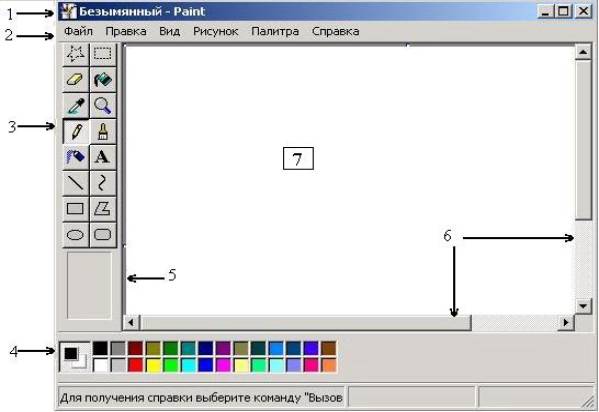
Рис. 47 . Окно графического редактора Paint
Элементы окна редактора Paint :
1 � строка заголовка (имя файла рисунка и затем название редактора);
2 � строка меню (команды Файл , Правка , Вид , Рисунок , Палитра и Справка) ;
3 — панель инструментов;
4 — палитру цветов;
5 — поле выбора ширины линии;
6 — горизонтальную и вертикальную полосы прокрутки;
7 — рабочее поле (рабочая область).
Управлять работой в графическом редакторе Paint можно посредством выбора команд из меню и пиктограмм панели инструментов. Существуют команды, вызываемые или только через меню, или только через панель инструментов.
Основные действия с рисунком
Для создания нового рисунка применяют последовательность: Файл _ Создать . После этого в рабочей области окна появится белый прямоугольник, на фоне которого и работают.
Для изменения стандартного размера рисунка следует установить курсор в правый нижний угол белого прямоугольника (при этом курсор поменяет свой вид на две диагональные стрелки) и переместить курсор при нажатой левой кнопке мыши на новое место. Другой способ задания размеров рисунка выполняется посредством выбора из пункта меню Рисунок пункта Атрибуты и вводом в поля Ширина и Высота нужных значений. Также есть возможность выбрать Единицы измерения и Тип цветовой палитры (цветная или черно-белая). Следует отметить, что если текущие размеры рисунка превышают новые размеры, то рисунок обрезается по правому и нижнему краю. Если новые размеры больше текущих размеров, то добавленная область получает текущий фоновый цвет.
Для сохранения рисунка используют последовательность Файл _ Сохранить ( Сохранить как ). При этом необходимо задать имя файла, выбрать тип файла ( BMP , JPG или GIF ) и каталог для сохранения. Выполнение сохранения производится выбором мышкой действия Сохранить .
Если рисунок, который ранее находился в рабочей области, не был сохранен, но дана команда закрыть редактор, то будет задан вопрос: Сохранять изменения в файле . с вариантами ответа Да , Нет и Отмена . Выбор варианта Отмена приведет к отмене команды выхода и возврату к редактированию рисунка.
Для удаления всего нарисованного с рабочей области используют пункты меню Рисунок _ Очистить .
Для загрузки рисунка с диска используется последовательность Файл _ Открыть . После чего надо выбрать место расположения файла на диске (каталог), тип файла, и имя файла из списка. Действие подтверждается нажатием кнопки Открыть .
Панель инструментов
Для того чтобы рисовать, закрашивать, менять цвет, делать надписи, стирать и т.д. в Paint необходимо выбрать нужный инструмент. Для этого используется панель инструментов ( Рис. 48 ). Необходимо щелкнуть на кнопке с нужным инструментом. После этого выбранная кнопка будет находиться в нажатом состоянии, сообщая пользователю о выбранном действии. Курсор мыши также изменит свою форму в зависимости от выбора. Перемещение курсора по рабочей области при нажатой левой кнопке мыши приводит к использованию инструмента и изменению рисунка. При отжатой кнопке мыши происходит просто перемещение курсора (без изменения рисунка).
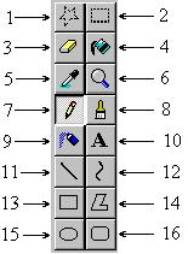
Рис. 48 . Панель инструментов Paint
Выделение произвольной области (1) и Выделение (2)� позволяют выделить часть рисунка произвольной формы или весь рисунок для последующего копирования, удаления и т.д.
Ластик (3)- стирание части рисунка. Можно менять размер ластика. Удаленный участок рисунка будет иметь цвет фона.
Заливка (4)- позволит закрасить выбранным цветом внутреннюю часть произвольной замкнутой области. Для этого требуется выполнить щелчок в любой точке внутри области. Если область не является замкнутой, то закрасится вся рабочая область.
Выбор цвета из имеющегося на рисунке (5)� для последующего рисования, например, карандашом или кистью.
Масштаб (6)� 1, 2, 6 или 8 � кратное увеличение фрагмента рисунка.
Карандаш (7)- при нажатой левой кнопки мыши за курсором мыши рисуется его след выбранного цвета толщиной 1 пиксель. При отпущенной левой кнопке след не рисуется.
Кисть (8)- действие похоже на карандаш, но можно менять форму кисти — кружок, квадратик и др. и толщину кисти.
Распылитель (9)- рисование с использованием эффекта распыления краски.
Надпись (10)� позволяет набирать текст символами выбранного размера, начертания и гарнитуры в прямоугольном окне с непрозрачным или прозрачным фоном.
Линия (11)- предназначена для рисования прямой линии (отрезка) выбранного цвета и толщины. Концы отрезка — места, где была нажата и отпущена левая кнопка мыши.
Кривая (12)- предназначена для рисования гладких кривых линий, соединяющих заданные точки, выбранного цвета и толщины. Сначала проводят прямую линию, затем при нажатой левой кнопке мыши кривую можно дважды изогнуть в выбранных направлениях.
Прямоугольник (13)- используется для рисования закрашенных и незакрашенных прямоугольников и квадратов. Требуется нажать на левую кнопку мыши, перенести курсор в иную точку и отпустить кнопку. Возможные режимы � �только рамка�, �рамка и заполнение�, �только заполнение�.
Многоугольник (14)- рисование многоугольников. Для рисования первой стороны требуется перетащить курсор при нажатой кнопке. Для построения следующих сторон можно щелкать мышкой в вершинах многоугольника.
Эллипс (15)- рисование эллипса, вписанного в намеченный прямоугольник. Можно выбрать режим (см. прямоугольник).
Скругленный прямоугольник (16)- рисование прямоугольника со скругленными вершинами.
Редактирование рисунка
Выбор палитры
Для выбора цвета можно использовать два способа.
Во-первых, существует палитра цветов с 28 предлагаемыми цветами ( Рис. 49 ). Для выбора цвета линии и фона следует щелкнуть левой кнопкой мыши над нужным цветом. Для выбора цвета фона щелкают правой кнопкой. Используемые �по умолчанию� основной и фоновый цвета отображаются в левом нижнем углу окна Paint.

Рис. 49 . Цвета �по умолчанию� и палитра цветов
Во-вторых, можно выбрать инструмент Выбор цвета и щелкнуть им в том месте рабочей области, которая закрашена нужным цветом.
Для изменения палитры выберите цвет, который следует изменить. В меню Палитра выберите команду Изменить палитру . Нажмите кнопку Определить цвет , затем измените значения компонентов цвета, используя модель RGB (красный, зеленый, синий) или HLS (оттенок, контраст, яркость). Нажмите кнопки Добавить в набор и ОК .
Преобразование цветного рисунка в черно-белый
Для выполнения указанного действия в меню Рисунок выберите команду Атрибуты , затем выберите параметр палитры �черно-белая�. Преобразование рисунка в черно-белый является необратимым. После возвращения к цветной палитре цветными можно будет сделать только новый объект.
Обращение всех цветов рисунка
Производится путем выбора в меню Рисунок команды Обратить цвета . Каждый цвет будет заменен на обратный к нему (белый станет черным, желтый � синим и т.д.).
Вставка текст а в рисунок
Для вставки текста в рисунок используют инструмент Надпись . Для этого требуется щелкнуть мышкой на кнопке в панели инструментов. Щелчок мышью на рисунке приведет к появлению прямоугольника (рамки) для ввода текста в месте щелчка. В месте ввода появится текстовый курсор в виде буквы I. Рамка показывает границы участка рисунка, где будет размещен текст.
Если текст достаточно длинный, то он может не уместиться в рамке и высота рамки изменится. Это связано с тем, что при вводе происходит автоматический перенос слов на следующую строку при достижении правой границы рамки. В результате текст может быть неправильно расположен. Поэтому часто требуется специально изменять размеры рамки. Для этого необходимо поместить курсор на жирные точки на границе рамки, после чего курсор поменяет свой вид на �две стрелки, направленные в разные стороны�. При нажатой левой клавиши мыши можно будет передвинуть границы рамки в заданном направлении.
Текст на рисунок можно помещать в двух режимах. В первом режиме текст закрашивается выбранным цветом, а цвет его фона совпадает с основным цветом фона (надпись непрозрачная, текст заслоняет рисунок, располагаясь поверх него). Во втором случае текст также закрашивается выбранным цветом, а фон прозрачный (текст размещается поверх рисунка). Для переключения режима на экране появляется специальная панель.
Для набора текста можно использовать различные шрифты. Шрифт представляет собой набор букв, цифр, символов и знаков пунктуации определенного внешнего вида. Характеристики шрифта: гарнитура (Times New Roman, Arial, Courier и др.), размер и начертание (обычное, полужирное, курсив, подчеркнутый). Для изменения всех атрибутов шрифта можно использовать �панель атрибутов текста� ( Рис. 50 ).

Рис. 50 . Панель атрибутов текста
Включить и отключить появление панели можно в меню Вид путем выбора команды Панель атрибутов текста . Выбор гарнитуры шрифта, его размера и вида кодировки осуществляется из раскрываемых списков. Изменять шрифт можно до набора и во время набора текста. Для прекращения набора текста можно или щелкнуть мышкой на рисунке или сменить инструмент. После этого менять шрифт для ранее набранного текста нельзя.
Изменение масштаба, просмотр рисунка
Инструмент Масштаб служит для увеличения масштаба отображения текущего рисунка. Можно выбрать коэффициент увеличения �1х�, �2х�, �6х� и �8х� или можно установить появившийся прямоугольник над той областью рисунка, который хотят рассмотреть в увеличенном масштабе, и нажать на левую кнопку мыши. В увеличенном масштабе можно работать с отдельными пикселями, составляющими изображение рисунка. Чтобы восстановить исходный масштаб изображения, выбирают коэффициент �1х�.
При изменении масштаба нужная часть рисунка может пропасть с видимой части рабочего окна Paint, т.к. новый размер рисунка в несколько раз превосходит размер рабочей области. Необходимо прокрутить окно, чтобы рисунок появился в рабочей области. Для этого используются полосы вертикальной и горизонтальной прокрутки соответственно в правой и нижней сторонах рабочей области.
Также можно изменять масштаб изображения через меню Вид , используя команду Масштаб , Другой . В этом случае коэффициент масштабирования задается в процентах: 100%, 200%, 400%, 600% и 800% .
При выборе масштаба 400% и более имеется возможность включить сетку для более удобной работы с рисунком. Это осуществляется путем выбора из меню Вид команды Показать сетку .
В графическом редакторе Paint существует удобный способ для просмотра всего рисунка в обычном масштабе. При этом с экрана исчезнут рамка окна, все панели инструментов, палитра и полосы прокрутки. Будет виден только редактируемый рисунок в обычном масштабе в полноэкранном изображении. В этом режиме можно только просматривать изображение с запретом редактирования. Для просмотра используют последовательность Вид , Просмотреть рисунок . Возврат в режим редактирования щелчок левой кнопкой мыши.
Работа с фрагмент ом рисунка
Инструмент Выделение произвольной области позволяет выделить фрагмент — произвольную область рисунка, ограниченную построенной линией. Для этого требуется активизировать инструмент, а затем при нажатой левой кнопке нарисовать замкнутую область произвольной формы. Если область выбрана неверно, то щелкните курсором в любом месте помимо выделенной области.
Инструмент Выделение позволяет выделить произвольную прямоугольную область. Для этого надо активизировать инструмент, переместить указатель на то место рабочей области, где будет располагаться один из углов выделяемого фрагмента, нажать левую кнопку мыши и переместить ее в желаемом направлении.
Существует два режима выделения — прозрачное (из фрагмента исключается цвет фона) и непрозрачное (во фрагменте сохраняется цвет фона). Для выбора режима на экране появляется специальная временная панель.
Выделенный фрагмент рисунка можно перемещать на другое место, создавать несколько копий фрагмента или передавать его в другое приложение.
Для перемещения фрагмента на другое место нажимают левую кнопку внутри выделенной области, затем, не отпуская ее, буксируют фрагмент на другое место. Если при этом удерживать нажатой клавишу Ctrl , то будет перенесена копия фрагмента.
Над фрагментом рисунка можно производить и другие операции: изменять размеры, растягивать, поворачивать, наклонять и отражать с помощью команд меню Рисунок .
Использование буфера обмена
Выделенную область можно поместить в буфер через меню Правка . Для этого используют команды Копировать или Вырезать . Также можно поместить фрагмент в файл командой Копировать в файл .
Для вставки в рисунок готовых фрагментов из буфера обмена или файла используют меню Правка и команды Вставить или Вставить из файла соответственно. При этом вставленный фрагмент первоначально располагается в верхнем левом углу экрана и его требуется перетащить на нужное место мышкой при нажатой левой кнопке.
Отмена выполненной операции
Во время редактирования рисунков нельзя изменять уже законченные элементы графического изображения — можно только их удалять, или переносить, или рисовать поверх них.
Что же делать, если случайно рисунок был испорчен? Можно отменить три последних сделанных изменения рисунка. Для этого используют меню Правка и команду Отменить .
Если операцию отменили по ошибке, то ее можно восстановить пунктами меню Правка и Восстановить .
Преобразование рисун ка
С помощью команд меню Рисунок можно отражать, растягивать, сжимать, увеличивать или наклонять выделенные фрагменты рисунка.
С помощью команды Отразить/повернуть можно отразить выделенный фрагмент относительно вертикальной или горизонтальной оси. Для этого в диалоговом окне есть переключатели Отразить слева направо , Отразить сверху вниз и Повернуть на угол 90, 180 и 270 градусов .
С помощью команды Растянуть/наклонить можно растянуть или наклонить выделенный фрагмент по вертикали или по горизонтали. Для этого в диалоговом окне есть соответствующие переключатели и поля ввода.
Предварительный просмотр и печать рисунка
Рисунок можно напечатать на принтере используя последовательность Файл _ Печать . Из-за различий между разрешающей способностью экрана и принтера, один и тот же рисунок на экране и на бумаге может выглядеть по-разному. Чтобы заранее проверить, как будет выглядеть рисунок в отпечатанном виде, используют меню Файл и команду Предварительный просмотр . Далее с помощью кнопок Крупнее и Мельче можно подобрать подходящий масштаб изображения. Чтобы завершить предварительный просмотр, нажмите на кнопку Закрыть .
Используя меню Файл и команду Параметры страницы , можно изменить размер страницы, размеры полей, ориентацию рисунка и используемый принтер.
Копирование (�захват�) изображения с экрана
Для копирования в буфер обмена содержимого всего экрана необходимо нажать клавишу Print Screen . Для копирования в буфер обмена содержимого активного окна — нажать одновременно клавиши Alt + Print Screen .
Для дальнейшей работы с рисунком используйте в меню Правка команду Вставить .