
Как установить Google Play на Huawei — самые простые способы
Как известно, компания Huawei находится под санкциями США, в результате чего сервисы Google не работают на новых моделях смартфонов Huawei и Honor. Поэтому у пользователей возникает вопрос — как скачать Плей маркет на Хуавей и другие сервисы Гугл? Подробнее о том, как это сделать, расскажем ниже.
Сервисы Google можно использовать на любых смартфонах Huawei
Можно ли установить сервисы Google на смартфоны Huawei
В интернете имеется огромное количестве всевозможных инструкций, которые, якобы, помогают установить Сервисы Google на смартфонах Honor и Huawei. Однако в подавляющем большинстве случаев они уже давно не работают.
Что касается действительно работающих вариантов, то они достаточно сложные и трудоемкие, требуют понижения версии прошивки смартфона. К тому же, подходят далеко не для всех моделей. Также можно наткнуться на вариант, подразумевающий установку виртуального устройства, однако это отнимает много ресурсов и пользоваться таким решением откровенно неудобно.
Однако это не значит, что от использования сервисов Google придется отказаться на смартфонах Huawei. Все же существуют решения, которые позволяют использовать привычные всем приложения.
Использование приложения Dual Space
Dual Space — приложение, в котором уже установлены сервисы Google. Причем на рабочем столе оно выглядит как обычная папка. Открыв ее, вы найдете магазин Google Play, а также другие привычные приложения.

Dual Space выглядит как папка с приложениями Google
Dual Space устанавливается как и любое другое приложение:
- Найдите APK файл в интернете. Желательно скачивать из надежных, проверенных источников. К примеру, приложение имеется на форуме 4PDA. Также можно скачать приложение на официальном сайте разработчика.
- Загрузите APK на смартфон и запустите.
- Предоставьте разрешение на установку приложений из неизвестных источников в настройках смартфона.
- Дождитесь окончания установки.
После этого вы увидите папку с приложениями Google. Сразу откройте Google Play и авторизируйтесь под своим аккаунтом Google.
Использование приложения GSpace
Альтернативой Dual Space является приложение GSpace. Его можно даже скачать с фирменного магазина приложений AppGallery. О том, как пользоваться этим приложением, мы рассказывали ранее.
Напоследок отметим, что некоторыми сервисами Google можно пользоваться в браузере. К примеру, если вам требуется только почта GMail или YouTube, то можно даже не устанавливать приложение, а создать ярлыки на рабочем столе на браузерные версии этих сервисов.
Кроме того, можно установить альтернативны клиенты приложений, к примеру, любой почтовый клиент, и привязать к нему GMail. Также существуют альтернативные клиенты YouTube и других сервисов.
Почему Google Play больше не работает на Huawei?
Кроме того, почему Google Play больше не совместим с моим телефоном? Приложение, несовместимое с Android, также может выдавать сообщение об ошибке, поскольку ваша версия Google Play Store устарела. Чтобы убедиться, что это не так, следует зайти в меню приложения, затем на вкладку «Настройки».
Тем более, Как обновить Гугл на Хуавей? Для приложений, загруженных из Google Play Store, вы можете включить автообновление. Откройте Play Маркет, перейдите в Меню и выберите Настройки. Здесь нажмите «Автоматическое обновление приложений» и выберите один из доступных вариантов в зависимости от ваших потребностей.
Как решить проблему с Google Play? Проблемы в Play Store, вот решения для них
- Проверьте состояние вашего интернет-соединения.
- Очистите данные приложения Google Play Store.
- Загрузите последнюю версию из магазина Google Play.
- Очистите кеш сервисов Google Play.
- Удалите, а затем снова подключите свою учетную запись Google Play.
Как узнать какой у меня телефон?
Чтобы узнать модель телефона: Android: Настройки > О телефоне > Идентификация телефона. Apple: «Настройки» > «Основные» > «О программе».
Какая модель Huawei MatePad?
Huawei MatePad Pro 10.8″: лучший планшет Huawei для профессионалов. Huawei MatePad Pro 10,8″ (2021 г.) — планшет 2K FullView (256 ГБ ПЗУ, Snapdragon 870, совместная работа на нескольких экранах, многооконный режим, 40 Вт Huawei Supercharge,
Как узнать, как долго у меня есть телефон Huawei?
Перейдите на вкладку «Безопасность», а затем перейдите в поле «Ваши устройства». Теперь выберите «Управление устройствами». Найдите устройство, для которого вы хотите узнать дату первого подключения. Нажмите на прикрепленную к нему кнопку Подробнее.
Как сделать телефон совместимым?
Способ довольно простой, вам нужно зайти на Android Market и скачать приложение «Запчасти», в котором вы найдете опцию «Режим совместимости». Как сказано в видео, может потребоваться несколько попыток и перезапусков, чтобы решение вступило в силу.
Как сбросить Google Play Store?
На телефоне или планшете Android откройте свои приложения из приложения «Настройки». В верхней части экрана нажмите «Еще» Показать систему. Прокрутите вниз и нажмите «Диспетчер загрузок». Нажмите Хранилище Очистить кеш Очистить данные.
Как обновить Google Play на телефоне?
Обновите приложение для Android
- Откройте приложение Google Play Store.
- В правом верхнем углу нажмите на значок профиля.
- Коснитесь Управление приложениями и устройством.
- Коснитесь «Обновить».
Как обновить?
Получите последние обновления Android, доступные для вас
- Откройте приложение «Настройки» вашего телефона.
- Внизу нажмите «Система». Системное обновление.
- Отображается статус обновления. Следуйте указанным шагам.
Почему мой телефон не обновляется?
Во многих случаях для обновления операционной системы Android может потребоваться аппаратное обеспечение более высокого уровня, чем для конкретного телефона, а это означает, что старое устройство не может поддерживать обновление.
Где находятся обновления?
Нажмите кнопку «Пуск», а затем — «Настройка». Щелкните Обновления и безопасность. В разделе «Центр обновления Windows» нажмите «Просмотреть историю установленных обновлений». Отображается список последних установленных обновлений.
Какое приложение может заблокировать доступ к Google Play?
Приложение AppLock, бесплатное и на французском языке, безусловно, является одним из самых полных в своем роде. Начните с загрузки приложения из Google Play на свой мобильный телефон, откройте приложение и выберите пароль.
Как обновить сервисы Google Play?
Шаг 1. Убедитесь, что сервисы Google Play обновлены.
Прокрутите вниз и нажмите Сервисы Google Play. Прокрутите вниз и коснитесь сведений о приложении. Нажмите «Обновить» или «Установить».
Почему сервис Google Play постоянно останавливается?
Обновите сервисы Google Play
Телефон Android делает это автоматически в фоновом режиме. Однако иногда проблема возникает непосредственно из-за обновления. Поэтому вам нужно вручную обновить его до последней или старой версии.
Как узнать имя моего телефона?
Как узнать название и номер модели моего устройства Android или iOS?
- Откройте меню «Приложения» и нажмите «Настройки».
- Нажмите Об устройстве.
- На следующем экране отображаются название и номер модели вашего устройства.
На Huawei можно установить сервисы Google. Как это работает
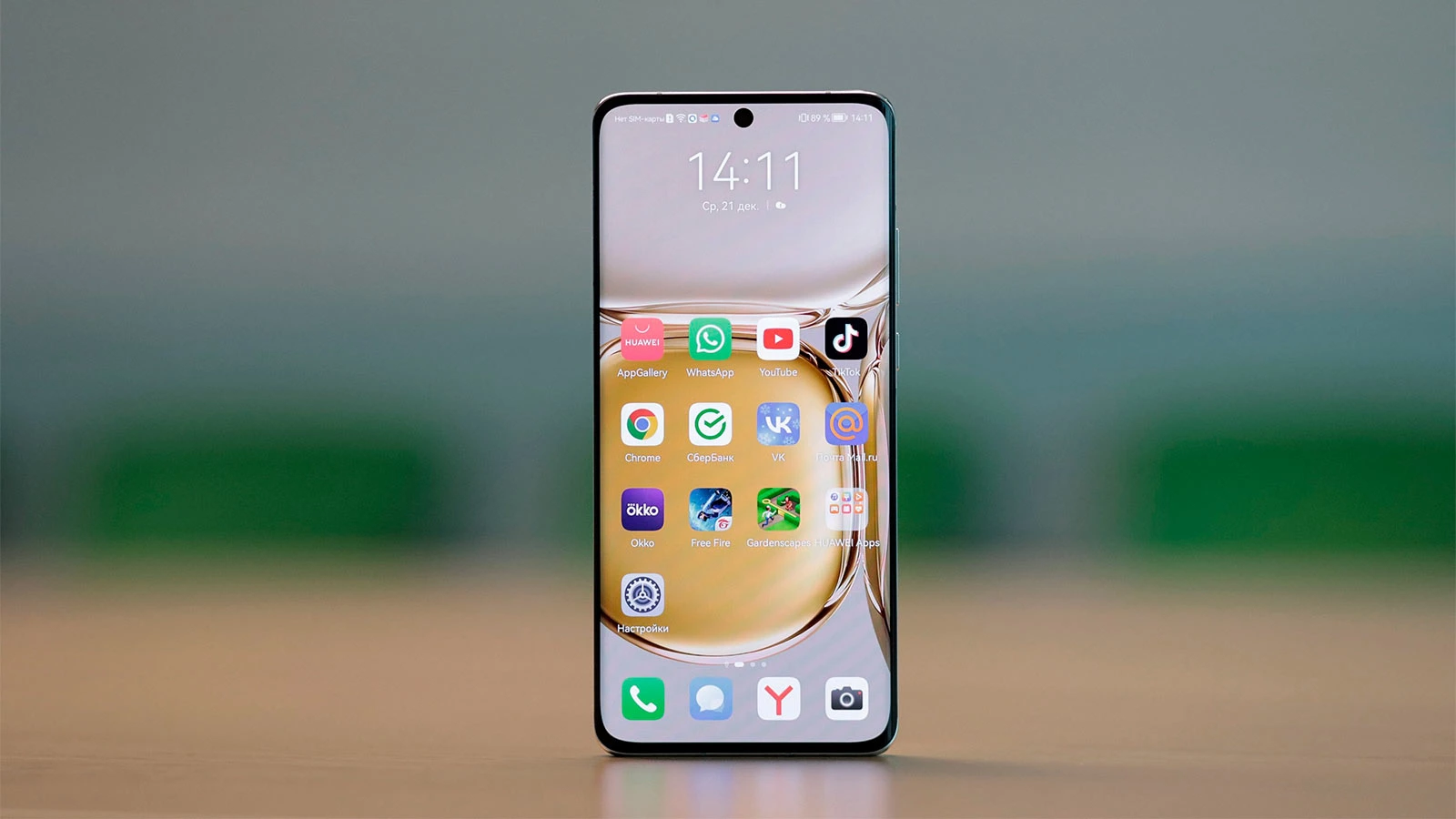
Из-за санкций у многих пользователей смартфонов в России возникли сложности с использованием привычных сервисов. Например, больше не получается официально скачать приложения некоторых банков или сделать покупку внутри них или через бесконтактные протоколы. Обходные варианты, конечно же, есть, но зачастую приходится включать на телефонах «режим разработчика», искать файлы с программами и ставить их вручную. Но это всегда сопряжено с риском установить вирус и никак не гарантирует защиту и безопасность персональных данных. Решение — использовать магазин приложений AppGallery от Huawei. Из него можно бесплатно скачать тот же «Сбербанк Онлайн», «ВТБ» и приложения для бесконтактной оплаты или купить внутриигровую валюту. Большое обновление этого года — в магазине появились сервисы от Google и американские приложения, которые раньше были недоступны на смартфонах китайского бренда. РБК Life разобрался, что произошло и почему стоит использовать AppGallery в любых Android-смартфонах, а не только в Huawei.
Что такое AppGallery и почему сервисы и приложения Google снова доступны
AppGallery — это полноценный магазин приложений на устройствах Huawei, как Play Google на Android-телефонах или AppStore на iPhone. В Китае AppGallery был запущен еще в 2011 году, его развивали на локальном рынке, а вот уже в 2018 году магазин вышел на международный рынок. Активно развиваться магазин начал после американских санкций в отношении Huawei — тогда китайская компания потеряла доступ к сервисам Google. Пользователи последних смартфонов этого бренда не могли использовать Google Play, поэтому разработчикам пришлось делать альтернативу. В этой истории много технических сложностей, но в итоге их новый магазин приложений стал быстро расти: в 2022 году AppGallery ежемесячно пользуются свыше 580 млн человек в 170 странах мира. Сейчас в магазине доступно более 1 млн приложений, есть все популярные и востребованные программы, которые мы привыкли видеть в Google Play. Например, доступны известные игры PUBG, Standoff 2, Garena Free Fire, Gardenscapes, все сервисы VK и «Яндекса». Есть приложения банков, в том числе те, которые недоступны на Android из-за санкций в России, например тот же «Сбербанк Онлайн». Можно скачать приложения «Альфа-банк», «Тинькофф», «Открытие» и другие. Доступны полезные приложения от американских компаний: WhatsApp, Spotify, Duolingo, Zoom, Steam, Pinterest, Twitch, Discord, Microsoft OneDrive, HBO Max. Это не пиратские версии или программы от сторонних разработчиков — все официально и бесплатно. Причем беспокоиться о безопасности не стоит, так как в AppGallery есть как автоматическая, так и ручная модерация, все приложения перед появлением в сервисе проверяют на вирусы и рекламные блоки. Если использовать AppGallery, можно участвовать в выгодных акциях — например, по пятницам доступен кешбэк за покупки в различных играх. По умолчанию AppGallery работает на смартфонах Huawei, но его также несложно поставить и на другие Android-устройства. Для этого нужно скачать магазин с официального сайта и загрузить на свой смартфон.
Какие сервисы Google доступны напрямую из магазина приложений
- YouTube,
- «Google Карты»,
- Google Chrome,
- «Google Переводчик»,
- Google Slides,
- «Google Фото»,
- Google Meet,
- Google Drive.
Причем магазин AppGallery по умолчанию установлен на всех продаваемых устройствах Huawei — выбираете модель, покупаете, включаете и скачиваете любые приложения без каких-либо ограничений.
Как оплачивать покупки при помощи AppGallery
AppGallery — единственный магазин приложений в России с функцией оплаты покупок с помощью российских банковских карт Visa, Mastercard, «Мир». В магазинах Google Play и AppStore эта функция не работает из-за санкций. Кроме того, оплатить услуги в приложениях из AppGallery можно со счета мобильного телефона и «QIWI Кошелька».
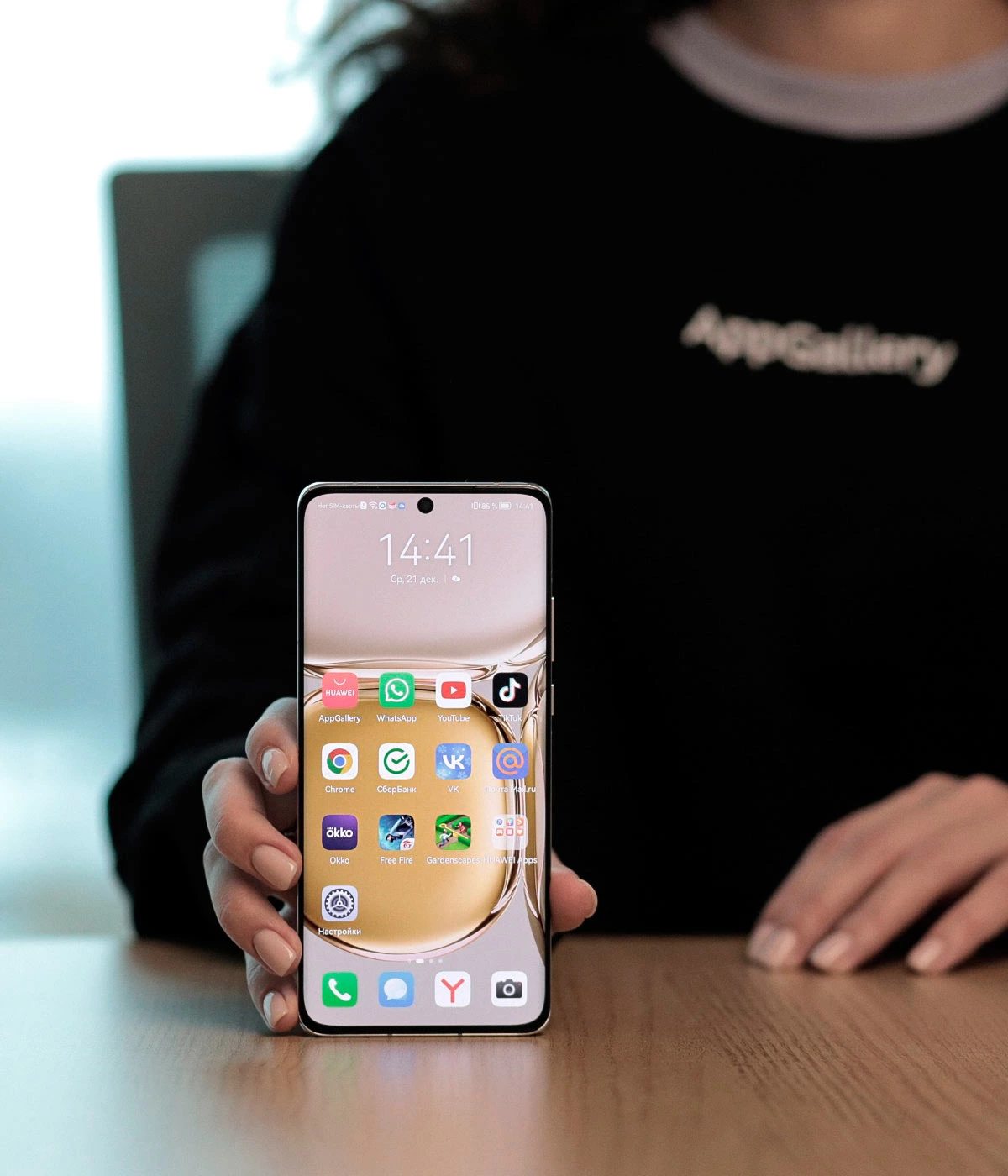
Еще одна полезная функция для владельцев смартфонов Huawei: на этих устройствах работает полноценная бесконтактная оплата. Не нужны стикеры и прочие «костыли», которые сейчас используют другие смартфоны. Можно просто использовать бесконтактную оплату Huawei Pay, она работает в России на всех гаджетах Huawei с технологией NFC, подключается в приложении «Кошелек Huawei». Huawei Pay поддерживает банковские карты Union Pay, выпущенные одним из трех банков-эмитентов: Газпромбанком, банком «Солидарность», Россельхозбанком. Еще можно установить приложение Mir Pay или «СБПэй» на любой смартфон через AppGallery и платить как по NFC, так и с помощью QR-кода.
Почему стоит пользоваться AppGallery от Huawei
На сегодня AppGallery — довольно удобный вариант вернуться к приложениям, которые оказались недоступны в России. Можно спокойно устанавливать онлайн-банк, делать покупки внутри приложений — и все это без VPN и посредников, безопасно и спокойно. AppGallery — единственный стор в России, где можно оплачивать покупки в сервисах российскими банковскими картами Visa, Mastercard, «Мир», а также дополнительными способами — с мобильного счета или «QIWI Кошелька». Можно спокойно пользоваться привычными функциями, работает бесконтактная оплата Huawei Pay, Mir Pay, «СБПэй».
Пользоваться AppGallery можно не только на смартфонах Huawei, но и вообще на любых Android-смартфонах — без санкций, сложных технических инструкций и непонятных блокировок.
Как установить Play Store и сервисы Google на Huawei
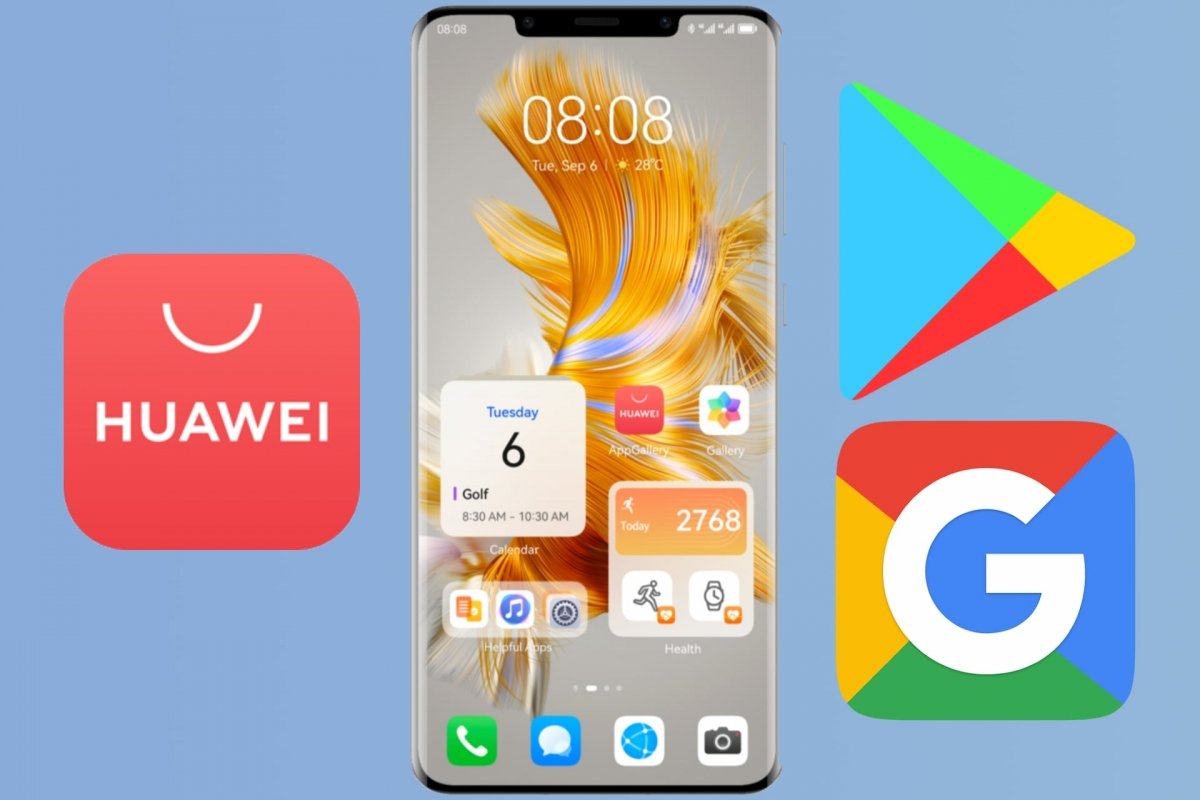
С некоторых пор телефоны марки Huawei по умолчанию не поставляются с магазином приложений Google Play Store. Как и с остальными компонентами, позволяющими использовать приложения Google, такие как Gmail, Drive или YouTube и другие. Вместо этого вы можете использовать AppGallery или перейти на такие сайты, как Malavida, чтобы установить приложения для Android.
Но может быть так, что, несмотря на использование Huawei, вы также хотите иметь доступ к Google Play Store и официальным приложениям Google. К счастью, операционная система Huawei, EMUI, основана на Android, поэтому вы можете устанавливать приложения Google, даже если они недоступны по умолчанию. Читайте дальше.
Как загрузить и установить Google Play Store на смартфон Huawei
Хотя на ваше устройство Huawei можно установить Google Play Store, в зависимости от вашей модели процесс будет проще или сложнее. А именно на некоторых моделях телефонов Huawei этот процесс довольно прост:
- Зайдите в настройки
- Войдите в «Дополнительные настройки».
- Выберите категорию «Безопасность».
- Нажмите, чтобы активировать опцию «Источники» или «Неизвестные источники».
Вы можете скачать APK-файл Google Play Store из браузера Huawei, открыть его и без проблем установить.
Но это не всегда так просто. Иногда вы можете столкнуться с препятствиями, которые не позволяют это сделать, например, с сертификацией устройства Google. Или просто ошибки, приводящие к прерыванию процесса установки. Одним из возможных решений является использование таких приложений, как Chat Partner.
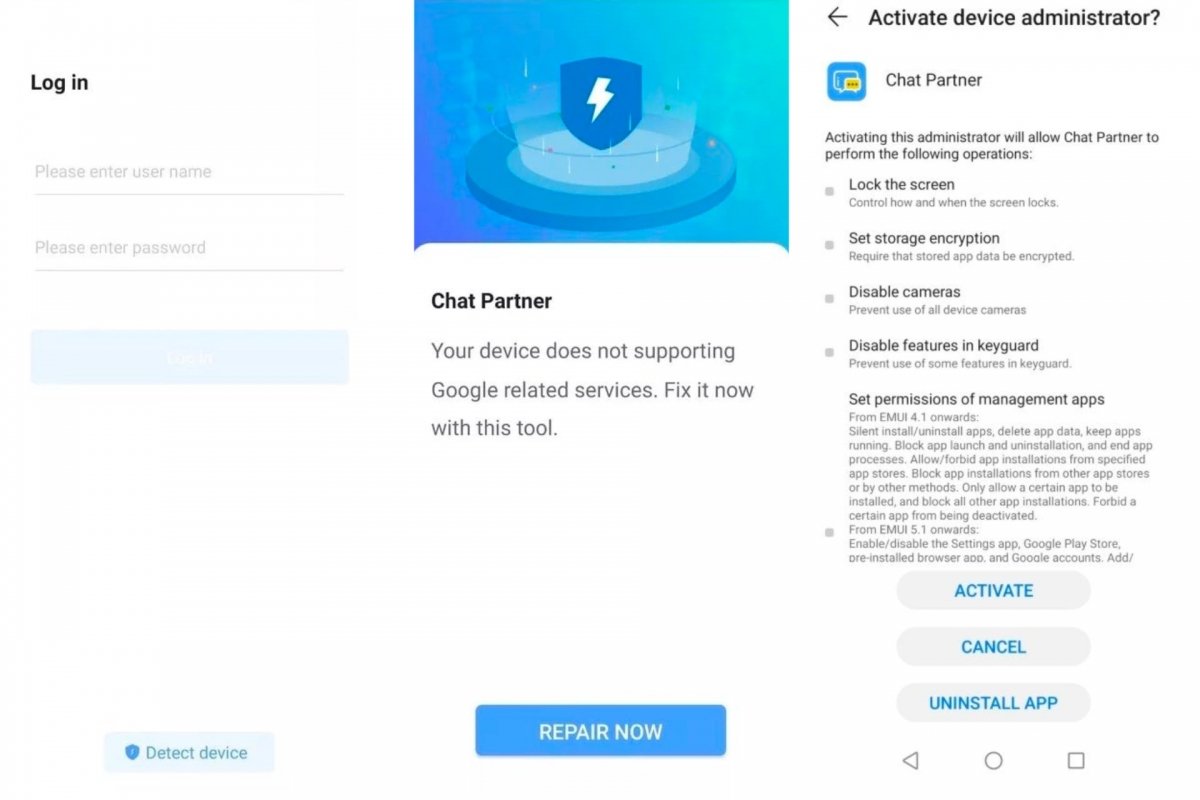
Chat Partner устанавливает Google Play на телефон Huawei
- После установки откройте Chat Partner.
- Хотя вас попросят войти в систему, пропустите эту часть, нажав «Обнаружить устройство».
- В сообщении будет указано, что ваш телефон не поддерживает сервисы Google.
- Нажмите кнопку «Восстановить сейчас».
- У вас запросят права администратора. Нажмите «Активировать».
- Если все пойдет хорошо, Chat Partner установит Google Play на ваш телефон Huawei.
- После перезагрузите свой мобильный телефон и убедитесь, что у вас уже установлен Google Play Store.
Как загрузить и установить сервисы Google Play на Huawei.
Установить Google Play Store на телефон Huawei недостаточно. Если вы хотите использовать официальные приложения, такие как Gmail, Drive и другие, вам понадобится дополнительный компонент — Google Play Services. Вы можете получить его в виде APK-файла здесь и установить, как описано ранее: загрузить и установить. В некоторых моделях Huawei этого будет достаточно.
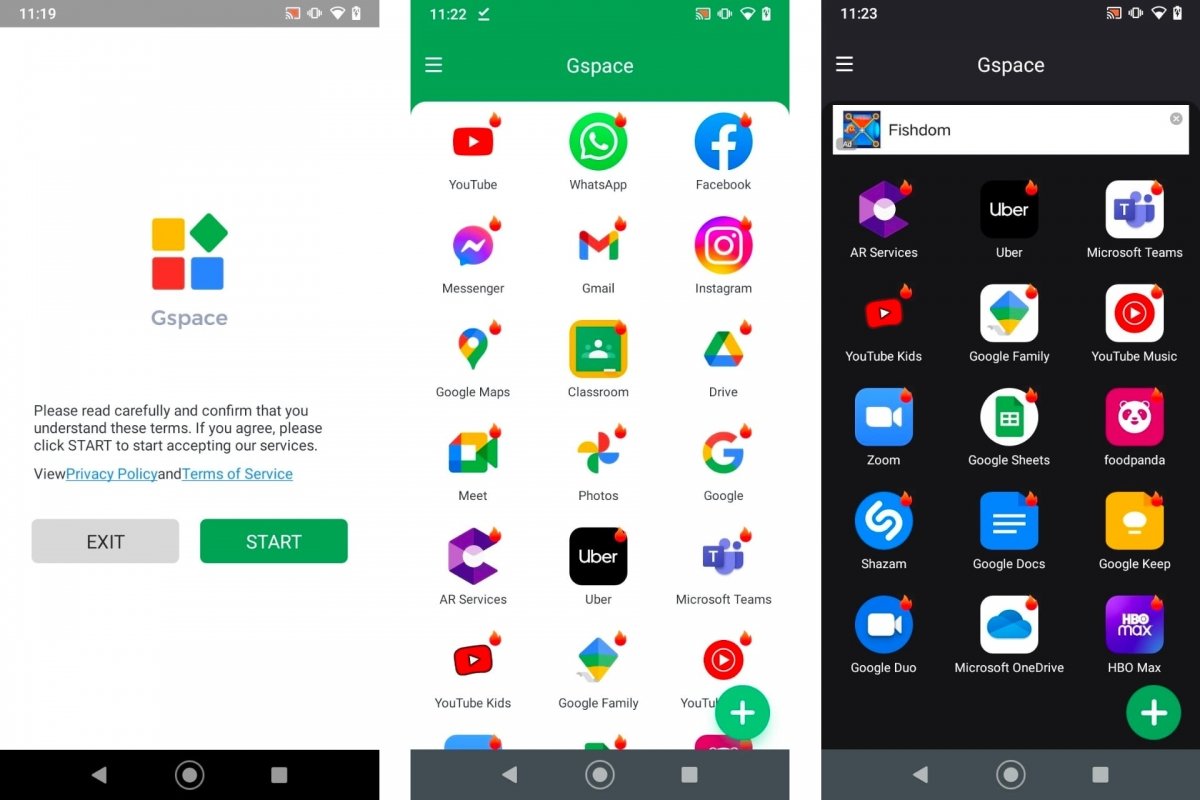
Gspace интегрирует приложения Google
Но если вы получаете сообщение об ошибке при установке APK-файл, попробуйте некоторые альтернативы. Самая простая из них — Gspace, и это приложение включает в себя некоторые из самых популярных приложений Google. Вам просто нужно установить его и войти в свою учетную запись Google.
С его помощью вы можете напрямую использовать такие приложения, как YouTube, Maps и Classroom, но это также поможет вам установить сервисы Google Play без проблем с сертификацией.
Как скачать и установить приложения Google на Huawei
После того, как вы установили Google Play Store, в самом магазине Google найдите приложения Google и установите их одно за другим. Вместо этого вы можете перейти к промежуточным решениям, таким как Gspace, чтобы получить доступ к приложениям Google в одном приложении. Это два самых простых способа получить приложения Google на телефоне Huawei с AppGallery, но без Play Store.
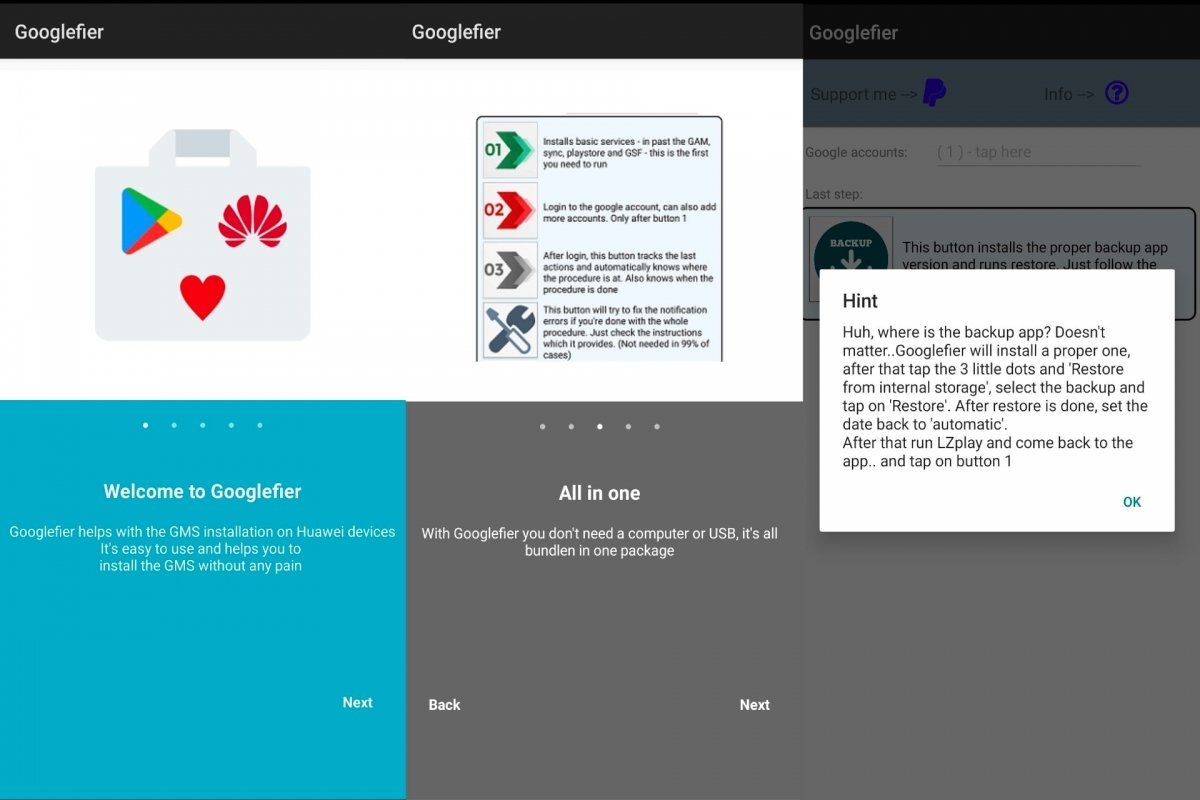
Googlefier устанавливает сервисы Google Play Services и Google Play Store
Третий способ установить приложения Google на Huawei — перейти в Googlefier. Как видно из названия, оно используется для согласования вашего телефона Huawei с Google. В частности, оно устанавливает Google Play Services, а также официальный Play Store.
Процесс прост, но есть недостаток. Приложение работает только на EMUI 10 или более ранней версии. В EMUI 11 и выше выдает проблемы и не работает установщик. В остальном вам просто нужно установить приложение, дать ему запрашиваемые разрешения и следовать инструкциям. Googlefier установит Google Play Store, Google Play Services и другие компоненты. Когда вы закончите, вы можете установить Gmail, YouTube, Drive, Photos и все, что вы хотите от Google.