
RENOTES
MacOS: программа не может быть открыта, так как ее автор является неустановленным разработчиком
В некоторых случаях, скачивая приложение для MacOS в интернете, Gatekeeper (функция, помогающая защитить компьютер Mac от вредоносного ПО и неправильно работающих программ, загруженных из Интернета) не позволяет открыть программу, выдавая ошибку «программа не может быть открыта, так как ее автор является неустановленным разработчиком«.
У меня данная ошибка выводилась при попытке открыть Macfusion. Если вы все же хотите открыть приложение, несмотря на предупреждение, выполните следующее:
1) В Finder щелкните левой кнопкой мыши, удерживая нажатой клавишу Ctrl, или правой кнопкой мыши значок программы.
2) Выберите команду Открыть в верхней части появившегося контекстного меню.
3) Нажмите кнопку Открыть в диалоговом окне. Когда появится соответствующий запрос, введите имя и пароль администратора.
-
Теги:
- macososxapplefindergatekeeperпрограммаоткрытиеошибкаmacfusionнеустановленный-разработчик
Как устранить ошибки при запуске приложений в macOS
С какими наиболее распространёнными ошибками можно столкнуться при запуске приложений в macOS, почему они возникают и как их устранить.
Cодержание
- Почему при запуске приложений могут возникать ошибки
- Приложение не удаётся открыть, так как оно было загружено не из App Store
- Файл невозможно открыть, так как Apple не может проверить его на наличие вредоносного ПО
- Приложение нельзя открыть, так как не удалось проверить разработчика
- Файл повредит компьютеру. Переместите приложение в Корзину
- Как отключить Gatekeeper и разрешить использование приложений, загруженных из любого источника
Почему при запуске приложений могут возникать ошибки
Чаще всего ошибки при запуске приложений в macOS возникают из-за того, что их блокирует Gatekeeper.
Gatekeeper — встроенная в macOS технология безопасности, которая проверяет надежность программного обеспечения в момент запуска и в процессе его работы.
Если приложение загружено из не надежного источника, Gatekeeper его блокирует. Задача блокировки заключается в том, чтобы оградить пользователя от возникновения потенциальных проблем с безопасностью, т.к. такие приложения могут быть троянами или содержать в себе вредоносные эксплойты, что в свою очередь может привести к утечке чувствительных данных или предоставить злоумышленникам полный доступ к вашему Mac.
Как правило блокировка срабатывает, если приложение было загружено на Mac из интернета, т.е. не из официального магазина приложений Mac App Store.
При попытке запуска такого приложения пользователю показывается окно с предупреждением в котором содержится текст ошибки. Ниже описаны основные ошибки и варианты их устранения.
Приложение не удаётся открыть, так как оно было загружено не из App Store
Если основным языком в macOS выбран Английский, сообщение об ошибке будет содержать следующий текст – App can’t be opened because it was not downloaded from the App Store.
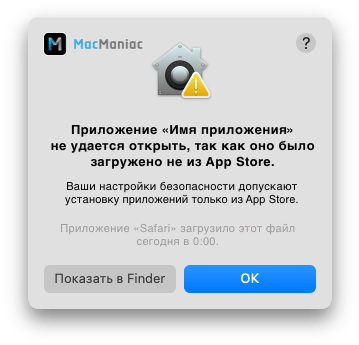
Ошибка может возникнуть когда в macOS разрешено использование приложений только из App Store, а пользователь при этом пытается запустить приложение, которое он скачал на прямую с сайта разработчика.
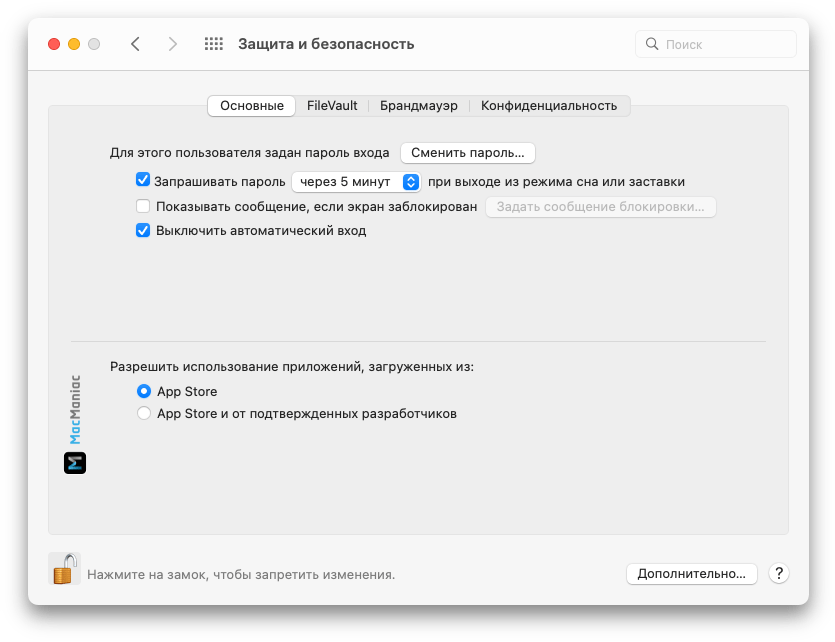
Для устранения ошибки через Apple меню перейдите в настройки Защита и безопасность:
Кликните по значку замка в нижнем левом углу и введите пароль администратора.
Затем выберите действие App Store и от подтверждённых разработчиков.
Если не удалось устранить ошибку, попробуйте отключить Gatekeeper из инструкции ниже.
Приложение нельзя открыть, так как его автор является не установленным разработчиком
Если основным языком в macOS выбран Английский, сообщение об ошибке будет содержать следующий текст – Application can’t be opened because it is from an unidentified developer.
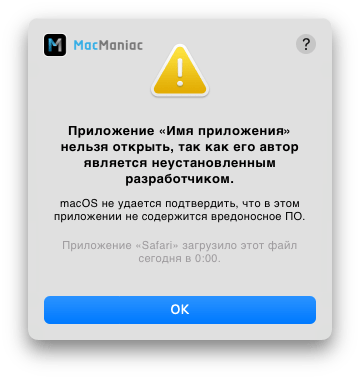
Ошибка может возникнуть когда в macOS разрешено использование приложений из App Store и от подтвержденных разработчиков, а пользователь при этом пытается запустить приложение, которое не зарегистрировано в Apple.
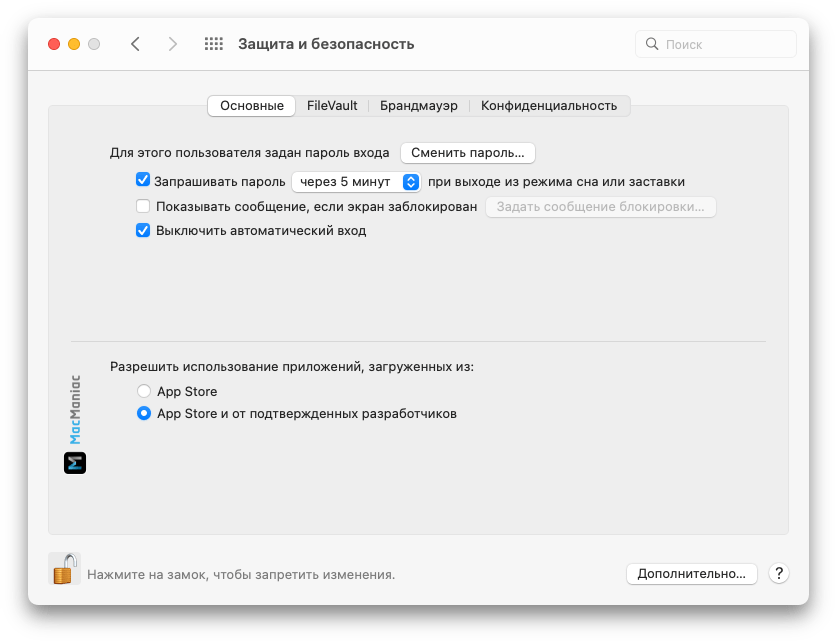
Для устранения ошибки перейдите в Finder и нажмите ⌃ control + click на иконке приложения, затем в появившемся меню нажмите на пункт Открыть. После успешного запуска приложение добавится в список исключений настроек безопасности, после чего вы сможете открывать его как обычно (двойным кликом).
Если не удалось устранить ошибку, попробуйте отключить Gatekeeper из инструкции ниже.
Файл невозможно открыть, так как Apple не может проверить его на наличие вредоносного ПО
Если основным языком в macOS выбран Английский, сообщение об ошибке будет содержать следующий текст – File can’t be opened because Apple cannot check it for malicious software.
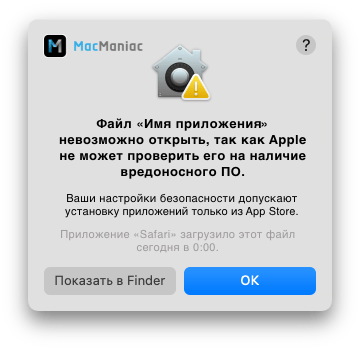
Ошибка может возникнуть если приложение было подписано зарегистрированным разработчиком, но при этом не было проверено в Apple.
Для устранения ошибки через Apple меню перейдите в настройки Защита и безопасность:
Кликните по значку замка в нижнем левом углу и введите пароль администратора. Затем нажмите на кнопку Подтвердить вход для запуска заблокированного приложения. В появившемся диалоговом окне нажмите на кнопку Открыть.
После успешного запуска приложение добавится в список исключений настроек безопасности, после чего вы сможете открывать его как обычно (двойным кликом).
Если не удалось устранить ошибку, попробуйте отключить Gatekeeper из инструкции ниже.
Приложение нельзя открыть, так как не удалось проверить разработчика
Если основным языком в macOS выбран Английский, сообщение об ошибке будет содержать следующий текст – Application cannot be opened because the developer cannot be verified.
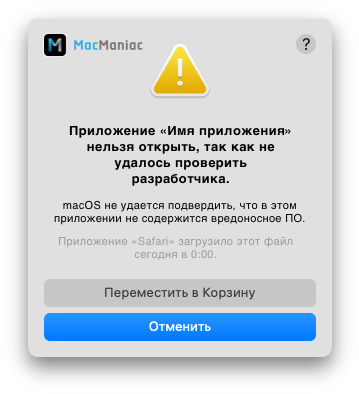
Ошибка может возникнуть если разработчик не зарегистрирован в Apple или пропустил процедуру проверки приложения.
Для устранения ошибки через Apple меню перейдите в настройки Защита и безопасность:
Кликните по значку замка в нижнем левом углу и введите пароль администратора. Затем нажмите на кнопку Подтвердить вход для запуска заблокированного приложения. В появившемся диалоговом окне нажмите на кнопку Открыть.
После успешного запуска приложение добавится в список исключений настроек безопасности, после чего вы сможете открывать его как обычно (двойным кликом).
Если не удалось устранить ошибку, попробуйте отключить Gatekeeper из инструкции ниже.
Файл повредит компьютеру. Переместите приложение в Корзину
Если основным языком в macOS выбран Английский, сообщение об ошибке будет содержать следующий текст – File is damaged and can’t be opened. You should move it to the Trash.
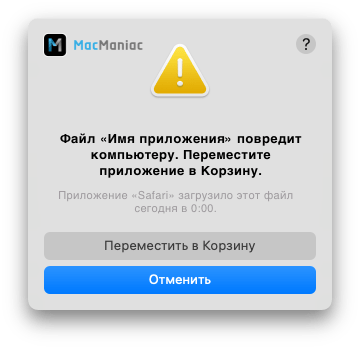
Ошибка может возникнуть если macOS обнаружила в приложении вредоносный код или наличие изменений в коде, которые были внесены после проверки.
Чаще всего данная ошибка возникает, если пользователь пытается открыть взломанное приложение. Чтобы открыть такое приложение необходимо отключить Gatekeeper из инструкции ниже.
Как отключить Gatekeeper и разрешить использование приложений, загруженных из любого источника
С выходом macOS Sierra в Apple решили уделить безопасности еще больше внимания и отключили действие запуска приложений, загруженных из Любого источника. По умолчанию в настройках доступны только два действия App Store и App Store и от подтвержденных разработчиков.
Рассмотрим два варианта обхода этого ограничения.
Отключение Gatekeeper для определенного приложения
Этот вариант позволяет обойти настройки безопасности для открытия определеного приложения.
Откройте Terminal, для этого через Finder перейдите в:
/Программы/Утилиты/Terminal
sudo xattr -r -d com.apple.quarantine [путь к приложению или .dmg образу приложения]
Введите пароль администратора, если потребуется. Дождитесь завершения проверки приложения (до 30 мин) и попробуйте его открыть.
Если не помогло, попробуйте запустить команду:
sudo xattr -r -c [путь к приложению или .dmg образу приложения]
Введите пароль администратора, если потребуется. Дождитесь завершения проверки приложения (до 30 мин) и попробуйте его открыть.
Отключение Gatekeeper для всех приложений
С помощью этого варианта можно вернуть в настройки безопасности действие запуска приложений, загруженных из Любого источника , которое отключает Gatekeeper.
Откройте Terminal, для этого через Finder перейдите в:
/Программы/Утилиты/Terminal
sudo spctl –master-disable
Введите пароль администратора, если потребуется. Затем перейдите через Apple меню в настройки Защита и безопасность:
Убедитесь что в настройках появилось действие, которое разрешает запуск приложений, загруженных из Любого источника.
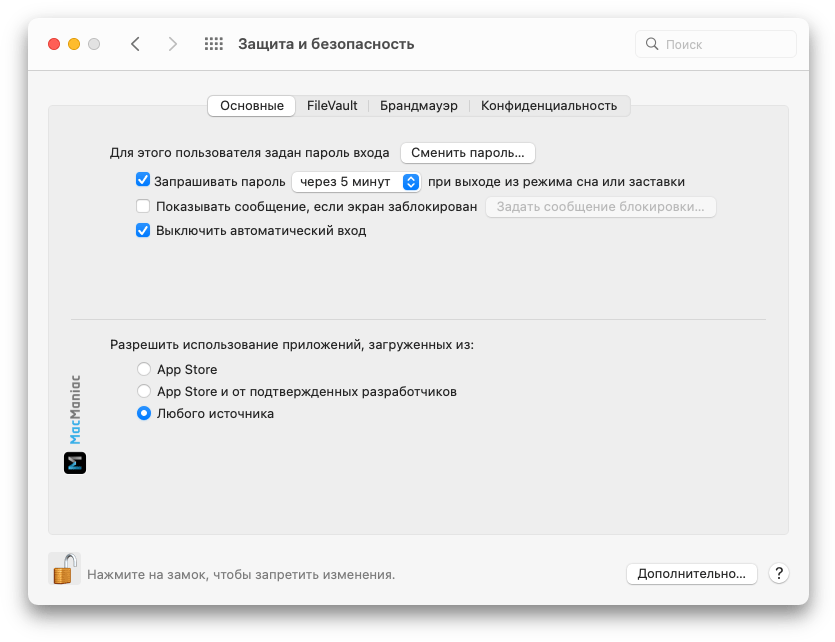
Чтобы вернуть все назад введите в Terminal команду:
sudo spctl –master-enable
Введите пароль администратора, если потребуется.
Как в MacOS разрешить установку программ от любого разработчика

Компания Apple стремится обеспечить максимальную безопасность данных на своих устройствах, в том числе на компьютерах под управлением MacOS. Как известно, все приложения, которые попадают в магазин App Store для компьютеров Mac, проходят тщательную проверку на предмет наличия вредоносных кодов, которые могут привести к снижению производительности компьютера и вызвать потерю данных людей, которые установят данные программы. Но при этом есть возможность устанавливать, в том числе, программы, которые загружены из интернета, если изменить некоторые настройки операционной системы.
Важно: Если вы неопытный пользователь компьютера под управлением Mac, крайне не рекомендуется разрешать установку программ от любого разработчика.
Оглавление: 1. Почему “Программу не удается открыть” на Mac 2. Как разрешить установку программ от любого разработчика в MacOS - Первый способ - Второй способ
Почему “Программу не удается открыть” на Mac
Если вы скачаете на свой компьютер приложение для Mac просто из интернета, чаще всего это приведет к возникновению ошибки: “Программу не удается открыть, так как ее автор является неустановленным разработчиком”. Это означает, что компания Apple не имеет данных о том, кто создал это приложение, и насколько “чист” его код.
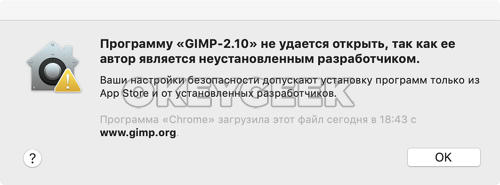
До выхода операционной системы MacOS Sierra, компания Apple позволяла менее настороженно относиться к приложениям, загруженным из любого источника. Пользователь мог в настройках безопасности выбрать пункт “Разрешить использование программ, загруженных из любого источника”. Сейчас такой возможности нет, и в новых версиях MacOS гораздо сложнее понять, как установить приложение, которое было просто загружено с сайта разработчиков в интернете, а не через App Store.
Как разрешить установку программ от любого разработчика в MacOS
Есть несколько способов, как это сделать. Один вариант предусматривает, что, в целом, вы хотите сохранить безопасность компьютера, сделав исключения для ряда приложений. А второй подразумевает полное отключение защиты, которая проверяет разработчиков перед установкой программы.
Первый способ
Если на компьютере под управлением MacOS Sierra (и выше) вы загрузите из интернета приложение и перенесете его в папку “Программы”, то при попытке его запуска у вас появится информационное сообщение “Не удается открыть программу, так как ее автор является неустановленным разработчиком”. Далее будет содержаться информация о том, каким образом и когда программа попала на ваш компьютер. Нажмите “ОК”, чтобы закрыть это информационное окно.
Теперь в левом верхнем углу необходимо нажать на значок с яблоком, после чего выбрать в выпадающем меню пункт “Системные настройки”.
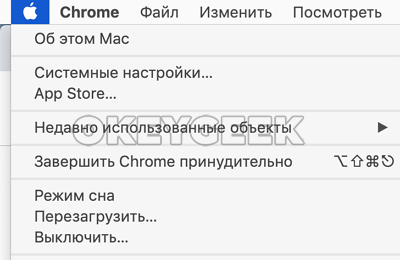
Оказавшись в настройках, зайдите в раздел “Защите и безопасность”.
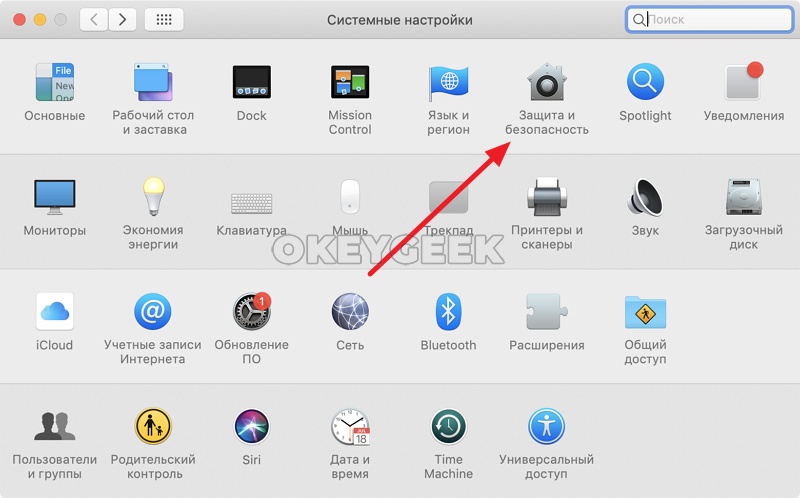
Здесь потребуется сперва разблокировать доступ к настройкам. Для этого нажмите на значок замка в левом нижнем углу. Появится окно ввода пароля от учетной записи — введите его и нажмите “Снять защиту”.
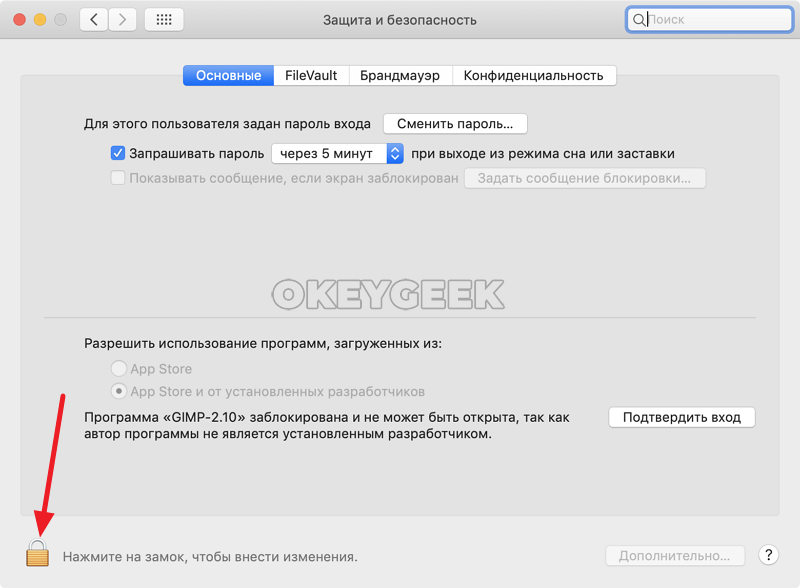
Успешно сняв блокировку с настроек, остается “Подтвердить вход” для программы, которые была заблокирована. Нажмите на соответствующую кнопку.
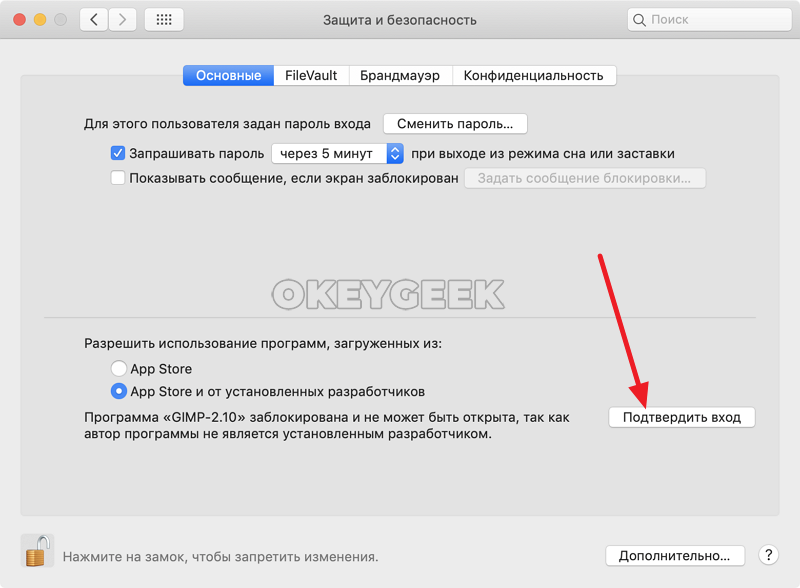
Обратите внимание: Убедитесь, что вы открываете доступ именно для той программы, которую хотели запустить.
Нажав на подтверждение входа, вы дадите операционной системе понять, что знаете разработчика, который подписал данное приложение. Появится информационное сообщение, которое было в самом начале, но в нем будет пункт “Открыть”, что позволит запустить загруженную программу.

Важно: Если вы позже скачаете на компьютер другое приложение от этого же разработчика, операционная система будет сразу предлагать его запустить без выполнения описанных выше действий, поскольку разработчик уже будет находиться в списке надежных.
Второй способ
Данный способ предполагает, что вы сможете вернуть настройку из ранних версий MacOS, которая позволяла устанавливать приложения из любого источника. Сам способ очень простой, но необходимо знать нужную команду “Терминала”, которая позволит выполнить необходимые действия.
Чтобы запустить “Терминал”, нажмите на клавиатуре сочетание “Command+Пробел”, после чего введите в поисковую строку Spotlight запрос “Терминал”, и откройте найденную утилиту.
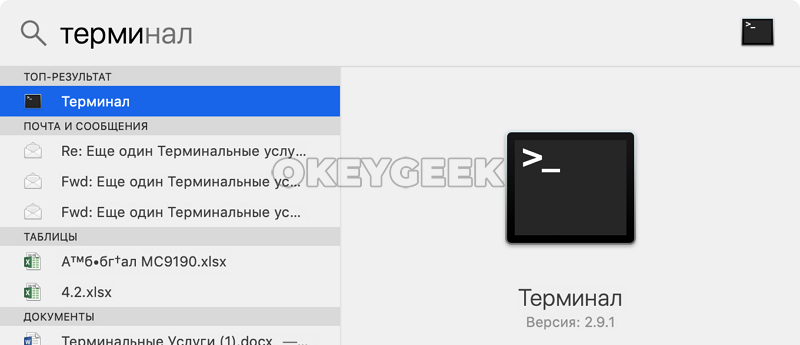
Введите приведенную ниже команду, после чего нажмите Enter:
sudo spctl --master-disable
Далее потребуется ввести в Терминале пароль. Сделайте это и снова нажмите Enter.
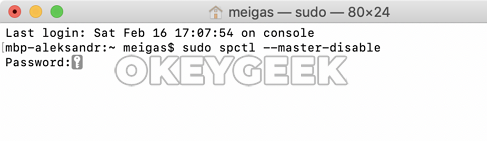
Команда будет выполнена.
Теперь нажмите в левом верхнем углу экрана на значок яблока и перейдите в “Системные настройки”.
Здесь зайдите в раздел “Защита и безопасность”.
Вы увидите, что на месте, где устанавливается, какие программы разрешено использовать, появится опция “Любой источник”. Выбрав ее и сохранив, далее вы сможете устанавливать все приложения, загруженные из сети, без дополнительных действий.
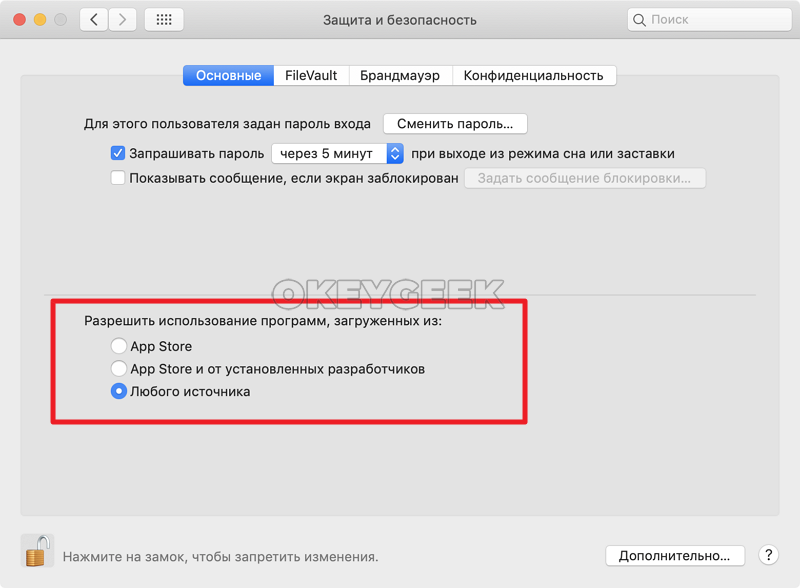
Если вы позже захотите отключить данную опцию и вернуть прежние стандарты безопасности, используйте команду:
sudo spctl --master-enable
Безопасное открытие приложений на компьютере Mac
В macOS используется технология Gatekeeper, которая обеспечивает запуск только доверенного программного обеспечения на компьютере Mac.
- Когда вы устанавливаете на компьютер Mac приложения, плагины и установочные пакеты не из App Store, ОС macOS проверяет подпись идентификатора разработчика, чтобы убедиться, что программное обеспечение выпустил идентифицированный разработчик и что оно не изменено.
- По умолчанию в macOS Catalina и более поздних версиях также требуется подтверждения подлинности программного обеспечения, чтобы вы могли быть уверены в том, что запущенное на Mac приложение не содержит известного вредоносного ПО. Если приложение имеет подтверждение подлинности от Apple, это значит, что компания Apple проверила его на наличие вредоносного ПО и не обнаружила ничего подозрительного.
- Перед первым открытием загруженного программного обеспечения macOS запрашивает подтверждение того, чтобы вы случайно не запустили программное обеспечение, устанавливать которое не собирались.

Программное обеспечение без подписи и подтверждения подлинности может оказаться вредоносным. Оно может нанести вред компьютеру Mac или поставить под угрозу вашу конфиденциальную информацию.
Если на компьютере Mac отображается предупреждение, когда вы открываете приложение
Приведённые далее предупреждающие сообщения являются примерами. У вас может отобразиться аналогичное сообщение, не указанное здесь. Будьте осторожны при установке программного обеспечения, для которого компьютер Mac отображает предупреждение.
Предупреждение о том, что приложение было загружено из интернета
При первом открытии нового приложения от известного разработчика, которое вы загрузили не из App Store, компьютер Mac спросит, действительно ли необходимо открыть его.
Предупреждение о том, что компании Apple не удалось проверить приложение на наличие вредоносного ПО
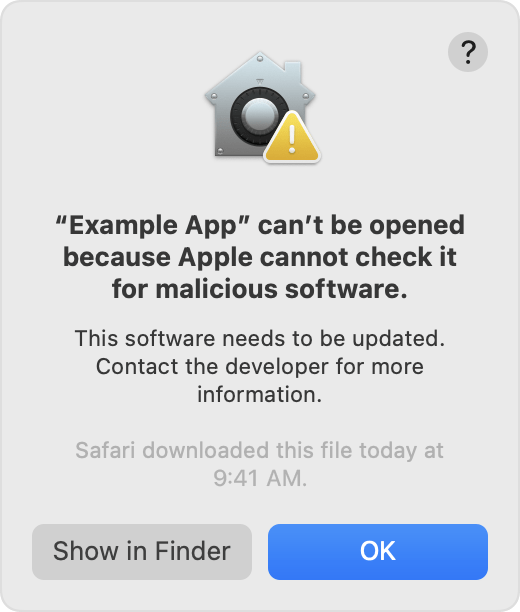
Ниже приведены действия в случае, если компании Apple не удалось проверить приложение на наличие вредоносного ПО.
- Обратитесь к разработчику приложения, чтобы получить дополнительные сведения.
- Проверьте наличие более новой версии в App Store или найдите альтернативное приложение.
- Если вы уверены, что приложение получено из достоверного источника и не содержит несанкционированных изменений, вы можете временно переопределить настройки безопасности компьютера Mac, чтобы открыть его.
Предупреждение о том, что не удалось проверить разработчика приложения
Если в macOS Catalina и более поздних версиях не удалось проверить разработчика приложения или подлинность приложения не была подтверждена компанией Apple, macOS не может установить, что в приложении отсутствует вредоносное ПО.
- Проверьте наличие более новой версии в App Store или найдите альтернативное приложение.
- Если вы уверены, что приложение получено из достоверного источника и не содержит несанкционированных изменений, вы можете временно переопределить настройки безопасности компьютера Mac, чтобы открыть его.
Предупреждение о том, что приложение не было загружено из App Store
Если выбранные настройки конфиденциальности и безопасности разрешают устанавливать приложения только из App Store, macOS не откроет приложение, загруженное не из App Store.
- Если вы уверены, что приложение получено из достоверного источника и не содержит несанкционированных изменений, вы можете временно переопределить настройки безопасности компьютера Mac, чтобы открыть его.
- Измените настройки конфиденциальности и безопасности, чтобы разрешить установку приложений из App Store и от известных разработчиков.
Предупреждение о том, что приложение навредит компьютеру или что приложение повреждено
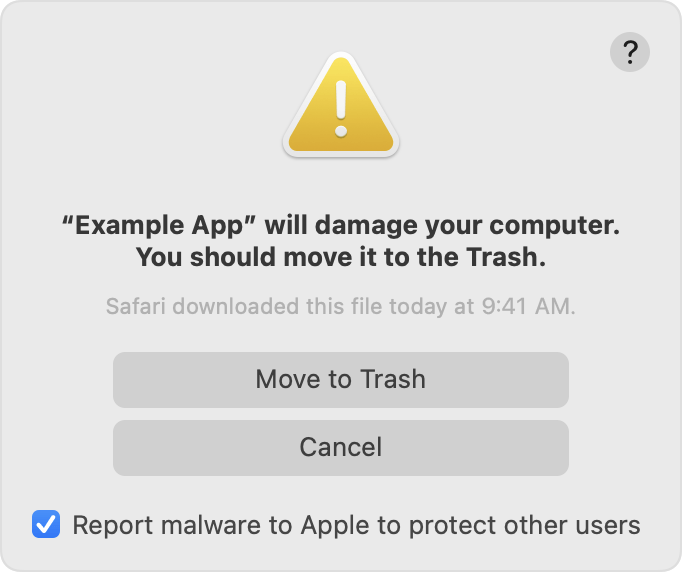
- Если macOS обнаружит, что программное обеспечение содержит вредоносный код или что авторизация ПО была отозвана по какой-либо причине, система уведомит вас о том, что это приложение навредит компьютеру Mac.
- Если macOS обнаружит, что программное обеспечение было изменено или повреждено, на компьютере Mac отобразится уведомление о том, что приложение нельзя открывать. Оно может быть повреждено, или в него были внесены изменения.
- В таком случае переместите это приложение в корзину и установите флажок «Сообщить в Apple о вредоносном ПО, чтобы защитить других пользователей» (если такой вариант доступен).
Если вы хотите открыть приложение без подтверждения подлинности или созданное неизвестным разработчиком
Программное обеспечение без подписи и подтверждения подлинности может оказаться вредоносным. Оно может нанести вред компьютеру Mac или поставить под угрозу вашу конфиденциальную информацию.
Если вы уверены, что приложение, которое вы хотите открыть, получено из достоверного источника и не содержит несанкционированных изменений, вы можете временно переопределить настройки безопасности компьютера Mac, чтобы открыть его.*
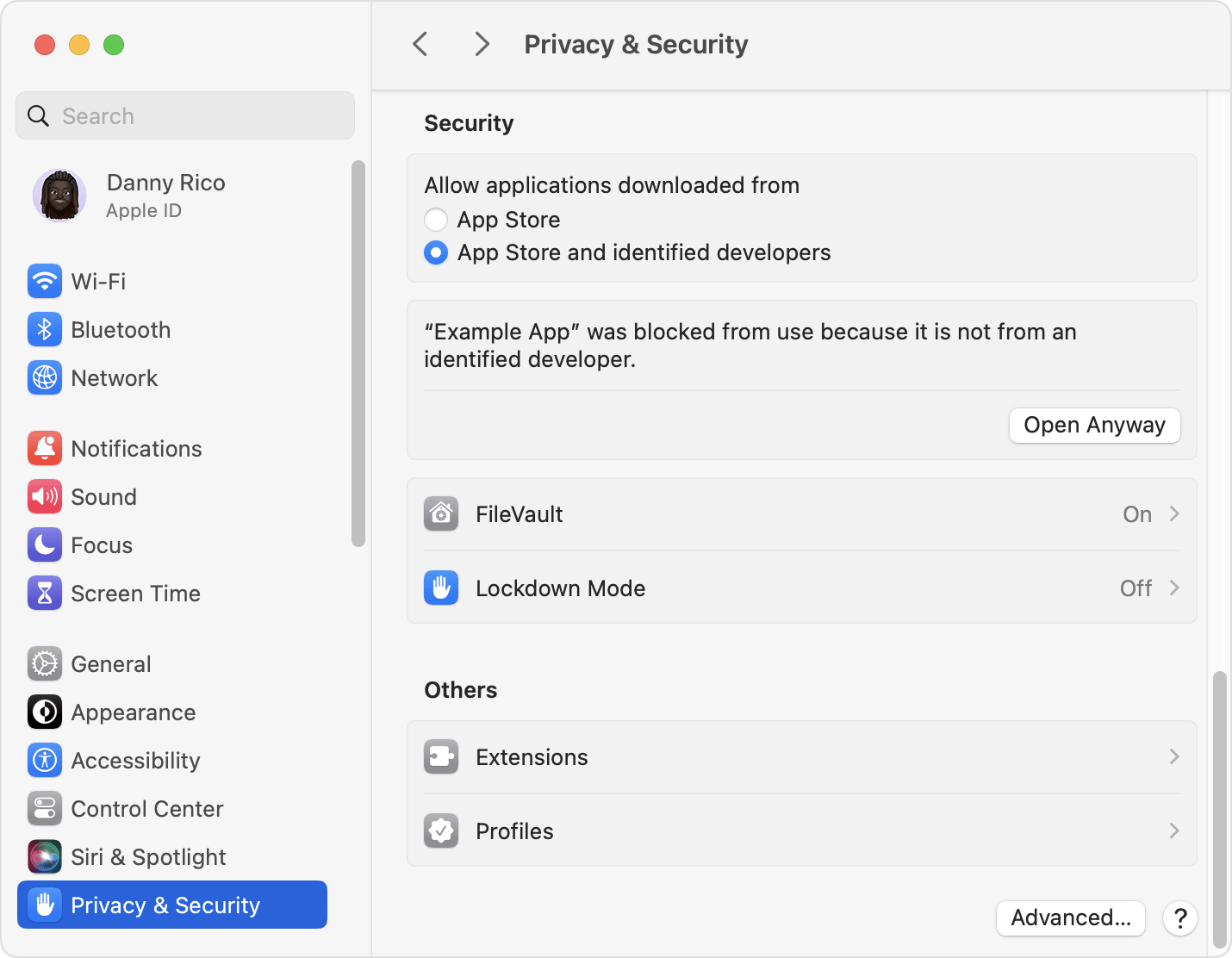
- Перейдите в «Системные настройки».
- Выберите «Конфиденциальность и безопасность», прокрутите вниз и нажмите кнопку «Подтвердить вход», чтобы подтвердить своё намерение открыть или установить приложение.
- Снова появится предупреждение. Если вы действительно хотите открыть приложение, нажмите «Открыть».
Приложение будет сохранено как исключение из настроек безопасности, и вы сможете открыть его двойным щелчком, как и любое другое авторизованное приложение.
* Если вам предложено открыть приложение в Finder и вы действительно, несмотря на предупреждение, хотите открыть его, нажав и удерживая клавишу Control, нажмите приложение, после этого в контекстном меню выберите «Открыть», а затем в появившемся диалоговом окне нажмите «Открыть». Чтобы открыть приложение, введите имя администратора и пароль.
Изменение настроек безопасности приложений на компьютере Mac
- В разделе «Системные настройки» нажмите «Конфиденциальность и безопасность». Затем прокрутите вниз до пункта «Безопасность».
- В разделе «Разрешить использование приложений, загруженных из» выберите один из вариантов.*
- App Store: разрешить только приложения, загруженные из App Store.
- App Store и от подтвержденных разработчиков: разрешить приложения, загруженные из App Store и от известных компании Apple разработчиков.
* Эти настройки могут быть недоступны, если вашим компьютером Mac управляет системный администратор или ИТ-отдел.
Защита конфиденциальности
ОС macOS была разработана для обеспечения безопасности пользователей и их данных при сохранении конфиденциальности.
Gatekeeper выполняет онлайн-проверки на наличие в приложении известных вредоносных компонентов и отзыв сертификата подписи разработчика. Мы никогда не объединяли данные этих проверок с информацией о пользователях Apple или их устройствах. Мы также не используем эти данные, чтобы узнать, какие приложения пользователи запускают на своих устройствах.
Подтверждение подлинности необходимо для проверки наличия в приложении известных вредоносных компонентов. Проверка проводится с использованием зашифрованного соединения, устойчивого к сбоям сервера.
Эти проверки безопасности никогда не включали идентификатор Apple ID пользователя или идентификацию его устройства. Для более надёжной защиты конфиденциальности мы не регистрируем IP-адреса, связанные с проверками сертификатов идентификатора разработчика, и гарантируем, что все собранные IP-адреса удаляются из журналов.
Информация о продуктах, произведенных не компанией Apple, или о независимых веб-сайтах, неподконтрольных и не тестируемых компанией Apple, не носит рекомендательного или одобрительного характера. Компания Apple не несет никакой ответственности за выбор, функциональность и использование веб-сайтов или продукции сторонних производителей. Компания Apple также не несет ответственности за точность или достоверность данных, размещенных на веб-сайтах сторонних производителей. Обратитесь к поставщику за дополнительной информацией.