
Приложение eWeLink: подключение Sonoff
В рамках данной инструкции рассмотрим всё на примере операционной системы Android.
Установка приложения

Скачайте и установите приложение eWeLink. Для удобства можете воспользоваться QR-кодом.
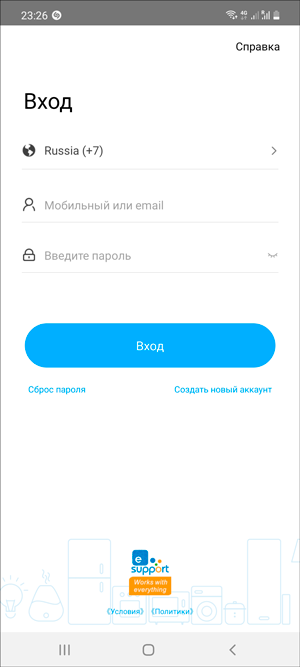
Зарегистрируйтесь в сервисе eWeLink.
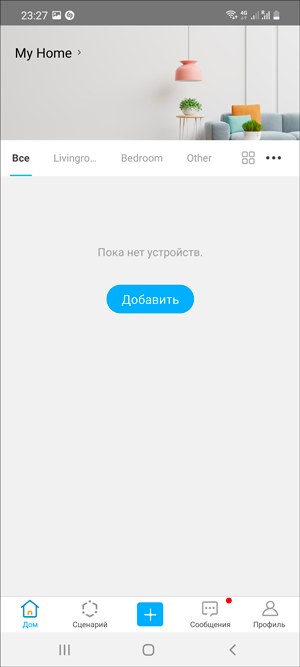
В итоге вы должны увидеть рабочее окно приложения.
Приложение установлено, можно смело переходить к сопряжению с новыми устройствами.
Сопряжение с новыми устройствами
Устройства Sonoff поддерживают разные режимы сопряжения с новыми девайсами. Какой режим подойдет конкретно для вашего модуля, читайте в технической документации конкретно на интересующую модель устройства Sonoff.
Режим быстрого сопряжения
Режим служит для быстрого сопряжения мобильного телефона с новыми устройствами Sonoff. Рассмотрим сопряжение на примере модуля Sonoff TH16.
Переведите физически умное устройство Sonoff в режим быстрого сопряжения. Как перевести в режим быстрого сопряжение конкретно ваш модуль, читайте в технической документации конкретно на интересующую модель устройства Sonoff.
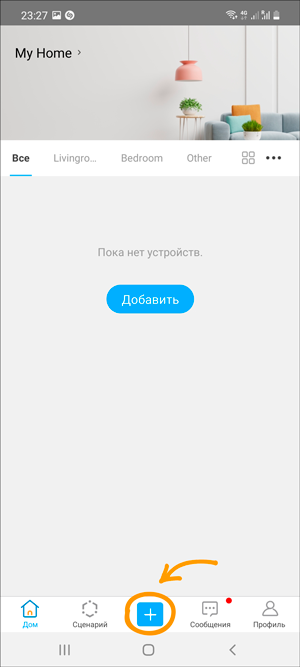
В приложении eWeLink нажмите на иконку + .
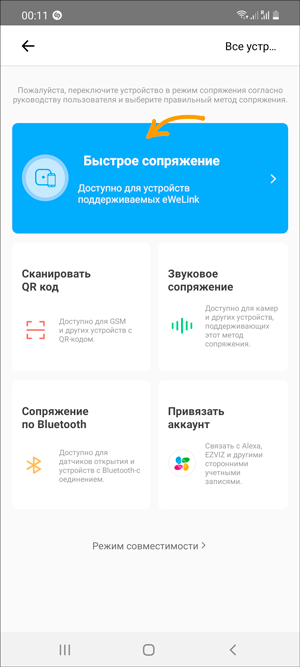
В предложенном меню выберите режим Быстрое сопряжение .
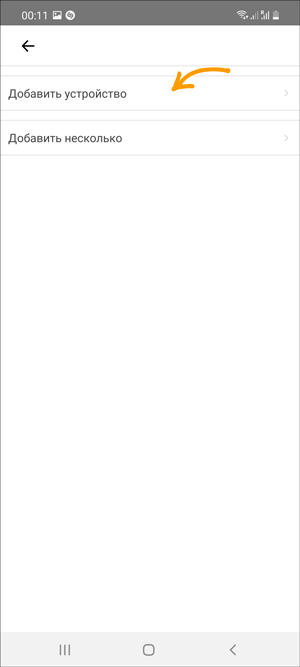
В предложенном меню выберите пункт Добавить устройство .
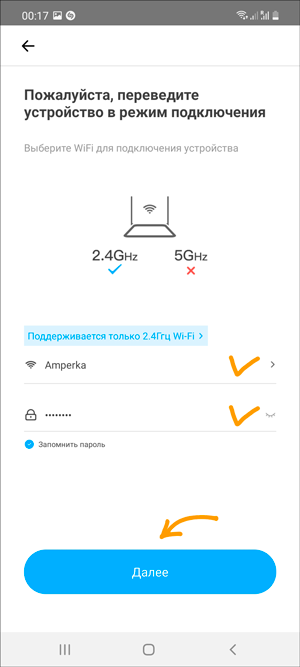
Выберите домашнюю Wi-Fi-сеть, введите от неё пароль и нажмите кнопку Далее .
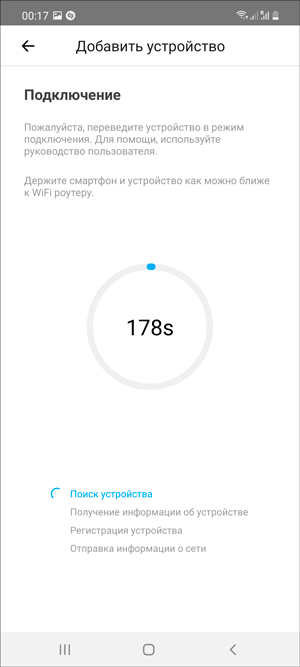
Начнётся процесс поиска устройства Sonoff и регистрации его на сервере.
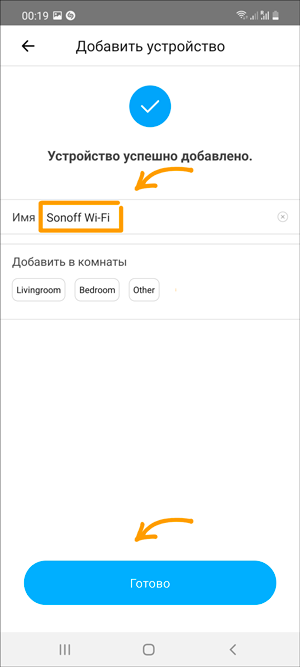
Если всё прошло успешно, откроется окно с подтверждением удачного сопряжения. Измените имя устройства по умолчанию на любое удобное, в нашем случае Sonoff Wi-Fi. Далее нажмите на кнопку Готово .
В рабочем окне приложения появится новое устройство Sonoff.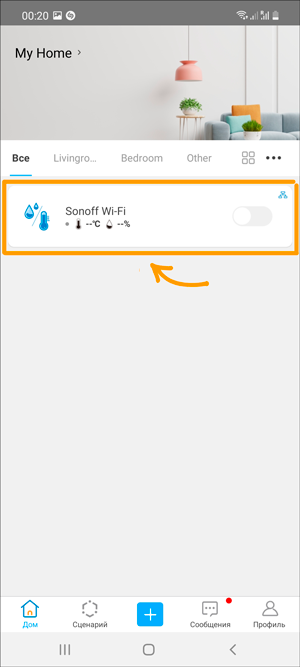 А индикаторный светодиод сопряжение загорится синим светом.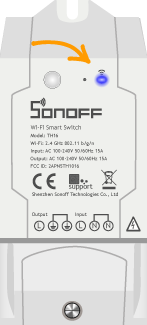
Это значит, всё получилось, и можно переходить к примерам работы.
Режим совместимого соединения
Режим служит для сопряжения мобильного телефона с новыми устройствами Sonoff. В режиме совместимого соединения, модуль Sonoff сам создаёт Wi-Fi окружение, через которое проходит дальнейшая настройка. Рассмотрим сопряжение на примере модуля Sonoff TH16.
Переведите физически умное устройство Sonoff в режим совместимого соединения. Как перевести в режим совместимого соединения конкретно ваш модуль, читайте в технической документации конкретно на интересующую модель устройства Sonoff.
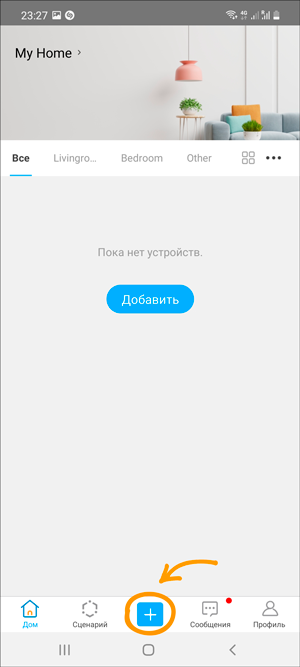
В приложении eWeLink нажмите на иконку + .
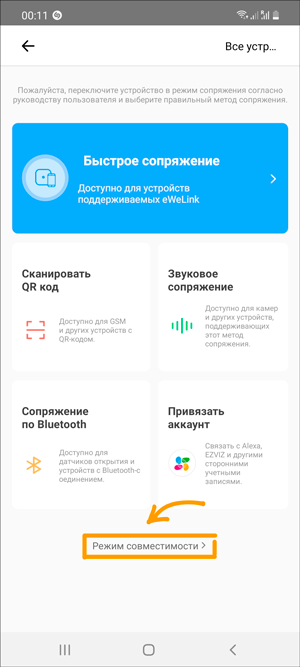
В предложенном меню, выберите пункт Режим совместимости .
Откроется информационное окно, что модуль необходимо перевести в режим совместимого соединения. Это мы сделали в первом шаге, поэтому смело жмите кнопку Далее .
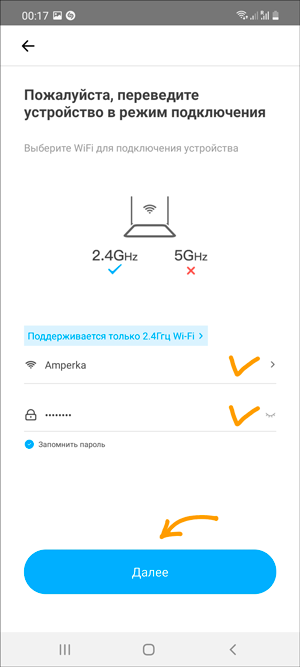
Выберите домашнюю сеть Wi-Fi, введите от неё пароль и нажмите кнопку Далее .
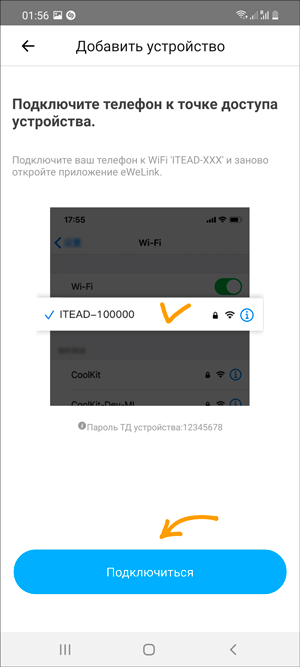
Далее беспроводной модуль Sonoff сам создаст Wi-Fi-сеть с именем ITEAD-xxxxxxxxxx , где xxxxxxxxxx — уникальный идентификатор устройства. Для продолжения жмите кнопку Подключиться .
Откроется штатное меню телефона со списком доступных Wi-Fi-сетей. Подключитесь к сети Wi-Fi умного устройства Sonoff:
Имя сети: ITEAD-xxxxxxxxxx
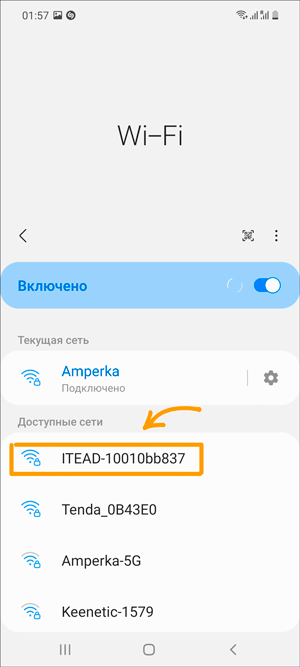
Пароль: 12345678
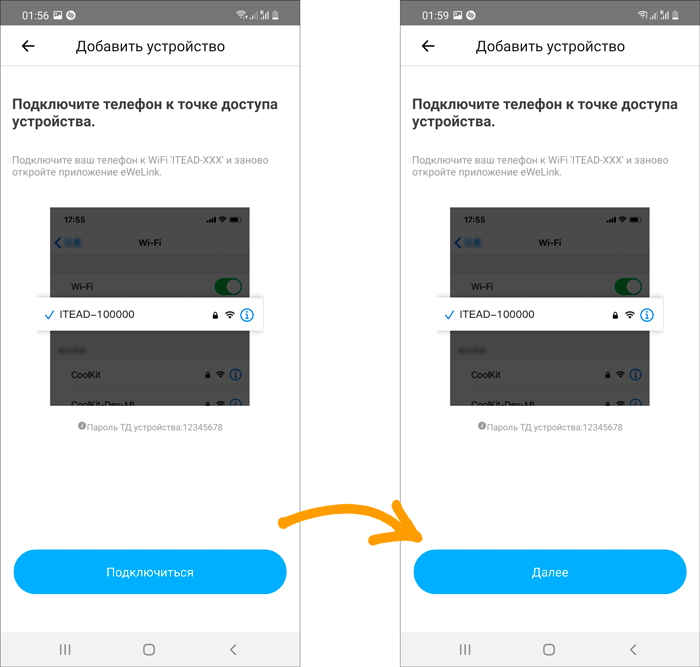
Зайдите обратно в приложение eWeLink. Если предыдущие шаги прошли успешно, то надпись на кнопке Подключиться смениться на Далее . Смело жмите на новоиспечённую кнопку.
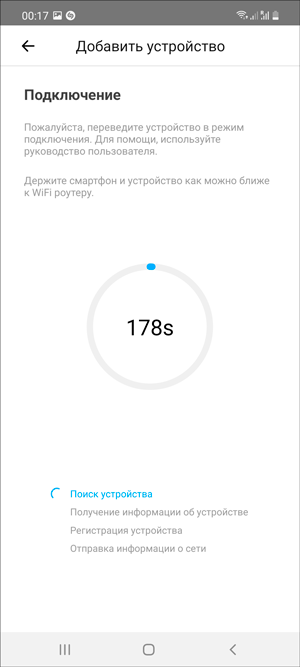
Начнётся процесс поиска устройства Sonoff и регистрации его на сервере.
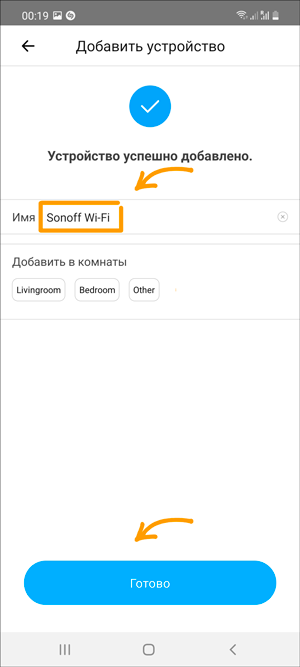
Если сопряжение прошло успешно, откроется окно с подтверждением. Измените имя устройства по умолчанию на любое удобное, в нашем случае Sonoff Wi-Fi. Далее нажмите на кнопку Готово .
В рабочем окне приложения появится новое устройство Sonoff. 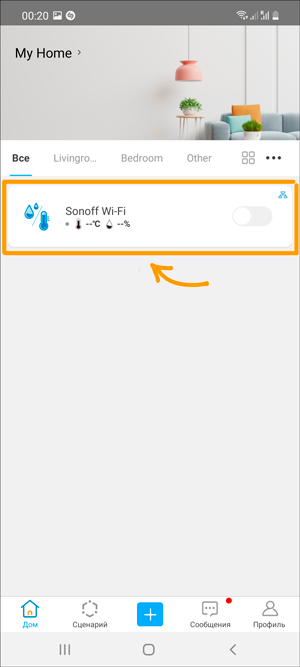 А индикаторный светодиод сопряжение загорится синим светом.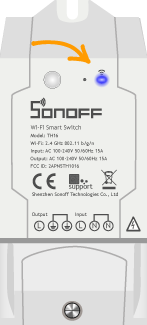
Это значит, всё получилось, и можно переходить к примерам работы.
Режим сканирования QR-кода
Режим служит для сопряжения мобильного телефона с новыми устройствами Sonoff через сканирования уникального QR-кода, который присвоен каждому модулю. Рассмотрим сопряжение на примере модуля Sonoff Micro.
Переведите физически умное устройство Sonoff в режим сопряжения. Как перевести в режим сопряжения конкретно ваш модуль, читайте в технической документации конкретно на интересующую модель устройства Sonoff.
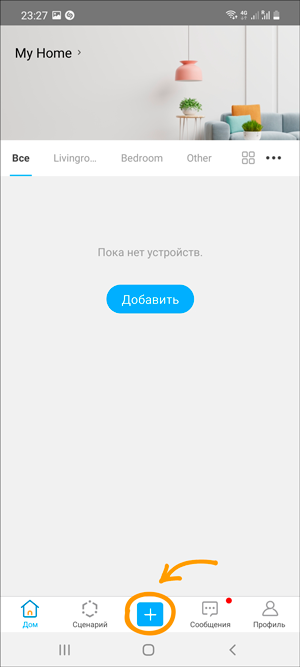
В приложении eWeLink нажмите на иконку + .
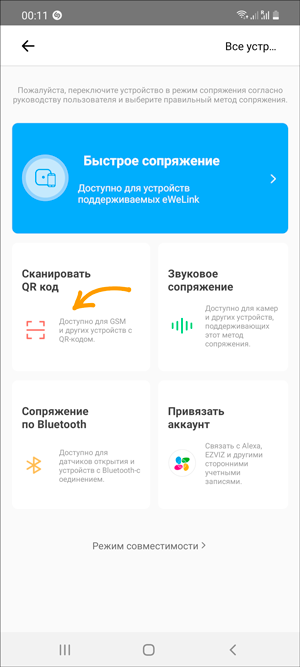
В предложенном меню выберите режим Сканировать QR-код .
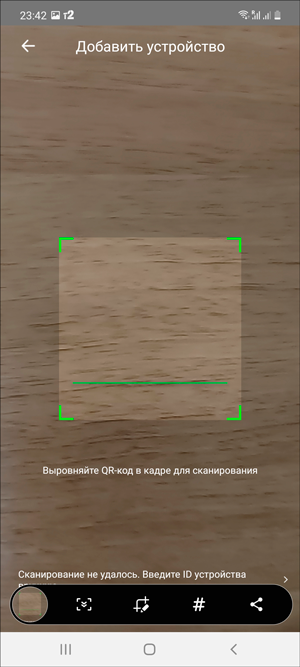
Откроется видоискатель камеры.
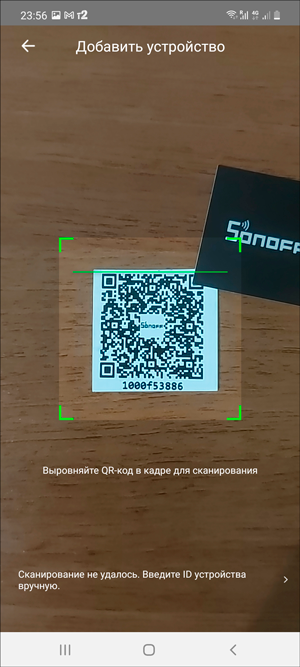
В продолжении отсканируйте карточку с QR-кодом, которая идёт в комплекте.
Если всё прошло успешно, переходите к следующему шагу.
Если вы утеряли карточку с QR-кодом или не работает камера на смартфоне, введите QR-код вручную.
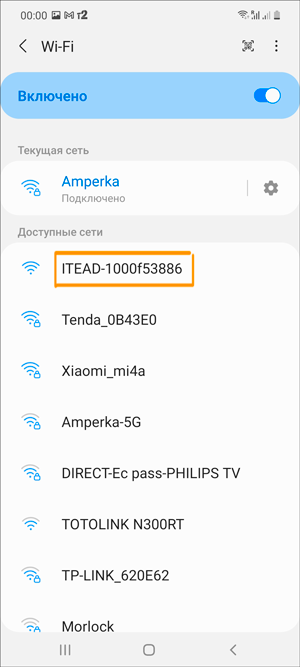
Откройте штатное меню телефона со списком доступных Wi-Fi-сетей и найдите устройство с именем ITEAD-xxxxxxxxxx , где xxxxxxxxxx — уникальный идентификатор устройства. Сохраните полученный ID у себя в блокноте, в нашем случае ID: 1000f53886x .
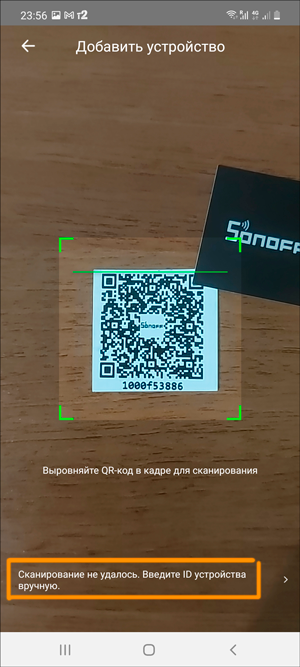
Вернитесь в приложение eWeLink и выберите пункт Введите ID устройства вручную .
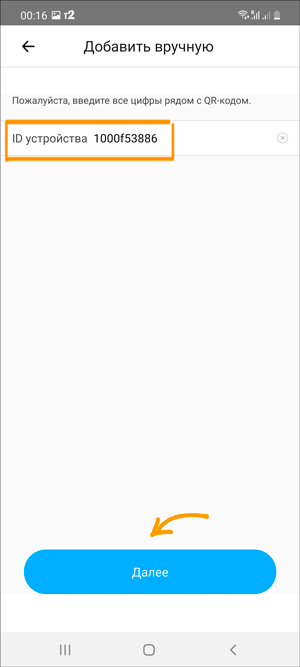
Введите в окно ввода, полученный ранее ID-устройства и нажмите кнопку Далее .
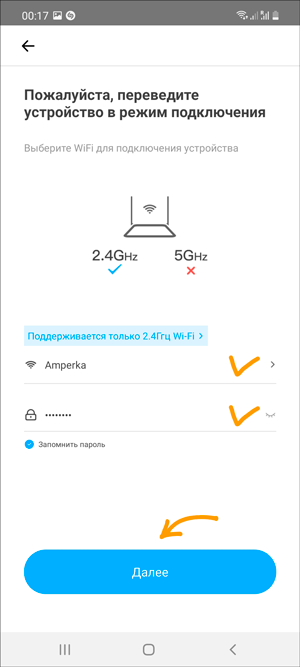
Выберите домашнюю сеть Wi-Fi, введите от неё пароль и нажмите кнопку Далее .
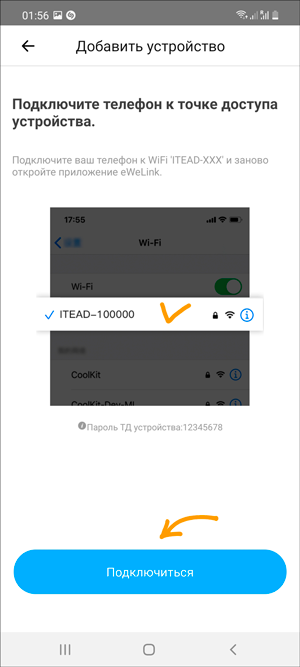
Далее беспроводной модуль Sonoff сам создаст Wi-Fi-сеть с именем ITEAD-xxxxxxxxxx , где xxxxxxxxxx — уникальный идентификатор устройства. Для продолжения жмите кнопку Подключиться .
Откроется штатное меню телефона со списком доступных Wi-Fi-сетей. Подключитесь к сети Wi-Fi умного устройства Sonoff:
Имя сети: ITEAD-xxxxxxxxxx
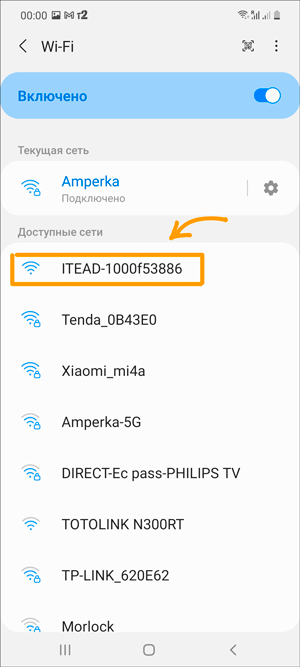
Пароль: 12345678
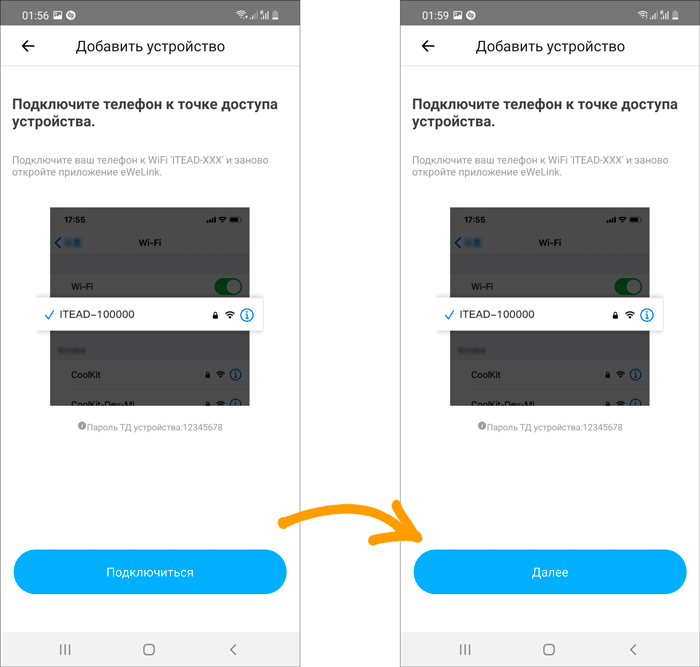
Зайдите обратно в приложение eWeLink. Если предыдущие шаги прошли успешно, то надпись на кнопке Подключиться смениться на Далее . Смело жмите на новоиспечённую кнопку.
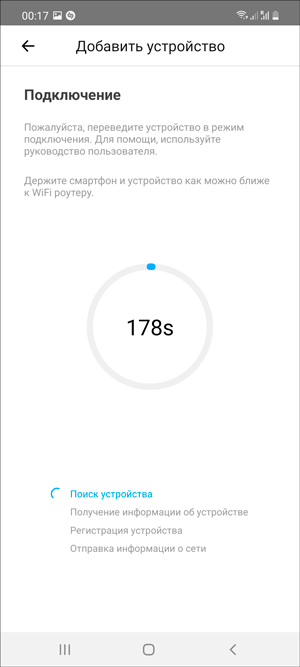
Начнётся процесс поиска устройства Sonoff и регистрации его на сервере.
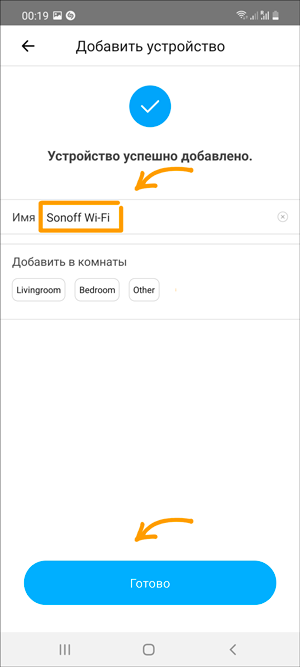
Если сопряжение прошло успешно, откроется окно с подтверждением. Измените имя устройства по умолчанию на любое удобное, в нашем случае Sonoff Wi-Fi. Далее нажмите на кнопку Готово .
В рабочем окне приложения появится новое устройство Sonoff. 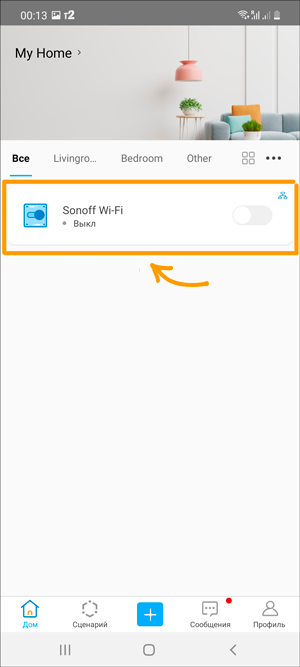 А индикаторный светодиод сопряжение загорится синим светом.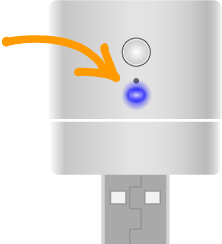
Как подключить Switch wf

Switch wf — это устройство, являющееся незаменимым компонентом сети компьютеров. Оно позволяет соединять несколько устройств в одну сеть, обеспечивая быстрое и стабильное соединение между ними. В данной статье будет приведена пошаговая инструкция по подключению Switch wf.
Первым шагом при подключении Switch wf является размещение устройства в оптимальном для работы месте. От выбора места для установки зависит качество и стабильность работы сети. Рекомендуется размещать Switch wf вблизи центрального распределительного шкафа или места, откуда можно легко проложить сетевые кабели к подключаемым устройствам.
После выбора места для установки следует подключить сетевые кабели к портам на Switch wf. Разъемы на устройстве обычно обозначены числами или буквами. Необходимо правильно распределить подключаемые устройства по портам для обеспечения оптимальной работы сети. Подключение кабелей следует производить аккуратно, чтобы избежать их повреждения и обрыва сигнала.
Важно помнить, что перед подключением устройств к Switch wf рекомендуется выключить их питание. Это позволит избежать повреждений оборудования и снизить риск возникновения перегрузки сети.
Описание Switch wf
Switch wf – это устройство, которое позволяет подключить несколько компьютеров или других сетевых устройств к одной сети. Он является центральным элементом сети и предоставляет возможность обмена данными между подключенными устройствами.
Switch wf принимает входящие сетевые пакеты данных и переключает их на нужный порт, чтобы доставить информацию нужному устройству. Благодаря этому, каждое подключенное устройство может обмениваться данными, отправлять запросы в интернет или взаимодействовать с другими устройствами в сети.
Основные характеристики Switch wf:
- Количество портов: Switch wf обычно имеет несколько портов, которые предназначены для подключения компьютеров или других сетевых устройств. Чем больше портов у Switch wf, тем больше устройств можно подключить к сети.
- Скорость передачи данных: Switch wf может поддерживать разные скорости передачи данных, такие как 10/100/1000 Mbit/s или даже более высокие. Это позволяет устройствам обмениваться данными с высокой скоростью.
- Управление трафиком: Switch wf может иметь возможность управлять трафиком в сети. Например, он может использоваться для создания виртуальных локальных сетей (VLAN) или для определения приоритета для определенных типов данных.
Switch wf является важным компонентом для построения локальной сети, офисной сети или домашней сети, так как он обеспечивает связь между устройствами и позволяет им обмениваться информацией. Без Switch wf не было бы возможности подключить несколько устройств к сети и использовать их взаимодействие для выполнения различных задач.
Преимущества использования Switch wf
Switch wf — это удобный и эффективный способ подключиться к сети Интернет через Wi-Fi без лишних проводов. Подключение через Switch wf может иметь ряд преимуществ:
- Безпроводное соединение: С помощью Switch wf можно избавиться от необходимости использовать провода для подключения к сети. Это особенно удобно, когда вам нужно подключиться к Интернету на устройстве, которое находится вдали от роутера.
- Мобильность: Подключение через Switch wf позволяет вам свободно передвигаться по помещению или даже работать на открытом воздухе, не ограничиваясь длиной кабеля.
- Простота настройки: Подключение к Wi-Fi с помощью Switch wf обычно требует минимальной настройки. Просто вставьте Switch wf в USB-порт устройства и установите необходимые драйверы, если они требуются. После этого вы сможете подключиться к ближайшей Wi-Fi сети.
- Высокая скорость передачи данных: С беспроводным соединением через Switch wf вы можете получить доступ к высокоскоростной сети Интернет, в зависимости от вашего провайдера. Это преимущество особенно важно при загрузке и скачивании файлов большого размера или при работе с видео или потоковыми сервисами.
- Мультиплатформенность: Switch wf обычно совместим с различными операционными системами, включая Windows, MacOS и Linux. Это позволяет использовать его на различных устройствах, таких как ноутбуки, настольные ПК, планшеты и даже игровые приставки.
- Повышение безопасности: Подключившись к Wi-Fi с помощью Switch wf, вы можете обеспечить безопасное соединение с помощью шифрования данных и других методов защиты. Это поможет защитить вашу личную информацию и предотвратить несанкционированный доступ.
В целом, использование Switch wf может значительно облегчить доступ к Интернету и повысить удобство использования вашего устройства, особенно если вы подключаетесь к сети Интернет из разных мест или нуждаетесь в безпроводном соединении.
Подключение Switch wf
Для того чтобы подключить Switch wf, выполните следующие шаги:
- Проверьте наличие всех необходимых компонентов для подключения: Switch wf, Блок питания, Кабель Ethernet.
- Убедитесь, что все компоненты находятся в исправном состоянии и не имеют видимых повреждений.
- Подключите Блок питания к розетке и подключите его к Switch wf с помощью соответствующего разъема.
- Соедините Switch wf с вашим устройством или сетью при помощи Кабеля Ethernet. Один конец кабеля подключите к порту на Switch wf, а другой – к соответствующему порту на устройстве или сети.
- Проверьте, что все подключения были выполнены корректно и плотно прилегают.
- Включите питание на Блоке питания.
- Подождите несколько секунд, пока Switch wf завершит процесс загрузки.
- Теперь ваш Switch wf готов к использованию!
Если вам необходимо настроить параметры подключения или произвести дополнительные настройки, обратитесь к документации или инструкции, прилагаемой к вашему Switch wf.
Шаг 1: Подготовка к установке
Перед тем, как подключить Switch wf, необходимо выполнить несколько подготовительных действий:
- Ознакомьтесь с документацией. Прежде чем приступить к установке, рекомендуется внимательно изучить руководство пользователя и другую документацию, предоставленную производителем. Это позволит вам понять основные принципы работы и возможные особенности устройства.
- Удостоверьтесь в наличии необходимых комплектующих. Проверьте, что у вас есть все необходимые компоненты для подключения Switch wf, такие как электропитание, сетевой кабель, адаптеры и т.д.
- Выберите оптимальное место для установки. Перед подключением Switch wf определите место, где вы планируете его разместить. Обратите внимание на следующие важные моменты: необходимость доступа к интернет-провайдеру, наличие доступных сетевых портов, отсутствие преград для беспроводного сигнала.
- Подготовьте рабочую поверхность. Перед установкой Switch wf убедитесь, что ваша рабочая поверхность чистая и свободна от посторонних предметов. Гарантируйте, что на устройство не будут попадать пыль, грязь или влага, а также избегайте попадания прямых солнечных лучей.
- Выключите питание устройств. Прежде чем приступить к подключению, удостоверьтесь в полном отключении электропитания устройств, которые вы планируете подключать к Switch wf.
Шаг 2: Подключение к сети
После того, как вы распаковали и подключили свитч к источнику питания, вам нужно подключить его к сети. Для этого выполните следующие действия:
- Выберите порт Ethernet на вашем свитче, к которому вы будете подключать сетевой кабель.
- Возьмите сетевой кабель и вставьте один конец в выбранный порт на свитче.
- Вставьте другой конец сетевого кабеля в доступный порт на вашем маршрутизаторе или модеме.
- Удостоверьтесь, что кабель надежно подключен с обеих сторон.
После подключения свитча к сети, он будет готов к использованию. Вы можете продолжить с настройкой и настройкой свитча в соответствии с вашими потребностями.
Шаг 3: Настройка параметров
Настройка параметров Switch wf включает в себя следующие шаги:
- Подключите свой компьютер к Switch wf с помощью кабеля Ethernet.
- Откройте веб-браузер и введите IP-адрес Switch wf в адресной строке. Если вы не знаете IP-адрес, вы можете найти его в инструкции к устройству.
- Как только вы войдете в панель управления, вы увидите различные параметры, которые можно настроить.
- Настройте параметры сетевого подключения. Вам будет необходимо указать IP-адрес, подсеть, шлюз по умолчанию и DNS-серверы.
- Настройте параметры безопасности. Установите пароль администратора и настройте доступ к панели управления.
- Примените изменения и перезагрузите Switch wf, чтобы настройки вступили в силу.
После завершения настройки параметров вы можете приступить к использованию Switch wf и настраивать дополнительные функции в соответствии с вашими потребностями.
Шаг 4: Завершение установки
После того, как вы подключили Switch wf к своей сети и настроили все необходимые параметры, остается только завершить установку.
Для этого выполните следующие действия:
- Проверьте подключение. Убедитесь, что Switch wf подключен к Интернету и все остальные сетевые устройства работают нормально.
- Проверьте настройки безопасности. Удостоверьтесь, что ваши настройки безопасности соответствуют вашим требованиям. Проверьте пароли, фильтры доступа и другие важные настройки.
- Проведите тесты подключения. Проверьте скорость и стабильность подключения, а также выполните другие необходимые тесты для убедительности в правильной работе Switch wf.
После завершения всех этих шагов вы можете считать установку Switch wf завершенной и готовой к использованию. Теперь вы можете наслаждаться быстрым и стабильным подключением к интернету!
Вопрос-ответ
Как подключить Switch wf?
Для подключения Switch wf необходимо выполнить несколько шагов. Во-первых, убедитесь, что у вас есть все необходимые компоненты: сам Switch wf, кабель питания, Ethernet-кабель, модем с выходом Ethernet. Затем, подключите один конец Ethernet-кабеля к порту Ethernet на модеме, а другой — к порту Ethernet на Switch wf. Подключите кабель питания к Switch wf и введите его в розетку. После этого, подождите несколько минут, чтобы Switch wf запустился. Наконец, подключите свое устройство к любому из портов Ethernet на Switch wf с помощью Ethernet-кабеля. Теперь вы успешно подключили Switch wf и готовы использовать его!
Какой кабель питания нужен для Switch wf?
Для подключения Switch wf вам понадобится кабель питания, который поставляется в комплекте с устройством. Он имеет стандартный сетевой разъем и подходит для использования в обычных розетках. Просто вставьте один конец кабеля питания в выход на задней панели Switch wf и введите его в розетку. Важно убедиться, что кабель питания соответствует напряжению и частоте в вашем регионе.
Могу ли я использовать Switch wf без модема?
Нет, для использования Switch wf требуется наличие модема с выходом Ethernet. Switch wf не является самостоятельным устройством для подключения к Интернету, он служит лишь расширителем сети. Таким образом, перед подключением Switch wf убедитесь, что у вас есть модем, который обеспечивает доступ в Интернет.
Что делать, если после подключения Switch wf не работает?
Если после подключения Switch wf у вас возникли проблемы с его работой, рекомендуется выполнить несколько проверок и действий. Во-первых, убедитесь, что кабель питания правильно подключен и Switch wf включен. Затем, проверьте подключение Ethernet-кабеля: убедитесь, что он надежно вставлен как в порт модема, так и в порт Switch wf. Если все подключения правильные, попробуйте перезагрузить модем и Switch wf. Если проблема все еще не решена, обратитесь к руководству пользователя Switch wf или свяжитесь с производителем для получения дальнейшей помощи.
Умный Wi-Fi переключатель Sonoff Basic WiFi Wireless Switch
Умный Wi-Fi переключатель Sonoff Basic WiFi Wireless Switch предназначен для дистанционного управления освещением или различными электроприборами мощностью до 2.2 кВт. Поддержка Wi-Fi 2.4GHz b/g/n, простая настройка и управление реле Sonoff Basic с помощью бесплатного приложения eWeLink (для iOS или Android). Реле Sonoff Basic WiFi Wireless Switch совместимо с Amazon Alexa, Google Nest и Google Home Assistant. Все устройства Sonoff пользуются популярностью из-за того, что их довольно легко перепрограммировать — существует множество сторонних прошивок и приложений для устройств Sonoff.
Умный Wi-Fi переключатель Sonoff Basic WiFi Wireless Switch (реле) основные возможности
Реле Sonoff Basic WiFi Wireless Switch врезается непосредственно в электропроводку. Для подключения и настройки переключателя Sonoff Basic необходимо cкачать себе на смартфон и установить бесплатное приложение eWeLink и в приложении связать реле и свою Wi-Fi сеть 2.4GHz. После этого, можно управлять переключателем со своего смартфона в любой точке земного шара при наличии подключения к сети Интернет (Wi-Fi, 2G/3G). Предельная мощность нагрузки для Wi-Fi переключателя Sonoff Basic до 2.2 кВт. В приложении eWeLink доступно множество настроек и несколько типов таймеров (обратный отсчет, запланированное время, и т.п.).
Умный Wi-Fi переключатель Sonoff Basic WiFi Wireless Switch (реле) основные характеристики
- Реле предполагает накладной монтаж;
- Несколько типов таймеров для управления освещением или электроприборами;
- Реле Sonoff Basic поддерживает умные сценарии, IFTTT;
- Поддержка Wi-Fi 2.4GHz b/g/n;
- Максимальная мощность нагрузки до 2.2 кВт (2200 Вт);
- Максимально допустимый ток нагрузки 10 А;
- Управление переключателем Sonoff Basic осуществляется через бесплатное мобильное приложение eWeLink от производителя (для Android или iOS). Кроме того, доступно множество сторонних прошивок и приложений для работы с устройствами Sonoff;
- Реле оборудовано кнопкой для управления состоянием и сброса настроек — простое нажатие на кнопку включает / выключает подключенное к реле устройство. Длительное нажатие на кнопку (более 7 секунд) сбрасывает все настройки переключателя;
- Несколько типов таймеров (до 8 запланированных таймеров на устройство);
- Обратная связь с устройством. В приложении всегда отображается актуальное состояние подключенного устройства (on / off). То есть, если прибор выключен (off) и при этом нажать на кнопку, которая находится на корпусе переключателя, то прибор будет включен и в приложении будет отображено реальное состояние (on);
- Одно устройство — один хозяин. Другой пользователь eWeLink не может добавить переключатель, который уже привязан к приложению. Но, хозяин устройства может «расшарить» (share control) управление устройством с различными уровнями доступа (редактирование / удаление / изменение / управление). Таким образом, вся семья может контролировать и управлять умным переключателем Sonoff Basic;
- Автономная работа Wi-Fi переключателя Sonoff Basic без контроллера, взаимодействие с другими продуктами Sonoff, а также взаимодействие с Amazon Alexa, Google Nest и Google Home Assistant;
- Напряжение питания 90 — 250 В, номинальный ток 10 A;
- Потребляемая мощность ≤ 0.5 Вт;
- Материал корпуса — пластик;
- Диапазон рабочих температур 0°С ~ +40°С, рабочая влажность — не более 90%;
- Вес 51 г, размеры — 88 x 38 x 23 мм;
- Гарантия 12 месяцев.
Умный Wi-Fi переключатель Sonoff Basic WiFi Wireless Switch (реле) комплектация
Sonoff Basic WiFi Wireless Switch — 1 шт.
Руководство по установке и эксплуатации — 1 шт.
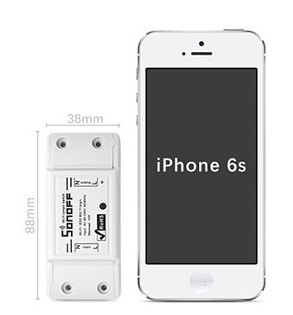
* Характеристики и комплектация товара могут изменяться производителем без уведомления. Характеристики для описания товара мы берем из технического паспорта (datasheet), если таковой имеется у производителя.
Умное реле Sonoff MINIR2: руководство по использованию
Умное реле Sonoff MINIR2 научит ваш телефон управлять комнатным освещением по воздуху: больше не нужно вставать с постели, чтобы выключить свет.
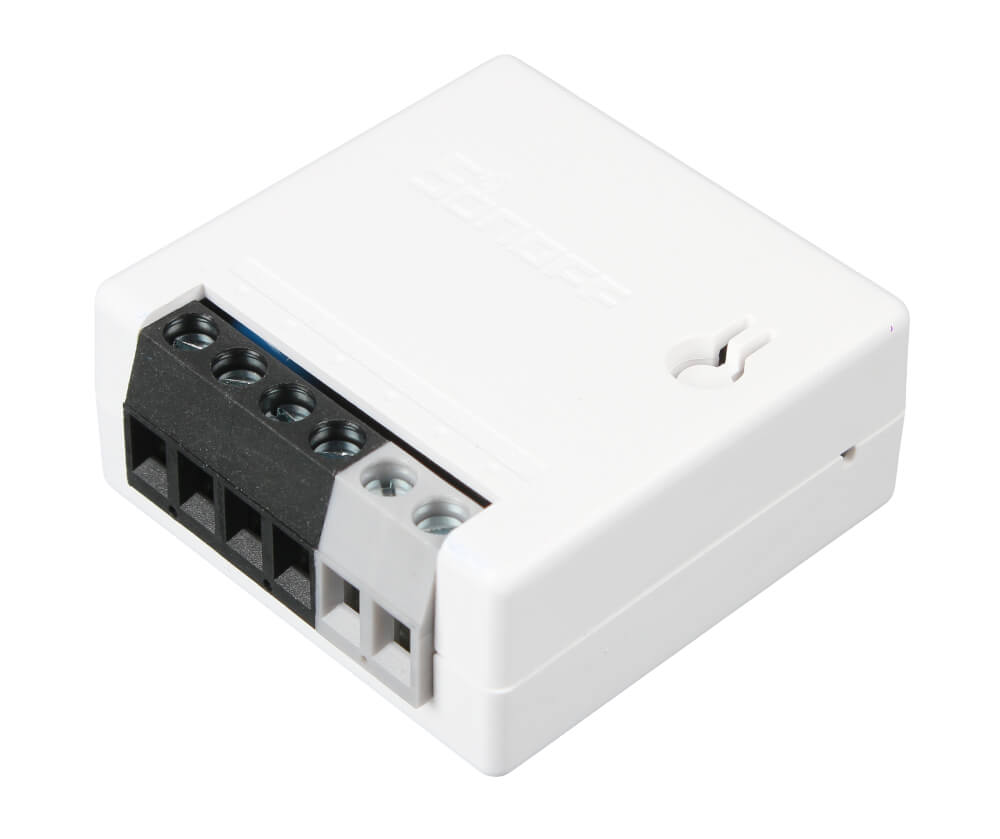
Sonoff MINIR2 также подружится с вашим текущим домашним выключателем. В итоге вы сможете управлять светом, как по воздуху, так и физически по клавише на стене.
Подключение и настройка
Подключение электроники
Умное реле Sonoff MINIR2 рассчитано на установку внутри распределительной коробки между настенным выключателем и источником света. Для наглядности в качестве примера, соберём макет системы освещения.
Что понадобится
Инструкция по сборке
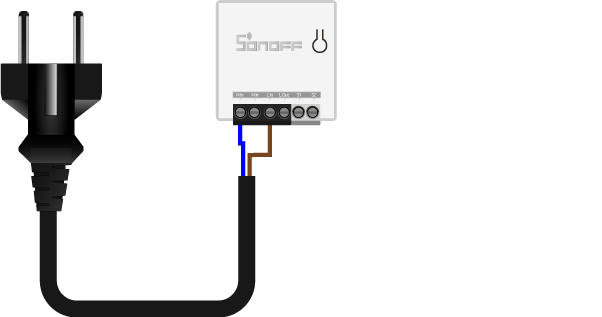
Подключите кабель от вилки к Sonoff MINIR2 Wi-Fi к клеммам N и L с подписью Input .
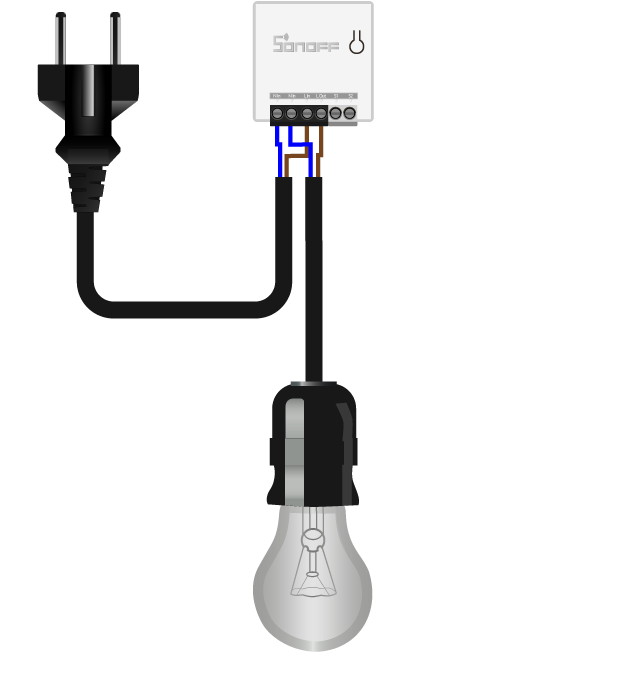
Вкрутите лампочку в патрон, а затем подключите его выводными проводами к Sonoff MINIR2 Wi-Fi к клеммам N и L с подписью Output .
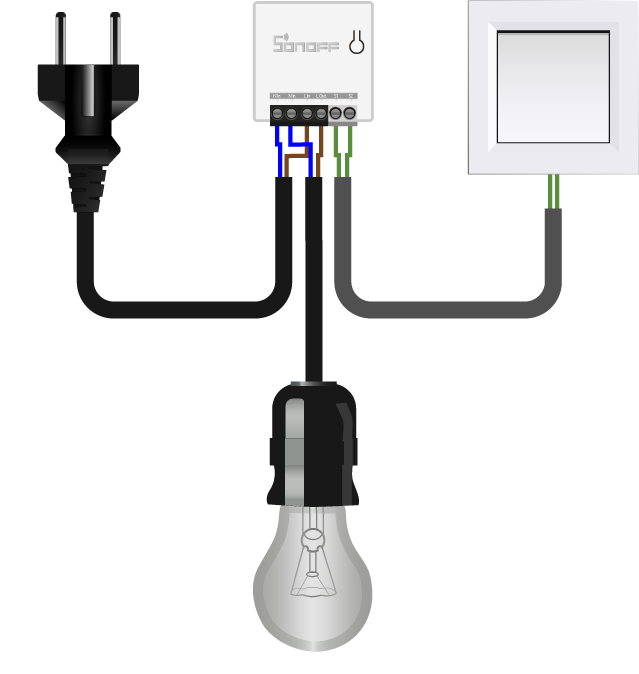
Подключите штатный комнатный выключатель к Sonoff MINIR2 Wi-Fi к клеммам S1 и S2 .
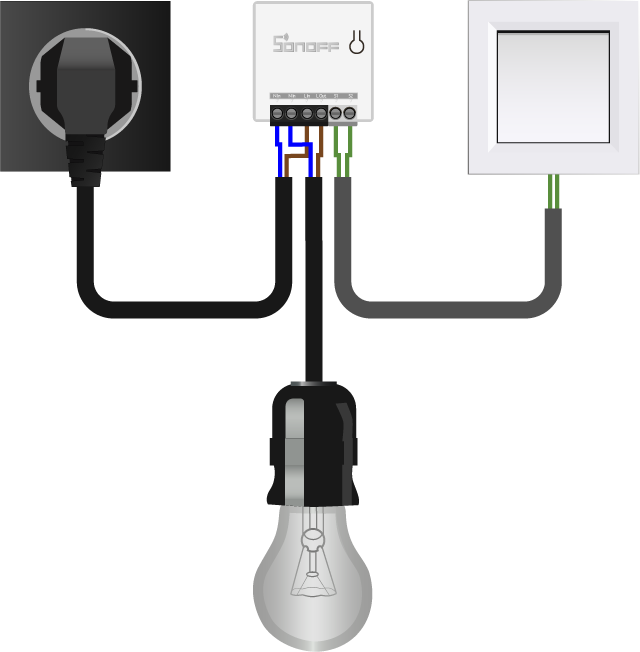
Подключите вилку к бытовой сети 220 В.
Электроника подключена, переходим к программной настройке.
Программная настройка
После сопряжения можете смело переходить к примерам работы.
Сопряжения с новыми устройствами
Умное устройство Sonoff MINIR2 поддерживает два режима сопряжения с новыми устройствами:
В инструкции по настройке сопряжения понадобится нажимать на кнопку сопряжения, которая утоплена в корпус устройства. Для клика воспользуйтесь отвёрткой из набора или же любым тонким предметом, например ручкой или карандашом.
Режим быстрого сопряжения
Режим служит для быстрого сопряжения мобильного телефона с новыми устройствами Sonoff.
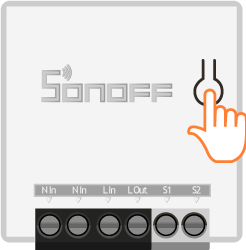
Удерживайте кнопку сопряжения более 5 секунд.
Модуль перейдёт в «Режим быстрого сопряжения». Активацию режима подскажет индикаторный светодиод сопряжения с периодом миганий: один длинный → два коротких → пауза ↵.
Проведите сопряжение с устройством через мобильное приложение Sonoff eWeLink.
Режим совместимого соединения
Режим служит для сопряжения мобильного телефона с новыми устройствами Sonoff. В режиме совместимого соединения, модуль Sonoff сам создаёт Wi-Fi окружение, через которое проходит дальнейшая настройка.
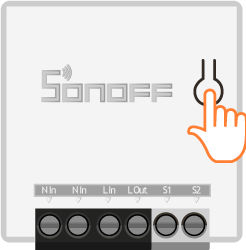
Удерживайте кнопку сопряжения более 5 секунд.
Модуль перейдёт в «Режим быстрого сопряжения». Активацию режима подскажет индикаторный светодиод сопряжения с периодом миганий: один длинный → два коротких → пауза ↵.
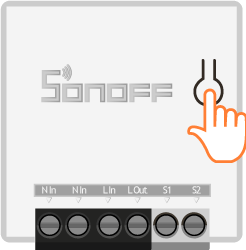
Повторно удерживайте кнопку сопряжение более 5 секунд.
Модуль перейдёт в «Режим совместимого соединения». Активацию режима подскажет индикаторный светодиод сопряжения с периодом миганий: все короткие ↵.
Проведите сопряжение с устройством через мобильное приложение Sonoff eWeLink.
Примеры работы
Пришло время проверить беспроводной выключатель Sonoff MINIR2 в действии.
Физический переключатель
Изменяйте состояние устройства физическим нажатием на кнопку на модуле Sonoff MINIR2:
ON: устройство включено.
OFF: устройство выключено.
Беспроводной переключатель
Изменяйте состояние устройства нажатием на иконку кнопки в мобильном приложении:
ON: устройство включено.
OFF: устройство выключено.
Совместимость с домашними выключателями
Sonoff MINIR2 Wi-Fi позволяет подключить физический выключатель для совместного управления реле. Модуль поддерживает три типа режима выключателя:
Режим импульса
Беспроводной модуль Sonoff MINIR2 будет реагировать на физический переключатель только при смене состояния c OFF → ON . Режим импульса будет полезен для подключения к Sonoff MINIR2 выключателя без фиксации.
Таблица истинности
| Состояние света | Состояние выключателя | Состояние света после переключение |
|---|---|---|
| OFF | OFF→ON | ON |
| OFF | ON→OFF | OFF |
| ON | OFF→ON | OFF |
| ON | ON→OFF | ON |