
Знак табуляции в excel как выглядит
Argument ‘Topic id’ is null or empty
Сейчас на форуме
© Николай Павлов, Planetaexcel, 2006-2023
info@planetaexcel.ru
Использование любых материалов сайта допускается строго с указанием прямой ссылки на источник, упоминанием названия сайта, имени автора и неизменности исходного текста и иллюстраций.
| ООО «Планета Эксел» ИНН 7735603520 ОГРН 1147746834949 |
ИП Павлов Николай Владимирович ИНН 633015842586 ОГРНИП 310633031600071 |
Создание и изменение позиций табуляции
Позиции табуляции позволяют выравнивать текст по левому или правому краю, по центру или по десятичному разделителю. Можно также автоматически вставлять перед позицией табуляции специальные знаки, такие как тире, точки или линии. Вы можете задать разные позиции табуляции для всех надписей в публикации.
Когда вы вставляете в текстовое поле в Publisher знак табулиента, на линейке в верхней части рабочей области появляется его маркер.
Типы табулиок
Чтобы найти все типы табуляторов, щелкните селектор табулятора в углу между горизонтальной и вертикальной линейками. Когда появится нужная вам табула, щелкните на линейке место, куда вы хотите ее разместить.
Какой тип табулили нужно использовать?
Левая позиция табулики задает начните в тексте, который будет печататься вправо по мере его набора.
Позиция табулики по центру задает позицию в середине текста. При вводе текст центрируется по этой позиции.
Правая вкладка задает правый конец текста. При вводе текст сдвигается влево.
Числа выравниваются в позиции табуляции по десятичному разделителю. Вне зависимости от количества разрядов десятичный разделитель остается в одной позиции. (Выравнивать так можно только числа. Табуляцию «Поразрядный» нельзя использовать для выравнивания чисел вокруг другого символа, например дефиса или символа амперанда.)
Дважды щелкните горизонтальную линейку в том месте, где нужно нажать кнопку табулки, и откроется диалоговое окно «Табулка». Здесь можно установить табулю с определенными измерениями, а также добавить перед табулю табулю руководители.
Изменение стандартных табулиок
- Щелкните текстовое поле.
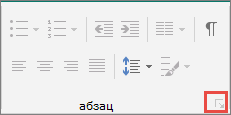
- На ленте«Главная» нажмите кнопку запуска диалогового окна «Абзац».
- В поле «По умолчанию» введите расстояние между ними.
Примечание: Этот параметр применяется только к текстовым полям, которые вы создаете в той же публикации.
Создание новой вкладки
- Выделите абзацы, которые нужно изменить.
- Выполните одно из указанных ниже действий.
- Чтобы создать новую левую табуальную линию, щелкните на горизонтальной линейке место, где нужно создать ее. На линейке появится маркер остановки табулиента.
- Чтобы создать новую правую, центрную или десятичной табуляцию, щелкните селектор табуляцию (квадрат, расположенный слева от горизонтальной линейки и в верхней части вертикальной линейки), пока не отобразит нужный тип табуляции. Затем щелкните место на горизонтальной линейке, где нужно щелкнуть место.
- Щелкните текст в том месте, куда вы хотите вставить вкладку, и нажмите клавишу TAB.
Примечание: В ячейке таблицы щелкните место, куда нужно вставить вкладку, и нажмите CTRL+TAB.
Удаление позиции табуляции
- Выделите абзацы, которые нужно изменить.
- Выполните одно из указанных ниже действий.
- Чтобы удалить одну из них для абзацев с одинаковыми настройками табулиента, перетащите маркер остановки табулиента за горизонтальную линейку.
- Чтобы удалить все вкладки из выбранных абзацев, на вкладке «Главная» нажмите кнопку запуска диалогового окна «Абзац», выберите пункт «Табулка» и нажмите кнопку «Очистить все».
Добавление тире, точек или линий перед точкой табуличек
- Щелкните абзац, содержащий табулику, которую вы хотите изменить.
- На горизонтальной линейке дважды щелкните маркер остановки табулиента.
- В области «Руководитель»выберите нужный стиль и нажмите кнопку «ОК».
Настройка одной или более остановок табулицы с заданным размером
- Выделите абзацы, которые нужно изменить.
- На ленте«Главная» нажмите кнопку запуска диалогового окна «Абзац».
- Перейдите на вкладку «Вкладки».
- Для каждой позиции табулики, которая вы хотите вставить, введите ее позицию в области «Позиции табули», а затем нажмите кнопку «Установить».
- В группах Выравнивание и Заполнитель выберите нужные параметры, а затем нажмите кнопку ОК.


Нужна дополнительная помощь?
Нужны дополнительные параметры?
Изучите преимущества подписки, просмотрите учебные курсы, узнайте, как защитить свое устройство и т. д.




В сообществах можно задавать вопросы и отвечать на них, отправлять отзывы и консультироваться с экспертами разных профилей.
Установка позиций табуляции в таблице
Щелкните текст или числа, для чего нужно нажать отступ, или коснитесь их, а затем нажмите CTRL+TAB.
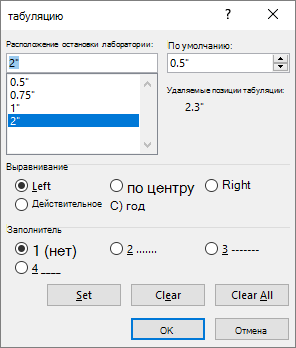
Настройка табули

- Перейдите на главная и выберите диалоговое окно Абзац, .
- Выберите Вкладки.
- В поле Позиции табула введите нужное место.
- Выберите выравнивание.
- Выберите руководителя, если он вам нужен.
- Выберите Установить.
- Нажмите кнопку ОК.
Очистка табули
- Перейдите на главная и выберите диалоговое окно Абзац, .
- Выберите Вкладки.
- Выполните одно из указанных ниже действий.
- Выберите вкладку и выберите очистить.
- Чтобы удалить все кладки, выберите очистить все.
- Нажмите кнопку ОК.
Вкладка текста в ячейке таблицы
Щелкните текст или числа, для чего нужно нажать отступ, или коснитесь их, а затем нажмите CTRL+TAB.
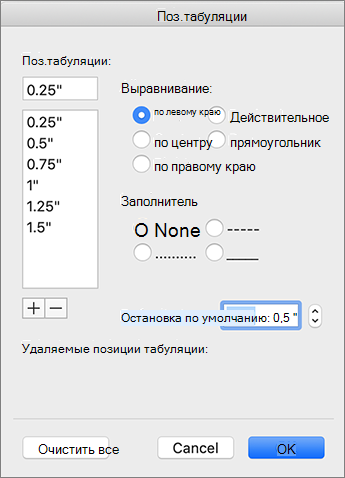
Настройка табули

- Перейдите на вкладку Формат >.
- В поле Табу желтая полоса введите нужные размеры.
- Выберите выравнивание.
- Выберите руководителя, если он вам нужен.
- Выберите , чтобы установить вкладку.
- Нажмите кнопку ОК.
Очистка табули

- Перейдите на вкладку Формат >.
- Выполните одно из указанных ниже действий.
- Чтобы очистить одну вкладку, выберите ее и выберите .
- Чтобы очистить все вкладки, выберите «Очистить все»
- Нажмите кнопку ОК.
Чтобы настроить и удалить начальную табулику с помощью линейки, см. статью Использование линейки в Word.
Знак табуляции в excel как выглядит
Вопросы по покупке sales@onlyoffice.com
Запросы на партнерство partners@onlyoffice.com
Запросы от прессы press@onlyoffice.com
Следите за нашими новостями:
© Ascensio System SIA 2023. Все права защищены
© Ascensio System SIA 2023. Все права защищены
Не пропустите обновление!
Получайте последние новости ONLYOFFICE на ваш email
Имя не указано.
Email не указан.
На ваш адрес электронной почты отправлено сообщение с подтверждением.
В Справочном центре ONLYOFFICE используются файлы cookie для обеспечения максимального удобства работы пользователей. Продолжая использовать этот сайт, вы соглашаетесь с тем, что мы можем сохранять файлы cookie в вашем браузере.