
1. Относительные, абсолютные и смешанные ссылки
Относительная ссылка — это ссылка, которая автоматически изменяется при копировании или перемещении формулы в другую ячейку.
Например, формула =А 1 ˆ 2 записанная в ячейке содержит относительную ссылку \(А1\).
Если копировать эту формулу вдоль столбца и вдоль строки относительная ссылка автоматически изменится так:
- при перемещении на один столбец в формуле изменится буква столбца \(A\) поменяется на \(B\);

- при перемещении на одну строку вниз в формуле изменится номер строки с \(1\) на \(2\).
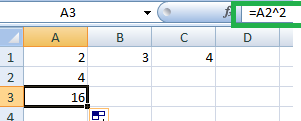
Абсолютная ссылка — это ссылка на определённую (фиксированную) ячейку. Обозначается знаком \($\), например, \($А$1\). При копировании данная абсолютная ссылка не изменяется.
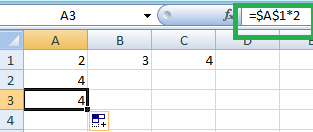
Смешанная ссылка — это ссылка, которая сочетает в себе относительную и абсолютную ссылку. В смешанных ссылках может быть абсолютно адресуемый столбец и относительно адресуемая строка \($А1\), или наоборот \(А$1\).
При копировании или перемещении формулы абсолютная часть ссылки остается неизменной, а относительная меняется в зависимость от месторасположения.
6.7. Ссылки на ячейку или на группу ячеек
В формулах могут быть ссылки на ячейки или на диапазоны ячеек текущего листа, листов той же книги или других книг, а также на имена или заголовки, представляющие ячейки или диапазоны ячеек.
Примеры использования ссылок:
СРЗНАЧ(C2:C6) – вычисление среднего значения содержимого ячеек с C2 по C6;
СУММ(D4;Лист2!D6:E6) – вычисление суммы содержимого ячейки D4 и диапазона ячеек D6:E6 на листе Лист 2;
СУММ(B1;[Книга1]Лист1!$D$4) – вычисление суммы содержимого ячейки B1 и ячейки D4 на листе Лист 1 в книге Книга 1.
В зависимости от поставленной задачи можно использовать либо относительные ссылки, которые ссылаются на ячейки относительно позиции формулы, либо абсолютные ссылки, которые ссылаются всегда на одну и ту же ячейку.
При создании формулы ссылки обычно изменяются относительно расположения ячейки, содержащей формулу. В относительных ссылках хранится расстояние от ячейки с формулой до ячейки, на которую ссылаются.
В следующем примере ячейка B6 содержит формулу =A5; искомое значение находится на одну ячейку выше и левее ячейки B6. Такая ссылка называется относительной.
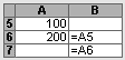
Рисунок 6.8. Относительная ссылка
Если необходимо, чтобы ссылки не изменялись при копировании формулы в другую ячейку, воспользуйтесь абсолютными ссылками. Например, если имеется формула, умножающая содержимое ячейки A5 на ячейку C1, (=A5*C1), то при копировании формулы в другую ячейку изменятся обе ссылки. Для создания абсолютной ссылки на ячейку C1 поставьте знак доллара ($) перед той частью, которая не должна изменяться. Чтобы создать абсолютную ссылку на ячейку C1, поместите знак доллара перед номером строки и номером столбца $C$1.
Кроме относительных и абсолютных, ссылки бывают и смешанными, когда изменяется только одна часть адреса ячейки, например:
$A10 – изменяется только номер строки, а столбец всегда постоянный;
A$10 – изменяется только буква столбца, номер строки – постоянный.
Для изменения типа ссылки можно воспользоваться клавишей F4, предварительно в формуле выделив адрес нужной ячейки.
1. Выберите ячейку, в которую необходимо ввести формулу.
2. Введите = (знак равенства). Чтобы начать набор формулы с функции, нажмите кнопку Изменить формулу

или Вставка функции

При этом автоматически вставляется знак равенства.
3. Введите формулу. Если в формуле используются ссылки, выделите необходимые ячейки при вводе. Если используется внешняя ссылка, выберите лист, содержащий связываемые ячейки, и выделите их.
4. Нажмите клавишу ENTER.
Данный текст является ознакомительным фрагментом.
Продолжение на ЛитРес
Читайте также
Символические ссылки. Жесткие ссылки.
Символические ссылки. Жесткие ссылки. Немного теорииВ системах Unix довольно часто возникает необходимость иметь для одного и того же файла или каталога разные имена. При этом одно из имен логично назвать основным, а все другие — его псевдонимами. В терминологии Unix такие
loadVariablesNum — Прикрепляет группу внешних переменных к уровню документа
loadVariablesNum — Прикрепляет группу внешних переменных к уровню документа loadVariablesNum(Глобальная функция)Прикрепляет группу внешних переменных к уровню документаСинтаксис:loadVariablesNum (url, level); loadVariablesNum (url, level, method);Аргументы:Функция loadVariablesNum() почти идентична loadVariables(), но требует
Выделение ячеек
Выделение ячеек Как вам уже известно, чтобы сделать активной одну ячейку, нужно ее выделить. В Excel также можно делать активными группы ячеек, или, как принято говорить, диапазоны ячеек.Чтобы выделить прямоугольный диапазон ячеек, то есть ячейки, которые находятся рядом,
Добавление ячеек
Добавление ячеек Иногда к готовой таблице нужно что-то добавить. В этом случае нужно поступить следующим образом.1. Выделите ячейку или диапазон, на место которой нужно поместить дополнительные ячейки.2. В группе Ячейки на вкладке Главная щелкните на стрелке кнопки
Удаление ячеек
Удаление ячеек Щелкните на ячейке или диапазоне, который должен быть удален, и нажмите кнопку Удалить в группе Ячейки. При этом произойдет удаление с автоматическим сдвигом вверх содержимого лежащих ниже ячеек. Если вы хотите выбрать другое направление сдвига, щелкните
Очистка ячеек
Очистка ячеек Выше я уже говорила о том, что для удаления содержимого ячейки достаточно выделить ее и нажать Delete. Точно также можно поступить и с диапазоном ячеек. Однако имейте в виду, что при использовании клавиши Delete удаляются только данные, а форматирование ячейки и
Форматирование ячеек
Форматирование ячеек Форматирование содержимого ячеек Excel ничем не отличается от форматирования текстовых таблиц в Word. Идем в группу Шрифт на вкладке Главная. Видим там кнопки шрифтов, заливки ячеек и отображения границ. Поскольку с ними вы уже хорошо знакомы, не будем
Размеры ячеек
Размеры ячеек По умолчанию размеры всех ячеек равны. Иногда требуется изменить размер ячейки, чтобы в ней полностью отображались текст или число. Вы не можете изменить размер отдельной ячейки, можно только увеличить или уменьшить ширину столбца либо высоту строки.Чтобы
Объединение ячеек
Объединение ячеек Две и более ячейки на листе могут быть объединены в одну. Объединение ячеек может понадобиться, например, при создании общего заголовка для нескольких столбцов (рис. 3.15). Рис. 3.15. Пример объединения ячеекЧтобы объединить ячейки, выполните следующие
Помещение изображения в ячейку StringGrid
Помещение изображения в ячейку StringGrid Возможно ли поместить изображение в одну из ячеек компонента StringGrid?Такое позволяет обработчик события OnDrawCell. Приводим скелет кода, демонстрирующий принцип вывода изображения в ячейке компонента:with StringGrid1.Canvas do begin Draw(Rect.Left, Rect.Top,
6.5. Форматирование ячеек
6.5. Форматирование ячеек Форматирование текста и размещение его внутри ячейки1. В меню Формат выберите команду Ячейки, затем перейдите к вкладке Выравнивание. Выберите соответствующие параметры выравнивания по горизонтали и вертикали, а также, если необходимо,
Как создать домашнюю группу?
Как создать домашнюю группу? Самый простой способ настроить общий доступ к файлам и принтерам — организовать домашнюю группу.Один из компьютеров домашнюю группу создает, а остальные к ней присоединяются. Создадим домашнюю группу, например, на настольном компьютере.1. В
Форматирование ячеек
Форматирование ячеек Данные в ячейках можно форматировать. Например, применять выравнивание (по левому краю ячейки, по правому краю, по центру и по ширине), изменять гарнитуру, размер (кегль) и эффекты (начертания) шрифта.Изменять формат данных можно также с помощью меню
Выделение ячеек
Выделение ячеек При выполнении той или иной операции возникает необходимость выделить несколько ячеек или их диапазон. Чаще всего используется выделение прямоугольной области ячеек с помощью кнопки мыши. Это делается следующим образом.1. Установите указатель мыши в
Очистка ячеек
Очистка ячеек В предыдущем уроке уже упоминалось, что для очистки ячейки достаточно сделать ее активной и нажать клавишу Delete. Таким же образом можно очистить сразу несколько ячеек, предварительно выделив нужный диапазон.Очистка приводит к удалению только имеющихся в
Удаление ячеек
Удаление ячеек При удалении ячеек соседние ячейки сдвигаются, чтобы заполнить образовавшееся пустое пространство. Удалять ячейки следует так.1. Выделите ячейки, подлежащие удалению, и нажмите правую кнопку мыши.2. В появившемся контекстном меню выполните команду
Типы ссылок на ячейки в формулах Excel
Если вы работаете в Excel не второй день, то, наверняка уже встречали или использовали в формулах и функциях Excel ссылки со знаком доллара, например $D$2 или F$3 и т.п. Давайте уже, наконец, разберемся что именно они означают, как работают и где могут пригодиться в ваших файлах.
Относительные ссылки
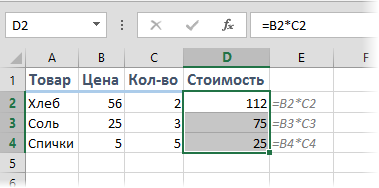
Это обычные ссылки в виде буква столбца-номер строки ( А1, С5, т.е. «морской бой»), встречающиеся в большинстве файлов Excel. Их особенность в том, что они смещаются при копировании формул. Т.е. C5, например, превращается в С6, С7 и т.д. при копировании вниз или в D5, E5 и т.д. при копировании вправо и т.д. В большинстве случаев это нормально и не создает проблем:
Смешанные ссылки
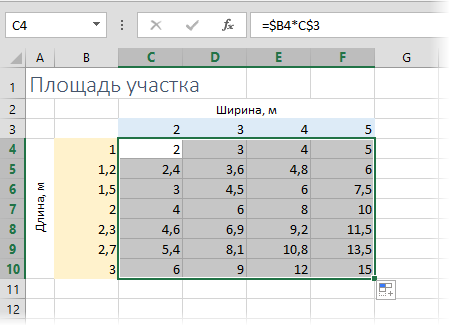
Иногда тот факт, что ссылка в формуле при копировании «сползает» относительно исходной ячейки — бывает нежелательным. Тогда для закрепления ссылки используется знак доллара ($), позволяющий зафиксировать то, перед чем он стоит. Таким образом, например, ссылка $C5 не будет изменяться по столбцам (т.е. С никогда не превратится в D, E или F), но может смещаться по строкам (т.е. может сдвинуться на $C6, $C7 и т.д.). Аналогично, C$5 — не будет смещаться по строкам, но может «гулять» по столбцам. Такие ссылки называют смешанными:
Абсолютные ссылки
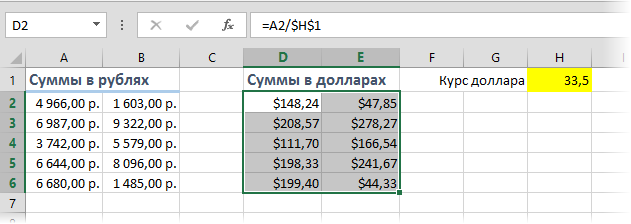
Ну, а если к ссылке дописать оба доллара сразу ($C$5) — она превратится в абсолютную и не будет меняться никак при любом копировании, т.е. долларами фиксируются намертво и строка и столбец:
Самый простой и быстрый способ превратить относительную ссылку в абсолютную или смешанную — это выделить ее в формуле и несколько раз нажать на клавишу F4. Эта клавиша гоняет по кругу все четыре возможных варианта закрепления ссылки на ячейку: C5 → $C$5 → $C5 → C$5 и все сначала.
Все просто и понятно. Но есть одно «но». Предположим, мы хотим сделать абсолютную ссылку на ячейку С5. Такую, чтобы она ВСЕГДА ссылалась на С5 вне зависимости от любых дальнейших действий пользователя. Выясняется забавная вещь — даже если сделать ссылку абсолютной (т.е. $C$5), то она все равно меняется в некоторых ситуациях. Например: Если удалить третью и четвертую строки, то она изменится на $C$3. Если вставить столбец левее С, то она изменится на D. Если вырезать ячейку С5 и вставить в F7, то она изменится на F7 и так далее. А если мне нужна действительно жесткая ссылка, которая всегда будет ссылаться на С5 и ни на что другое ни при каких обстоятельствах или действиях пользователя?
Действительно абсолютные ссылки
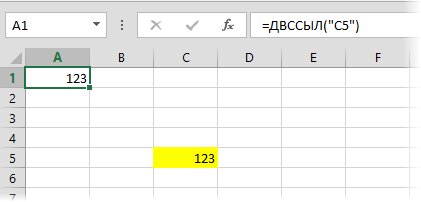
Решение заключается в использовании функции ДВССЫЛ (INDIRECT) , которая формирует ссылку на ячейку из текстовой строки. Если ввести в ячейку формулу: =ДВССЫЛ(«C5») =INDIRECT(«C5») то она всегда будет указывать на ячейку с адресом C5 вне зависимости от любых дальнейших действий пользователя, вставки или удаления строк и т.д. Единственная небольшая сложность состоит в том, что если целевая ячейка пустая, то ДВССЫЛ выводит 0, что не всегда удобно. Однако, это можно легко обойти, используя чуть более сложную конструкцию с проверкой через функцию ЕПУСТО: =ЕСЛИ(ЕПУСТО(ДВССЫЛ(«C5″));»»;ДВССЫЛ(«C5»)) =IF(ISBLANK(INDIRECT(«C5″));»»;INDIRECT(«C5»))
Ссылки по теме
- Трехмерные ссылки на группу листов при консолидации данных из нескольких таблиц
- Зачем нужен стиль ссылок R1C1 и как его отключить
- Точное копирование формул макросом с помощью надстройки PLEX
Как называется ссылка, которая при копировании формулы из одной ячейки в другую не изменяется

СРОЧНО ДАЮ 70 БАЛЛОВ. Python 1-Напишите программу, которая проверяет, является ли число чётным и положительным или чётным и отрицательным или нечёт … ным и положительным или не чётным и отрицательным. 2-Напишите программу, которая проверяет, является число кратным 3 и 5, а так же является ли число кратное 10 или 5. 3-Написать программку которая определяет по трём температурам в которых из дней было холоднее 4 -Напишите программу, которая запрашивает у пользователя число. Если оно больше нуля, то в ответ на экран выводится число 1. Если введенное число не является положительным, то на экран должно выводиться -1. 5 -Ученик написал программу которая проверяет здоровье и силу персонажа в игре. Здоровье и сила по умолчанию 100. Если здоровья больше 60 и сила больше 60 то советует съесть яблоко, если меньше 40 или сила 30 то выпить лекарство. Если здоровье и сила равно или меньше нуля, то конец игре. 6-Даны три числа. Напишите программу которая выведит количество одинаковых чисел в этой цепочке
Допоможіть розв’язати задачу будь ласка
Помогите (где надо мышкой нажать напишите пожалуйста)
1,2 мб это много?? скажите пожалуйста
вибери зі списку опис дії яку реалізує оператор а=b//10+b%10Очень срочно