
Как заблокировать программе доступ в Интернет
Если по какой-либо причине вам потребовалось заблокировать определенной программе Windows 10, 8.1 или Windows 7 доступ в Интернет, сделать это сравнительно просто, причем возможно использование как встроенных функций системы, так и сторонних бесплатных утилит для установки соответствующих ограничений.
Блокировка доступа программы в Интернет в брандмауэре Windows
Брандмауэр Windows — один из самых простых способов заблокировать программе доступ к Интернету, не требующий установки каких-либо сторонних средств. Шаги для блокировки будут следующими:
- Откройте панель управления (в Windows 10 это можно сделать, используя поиск в панели задач), переключите поле просмотр на «Значки», а затем откройте пункт «Брандмауэр Защитника Windows» или просто «Брандмауэр Windows».

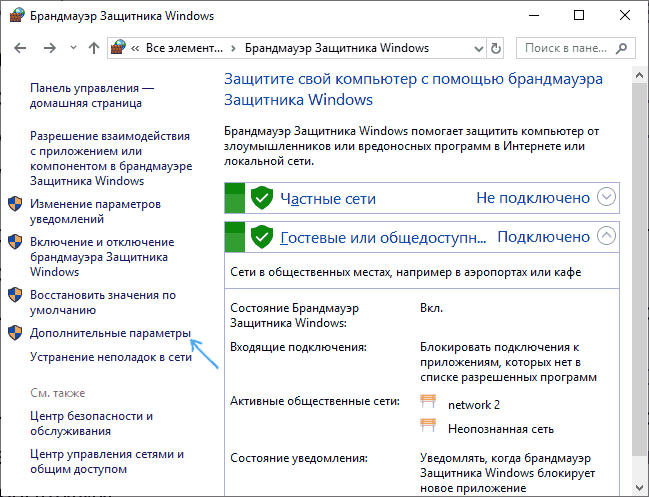
- В открывшемся окне, слева, нажмите «Дополнительные параметры».
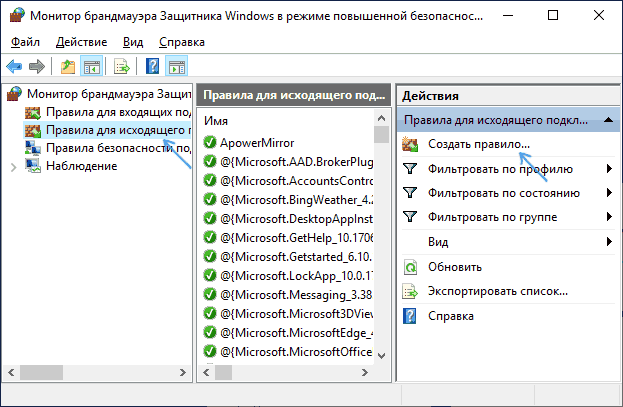
- Откроется окно брандмауэра в режиме повышенной безопасности. В левой панели выберите «Правило для исходящего подключения», а в правой — «Создать правило».
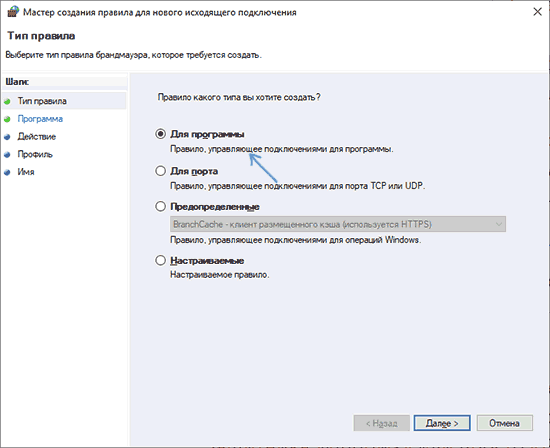
- Выберите «Для программы» и нажмите «Далее».
- Укажите путь к исполняемому файлу программы, которой нужно запретить доступ в Интернет.

- В следующем окне оставьте отмеченным пункт «Блокировать подключение».
- В следующем окне отметьте, для каких сетей выполнять блокировку. Если для любых — оставьте отмеченными все пункты.
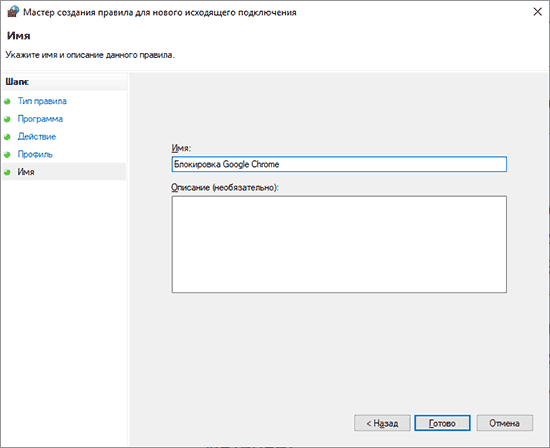
- Укажите понятное для вас имя правила (это поможет его найти, если в будущем вы захотите снять блокировку) и нажмите «Готово».
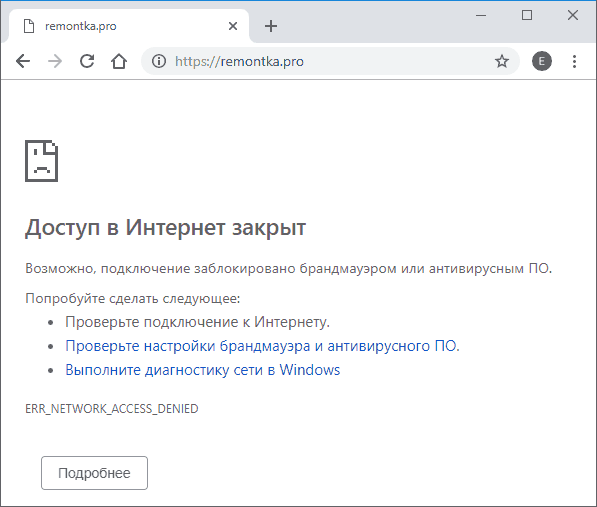
- При желании можно проверить, сработала ли блокировка: как видите, у меня сработало.
Это не единственный возможный метод с помощью встроенного брандмауэра. Есть ещё один подход, который позволит легко заблокировать доступ в Интернет выбранным приложениям из Магазина Windows 10, не вводя вручную пути к ним:

- Создайте правило для всех программ, выбрав соответствующий пункт на 5-м шаге вышеприведенной инструкции.
- После создания правила, найдите его в списке, нажмите по нему мышью дважды, а затем на вкладке «Программы и службы» нажмите по кнопке «Параметры» в пункте «Пакеты приложений», отметьте «Применять к следующему пакету приложений» и укажите в списке то приложение, для которого нужно заблокировать доступ в Интернет. Например, у меня на скриншоте блокируется Edge.
- Примените сделанные настройки и проверьте их работоспособность.
В целом всё очень просто, но существует возможность даже более быстрой настройки запрета.
Автоматическое создание правил брандмауэра в Winaero OneClickFirewall
Winaero OneClickFirewall — простая бесплатная утилита для Windows, которая упрощает включение и отключение блокировки доступа программ к Интернету:
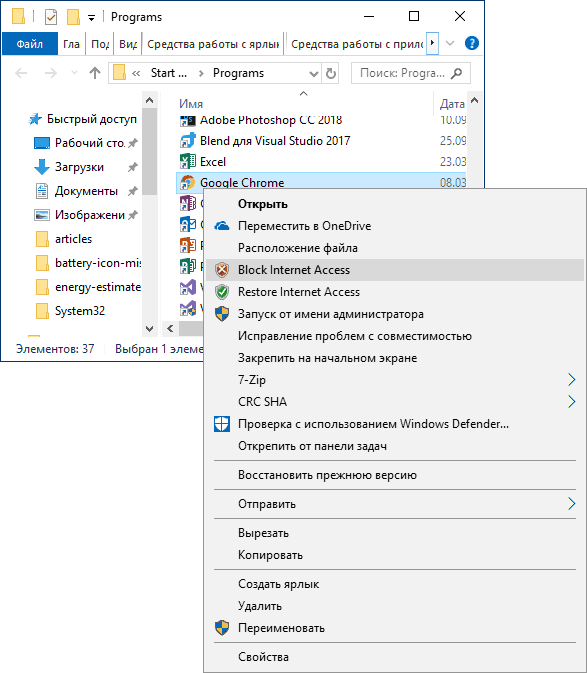
- Скачайте программу с официального сайта https://winaero.com/download.php?view.1886 и установите её на компьютер.
- Сразу после этого в контекстном меню ярлыков и программ появятся пункты «Block Internet Access» (заблокировать доступ в Интернет) и «Restore Internet Access» (восстановить доступ).
При этом, блокируя доступ, эта утилита использует тот же механизм, что и при ручном создании правил в брандмауре Windows, просто автоматизирует это.
Comodo Firewall
После установки файрвола, выполните следующие шаги для блокировки программе доступа к сети:
- Зайдите в настройки и откройте пункт Фаервол — Правила для приложений. Нажмите кнопку «Добавить».
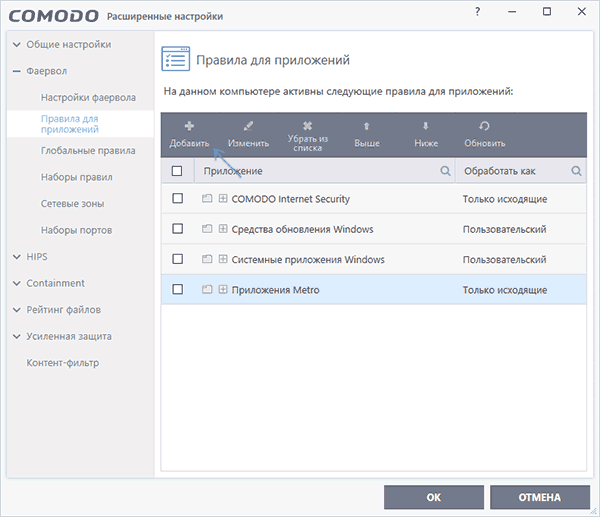
- Нажмите «Обзор» и укажите файл программы или группу файлов (например, все приложения Metro/UWP, все браузеры) для которых нужно создать правило.
- Выберите пункт «Использовать набор правил», а затем — «Заблокированное приложение».

Примените настройки, после этого выбранная программа будет заблокирована. При необходимости разблокировать доступ, нажмите кнопку «Разблокировать приложение» в главном окне Comodo Firewall, отметьте программу и нажмите «Разблокировать».
В завершение ещё два нюанса:
А вдруг и это будет интересно:
- Лучшие бесплатные программы для Windows
- Как удалить пользователя Windows 11
- В манифесте указана неизвестная структура в Microsoft Store — варианты решения
- Как добавить комментарии, теги и рейтинги к папке Windows
- Не удается войти в учетную запись Windows — как исправить?
- Некоторые параметры задает системный администратор в параметрах электропитания — как исправить?
- Windows 11
- Windows 10
- Android
- Загрузочная флешка
- Лечение вирусов
- Восстановление данных
- Установка с флешки
- Настройка роутера
- Всё про Windows
- В контакте
- Одноклассники
-
Вячеслав 25.03.2019 в 00:41
- Dmitry 25.03.2019 в 11:01
Как на Android запретить приложениям доступ в интернет
В данной статье я расскажу как запретить доступ приложениям Android доступ в интернет, чтобы они не «жрали» трафик на ненужные вам вещи и вы могли контролировать его.
Рассмотрим способы блокировки интернета для программ при помощи встроенных в операционную систему функций, а так же при помощи специальных программ, которые позволяют провести более тонкие настройки под себя.
Данная статья подходит для всех брендов, выпускающих телефоны на Android 13/12/11/10: Samsung, Xiaomi, Redmi, Poco, Huawei, Honor, Lenovo, Tecno, Realme и др. Мы не несем ответственности за ваши действия.
Внимание! Вы можете задать свой вопрос специалисту в конце статьи.
Запрещаем программам Андроид доступ в интернет при помощи средств операционной системы.
Пользователям необходимо изучить оболочку собственного гаджета. Некоторые производители в функционал устройства добавляют возможность на ограничение интернет трафика непосредственно в Андроид для отдельных приложений.
Например, смартфоны Xiaomi с MIUI оболочкой имеют приложение «Безопасность». В меню «Приложения» пользователи могут выбрать любую программу, перейти в «Свойства» и установить нужные ограничения.


Приложения брандмауэры
Если производитель вашего гаджета не предусмотрел приложения, которое имеет нужный функционал, то можно использовать сторонние утилиты. Давайте рассмотрим наиболее эффективные приложения для запрета приложениям доступа в интернет.
Нужна помощь?
Не знаешь как решить проблему в работе своего гаджета и нужен совет специалиста? На вопросы отвечает Алексей, мастер по ремонту смартфонов и планшетов в сервисном центре.Напиши мне »
Avast Mobile security

Один из наиболее популярных компьютерных антивирусов имеет версию для мобильных устройств. Функционал Avast для Android позволяет блокировать фоновый доступ в интернет.
Скачать приложение Avast Mobile security можно в магазине Гугл Плей. При помощи функции «Firewall» пользователь может ограничить доступ к мобильному интернету для любых приложений.
Брандмауэр без Root
Как видно из названия, бесплатное приложение Брандмауэр без Root для ограничения доступа приложений к мобильному интернету рут прав не требует. После инсталляции программы ее следует открыть, а в главном окне нажать на «Запустить».

На устройстве будет запущено само приложение, которое функционирует по принципу VPN клиента. После открытия утилиты будет отображено три вкладки: Ожидающие доступа, Домой, Программы. Для каждого приложения нужно вручную устанавливать разрешения для доступа в интернет.

Во вкладке «Программы» отображается список со всеми приложениями, у которых есть разрешение на вход в интернет. В данной вкладке можно использовать фильтр для разрешения программам работать только с мобильным интернетом или Wi-Fi.

NoRoot Data FireWall

Это еще одна утилита, которая позволяет заблокировать для приложений без рут прав доступ к мобильному интернету. Данная программа способна выполнять блокировку только фоновых процессов.
Есть функция, демонстрирующая, какое количество мобильного трафика использует каждое приложение. Можно проверять историю и устанавливать разрешения на определенное время. К дополнительным функциям утилиты относится блокировка скачивания через мобильный интернет медиа файлов и изображений.
DroidWall – Android Firewall

Данное приложение является одним из наиболее эффективных, чтобы заблокировать мобильный интернет в случае отсутствия у пользователя безлимитного тарифного плана. Функционирует утилита без root прав.
NoRoot Firewall
Инструкция по использованию приложения NoRoot Firewall:
- Загружаем и устанавливаем NoRoot Firewall. Прав администратора данное приложение для дальнейшей работы не требует.
- Запускаем утилиту, нажимаем на кнопку «Start». После этого будут идентифицированы и заблокированы все приложения, подключающиеся к сети интернет. Пользователю необходимо вручную дать или отклонить для софта доступ в интернет.

- Чтобы увидеть все программы, у которых есть доступ к подключению сети интернет, следует перейти в раздел «APPS». Для каждого приложения вверху имеется два фильтра – подключение через мобильный интернет или по Wi-Fi. Получается, что для каждой программы можно выполнить индивидуальные настройки подключения. Там можно запретить обновляться по мобильному интернету, но разрешить эту функцию по Wi-Fi или наоборот. Для запрета программе подключаться к интернету, необходимо нажать два раза на каждую иконку, а для разрешения – кликнуть один раз.

Теперь программы без вашего ведома не будут подключаться к сети интернет. Это позволит существенно сэкономить интернет трафик.
Похожие записи:
- Windows 10. Как сделать точкой доступа WiFi и раздавать Интернет
- Как на Android получить доступ к папке локальной сети Windows 10
- На Android не включается 3G/4G/LTE
- Как обновить сервисы Google Play
- Как сделать мобильную точку доступа интернет на Android и раздавать WiFi
Автор Мастер Николай
Инженер по ремонту мобильной и компьютерной техники в специализированном сервисном центре, г. Москва. Непрерывный опыт работы с 2010 года.
Есть вопросы? Задавайте в комментариях к статье. Отвечать стараюсь максимально быстро вам на указанную почту. Каждый случай индивидуален и поэтому очень важно, чтобы вы максимально расписали свою проблему и какая у вас модель устройства.
Понравилась статья? Поделиться с друзьями:
Мы уже помогли 21 раз(а)
мой самсунг j5 из-за рекламы глючил, даже камера не запускалась. NoRoot Firewall самая реальная програ. спасибо специалисту за прогу, реально все заблокировала, а то уже хотел на iphone переходить
DroidWall – Android Firewall. Не вводите людей в заблуждение. Утилита без root прав бесполезна.
Добрый день. Программа Брандмауэр без Root (как в вашем примере) установлена. Но она не выпускает в net ноут, подключенный через точку доступа. Остановишь — все работает. Запустишь — отрубает. Подбором вкл/выкл не удалось вычислить программу не пускаюшую. Подскажите, пожалуйста, как её победить?
Как заблокировать мобильные данные скрытно
Здравствуйте! Xiaomi Redmi 7A, MIUI Global 11.0.3, Android 10. В настройках заблокировал приложению «Шагомер — счётчик шагов 2.0.» любые сетевые подключения (мобильный, WiFi, фоновое подключение). Всё равно пролезает в интернет, обновляет рекламу, ежедневно фиксируется трафик. То же и с другими приложениями. MIUI не работает?
Это враньё, в xiaomi нельзя заблокировать доступ к вайфаю так называемым системным приложениям гугл. Например я установил гбоард, заблокировал ему доступ в моб интернет(ползунок на вайфай включен и его отключение не доступно), заблокировал его через премиумный брандмауер, но всё равно статистика показывает, чтр гбоард каждый день отправляет мои переписки в интернет сквозь все блокировки. Приложениям всевидящего гугла невозможно запретить доступ в интернет.
Здравствуйте. Подскажите пожалуйста, как снять запрет мобильной сети на приложения, на андройде. Спасибо
Здравствуйте, у меня проблемка…
Huawei P Smart Z EMUI 10.0.0
На работе платный вай фай, а приложение «Файлы» постоянно в фоновом режиме что-то качает и обновляет, в настройках переключатели доступа включены и выключить их не могу… Подскажите пожалуйста как быть и что собственно можно сделать!
Как отключить на смартфоне сообщения об обновление ПО. Хуавей 9y , Lg g5
У меня телефон Самсунг Галакси А50 Андроид 10
Столкнулась с проблемой жесткого лемита мобильного трафика. В оболочку данного телефона видимо не встроена программа, ограничивать в доступе к интернету. Отдельных приложений. Получается отключить только весь трафик.
Возможно я ошибаюсь насчет моего устройства. Подскажите пожалуйста..
До самсунга — был Мейзу, там точно было , на видном месте, без специальных руководств , легко находилась вкладка , где можно было отключить отдельное приложение от интернета и даже наблюдать его работу в фоновом режиме в текущий момент времени, менялись данные.
В самсунге , на андроиде 9 — и близко такого нет, хотя он дороже в 3 раза..
Я без проблем в своем Сяоми нашел функцию ограничения интернета для всех приложения. Вопрос в том, какие именно приложения отключать? Там их столько системных, предполагаю, что добрая половина из них не нужна. Я боюсь отключить лишнего. Я потом не буду понимать, что именно лишнее я отключил.
Здравствуйте!
У меня ограниченный интернет, но мне часто нужно работать с интернет-банками. Работаю на смартфоне (Андроид). Имею загруженными приложения Karma Firewall для ограничения выхода приложений в инет и VPN сервис Proton.
Беда в том, что одновременно запустить эти службы невозможно. Имеется только один openvpn. Как мне решить эту дилему, чтобы эти приложения работали одновременно?
Заранее благодарю!
Владимир.
Смартфон Meize M5 Note. Установлена прошивка Flyme 7.1.0.0 G. С APKPure загружаю приложения (Google Play не установлен). При обновлении приложений приложения из списка доступных для обновления не удаляются. Может следует понизить версию прошивки (откат на более раннюю)?
Добрый день! Помогите! Нужно приложение чтобы автоматически с 23 до 6 утра отключался моб. интернет и вайфай или смартфон. И чтобы подросток не смог удалить это приложение. Прошу вас подскажите.
Здравствуйте. Можно ли как то заблокировать доступ в интернет системным процессам гугл? У меня установлен Android Firewall с root. Так он вообще блокирует только установленные приложения. Зашел в настройки приложений и для всех запретил доступ в интернет в фоновом режиме, стало лучше. Но все равно в статистике расхода батареи вижу что ОС Android жрет мне батарейку, а также сколько трафика она отправила. Для системных процессов гугл нет пункта запретить доступ в фоновом режиме, мой firewall их не блокирует. Может быть другой firewall лучше?
Я без проблем в своем Сяоми нашел функцию ограничения интернета для всех приложения. Вопрос в том, какие именно приложения отключать? Там их столько системных, предполагаю, что добрая половина из них не нужна. Я боюсь отключить лишнего. Я потом не буду понимать, что именно лишнее я отключил
Здравствуйте! Пожалуйста, подскажите как запретить именно ОС Андроид обращаться в мобильный интернет? Сторонние приложения у меня этим не грешат, а вот сама ОС Андроид при работающем вай фай почему-то лезет в мобильный интернет?
За месяц телефон «сожрал» очень много интернета. Такого никогда не было. Как узнать, куда «ушёл» интернет? Есть ли такая функция в телефоне Samsung A50 «контроль интернета» — куда израсходовался интернет? Спасибо.
Не работает вай фай.нажимаю на значок вай фай по значку включено.но выдает не подключено.есть копирование через вай фай начинается тут же сразу останавливается.
Запретил стандартными средствами ос андроид. Теперь другая проблема, приложения жалуются системе что не могут выйти в интернет и выскакивает постоянные сообщения: Приложение такое то не может выйти в интернет. Телефон ксеоми. Думаю дело в прошивке, так как до обновления такого не было.
Доброго всем. Надо заблокировать на мобильном телефоне первоклассника весь доступ в интернет, но при этом оставить доступ к чату Whatsapp. Телефон «Samsung S4 mini». Заранее Спасибо за помощь.
Задайте вопрос специалисту Отменить ответ
Укажите модель устройства и какие у него признаки поломки. Постарайтесь подробно описать что, где , при каких условиях не работает или перестало работать.
Тогда мы сможем вам помочь.
Как отключить приложение Андроида от интернета и запретить ему доступ
Каждый обладатель смартфона устанавливает на мобильное устройство много приложений. Помимо того, что владелец просто может запускать и пользоваться программами, также ему доступны дополнительные настройки. В частности, он может ограничить софту подключение к 4G или Wi-Fi. Предлагаем разобраться, зачем это нужно, и как запретить приложению доступ в интернет на операционной системе Андроид.
Зачем это делать
Не секрет, что многие приложения работают в фоновом режиме операционной системы Android. В таком режиме они не только потребляют энергию и сказываются на производительности смартфона, но и расходуют трафик. Из-за этого в середине месяца владелец устройства сталкивается с проблемой, когда интернет-трафик полностью израсходован. Чтобы не попасть в подобную ситуацию, рекомендуется запретить доступ к мобильному интернету редко используемым программам. Кроме того, установка подобных ограничений может понадобиться и в других сценариях. Например, этой опцией часто пользуются мобильные геймеры, ведь запрет на доступ к интернету позволяет отключить встроенную рекламу. При желании вы можете выставить ограничения и в других сценариях, когда сочтете это необходимым.
Ограничение через настройки телефона
- Открыть настройки устройства.
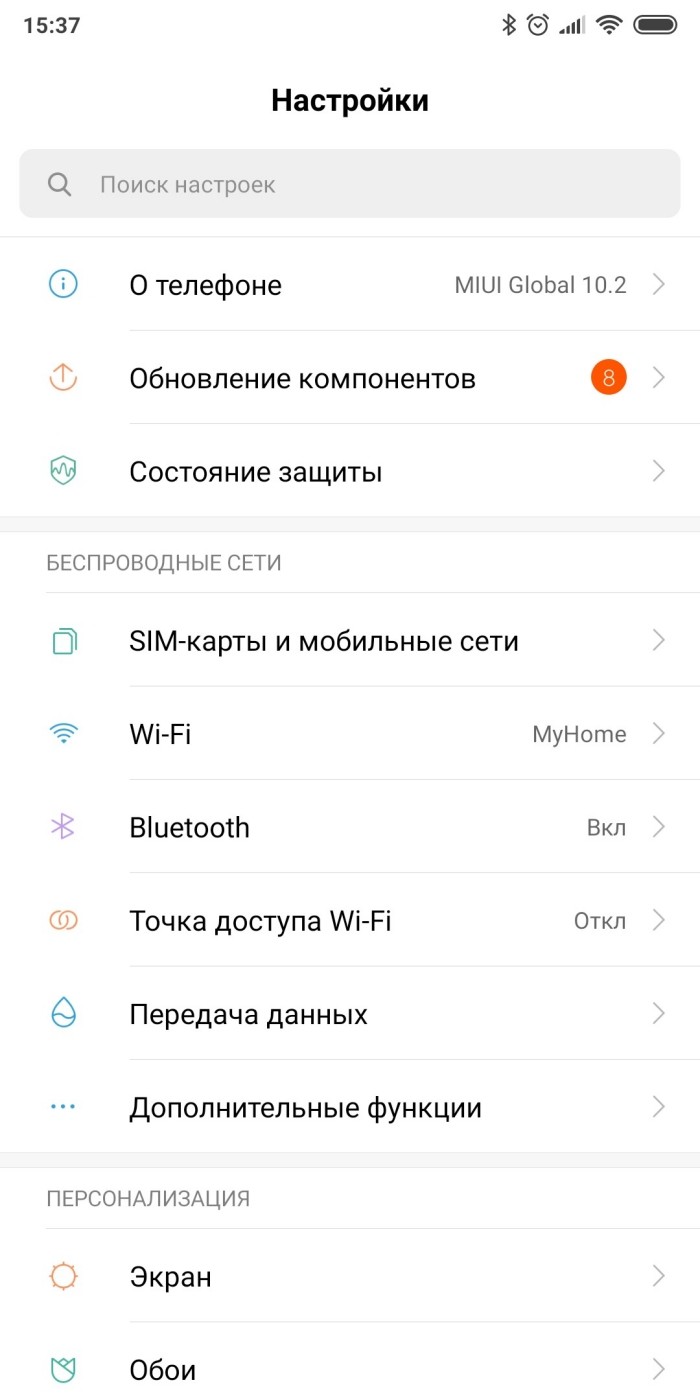
- Перейти в раздел «Приложения», а затем – «Все приложения».
- Выбрать интересующую программу.

- Открыть вкладку «Сетевые подключения».

- Снять галочки со всех доступных вариантов.
Аналогичным образом операция выполняется и на устройствах других марок. Однако владельцы смартфонов Samsung могут заметить, что в настройках приложения отсутствует опция регулировки сетевых подключений. В подобной ситуации можно поступить немного иначе, просто запретив программе работу в фоновом режиме:
- Откройте настройки смартфона.
- Перейдите в раздел «Приложения и уведомления».

- Выберите интересующую игру или прогу.
- Откройте вкладку «Мобильный интернет и Wi-Fi».

- Передвиньте влево ползунок, расположенный напротив пункта «Фоновый режим».

Обратите внимание, что ограничение на доступ к интернету и запрет на работу в фоне – это разные вещи. В первом случае вы просто не даете приложению подключаться к 4G или Wi-Fi, а во втором, в частности, запрещаете показывать уведомления. Так что будьте внимательны при установке соответствующих ограничений.
Запрет через брандмауэры
Если по каким-то причинам вы не сможете отключить интернет для приложений, то у вас все равно останется возможность осуществить задуманное. Для этого понадобится установить на смартфон дополнительный софт.
Далее рассмотрим несколько наиболее популярных программ.
Avast Mobile security
Avast – это довольно популярный антивирус, обладающий массой дополнительных функций. Так, с его помощью вы можете запретить некоторым программам подключаться к интернету. Для этого после предварительной установки нужно открыть вкладку «Блокировка приложений» и выставить соответствующие ограничения.

Брандмауэр без Root
Еще один пример хорошего софта для запрета на доступ в интернет – приложение с говорящим названием «Брандмауэр без Root». Взаимодействовать с ним еще проще, чем с антивирусом Avast:
- Запустите Брандмауэр без Root.

- Выдайте запрашиваемые разрешения.
- Откройте вкладку «Программы».

- Поставьте галочки напротив приложений, которым вы хотите заблокировать доступ к сети.
После сохранения изменений выбранные программы больше не смогут подключаться к интернету. При этом учитывайте, что отдельные приложения не работают без доступа к сети. Следовательно, ограничивая для них доступ, вы лишаете себя возможности использовать тот или иной софт. А раз уж он вам не нужен, то от лишней проги лучше избавиться, полностью удалив ее.
Karma Firewall
Возможно, это самая простая утилита для установки ограничений. Дополнительные пояснения потребуются только новичкам. Если вы относите себя к таковым, то действуйте по инструкции:
- Откройте Play Маркет или другой магазин.
- Вбейте в поиск «Karma Firewall».
- На странице утилиты нажмите кнопку «Установить».
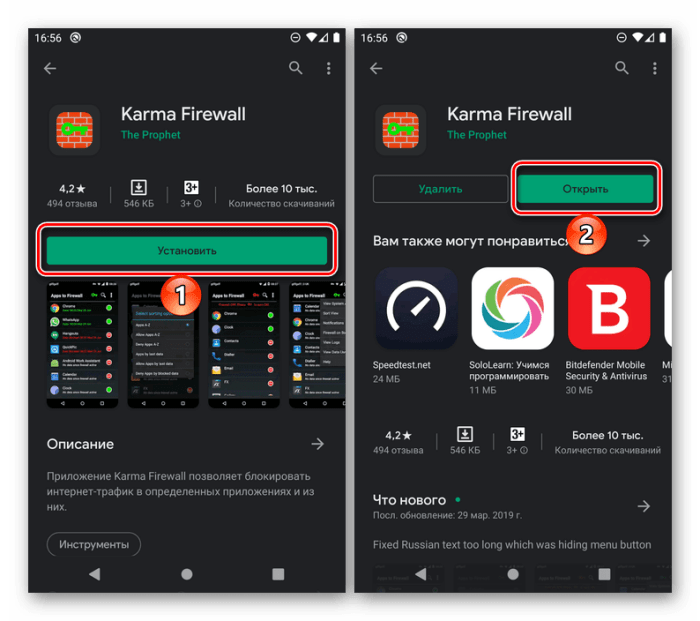
- По окончании установки запустите программу.
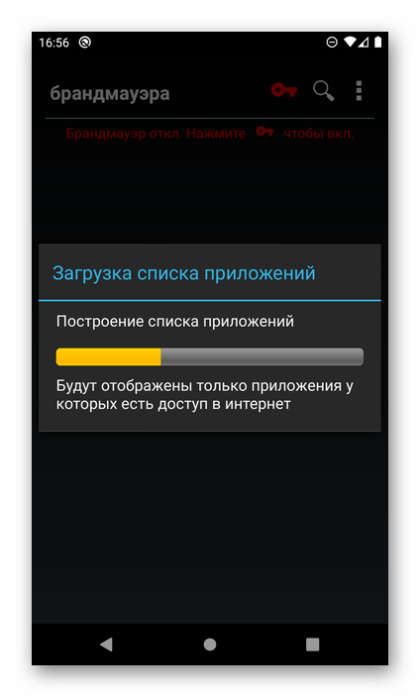
- Выдайте ей все запрашиваемые разрешения.
- Дождитесь загрузки приложений.
- Нажмите на зеленый кружок напротив лишнего софта, чтобы значок окрасился в красный цвет.
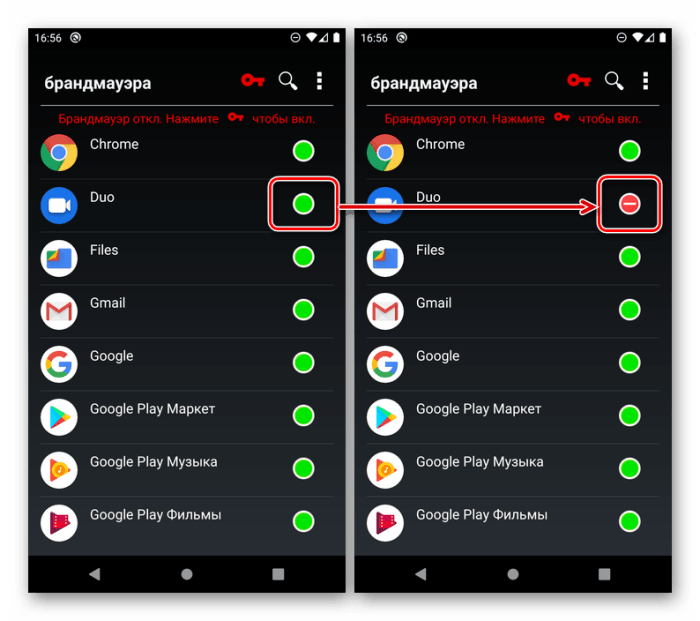
В указанной выше инструкции мы постарались максимально подробно изложить принцип взаимодействия с Karma Firewall от и до. Однако более опытным пользователям для реализации плана по блокировке приложений придется потратить всего пару-тройку минут.
DroidWall – Android Firewall
Еще один незамысловатый брадмауэр, работающий по тому же принципу, что и Karma Firewall. Однако установка ограничений в DroidWall – Android Firewall выполняется путем установки галочек, а не нажатием на зеленый кружок. Словом, аналогичным образом работает Брандмауэр без Root. Следовательно, при использовании DroidWall – Android Firewall вам будет достаточно запустить прогу и отметить лишние приложения, предварительно выдав утилите все запрашиваемые разрешения.

NetGuard
Наконец, для запрета на доступ к интернету вы можете воспользоваться приложением NetGuard. Оно тоже просто в использовании, но требует определенных пояснений. Так, напротив каждой программы внутри NetGuard вы увидите два значка, соответствующих символам Wi-Fi и мобильной сети.

Кликнув по первой иконке, вы запретите проге или игре доступ к беспроводной сети Wi-Fi. А клик по второму значку приведет к ограничению на мобильный интернет. Чтобы понять, что изменения сработали, достаточно посмотреть, окажутся ли перечеркнуты иконки. Также в NetGuard можно установить дополнительные настройки для запрета на интернет только в определенных условиях.
Сделайте это, если хотите заблокировать доступ приложения в Интернет.

В настоящее время доступ приложений к большинству ресурсов терминала практически абсолютен. Теперь они запрашивают гораздо больше разрешений для работы, чего раньше не было, в то время как мы позволяем им присутствовать в любом месте смартфона, например, в хранилище, камере или микрофоне. То, что мы даже не осознаем, — это доступ в интернет, на что мы даем разрешение автоматически.
Для этого доступа при установке приложения не появляется всплывающее окно, поэтому мы даем ему это разрешение. Существуют приложения или игры, которым по личным или полезным причинам не нужен доступ в Интернет. Однако есть различные способы заблокировать это, и мы покажем вам, как это сделать.
- 1 Какие неудобства доставляет постоянный доступ в интернет?
- 2 Ограничить использование данных приложения
- 3 Как отключить мобильные данные в некоторых приложениях
- 4 Как заблокировать доступ в Интернет для приложений с помощью NetGuard
- 4.1 Блокируйте доступ в Интернет с помощью NetGuard, шаг за шагом
Какие неудобства доставляет постоянный доступ в интернет?
Причин может быть несколько. Один из самых неприятных моментов — это то, что приложение или игра подключены к Интернету. отправлять уведомления периодически. Таким образом, сообщения, такие как предложение, доступное в приложении, новости об игре, в которую вы теперь можете играть снова, или о том, что у вас разблокированы определенные объекты, являются наиболее распространенными для поиска на панели уведомлений.
С другой стороны, аккумулятор — еще один аспект, который следует учитывать. Если мы исключим возможность для определенных приложений иметь доступ к Интернету, мы также исключим возможность того, что расходуют батарею в фоновом режиме. Хотя мы не используем его регулярно, он может продолжать работать в тени, потребляя соответствующую ему часть батареи. Кроме того, в дело вступает секция безопасности, поскольку это соединение может использоваться для рассылки рекламы или того хуже.
Ограничить использование данных приложения
Бывает, что в некоторых приложениях нам нужно, чтобы они продолжали работать, поэтому мы не можем полностью заблокировать их работу. Да, мы можем ограничить это, поэтому мы собираемся ограничить ваш доступ в Интернет, без необходимости устанавливать какую-либо программу из Play Store. Чтобы добиться этого ограничения, мы собираемся сделать следующее, сравнивая два уровня настройки разных методов:
-
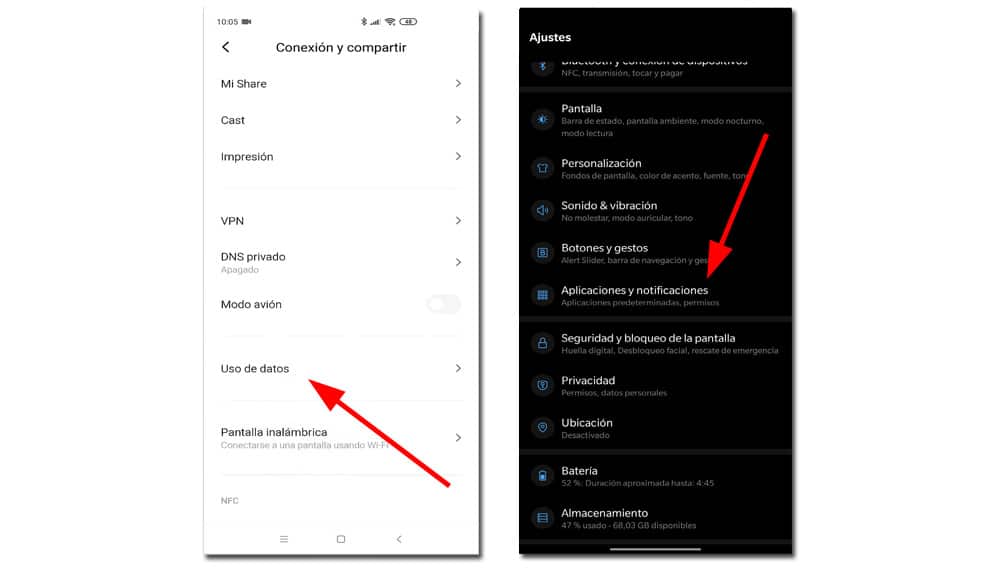
Заходим в меню настроек и нажимаем «Беспроводные подключения» или «Wi-Fi и Интернет», в зависимости от устройства. Оказавшись там, мы спускаемся вниз, пока не увидим раздел «Использование данных».
Наряду с графиком потребления мобильных данных мы увидим раздел под названием «Доступ к сети». Оттуда мы сможем очень просто исключить доступ в Интернет из любого приложения.
Как отключить мобильные данные в некоторых приложениях
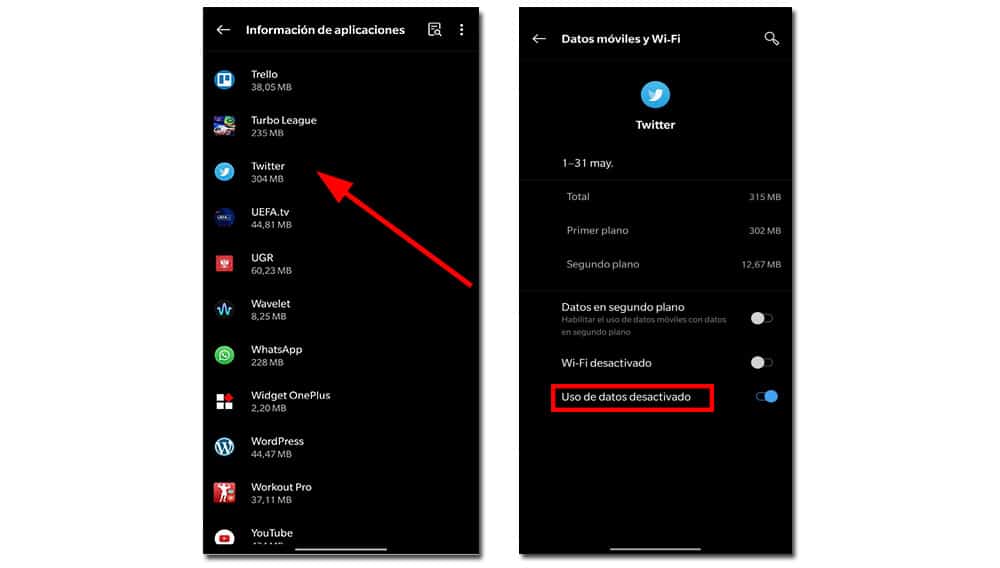
Как вариант, Android тоже позволяет ограничить доступ к мобильным данным индивидуально. Кроме того, вы можете сделать это изначально, без необходимости устанавливать сторонние приложения из Google Play. Чтобы избежать путаницы, это не то же самое, что мы сделали в предыдущем разделе. Для этого вам просто нужно выполнить следующие шаги:
- Откройте настройки.
- Перейдите в раздел «Приложения».
- Там найдите приложения, которым вы хотите ограничить доступ к мобильным данным. Это немного утомительно, так как вам придется делать это по одному.
- Щелкните любой из них и, попав в его файл, перейдите в «Использование данных».
- Оттуда вы можете увидеть, сколько данных он израсходовал на переднем и заднем плане, а также на вкладке с надписью «Автоматические подключения». Выключите его, и все готово.
Как только вы закончите процесс, приложения, которые вы проверили, автоматически перестанут подключаться к мобильным данным, хотя они могут продолжать делать это с Wi-Fi.
Как заблокировать доступ в Интернет для приложений с помощью NetGuard
Если мы хотим заблокировать доступ к какому-либо приложению, будь то третьи стороны, Google или система, мы должны обратиться за помощью к внешней программе, которая сможет достичь этой цели. Около NetGuard, совершенно бесплатное приложение, не требующее каких-либо прав root. Внешний вид его интерфейса довольно прост, поскольку при открытии он показывает все приложения, которые мы установили вертикально.