
Исправление проблем со входом в YouTube Vanced
Мы получаем много сообщений от пользователей, которые испытывают проблемы с авторизацией в приложении YouTube Vanced . Такие проблемы действительно существуют. В этой статье мы расскажем о нескольких способах решения таких трудностей. Все эти способы актуальны только для Android 4.4+, так как на более старых версиях microG не работает полностью.
1) Установить свежий microG
Самым простым, но не всегда рабочим способом является установка более свежей версии приложения microG, которое позволяет авторизоваться в YouTube Vanced с Google-аккаунтом.
Скачать более свежий microG можно на канале @EasyAPK . Эта версия должна быть совместима даже с Android 9, поэтому дерзайте. Перед установкой желательно удалить старый microG и переустановить YouTube Vanced.
Если же новый APK не сработал, то переходим к следующему пункту.
2) Откатываем Chrome и WebView
Переходим в Настройки → Приложения и находим там две программы — Chrome и Android System WebView. После этого удаляем обновления у обоих приложений. У Chrome нужно только удалить обновления, а WebView нужно еще Отключить.
Потом удаляем Vanced и microG, а также перезагружаем устройство. Также стоит отключить настройку Многопоцессорный WebView. После перезагрузки устанавливаем Vanced и microG обратно, пытаемся войти. Если все сработало, то можно установить Chrome и WebView обратно.
3) Настройки на MIUI / Flyme / EMUI
Владельцам устройств от Xiaomi, Meizu и Huawei можем порекомендовать перейти в настройки и выдать приложениям microG и YouTube Vanced все разрешения, включая работу в фоновом режиме. Также можно сделать оба приложения системными с помощью Lucky Patcher.
4) Другие способы
- Устанавливайте сначала microG, а потом YouTube Vanced.
- Попробуйте удалить Google-аккаунт из настроек смартфона, а потом добавить его уже через microG.
- Удалите антивирусы и различные оптимизаторы перед добавлением аккаунта. Все эти программы убивают работу microG в фоне.
Не удается запустить приложение в фоновом режиме на телефоне или планшете HUAWEI
Откройте приложение Оптимизация / Диспетчер планшета и нажмите Оптимизация / Оптимизировать . После завершения оптимизации Диспетчер / Диспетчер планшета отобразит результаты и рекомендации по настройке. Следуйте инструкциям на экране, чтобы завершить настройку.
Откройте приложение Диспетчер / Диспетчер планшета и нажмите Очистка . После завершения сканирования нажмите Очистить рядом с файлами, которые необходимо удалить. Удалите лишние файлы или приложения, которые редко используются, чтобы освободить как минимум 20% доступного объема памяти.
3. Проверьте следующие настройки, чтобы предотвратить закрытие приложения
- Разрешите приложению работать в фоновом режиме. Откройте приложение Настройки , найдите и откройте раздел Запуск приложений , отключите опцию Автоматическое управление для приложения и включите опцию Работа в фоновом режиме во всплывающем окне.
- Проверьте, не происходит ли закрытие приложение из-за работы функции оптимизации батареи. Откройте Настройки , откройте раздел Оптимизация работы батареи , нажмите на опцию Запрещено , выберите опцию Все приложения , найдите приложения, которые не могут работать в фоновом режиме, и выберите опцию Запретить .
- Выключите Режим энергосбережения . Перейдите в раздел Настройки > Батарея и выключите Режим энергосбережения .
- Следите за тем, чтобы устройство было подключено к сети. Перейдите в раздел Настройки > Батарея > Другие настройки батареи и включите опцию Подключение к сети, когда устройство в спящем режиме .
- Закрепите фоновое приложение. Откройте нужное приложение, откройте экран недавно использованных приложений, проведите вниз по карточке приложения, чтобы закрепить его. Работа в фоновом режиме закрепленных приложений не останавливается.
- Задайте настройки в разделе Для разработчиков. Откройте Настройки , найдите и откройте раздел Для разработчиков , найдите опцию Лимит фоновых процессов и выключите ее, выберите опцию Стандартный лимит для параметра Лимит фоновых процессов .
4. Закройте фоновые приложения, которые вы не используете
Если в фоновом режиме одновременно работает слишком много приложений, памяти вашего устройства может быть недостаточно. В результате некоторые фоновые приложения могут принудительно закрыться. Рекомендуется закрыть фоновые приложения, которые вы не используете.
5. Проверьте, установлено ли стороннее приложение-диспетчер
Сторонние диспетчеры могут принудительно закрывать приложения. Удалите сторонние приложения-диспетчеры и повторите попытку.
6. Если проблема не устранена
Проблема с принудительным завершением работы приложений, работающих в фоновом режиме, часто встречается в системе. Если приложение работает в фоновом режиме в течение длительного времени, системный механизм перехода в спящий режим и механизм энергосбережения приложения будут работать вместе, чтобы завершить работу приложения в фоновом режиме. Huawei продолжит работать над решением этой проблемы. Благодарим за понимание.
Если проблема не решена, обратитесь на горячую линию службы поддержки клиентов Huawei. Мы сделаем все возможное, чтобы помочь вам.
Как отключить режим энергосбережения для microg
Vanced Manager
Версия: 2.6.2 (Crimson)
Последнее обновление программы в шапке: 11.10.2021
Vanced Manager | YouTube Vanced » | Vanced Music » | Клуб любителей YouTube Vanced »
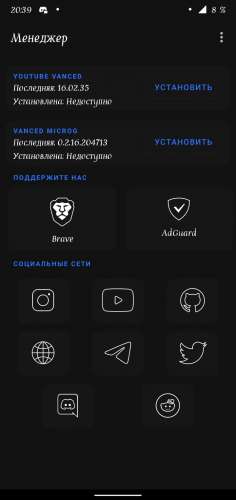
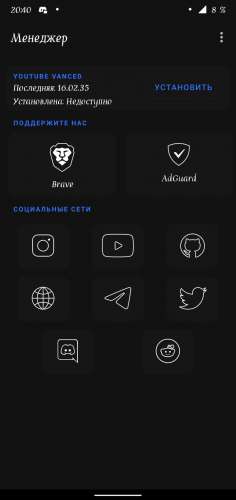
Краткое описание:
Загрузка из приложения, без необходимости скачивания apks и установки его с помощью SAI
Описание:
Функциональные возможности Vanced Manager
• Простой и удобный интерфейс
• Возможность легко установить microG и Vanced
• Инструкции по установке для всех вариантов приложения (особенно для MIUI)
• Загрузка всего необходимого напрямую из приложения, без необходимости скачивания apks
• Уведомления о выходе новых версий Vanced
• Чейнджлог последних версий Vanced
• И многое другое!
Требуется Android: 5+
Русский интерфейс: Да
Разработчик: X1nto
Домашняя страница: https://vancedapp.com/
Github: https://github.com/YTVanced/VancedManager
Имя пакета: com.vanced.manager
Прошлые версии
Модификации
Сообщение отредактировал iMiKED — 23.07.22, 07:54
Причина редактирования: Обновление: модификация 2.6.4 (Pixel Dust) [UNOFFICIAL] Vanced Manager
01.07.20, 12:31 | #2
●
Постоянный
Реп: ( 109 )
Команда Vanced выпустила специальный Vanced Manager для установки приложения + MicroG. Без лишних *.apk или *.apks. Без SAI. Все просто, удобно и в одном месте.
*Приложение на стадии Бета.
Кому нужно, переведите на русский сами:
Are you tired of .apks? Fed up with the new installation method? Don’t want to use SAI or read the installation guides?
Do we have the solution for you!
Introducing: Vanced Manager!
No more will you have to suffer through downloading files through the website and installing them with SAI! No more having to fiddle around with various settings or downloading the wrong version, causing frustration!
But what does Vanced Manager have?
• clean and simple UI
• easily install Vanced and MicroG directly using the app
• installation guides for all variants of the app (especially for special snowflake MIUI)
• direct downloads without having to go to the website
• notifications when an update for Vanced is available
• changelogs for the latest versions of Vanced
• and much more! (aka I’m too lazy to type out more stuff)
Special thanks goes to the Vanced team and X1into for creating the app.
Don’t wait, don’t delay, download the Vanced Manager APK here today!
Сообщение отредактировал GoDLiKeRiK — 01.07.20, 12:33
01.07.20, 12:32 | #3
●
Постоянный
Реп: ( 4519 )
Vanced Manager
Что это такое?(предисловие)
Вы устали от .apks? Надоел новый метод установки? Не хотите использовать SAI или читать инструкции по установке?
У нас есть решение для вас!
Представляем: Vanced Manager!
Вам больше не придется страдать, скачивая файлы через веб-сайт и устанавливая их с помощью SAI! Больше не нужно возиться с различными настройками или загружать неподходящие для вашего устройства версии.
• Простой и удобный интерфейс
• Возможность легко установить microG и Vanced
• Инструкции по установке для всех вариантов приложения (особенно для MIUI)
• Загрузка всего необходимого напрямую из приложения, без необходимости скачивания apks
• Уведомления о выходе новых версий Vanced
• Чейнджлог последних версий Vanced
• И многое другое! (мне лень писать остальное)
=====================
Отдельное спасибо команде Vanced и X1into за создание приложения.
Не ждите, не откладывайте, скачайте Vanced Manager здесь и сейчас!
What’s New
V1.0.2
• Hotfixed auto update app feature
• Added warning for magisk module users
• Fixed various bugs updated translations
• All fixes from 1.0.1 included
Как отключить режим энергосбережения на Android

Чтобы обеспечить более длительную работу смартфона при низком уровне заряда батареи, автоматически включается режим энергосбережения. Иногда это создает определенные неудобства. Как отключить режим энергосбережения?
Рассмотрим, как режим экономии энергии отключается на Android в меню быстрого доступа или в настройках, а также, как активировать его автоматическое отключение в тех случаях, когда он не нужен.
Через меню быстрого доступа
Шаг 1. В шторке уведомлений коснитесь значка «Экономия».

Шаг 2. Обратите внимание: значок становится неактивным. Это свидетельствует о том, что режим энергосбережения отключен.

Отключение по расписанию
Для того, чтобы не отключать режим экономии энергии вручную, можно делать это запланировано. Можно сделать так, чтобы телефон отключал ненужные приложения и беспроводные модули, например, ночью, особенно если вы не выключаете смартфон на это время. Для того, чтобы задать расписание режима энергосбережения, сделайте следующее:
Шаг 1. Зайдите в настройки Android. Для этого, откройте шторку уведомлений и коснитесь изображения шестеренки.

Шаг 2. Выберите раздел «Питание и производительность».

Шаг 3. В открывшемся окне зайдите в дополнительные настройки.

Шаг 4. Активируйте переключатель «Использовать по расписанию».

Шаг 5. Откройте пункт «Окончание».

Шаг 6. Установите время отключения режима экономии. Нажмите «ОК».

Обратите внимание! В этом же меню можно задать время не только автоматического выключения, но и автоматического включения режима энергосбережения.
В зависимости от уровня заряда батареи
Режим энергосбережения — полезная функция в тех случаях, когда заряд аккумулятора телефона не исходе. Однако, когда вы ставите смартфон на зарядку, необходимость в нем отпадает. В последних версиях Android можно задать автоматическое выключения режима энергосбережения в зависимости от уровня заряда батареи. Для этого, перейдите в раздел «Экономия энергии» и активируйте переключатель «Отключать автоматически»:

Обратите внимание! Телефон будет автоматически отключать режим энергосбережения при достижения заряда батареи более 60%.
Отключение для отдельных приложений
В некоторых версиях Android доступна функция добавления отдельных приложений в исключения. На выбранные пользователем программы не будет распространяться режим энергосбережения и оптимизации расхода аккумулятора. Чтобы задать исключения, сделайте следующее:
Шаг 1. В разделе настроек питания и аккумулятора, выберите пункт «Исключения из режима энергосбережения».

Шаг 2. Активируйте переключатели рядом с приложениями, которые нужно добавить в исключения.