
Как переименовать iPhone, iPad
Каждый пользователь iPhone и iPad может переименовать свое устройство. Данная возможность понадобится тем, кто имеет несколько iOS-девайсов и работает с одним iTunes. Вам будет гораздо проще отличать устройства друг от друга, когда они подключены к компьютеру. Также это имя вы будете наблюдать при использовании функции «Найти iPhone».
- в настройках iOS-устройства;
- в iTunes.
Как изменить имя iPhone, iPad в настройках
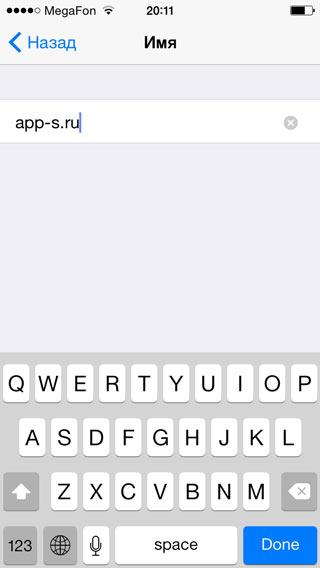
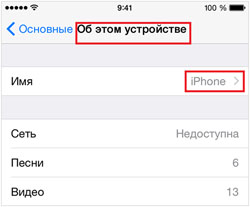
- Настройки – Основные – Об этом устройстве
Как изменить имя iPhone, iPad в iTunes
Второй способ также достаточно простой. Вам необходимо запустить iTunes на своем компьютере и подключить к нему свой iPhone или iPad. Если у вас настроено Wi-Fi синхронизация, подключать по кабелю необязательно.
Затем вам следует выбрать свое устройство в iTunes и дважды кликнуть по его названию. Осталось только ввести новое название.
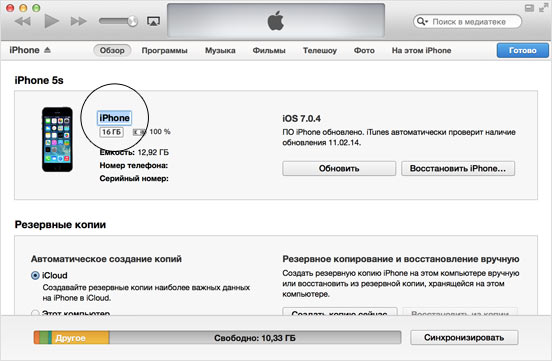
Отмечу, что после этих действий новое имя вашему устройству будет присвоено сразу. Синхронизация не потребуется.
Как изменить название iPhone 6
Ввиду небывалой популярности последних флагманов Apple, немалая часть населения впервые купила «шестой» айфон, поддавшись всеобщей истерии и эйфории. Не будучи ранее знакомы с продукцией марки, они испытывают определённые трудности при эксплуатации. Например, когда дело касается банальной смены имени смартфона. Многие пользователи предпочитают переименовать свой айфон сразу же после покупки. А как это делать не знают.
Давайте разберёмся вместе. Тем более, что уникальное имя поможет быстро выделить среди прочих своё устройство. Это будет полезно для подключения по сетям с друзьями или быстрой настройки взаимодействия всех «яблочных» гаджетов в одной семье. Таким образом намного легче будет найти айфон в случае потери, удобнее использовать iCloud и прочие сервисы.
Два пути
Изменить имя гаджета можно двумя способами: через собственное меню телефона, и через фирменное приложение iTunes — на компьютере. Оба варианта не потребуют много времени и разбирательств. Всё доступно даже новичку и предельно просто.
В первом случае войдите в настройки из «домашнего» меню смартфона. Из них — перейдите во вкладку основные, оттуда — в подпункт с данными об устройстве. Затем нажмите значок «>», справа от параметра «Имя», чтобы переименовать стандартное название– iPhone, предустановленное производителем.
При выборе данного параметра в нижней части смартфона отобразится виртуальная клавиатура, и Вы сможете набить желаемый никнейм. Желательно создавать какой-нибудь нетривиальный ник, чтобы он был броский, краткий и быстро индексируемый серверами.

Сохраните внесённые изменения нажатием на кнопку готово. Все, теперь ваш айфон имеет своё собственное имя.
Теперь попробуем сделать то же самое при помощи компьютера, через фирменную программу. Скачайте с доверенного сервера и установите приложение iTunes, без которого вам никак не обойтись при эксплуатации любого продукта Apple.
Подключите Lightning-кабель, идущий в комплекте, к компьютеру, а затем подсоедините к нему айфон. Также можно обойтись и вовсе без кабеля, благодаря использованию беспроводного соединения. Правда для этого Вам понадобится дополнительно ещё одно устройство, раздающее Wi-Fi. Главное в этом случае, чтобы и компьютер, и телефон были сопряжены по одной сети. Активируйте функцию Wi-Fi и убедитесь, что оба гаджета «видят» друг друга, а также что они успешно «ловят» сеть от роутера.
Подключились? Теперь запустите iTunes. В появившемся меню найдите своё устройство (поэтому — то и имеет смысл переименовывать айфон, чтобы сходу узнавать его среди аналогичных гаджетов родственников, друзей или сотрудников). Выберите его. Затем кликните дважды на надпись «iPhone» — справа, возле пиктограммы в виде смартфона

Соответствующая строка станет динамичной и разблокированной для внесения изменений. Осталось лишь присвоить новое уникальное имя для своего устройства, и запомнить внесённые параметры. Запустится автоматическая синхронизация — изменения будут сохранены, и новое имя вступит в силу.
Это всё. Как и было обещано – абсолютно ничего сложно. Справится даже дошкольник. Дерзайте!
[Учебник] Как изменить имя вашего iPhone
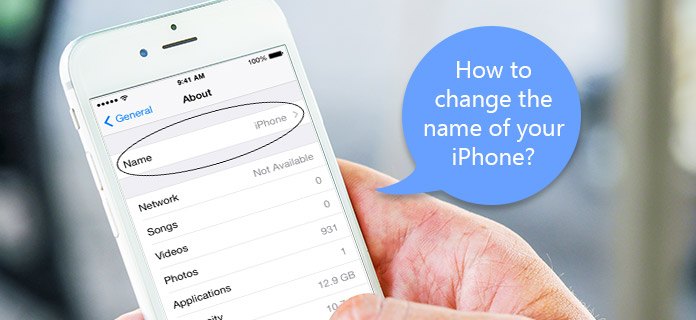
Хотите отличаться от других? Устали от простого имени iPhone? Независимо от того, по какой причине у вас есть, необходимо знать, как изменить имя вашего iPhone. Ваш iPhone будет уникальным после того, как вы дадите имя креативному устройству. Также будет легче найти ваш iPhone при подключении к ПК или Mac с другими моделями iOS. В результате эта статья призвана показать вам подробные способы изменения имени вашего iPhone, включая iPhone 7, iPhone 6 и более ранние версии, и вы можете попробовать эти решения для переименования новых iPhone X, iPhone 8 и iPhone 8 Plus в так же. Одним словом, вы можете изменить имя любого iPhone с помощью нескольких кликов.
- Часть 1: Как изменить имя вашего iPhone или iPad
- Часть 2. Как изменить имя устройства с помощью iTunes
Часть 1: Как изменить имя вашего iPhone или iPad
Как изменить имя вашего устройства iOS? На самом деле, это легко сделать работу. Вы можете изменить имя вашего iPhone или iPad без компьютера.
Шаг 1 Получите доступ к предыдущему имени вашего iPhone или iPad
Запустите приложение «Настройки» на главном экране вашего устройства iOS. Прокрутите вниз, чтобы нажать кнопку «Общие», а затем нажмите «О программе» в верхней части экрана. Затем нажмите «Имя», чтобы внести изменения в исходный.
Шаг 2 Измените имя вашего iPhone
В поле «Имя» отображается текущее имя вашего устройства iOS. Используйте клавиатуру для ввода и изменения имени вашего iPhone или iPad. Нажмите «Готово», чтобы переименовать iPhone / iPad.
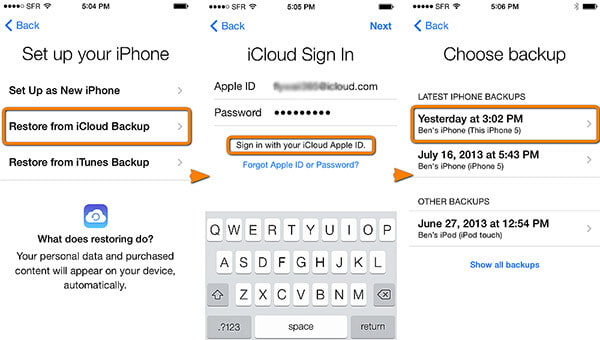
Ваше новое имя iPhone можно проверить на странице «О нас». И каждый раз, когда вы хотите изменить новое имя для iPhone, вы можете выполнять описанные выше операции, чтобы переименовать iPhone без компьютера. Учебник по изменению имени вашего iPhone также применяется к вашим Apple Watch.
Часть 2. Как изменить имя устройства с помощью iTunes
Вы также можете изменить имя вашего устройства iOS с помощью iTunes. Проверьте процесс, как показано ниже.
Шаг 1 Подключите iPhone к компьютеру
Откройте последнюю версию iTunes и используйте молниеносный USB-кабель для подключения iPhone к Mac или ПК с Windows. Вы также можете попробовать «Wi-Fi Sync» для беспроводного подключения iPhone к компьютеру. Просто убедитесь, что два цифровых устройства подключены к одному Интернету.
Шаг 2 Измените имя вашего iPhone с помощью iTunes
Найдите свой значок iPhone в верхнем левом углу в окне iTunes. Нажмите кнопку «Устройство», чтобы войти на страницу вашего iPhone. Дважды щелкните имя вашего iPhone, которое находится справа от его значка iPhone. Просто введите новое имя и нажмите «Возврат» на клавиатуре, чтобы закончить.
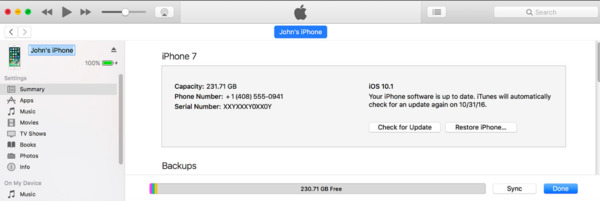
iTunes автоматически синхронизирует ваше устройство iOS после того, как вы изменили название iPhone, iPad и iPod touch. Подключив AirDrop, iCloud или другие облачные сервисы хранения, вы сможете найти новое имя iPhone.
Советы и хитрости
Это простые в использовании шаги, чтобы изменить имя вашего iPhone для любителей. С двумя вариантами переименования iPhone пользователи iOS могут легко находить и управлять Apple iPhone с легкостью. Несмотря на изменение названия устройств iPhone, вы можете измените название своего Apple ID, iPhone перевозчик и другие настройки iOS в разделе «Настройки» тоже. Надеюсь, вы сможете хорошо провести время с новым именем вашего iPhone, iPad или iPod touch.
Рекомендация: FoneLab iPhone Восстановление данных
восстановление данных iPhone это не только мощная программа восстановления данных для безопасного восстановления удаленных или потерянных файлов iPhone, но и надежный инструмент, который может выборочно создавать резервные копии содержимого iPhone. Если ваш iPhone будет разбит, заблокирован или даже украден, вы все равно сможете вернуть потерянные данные. Несмотря на то, что изменение имени вашего iPhone — это небольшая задача, вы также должны сделать резервную копию важных файлов iOS, чтобы предотвратить потерю данных.
Более того, iPhone Data Recovery позволяет пользователям восстанавливать файлы iPhone с устройства напрямую, резервное копирование iTunes и резервное копирование iCloud. Вы можете просматривать резервные копии iCloud или iTunes и выборочно восстанавливать файлы из резервных копий. iPhone Data Recovery предлагает интеллектуальное, безопасное и профессиональное восстановление данных iOS.
Три режима восстановления данных iPhone
- Извлекайте и экспортируйте потерянные данные с любого устройства iOS без файлов резервных копий.
- Восстановление данных из резервной копии iTunes без предварительного удаления данных.
- Загрузка и восстановление удаленных или потерянных данных из резервной копии iCloud выборочно.
Широкая поддержка моделей iOS
- Восстановите все удаленные данные до 19 типов с iPhone 4 / 3GS, iPad 1 и iPod touch 4
- Восстановление 8 типов удаленных данных и резервное копирование 11 типов существующих данных с iPhone X / 8/8 Plus / 7/7 Plus / 6/6 Plus / 5s / 5c / 5 / 4S, iPad 4/3/2 / Air, iPad мини / мини 2 и iPod Touch 5
- Высокая совместимость с iOS 12/11, iOS 10.3 и другими моделями iOS
Восстановить утерянные данные с отключенного iPhone / iPad / iPod touch
Потеря данных / повреждение водой / поврежденные детали / восстановление заводских настроек / iPhone потерян / украден
Другие особенности восстановления данных iPhone
- Предварительный просмотр файлов резервной копии перед восстановлением данных
- Вывод восстановленных данных iOS в любой формат
- Резервное копирование существующих файлов на компьютер
Благодаря множеству функций iPhone Data Recovery вы избавлены от неожиданной потери данных и их удаления. Это должна быть лучшая альтернатива для iTunes, чтобы управлять всеми файлами iPhone. С помощью iPhone Data Recovery, независимо от того, измените ли вы имя вашего iPhone или измените другие настройки, ваши важные документы, фотографии, видео, контакты, журналы вызовов и другие файлы будут в безопасности.
Что вы думаете об этом посте.
Рейтинг: 4.8 / 5 (на основе голосов 50)
11 июля 2018 г. 09:14 / Обновлено Луиза Уайт в Устранение проблем с iOS
Более Чтение

Оставьте свой комментарий и присоединяйтесь к нашему обсуждению
Главная Устранение проблем с iOS Изменить имя вашего iPhone

Авторские права © 2023 Aiseesoft Studio. Все права защищены.
Как изменить имя iPhone

В сервисах Apple, при обмене данными с другими устройствами, например, через AirDrop, при сетевых подключениях и в других сценариях ваш iPhone использует заданное в его настройках имя. Чаще всего это либо «iPhone» либо «iPhone (Ваше_имя)», однако не обязательно оставлять его таким.
В этой короткой инструкции для начинающих пошагово о том, как изменить имя iPhone в настройках последней версии iOS.
Как поменять имя iPhone в настройках
Для изменения имени iPhone потребуется выполнить следующие шаги:
- Откройте «Настройки» и перейдите в раздел «Основные».

- Нажмите по пункту «Об этом устройстве».

- Выберите пункт «Имя».

- Укажите желаемое новое имя iPhone

Готово, как видите, это было просто. Кстати, эмодзи в имени iPhone смело можно использовать, всё исправно работает, я проверил.
Теперь везде, в том числе в учетной записи Apple ID имя устройства будет изменено. Однако учитывайте, если выполнять сброс, даже не полный, а лишь сброс сетевых настроек iPhone, будет сброшено и имя телефона.
А вдруг и это будет интересно:
- Лучшие бесплатные программы для Windows
- Экран iPhone может быть слишком близко — как отключить?
- Контакты на случай ЧП на iPhone — как добавить и зачем?
- Действия при закрытии крышки MacBook — как настроить?
- Как принудительно закрыть программу на Mac
- Как изменить клавиши смены языка в Mac OS
- Windows 11
- Windows 10
- Android
- Загрузочная флешка
- Лечение вирусов
- Восстановление данных
- Установка с флешки
- Настройка роутера
- Всё про Windows
- В контакте
- Одноклассники
- Живые обои на рабочий стол Windows 11 и Windows 10
- Лучшие бесплатные программы на каждый день
- Как скачать Windows 10 64-бит и 32-бит оригинальный ISO
- Как смотреть ТВ онлайн бесплатно
- Бесплатные программы для восстановления данных
- Лучшие бесплатные антивирусы
- Средства удаления вредоносных программ (которых не видит ваш антивирус)
- Встроенные системные утилиты Windows 10, 8 и 7, о которых многие не знают
- Бесплатные программы удаленного управления компьютером
- Запуск Windows 10 с флешки без установки
- Лучший антивирус для Windows 10
- Бесплатные программы для ремонта флешек
- Что делать, если сильно греется и выключается ноутбук
- Программы для очистки компьютера от ненужных файлов
- Лучший браузер для Windows
- Бесплатный офис для Windows
- Запуск Android игр и программ в Windows (Эмуляторы Android)
- Что делать, если компьютер не видит флешку
- Управление Android с компьютера
- В манифесте указана неизвестная структура в Microsoft Store — варианты решения
- Как добавить комментарии, теги и рейтинги к папке Windows
- Не удается войти в учетную запись Windows — как исправить?
- Некоторые параметры задает системный администратор в параметрах электропитания — как исправить?
- Как удалить Галерею в Windows 11
- Диск разработки в Windows 11
- DISM Ошибка 50 — причины и варианты решения
- PhoneExperienceHost.exe — что это и как отключить?
- Как убрать страницу «Главная» в Параметрах Windows 11
- Как сделать, чтобы ноутбук не выключался при закрытии крышки в Windows 11
- HxTsr.exe — что это за процесс?
- Ноутбук не включается — варианты решения
- Пропали значки на панели задач Windows 11 — как исправить?
- Как переименовать Bluetooth устройство в Windows
- Как отключить ускорение мыши в Windows 11 и 10
- Windows
- Android
- iPhone, iPad и Mac
- Программы
- Загрузочная флешка
- Лечение вирусов
- Восстановление данных
- Ноутбуки
- Wi-Fi и настройка роутера
- Интернет и браузеры
- Для начинающих
- Безопасность
- Ремонт компьютеров
- Windows
- Android
- iPhone, iPad и Mac
- Программы
- Загрузочная флешка
- Лечение вирусов
- Восстановление данных
- Ноутбуки
- Wi-Fi и настройка роутера
- Интернет и браузеры
- Для начинающих
- Безопасность
- Ремонт компьютеров