
Как сбросить Firefox по умолчанию в Windows
Есть два способа сброса настроек Firefox: частичный и полный, чтобы браузер был как будто вы его только что установили. В сегодняшней статье рассмотрим оба способа сброса Firefox по умолчанию.
Очистить Firefox
Функция очистки делает частичный сброс браузера, путём создания новой папки для профиля и сохранения важных данных. Дополнения, которые обычно хранятся в папке профиля, будут удалены.
Firefox при сбросе сохранит:
- закладки;
- история просмотров и загрузок;
- открытые окна и вкладки;
- cookie;
- пароли;
- формы автоматического заполнения;
- личный словарь.
Firefox при сбросе удалит:
- расширения и темы, разрешения веб-сайтов, измененные настройки, добавленные поисковые системы, сертификаты безопасности, настройки устройств, настройки плагинов, настройки панели инструментов, пользовательские стили.
Во время сброса будет сделана резервная копия вашего старого профиля на рабочий стол. То есть, после сброса браузера, вы найдете на рабочем столе папку со старыми данными “Старые данные Firefox”. Если вам старые данные точно не нужны – удалите эту папку. Если вам нужно будет восстановить какие-то данные, их можно скопировать с этой папки в новую папку профиля, которую можно открыть вставив в адресной строке проводника %AppData%\Mozilla и нажав Enter.
1.Откройте Firefox, нажмите на три линии справа вверху и в открывшемся меню выберите “Справка” ;

2.Нажмите на “Информация для решения проблем”;

3. С правой стороны нажимаем левой клавишей мыши на “Очистить Firefox”.

4. Подтвердите сброс браузера нажав на “Очистить Firefox”;

5.Во время очистки будут импортированы старые данные;

Откроется Firefox с сброшенными настройками.
Полный сброс Firefox
Если вы хотите полностью сбросить браузер Firefox по умолчанию, без сохранения данных – этот способ для вас. Будут сброшены все настройки по умолчанию, удаление профиля, темы, закладок, расширений, история посещенных страниц, куки, пароли, формы автоматического заполнения. Единственное, что сброшено не будет – ярлыки ��
1. Закрываем Firefox, если он открыт;
2.Открываем проводник и в адресной строке вводим или вставляем %LocalAppData%\Mozilla\Firefox после чего нажимаем Enter;

3.Удаляем папку Profiles, которая находится внутри, то есть нажимаем на нее правой клавишей мыши и выбираем “Удалить”;

4.Подтверждаем удаление нажав на “Да”;


5.В адресной строке проводника прописываем или вставляем %AppData%\Mozilla и нажимаем Enter;

6.Удаляем обе папки, можно их обе выделить с помощью клавиш Ctrl+A и нажать правой клавишей мыши “Удалить”, или на каждую папку по очереди нажимаете правой клавишей мыши – удалить;

7.Подтверждаем удаление нажав на “Да”;


Всё, теперь при открытии браузер будет как новый, предложит импорт закладок и настроить по умолчанию.

Если сброс браузера проблемы не решил – вы можете посмотреть статью Как сделать браузер снова быстрым, она может помочь решить многие проблемы браузера и системы. Также проверьте ярлыки браузера на предмет лишних ссылок, то есть нажмите на ярлык правой клавишей мыши => выберите “Свойства” => в поле “Объект” после firefox.exe” ничего не должно быть, если там ссылка – удалите, если нет -просто закройте окно.
На сегодня всё, если есть дополнения пишите комментарии! Удачи Вам ��
Как сбросить настройки в Firefox

В работе с браузером Mozilla Firefox тоже могут возникать сбои. Происходить это может из-за того, что сам пользователь изменил некоторые настройки или же из-за неполадок в самой системе – вашей вины может в этом и не быть.
Чтобы обозреватель дальше работал корректно, нужно сделать сброс настроек в Firefox. Это будет означать, что программа перешла в то состояние, в котором была сразу после установки ее на компьютер. При этом данные в виде закладок и паролей останутся на месте.
Что сохраняется после очистки?
В папке профиля находятся все персональные данные пользователя: темы, дополнения, различные изменения параметров.
Плагины – это не дополнения, которые вы скачиваете в магазине расширений. Они хранятся в другой папке, поэтому они останутся в целости и сохранности после очистки.
После сброса также останутся закладки, история просмотров, загрузки, куки, данные для заполнения форм и открытые вкладки.
Доводим до первоначального состояния
Очистка происходит в пределах самого браузера. Не нужно скачивать дополнительный софт для этого. Итак, как сбросить настройки? Сначала запустим вкладку, которая помогает справляться с различными техническими сбоями.
1. Через меню обозревателя (иконка с тремя линиями) запускаем справку (знак вопроса внизу).
2. Выбираем здесь раздел «Информация для решения проблем».
Открыть эту страницу можно гораздо проще: написать или скопировать ссылку about:support в навигационную строку браузера. Нажмите на кнопку Enter затем, чтобы произошел переход.
3.Чтобы сбросить настройки в Firefox, нужно запустить механизм очистки. Нажмите на «Очистить FireFox».
4.Подтвердите, что хотите вернуть настройки по умолчанию. В окне вас предупредят о том, что вы таким образом сможете устранить проблемы и восстановить производительность, но при этом сброс приведет также к удалению дополнений. Если вы согласны с такими условиям, подтвердите свое действие. В противном случае нажмите на кнопку «Отмена».
Процесс сброса всех настроек может занять некоторое время, поэтому не спешите делать выводы о том, что браузер завис.
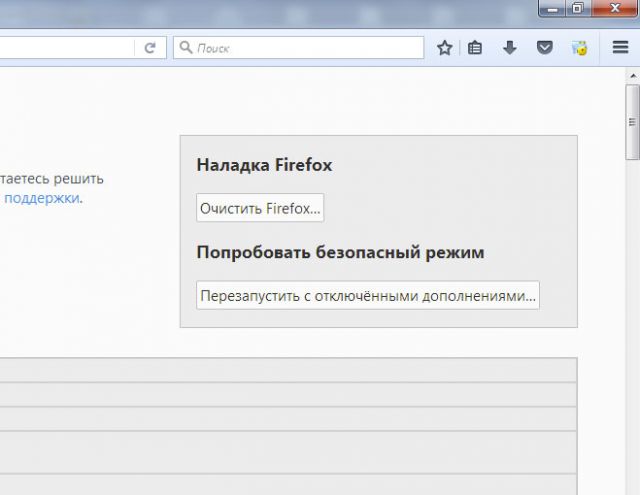
Обозреватель сделает автоматический перезапуск сам. С новым открытием вы обнаружите, что обозреватель перешел в свое изначальное состояние, которое было после самой первой установки. После запуска можете сделать Firefox браузером по умолчанию.
Создать новый профиль вручную
Этот способ сброса настроек в браузере поможет избавиться от всех старых данных. Будет очищена история, кэш данных, файлы куки, пароли и иная информация, которая остается в обозревателе после обычной чистки, о которой мы говорили выше.
- Полностью закройте браузер. Нажмите на иконку меню и кликните по кнопке «Выход», которая находится рядом со справкой.
- Зажмите комбинацию Win+R на клавиатуре. В окне «Выполнить» напишите firefox.exe –P.
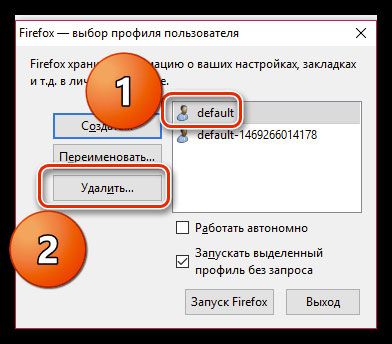
- Кликните по первой кнопке «Создать».
- Напишите имя для нового профиля и выберите папку, в которой будут храниться в дальнейшем все его параметры.
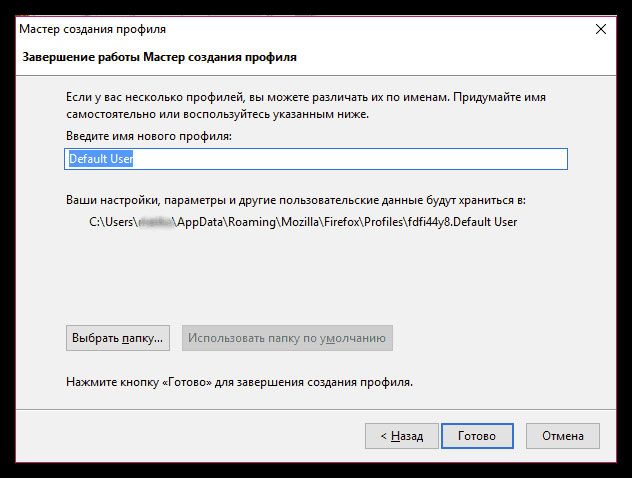
В этом окне вы можете переключаться между своими профилями, удалять и создать новые.
Сбросить Firefox до стандартных настроек, как видим, очень просто. Единственный минус очистки – удаляются дополнения и параметры, которые были вами установлены специально ранее. Если вы изменяете какие-то параметры в обозревателе, запоминайте их, так как в дальнейшем вы сможете проверить, в них ли причина сбоя или некорректной работы.
Очистка Firefox – сброс дополнений и настроек
Если у вас возникли проблемы с Firefox, может помочь очистка, восстанавливающая браузер в его состояние по умолчанию, сохраняя при этом важную для вас информацию, такую как закладки и пароли.
Важно: Очистка Firefox удаляет дополнения и сбрасывает персональные настройки, такие как расширения, данные о расширениях и персональные настройки будут удалены. Если вы сделали персональные настройки специальных возможностей, вам может потребоваться восстановить их после очистки. Рассмотрите возможность использования Безопасного режима Безопасного режима Firefox для диагностирования проблем перед тем, как очищать Firefox.
Оглавление
- 1 Очистка Firefox
- 2 Что делает функция очистки?
- 2.1 Firefox сохранит следующие данные:
- 2.2 Следующие функции и параметры будут удалены:
Очистка Firefox

- Щёлкните по кнопке меню , щёлкните Справка и выберите Информация для решения проблем Информация для решения проблем .
- Щёлкните Очистить Firefox , затем Очистить Firefox в открывшемся окне подтверждения. Firefox закроется, чтобы очистить себя.
- Когда этот процесс завершится, в окне будет перечислена информация, которую вы импортировали. Щёлкните по кнопке Завершить . Firefox откроется.
- Выберите, хотите ли вы, чтобы Firefox восстановил все или некоторые окна и вкладки и затем щёлкните по кнопке Поехали! .
- Щёлните по кнопке меню , щёлкните Справка и выберите Информация для решения проблем Информация для решения проблем .
- Щёлкните Очистить Firefox , затем Очистить Firefox в открывшемся окне подтверждения. Firefox закроется, чтобы очистить себя.
- Когда этот процесс звершится, в окне будет перечислена информация, которую вы импортировали. Щёлкните по кнопке Завершить . Firefox откроется.
Примечание: Если вы не можете запустить Firefox в обычном режиме, вы можете найти кнопку Очистки Firefox в окне Безопасного режима Безопасного режима Firefox. Вы также можете сделать очистку вручную путём создания нового профиля. Для получения подробной информации прочитайте инструкции по созданию нового профиля и переносу важной информации на новый профиль.
Что делает функция очистки?
Firefox сохраняет все ваши персональные данные и настройки Firefox в папке профиля. Функция очистки создаёт новую папку профиля и сохраняет наиболее важные ваши данные.
Функция очистки удаляет дополнения, обычно хранящиеся в папке профиля Firefox (такие, как расширения и темы). Дополнения, хранящиеся в других расположениях, не удаляются (хотя все изменённые настройки сбрасываются).
Firefox сохранит следующие данные:
- Закладки
- Историю веб-сёрфинга и загрузок
- Пароли
- Куки
- Информацию для автозаполнения веб-форм
- Персональный словарь
Следующие функции и параметры будут удалены:
- Расширения и темы,
- Разрешения для веб-сайтов
- Изменённые настройки
- Добавленные поисковые системы
- Хранилище DOM
- Пользовательские стили (подпапка chrome , которая содержит userChrome и/или userContent CSS-файлы, если они были созданы ранее)
Примечание: Очистка расположит ваш старый профиль Firefox на вашем рабочем столе в папке с названием «Старые данные Firefox». Если ваша проблема сохранилась, вы можете частично восстановить потерянную информацию, копируя файлы в созданный новый профиль. Если эта папка вам больше не нужна, удалите её, потому что она содержит чувствительную информацию.
Эти прекрасные люди помогли написать эту статью:

Станьте волонтёром
Растите и делитесь опытом с другими. Отвечайте на вопросы и улучшайте нашу базу знаний.
Как Сбросить Настройки Mozilla Firefox?
Иногда в процессе эксплуатации браузера вам может потребоваться сбросить настройки Mozilla Firefox. Данная операция может быть востребована особенно в случаях заражения рекламным вирусом. В такой ситуации сброс поможет избавиться от вредоносных настроек и плагинов-расширений.
Однако целый ряд вредоносных плагинов не могут быть просто удалены, т.к. они блокируют страницу настроек Firefox’а about:addons. На такой случай в последних версиях Firefox вы можете попасть в страницу настроек about:addons, запустив браузер в безопасном режиме. Для того, чтобы это сделать, достаточно удерживать клавишу Shift при запуске Firefox.
Еще один способ — сброс настроек в Firefox до первоначальных с сохранением необходимой информации, типа закладок, паролей, автозаполнений форм, истории и даже открытых вкладок. Покажем, как это сделать.
Как Сбросить Настройки Mozilla Firefox:
- ШАГ 1: Сначала в правом верхнем углу окна Firefox нажмите кнопку вызова опций, и выберите раздел Справка (Help).
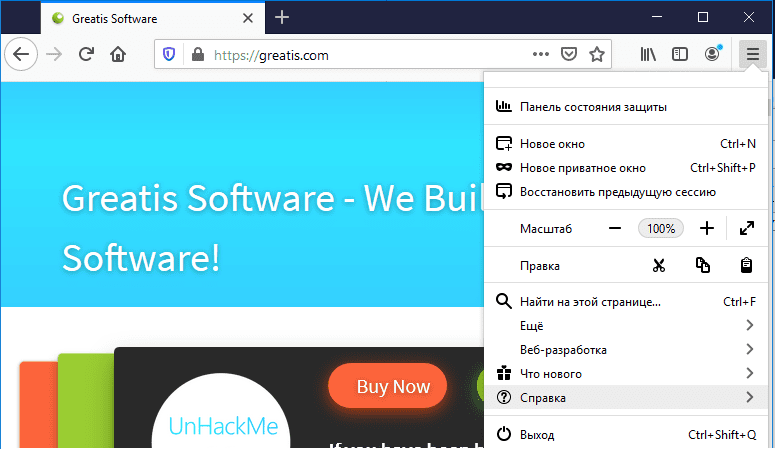
- ШАГ 2: Затем выберите раздел Информация для решения проблем (Troubleshooting Information).
Если раздел помощи вам по какой-то причине недоступен, просто наберите в адресной строке about:support — результат будет тем же.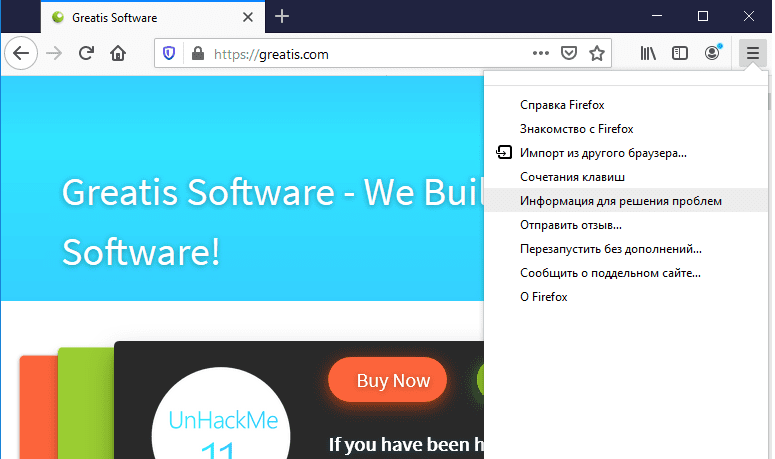
- ШАГ 3: Далее в правом верхнем углу появившегося окна нажмите Очистить Firefox (Refresh Firefox).
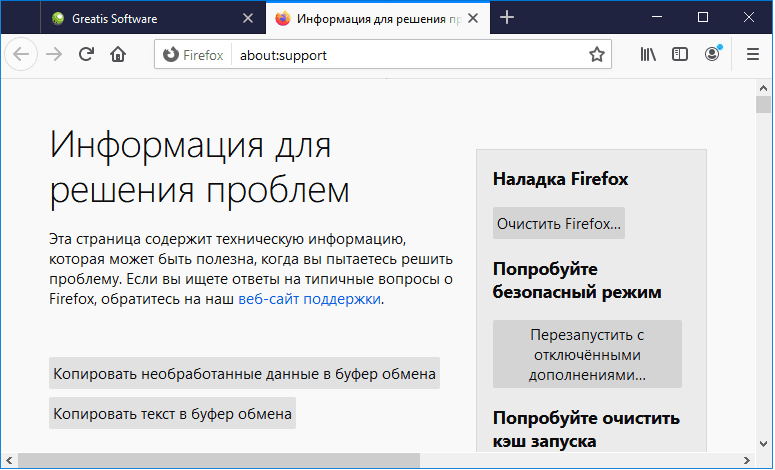
- ШАГ 4: Ну и наконец, для подтверждения операции, в новом появившемся запросе нажмите Очистить Firefox снова.
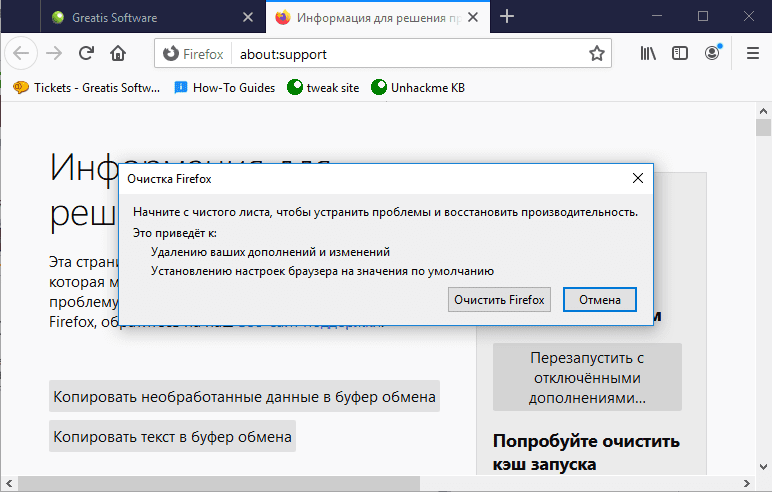
Браузер Firefox завершит свою работу и сбросит настройки до первоначальных значений. По окончании процесса вам будет продемонстрирован перечень импортированных настроек. Достаточно нажать на кнопку Завершить (Finish) для завершения процедуры.
Об авторе

Андрей — обычный парень, который обожает компьютеры и пользуется ими каждый день. Он ненавидит, если в его размеренную жизнь врываются неприятности. Еще он очень любит петь. Но не переживайте, он не будет доставать вас своим пением. Только текстом.
Свежие записи
- Как УДАЛИТЬ вирус «CODSLIFE.COM» (PUP.Adware.CODSLIFE)?
- «COOLSEARCHES.COM»! Как удалить «COOLSEARCHES.COM» вирус (PUP.Adware.COOLSEARCHES) из браузеров
- Как ЛЕЧИТЬ «SINGINGFILES.COM» вирус (PUP.Adware.SINGINGFILES) в браузерах: пошаговая инструкция
- (ВЫЛЕЧЕНО) MEGLATON.XYZ! Инструкция по удалению вируса «MEGLATON.XYZ» (PUP.Notification.MEGLATON) из Chrome
- «PROTECTYOUR-NOTIF.XYZ» — как убрать PROTECTYOUR-NOTIF.XYZ вирус (PUP.Notification.PROTECTYOUR-NOTIF) навсегда из моего браузера? (РЕКОМЕНДАЦИИ)
- (РЕШЕНО) «ADIALITA.COM» — как удалить ADIALITA.COM вирус из браузеров: пошаговая ИНСТРУКЦИЯ
- ОБНОВЛЕНО: «DITYLESHITS.COM» — как удалить «DITYLESHITS.COM» вирус (PUP.Notification.DITYLESHITS) из Chrome
- (ИНСТРУКЦИЯ) «CINSIANT.COM » (PUP.Notification.CINSIANT) — что это? Как лечить «CINSIANT.COM » вирус?
- Как удалить NEWS-FATUJO.COM рекламу (PUP.Notification.NEWS-FATUJO) в браузерах (ИНСТРУКЦИЯ)
- «NEWS-COYEWO.COM» — что это? Как удалить NEWS-COYEWO.COM вирус (PUP.Notification.NEWS-COYEWO)? Пошаговая инструкция
- Как УДАЛИТЬ вирус «SUPAPUSH.NET» (PUP.Notification.SUPAPUSH)?
- «PROTAIOUS.COM»! Как удалить «PROTAIOUS.COM» вирус (PUP.Notification.PROTAIOUS) из браузеров
- Как ЛЕЧИТЬ «UNPRICIOUS.COM» вирус (PUP.Notification.UNPRICIOUS) в браузерах: пошаговая инструкция
- (ВЫЛЕЧЕНО) PONREDNESAND.COM! Инструкция по удалению вируса «PONREDNESAND.COM» (PUP.Notification.PONREDNESAND) из Chrome
- «JTFFJWECOULDLE.INFO» — как убрать JTFFJWECOULDLE.INFO вирус (PUP.Notification.JTFFJWECOULDLE) навсегда из моего браузера? (РЕКОМЕНДАЦИИ)
- (РЕШЕНО) «ENESTERETYL.COM» — как удалить ENESTERETYL.COM вирус из браузеров: пошаговая ИНСТРУКЦИЯ
- ОБНОВЛЕНО: «BLEMOTENES.COM» — как удалить «BLEMOTENES.COM» вирус (PUP.Notification.BLEMOTENES) из Chrome
- (ИНСТРУКЦИЯ) «PULINUSTABACTY.COM» (PUP.Notification.PULINUSTABACTY) — что это? Как лечить «PULINUSTABACTY.COM» вирус?
- Как удалить SOAKEGON.CO.IN рекламу (PUP.Notification.CO) в браузерах (ИНСТРУКЦИЯ)
- «NEWS-ROMULI.COM» — что это? Как удалить NEWS-ROMULI.COM вирус (PUP.Notification.NEWS-ROMULI)? Пошаговая инструкция
- Как УДАЛИТЬ вирус «LOOKUP.SEEKITZIP.COM» (PUP.Adware.SEEKITZIP)?
- «KLYKMAN.CO.IN»! Как удалить «KLYKMAN.CO.IN» вирус (PUP.Notification.CO) из браузеров
- Как ЛЕЧИТЬ «DECWE.HATWASALLOKMV.INFO» вирус (PUP.Notification.HATWASALLOKMV) в браузерах: пошаговая инструкция
- (ВЫЛЕЧЕНО) AS.WEBSECURITY.CO.IN! Инструкция по удалению вируса «AS.WEBSECURITY.CO.IN» (PUP.Notification.WEBSECURITY.CO) из Chrome
- «NEWS-NUKILE.CC» — как убрать NEWS-NUKILE.CC вирус (PUP.Notification.NEWS-NUKILE) навсегда из моего браузера? (РЕКОМЕНДАЦИИ)
Популярные
- Как УДАЛИТЬ вирус «CADRCTLNK.COM» (PUP.Notification.CADRCTLNK)? 337 views
- Как УДАЛИТЬ вирус «TASKHOSTW» (PUP.Coinminer.TASKHOSTW)? 181 views
- Как УДАЛИТЬ вирус «EXINARIUMINIX.INFO» (PUP.Adware.EXINARIUMINIX)? 126 views
- Как УДАЛИТЬ вирус «DINORAPTZOR.ORG» (PUP.Notification.DINORAPTZOR)? 99 views
- (РЕШЕНО) «STVKR.COM» — как удалить STVKR.COM вирус из браузеров: пошаговая ИНСТРУКЦИЯ 88 views
- Как ЛЕЧИТЬ «FIND-IT.PRO» вирус (PUP.Adware.FIND-IT) в браузерах: пошаговая инструкция 70 views
- Как Отключить Уведомления в Браузере. 56 views
- ОБНОВЛЕНО: «ME.FO» — как удалить «ME.FO» вирус (PUP.Adware.ME) из Chrome 56 views
- Как УДАЛИТЬ вирус «SEARCH-CDN.NET» (PUP.Adware.SEARCH-CDN)? 42 views
- (ИНСТРУКЦИЯ) «SMARTLINK.NAME» (PUP.Notification.SMARTLINK) — что это? Как лечить «SMARTLINK.NAME» вирус? 41 views
- (РЕШЕНО) «DINORAPTZOR.ORG» — как удалить DINORAPTZOR.ORG вирус из браузеров: пошаговая ИНСТРУКЦИЯ 33 views
- «GJAGENT» — что это? Как удалить GJAGENT вирус? Пошаговая инструкция 29 views
- «INTERNET-START.NET» — что это? Как удалить INTERNET-START.NET вирус (PUP.Adware.INTERNET-START)? Пошаговая инструкция 16 views
- XHAMSTER.COM — как убрать вирус навсегда из моего браузера? 14 views
- (РЕШЕНО) «COOOLIO.BIZ» — как удалить COOOLIO.BIZ вирус из браузеров: пошаговая ИНСТРУКЦИЯ 14 views
- Пошаговая инструкция по удалению рекламного вируса HI.RU из браузеров Chrome, Firefox, Internet Explorer, Edge. 14 views
- «SEARCHERBAR» — что это? Как удалить SEARCHERBAR вирус (PUP.Adware.SEARCHERBAR)? Пошаговая инструкция 12 views
- (РЕШЕНО) «HXOUTLOOK.EXE» — как удалить HXOUTLOOK.EXE вирус из браузеров: пошаговая ИНСТРУКЦИЯ 12 views
- (РЕШЕНО) «1XLITE-586433.TOP» — как удалить 1XLITE-586433.TOP вирус из браузеров: пошаговая ИНСТРУКЦИЯ 12 views
- «OVGORSKIY.RU» — что это? Как удалить OVGORSKIY.RU вирус (PUP.Adware.OVGORSKIY)? Пошаговая инструкция 11 views
- (РЕШЕНО) «CADRCTLNK.COM» — как удалить CADRCTLNK.COM вирус из браузеров: пошаговая ИНСТРУКЦИЯ 11 views
- Как удалить LIVE-SEX-CHAT.CLUB рекламу (PUP.Adware.LIVE-SEX-CHAT) в браузерах (ИНСТРУКЦИЯ) 11 views
- (ИНСТРУКЦИЯ) «MEETCLICK.BIZ» (PUP.Notification.MEETCLICK) — что это? Как лечить «MEETCLICK.BIZ» вирус? 10 views
- «AK.HETAPUS.COM»! Как удалить «AK.HETAPUS.COM» вирус (PUP.Adware.HETAPUS) из браузеров 10 views
- Как УДАЛИТЬ вирус «PEXEBURAY.COM» (PUP.Notification.PEXEBURAY)? 9 views