
Копирование страницы Microsoft Word со всеми элементами
Если вам необходимо копировать страницу документа MS Word, сделать это предельно просто только в том случае, если кроме текста на странице ничего нет. Если же помимо текста, на странице содержатся таблицы, графические объекты или фигуры, то, поставленная задача заметно усложняется.
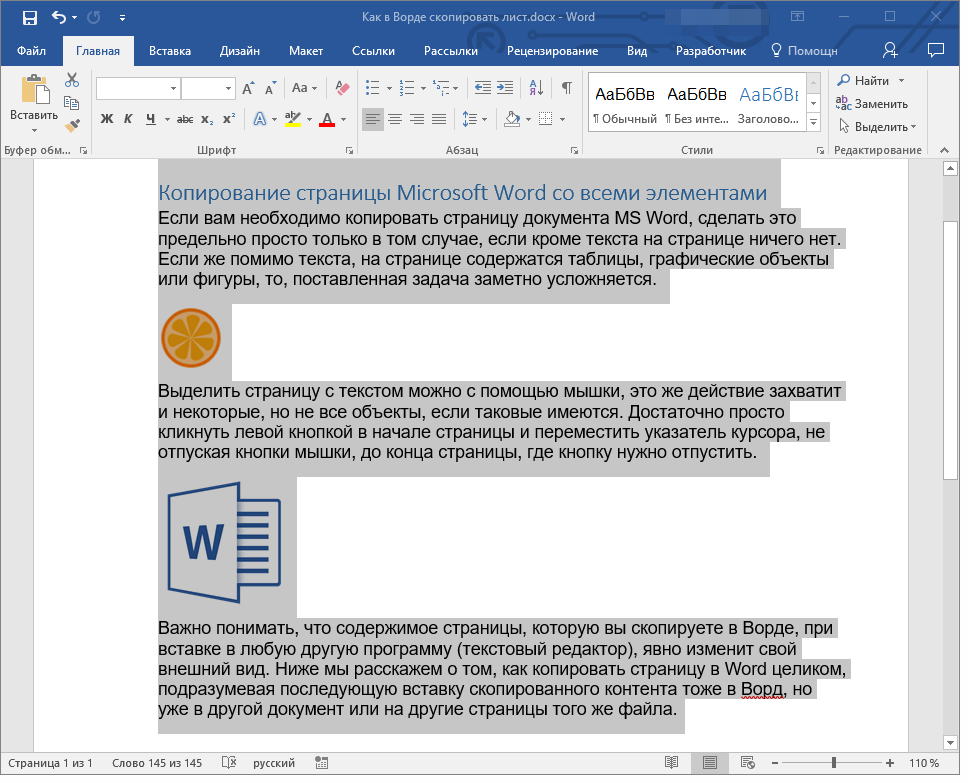
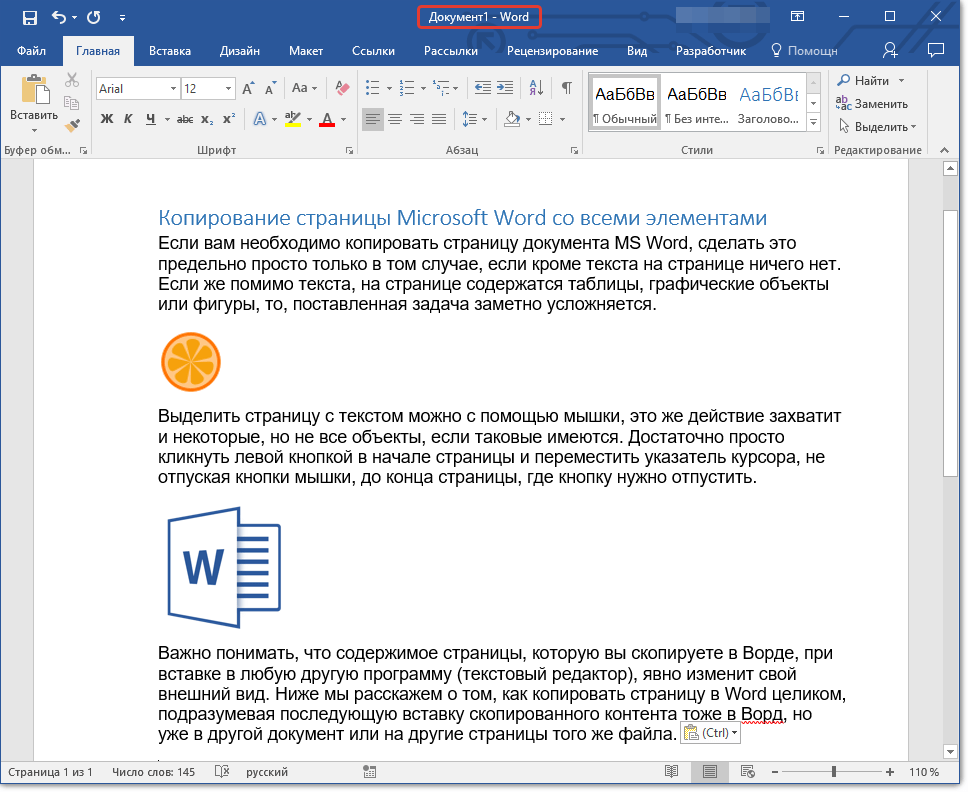
Выделить страницу с текстом можно с помощью мышки, это же действие захватит и некоторые, но не все объекты, если таковые имеются. Достаточно просто кликнуть левой кнопкой в начале страницы и переместить указатель курсора, не отпуская кнопки мышки, до конца страницы, где кнопку нужно отпустить.
Примечание: Если в документе есть подложка или измененный фон (не фон за текстом), эти элементы точно не будут выделены вместе с остальным содержимым страницы. Следовательно, и скопировать их не получится.
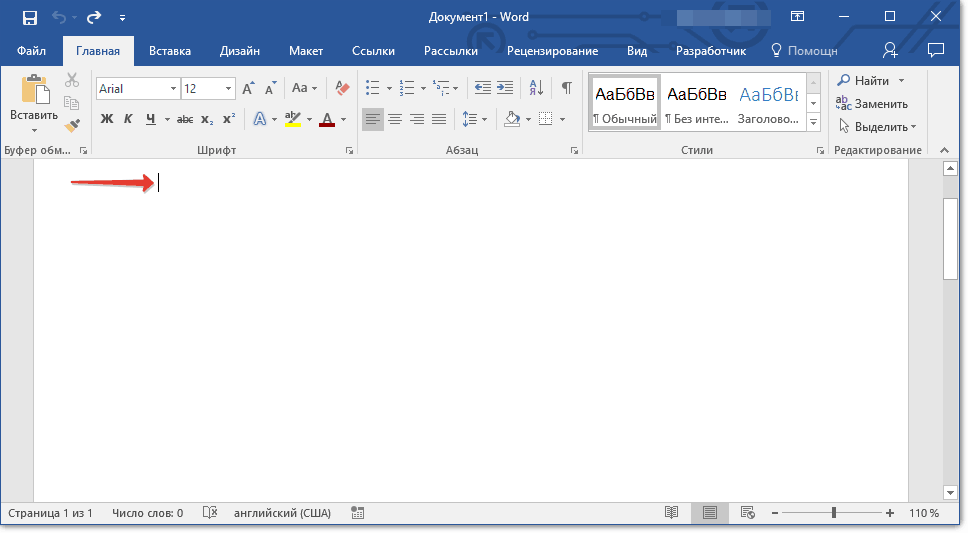
Важно понимать, что содержимое страницы, которую вы скопируете в Ворде, при вставке в любую другую программу (текстовый редактор), явно изменит свой внешний вид. Ниже мы расскажем о том, как копировать страницу в Word целиком, подразумевая последующую вставку скопированного контента тоже в Ворд, но уже в другой документ или на другие страницы того же файла.
- Установите курсор в самом начале страницы, которую вы хотите скопировать.
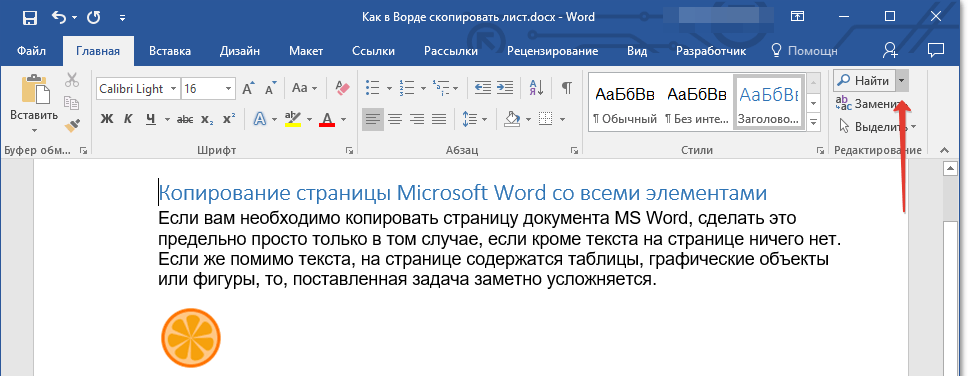
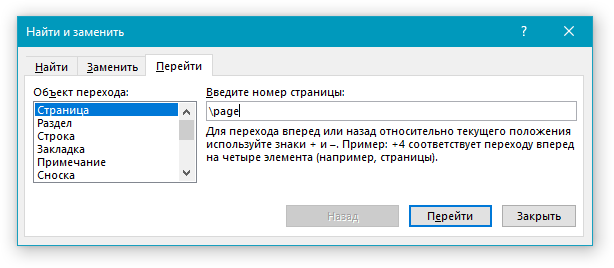
- Во вкладке “Главная” в группе “Редактирование” нажмите на стрелочку, расположенную слева от кнопки “Найти”.

На этом все, теперь вы знаете, как скопировать страницу в Microsoft Word вместе со всем ее содержимым, будь то текст или любые другие объекты.
Загрузка копии Word для веб-документа на компьютер
Ваши документы доступны там, где есть доступ к Интернету, но иногда вам нужно выполнить работу, когда вы не подключены к веб-приложению. Хорошая новость состоит в том, что вы можете скачать копию документа и работать с ним без подключения к Интернету, после чего вы сможете добавить его позже.
Совет: Если у вас есть классическое приложение OneDrive, вам не нужно загружать копию, так как у вас уже есть файлы OneDrive на компьютере. Любые изменения, внесенные в файлы в папке OneDrive на компьютере, будут автоматически синхронизироваться при следующем подключении к Интернету.
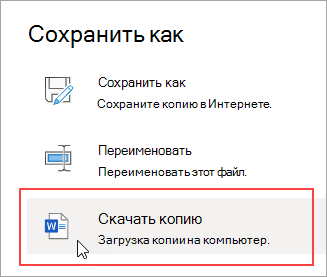
- Выберите Файл > Сохранить как.
- Выберите скачать копию.
- Выберите расположение, в котором нужно сохранить файл, и нажмите кнопку сохранить.
Сочетание клавиш
Если вы уже знаете, какой документ вам нужен, вам не нужно открывать его, чтобы сохранить копию на своем компьютере. Просто Скачайте копию прямо из OneDrive.
Совет: Кроме того, это простой способ одновременной загрузки нескольких документов.
- Выберите документ, который вы хотите загрузить.

- В меню OneDrive выберите пункт скачать.

- Выберите расположение, в котором нужно сохранить файл, и нажмите кнопку сохранить.
Примечание: Эта страница переведена автоматически, поэтому ее текст может содержать неточности и грамматические ошибки. Для нас важно, чтобы эта статья была вам полезна. Была ли информация полезной? Для удобства также приводим ссылку на оригинал (на английском языке).
Как создать дубликат документа
Если вам необходимо быстро создать точную копию документа, достаточно нажать кнопку Открыть на панели инструментов или выбрать одноименную команду в меню Файл.
Откроется диалоговое окно, в котором следует найти и выбрать нужный документ, а затем нажать кнопку со стрелкой, которая находится справа от кнопки Открыть . В раскрывшемся меню выберите команду Открыть как копию .
Word откроет ваш документ как копию и прибавит к имени дубликата префикс Kon(1), где цифра в скобках обозначает порядковый номер копии.
Еще записи по вопросам использования Microsoft Word:
- 10 полезных заметок о колонтитулах
- 3 способа очистки списка недавно открытых документов
- Microsoft Office: популярные команды на одной вкладке
- SQL для начинающих: изучите SQL онлайн за 9 часов
- Word 2007: полотно, рисунки, линии
- Word 97. Слияние документов как один из способов упростить свою работу
- Автозаполняемые колонтитулы
- Автоматизация текстового набора в Word
- Автоматическая запись макроса
- Автоматическая нумерация билетов
- Автоматическое сохранение всех открытых документов
- Автотекст с последовательной нумерацией
- Белый текст на синем фоне: ностальгия по DOS
- Быстрое выделение идущих рядом слов
- Быстрое изменение стиля форматирования текста
- Быстрое перемещение между открытыми документами Word
- Быстрое создание списков в документе
- Быстрый доступ к диалоговому окну Параметры страницы
- Быстрый поиск форматированного текста
- Быстрый способ создания закладок со ссылками на них
- В чем различие между Автозаменой и Автотекстом
- Ввод повторяющихся фрагментов текста в Word 2007
- Вертикальное выравнивание текста
- Восстановление поврежденных документов Word
- Всплывающая подсказка для гиперссылки в тексте
покупка
Как скопировать текущий документ или открыть файлы в Word?
Когда вы редактируете документ, вам может потребоваться скопировать и вставить текущий документ или все открытые файлы в другую папку или вложить текущий документ / все открытые документы в электронное письмо как вложенные файлы в Word. Это руководство покажет вам несколько сложных способов скопировать текущий документ или открыть файлы в Word, не закрывая все эти документы.
Рекомендуемые инструменты повышения производительности для Word
Скопируйте текущий документ с помощью ярлыка и щелкните правой кнопкой мыши в Word
Amazing! Use Efficient Tabs in Word (Office) like Chrome, Firefox and New Internet Explorer!
Office Tab: добавляет интерфейсы с вкладками в Word, Excel, PowerPoint.
Улучшите свой рабочий процесс прямо сейчас. Узнать больше Бесплатная загрузка
Общий метод копирования текущего документа — нажатие Ctrl + чтобы выделить весь документ, и щелкните правой кнопкой мыши, чтобы выбрать Полицейскийy.
Скопируйте текущий документ с помощью VBA
Вы можете скопировать текущий документ с помощью VBA.
Шаг 1: нажмите Alt + F11 открыть окно VBA в Word;
Шаг 2: нажмите Модули in Вставить вкладка и вставьте код VBA в Модули окно;

Шаг 3: нажмите Run кнопку, чтобы применить код VBA (или нажмите F5);
Код VBA для копирования текущего файла в Word
Sub CopyFile ()
Dim fso
Dim файл как строка, sfol как строка, dfol как строка
file = «test.xls» ‘изменить в соответствии с именем файла
sfol = «C: \» ‘изменить в соответствии с путем к исходной папке
dfol = «E: \» ‘изменить в соответствии с путем к папке назначения
Установите fso = CreateObject («Scripting.FileSystemObject»)
Если не fso.FileExists (sfol & file), то
MsgBox sfol & file & «не существует!», VbExclamation, «Исходный файл отсутствует»
ElseIf Not fso.FileExists (dfol & file) Тогда
fso.CopyFile (sfol & file), dfol, True
Еще
MsgBox dfol & file & «уже существует!», VbExclamation, «Целевой файл существует»
End If
End Sub
Скопируйте текущий документ или откройте файлы с помощью Kutool for Word
Кутоол для слова Копировать текущий файл Инструмент предоставляет вам очень удобный способ копирования текущих документов или всех открытых документов в Word. Одним щелчком мыши вы можете быстро скопировать текущий документ или открыть файлы.
Kutools for Word, удобная надстройка, включает группы инструментов, облегчающих вашу работу и расширяющих ваши возможности обработки текстовых документов. Бесплатная пробная версия на 45 дней! Get It Now!

Нажмите Копировать текущий файл скопировать текущий документ. Кроме того, вы можете нажать Копировать все открытые файлы копировать все открытые документы. Если вы успешно скопировали текущий документ или все открытые документы, вы можете увидеть  or
or  в левом нижнем углу окна Word как:

Наконечник: После копирования документов с помощью этой утилиты вы можете быстро вложить его как прикрепленный файл в свое электронное письмо, просто вставив его.
Примечание: Перед копированием текущего документа или всех открытых документов текущий документ и все открытые документы должны быть уже сохранены.
Для получения более подробной информации о Копировать текущий файл of Kutools for Word, пожалуйста, посетите: Функция копирования текущего файла описание.