
Импорт контактов на смартфонах Huawei и Honor
После покупки нового смартфона возникает вопрос о переносе контактов и другой информации со старого устройства.
В смартфонах Huawei и Honor доступно несколько способов импорта контактов, благодаря которым вы с легкостью сможете перенести всю вашу телефонную книгу в несколько кликов. Источниками импорта могут быть установленные SIM и SD-карты, другое устройство Huawei или Google аккаунт. Процесс импорта непродолжителен и легко осуществим.
Перенос контактов с SIM-карты на смартфон Huawei или Honor
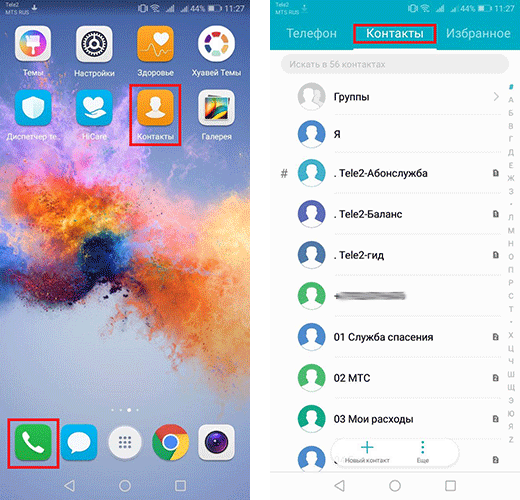
- Откройте список контактов на телефоне с помощью ярлыка на рабочем экране или кнопки перехода в журнал вызовов. При переходе в журнал выберите в верхней части экрана вкладку «Контакты».
- В открытом списке контактов нажмите на кнопку «Еще», а затем выберите «Импорт/экспорт». Далее выберите нужную SIM-карту. Описание определения нужной сим-карты вы можете посмотреть в инструкции Переключение мобильного интернета между SIM-картами на смартфонах Huawei и Honor.
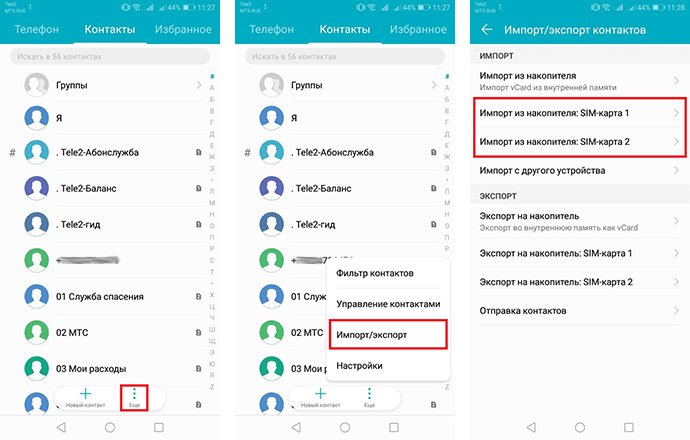
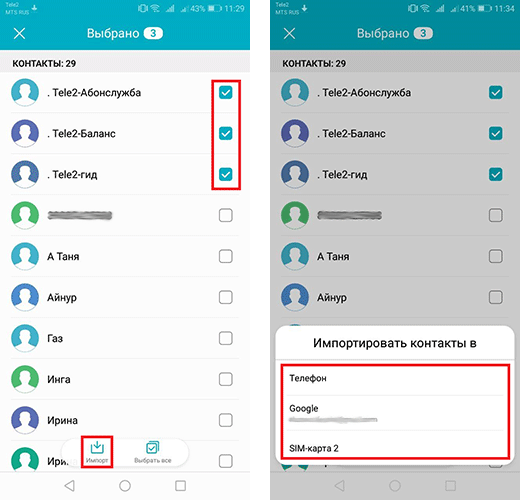
- Выделите контакты. Для выделения всех контактов нажмите «Выбрать все» в нижней части экрана. Затем нажмите «Импорт». Далее выберите место для сохранения.
Перенос контактов с другого смартфона через Bluetooth
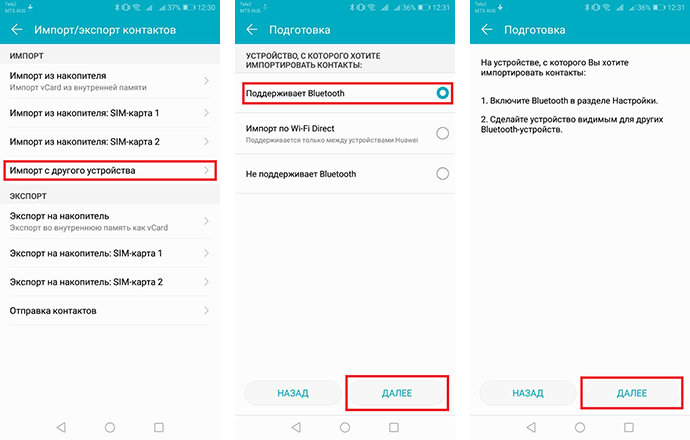
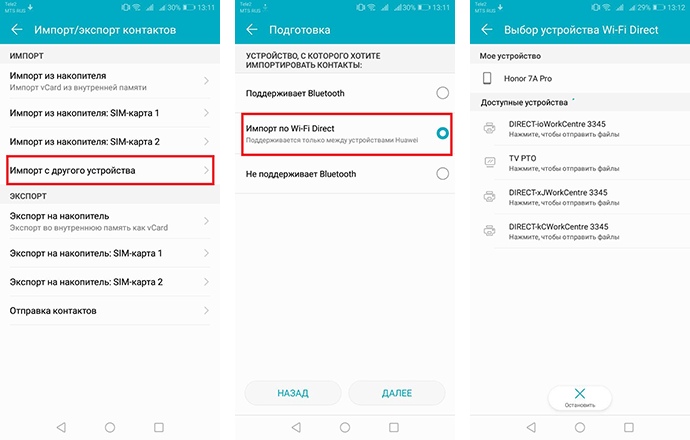
- Выберите в контактах «Еще» > «Импорт/экспорт». Далее «Импорт с другого устройства». Кликните по строке «Поддерживает Bluetooth» и нажмите «Далее». В это время не забудьте включить Bluetooth на передающем устройстве и обязательно включите видимость.
- Затем выберите устройство, с которого будет происходить импорт. На сопряженном устройстве следует подтвердить процесс передачи. Далее «Ок» и выбор места сохранения контактов.
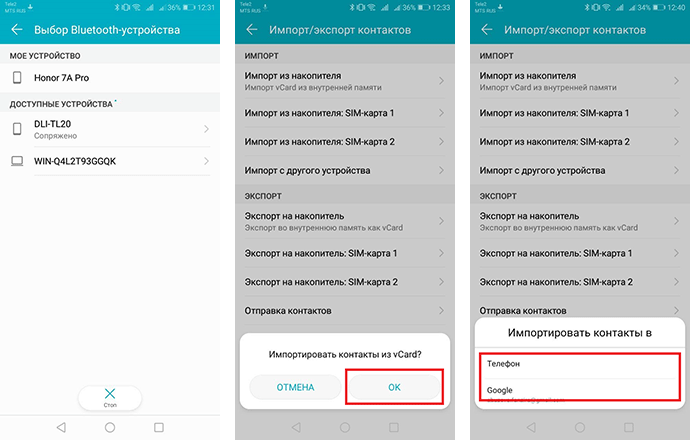
Контакты с подключенного устройства будут взяты из списка контактов, сохраненных в памяти телефона.
Перенос контактов с другого устройства Huawei через Wi-Fi Direct
Процедура переноса контактов через Wi-Fi Direct похожа на процедуру переноса через Bluetooth. Отличие только в том, что передача осуществляется только между устройствами Huawei. При передаче не забудьте активировать модуль Wi-Fi на раздающем устройстве.
Перенос контактов из памяти телефона или SD-карты в список контактов
-
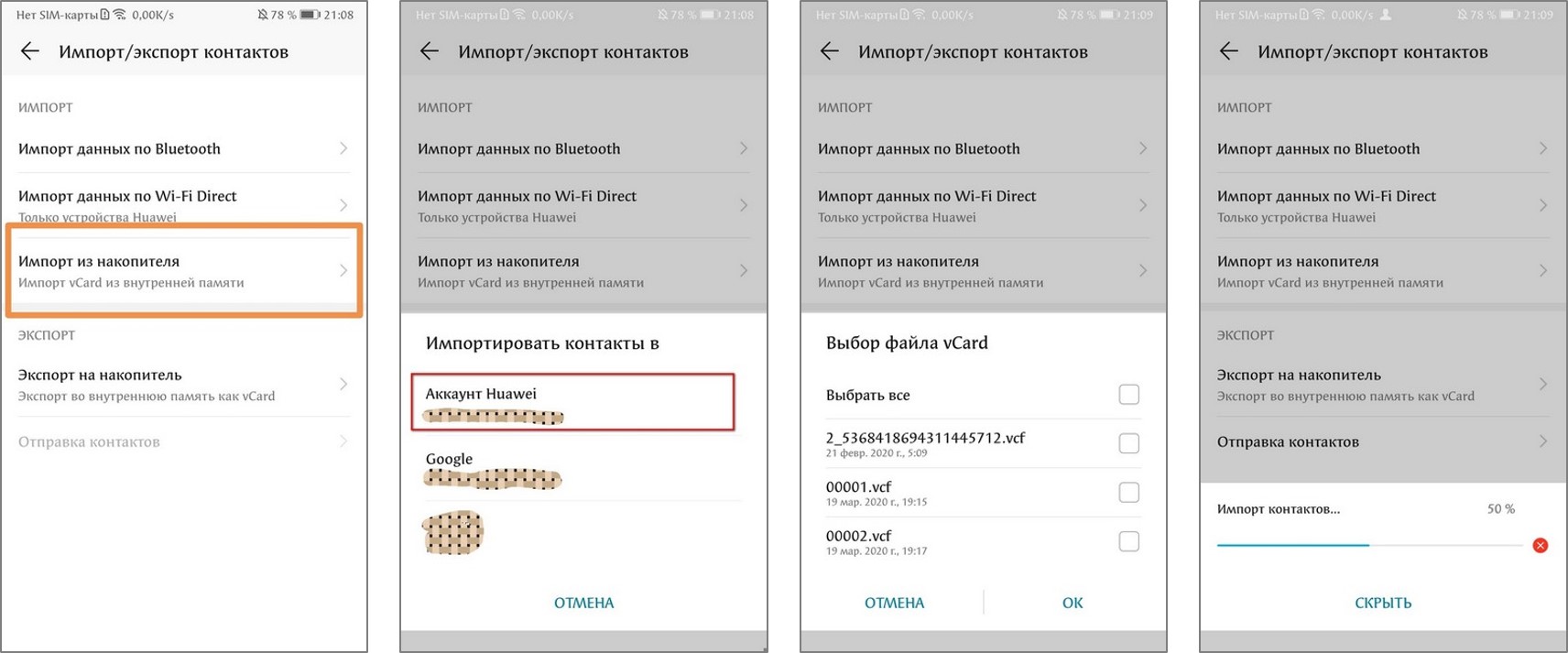
- Предварительно сохраненные контакты в памяти телефона или на SD-карте возможно загрузить при помощи специальной опции. Выберите строку «Импорт из накопителя» и место для сохранения.
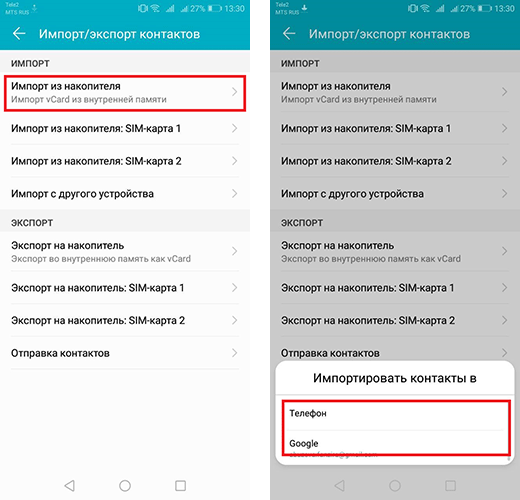
- После непродолжительной загрузки перед вами появятся все доступные варианты. Выберите нужный и нажмите «Ок».
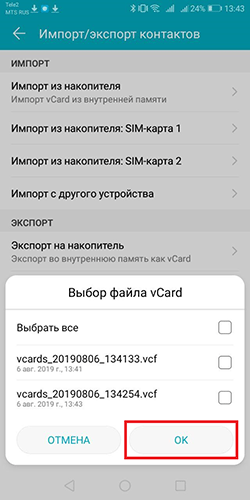
- Предварительно сохраненные контакты в памяти телефона или на SD-карте возможно загрузить при помощи специальной опции. Выберите строку «Импорт из накопителя» и место для сохранения.
Перенос контактов на мобильное устройство Huawei из Google аккаунта
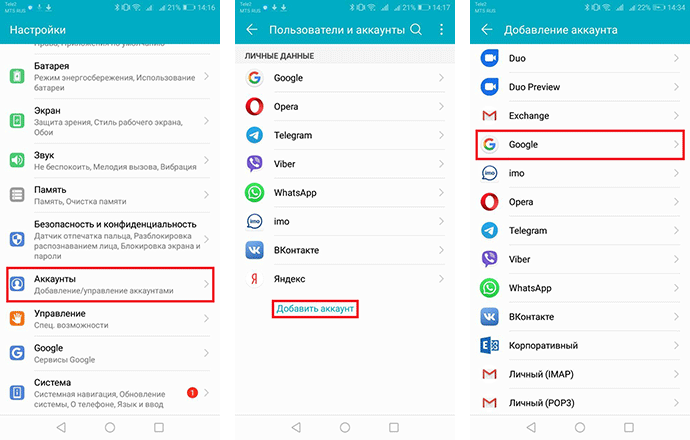
- Активируйте синхронизацию контактов в Гугл аккаунте на передающем мобильном устройстве. Для этого перейдите в приложение настроек смартфона, затем выберите раздел «Аккаунты» и «Google». Активируйте строку «Контакты» для синхронизации и кликните по кнопке «Синхронизировать».
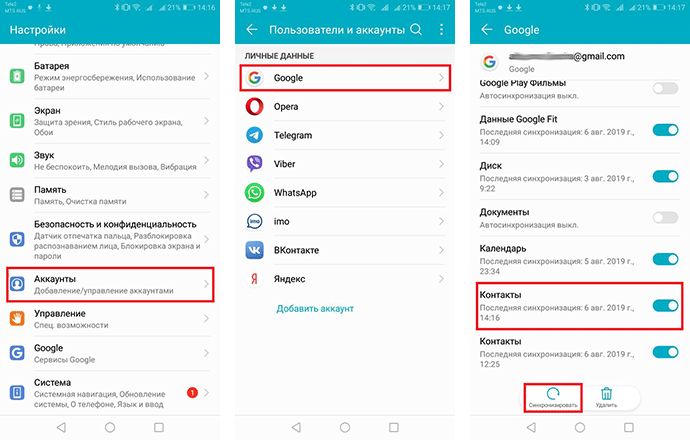
- Теперь подключите этот аккаунт Google на новом устройстве. Для этого перейдите в раздел «Аккаунты» и нажмите кнопку «Добавить аккаунт». Выберите сервис «Google» и добавьте аккаунт, на котором вы синхронизировали контакты. После успешного подключения в настройках синхронизируйте контакты. Список автоматически скопируется в память мобильного устройства.
Если у вас остались вопросы по импорту контактов на смартфонах Huawei и Honor, напишите нам в комментариях.
Как синхронизировать контакты с google на huawei
После покупки нового смартфона возникает вопрос о переносе контактов и другой информации со старого устройства.
В смартфонах Huawei и Honor доступно несколько способов импорта контактов, благодаря которым вы с легкостью сможете перенести всю вашу телефонную книгу в несколько кликов. Источниками импорта могут быть установленные SIM и SD-карты, другое устройство Huawei или Google аккаунт. Процесс импорта непродолжителен и легко осуществим.
Перенос контактов с SIM-карты на смартфон Huawei или Honor
- Откройте список контактов на телефоне с помощью ярлыка на рабочем экране или кнопки перехода в журнал вызовов. При переходе в журнал выберите в верхней части экрана вкладку «Контакты».
- В открытом списке контактов нажмите на кнопку «Еще», а затем выберите «Импорт/экспорт». Далее выберите нужную SIM-карту. Описание определения нужной сим-карты вы можете посмотреть в инструкции Переключение мобильного интернета между SIM-картами на смартфонах Huawei и Honor.
- Выделите контакты. Для выделения всех контактов нажмите «Выбрать все» в нижней части экрана. Затем нажмите «Импорт». Далее выберите место для сохранения.
Перенос контактов с другого смартфона через Bluetooth
- Выберите в контактах «Еще» > «Импорт/экспорт». Далее «Импорт с другого устройства». Кликните по строке «Поддерживает Bluetooth» и нажмите «Далее». В это время не забудьте включить Bluetooth на передающем устройстве и обязательно включите видимость.
- Затем выберите устройство, с которого будет происходить импорт. На сопряженном устройстве следует подтвердить процесс передачи. Далее «Ок» и выбор места сохранения контактов.
Контакты с подключенного устройства будут взяты из списка контактов, сохраненных в памяти телефона.
Перенос контактов с другого устройства Huawei через Wi-Fi Direct
Процедура переноса контактов через Wi-Fi Direct похожа на процедуру переноса через Bluetooth. Отличие только в том, что передача осуществляется только между устройствами Huawei. При передаче не забудьте активировать модуль Wi-Fi на раздающем устройстве.
Перенос контактов из памяти телефона или SD-карты в список контактов
-
- Предварительно сохраненные контакты в памяти телефона или на SD-карте возможно загрузить при помощи специальной опции. Выберите строку «Импорт из накопителя» и место для сохранения.
- После непродолжительной загрузки перед вами появятся все доступные варианты. Выберите нужный и нажмите «Ок».
Перенос контактов на мобильное устройство Huawei из Google аккаунта
- Активируйте синхронизацию контактов в Гугл аккаунте на передающем мобильном устройстве. Для этого перейдите в приложение настроек смартфона, затем выберите раздел «Аккаунты» и «Google». Активируйте строку «Контакты» для синхронизации и кликните по кнопке «Синхронизировать».
- Теперь подключите этот аккаунт Google на новом устройстве. Для этого перейдите в раздел «Аккаунты» и нажмите кнопку «Добавить аккаунт». Выберите сервис «Google» и добавьте аккаунт, на котором вы синхронизировали контакты. После успешного подключения в настройках синхронизируйте контакты. Список автоматически скопируется в память мобильного устройства.
Если у вас остались вопросы по импорту контактов на смартфонах Huawei и Honor, напишите нам в комментариях.
Синхронизация контактов Google на смартфоне
Инструкции для правильной синхронизации контактов Google.
Синхронизация контактов Google — перенос всех существующих контактов со смартфона на Google-аккаунт пользователя. Синхронизацию рекомендуется проводить периодически или следить за тем, чтобы автоматический режим переноса контактов работал без проблем.
Зачем нужна синхронизация контактов?
Синхронизировать контакты с Google-аккаунтом необходимо в следующих случаях:
- Пользователь собирается сменить, продать или сбросить смартфон до заводских настроек. Чтобы не потерять важные контакты, их дублируют в профиль Google.
- Пользователю нужно перенести контакты с одного устройства на другое максимально быстрым способом. В этом случае достаточно авторизоваться под Google-аккаунтом — контакты добавятся в телефон автоматически.
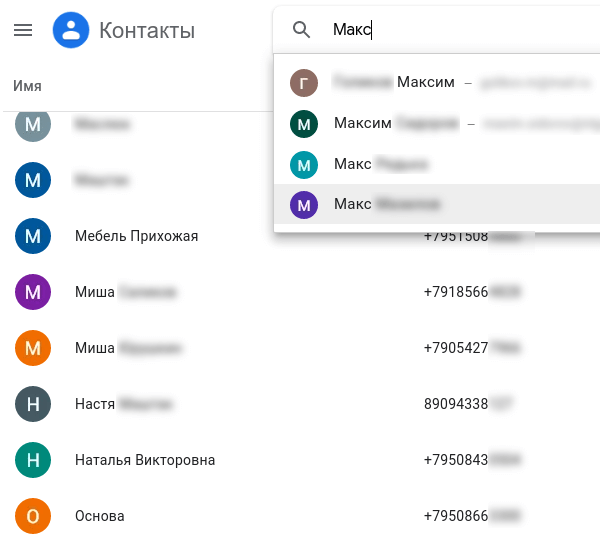
- Также синхронизация контактов Google позволяет в любой момент открыть список контактов на компьютере — contacts.google.com.
Как настроить синхронизацию контактов Google?
Чтобы настроить синхронизацию контактов на телефоне, нужно зайти в настройки устройства и последовательно выполнить следующие шаги:
- Найти и выбрать раздел «Аккаунты», «Учетные записи» или «Синхронизация» (название зависит от версии ПО и производителя).
- На экране отобразятся все аккаунты пользователя. Среди них нужно выбрать Google-аккаунт. Если его нет, нужно нажать на кнопку «Google» и добавить профиль, введя логин и пароль.
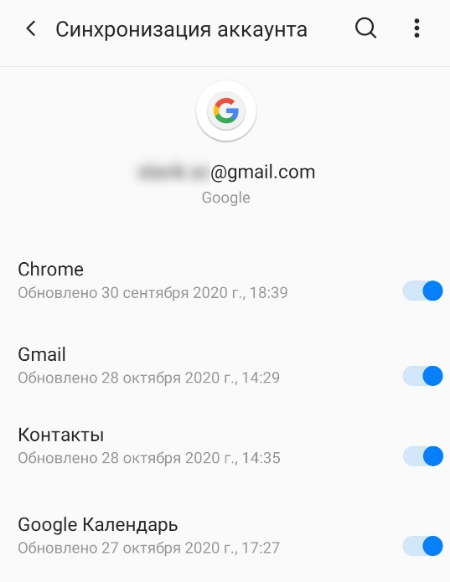
- Выбрав аккаунт, нужно найти в списке данных для синхронизации пункт «Контакты» и перетащить ползунок напротив него, чтобы он стал активным.
Как отобразить синхронизируемые контакты на новом устройстве?
Чтобы синхронизированные контакты отобразились на новом телефоне, нужно следовать инструкции:
- Авторизоваться в нужном аккаунте Google.
- Зайти в «Контакты» (родное приложение на каждом смартфоне).
- В настройках контактов необходимо найти пункт «Показать контакты» или «Фильтр контактов».
- Затем выберите нужную учетную запись, на которой хранятся данные.
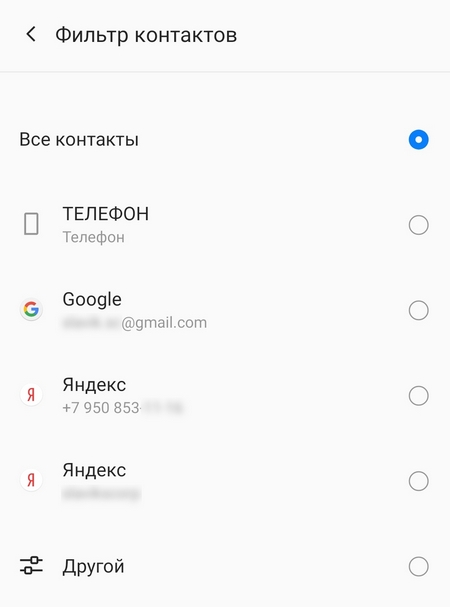
Как включить автосинхронизацию контактов на смартфоне?
Включить автоматическую синхронизацию, которая будет работать без вмешательства пользователя, можно двумя способами, которые разнятся в зависимости от устройства конкретных марок и моделей:
- Кнопка «Автосинхронизация» расположена в пункте «Аккаунты» или «Синхронизация». Если она включена, контакты будут автоматически дублироваться на учетную запись Google.
- В настройках смартфона необходимо найти и выбрать раздел «Google». Затем нужно нажать на «Сервисы в аккаунте» и выбрать «Синхронизация Google Контактов», а затем «Автоматическая синхронизация».
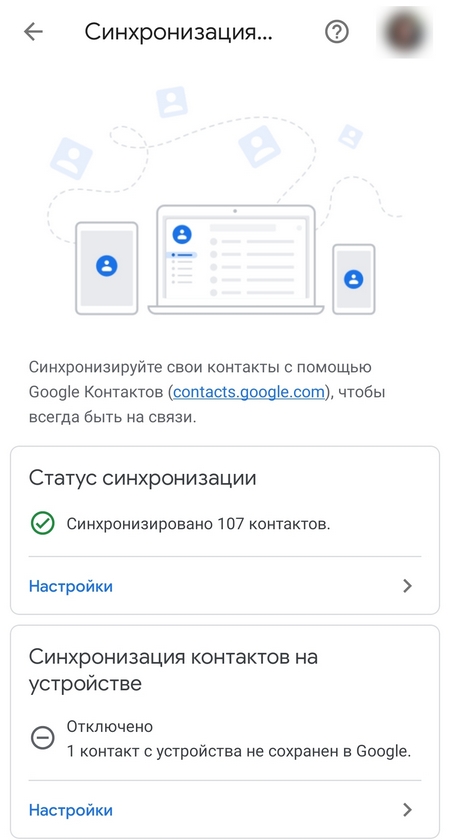
Если телефон подключен к интернету, автосинхронизация работает стабильно. Но иногда она дает сбой, и приходится вручную проверять, переносятся ли контакты в аккаунт Google. Чтобы это сделать, необходимо:
- В пункте «Аккаунты» или «Синхронизация» нужно выбрать «Google».
- В открывшемся списке напротив каждого блока данных будет расположена дата его последней синхронизации. Так пользователь может отслеживать, как давно его контакты были перенесены на учетную запись.
Синхронизация контактов Google — удобный способ перенести данные в единый аккаунт. Чтобы она работала корректно, нужно стабильное интернет-соединение, своевременное обновление Android, включенная автосинхронизация и правильные данные учетной записи Google.
Жизнь без Google: как настроить на смартфоне HONOR привычные сервисы
Магазин AppGallery, запущенный компанией HUAWEI ещё в апреле 2018 года, активно растёт. В этом году он преодолел отметку в 400 миллионов пользователей. Толчком к развитию послужило отсутствие предустановленных программ Google на новых смартфонах. Рассказываем, как получить привычные приложения и сервисы на мобильном устройстве HONOR.

Быстрая миграция на новый смартфон
При первом включении смартфона надо авторизоваться в HUAWEI Mobile Services. Это аналог системы Google (GMS) — единый аккаунт служит для синхронизации контактов, сохранения прогресса в играх, правильной работы календаря и других приложений. Достаточно ввести номер мобильного телефона или почту, а после прихода кода в SMS или письме создать учётку. Затем сервис лучше сразу обновить.
Всем, кто ранее пользовался Google, перенос данных со старого аппарата на модель с AppGallery не доставит хлопот.
Для этого надо установить на первом приложение Phone Clone, а затем запустить его на обоих устройствах одновременно. На смартфонах HONOR приложение уже предустановлено, но лучше обновить его перед работой. После сканирования QR-кода с одного смартфона на другом появятся опции переноса информации. Как правило, так копируются все необходимые данные. Но, в зависимости от версии Android, иногда возникают небольшие проблемы. Например, нам не удалось с первой попытки перетащить события из календаря Google на тестовый экземпляр. Как же решить эту задачу? Расскажем ниже.

Экспорт контактов
Если старого смартфона нет под рукой и вы не можете воспользоваться программой Phone Clone, то часть данных из аккаунта Google на смартфон HONOR получится перенести вручную. Начнём с контактов. Ведь они нужны не только для звонков, но и для WhatsApp, а также других мессенджеров и программ, где работает синхронизация с записной книжкой. Для начала надо зайти через браузер нового смартфона в свой аккаунт Google и выбрать сервис «Контакты». На странице в левом нижнем углу необходимо нажать Export и выбрать третий вариант бэкапа — vCard. Осталось скачать и открыть полученный файл с расширением VCF.

В появившемся диалоговом окне указываем способ открытия файла — с помощью штатного приложения «Контакты». После автоматического завершения экспорта все контакты появятся в соответствующем разделе нового устройства, а в WhatsApp и социальных сетях при последующей синхронизации восстановятся списки друзей.

Рабочая почта
Отсутствие сервисов Google не означает отказа от почты Gmail. Стандартный клиент на HONOR View 30 Pro отлично поддерживает работу с Google и другими платформами. При этом он даже не требует вручную вводить адреса серверов и копаться в сложных настройках — достаточно обычной авторизации (это можно сделать через веб-интерфейс самого приложения). Штатная почтовая программа работает очень быстро — возможно, быстрее родного клиента. Из неудобств мы отметили лишь отсутствие кнопок для быстрого архивирования писем, но это решается простым переносом писем в другую папку и реорганизацией ярлыков.
Замена календаря
Календарь Google, конечно, удобен для планирования личной и деловой активности — отказываться от него нет смысла. На смартфонах HONOR есть неплохой штатный аналог, но в AppGallery можно скачать одну из лучших альтернатив и ему, и решению от Google — Business Calendar. Эта программа ничем не хуже ПО американского поисковика, но при этом позволяет обновлять данные через встроенную веб-авторизацию.

Иначе говоря, после установки Business Calendar достаточно ввести логин и пароль от Google-аккаунта — и все события мгновенно подгрузятся, несмотря на отсутствие сервисов «корпорации добра». Приложение полностью поддерживает синхронизацию, то есть все события, добавляемые в календарь через смартфон HONOR, мгновенно обновляются и сохраняются в аккаунте Google, синхронизируясь с другими устройствами и ПК.
Оплата с помощью NFC
С недавних пор смартфон заменил нам кошелёк. Заработала бесконтактная оплата с помощью NFC и на новых смартфонах HONOR — при первом же запуске AppGallery предлагает установить приложение «Кошелёк». К нему можно привязать дисконтные и банковские карты. Пока работает только платёжная система MasterCard, но вскоре к ней присоединятся Visa и «Мир». Авторизация в «Кошельке» доступна через номер телефона и почту. Интересно, что если ввести почту Google, к которой ранее были привязаны накопленные скидки, они автоматом перекочуют и на новый смартфон. Чтобы добавить новые карты, достаточно приложить их к телефону или сфотографировать.

Дополнительное ПО и развлечения
Исследовав фирменный магазин приложений, мы нашли почти все привычные и нужные в обиходе программы. А отсутствующим удалось найти замену.
Все мобильные сервисы «Яндекса», от браузера до заказа такси, уже доступны в AppGallery.
Также в AppGallery есть софт крупнейших российских банков и электронных кошельков, клиенты «ВКонтакте» и «Одноклассников», Госуслуги, Telegram, приложения мобильных операторов, сервисов вызова такси и доставки еды. Для навигации можно использовать онлайн и оффлайн-карты «Яндекса» и 2ГИС. Есть также специализированные навигаторы для вождения. А при выборе Facebook APK-файл совершенно официально скачивается с сайта самой популярной в мире соцсети. Так что никаких проблем нет.

Ещё в магазине множество игр. Из широко известных — World of Tanks: Blitz, Fortnite и Asphalt 9. Правда, игровой прогресс в них сохраняется и подгружается из учётной записи HUAWEI, а не Google. Чтобы впервые запустить World of Tanks: Blitz, надо подтвердить вход с HUAWEI ID, а затем использовать имеющуюся или создать новую учётную запись Wargaming.net. В шутере Fortnite для первого запуска можно авторизоваться вручную — через Google (веб-интерфейс) либо свой аккаунт в игре.

Если без Google никак
Когда мы говорим про AppGallery, имеем в виду установку безопасных приложений. Всё ПО магазина проверяется на подлинность указанных разработчиком данных, проходит сканирование на ошибки и уязвимости. Кроме того, на платформе уже сейчас можно отфильтровать продукцию по фактическому возрастному цензу, а не формальным данным.
Вся эта проверка, как и привлечение к сотрудничеству новых разработчиков, требует времени, поэтому отдельных программ пока не хватает. Решение в такой ситуации — запуск любимого сервиса через обычный браузер или скачивание APK-файлов из сторонних источников. Первым методом без каких-либо опасений может воспользоваться каждый — тот же YouTube прекрасно работает через веб-интерфейс. APK же можно найти в сети и самостоятельно загрузить на смартфон. Либо воспользоваться приложением AppGo из AppGallery. Это агрегатор программ, которых ещё нет в фирменном магазине.
Зато в агрегаторе — пожалуйста: и YouTube, и браузер Chrome, и WhatsApp, и Instagram, и даже «Диск Google».
Наряду с популярным софтом в AppGallerу хватает бесплатных и полезных программ. К примеру, без каких-либо ограничений в магазине можно найти утилиты для скачивания роликов и музыки, видеоредакторы с минимумом рекламы и много другого прикладного софта.

Итоги
Приложения из AppGallery уже решают большинство повседневных задач при использовании смартфона. В развлечениях пока нет такого разнообразия. Тем не менее платформа развивается — на ней уже есть платежи, постоянно выходят новые игры и программы. А с агрегатором AppGo стало проще искать и устанавливать файлы APK. Пускай и с дополнительными действиями, но пользоваться смартфоном без Google можно практически без ограничений.
Похожие публикации:
- Internal storage пустая папка iphone что делать
- Xiaomi как ускорить счетчик
- Где используется мой аккаунт гугл
- Интенсивный цикл стирки сколько по времени
Как синхронизировать контакты с гугл аккаунтом на хуавей?
Гайд по переносу контактов на смартфонах Huawei и Honor. Давайте разберемся, как импортировать контакты с сим карты или с другого устройства на ваш Хуавей или Хонор.
Количество контактов, которые можно хранить на сим карте — сильно ограничено. Гораздо удобнее хранить их в памяти телефона или на гугл аккаунте. Для переноса контактов с сим карты на Huawei открываем приложение Контакты и жмем Еще (см. скриншот ниже).
Здесь нас интересует пункт Импорт/экспорт, тапаем по нему и в открывшемся меню выбираем Импорт из накопителя: SIM.
Теперь выбираем один или несколько контактов, которые требуется перенести и жмем Импорт:
Выбираем куда их переносить: в память телефона или на гугл аккаунт и готово.
После этого стоит удалить контакт из памяти сим карты, так как после импорта он будет дублироваться в вашем справочнике. Контакт, расположенный в памяти SIM-карты обозначается иконкой справа. Для того, чтобы стереть его, нажимаем и удерживаем на нем палец до появления вспомогательного меню и жмем Удалить.
Импорт контактов с другого устройства через Bluetooth
В первую очередь включите Bluetooth на устройствах для успешного импорта.
Смартфон начнет поиск устройств и они отобразятся в списке:
В нашем случае мы перемещали контакты со смартфона Xiaomi. Для этого на нем также потребовалось сопряжение с нашим Huawei по Bluetooth. На всех Android смартфонах это делается одинаково:
После успешного соединения нам останется выбрать, куда переносить контакты: в память смартфона или на google аккаунт.
Импорт по Wi-fi Direct
В разделе Импорт с другого устройства есть пункт Wi-Fi Direct.
Работает он по тому же принципу, что и через Bluetooth, но действует только между устройствами Huawei.
Импорт из накопителя
Этот пункт отвечает за импорт контактов, сохраненных в формате .vcf.
Если вы сохраняли свой справочник в виде файла, то выбираем этот пункт, находим нужный файл, предварительно сохраненный в память телефона и жмем ОК.
Синхронизация с Google аккаунтом
После успешной авторизации переходим в Google:
Здесь нужно убедиться, что синхронизация контактов включена.
Синхронизировать через Google-аккаунт можно не только контакты, но и почту, музыку, документы и многое другое.
Приветствую, друзья! Сегодня мы поговорим о том, как перенести контакты на телефон, не имеющий Google Mobile Services(GMS).
Ни для кого не секрет, что новые аппараты от HONOR, выпущенные в 2020-м году не имеют GMS, а имеют только Huawei Mobile Services (HMS). Я, как и многие другие, всегда использовал в “фильтре контактов” только контакты Google и столкнулся с небольшой проблемой при “переезде” с GMS на HMS. Теперь хочу поделиться с вами о том, как это сделать.
Шаг 1: Для нормальной синхронизации нам понадобится активировать аккаунт Huawei в настройках старого телефона, если вы до сих пор этого не сделали)).
Далее, войдя в аккаунт, мы активируем “Облако” и включаем “Резервное копирование” на него. В разделе “Облако” нашего аккаунта мы увидим раздел “Синхронизация данных”, с нужными нам чекбоксами: “Контакты”, “Календарь”, “Заметки” и др. Активируем чекбокс “Контакты”.
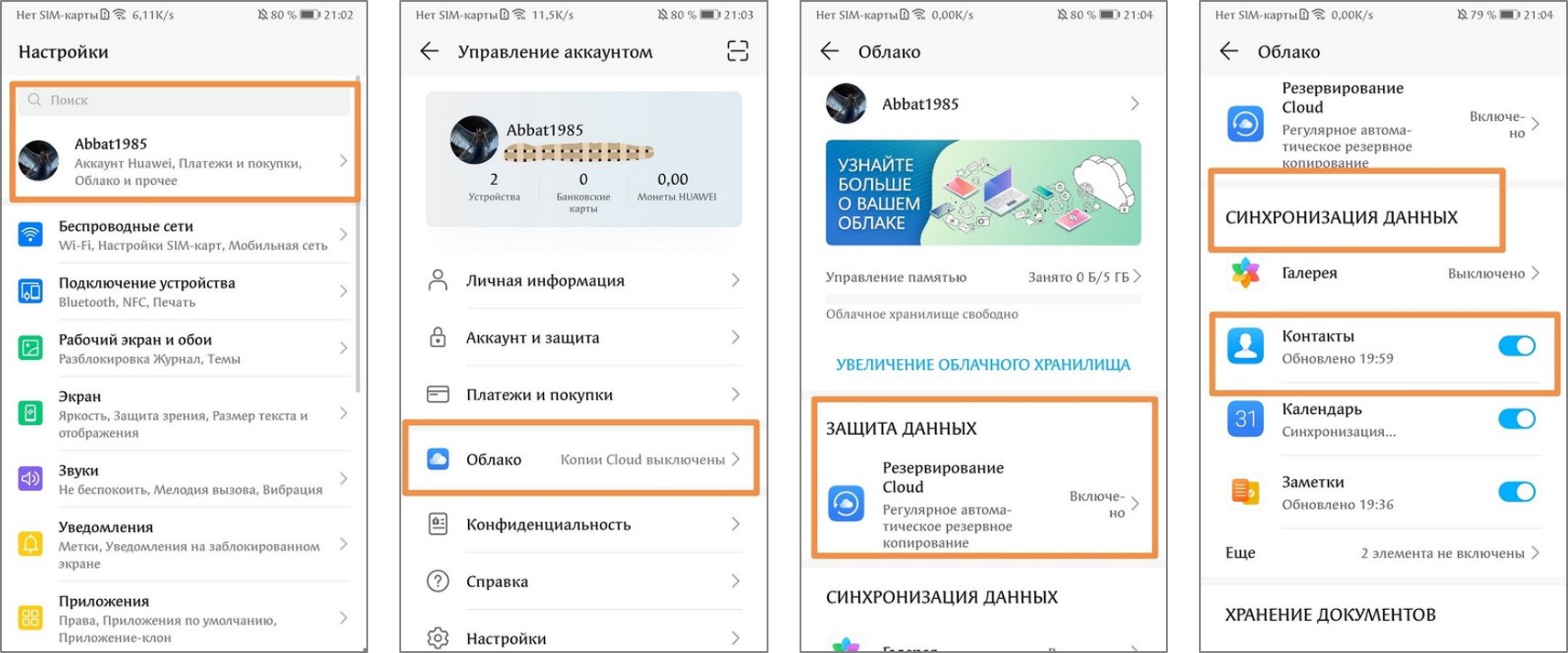
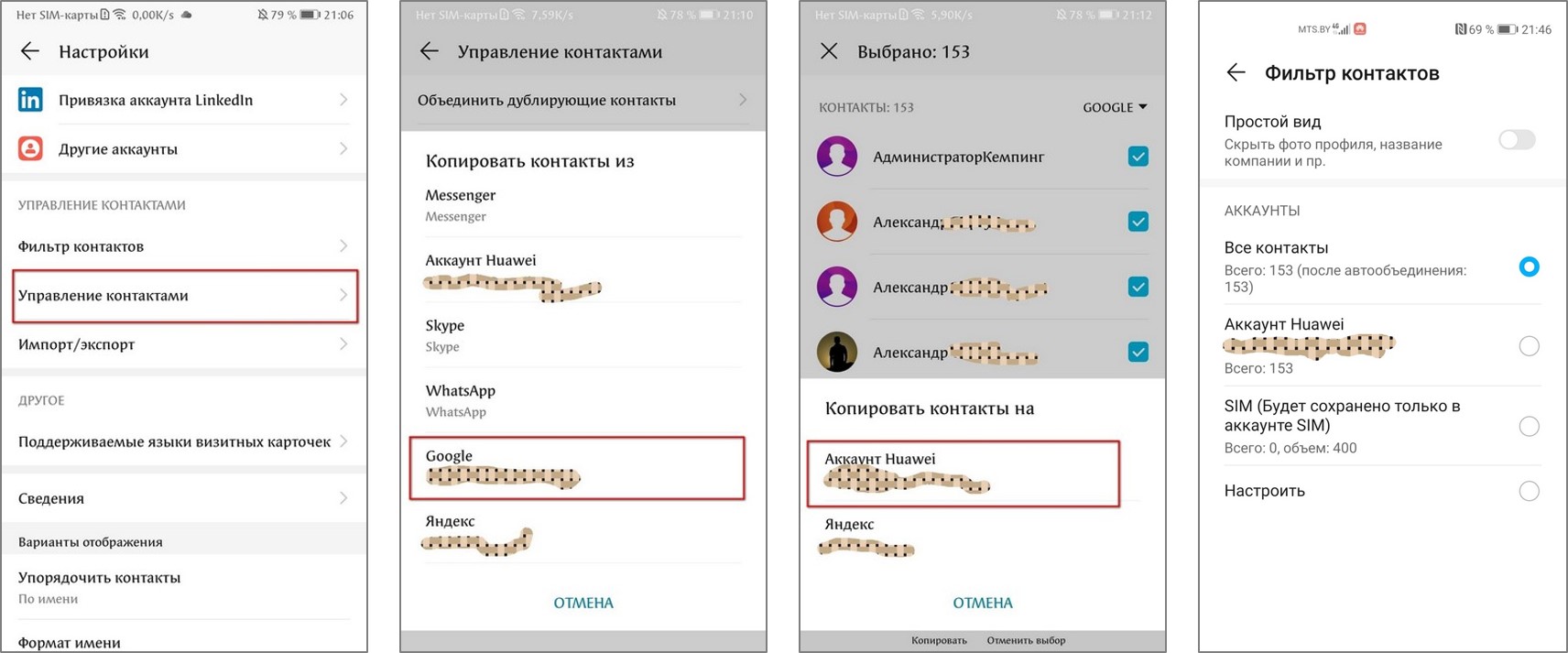
После этого проверяем “фильтр” на новом устройстве и видим, что “Контакты Huawei” подтянулись. На этом наша миссия закончена, спасибо за внимание! Однако стоит оговориться, что в случае непредвиденной ситуации типа отсутствия интернета или прочего, всегда можно воспользоваться бекапом vcard, созданным ранее.
Весь процесс я описал со своего старичка HONOR 9.
Стоит также сказать, что после копирования контактов с Google в Huawei можно воспользоваться HiSuite и перенести все новые данные контактов с аккаунта Huawei на новое устройство.
Спасибо за внимание, друзья, и приятного вам пользования продукцией нашего любимого бренда HONOR!
( 1 оценка, среднее 5 из 5 )

Часто вижу, тут возникает сложности, с переносом контактов, особенно у тех, кто плотно сидел на сервисах Google, а потом решил попробовать смартфон HONOR, с сервисами HMS. У меня данной проблемы нет с 2014 года, потому как использую более универсальный аккаунт, на Outlook.com, нет привязки с экосистеме, синхронизация контактов, задач, календаря с любой платформой, проверено лично с Android, IOS, Windows Phone 8-10, Blackberry OS 10, Windwos 10, Linux (Ubuntu)
Ниже расскажу вам как на вашем новом HONOR востановить синхронизацию контактов, и пренести данные в новую учетную запись, которая позволит получить полную независимость от какой – либо платформы или экосистемы.
Подготовка данных (Экспорт)
У меня есть учетная запись Google, которой так же частично пользуюсь по рабочим моментам. В Google хранятся контакты и данные календаря по работе. Решил разобраться как же мне перекинуть быстро все данные в учетную запись Яндекс (рабочая почта от Яндекс) или завести новую на Outlook.com, для того чтобы работала синхронизации на моем HONOR 9C и Huawei P40 Pro (если кто не знает данный смартфон так же использует только HMS сервисы) и все данные были под рукой. Про Outlook.com прошу не путать с известным почтовым клиентом Outlook входящим в пакет Microsoft Office, да оба продукта принадлежат Microsoft, но они разные.
Если у вас нет учетной записи Outlook.com (ссылка на регистрация) или Яндекс (ссылка на регистрацию), вам необходимо будет ее завести, рассказывать процесс регистрации, данных учетных записей, не вижу смысла, все как и везде, ничего сложного нет.
Забегая вперед скажу у меня это заняло минут 5-10, благодаря стандартным средствам Google, Яндекс и Outlook.com , да я все способы опробовал ))). Так как на моем HONOR 9C установлены Huawei Mobile Services вместо Google, то синхронизировать контакты и данные календаря, c учетной записью Google просто и быстро не получиться, если по простому, нам нужно их скопировать из Google и вставить в Яндекс или Outlook. Я использовал для своих целей компьютер, вполне возможно это все проделать на планшете или экране смартфона, так как все операции будем проводить в браузере.
Начнем. Открываем в браузере gmail.com, наглядная иллюстрация ниже, картинку с номером 1, в верхнем правом углу выбираем приложения Google и из списка выбираем Контакты (выделено красным), тут же, обратите внимание, находится и Календарь, откуда так же буду экспортировать данные. Картинка с номером 2, в новой вкладке вы увидите все контакты, которые синхронизированы с вашей учетной записью Google. Картинка с номером 3, слева экрана нужно выбрать экспортировать (подчеркнуто красным), и появиться окно выбора экспорта. Далее важно понимать, куда мы потом будем экспортировать свои контакты в учетную запись Яндекс или Outlook.com. На картинке с номером 3, думаю по называнию понятно, там где стоит красная цифра 1, это формат который поймет Outlook (кто активно использует Microsoft Outlook если вы не знаете как и что дальше делать пишите в комментариях, дополню пост), а там где красная цифра 2, этот формат для учетной записи Яндекс.
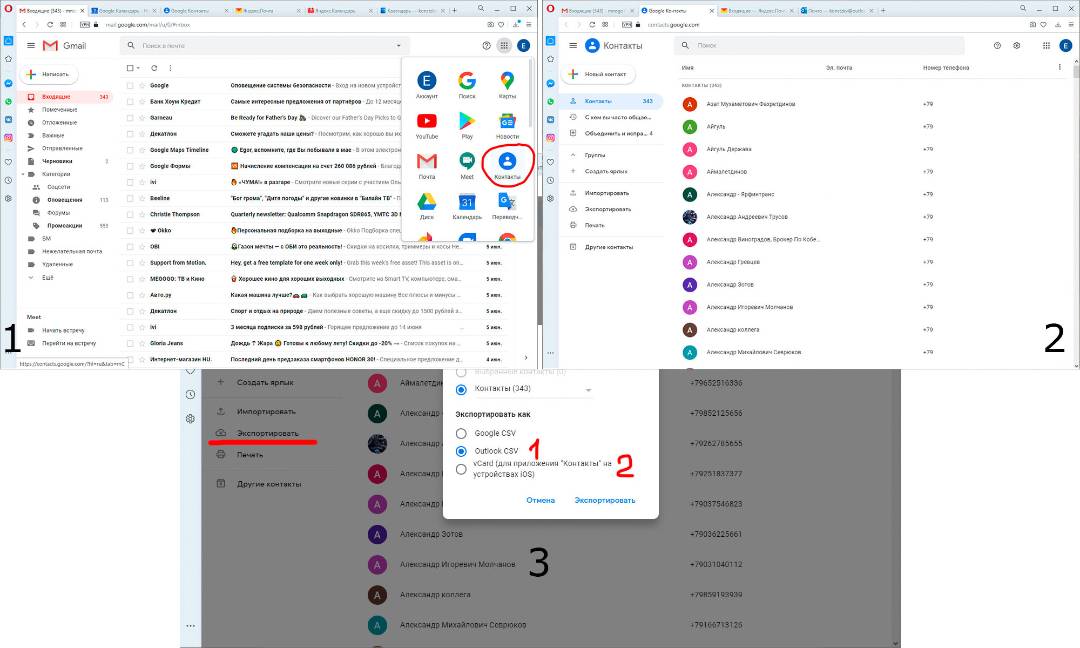
После того как мы экспортируем данные контактов, мы получил в первом случает файл contacts.csv для Outlook и contacts.vcf во втором случае для Яндекс.
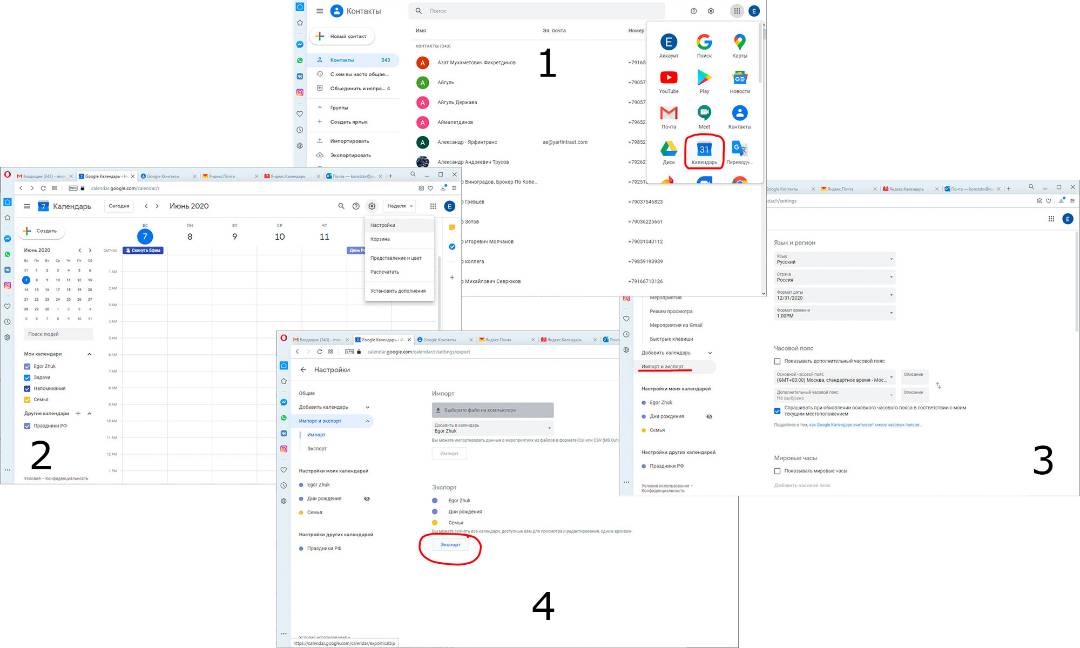
С календарем так же все просто, нажимаем все приложения Google, иллюстрация ниже, картинка 1 и выбираем Календарь (выделено красным), далее по порядку, как на картинке 2 выбираете настройки, далее картинка 3, выбираете, подчёркнуто красным, импорт и экспорт, откроется новое представлены, картинка 4, нажимаете экспорт.
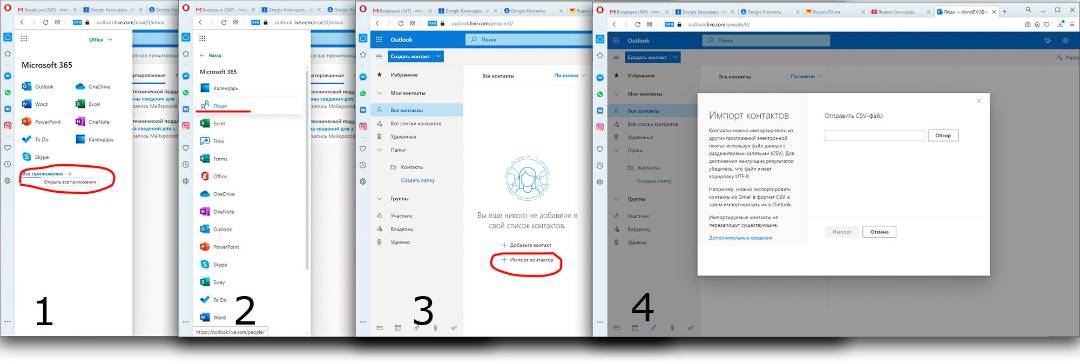
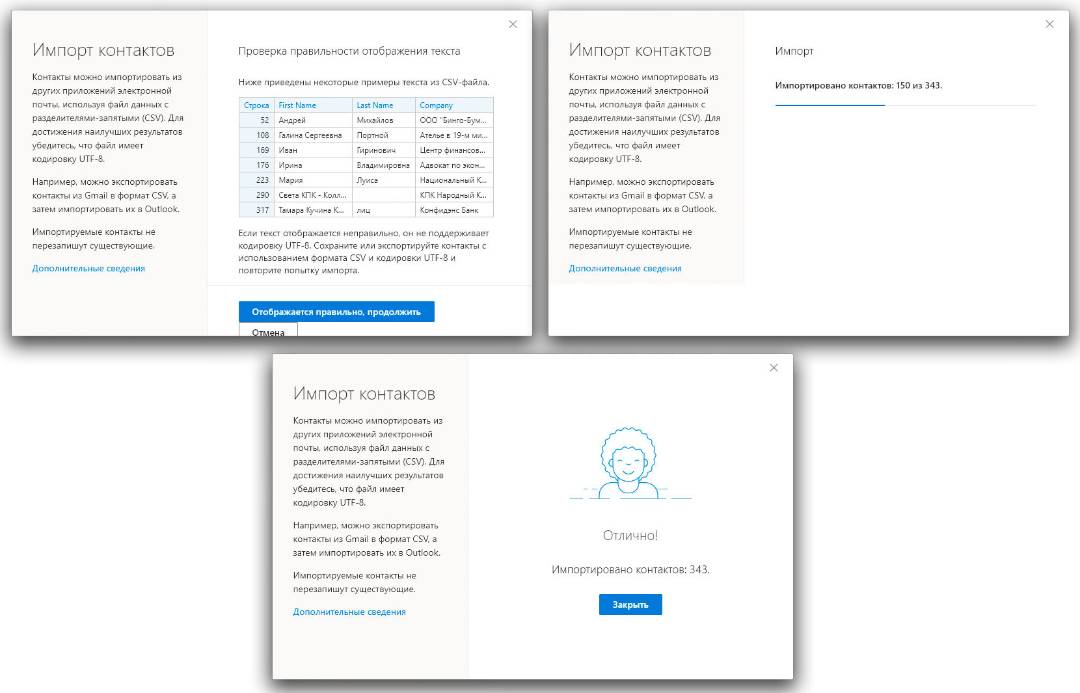
В следующем диалоговом окне необходимо проверить корректность отображения контактов, иллюстрация ниже, по опыту проблем не должно быть, если все хорошо, необходимо нажать кнопку выделенную синим «Отображается правильно, продолжить», начнется импорт контактов.
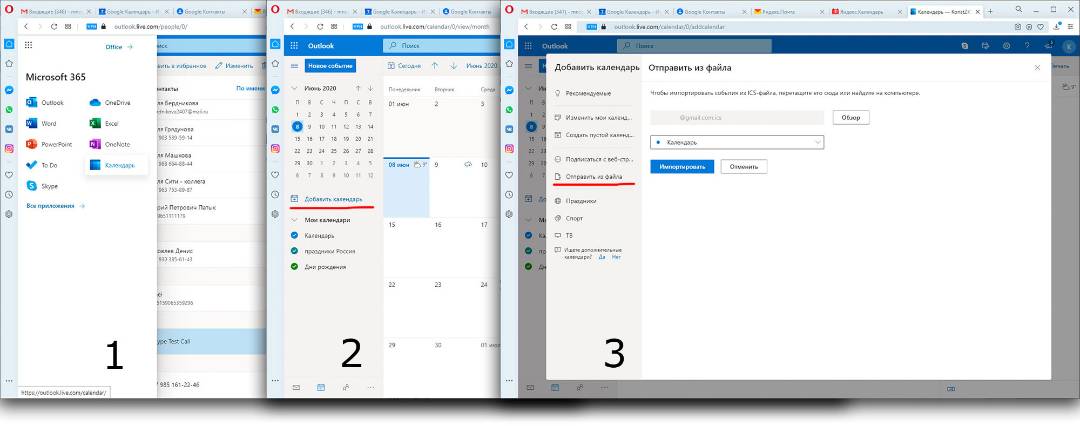
Все можно пользоваться учетной записью Outlook, контакты и календарь из Google импортирован, при подключении данной учетной записи к телефону, контакты и календарь будут синхронизироваться.
Сейчас проделаем тоже самое с учетной записью Яндекс.
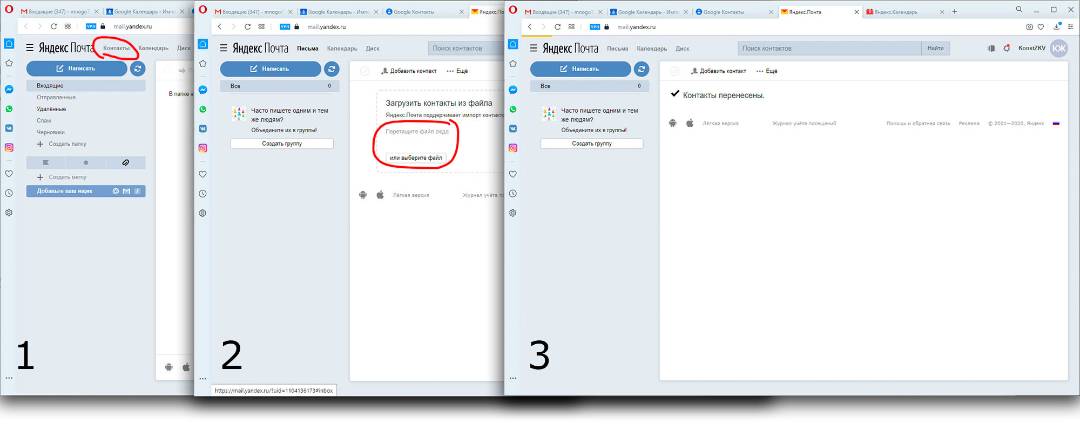
Открываем в браузере Яндекс, если нет учетной записи (она же ваша почта) регистрируем. Как и предыдущем варианте начну с контактов. Наглядная иллюстрация ниже, в открывшемся окне вверху, картинка 1, выбираем «Контакты», в открывшейся вкладке, картинка 2, нужно указать путь к файлу с контактами или просто перетащить, указал путь к файлу contacts.vcf, контакты импортированы успешно тогда вы увидите сообщение как на картинке 3.
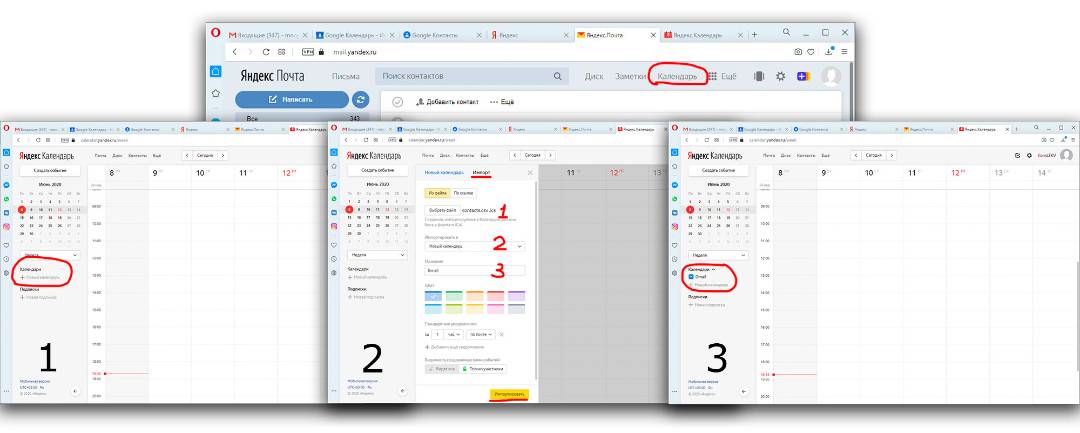
Календарь. Не выходя из «Контактов» вверху страницы находим Календарь. Далее в новой вкладке, картинка 1 ниже, выбираем «Новый Календарь», откроется новое окно, картинка 2, где нужно выбрать «импорт» (подчеркнуто красным), далее где красным цифра 1, указываем путь к нашему файлу contacts.csv .ics с данными календаря. Красным цифра 2 нужно указать куда импортировать данные календаря, если укажите в новый календарь как у меня, то ниже где красным цифра 3, советую указать имя например Gmail или Google. Нажимает внизу экрана «Импортировать».
С Яндекс вышло все быстрее и меньше нужно было делать лишних действий, но тут кому, что будет удобнее, выбор за вами, мой выбор был давно в пользу Outlook, из-за большей интеграции с продуктами Microsoft и у меня имеется подписка Office 365.
Теперь мы можем спокойно добавить учетные записи в телефон, для постоянной синхронизации.
Думаю, многие прекрасно знают, как это сделать, но кратко, заходим в настройки, далее ищем пункт Пользователи и аккаунты и добавляем аккаунт.
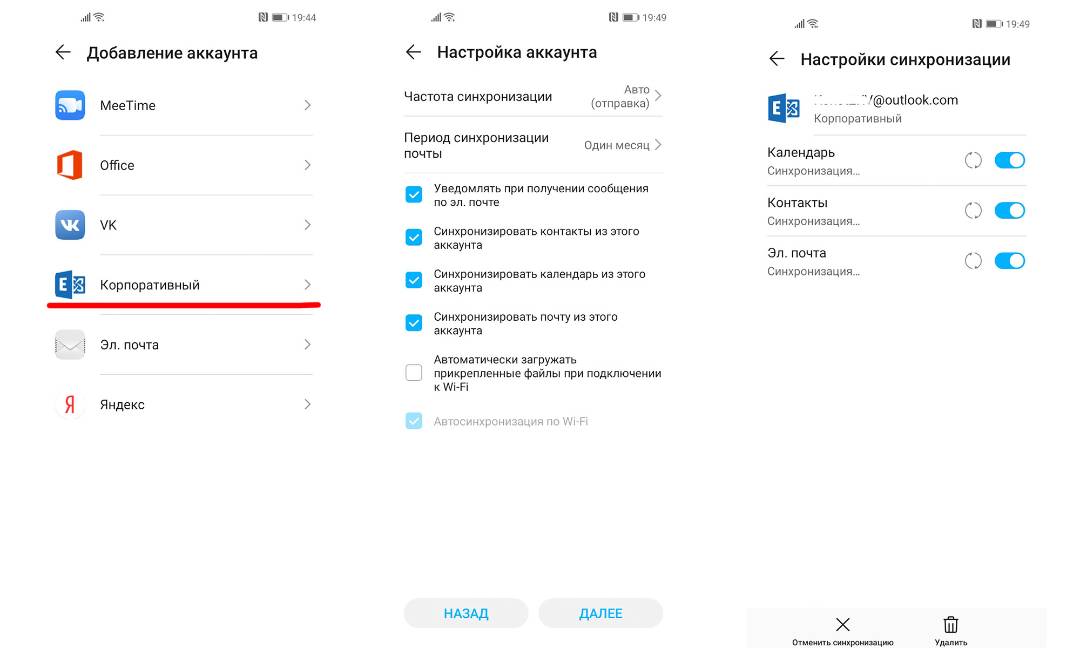
После добавления вашей учетной записи, на примере Outlook, контакты и календарь появиться в вашем смартфоне.
С Яндекс ситуация такая вышла, на смартфонах с EMUI 10.1, проверил на Huawei P40 Pro и Huawei P30, синхронизация контактов есть, но на HONOR 9C ее нет, поэтому Яндекс пока не доступный вариант, думаю поправят в следующем обновлениях. У меня есть предположение, что на HONOR 30 серия и View 30 синхронизация контактов с Яндекс будет работать или появиться в ближайшем обновлении, исхожу из того, что на Huawei P30 до обновления на EMIU 10.1 так же не было синхронизации контактов с Яндекс. С календарем все еще печальнее, его вообще нет, написал в поддержку Яндекс и Huawei/HONOR с предложением добавить синхронизацию, а то все сервисы есть в AppGallery, а полноценно использовать не получается.
Вывод мой такой, оптимальнее всего использовать учетную запись Outlook.com синхронизация контактов, календаря, задач работает!
The good news is – you can sync your Google contacts with a Huawei.
So, syncing Google Contacts with a Huawei device has become difficult – but not impossible.
In this article, we will show you how to sync Google Contacts with any Huawei phone using SyncGene and Outlook.
Table of Contents
Since May 2019, the company has been under fire from the United States government, resulting in what is referred to as the “Huawei ban.”
It became clear that Huawei phones certified by Google and launched before May 15, 2019, would continue to operate as normal.
However, any uncertified phones, tablets, or other products released by Huawei after that date would be Google-less.
Until this day, these Huawei phones are not supported by Google:
Luckily, SyncGene team has figured out a way to connect your Google Contacts with any Huawei phone that does not support Google.
A way to synchronize Huawei with Google Contacts
For this endeavour, you will need to have:
First, you need to connect your Outlook account with a Huawei device.
After this, it will be possible to synchronize data from Google to Outlook.com using SyncGene.
The goal of this step-by-step guide is to have your address book from Google appear on your Huawei phone.
Step 1 – Connect Outlook and Huawei
As Huawei App Gallery is rather new, the Outlook app may not be added there yet. So, to install the app, you may need to get it from Petal Search.
Step 1. Open the App Gallery on your Huawei phone.
Step 2. Search for “Outlook” in the App Gallery. Results for the Microsoft Outlook app on Petal Search will appear.
Step 3. Click the GET button.
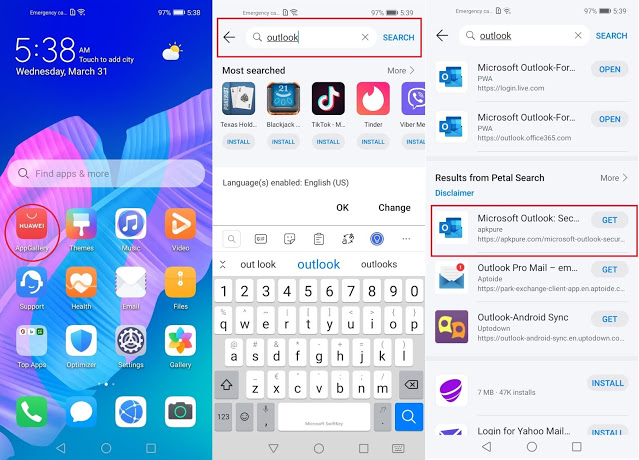
Step 4. A warning message will inform you that you’re leaving the App Gallery. Click CONTINUE.
Step 5. Click the Download APK button.
Step 6. Wait for the download to finish.
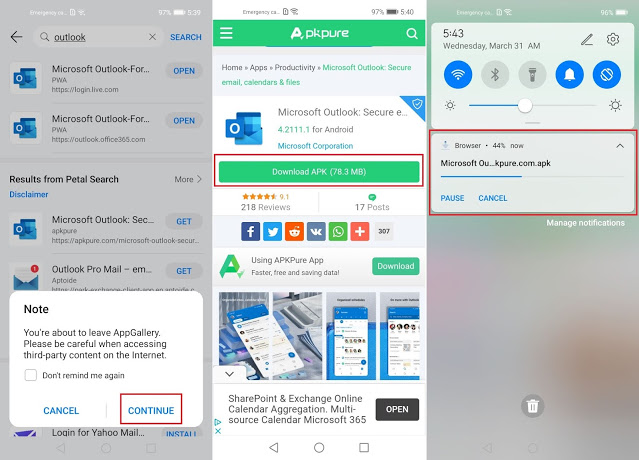
Step 7. Once the download is complete, run the app and click the INSTALL button.
Step 8. Wait for the installation to finish.
Step 9. Once installation is completed, click OPEN.
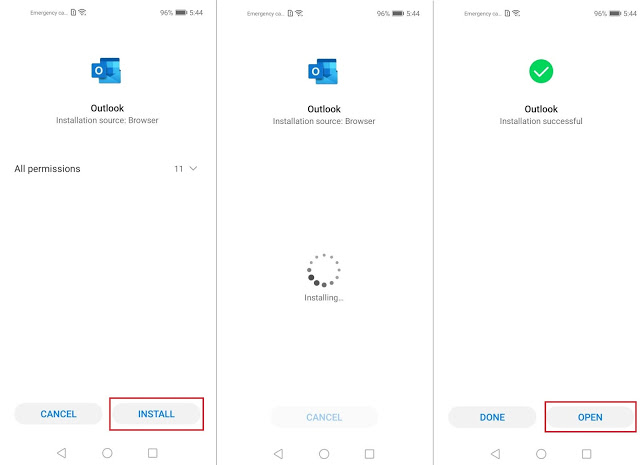
Step 10. In the Welcome screen, click the ADD ACCOUNT button.
Step 11. Input your Outlook.com address and click CONTINUE.Step 12. Enter the password for your Outlook.com account and click Sign in.
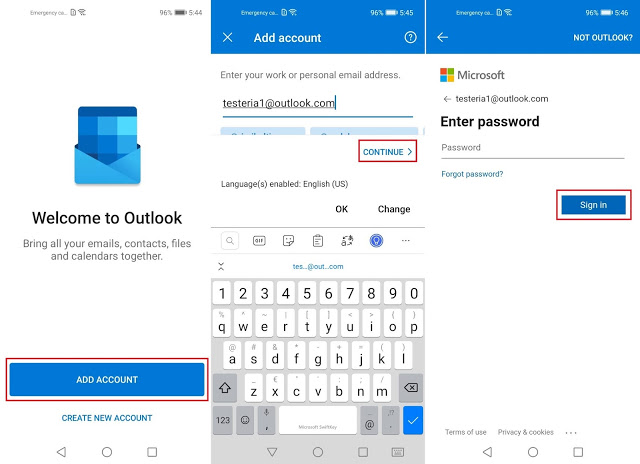
Step 13. Your Outlook.com may ask you to verify your identity, so select one of the options to do so. A text message is the easiest option if you have a phone number added to your Outlook account.
Step 14. Input the last 4 digits of your phone number and click Send code.
Step 15. A text message with the code will be sent to your phone. Enter that code in the verification window and click Verify.
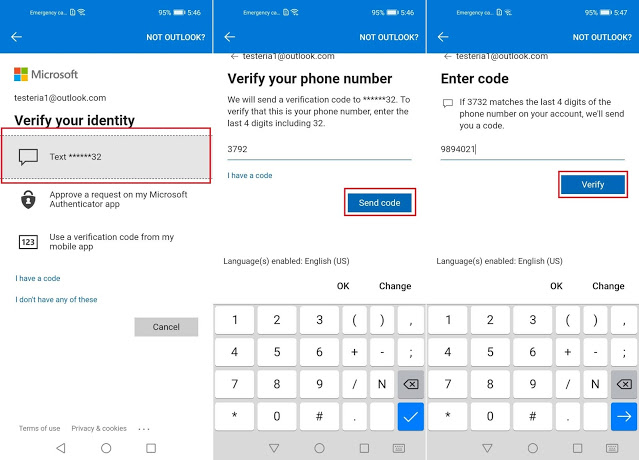
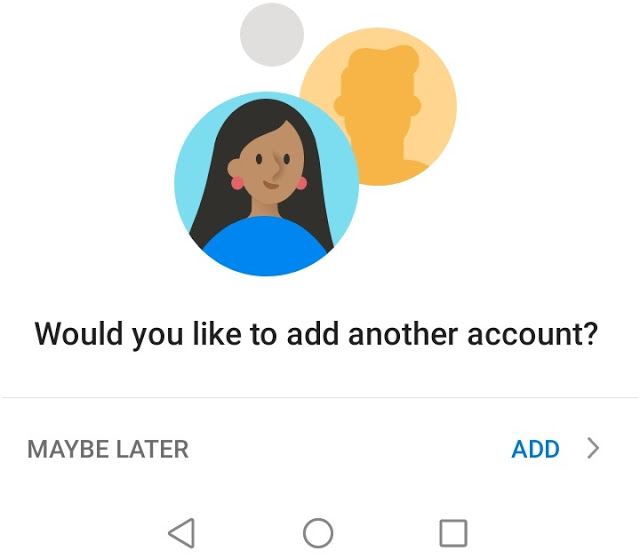
Step 16. Finally, the application will ask if you want to add another account. If yes, add another one the same way. If not, click MAYBE LATER to complete the setup.
To be certain that your Outlook.com account is really connected with the Huawei device, you should test it. Here’s how you do it.
Step 2 – Check if Outlook. com is connected to your Huawei device
Step 3 – Use SyncGene to sync Google Contacts with Outlook.comStep 1. Open Outlook in your browser and log in to your account.
Step 2. At the bottom left of the Outlook page, click on the Contacts icon.
Step 3. Create a new contact by clicking on the New Contact button.

Step 4. Fill in the necessary information for the first and last name, input an email address. Once finished, click Create to create the Contact.

Step 5. Then, open the Outlook app on your Huawei phone.
Step 6. Click on the Contacts icon.
Step 7. Check if your new contact showed up in the list.

If the test contact appeared on the Huawei phone – you will know that two sources are connected successfully.
You can also try testing the connection in reverse – creating a contact on your phone first and then opening Outlook on your browser to see if the contact appears there.
In case you have problems connecting your Outlook.com with Huawei, reach out to the SyncGene support team.
If everything is in order, continue to the next phase – setting up synchronization between Google and Outlook.com.
Step 3 – Use SyncGene to sync Google Contacts with Outlook. com

Step 2. On the left menu, click the ADD SOURCE option.
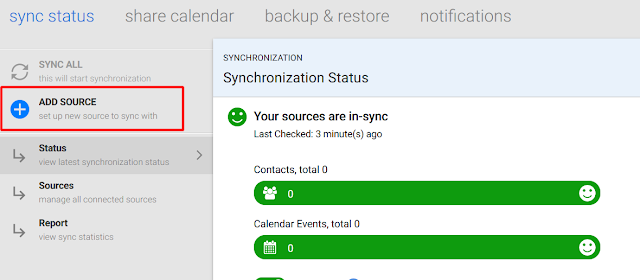
Step 3. Choose Microsoft 365 / Outlook.com (Calendars and Contacts) if you want to sync Calendars and Contacts only, or Microsoft 365 / Exchange / Outlook.com if you want to sync Tasks as well.
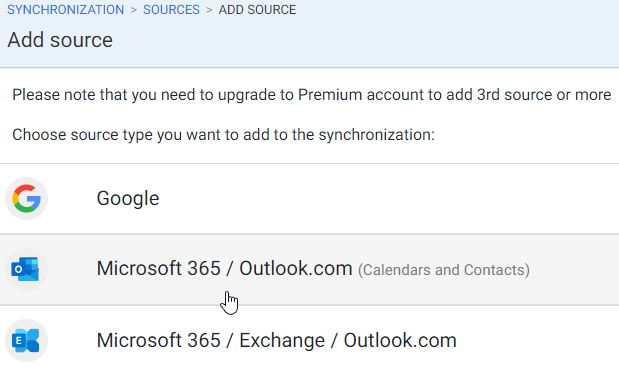
Step 4. Once the Outlook.com account is added, click the ADD SOURCE button once again and choose Google.
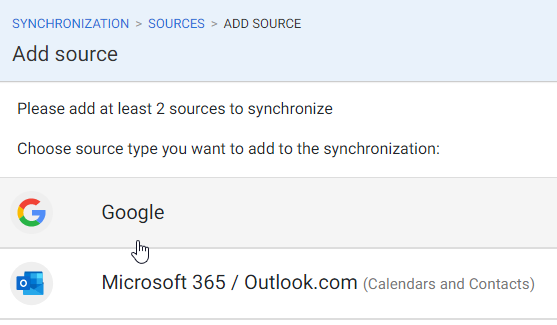
Step 5. Login to your Gmail account.
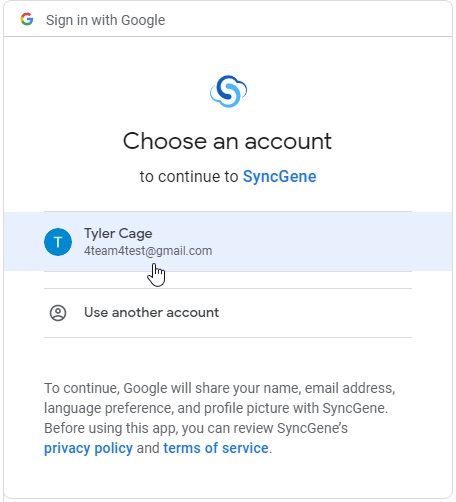
Once your Gmail account is added, a notification will pop up.
Step 6. In the Source Management window click What to Sync to create synchronization pairs.

The default Contacts folder/group from your Google account will be chosen to sync with Outlook. If you wish, you can choose to sync between other folders/groups too.

Step 7. After you choose what and where to sync, click SAVE, then SYNC ALL.
SyncGene will start synchronizing your files.

Success! You can now open the Outlook app on your Huawei device to see all Contacts from Google appearing on your phone.

Wrapping up
From now on, all new and old contacts on your Google account will be automatically synchronized to your Huawei. Great job!
A few additional points to note:
SyncGene also offers a free subscription, but to enjoy the full benefits of its features (like auto-sync), a Premium subscription is recommended.
Как импортировать контакты с гугл аккаунта на андроид хуавей
Гайд по переносу контактов на смартфонах Huawei и Honor. Давайте разберемся, как импортировать контакты с сим карты или с другого устройства на ваш Хуавей или Хонор.
Количество контактов, которые можно хранить на сим карте — сильно ограничено. Гораздо удобнее хранить их в памяти телефона или на гугл аккаунте. Для переноса контактов с сим карты на Huawei открываем приложение Контакты и жмем Еще (см. скриншот ниже).

Здесь нас интересует пункт Импорт/экспорт, тапаем по нему и в открывшемся меню выбираем Импорт из накопителя: SIM.

Теперь выбираем один или несколько контактов, которые требуется перенести и жмем Импорт:

Выбираем куда их переносить: в память телефона или на гугл аккаунт и готово.

После этого стоит удалить контакт из памяти сим карты, так как после импорта он будет дублироваться в вашем справочнике. Контакт, расположенный в памяти SIM-карты обозначается иконкой справа. Для того, чтобы стереть его, нажимаем и удерживаем на нем палец до появления вспомогательного меню и жмем Удалить.

Импорт контактов с другого устройства через Bluetooth
В первую очередь включите Bluetooth на устройствах для успешного импорта.

Смартфон начнет поиск устройств и они отобразятся в списке:

В нашем случае мы перемещали контакты со смартфона Xiaomi. Для этого на нем также потребовалось сопряжение с нашим Huawei по Bluetooth. На всех Android смартфонах это делается одинаково:
- Включаем Bluetooth.
- В шторке уведомлений зажимаем и удерживаем иконку Bluetooth до появления меню.
- В списке доступных устройств находим наш Хуавей и соединяемся.
После успешного соединения нам останется выбрать, куда переносить контакты: в память смартфона или на google аккаунт.
Импорт по Wi-fi Direct
В разделе Импорт с другого устройства есть пункт Wi-Fi Direct.

Работает он по тому же принципу, что и через Bluetooth, но действует только между устройствами Huawei.
Импорт из накопителя
Этот пункт отвечает за импорт контактов, сохраненных в формате .vcf.

Если вы сохраняли свой справочник в виде файла, то выбираем этот пункт, находим нужный файл, предварительно сохраненный в память телефона и жмем ОК.
Синхронизация с Google аккаунтом
После успешной авторизации переходим в Google:

Здесь нужно убедиться, что синхронизация контактов включена.

Синхронизировать через Google-аккаунт можно не только контакты, но и почту, музыку, документы и многое другое.
- Вариант 1: Включение синхронизации
- Вариант 2: Экспорт файла контактов
- Вариант 3: Импорт файла контактов
- Вопросы и ответы

Включение синхронизации
Для того чтобы загрузить контакты из Google-аккаунта на Андроид, лучше и проще всего использовать стандартное средство системы, автоматически синхронизирующее данные. Безусловно, это актуально только в том случае, если вами используется приложение «Google Контакты», а не какое-то другое ПО с аналогичными возможностями.
Откройте системное приложение «Настройки» и перейдите в раздел «Аккаунты», «Пользователи и аккаунты» или «Другие аккаунты» в зависимости от графической оболочки и версии системы. Здесь необходимо коснуться строки с нужной учетной записью Google, перед этим по необходимости открыв раздел «Google».
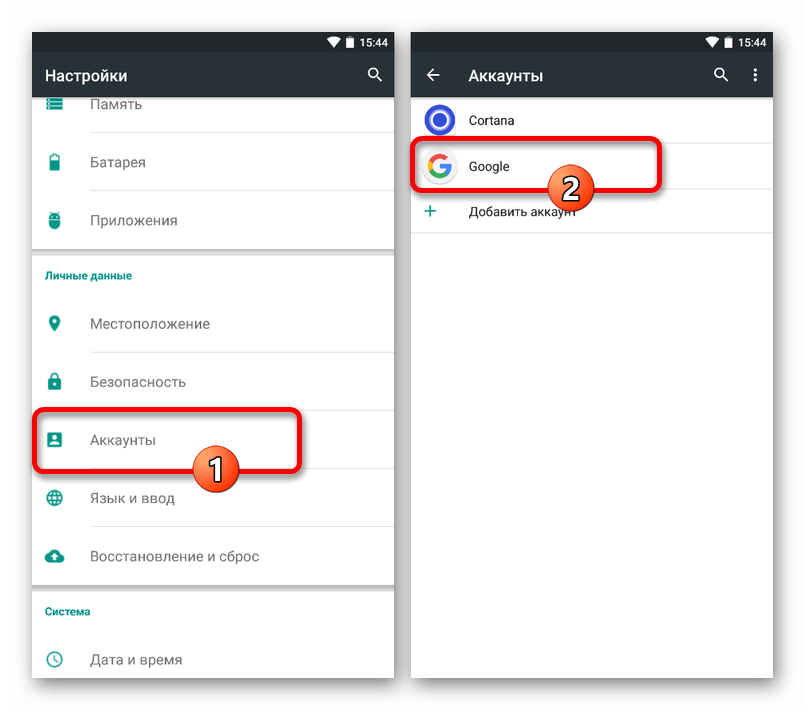
Если к устройству привязан другой аккаунт, в котором отсутствуют нужные вам данные, потребуется выполнить выход и повторную авторизацию. Для этого на страницах в указанном разделе присутствуют все необходимые инструменты.
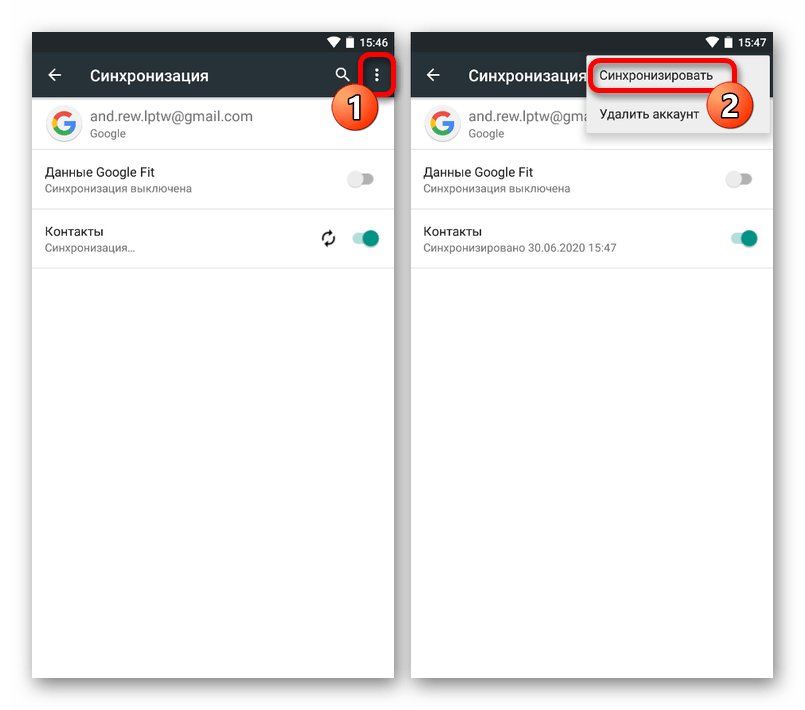
Обратите внимание, что во втором случае синхронизация может занять больше времени, нежели при включении в настройках одних лишь контактов. Поэтому в качестве оптимальной альтернативы можете попросту отключить и снова включить синхронизацию для рассматриваемого ПО, тем самым обновив информацию, но оставив нетронутыми другие данные.
Экспорт файла контактов
Если перед вами стоит цель выполнить загрузку контактов из Google в виде отдельного файла, содержащего нужную информацию и предназначенного для импорта в будущем, можно воспользоваться соответствующими инструментами рассматриваемого сервиса. Для этого в равной степени подойдет веб-версия и официальный клиент.
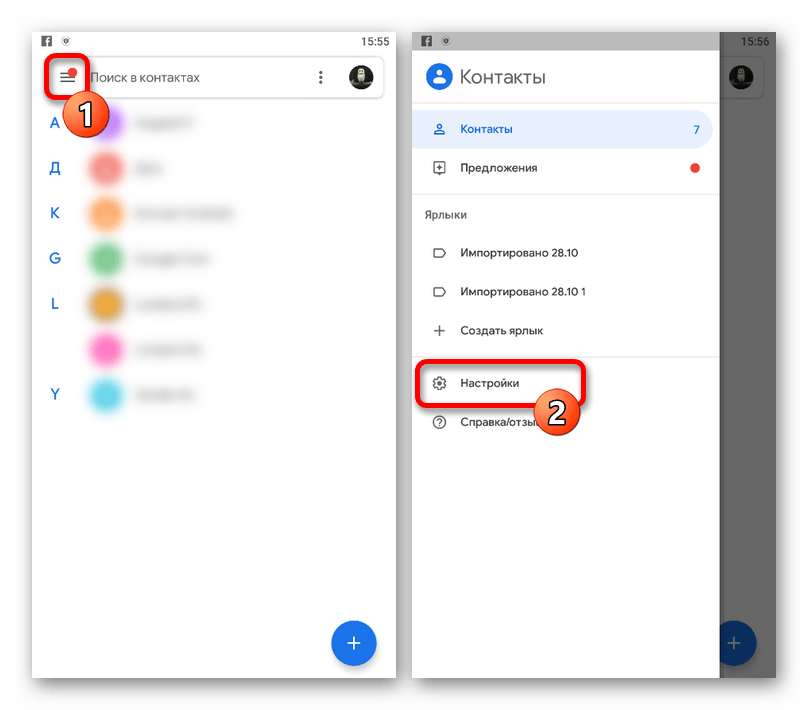
Пролистайте представленную страницу и в блоке «Управление контактами» воспользуйтесь кнопкой «Экспорт контактов». В результате на экране появится средство сохранения файла в формате VCF.
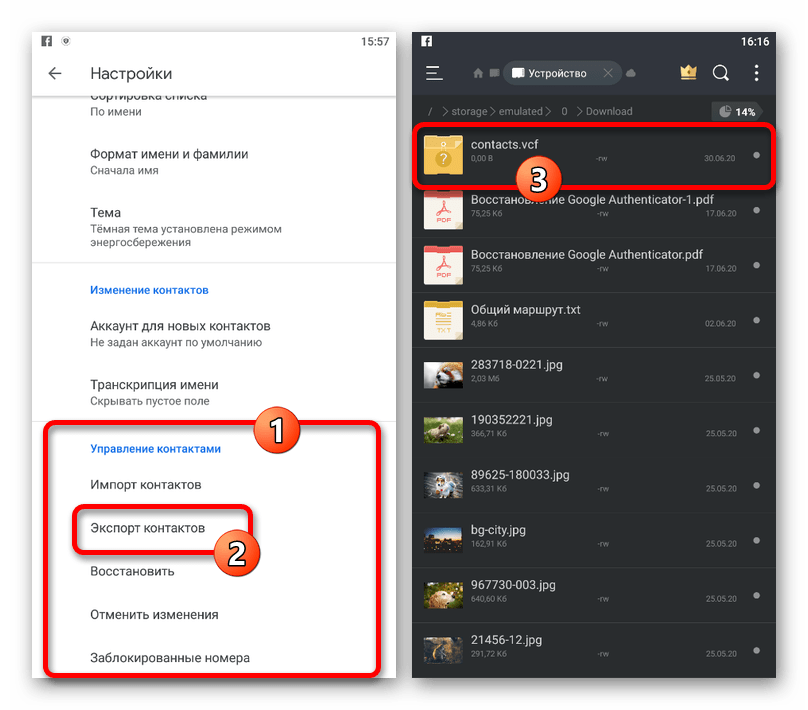
Укажите любое удобное место для сохранения в памяти устройства, назначьте имя, не меняя только указанный формат, и нажмите «Сохранить». Конечный файл можно найти в выбранной директории и использовать в приложениях, поддерживающих данное разрешение.
Для экспорта на сайте по представленной ниже ссылке, откройте главное меню в левом верхнем углу экрана и выберите пункт «Экспортировать».
Перейти на главную страницу сайта Google Contacts
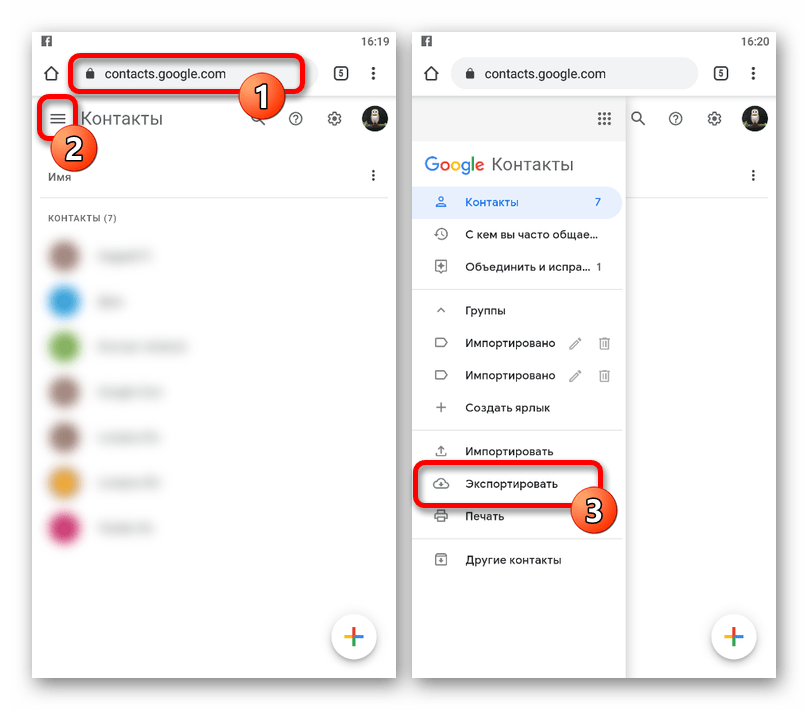
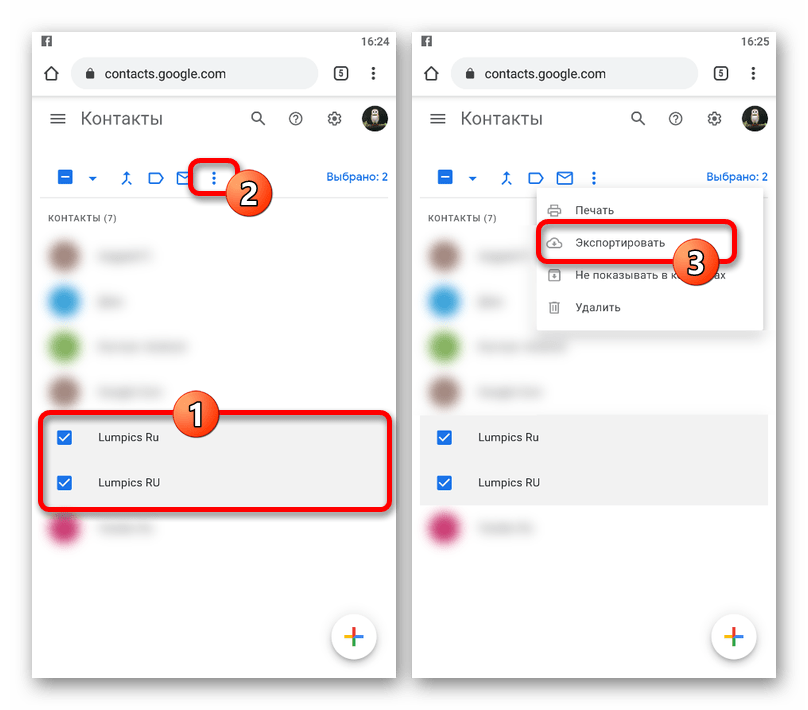
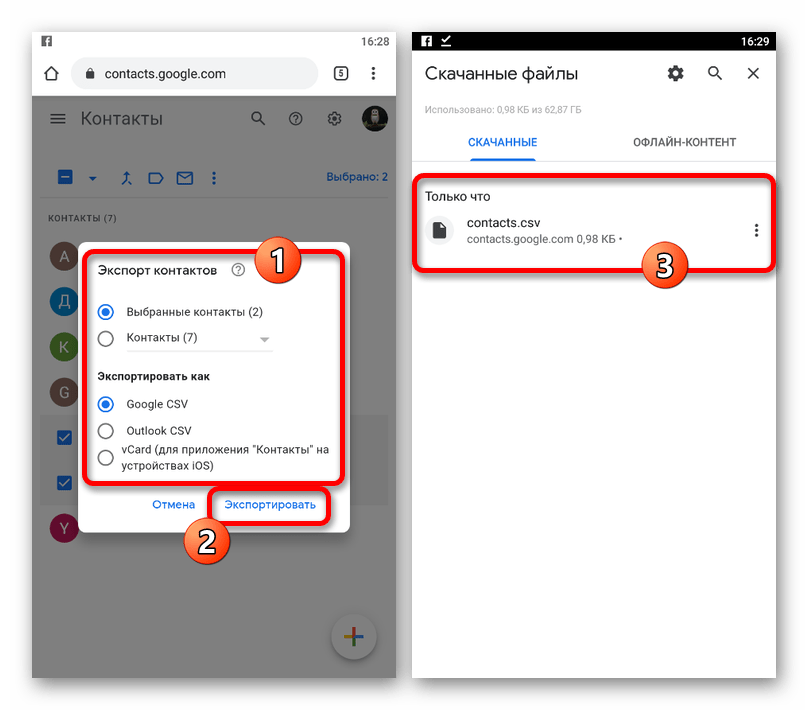

Сайт определенно предоставляет куда большую вариативность в плане форматов, однако если вы планируете использовать контакты только в соответствующих мобильных приложениях, стоит остановиться на выборе «vCard».
Импорт файла контактов
Сохраненные ранее или полученные, к примеру, с другого устройства файлы контактов Google вполне можно интегрировать в соответствующее приложение. Мы рассмотрим только один вариант ПО, в то время как другие похожие программы требуют почти аналогичных действий.
Примечание: Онлайн-сервис Google Contacts будет пропущен, потому как не предоставляет инструментов для загрузки данных на Андроид, кроме скачивания файлов.


С помощью открывшейся программы перейдите в нужную директорию в памяти смартфона, коснитесь VCF-файла для выбора и подтвердите загрузку с помощью кнопки «Выбрать» на нижней панели. Это приведет к загрузке контактов в приложение.
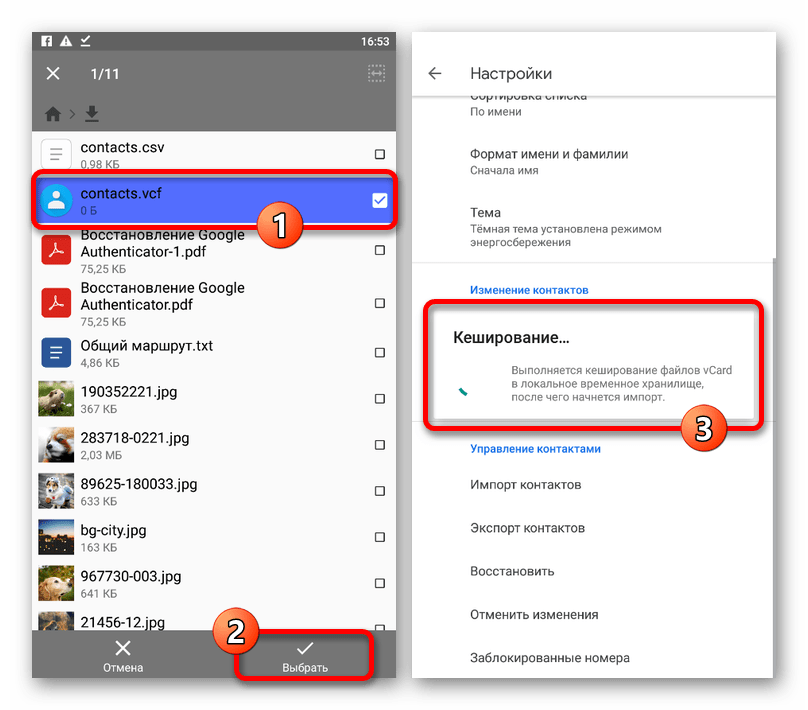
Данный метод вполне можно использовать вместе с первым способом нашей инструкции, чтобы не только добавить контакты из файла в приложение Google Contacts, но и сохранить данные в учетной записи.
Еще статьи по данной теме
- Способы устранения проблемы с синхронизацией контактов
- Вопросы и ответы
Мобильная операционная система Android, как и практически любая современная платформа, предоставляет функционал, обеспечивающий сохранность персональных данных пользователя. Одним из таких инструментов является синхронизация контактов, паролей, приложений, записей календаря и т.п. Но что, если столь важный элемент ОС прекращает работать должным образом?
Одной из распространенных проблем в данном случае является именно отсутствие синхронизации списка контактов пользователя. Такой сбой может быть кратковременным, в случае чего через определенное время обмен данными с «облаком» Google восстанавливается.
Другое дело, когда прекращение синхронизации контактов является постоянным. О том, как исправить подобную ошибку в работе системы мы далее и поговорим.
Способы устранения проблемы с синхронизацией контактов
Перед тем, как выполнять действия, описанные ниже, следует перепроверить, подключено ли устройство к интернету. Просто откройте любую страницу в мобильном веб-браузере или же запустите приложение, требующее обязательного доступа к сети.
Также следует быть уверенным, что осуществлен вход в Гугл-аккаунт и нет никаких сбоев с его работой. Для этого откройте любое приложение из мобильного пакета приложений «Корпорации Добра» вроде Gmail, Inbox и т.п. А еще лучше попробуйте установить любую программу из Play Маркета.
Читайте на нашем сайте: Как исправить ошибку «Процесс com.google.process.gapps остановлен»
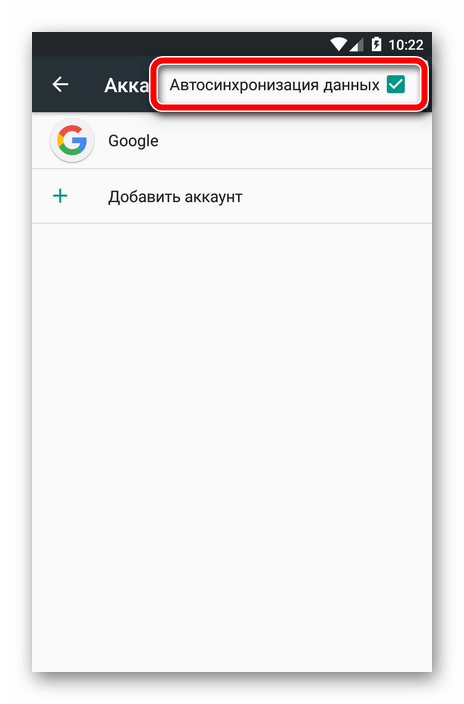
И последний момент — автосинхронизация должна быть включена. Если эта функция активирована, необходимые данные синхронизируются с «облаком» в автоматическом режиме без вашего непосредственного участия.
Чтобы узнать, включена ли данная опция, необходимо перейти в «Настройки» — «Аккаунты» — «Google». Здесь в дополнительном меню (вертикальное троеточие справа вверху) должен быть отмечен пункт «Автосинхронизация данных».
Если по всем вышеперечисленным пунктам полный порядок, смело переходим к способам исправления ошибки синхронизации контактов.
Синхронизация аккаунта Гугл вручную
Наиболее простое решение, которое в ряде случаев может быть действенным.
Если после выполнения данных действий синхронизация началась и успешно завершилась — проблема решена. В ином случае пробуем другие способы устранения ошибки.
Удаление и повторное добавление Google-аккаунта
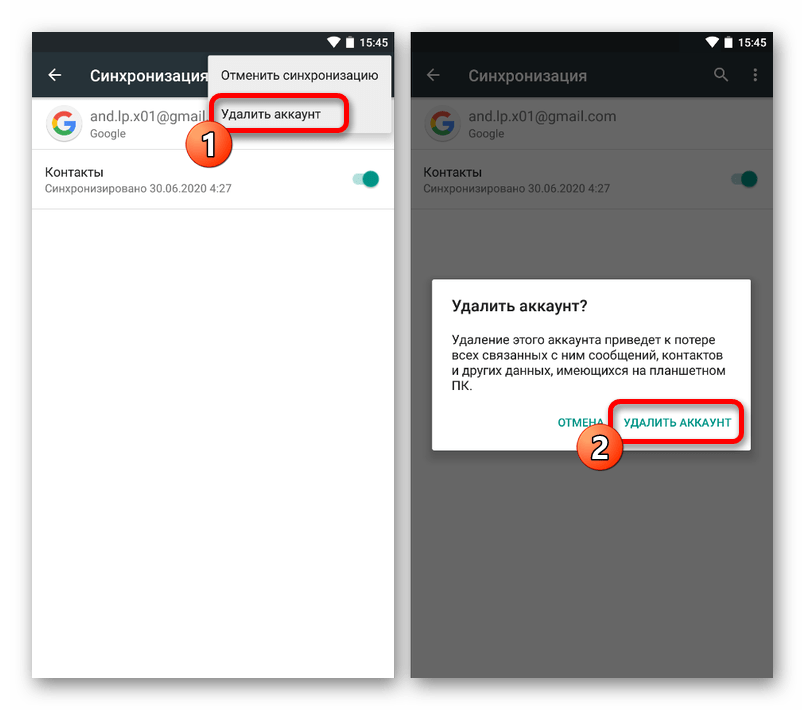
- Итак, сначала производим удаление аккаунта. Далеко здесь идти не нужно: в тех же настройках синхронизации «учетки» (см. Способ 1) выбираем второй пункт — «Удалить аккаунт».
- После чего просто подтверждаем выбранное действие.
Следующий наш шаг — снова добавить на устройство только что удаленный Гугл-аккаунт.
- Для этого в меню «Аккаунты» настроек операционной системы нужно нажать на кнопку «Добавить аккаунт».
- Дальше необходимо выбрать тип учетной записи. В нашем случае — «Google».
- Затем следует стандартная процедура входа в Гугл-аккаунт.
Заново добавив учетную запись Google, мы запускаем процесс синхронизации данных с нуля.
Принудительная синхронизация
При несрабатывании предыдущих методов устранения неполадки придется, так сказать, «схитрить» и заставить устройство провести синхронизацию всех данных. Сделать это можно двумя способами.
Первый способ заключается в изменении настроек даты и времени.
- Для этого нужно зайти в «Настройки» — «Дата и время». Здесь первым делом необходимо отключить параметры «Дата и время сети» и «Часовой пояс сети», а затем установить неверные дату и время. После этого возвращаемся на главный экран системы.
- Потом снова идем в настройки даты и времени, и возвращаем все параметры в исходное состояние. Также указываем актуальное время и текущее число.
В итоге ваши контакты и прочие данные будут принудительно синхронизированы с «облаком» Гугл.
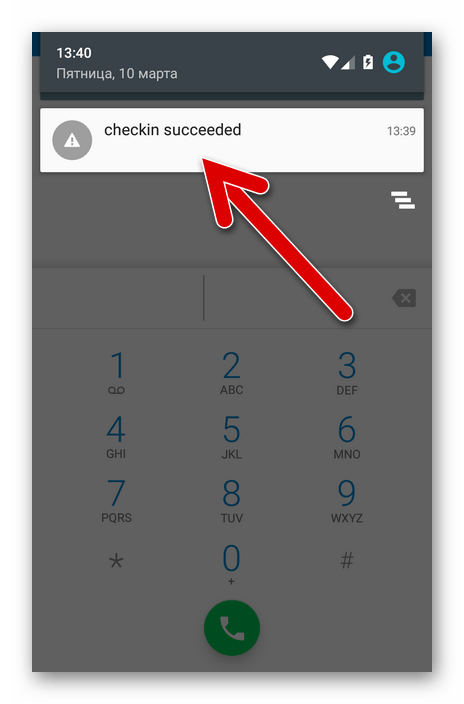
Другой вариант проведения принудительной синхронизации — с помощью номеронабирателя. Соответственно, подойдет он лишь для Android-смартфонов.
В этом случае нужно открыть приложение Телефон или любую другую «звонилку» и ввести следующую комбинацию:
Как итог, в панели уведомлений вы должны увидеть следующее сообщение об успешной установке соединения.
Очистка кеша и удаление данных
Весьма эффективным методом борьбы с ошибкой синхронизации контактов является их полное удаление и очистка связанных данных.
Если вы желаете сохранить свой список контактов, первым делом стоит сделать резервную копию.
- Открываем приложение Контакты и через дополнительное меню идем в «Импорт/экспорт».
- Во всплывающем меню выбираем пункт «Экспортировать в файл VCF».
- После чего указываем место сохранения создаваемого файла резервной копии.
Теперь приступим к очистке кеша и списка контактов.
- Переходим в настройки устройства и затем в «Хранилище и USB-накопители». Здесь находим пункт «Данные кеша».
- По нажатию на него видим всплывающее окошко с уведомлением об очистке кешированных данных наших приложений. Жмем «ОК».
- После этого идем в «Настройки» — «Приложения» — «Контакты». Здесь нас интересует пункт «Хранилище».
- Остается лишь нажать на кнопку «Стереть данные».
- Восстановить удаленные номера можно при помощи меню «Импорт/экспорт» в приложении Контакты.
Стороннее приложение
Может произойти так, что и вовсе ни один из вышеописанных способов не устранит сбой с синхронизацией контактов. В данном случае советуем воспользоваться специальным инструментом от стороннего разработчика.
Программа «Фикс к синхронизации контактов» способна выявить и исправить ряд ошибок, приводящих к невозможности синхронизировать контакты.
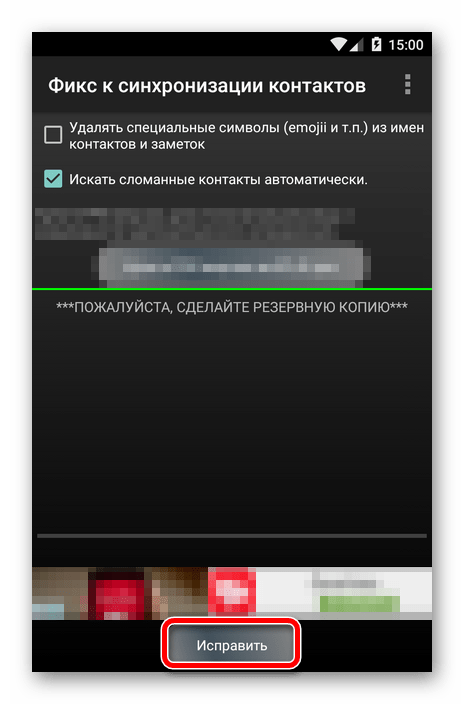
Все что нужно для устранения неполадки — нажать кнопку «Исправить» и следовать дальнейшим инструкциям приложения.
- Импорт контактов в Гугл-аккаунт
- Заключение
- Вопросы и ответы

Еще не так давно все хранили контакты на SIM-карте или в памяти телефона, а самые важные данные записывали ручкой в блокнот. Все эти варианты сохранения информации нельзя назвать надежными, ведь и «симки», и телефоны не вечны. К тому же сейчас в их использовании с такой целью нет ни малейшей нужды, так как всю важную информацию, в том числе и содержимое адресной книги, можно хранить в облаке. Оптимальное и доступное всем решение – учетная запись Google.
Импорт контактов в Гугл-аккаунт
С необходимостью импорта контактов откуда-либо чаще всего сталкиваются обладатели Android-смартфонов, но не только они. Именно в этих устройствах аккаунт Google является основным. Если вы только что приобрели новый девайс и хотите перенести в него содержимое адресной книги с обычного телефона, эта статья для вас. Забегая вперед, отметим, что импортировать можно не только записи на SIM-карте, но и контакты из любой электронной почты, и это тоже будет рассмотрено ниже.
Важно: Если телефонные номера на старом мобильном устройстве хранятся в его памяти, предварительно их потребуется перенести на СИМ-карту.
Мобильное устройство
Итак, если у вас есть симка с сохраненными на ней телефонными номерами, импортировать их в учетную запись Гугл, а значит, и в сам телефон, можно с помощью встроенных средств мобильной операционной системы.
Логично будет начать решение поставленной перед нами задачи со смартфонов под управлением операционной системы Андроид, принадлежащей «Корпорации добра».
Примечание: Инструкция ниже описана и показана на примере «чистой» Android 8.0 (Oreo). В других версиях этой операционной системы, а также на устройствах с фирменными оболочками от сторонних производителей интерфейс и названия некоторых пунктов могут отличаться. Но логика и последовательность действий будет аналогична нижеизложенному.
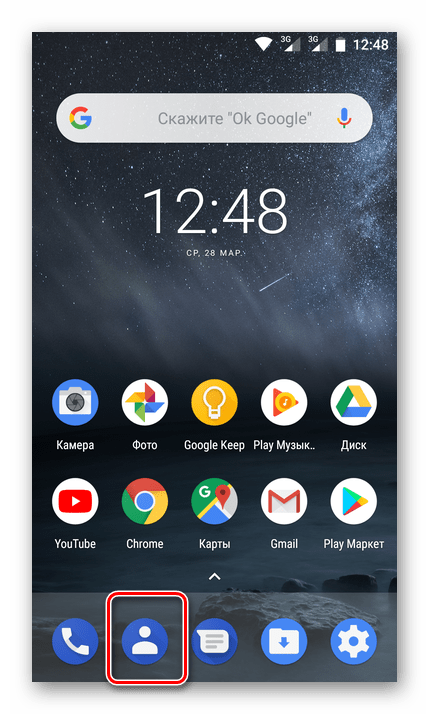
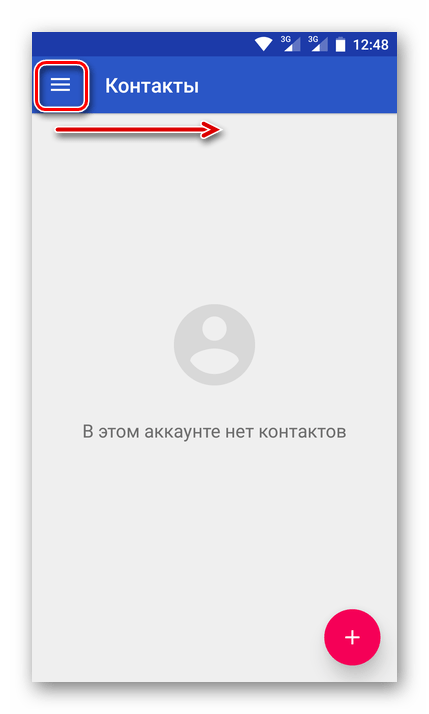
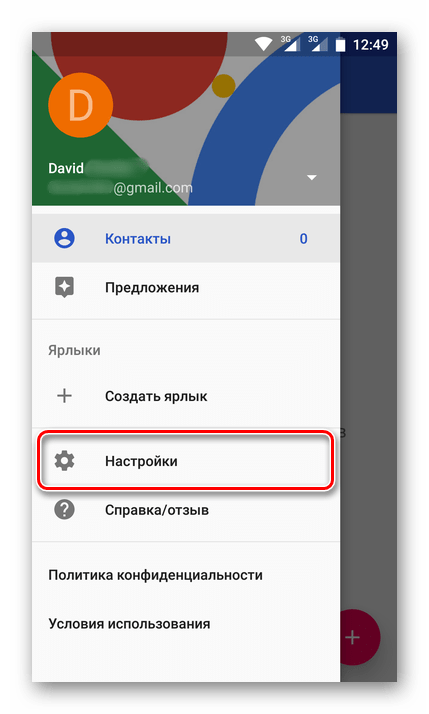
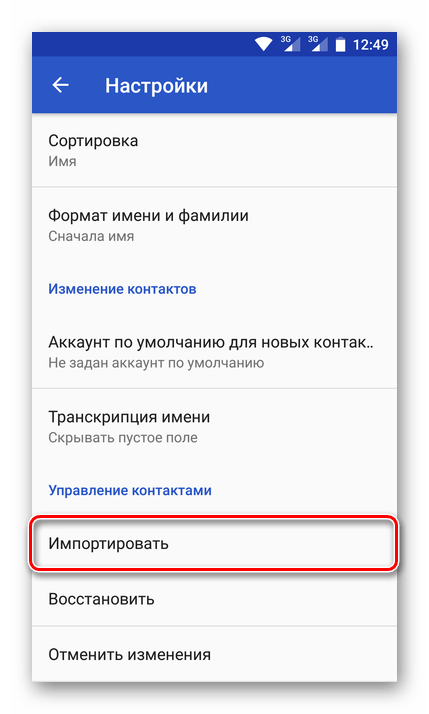
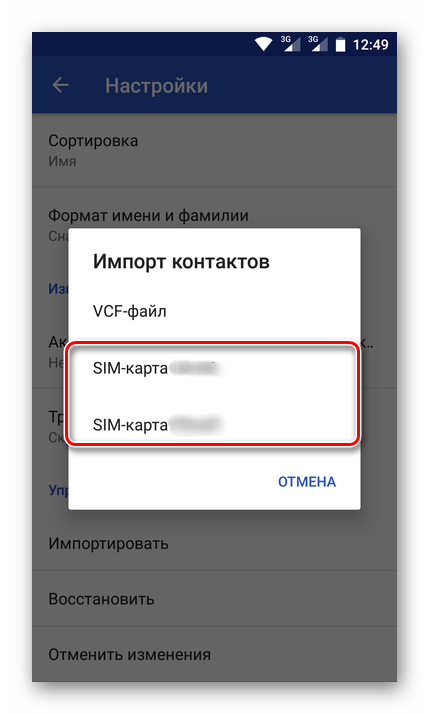
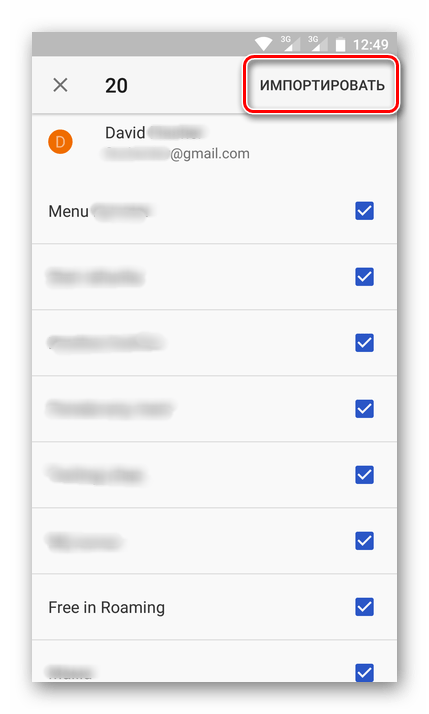
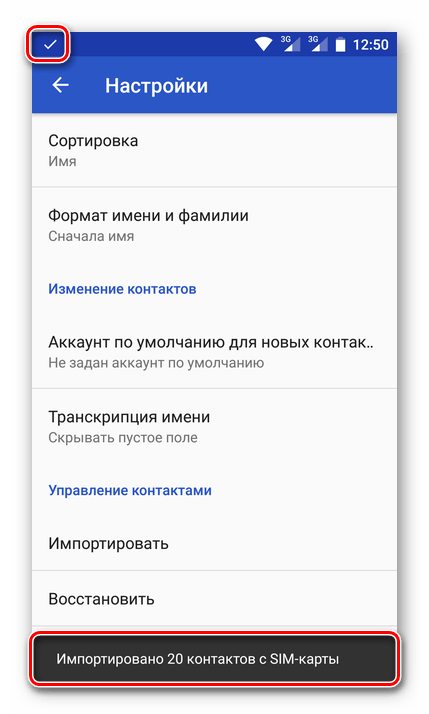
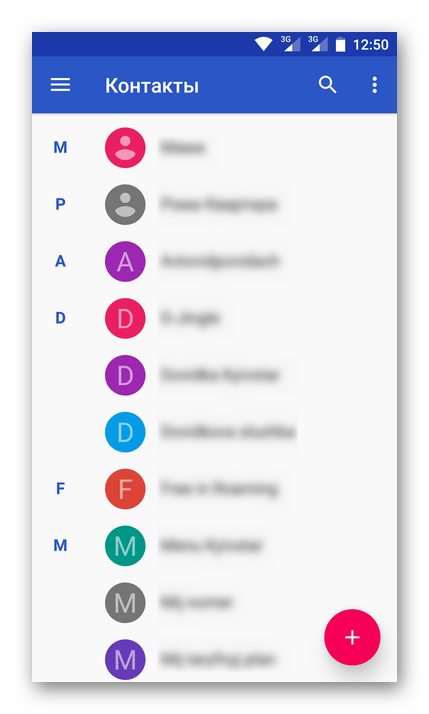
Теперь все эти сведения будут храниться в вашей учетной записи.
В том же случае, если вы пользуетесь мобильным устройством на базе операционной системы от Apple, порядок действий, которые требуется выполнить для импорта адресной книги с симки, будет немного иным. Предварительно потребуется добавить на iPhone свою учетную запись Google, если ранее вы этого не делали.
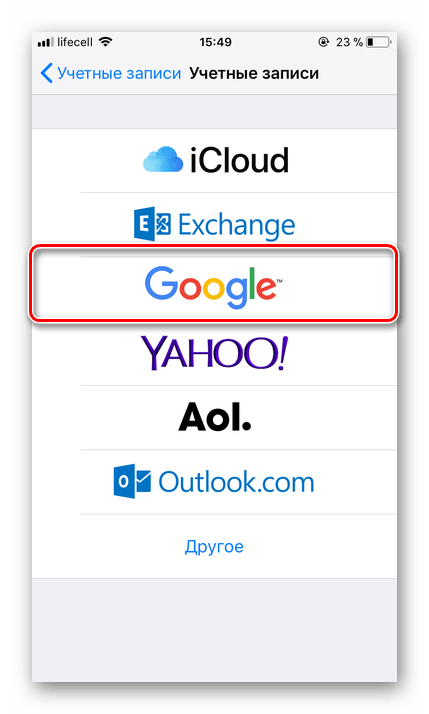
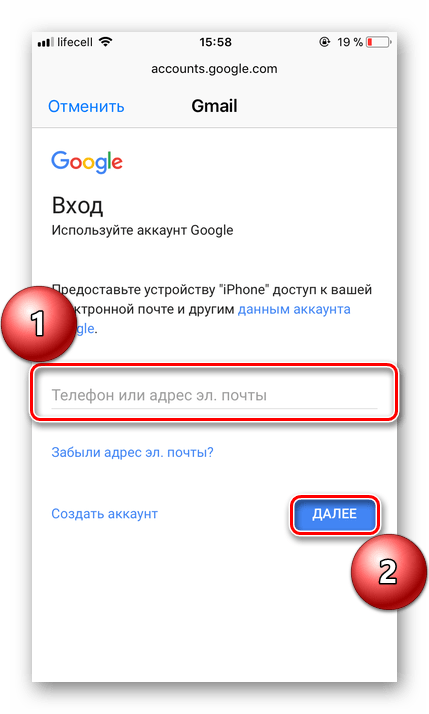
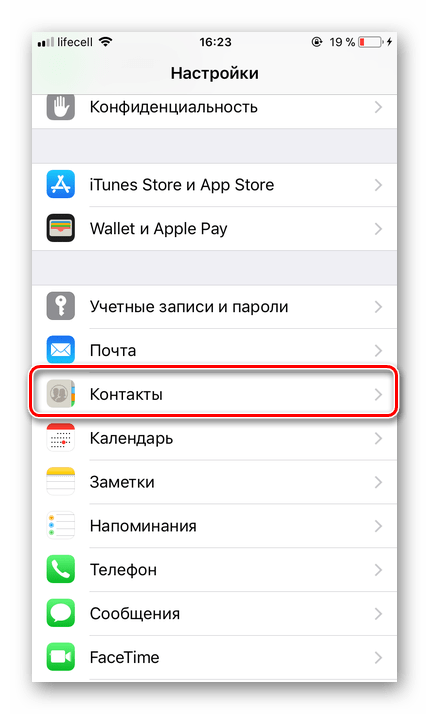
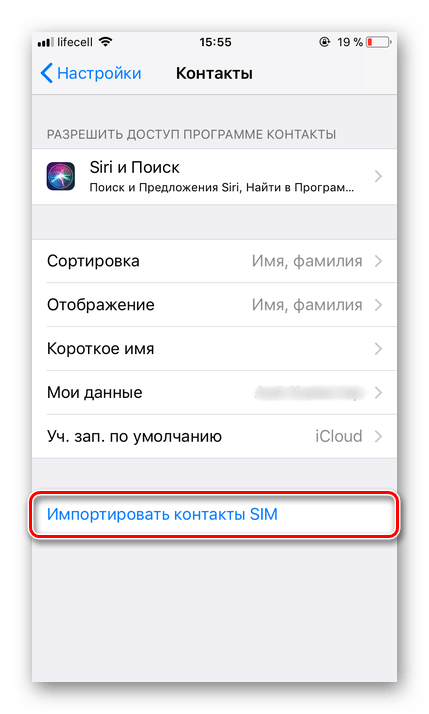
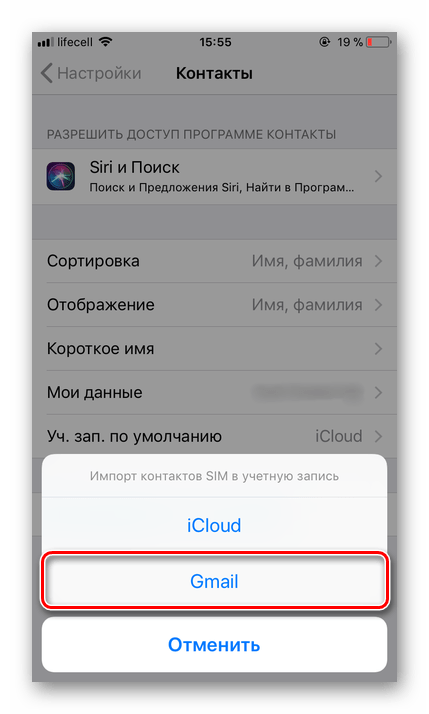
Вот так просто можно сохранить контакты с симки в учетную запись Google. Все делается довольно быстро, а главное, гарантирует вечную сохранность столь важных данных и предоставляет возможность доступа к ним с любого устройства.
Электронная почта
Импортировать в Гул-аккаунт можно не только телефонные номера и имена пользователей, содержащиеся в адресной книге SIM-карты, но и контакты электронной почты. Примечательно, что этот метод предлагает сразу несколько вариантов импорта. В качестве так называемых источников данных могут выступать:
- Популярные зарубежные почтовые сервисы;
- Более 200 других почтовиков;
- Файл CSV или vCard.
Все это можно выполнить на компьютере, а последний вариант поддерживается и мобильными устройствами. Расскажем обо всем по порядку.
Перейти на Gmail
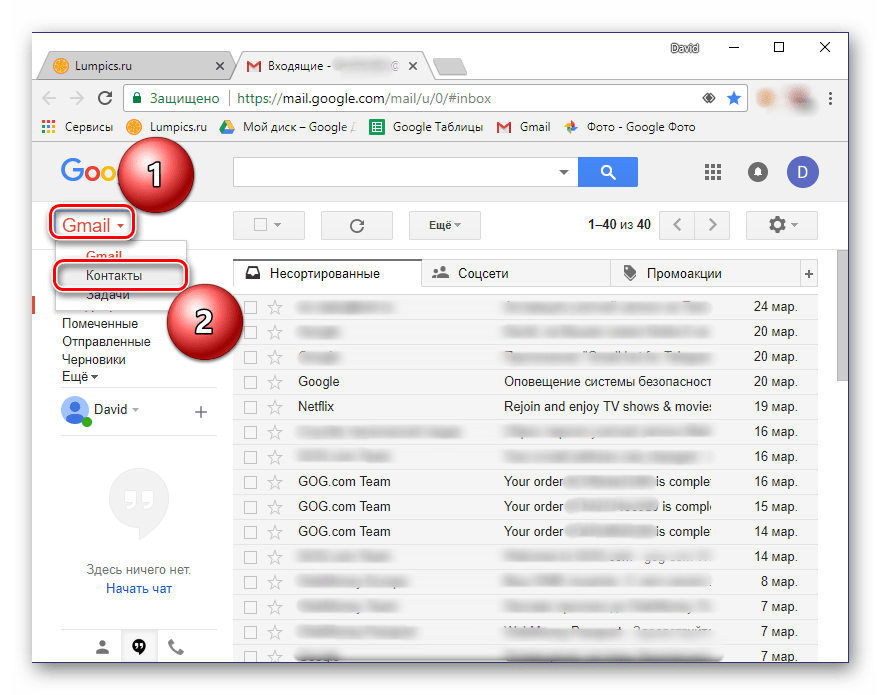
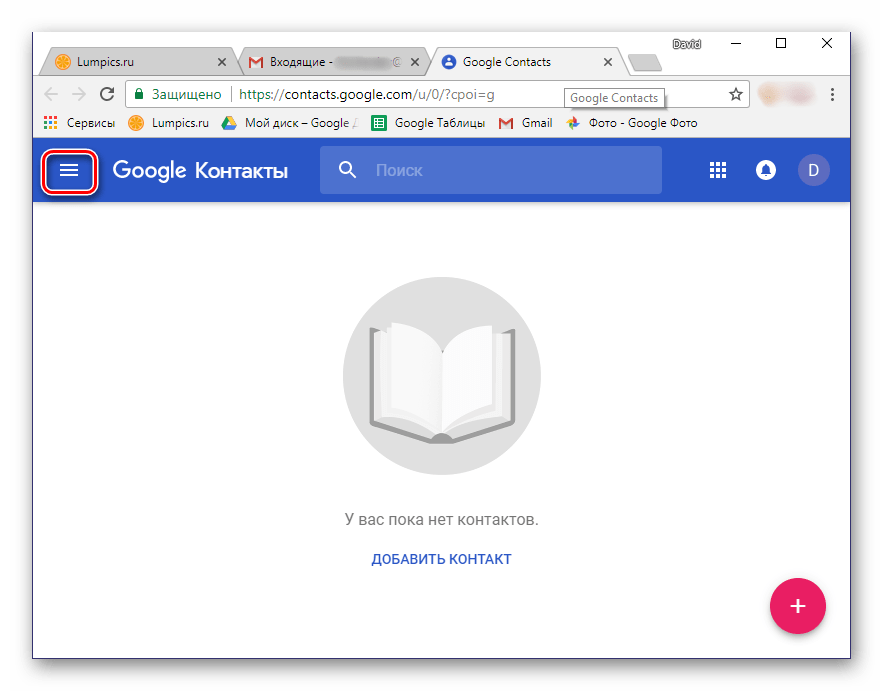
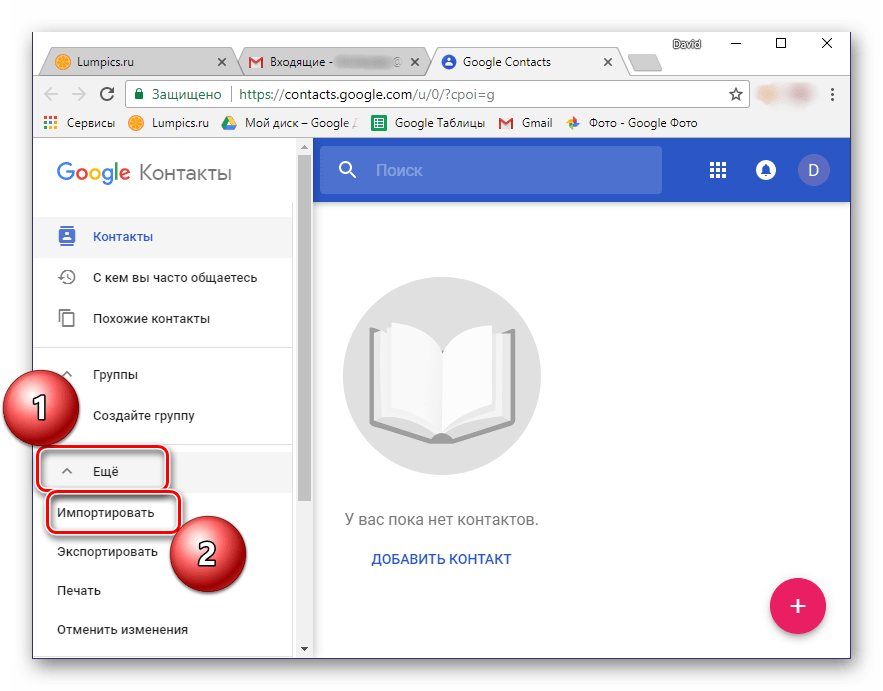
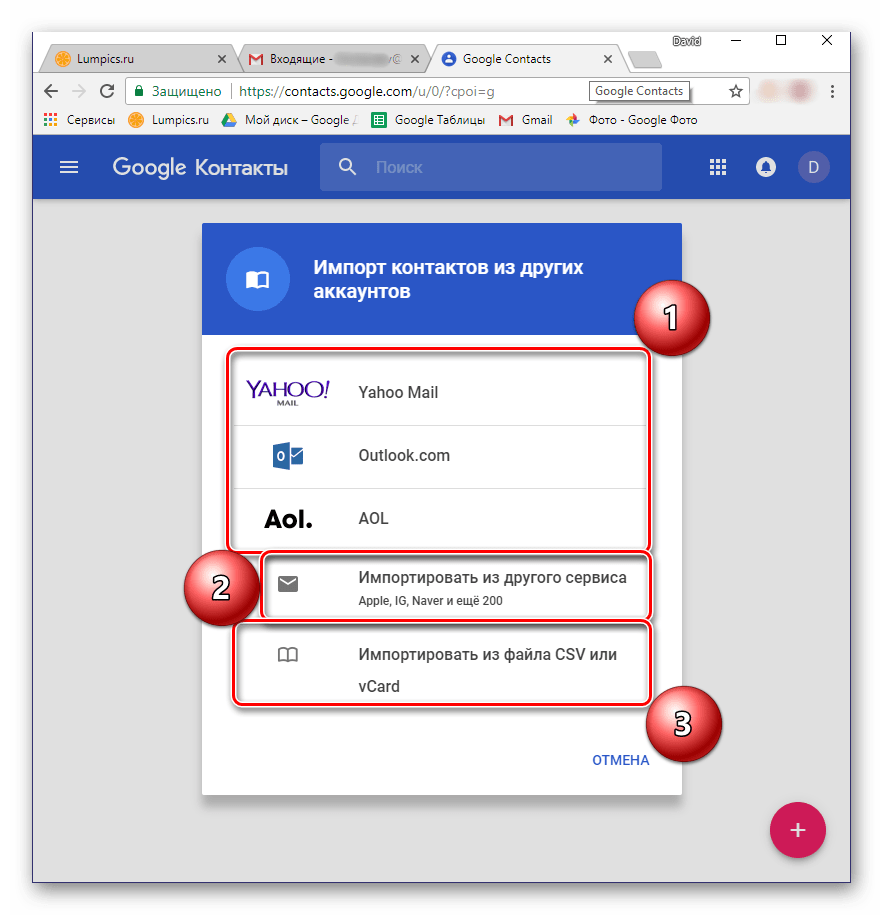
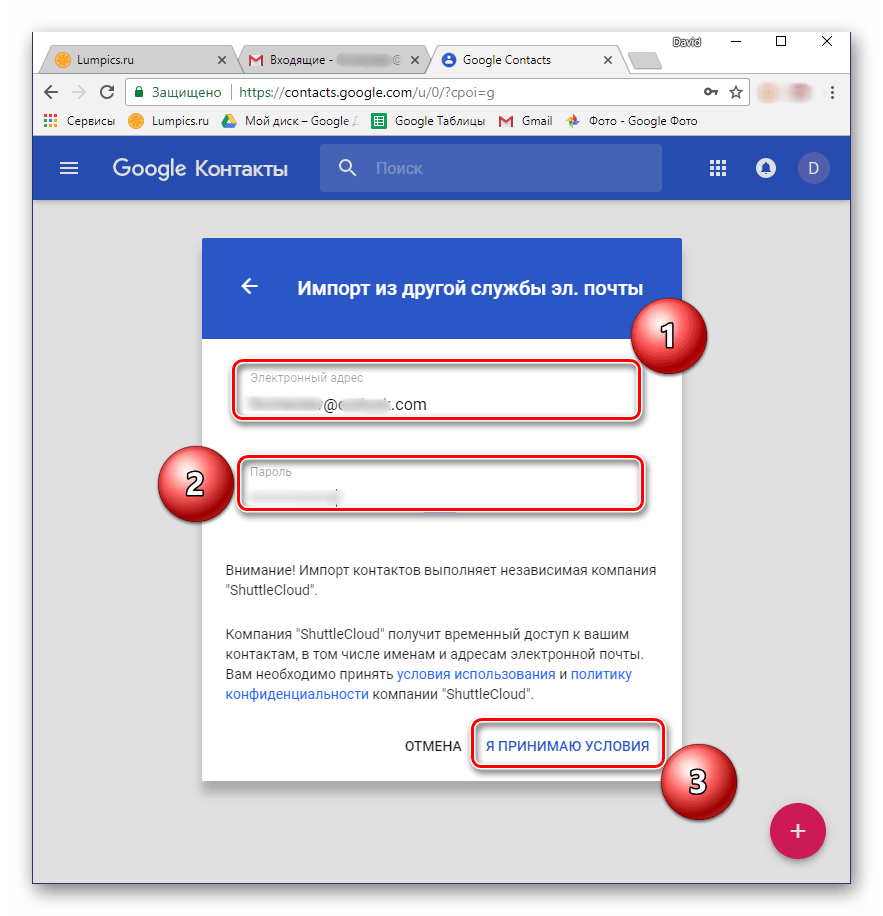
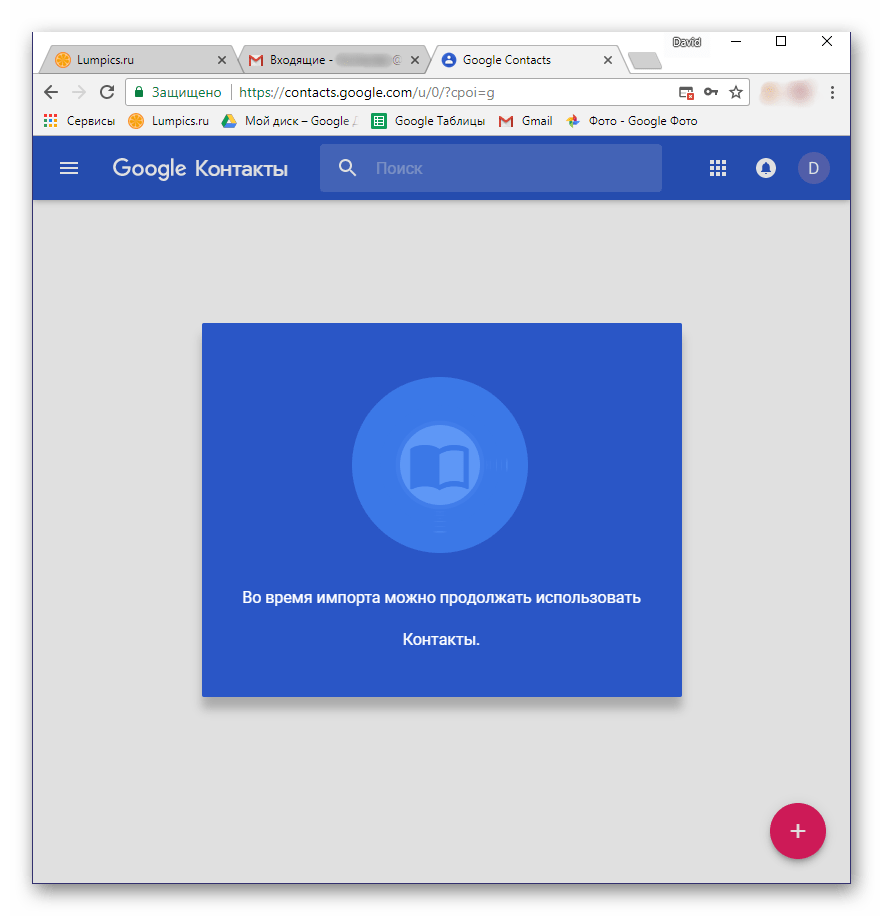
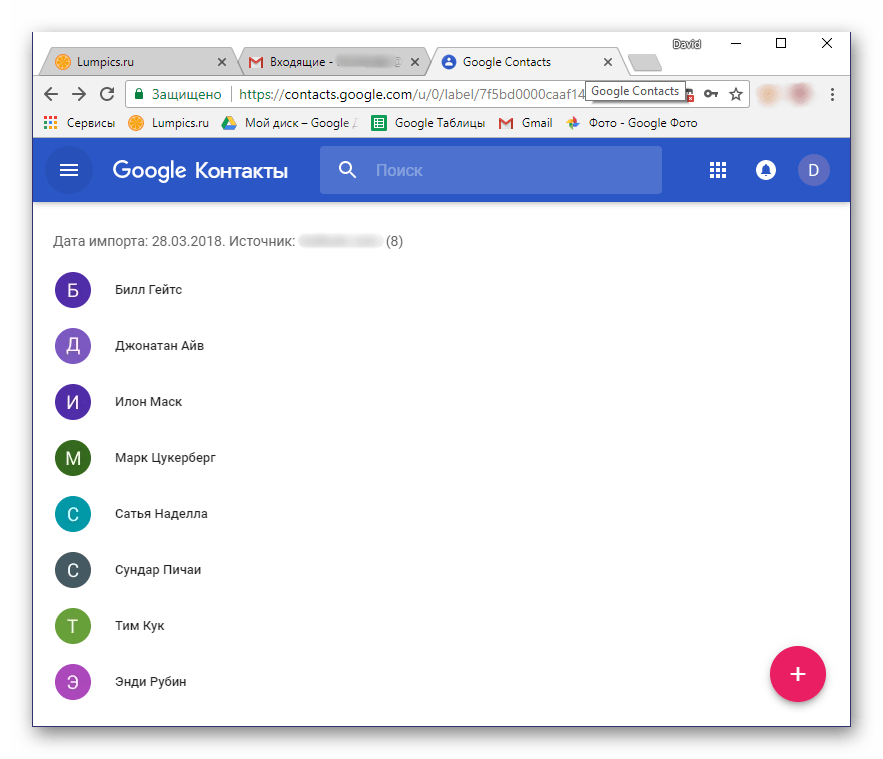
Теперь рассмотрим импорт контактов в Гугл из CSV или vCard-файла, который для начала потребуется создать. В каждом почтовом сервисе алгоритм выполнения этой процедуры может немного отличаться, но в целом все шаги очень схожи. Рассмотрим необходимые для выполнения действия на примере почты Outlook, принадлежащей компании Microsoft.
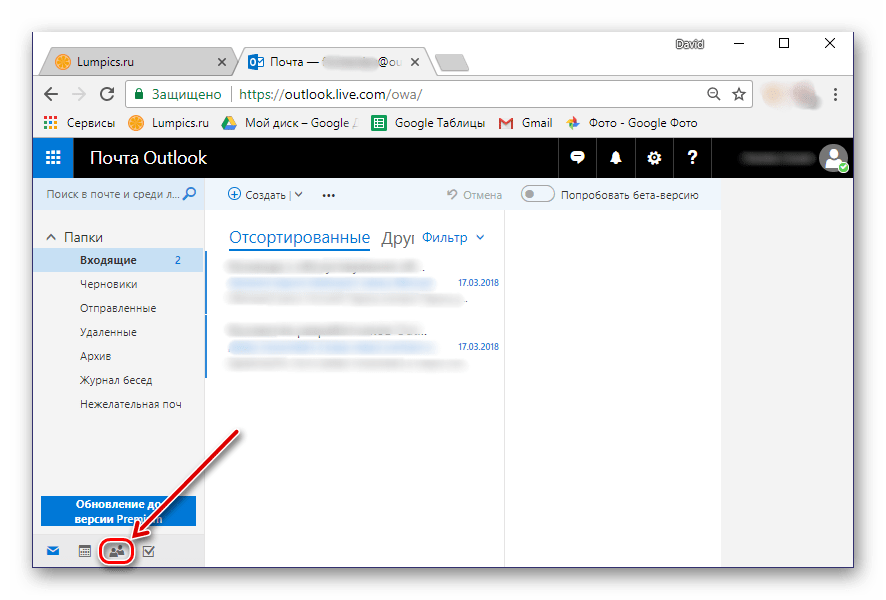
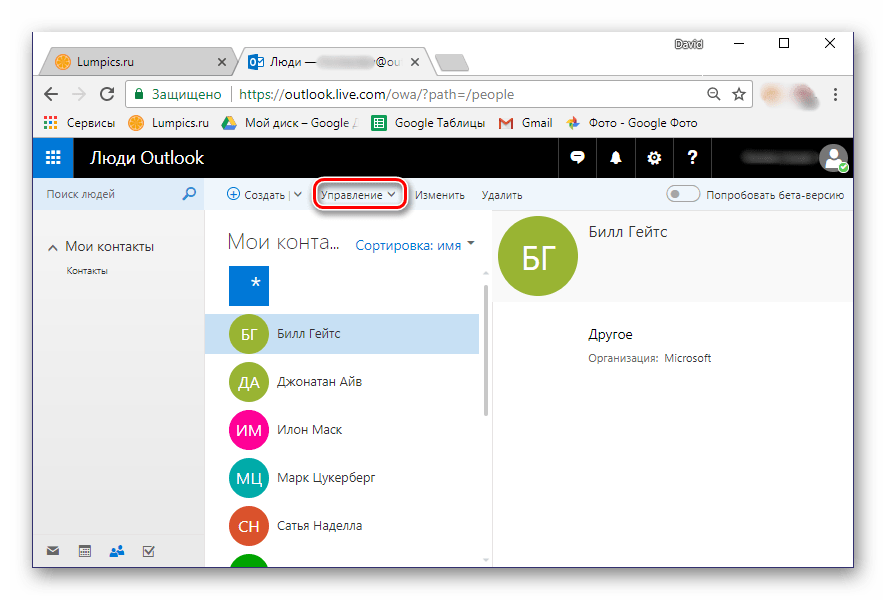
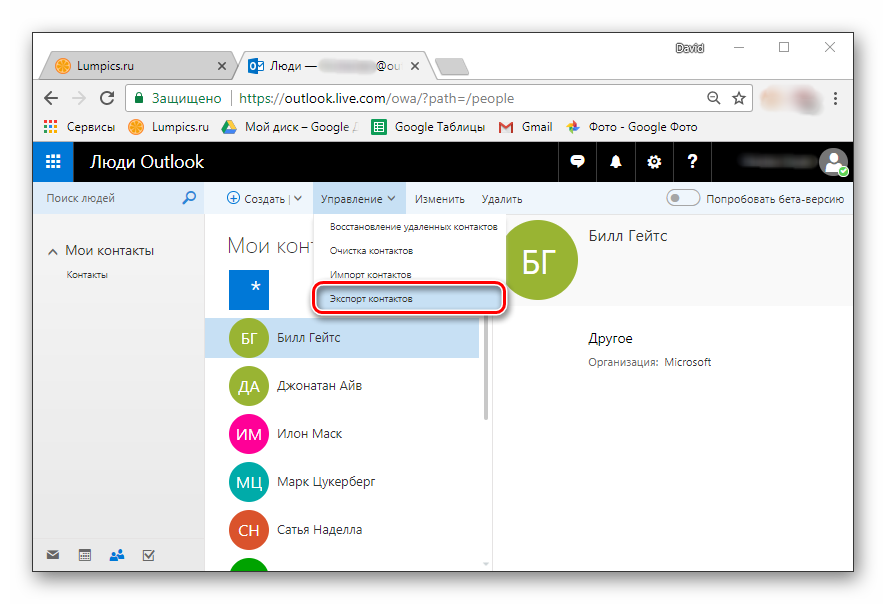
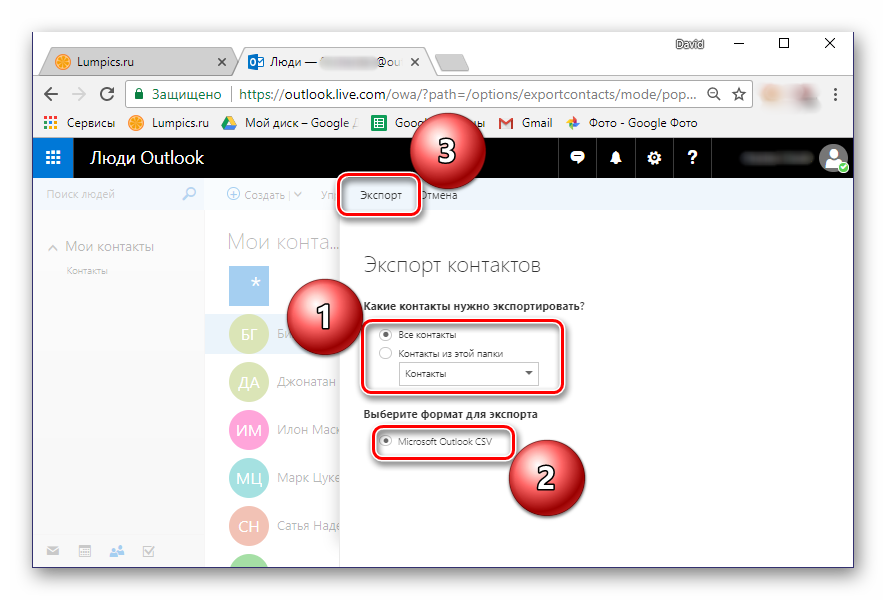
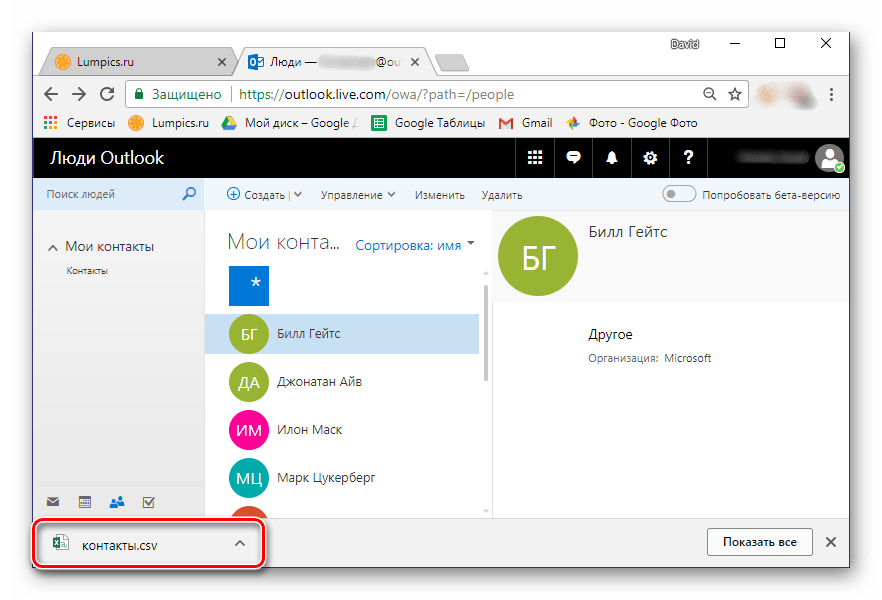
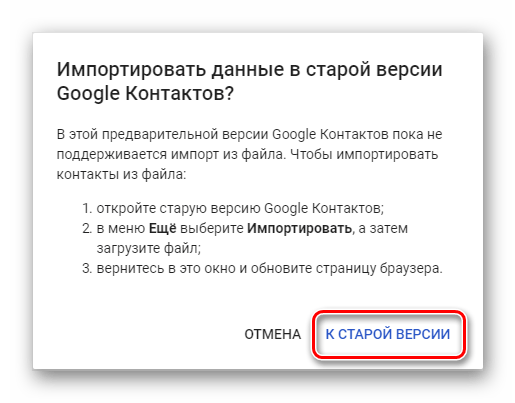
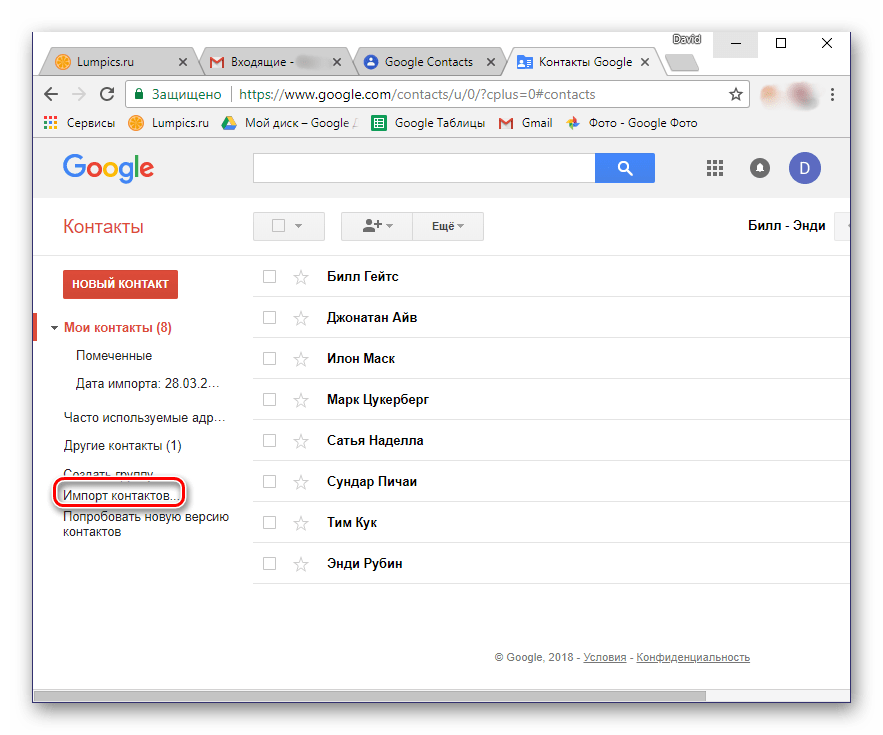
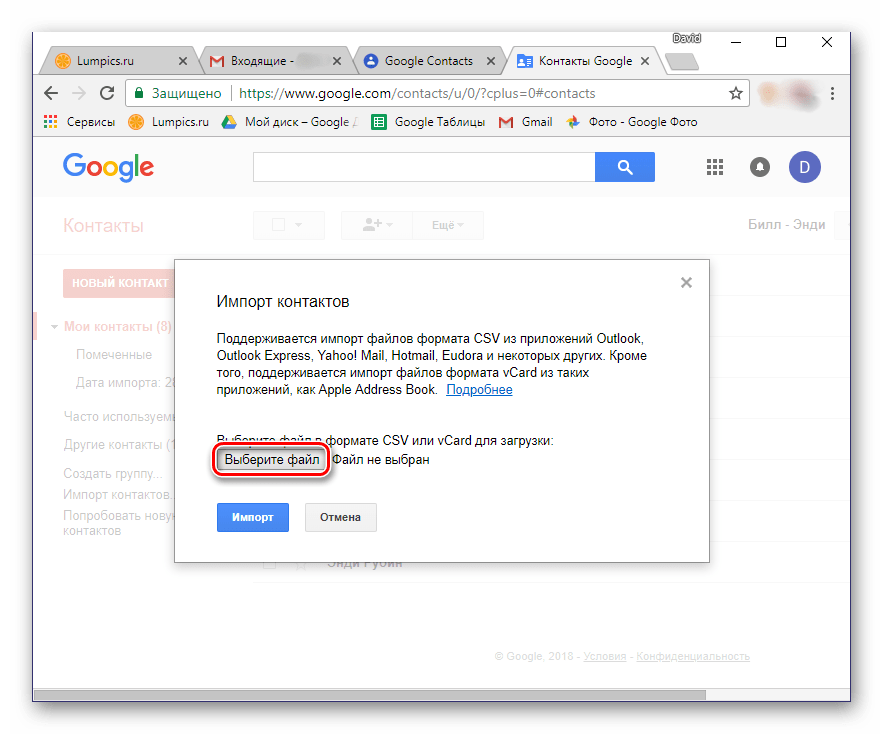
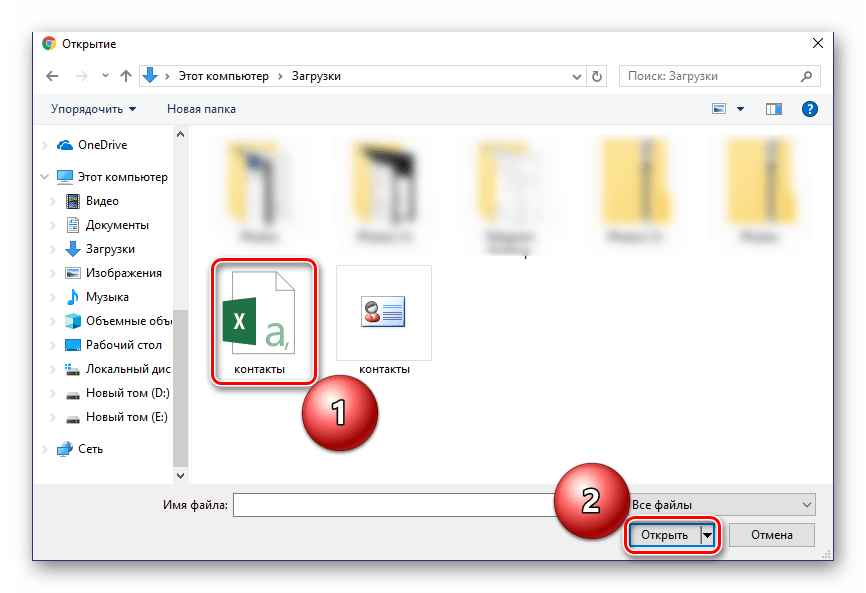
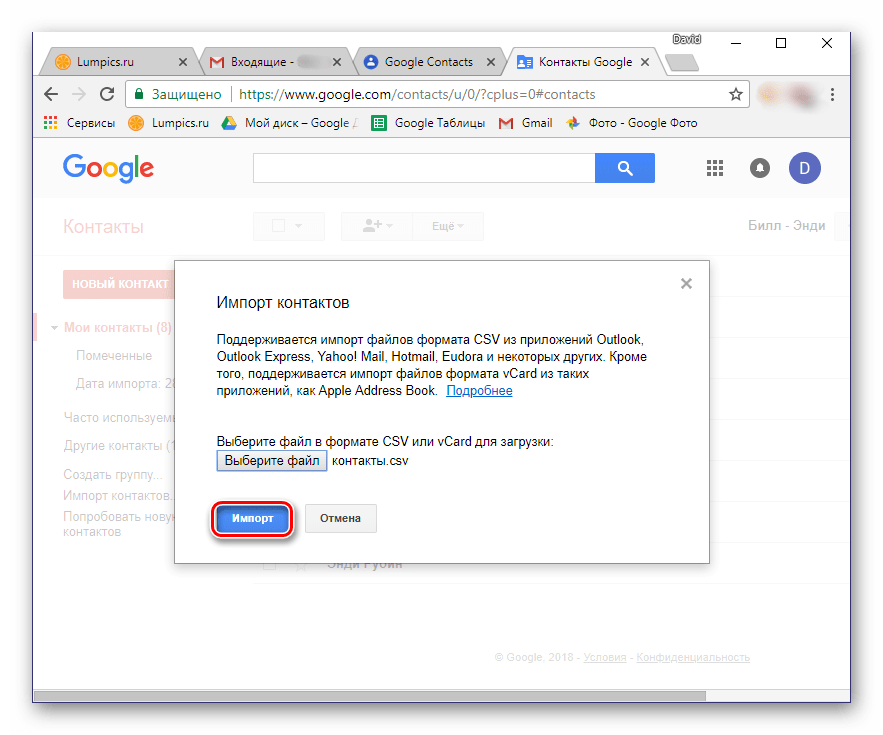
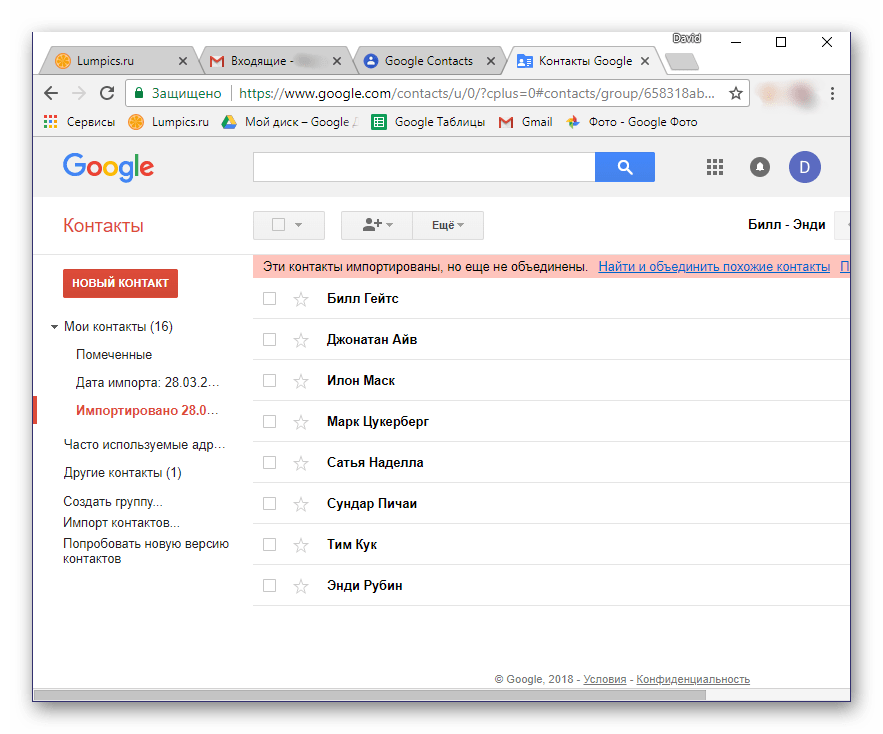
Как было сказано выше, импортировать контакты из стороннего почтового сервиса в учетную запись Google можно и со смартфона. Правда, есть один небольшой нюанс – адресная книга должна быть сохранена в файл формата VCF. Некоторые почтовики (как сайты, так и программы) позволяют экспортировать данные в файлы с таким расширением, поэтому просто выберите его на этапе сохранения.
Если же используемый вами почтовый сервис, как и рассмотренный нами Microsoft Outlook, такой возможности не предоставляет, рекомендуем выполнить его конвертирование. Статья, представленная по ссылке ниже, поможет вам в решении данной задачи.
Подробнее: Преобразование файлов CSV в VCF
Итак, получив VCF-файл с данными адресной книги, выполните следующее:
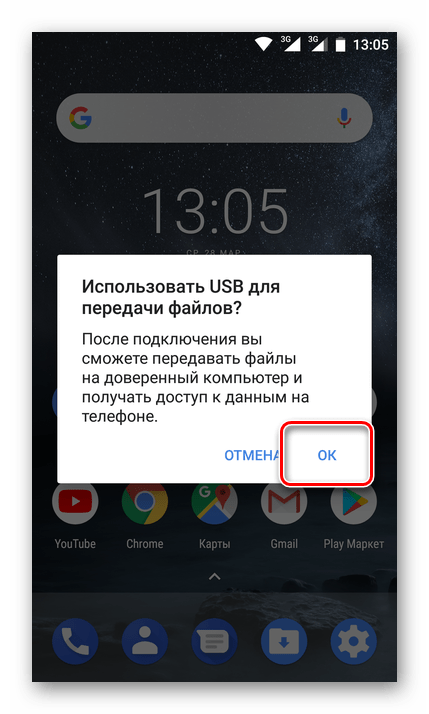
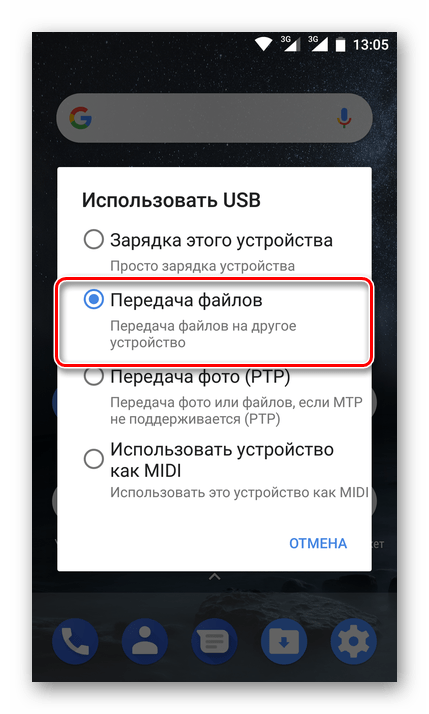
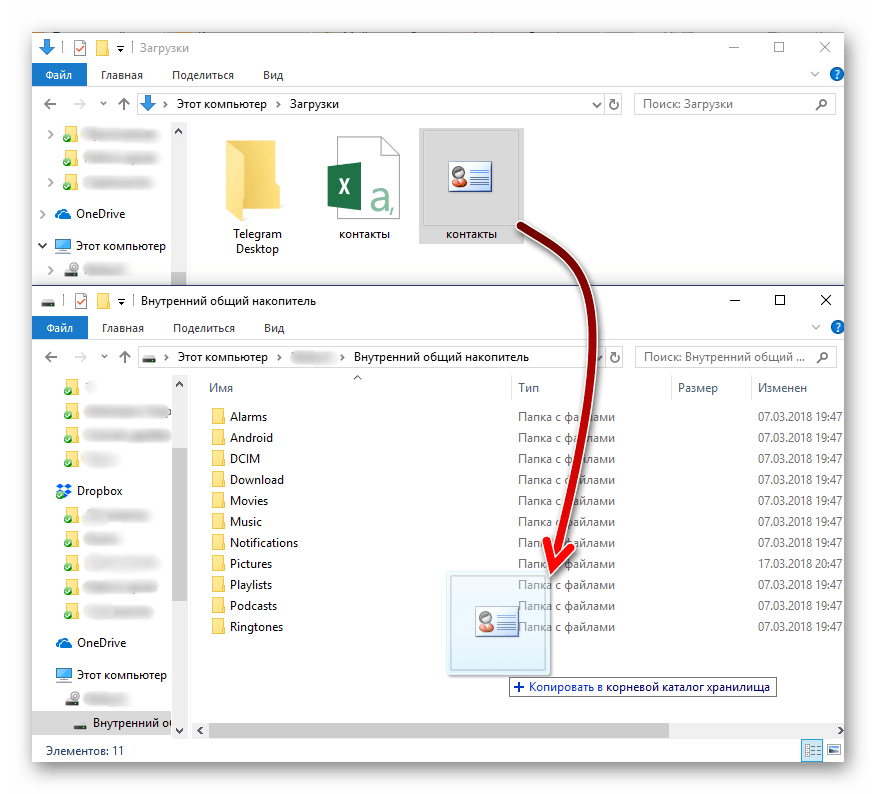
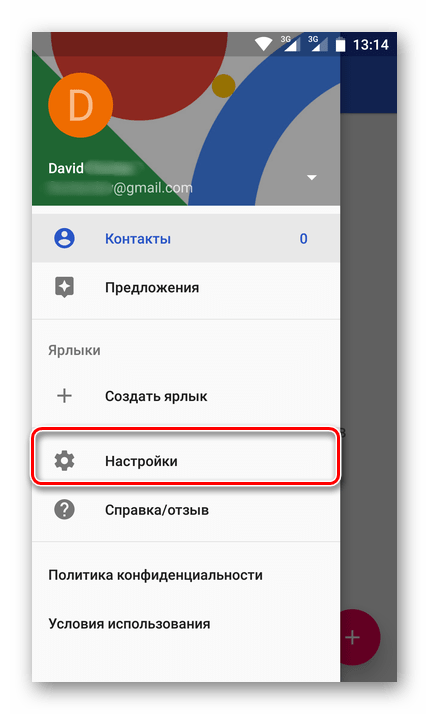
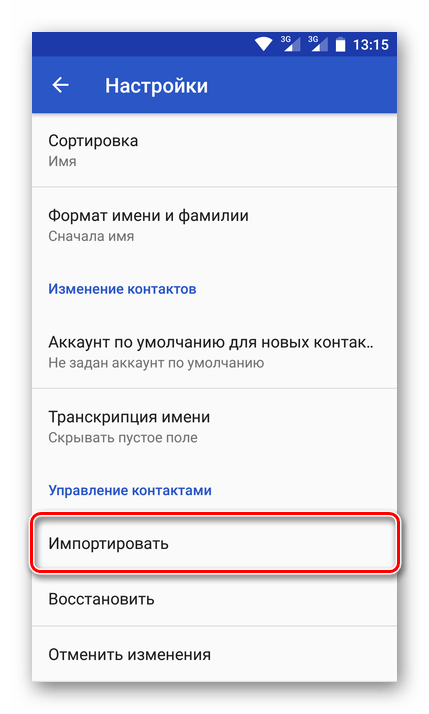
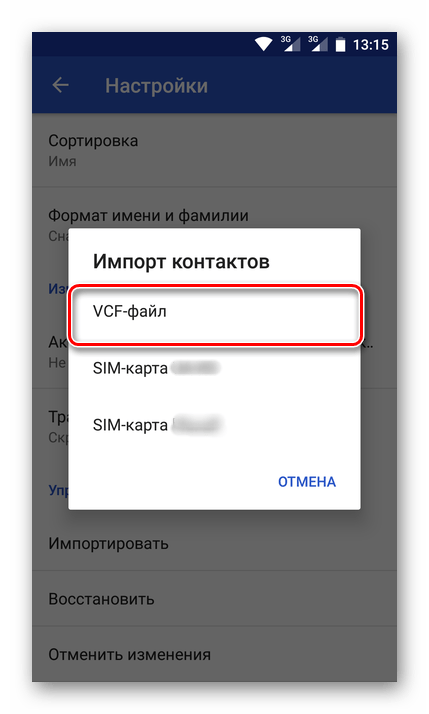
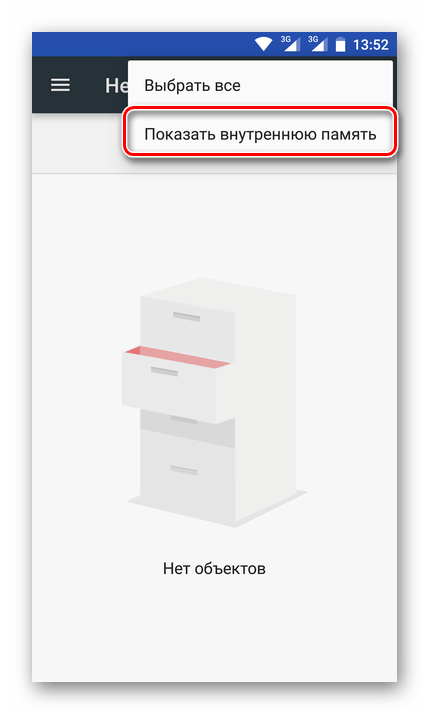
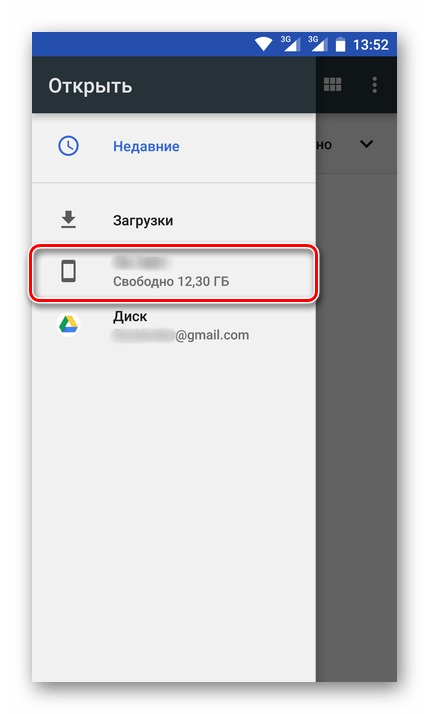
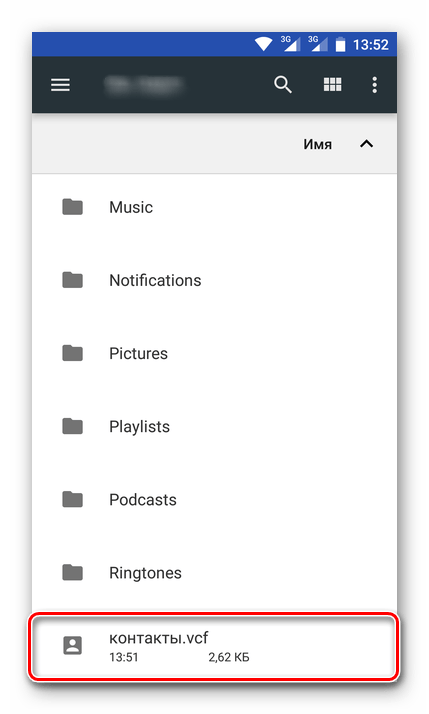
Как видите, в отличие от единственного варианта импорта контактов с SIM-карты, сохранить их с любой электронной почты в Гугл можно двумя разными способами – напрямую из сервиса или через специальный файл с данными.
К сожалению, на iPhone описанный выше метод не сработает, и виной этому закрытость iOS. Однако если импортировать контакты в Gmail через компьютер, а затем авторизоваться под этой же учетной записью на мобильном устройстве, вы тоже получите доступ к необходимым сведениям.
Заключение
На этом рассмотрение методов сохранения контактов в учетную запись Google можно считать оконченным. Мы описали все возможные варианты решения этой задачи. Какой из них выбрать – решать только вам. Главное, что теперь вы точно никогда не потеряете эти важные данные и будете всегда иметь к ним доступ.
Проблемы, с которыми Huawei приходилось использовать приложения и сервисы Google, повлияли на компанию, оказав влияние на пользователей. С намерением помочь вам переносить контакты с одного мобильного телефона Huawei на другой , мы покажем вам, насколько быстро и легко можно перемещать контакты как на мобильных устройствах с сервисами Google, так и без них.

Эти методы необходимы, и они вместе с инструментом Huawei для передачи фотографий и файлов будут необходимы во многих случаях. Чтобы сделать это как можно проще, мы собираемся знать два возможных способа, чтобы в зависимости от используемого вами мобильного телефона вы могли воспользоваться им и как можно меньше тратить на переместить контакты с мобильного телефона Huawei той, которую вы собираетесь выпустить.
Перенос контактов с мобильного телефона Huawei с помощью Google
Этот первый случай является наиболее простым и легким для решения, хотя мы должны это делать, а не подтверждать, поскольку Резервные копии Google не нужно активировать на нашем старом мобильном телефоне Huawei. Что мы сделаем, так это поддержим нас, чтобы этот мобильный телефон продолжал иметь доступ ко всем преимуществам сервисов Google, чтобы воспользоваться им.

Тогда в нашем новом мобильном телефоне нам останется только использовать ту же учетную запись Google, и все контакты появятся как по волшебству.
Перемещение контактов с Huawei без приложений Google
- Сначала мы получим доступ к контактам Huawei.
- Затем касаемся трех точек вверху.
- Заходим в Настройки.
- Мы касаемся импорта / экспорта.
- Мы выбираем экспорт на SIM-карту и выбираем источник, в котором мы сохранили контакты, наиболее распространенным обычно является идентификатор Huawei.


В новом мобильном телефоне нам нужно будет только получить доступ к электронной почте Gmail, щелкнуть вложение с контактами, и мы сможем импортировать их в считанные секунды.
Вы можете создавать контакты различными способами и управлять списком контактов.
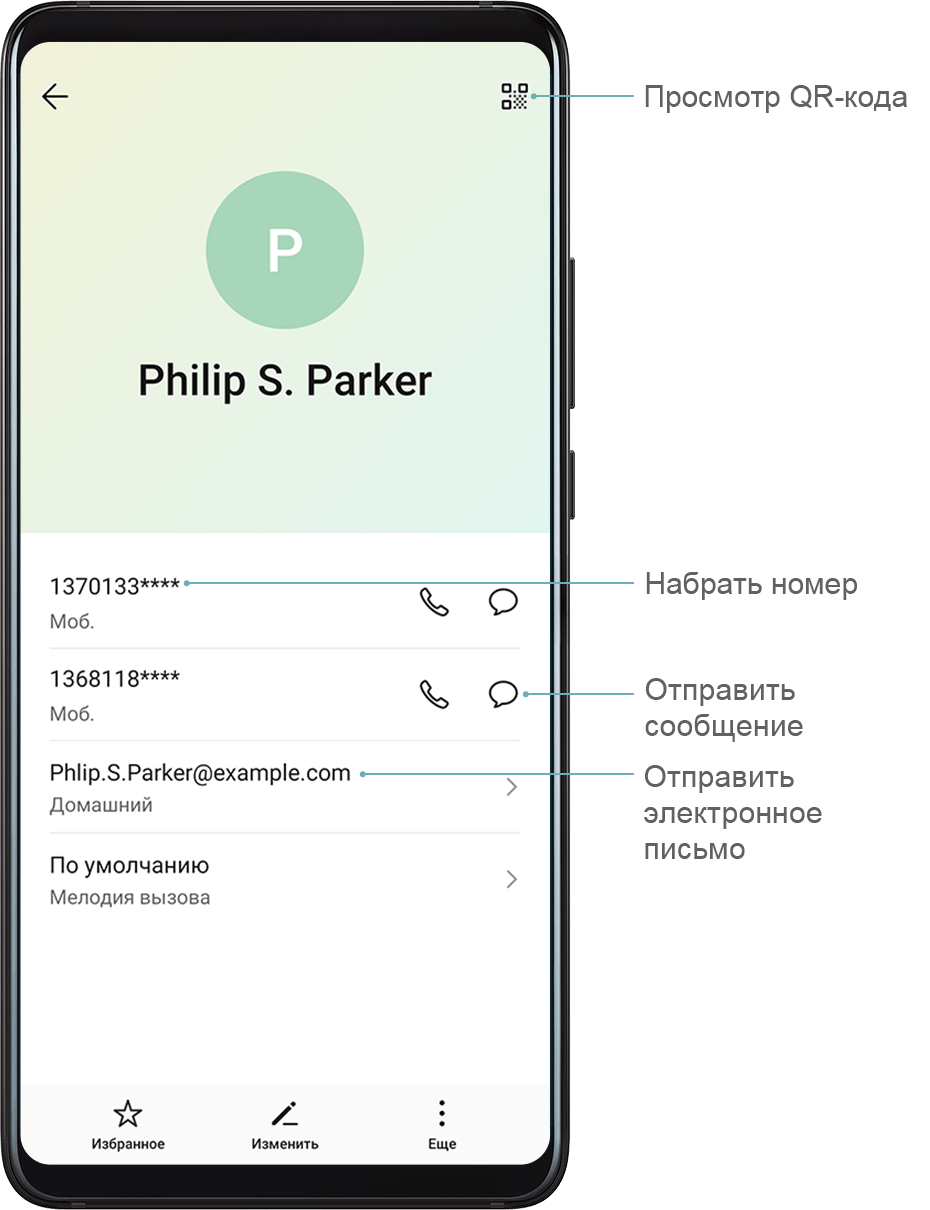
Создание контактов
- Откройте приложение , выберите вкладку в нижней части экрана, затем нажмите на значок .Если Вы создаете контакт впервые, нажмите .
- Нажмите на значок камеры, чтобы настроить фото профиля контакта, введите имя, организацию и номер телефона контакта, затем нажмите на значок .
- На экране перейдите в меню .
- Выберите способ импорта Импорт данных по Bluetooth, Импорт данных по Wi-Fi Direct или Импорт из накопителя и импортируйте контакты, следуя инструкциям на экране.
Сканирование визитных карточек и их добавление в Контакты
- На экране перейдите в меню или в меню .
- Положите визитную карточку на ровную поверхность, наведите камеру на карточку так, чтобы информация четко отображалась на экране камеры, затем нажмите на значок , чтобы сделать снимок одной или нескольких визитных карточек.
- Устройство автоматически распознает контактную информацию на сделанных снимках. Нажмите на значок , чтобы сохранить контакт.
Вы можете просмотреть отсканированные визитные карточки в разделе .
Сканирование QR-кода для добавления контакта
Если QR-код содержит контактную информацию, вы можете отсканировать QR-код для быстрого добавления контакта.
- На экране перейдите в меню или в меню .
- Сделайте снимок QR-кода или выберите снимок QR-кода в приложении Галерея, телефон распознает контактную информацию и создаст контакт.
Поиск контактов
- На экране приложения перейдите в раздел и нажмите , чтобы отобразить список ваших контактов.
- Вы можете выполнить поиск контактов одним из предложенных способов.
Проведите вниз из центральной части рабочего экрана, введите в строке поиска ключевые слова для искомого контакта (например, имя, инициалы или адрес электронной почты).Для быстрого поиска контакта введите несколько ключевых слов, например “Иван Петров”. Введите ключевые слова в строке поиска над списком контактов. Результаты поиска отображаются под строкой поиска. - Проведите вниз из центральной части рабочего экрана, введите в строке поиска ключевые слова для искомого контакта (например, имя, инициалы или адрес электронной почты).Для быстрого поиска контакта введите несколько ключевых слов, например “Иван Петров”.
- Введите ключевые слова в строке поиска над списком контактов. Результаты поиска отображаются под строкой поиска.
Отправка контактов
- На экране перейдите в меню .
- Нажмите Экспорт на накопитель и следуйте инструкциям на экране, чтобы экспортировать контакты.
По умолчанию экспортированный файл .vcf сохраняется в корневом каталоге во внутренней памяти устройства. Чтобы посмотреть экспортированный файл, откройте приложение .
Удаление контактов
Вы можете удалить контакты одним из следующих способов.
- Нажмите и удерживайте контакт, который вы хотите удалить, затем нажмите .
- На экране перейдите в меню , выберите контакты, которые вы хотите удалить, затем нажмите на значок .
Чтобы восстановить удаленные контакты, выберите , нажмите и удерживайте контакт, который хотите восстановить, затем нажмите .
Часто вижу, тут возникает сложности, с переносом контактов, особенно у тех, кто плотно сидел на сервисах Google, а потом решил попробовать смартфон HONOR, с сервисами HMS. У меня данной проблемы нет с 2014 года, потому как использую более универсальный аккаунт, на Outlook.com, нет привязки с экосистеме, синхронизация контактов, задач, календаря с любой платформой, проверено лично с Android, IOS, Windows Phone 8-10, Blackberry OS 10, Windwos 10, Linux (Ubuntu)
Ниже расскажу вам как на вашем новом HONOR востановить синхронизацию контактов, и пренести данные в новую учетную запись, которая позволит получить полную независимость от какой – либо платформы или экосистемы.
Подготовка данных (Экспорт)
У меня есть учетная запись Google, которой так же частично пользуюсь по рабочим моментам. В Google хранятся контакты и данные календаря по работе. Решил разобраться как же мне перекинуть быстро все данные в учетную запись Яндекс (рабочая почта от Яндекс) или завести новую на Outlook.com, для того чтобы работала синхронизации на моем HONOR 9C и Huawei P40 Pro (если кто не знает данный смартфон так же использует только HMS сервисы) и все данные были под рукой. Про Outlook.com прошу не путать с известным почтовым клиентом Outlook входящим в пакет Microsoft Office, да оба продукта принадлежат Microsoft, но они разные.
Если у вас нет учетной записи Outlook.com (ссылка на регистрация) или Яндекс (ссылка на регистрацию), вам необходимо будет ее завести, рассказывать процесс регистрации, данных учетных записей, не вижу смысла, все как и везде, ничего сложного нет.
Забегая вперед скажу у меня это заняло минут 5-10, благодаря стандартным средствам Google, Яндекс и Outlook.com , да я все способы опробовал ))). Так как на моем HONOR 9C установлены Huawei Mobile Services вместо Google, то синхронизировать контакты и данные календаря, c учетной записью Google просто и быстро не получиться, если по простому, нам нужно их скопировать из Google и вставить в Яндекс или Outlook. Я использовал для своих целей компьютер, вполне возможно это все проделать на планшете или экране смартфона, так как все операции будем проводить в браузере.
Начнем. Открываем в браузере gmail.com, наглядная иллюстрация ниже, картинку с номером 1, в верхнем правом углу выбираем приложения Google и из списка выбираем Контакты (выделено красным), тут же, обратите внимание, находится и Календарь, откуда так же буду экспортировать данные. Картинка с номером 2, в новой вкладке вы увидите все контакты, которые синхронизированы с вашей учетной записью Google. Картинка с номером 3, слева экрана нужно выбрать экспортировать (подчеркнуто красным), и появиться окно выбора экспорта. Далее важно понимать, куда мы потом будем экспортировать свои контакты в учетную запись Яндекс или Outlook.com. На картинке с номером 3, думаю по называнию понятно, там где стоит красная цифра 1, это формат который поймет Outlook (кто активно использует Microsoft Outlook если вы не знаете как и что дальше делать пишите в комментариях, дополню пост), а там где красная цифра 2, этот формат для учетной записи Яндекс.
После того как мы экспортируем данные контактов, мы получил в первом случает файл contacts.csv для Outlook и contacts.vcf во втором случае для Яндекс.
С календарем так же все просто, нажимаем все приложения Google, иллюстрация ниже, картинка 1 и выбираем Календарь (выделено красным), далее по порядку, как на картинке 2 выбираете настройки, далее картинка 3, выбираете, подчёркнуто красным, импорт и экспорт, откроется новое представлены, картинка 4, нажимаете экспорт.
В следующем диалоговом окне необходимо проверить корректность отображения контактов, иллюстрация ниже, по опыту проблем не должно быть, если все хорошо, необходимо нажать кнопку выделенную синим «Отображается правильно, продолжить», начнется импорт контактов.
Все можно пользоваться учетной записью Outlook, контакты и календарь из Google импортирован, при подключении данной учетной записи к телефону, контакты и календарь будут синхронизироваться.
Сейчас проделаем тоже самое с учетной записью Яндекс.
Открываем в браузере Яндекс, если нет учетной записи (она же ваша почта) регистрируем. Как и предыдущем варианте начну с контактов. Наглядная иллюстрация ниже, в открывшемся окне вверху, картинка 1, выбираем «Контакты», в открывшейся вкладке, картинка 2, нужно указать путь к файлу с контактами или просто перетащить, указал путь к файлу contacts.vcf, контакты импортированы успешно тогда вы увидите сообщение как на картинке 3.
Календарь. Не выходя из «Контактов» вверху страницы находим Календарь. Далее в новой вкладке, картинка 1 ниже, выбираем «Новый Календарь», откроется новое окно, картинка 2, где нужно выбрать «импорт» (подчеркнуто красным), далее где красным цифра 1, указываем путь к нашему файлу contacts.csv .ics с данными календаря. Красным цифра 2 нужно указать куда импортировать данные календаря, если укажите в новый календарь как у меня, то ниже где красным цифра 3, советую указать имя например Gmail или Google. Нажимает внизу экрана «Импортировать».
С Яндекс вышло все быстрее и меньше нужно было делать лишних действий, но тут кому, что будет удобнее, выбор за вами, мой выбор был давно в пользу Outlook, из-за большей интеграции с продуктами Microsoft и у меня имеется подписка Office 365.
Теперь мы можем спокойно добавить учетные записи в телефон, для постоянной синхронизации.
Думаю, многие прекрасно знают, как это сделать, но кратко, заходим в настройки, далее ищем пункт Пользователи и аккаунты и добавляем аккаунт.
После добавления вашей учетной записи, на примере Outlook, контакты и календарь появиться в вашем смартфоне.
С Яндекс ситуация такая вышла, на смартфонах с EMUI 10.1, проверил на Huawei P40 Pro и Huawei P30, синхронизация контактов есть, но на HONOR 9C ее нет, поэтому Яндекс пока не доступный вариант, думаю поправят в следующем обновлениях. У меня есть предположение, что на HONOR 30 серия и View 30 синхронизация контактов с Яндекс будет работать или появиться в ближайшем обновлении, исхожу из того, что на Huawei P30 до обновления на EMIU 10.1 так же не было синхронизации контактов с Яндекс. С календарем все еще печальнее, его вообще нет, написал в поддержку Яндекс и Huawei/HONOR с предложением добавить синхронизацию, а то все сервисы есть в AppGallery, а полноценно использовать не получается.
Вывод мой такой, оптимальнее всего использовать учетную запись Outlook.com синхронизация контактов, календаря, задач работает!
- Предварительно сохраненные контакты в памяти телефона или на SD-карте возможно загрузить при помощи специальной опции. Выберите строку «Импорт из накопителя» и место для сохранения.