
Lightroom: 10 шагов, как организовать каталог
Если вы читаете эту статью, значит вы, как и я столкнулись с потребностью организации каталога фотографии в Lightroom или с проблемой систематизации рабочего процесса. Данная статья послужит вам хорошим мануалом по организации и каталога.
Это руководство является частью базиса в освоении Лайтрума — простые советы о том, как использовать Lightroom более эффективно и результативно.
Шаг 1. Настройка системы папок в Lightroom
Во-первых, настроенная вами система будет зависеть от вашего уровня производства. Если вы обычный фотограф, вы можете создать единый каталог и сохранить его на самом быстром жестком диске вашего компьютера с достаточным объемом памяти (на самом деле это стандартное решение для обычных пользователей Creative Cloud). Если вы профессиональный или начинающий профессиональный фотограф, мы предлагаем немного более сложную структуру папок. Вот моя система:
- Выберите место для ваших фотографий и создайте общую папку. Это будет ваша штаб-квартира для хранения изображений. Мы продолжим резервное копирование ваших файлов позже в этой статье, но вам нужно место для начала. Вы можете назвать эту папку «Фотографии» и разместить ее на рабочем столе (например).
- В вашей общей папке «Фотографии» разложите фотографии по годам. Другими словами, создайте папку для всех фотографий, сделанных вами в 2020 году, и назовите папку «2020» или «Фотографии 2020».
- Внутри годовой папки расположите отдельные папки к дате проекта / съемки с кратким описанием. Некоторые могут возразить против использования даты для организации ваших папок, поскольку дата не описывает событие, поэтому мы предлагаем включить некоторые подробности об этом событии: «2020-03-28 начало карантина». Задача решена.
- В каждой папке событий вы найдете следующие подпапки:
- Каталог: Здесь вы будете хранить свой каталог Lightroom. Вы должны создать новый каталог для каждой фотосессии. (См. Шаг 2 для получения дополнительной информации о том, как это сделать.)
- Оригиналы. Здесь вы будете хранить исходные / исходные файлы из сеанса.
- Изменения: это будет одно из мест, используемых для хранения ваших окончательно отредактированных фотографий.
Шаг 2. Создайте каталог
Когда вы откроете Lightroom, диалоговое окно импорта в каталоге будет одним из первых, что вы увидите. Мы рекомендуем избегать каталога по умолчанию и системы определения местоположения и вместо этого выбрать один из двух вариантов: создать один новый каталог (для тех, кто не часто снимает) или создать новый каталог для каждого события (идеально подходит для профессиональных или начинающих профессиональных фотографов).
Шаг 3. Настройте предпочтения Lightroom
Настройка ваших предпочтений Lightroom позволит упростить вам рабочий процесс и и сосредоточились на тех опциях, которые, по вашему мнению, являются наиболее полезными.
Шаг 4. Настройте параметры каталога
Параметры каталога Lightroom включают в себя параметры резервного копирования каталога, обработки файлов и управления метаданными.
Вы можете открыть настройки каталога с помощью следующих сочетаний клавиш: CTRL + ALT +, (Windows) и CMD + Option +, (Mac).
Важно отметить, что резервная копия — это просто копия вашего каталога и внесенных вами изменений с использованием различных модулей в нем. Резервная копия НЕ содержит ваши реальные фотографии, предварительные просмотры, предустановки и т. Д. То, как часто вы должны обновлять резервную копию, субъективно, но мы предлагаем составлять постоянные резервные копии (например, каждый раз, когда вы закрываете каталог), чтобы минимизировать потери в случае сбоя диска или другие катастрофические обстоятельства. Мы рассмотрели другие важные параметры в статье, указанной в шаге 3 выше. В основном, выберите вариант «При запуске используйте этот каталог.«Если вы склонны выбирать, где остановились на предыдущем сеансе, то выбор загрузки самого последнего каталога сэкономит ваше время. Однако вам необходимо знать, в каком каталоге вы работаете, чтобы при импорте дополнительных изображений они оказывались там, где они и должны быть.
Шаг 5. Импорт изображений с использованием предустановок импорта
Вы можете импортировать изображения в Lightroom, используя как минимум один из четырех методов, и для каждого из них доступны ярлыки. Фактически, мы настоятельно рекомендуем создавать предустановки импорта, чтобы быстро (и согласованно) выполнять эту задачу. Вы можете найти больше информации об импорте фотографий в Lightroom Classic CC и создании стандартной предустановки импорта здесь.
Шаг 6. Отбор изображений с установленной системой
Отбраковка — это процесс поиска хранителей и удаления изображений в каталоге Lightroom. С огромным количеством изображений, которые мы получаем с помощью современных цифровых камер, крайне важно, чтобы вы проводили отбраковку системно — это в будущем вам гарантирует производительность и скорость.
Шаг 7. Используйте Коллекции и Умные Коллекции (или Не Делайте)
Использование интеллектуальных коллекций может быть полезно для фильтрации, например, для определения семейных снимков или даже для фотографий новорожденных в рамках семейных снимков. Важно отметить, однако, что они существуют только в Lightroom и просто ссылаются на изображения; они предназначены для того, чтобы помочь ВАМ найти изображения, которые вы пытаетесь найти — изображения фактически «живут» в папках импорта, а не в коллекциях. Вы можете добавить настройки коллекции, когда настраиваете свои настройки импорта.
Шаг 8. Настройте параметры экспорта
Lightroom предлагает простые решения для экспорта ваших изображений для совместного использования на платформах социальных сетей, таких как Instagram и Facebook, и это достаточно хорошая программа для необработанного редактирования (как Classic, так и Creative Cloud) или «сразу перейти к печати» с вашими изображениями, если это ваша цель
Шаг 9. Сделайте резервную копию вашего каталога LR И ваших изображений
Осознайте, что Lightroom создает резервные копии только ваших каталогов, в то время как вам придется создавать резервные копии фотографий вручную. Если вы уже знаете стратегию «Три Си» для резервного копирования изображений, можете промотать этот блок:
- Копирование. Первый шаг — копирование файлов с камеры на компьютер или внешний жесткий диск. Это может включать в себя импорт ваших файлов в Lightroom с использованием настроек импорта, упомянутых выше.
- Клонирование: поскольку большая часть оборудования обречена на сбой в какой-то момент, обязательно создайте клоны ваших файлов. В то время как есть несколько способов сделать это, один из способов, который мы можем предложить, — это использовать приложение, которые позволяют полностью настраивать и автоматизировать клонирование и проверять наличие дополнительных изменений на лету. Вы можете рассмотреть возможность выполнения этой задачи, пока вы заняты другой работой. Копирование / клонирование терабайтов данных может занять довольно много времени.
- Облачное хранилище. Опять же, поскольку аппаратное обеспечение регулярно выходит из строя, Облачное хранилище является последним и, вероятно, наиболее важным этапом процесса резервного копирования. Пока вы регулярно синхронизируете свои файлы с облачным хранилищем, все, что вам нужно делать в случае чрезвычайной ситуации, — это загружать резервную копию из облака и запускать с того места, где вы остановились.
Шаг 10. Удалите ненужные изображения . В конце концов
Мы обычно ждем год, чтобы прочесать и удалить ненужные изображения. В любом случае, мы рекомендуем подождать, пока ваш клиент получит и утвердит свои изображения, прежде чем удалять необработанные файлы из вашего каталога. Вы можете сохранить только JPEG, чтобы сэкономить место. Или, если хотите, вы можете сохранить свои «хранители» необработанных файлов навсегда и только удалить необработанные «отклоненные файлы», вместо того чтобы экспортировать JPG-версии хранителей и отклонений и сохранять их все.
Как исправить беспорядок, который вы сделали из файлов в Lightroom
Как мы уже упоминали в начале, некоторые из вас могут задаться вопросом, как решить проблемы вашей организации для огромного количества файлов, которые вы сохранили повсюду. К счастью, есть шаги, которые вы можете предпринять, чтобы найти и реорганизовать вашу файловую систему хранения без необходимости начинать заново или терять какие-либо фотографии в процессе. В зависимости от количества каталогов и файлов, которые вы пытаетесь реорганизовать, это может занять некоторое время (и, скорее всего, будет проверять ваше терпение в случаях, связанных с тысячами файлов). Первое, что вам нужно сделать, это открыть модуль библиотеки в Lightroom. Затем следуйте советам ниже.
ШАГ 1 ДЛЯ РЕОРГАНИЗАЦИИ ВАШИХ ФАЙЛОВ В LIGHTTROOM: ВЫБЕРИТЕ «ВСЕ ФОТОГРАФИИ» В КАТАЛОГЕ
Выбор параметра «Все фотографии» на вкладке «Каталог» в модуле библиотеки гарантирует, что вы видите все фотографии в каталоге, в отличие от меньшего пакета из недавнего импорта, например (при условии, что ваши изображения не были все импортируется в каталог одновременно).
ШАГ 2 ДЛЯ РЕОРГАНИЗАЦИИ ВАШИХ ФАЙЛОВ В LIGHTTROOM: ВЫБЕРИТЕ Вкладку «ПАПКИ», чтобы РАСПОЛОЖИТЬ И ПЕРЕДАТЬ ФАЙЛЫ И ПАПКИ
Вы должны перемещать изображения и папки только из Lightroom. Перемещение их в Lightroom одновременно очищает жесткий диск, отражая изменения, которые вы вносите. Однако перемещение файлов за пределы Lightroom может привести к хаосу в вашей файловой системе, поскольку Lightroom не будет знать, куда были перемещены ваши файлы, оставляя вас с папками, полными неработающих ссылок и пустых снов.
Специальный совет: как исправить «непоследовательные» изображения в папках: Если у вас есть проблемы с организацией внутри папок, например, из-за непоследовательности изображений, вы можете выбрать все изображения и переименовать весь пакет, нажав «F2». Просто назначьте новый порядковый номер, и Lightroom переименует изображения на основе ваших критериев выбора, таких как дата / время создания изображения.
ШАГ 3 ДЛЯ РЕОРГАНИЗАЦИИ ВАШИХ ФАЙЛОВ В LIGHTTROOM: ИСПОЛЬЗУЙТЕ КОЛЛЕКЦИИ ДЛЯ ДАЛЬНЕЙШЕЙ ОРГАНИЗАЦИИ ВАШИХ ИЗОБРАЖЕНИЙ
Вы можете создавать и использовать Коллекции в Lightroom для организации ваших индивидуальных фотосессий. Вы можете структурировать свои Коллекции несколькими способами, например, по местоположению или любой другой определяющей характеристике от побегов, которые вы поместите в Коллекцию. Например, если вы хотите организовать по местоположению, вы можете начать с вашего штата (Калифорния), а затем создать подпапки для более конкретных местоположений (Laguna Beach) и продолжить разбивку, возможно, по жанрам (фотографии помолвки) или по году, и так далее. Единственная цель Коллекций — облегчить вам поиск ваших файлов. Лучшая структура для Коллекций — это то, что вам больше подходит .
ШАГ 4 ДЛЯ РЕОРГАНИЗАЦИИ ВАШИХ ФАЙЛОВ В LIGHTTROOM: ИСПОЛЬЗУЙТЕ ПОИСКОВЫЕ ФИЛЬТРЫ
Lightroom предоставляет ряд фильтров, которые вы можете использовать для идентификации изображений, таких как текст, метаданные, тип камеры, фокусное расстояние и т. Д. Если у вас есть изображения повсюду, которые вы хотите быстро упорядочить, вы можете создать новую коллекцию под названием «Случайно» Или что-то в этом роде, а затем перенести несортированные изображения в эту папку. Затем вы можете применить различные фильтры для идентификации определенных фотографий на основе их атрибутов, а затем переместить их в нужную папку в своих коллекциях. Отсюда вы можете добавлять новые изображения в свои коллекции во время импорта.
Вывод
Мы надеемся, что этот мини-путь поможет вам разобраться с вашими файлами в Lightroom, чтобы вы могли более эффективно их хранить и получать к ним доступ в будущем. Вот краткий обзор 10 шагов, которыми мы поделились для организации ваших файлов Lightroom:
- Настройка системы папок в Lightroom
- Создать каталог
- Настройте предпочтения Lightroom
- Настройте параметры каталога
- Импорт изображений с использованием предустановок импорта
- Забирать изображения с установленной системой
- Использовать коллекции и умные коллекции (или не использовать)
- Настройте параметры экспорта
- Создайте резервную копию каталога Lightroom и ваших изображений
- Удалить ненужные изображения . В конце концов.
Похожие новости
Сегодня вдруг решил, сделать бекапы своей фотожизни, а именно — 7 лет, которые я снимаю. Эти семь лет я храню фотографии с каждого мероприятия, дня съёмки или
С самой первой версии Lightroom 1 (2006 год) прошло 7 лет. И сегодня нам стало известно — Adobe выпустила Adobe Photoshop Lightroom 5 (Beta) и несколько
Независимо от того, насколько эффективен ваш рабочий процесс, со временем вы будите находить инструменты и методы, которые сделают его еще лучше. Как
Как обновиться и скачать новую версию Лайтрума 5 — все знают: Скачиваем с официальной страницы компании Adobe, а вот как найти свой старый каталог, пресеты и
С выходом Adobe Lightroom CC в свет я раздосадован и в тоже время в восторге. Раздосадован из-за отказа дальнейшего развития десктопной версии с вечной
Как быстро организовать Каталог Lightroom

Восемнадцатого октября 2017 года Adobe объявила, что Lightroom CC теперь будет называться Lightroom Classic CC. Также была анонсирована совершенно новая облачная версия. Такое заявление вызвало очень бурную реакцию среди фотографов. Лично я по этому поводу чувствую что-то среднее между восхищением и тревогой. Я радовался новой версии Lightroom в такой же мере, в какой боялся заново учиться организовывать файлы и искать фотографии.
Сегодня я хочу рассказать, как использовать новый Lightroom CC, чтобы организовать свою коллекцию фотографий менее, чем за час. Функции, которые для этого используются, могут не быть такими привычными, но есть много способов сделать каталог идеально упорядоченным и быстро находить нужные фотографии. Я также дам несколько советов касательно резервного копирования и сокращения риска потерять фотографии. Я считаю свой метод довольно хорошим, но он не единственный. Если у вас есть идеи или другие способы, поделитесь ими в комментариях!
Базовые правила
1. Используйте один диск
Несмотря на то, что новый Lightroom CC основан на облачных технологиях, всегда разумно хранить копии файлов у себя. Идея располагать папки для каждого года на отдельных внешних дисках выглядит весьма привлекательно, но лучше так не делать. В таком случае слишком сложно понять где что находится и есть риск сделать не полную резервную копию. Если вы хотите полностью положиться на облачное хранилище, это не проблема, однако, многие все еще не готовы отказываться от оффлайн-копий своих снимков.
2. Приготовьтесь работать с единым каталогом
В других статьях о Lightroom авторы неоднократно рекомендовали использовать единый каталог, поэтому вы, возможно, уже пользуетесь этим советом. В любом случае, новый Lightroom CC поддерживает только один каталог. К этому придется привыкнуть.
3. Храните резервные копии файлов и пресетов
Большое преимущество новой версии Lightroom в том, что программа сохраняет в облаке полноразмерные копии фотографий. Если вы готовы заплатить за достаточное количество места для каталога ($9.99/месяц за терабайт), функция создания оффлайн-копий уже будет встроена. При такой цене это большое преимущество по сравнению с предыдущей версией. Однако, помните, что вам может быть некомфортно полагаться исключительно на облако. С моей скоростью Интернет-соединения требуется определенное время, чтобы сохранить всё в сети. Если нужно загрузить много фотографий и во время процесса случается сбой, мне не повезло. Также, хоть это и маловероятно, всегда есть шанс, что на серверах Adobe может случиться ошибка, которая приведет к потере фотографии. На данный момент я все еще храню локальные копии своих работ. Вам нужно будет принять решение, основываясь на своей боязни рисков. Также разумно самостоятельно делать резервные копии пресетов, так как они не синхронизируются с облаком.
4. Подумайте, как будете искать фотографии
У всех свой способ поиска нужных фотографий в каталоге. Sensei, новая интеллектуальная система поиска от Adobe, выглядит многообещающе, но не сможет полностью делать всё. Хорошая идея – хранить категории, которые Sensei не может распознать, в отдельных папках, например, «семья».
Импорт
По сравнению с Lightroom Classic функционал импорта сократили. Единственная функция – добавить фотографии в альбом. Если нужно перегруппировать снимки, создайте временный альбом, например, «Отредактировать». После отбора и коррекции я перемещаю их в конкретные альбомы по категориям.
Если вы, как и я, храните резервные копии всех данных на диске, то наверняка захотите изменить папку по умолчанию. Это можно сделать, открыв диалоговое окно параметров из меню. Выберите Локальное хранилище (Local Storage), затем кликните Изменить папку (Change Location). Легкодоступное место облегчит процесс резервного копирования.
Поиск фотографий
Первые четыре фотографии ленты после того, как Sensei выполнил поиск по слову «маяк».
В предыдущих версиях Lightroom были такие инструменты, как ключевые слова и распознавание лиц. В Adobe заявили, что хотят достичь равенства функций между двумя версиями. То есть, скоро они вполне могут появиться в Lightroom CC. Сейчас лучший способ найти фотографии – это использовать дату съемки, альбомы и Adobe Sensei.
Дата
Чтобы найти фотографии по дате, кликните на иконку картотеки в левой части, после чего откроется панель Мои фотографии (My photos). Под секциями Все фотографии (All Photos) и Недавно добавленные (Recently Added) вы увидите вариант по дате (by date).
Альбомы
Это – аналог коллекций в Lightroom Classic CC. Раньше я использовал коллекции в качестве временного хранилища фотографий, но теперь немного поменял свой подход. Поскольку новая версия не поддерживает добавление ключевых слов, я начал использовать альбомы с классифицирующими названиями, например, «места» или «люди». Позже станет ясно, насколько такая практика удобна, но на данный момент меня всё устраивает.
Adobe Sensei
В новом Lightroom CC появился интеллектуальный поиск от Adobe. Я искал много ключевых слов, и он показал себя весьма хорошо. Должен заметить, что приятно, когда не нужно выполнять трудоемкую работу по добавлению ключевых слов для каждой фотографии. Однако, на данный момент система не может определять конкретных людей или места, поэтому мне приходится чаще пользоваться альбомами (которые раньше были коллекциями). Мне кажется, что это не будет работать для долгосрочной перспективы. Также мне приходится активнее расставлять геометки при помощи картографического модуля, и я все еще не нашел подходящей замены для этой части рабочего процесса.
Отбор и оценивание
После перехода на новую версию мой процесс отсеивания фотографий остался совершенно прежним и, поскольку я храню файлы на ПК, продвигается намного быстрее. Вот шаги, которым меня научил профессиональный фотограф Джим Хармер в своем курсе Lightroom Medic и других статьях.
- Используйте систему оценивания звездочками. В отличие от флажков, другие программы не от Adobe могут их считывать.
- Пройдитесь по всем фотографиям, положив одну руку на цифровую панель и мгновенно выставляя рейтинг, а другую – на стрелки, чтобы быстро их перелистывать.
- После отсеивания вы можете обработать трехзвездочные фотографии и добавить одну или две звезды в зависимости от результата.
Альбомы
Как я упоминал выше, альбомы – прямые наследники коллекций. Это – группы фотографий, которые вы организовываете по собственному усмотрению. Преимущество альбомов в том, что, в отличие от папок на компьютере, одну фотографию можно одновременно хранить в разных категориях. Если у вас есть фотография моста ночью, ее можно поместить в альбом, посвященный архитектуре, ночной съемке и месту, где она была сделана. Недостаток альбомов в том, что этот процесс может продолжаться до бесконечности, и в то время, как написать 25 ключевых слов для фотографии – норма, хранить ее в 100 альбомах с разными категориями – не очень разумно.
Мой совет – упрощайте всё, что можете. Используйте альбомы для фотографий, над которыми работайте или хотите выделить среди остальных для определенной цели. Также я использую альбомы для создания категорий, которые не сможет определить Adobe Sensei, например, семейные снимки.
В новом Lightroom CC можно создавать папки для альбомов. Это как коллекции Lightroom Classic. Они помогут справится с ростом количества альбомов. Я рекомендую заранее спланировать, как вы будете пользоваться альбомами и придерживаться этой схемы. Так будет намного проще поддерживать организованность.
Альбомы и папки можно создать, нажав на плюсик рядом с секцией Альбомы (Albums) в меню Мои фотографии (My Photos) в левой части экрана.
Резервное копирование
Здесь можно активировать оффлайн-хранилище и изменить его местоположение.
Несмотря на то, что новый Lightroom CC основан на работе в облаке, я все еще выполняю резервное копирование по принципу «3-2-1». Если вы не знаете, что это такое, вот расшифровка: 3 разные копии данных, две из которых расположены на домашних физических носителях, а одна на сетевом. Облачный Lightroom берет на себя последнее, но все еще разумно хранить две локальные копии. Если произойдет сбой одного диска, будет намного проще восстановить файлы с другого, чем скачивать исходники. Это особенно актуально при медленном Интернет-соединении, ограниченной пропускной способности провайдера или работе с терабайтами данных. Помимо всего прочего, если случайно удалить фотографию из Lightroom, она исчезнет навсегда. Любые изменения, которые вносятся в основной снимок также сохраняются на облаке. Локальная копия поможет восстановить фотографию, если вы допустили ошибку.
Вот что нужно сделать:
- Активируйте пункт Локально хранить копии всех оригиналов (Store a copy of all originals locally). Он находится в том же меню, где и настройка местоположения файлов.
- Сделайте резервную копию папки с вашими файлами. Периодически копируйте ее на отдельный внешний жесткий диск или RAID-массив. Даже если ваше основное хранилище расположено на внешнем диске, используйте еще один. Вам нужны две отдельные копии.
- Сделайте резервную копию папки с пресетами (подробнее в секции «Организация пресетов» ниже).
- Lightroom CC возьмет на себя облачное копирование. Статус загрузки можно увидеть, нажав на иконку облака в верхнем правом углу.
Если вы хотите более подробно узнать о резервном копировании данных для фотографов, почитайте эту статью.
Стекинг
Если вы работаете с замедленной съемкой, HDR или чем-угодно другим, из-за чего накапливается множество фотографий одного места, стекинг идеально вам подойдет. При помощи стеков можно группировать снимки, после чего в ленте снимков будет виден только один верхний.
Чтобы создать стек, выберите начальную фотографию в ленте, зажмите Shift и кликните по конечной. Кликните правой кнопкой мыши и выберите Сгруппировать в стек (Group into Stack). Теперь вы увидите верхний снимок с числом в правом верхнем углу, отображающем количество изображений в стеке. Если кликнуть по числу, вы увидите все содержимое стека. Аналогичный результат можно получить, кликнув по нему правой кнопкой мыши и выбрав Раскрыть стек (Ungroup Stack).
Организация пресетов
В отличие от фотографий, пресеты в Lightroom CC не синхронизируются. Храните локальную копию пресетов на каждом компьютере, который используете для работы над снимками.
Первый шаг – найти сами пресеты. Вот как это сделать:
- Откройте панель редактирования в правой части экрана (она выглядит как три слайдера).
- В нижней части выберите Пресеты (Presets).
- Кликните по иконке «…» в верхней правой части панели пресетов и выберите Открыть папку с пресетами (Open Presets Folder).
- Дважды кликните по папке – вот вы и внутри.
Любые пресеты, помещаемые в папку, появятся в Lightroom после перезапуска. Вы можете (и должны) группировать их по категориям. Это можно сделать, создав подпапки в папке User Presets и поместив туда свои пресеты. В Lightroom все они будут сгруппированы.
Если вы хотите добавить новые пресеты, скачайте их все и со временем отсейте лишние. Прежде, чем делать поспешные выводы, попробуйте пресет на нескольких фотографиях. Я также создал папку с избранными пресетами и пополняю ее время от времени, отделив от других, которые я использую чаще.
Планируйте заранее
В конце концов лучшее, что мы можем сделать для организации своей коллекции– подумать, какой подход использовать для поиска фотографий в дальнейшем. С бурным развитием Sensei и планируемым единством функций Lightroom CC и Lightroom Classic CC, организация в новой версии будет меняться. Мы стоим на пороге восхитительной эры облачных технологий. А пока что сфокусируйтесь на использовании поиска по дате, организации альбомов и навыках работы с Sensei. Храните настолько много резервных копий, насколько вам позволяет интернет и боязнь рисков. Классифицируйте пресеты и делайте их резервные копии. При помощи этих инструментов вы сможете выработать рабочий процесс, который будет интуитивным и подстроит Lightroom под вас.
Автор: Christopher Mowers
Создание каталогов и управление ими
При создании каталога для него также создается папка. Имя папки совпадает с именем каталога без суффикса каталога. Например, если вы назовете папку «Свадебные фотографии», то файл каталога будет называться «Свадебные фотографии.lrcat». При добавлении фотографий в каталог Lightroom Classic создает файл кэша предварительного просмотра (например, «Предварительный просмотр свадебных фотографий.lrdata») и помещает его в папку с каталогом.
Выберите Файл > Новый каталог .
Укажите имя и расположение папки нового каталога, а затем нажмите Сохранить (Windows) или Создать (macOS).
Lightroom Classic выполняет сброс и отображает пустой модуль «Библиотека», готовый для импорта фотографий.
Открытие каталога
При открытии другого каталога Lightroom Classic закрывает текущий каталог и перезапускает его.
Выберите Файл > Открыть каталог .
В диалоговом окне Открыть каталог укажите файл каталога и нажмите Открыть .
Каталог также можно выбрать в меню Файл > Открыть последний .
При появлении запроса нажмите Перезапустить , чтобы закрыть текущий каталог и перезапустить Lightroom Classic.
Можно также изменить общие параметры, чтобы указать, какой каталог открывается при запуске Lightroom Classic. См. Изменение каталога по умолчанию.
Обновление каталога из более ранней версии Lightroom Classic
Вы можете открыть или импортировать каталог из более ранней версии Lightroom Classic, включая бета-версию, в более новую версию Lightroom Classic. Когда вы это сделаете, Lightroom Classic его обновит. Новый обновленный каталог содержит все метаданные, связанные с предыдущим каталогом и фотографиями.
Выполните одно из следующих действий.
- Запустите Lightroom Classic в первый раз.
- Если вы ранее открывали Lightroom Classic, выберите Файл > Открыть каталог .
Перейдите к старому файлу каталога .lrcat и нажмите Открыть .
Примечание.
Если вы не можете вспомнить, где находится старый каталог, выполните поиск по слову «lrcat» в Проводнике (Windows) или Finder (macOS).
При появлении запроса нажмите Перезапустить , чтобы закрыть текущий каталог и перезапустить Lightroom Classic.

(Дополнительно) В диалоговом окне Обновление каталога Lightroom измените имя обновленного каталога. По умолчанию каталог будет называться -v11.
Нажмите Обновить .

Примечание.
- Каталоги в Lightroom Classic несовместимы с предыдущими версиями. Каталог из новой версии Lightroom Classic не может быть открыт в более ранних версиях. Дополнительные сведения см. в разделе Поддерживает ли Lightroom Classic обратную совместимость для каталогов.
Однако при обновлении каталога Lightroom Classic оставляет старый каталог нетронутым, делает копию старого каталога и переименовывает его файл предварительного просмотра. Поэтому после обновления вы получите следующие файлы:- old-catalog.lrcat (старый каталог)
- old-catalog-v11.lrcat (обновленный каталог)
- old-catalog-v11-Previews.lrdata (переименовано из: old-catalog Previews.lrdata)
- old-catalog-v11 Sync.lrdata (переименовано из: old-catalog Sync.lrdata)
Если вы хотите получить обратную совместимость, сохраните старые файлы (файлы, не содержащие — в их именах). Старые файлы можно удалить, если обратная совместимость не требуется.
- После обновления до Lightroom Classic 11, при переходе на более раннюю версию и повторном обновлении до 11, Lightroom Classic может не распознать уже обновленный каталог автоматически. В этом сценарии вручную выберите уже обновленный каталог или повторите обновление при необходимости.
Копирование или перемещение каталога
Примечание.
Перед копированием или перемещением каталога и предварительным просмотром файлов создайте их резервную копию.
Найдите папку, содержащую каталог и файлы предварительного просмотра. В Lightroom Classic выберите Редактировать > Настройки каталога (Windows) или Lightroom Classic > Настройки каталога (macOS).
В области «Информация» панели «Общие» нажмите Показать , чтобы перейти к каталогу в Проводнике (Windows) или Finder (macOS).
Выйдите из Lightroom Classic.
В Проводнике (Windows) или Finder (macOS) скопируйте или переместите файлы catalog.lrcat, catalog.lrcat-data, Previews.lrdata и (при наличии) Smart Previews.lrdata в новое расположение.
Дважды щелкните файл .lrcat в новом расположении, чтобы открыть его в Lightroom Classic.
(Дополнительно) Если Lightroom Classic не может найти папки или фотографии в скопированном или перемещенном каталоге, на панели «Папки» появится значок вопросительного знака, а в миниатюрах фотографий в представлении «Сетка» появится значок восклицательного знака. Чтобы восстановить ссылки на папки, нажмите правой кнопкой мыши (Windows) или нажмите, удерживая клавишу Control (macOS), на папке со значком вопросительного знака и выберите Найти отсутствующую папку . Чтобы восстановить ссылки на отдельные фотографии, см. Поиск отсутствующих фотографий.
Экспорт каталога
Можно создать каталог, содержащий подмножество более крупного каталога, выбрав фотографии и экспортировав их в новый каталог. Это полезно, например, если вы импортируете фотографии в каталог на ноутбуке, а затем добавляете их в главный каталог на настольном ПК.
Выберите фотографии, которые необходимо добавить в новый каталог.
Выберите Файл > Экспортировать в виде каталога .
Укажите имя и расположение каталога.Укажите, требуется ли экспортировать негативы и файл предварительного просмотра, а затем нажмите Сохранить (Windows) или Экспортировать каталог (macOS).
«Негативы» относятся к исходным файлам, которые были импортированы в Lightroom Classic.
Новый каталог содержит ссылки на выбранные фотографии и их информацию. Для просмотра нового каталога необходимо открыть его.
(Дополнительно) Чтобы объединить каталоги, импортируйте новый каталог в другой. См. Импорт фотографий из другого каталога Lightroom Classic.
Удаление каталога
Удаление каталога стирает всю работу, выполненную вами в Lightroom Classic, которая не сохраняется в файлах фотографий. При удалении предварительного просмотра исходные фотографии, на которые есть ссылки, не удаляются.
С помощью Проводника (Windows) или Finder (macOS) найдите папку, содержащую каталог, и перетащите ее в корзину (Windows или macOS).
Важно! Убедитесь, что удаляемые папки содержат только файлы каталога, которые необходимо удалить, а не дополнительные файлы.
Для повышения производительности Lightroom Classic создает папку «Предварительный просмотр» рядом с файлом .lrcat в Проводнике (Windows) или Finder (macOS). Эту папку можно удалить, если ее имя совпадает с именем файла .lrcat. Если вы удалите папку «Предварительный просмотр», которая по-прежнему нужна каталогу, Lightroom Classic восстановит ее при работе с этим каталогом, но будет работать медленнее, пока файлы предварительного просмотра не будут перестроены.
Изменение каталога по умолчанию
По умолчанию Lightroom Classic открывает при запуске текущий каталог. Это поведение можно изменить, чтобы открывать другой каталог или всегда предлагать выбрать каталог.
Выберите Редактировать > Настройки (Windows) или Lightroom Classic > Настройки (macOS).
На вкладке «Общие» выберите один из следующих параметров в меню «При запуске использовать этот каталог»:
Загрузить последний каталог
Открывает последний каталог, с которым вы работали.
Запрашивать при запуске Lightroom
Открывает диалоговое окно «Выбор каталога» при запуске для выбора каталога.
Каталог в расположении по умолчаниюLightroom Classic хранит список всех каталогов в папке \Pictures\Lightroom (Windows) или /Pictures/Lightroom (macOS).
Позволяет перейти к определенному файлу каталога (.lrcat) и выбрать его в качестве каталога по умолчанию для открытия при запуске.
Настройка параметров каталога
В диалоговом окне «Параметры каталога» можно указать несколько предпочтительных моделей поведения для каталогов Lightroom Classic.
Выберите Редактировать > Настройки каталога (Windows) или Lightroom Classic > Настройки каталога (macOS).
На вкладке «Общие» выберите любой из следующих параметров:
ИнформацияПредоставляет информацию, такую как расположение, имя файла и дата создания каталога. Чтобы просмотреть файл каталога в Проводнике (ОС Windows) или Finder (macOS) нажмите «Показать».
Резервное копирование
Позволяет указать частоту резервного копирования текущего каталога. См. Резервное копирование каталога.
На вкладке «Обработка файлов» выберите любой из следующих параметров:
Кэш предварительного просмотраОпределяет, как Lightroom Classic отображает три типа предварительного просмотра изображений. Все предварительные просмотры сохраняются в файле кэша предварительного просмотра в папке, в которой находится каталог.
Стандартный размер предварительного просмотра
Указывает максимальную длину (в пикселях) длинной стороны полноформатного предварительного просмотра. Выберите размер, который равен или больше разрешения экрана. Например, если разрешение экрана составляет 1920 x 1200 пикселей, выберите «Стандартный размер предварительного просмотра» > 2048 пикселей. Если разрешение экрана превышает 2048 пикселей, Lightroom Classic создает предварительный просмотр 1:1.
Качество предварительного просмотра
Определяет вид миниатюр предварительного просмотра. Значения «Низкий», «Средний» и «Высокий» аналогичны шкале качества изображений в формате JPEG.
Автоматически удалять предварительный просмотр 1:1
Этот параметр определяет, когда предварительный просмотр 1:1 сбрасывается на основании последнего доступа к предварительному просмотру. Предварительный просмотр 1:1 имеет те же размеры в пикселях, что и исходные фотографии, и демонстрирует повышение резкости и уменьшение шума. Они отображаются по мере необходимости и могут сделать файл предварительного просмотра каталога большим, поэтому их рекомендуется периодически удалять.
Smart Preview
Показывает, сколько дискового пространства используется Smart Preview. Сведения об использовании Smart Preview см. в разделе Smart Preview.
Номера последовательности импорта
Указывает начальные порядковые номера фотографий при импорте в каталог. Номер импорта — это первое число в серии, которое определяет количество операций импорта. Импортированные фотографии — это первое число в серии, которое определяет, сколько фотографий было импортировано в каталог. См. Редактор шаблонов имен файлов и редактор шаблонов текста.
На вкладке «Метаданные» выберите любой из следующих параметров:
Предлагать на основе недавно введенных значенийПри вводе записи метаданных, которая напоминает предыдущую запись, появляется одно или несколько предложений. Отмените выбор этого параметра, чтобы отключить его. Нажмите «Очистить все списки предложений», чтобы очистить предыдущие записи.
Включить настройки разработки в метаданные в файлах JPEG, TIFF, PNG и PSD
Снимите этот флажок, чтобы Lightroom Classic не включал настройки модуля «Разработка» в метаданные XMP файлов в формате JPEG, TIFF, PNG и PSD.
Автоматически записывать изменения в XMP
Выберите этот параметр для сохранения изменений метаданных непосредственно в сопроводительных файлах XMP, делая изменения видимыми в других приложениях. Отмените выбор этого параметра, чтобы сохранить настройки метаданных только в каталоге. Для получения информации о сохранении изменений XMP вручную см. в разделах О метаданных и XMP.
Включить обратное геокодирование координат GPS, чтобы предоставить варианты адресов
Разрешает Lightroom Classic отправлять координаты GPS вашей фотографии, если они доступны, в Google, чтобы Lightroom Classic мог определить город, область и страну фотографии и добавить эту информацию в метаданные местоположения IPTC.
Экспортировать предложения обратного геокодирования, когда поля адреса пусты
Если выбран этот параметр, Lightroom Classic включает в фотографии предложенные Google метаданные местоположения IPTC при их экспорте.
Записать изменения даты или времени в файлы в собственном формате RAW
Этот параметр определяет, будет ли Lightroom Classic записывать новую дату и время в файлы в собственном формате RAW при использовании команды «Метаданные» > «Редактировать время съемки» для изменения метаданных времени съемки фотографии. По умолчанию этот параметр не выбран.
Оптимизация каталога
После импорта, редактирования и удаления нескольких файлов Lightroom Classic может работать медленнее. В этом случае оптимизируйте каталог для повышения производительности.
Как легко сохранять и экспортировать фотографии из Lightroom

Adobe Lightroom – это отличная программа для редактирования фотографий. Вы можете часами обрабатывать фотографию, пока она не будет выглядеть идеально. Но когда вы будете довольны снимком, что дальше? Вы наверняка хотите поделиться своими любимыми фотографиями с семьей или социальными сетями. В этой статье мы рассмотрим, как экспортировать фотографии из Lightroom.
Зачем экспортировать фотографии из Lightroom?
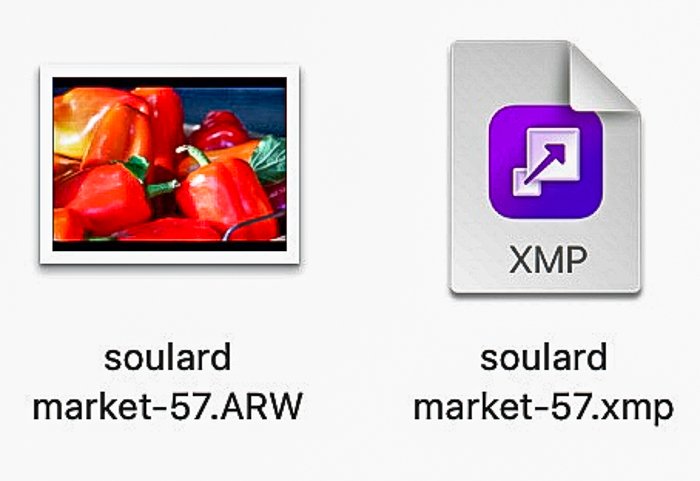
Перед тем как узнать, как экспортировать фотографии из Lightroom, объясните, зачем нужно экспортировать изображение, чтобы поделиться им? Lightroom – это программа неразрушающего редактирования фотографий. Когда вы редактируете фотографию, программа не изменяет изображение. Это защищает ваш исходный файл. Lightroom сохраняет изменения в связанном файле, называемом сайдчейном. Программа считывает сохраненные изменения из этого файла и применяет их к вашему изображению. Если вы поделитесь своей фотографией без предварительного экспорта, вы не увидите никаких правок после обработки. Если вы хотите показать другим отредактированное изображение, вы должны упаковать оригинальный RAW-файл с файлом sidecar. Мы экспортируем изображение в легко читаемый файл, например JPEG. Вы не увидите файл sidecar, если только специально не попросите Lightroom показать его в настройках.
Как экспортировать фотографии из Lightroom CC в Classic
- Выберите изображение.
- Затем перейдите в раскрывающееся меню Файл и выберите Файл > Экспорт.
В Lightroom CC комбинация горячих клавиш – Shift+E. В Lightroom Classic можно использовать комбинацию горячих клавиш Shift+Ctrl+E (Option+Command+E).
Настройки экспорта в Lightroom CC
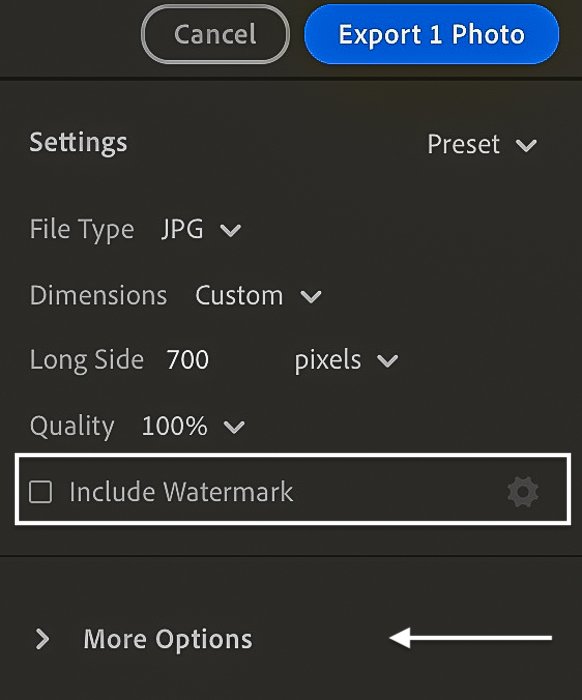
В Lightroom CC параметры экспорта настройки экспорта появляются в правой колонке рабочей области. Вы можете выбрать тип файла, размер, качество и включить водяной знак.
Самым распространенным типом файла является JEPG. Это сжатый файл изображения, который хорошо подходит для обмена в Интернете. Если вы хотите напечатать изображение, вы можете выбрать более качественный TIFF или DNG файл.
Установите флажок рядом с пунктом “Включить водяной знак” и нажмите на значок шестеренки. Появятся дополнительные опции. В последних версиях Lightroom CC появилась возможность добавить графический водяной знак. Также можно ввести текстовый водяной знак.
Откройте значок рядом с пунктом Дополнительные параметры. Теперь вы можете изменить имя, настроить резкость вывода и цветовое пространство, а также ограничить метаданные.
Настройки экспорта в Lightroom Classic
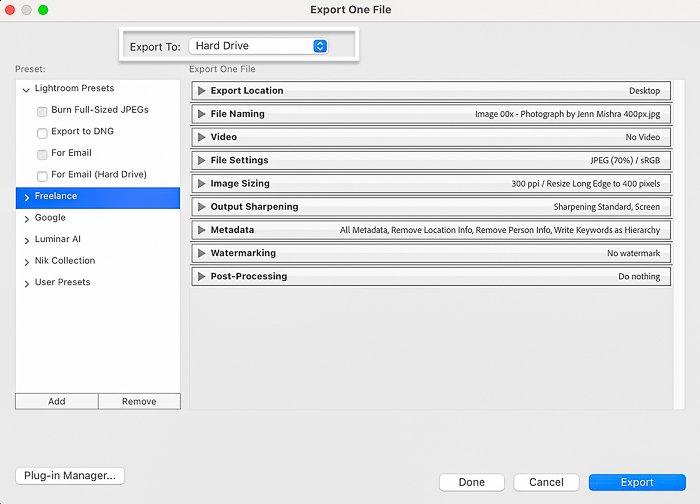
В Lightroom Classic процесс экспорта открывает диалоговое окно экспорта. Настройки находятся в таких разделах, как “Место экспорта”, “Именование файла”, “Параметры файла”, “Резкость на выходе” и “Водяные знаки”. Вы также можете выбрать экспорт на жесткий диск, по электронной почте или на DVD/CD.
Lightroom Classic предоставляет широкий выбор параметров экспорта. Например, вы можете переименовывать, выбирать метаданные и использовать систему нумерации по своему усмотрению. Вы также можете настроить размер фотографии.
Как быстро экспортировать
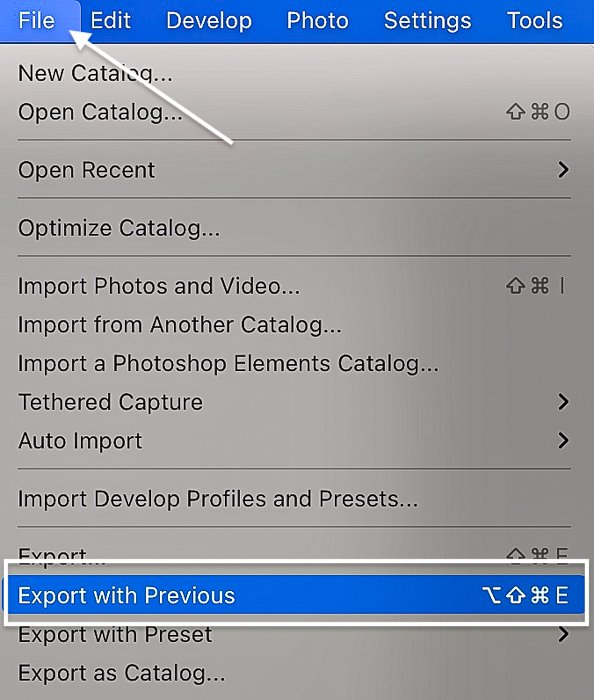
Экспорт с предыдущими настройками – это удобная небольшая команда. Она позволяет быстро экспортировать изображения, используя последний набор настроек файла. Эта команда обходит диалоговое окно экспорта и сохраняет изображение в фоновом режиме.
Вызовите выпадающее меню File и выберите File > Export with Previous. В Lightroom Classic сочетание горячих клавиш – Shift+Ctrl+E (Option+Command+E). В Lightroom CC комбинация горячих клавиш – Ctrl+E (Command+E).
Как использовать пресеты экспорта Lightroom
Вы можете использовать различные настройки экспорта Lightroom для разных нужд. Например, вы можете захотеть создать файл меньшего размера для публикации, чтобы он быстрее загружался в социальных сетях. Хороший размер для онлайновых фотографий – 2048px по длинной стороне. Или, при печати, вы можете экспортировать полноразмерное изображение.
В обеих версиях Lightroom имеется несколько предустановок экспорта. Предустановки экспорта перечислены в левой колонке диалогового окна экспорта. Они также перечислены в раскрывающемся меню Файл в разделе Файл > Экспорт с пресетом.
Создание предустановки экспорта Lightroom Classic
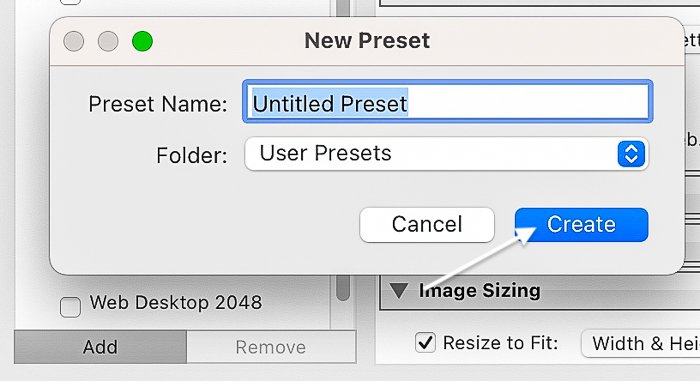
Чтобы не запоминать различные настройки экспорта, установите пресет экспорта. Вы можете установить отдельные пресеты для, веб-сайтов, печати и публикации в социальных сетях. Lightroom Classic позволяет создавать собственные пресеты:
- Сначала выберите настройки экспорта.
- Нажмите кнопку Add под колонкой Preset в диалоговом окне экспорта.
- Переименуйте файл и выберите папку, в которую он будет помещен.
- Нажмите кнопку Создать.
Как выполнить пакетный экспорт с несколькими предустановками из Lightroom
Этот трюк позволяет экспортировать сразу несколько версий изображения с разными предустановками:
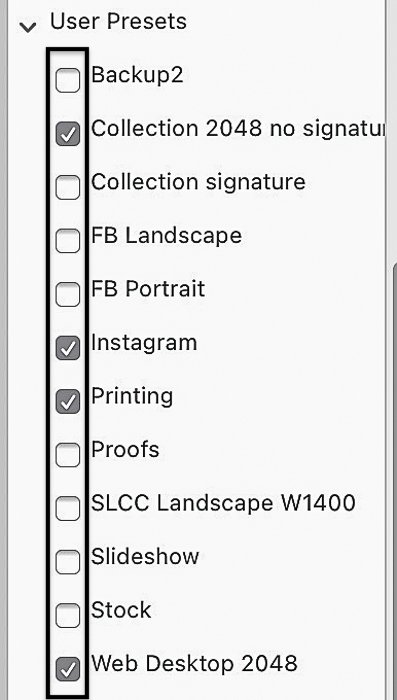
- Выберите хотя бы одну фотографию.
- Откройте диалоговое окно экспорта.
- В колонке “Пользовательские предустановки” установите флажки рядом с предустановками, которые вы хотите экспортировать.
Вы можете проверить столько пресетов, сколько захотите. Lightroom экспортирует одну версию изображения для каждого выбранного вами пресета!
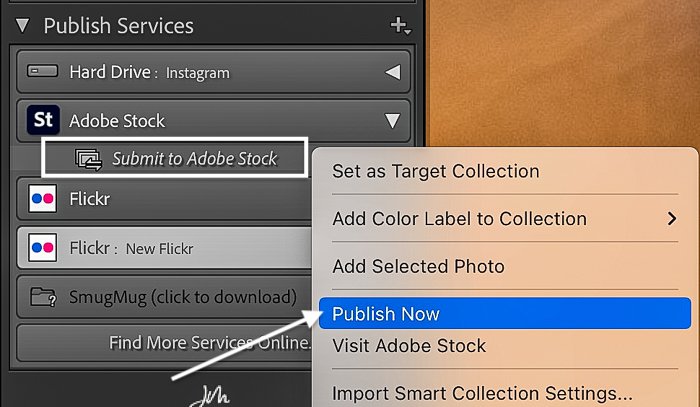
Smugmug и Flickr, взаимодействуют с Adobe Lightroom Classic. Интеграционный плагин позволяет экспортировать фотографии из Lightroom непосредственно в галерею.
Службы публикации появляются чуть выше кнопки Импорт в левой колонке модуля Библиотека. Если у вас есть учетная запись в одной из показанных служб, вот что вам нужно сделать:
- Двойной щелчок по службе откроет окно настроек.
- Введите информацию о своем аккаунте.
- Выберите настройки экспорта в Lightroom.
- Когда вы будете готовы экспортировать изображение в галерею, перетащите его в папку под службой публикации.
- Правой кнопкой мыши щелкните по папке. Выберите Опубликовать сейчас.
Как добавить службу публикации
Если вашего хостинга нет в списке, посмотрите, интегрируется ли он с Lightroom. Если да, загрузите плагин:
- Перейдите в выпадающее меню File и выберите File > Plug-In Manager.
- Нажмите кнопку Добавить и перейдите к загруженному плагину.
Теперь вы можете добавить эту службу в список служб публикации, нажав на значок плюса. Если вы используете Adobe Portfolio или Behance, ваши альбомы будут доступны через Creative Cloud.
Как экспортировать в каталог из Lightroom
В Lightroom Classic у вас есть еще один вариант экспорта. Вы можете экспортировать фотографии в каталог. Это позволит вам поделиться частью вашего каталога Lightroom с другим пользователем Lightroom:
- Выделите файлы, которые вы хотите включить в новый каталог.
- В раскрывающемся меню Файл выберите Файл > Экспорт в каталог.
- Выберите место, где вы хотите сохранить новый каталог, и дайте имя файлу.
- Нажмите кнопку Экспортировать каталог.
Это не удаляет файлы из текущего каталога. Он создает новый каталог, включающий только выбранные фотографии.