
Как сохранить все листы excel в один pdf
Argument ‘Topic id’ is null or empty
Сейчас на форуме
© Николай Павлов, Planetaexcel, 2006-2023
info@planetaexcel.ru
Использование любых материалов сайта допускается строго с указанием прямой ссылки на источник, упоминанием названия сайта, имени автора и неизменности исходного текста и иллюстраций.
| ООО «Планета Эксел» ИНН 7735603520 ОГРН 1147746834949 |
ИП Павлов Николай Владимирович ИНН 633015842586 ОГРНИП 310633031600071 |
2 метода быстрого сохранения каждого рабочего листа Excel как отдельного PDF Файл
PDF является широко распространенным форматом файлов среди пользователей из-за его характера. Поэтому иногда вам нужно сохранить файлы Excel как файлы PFD. И способ сохранения как PDF файлы очень легко.
Сохранить рабочие листы Excel как PDF Файлы.
Чтобы сохранить рабочие листы Excel как PDF файлы очень легко. Вот шаги сохранения рабочего листа как PDF .
- Подойдите к рабочему листу, который вам нужно сохранить как PDF.
- Щелкните вкладку «Файл» на ленте.
- А затем нажмите на опцию «Сохранить как».
- Далее в окне «Сохранить как» выберите путь, куда нужно сохранить.
- Затем отредактируйте имя нового файла.
- Теперь выберите «PDF» в части «Сохранить как тип».
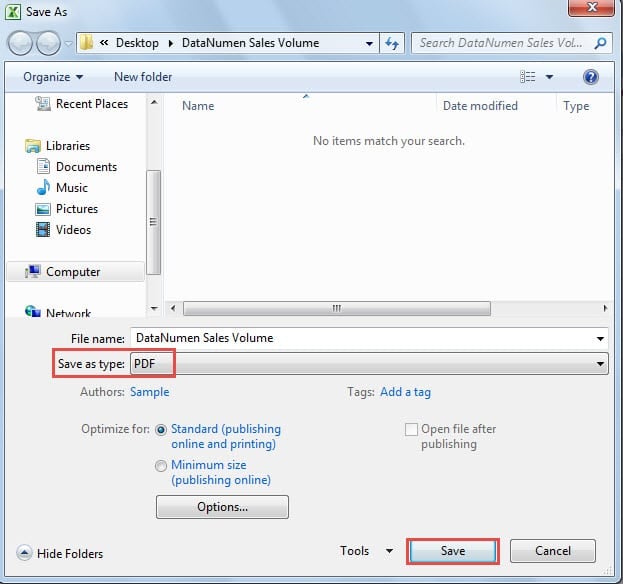
- После этого нажмите «Сохранить». Таким образом, текущий рабочий лист был сохранен как PDF файл. Кроме того, если вам нужно сохранить другие рабочие листы как отдельные PDF файлы, вы можете повторить описанные выше шаги, чтобы сохранить один за другим.
С другой стороны, если вам нужно сохранить всю книгу как PDF файл, выполните следующие действия.
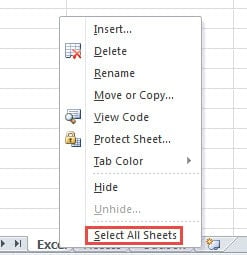
- Щелкните правой кнопкой мыши одну вкладку листа.
- А затем выберите в меню пункт «Выбрать все листы». Таким образом, вы создали группу листов.
- Повторите шаги 2–7, чтобы сохранить книгу как PDF файл. Таким образом, весь рабочий лист будет в одном и том же PDF .
Вышеуказанные шаги могут сохранить только один рабочий лист как PDF файл или сохраните весь файл Excel как PDF файл. Если вам нужно сохранить каждый рабочий лист как отдельный PDF файлы быстро, вы можете использовать два метода ниже.
Способ 1: разделить документ
В этом методе вам нужно манипулировать шагами в обоих PDF и приложения Excel. И мы будем использовать файл Excel с тремя листами в качестве примера.
- Выполните шаги, описанные в предыдущей части, и сохраните весь файл Excel как файл PFD.
- А затем откройте PDF файл в PDF Приложение.
- В PDF файл, есть 3 страницы для каждого рабочего листа. Здесь нажмите кнопку «Закладки» справа.
- Теперь переместите курсор в начало первой страницы.
- А затем нажмите кнопку «Новая закладка» на панели закладок.
- Теперь введите имя в новую закладку. Таким образом, вы вставили закладку для первого рабочего листа.
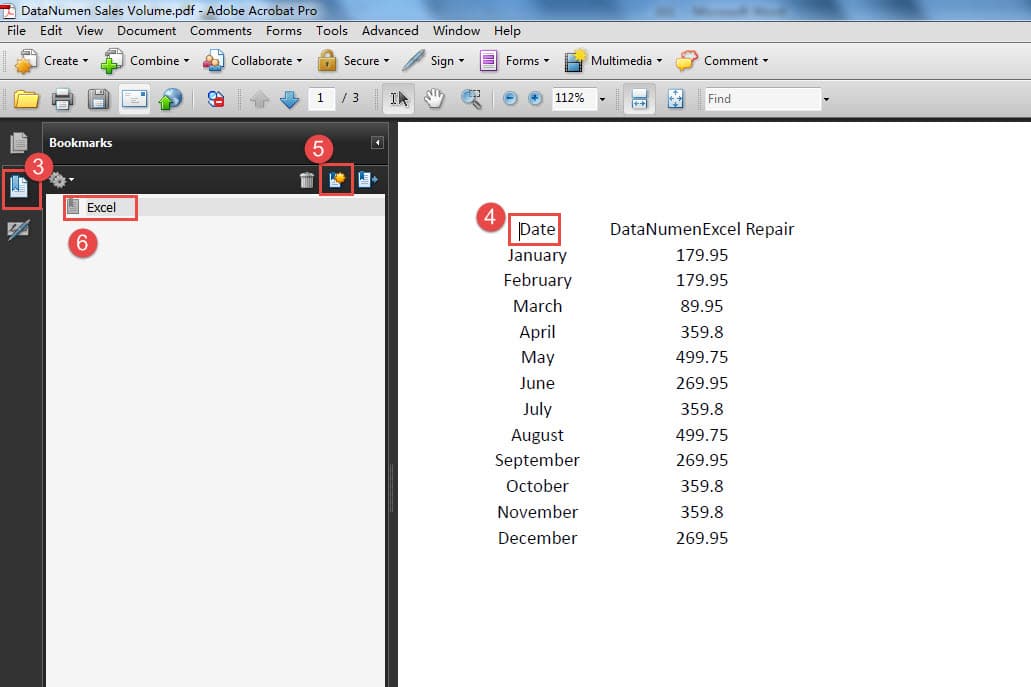
- Повторите шаги 4-6 и добавьте закладки для других рабочих листов в файле.
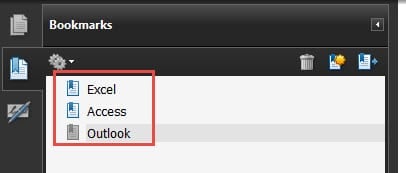
- Теперь нажмите вкладку «Документ» на панели инструментов.
- А затем выберите опцию «Разделить документ» в подменю.
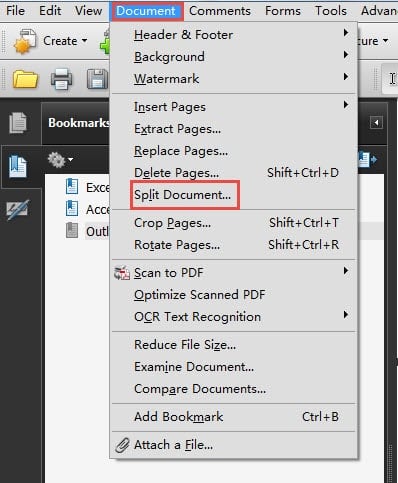
- В окне «Разделить документ» выберите опцию «Закладки верхнего уровня».
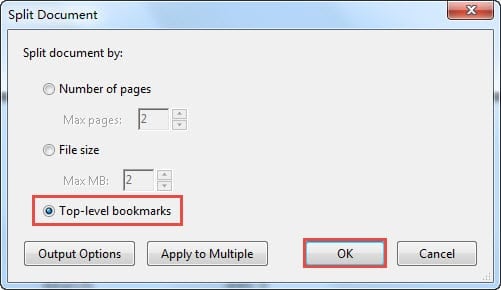
- А затем нажмите кнопку «ОК» в окне.
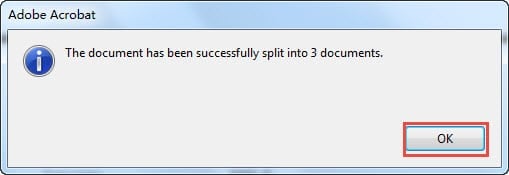
- Далее вы увидите эту информацию. Это означает, что вы успешно разделили документ. И здесь нажмите кнопку «ОК».
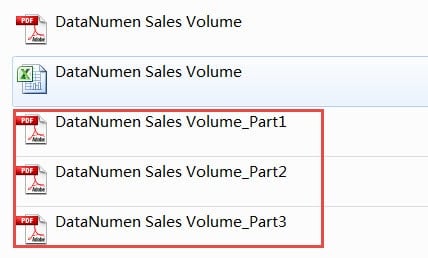
Теперь вы можете перейти в папку, в которой вы сохранили PDF файл раньше. Новый PDF файлы будут сохранены по тому же пути. Вы можете видеть, что есть три новых PDF файлы в пути. И им будет присвоено имя Part1, Part2 и Part3. Вы также можете изменить имя в соответствии с вашими потребностями.
Способ 2: используйте коды VBA
Если надписи PDF приложение на вашем компьютере, вы также можете использовать коды VBA для сохранения рабочих листов как отдельных PDF файлы.
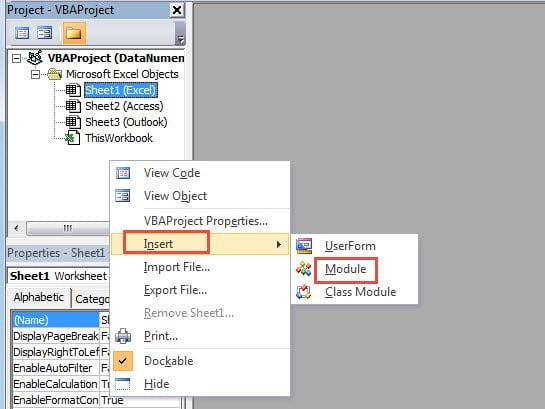
- Нажмите комбинацию клавиш «Alt + F11» на клавиатуре, чтобы открыть редактор Visual Basic.
- Затем щелкните правой кнопкой мыши проект VBA.
- В новом меню наведите курсор на опцию «Вставить».
- А затем нажмите опцию «Модуль» в подменю. Таким образом, вы вставили модуль в файл.
- Теперь введите в модуль следующие коды VBA:
Dim CurWorksheet как рабочий лист
Для каждого CurWorksheet в ActiveWorkbook.Worksheets
CurWorksheet.ExportAsFixedFormat Тип: = xlTypePDF, _
Имя файла:=Application.ActiveWorkbook.Path & «\» & CurWorksheet.Name, _
Качество: = xlQualityStandard, _
IncludeDocProperties: = True, _
В кодах мы сохраним PDF файлы по тому же пути, что и Excel. Вы также можете изменить его на другой назначенный путь в соответствии с вашими потребностями. Кроме того, мы также называем каждый PDF файл с соответствующим именем листа.
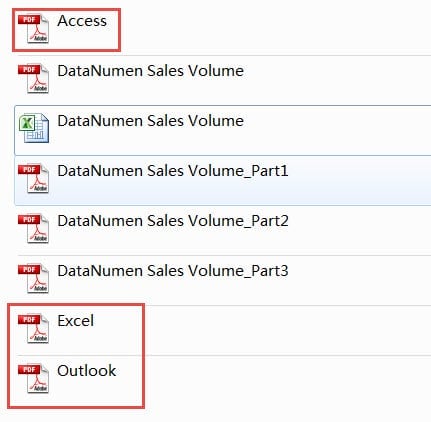
- Теперь нажмите кнопку F5 на клавиатуре, чтобы запустить сабвуфер. Когда процесс завершится, вы можете зайти в папку и проверить результат.
На изображении вы можете видеть, что есть три новых PDF файлы с соответствующим именем рабочего листа. Это означает, что вы выполнили задание.
Сравнение двух методов
Оба метода могут решить вашу проблему и сохранить рабочие листы Excel как отдельные PDF файлы. Но вам нужно выбрать один метод, когда вам нужно. В таблице ниже мы перечислили преимущества и недостатки двух методов.
2. Установка закладок может дать вам больше гибкости при разделении документов. Например, вы также можете ввести два рабочих листа в один. PDF файлы, установив закладки в другом месте.
1. Вам не нужно использовать другое программное обеспечение, Excel может выполнить эту задачу.
2. Вы можете быстро закончить это задание за короткое время, всего лишь нажав кнопку «F5» на клавиатуре.
2. По сравнению с использованием кодов VBA на этом шаге больше шагов. Иногда в файле Excel много рабочих листов, использование этого метода и добавление закладок потребует много времени.
1. Если вы не знакомы с Excel VBA, вы можете столкнуться с ошибками при выполнении процедуры.
2. Если вам нужно сохранить файл Excel как один PDF файлы или ввод двух или более рабочих листов в одном и том же PDF файл, вам нужно изменить коды VBA.
Всем нужен мощный инструмент восстановления
Поскольку все больше и больше людей используют файлы Excel, инструмент восстановления Excel становится обязательным.ost пользователей. Существует множество причин, которые могут повредить файл Excel, включая человеческие ошибки, вирусы, вредоносные программы, злонамеренных хакеров и другие внутренние и внешние факторы. Иногда авария причиняет нам большие потери. Таким образом, инструмент восстановления Excel довольно важен. Наш мощный инструмент способен исправить ошибку xls и другие необычные действия в Excel. Имея под рукой этот инструмент, вы никогда не будете беспокоиться о своих важных файлах.
Сохранение или преобразование в PDF или XPS в классических приложениях Office
Excel для Microsoft 365 Word для Microsoft 365 Access для Microsoft 365 Классический клиент Project Online Publisher для Microsoft 365 Word для Интернета OneNote для Интернета PowerPoint для Интернета Excel 2021 Word 2021 Access 2021 Project профессиональный 2021 Project стандартный 2021 Publisher 2021 OneNote 2021 Excel 2019 Word 2019 Access 2019 Project профессиональный 2019 Project стандартный 2019 Publisher 2019 Excel 2016 Word 2016 Access 2016 OneNote 2016 Project профессиональный 2016 Project стандартный 2016 Publisher 2016 Office 2016 для Mac Excel 2013 Word 2013 Access 2013 OneNote 2013 Project профессиональный 2013 Project стандартный 2013 Publisher 2013 Project Online Excel 2010 Word 2010 Access 2010 OneNote 2010 Project 2010 Project стандартный 2010 Publisher 2010 Office 2010 Excel Starter 2010 Еще. Меньше
В приложениях Office вы можете сохранять или преобразовывать файлы в формат PDF, чтобы делиться ими или печатать их в типографии. Дополнительное программное обеспечение или надстройки не требуются.
Использовать формат PDF, если вы хотите, чтобы файл отвечал таким условиям:
- файл должен выглядеть одинаково на большинстве компьютеров;
- файл должен быть меньшего размера;
- требуется совместимость с отраслевым стандартом.
Примерами являются резюме, юридические документы, информационные бюллетени, файлы, предназначенные для чтения (без редактирования) и печати, а также файлы, предназначенные для профессиональной печати.
Важно: Многие программы, в том числе Майкрософт Word, имеют возможность открывать и редактировать PDF-файлы. Просто предоставить общий доступ к чему-либо в формате PDF недостаточно, чтобы гарантировать, что получатель не сможет изменить файл.
Чтобы просмотреть пошаговые инструкции, выберите приложение Office в раскрывающемся списке.
Используемое приложение Office:

- Откройте таблицу или отчет, которые требуется опубликовать в формате PDF.
- На вкладке Внешние данные в группе Экспорт выберите PDF или XPS.
- В поле Имя файла введите или выберите имя документа.
- В списке Тип файла выберите PDF (*.pdf).
- Если документ требует высокого качества печати, выберите Стандартный (публикация в Интернете и печать).
- Если размер файла важнее качества печати, выберите Минимальный размер (публикация в Интернете).
- Выберите Параметры , чтобы задать страницу для печати, выбрать, следует ли печатать разметку, и выбрать параметры вывода. Нажмите кнопку ОК .
- Выберите Опубликовать.
Примечание: Вы не можете сохранять листы Power View как PDF-файлы.
- Перейдите на вкладку Файл .
- Выберите Сохранить как .
Чтобы открыть диалоговое окно Сохранить как в Excel 2013 или Excel 2016, необходимо выбрать расположение и папку. - В поле Имя файла введите имя файла, если вы еще этого не сделали.
- В списке Тип файла выберите PDF (*.pdf).
- Если вы хотите, чтобы после сохранения файл открывался в выбранном формате, установите флажок Открыть файл после публикации .
- Если документ требует высокого качества печати, выберите Стандартный (публикация в Интернете и печать).
- Если размер файла важнее, чем качество печати, выберите Минимальный размер (публикация в Интернете).
- Выберите Параметры , чтобы задать страницу для печати, выбрать, следует ли печатать разметку, и выбрать параметры вывода. Дополнительные сведения о диалоговом окне Параметры в Excel см. в разделе Дополнительные сведения о параметрах PDF . По завершении нажмите кнопку ОК .
- Выберите Сохранить .
- Перейдите на вкладку Файл .
- Выберите Экспорт .
- В разделе Экспорт текущего выберите часть записной книжки, которую нужно сохранить в формате PDF.
- В разделе Выбор формата выберите PDF (*.pdf) , а затем выберите Экспорт .
- В диалоговом окне Сохранить как в поле Имя файла введите имя записной книжки.
- Выберите Сохранить .
- Перейдите на вкладку Файл .
- Выберите Сохранить как .
Чтобы открыть диалоговое окно Сохранить как в PowerPoint 2013 или PowerPoint 2016 , необходимо выбрать расположение и папку. - В поле Имя файла введите имя файла, если вы еще этого не сделали.
- В списке Тип файла выберите PDF (*.pdf).
- Если вы хотите, чтобы файл открывал в выбранном формате после сохранения, установите флажок Открыть файл после публикации .
- Если документ требует высокого качества печати, выберите Стандартный (публикация в Интернете и печать).
- Если размер файла важнее, чем качество печати, выберите Минимальный размер (публикация в Интернете).
- Выберите Параметры , чтобы задать страницу для печати, выбрать, следует ли печатать разметку, и выбрать параметры вывода. По завершении нажмите кнопку ОК .
- Выберите Сохранить .
- На вкладке Файл выберите Сохранить как .
Чтобы открыть диалоговое окно Сохранить как в Project 2013 или Project 2016, необходимо выбрать расположение и папку. - В поле Имя файла введите имя файла, если вы еще этого не сделали.
- В списке Тип файла выберите PDF-файлы (*.pdf) или XPS-файлы (*.xps) и нажмите кнопку Сохранить .
- В диалоговом окне Параметры экспорта документов выберите диапазон публикации , независимо от того, следует ли включать сведения о непечатной печати и соответствие требованиям ISO 19500-1 (только в ФОРМАТЕ PDF).
Советы по форматированию
Приложение Project не поддерживает все возможные функции форматирования документов PDF или XPS, но с помощью некоторых параметров печати вы можете изменять вид конечного документа.
Выберите Файл > Печать , а затем измените любой из следующих параметров:
- даты;
- ориентация;
- размер бумаги;
- параметры страницы.
В диалоговом окне Настройка страницы можно изменить параметры на следующих вкладках:
- Перейдите на вкладку Файл .
- Выберите Сохранить как .
Чтобы открыть диалоговое окно Сохранить как в Publisher 2013 или Publisher 2016, необходимо выбрать расположение и папку. - В поле Имя файла введите имя файла, если вы еще этого не сделали.
- В списке Тип файла выберите PDF (*.pdf).
- Если вы хотите изменить способ оптимизации документа, выберите Изменить . (Выберите Параметры в Publisher 2013 или Publisher 2016.)
- Внесите все необходимые изменения в разрешение изображения и непечатаемые сведения.
- Выберите Параметры печати , чтобы внести изменения в параметры печати документа.
- По завершении нажмите кнопку ОК .
- Если вы хотите, чтобы файл открывал в выбранном формате после сохранения, установите флажок Открыть файл после публикации .
- Выберите Сохранить .
- Перейдите на вкладку Файл .
- Выберите Сохранить как .
Чтобы открыть диалоговое окно Сохранить как в Visio 2013 или Visio 2016, необходимо выбрать расположение и папку. - В поле Имя файла введите имя файла, если вы еще этого не сделали.
- В списке Тип файла выберите PDF (*.pdf).
- Если вы хотите, чтобы файл открывал в выбранном формате после сохранения, установите флажок Автоматически просматривать файл после сохранения .
- Если документ требует высокого качества печати, выберите Стандартный (публикация в Интернете и печать).
- Если размер файла важнее, чем качество печати, выберите Минимальный размер (публикация в Интернете).
- Выберите Параметры , чтобы задать страницу для печати, выбрать, следует ли печатать разметку, и выбрать параметры вывода. Нажмите кнопку ОК .
- Выберите Сохранить .
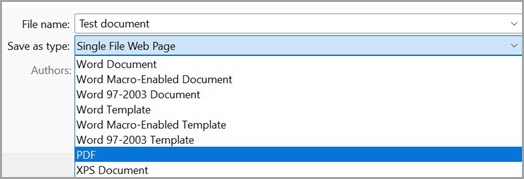
- Если файл был сохранен ранее, выберите Файл >Сохранить копию.
Если файл не сохранен, выберите Файл >Сохранить как. - Нажмите кнопку Обзор , чтобы выбрать расположение на компьютере, в котором вы хотите сохранить файл.
- В раскрывающемся списке выберите PDF.
- Нажмите кнопку Сохранить.
Выберите Дополнительные параметры > Параметры , чтобы настроить pdf-файл.
- Чтобы создать PDF-файл только из некоторых страниц в документе, выберите параметр в разделе Диапазон страниц.
- Чтобы включить в PDF-файл отслеживаемые изменения, в разделе Опубликовать выберитеДокумент с разметкой. В противном случае убедитесь, что выбран параметр Документ .
- Чтобы создать набор закладок в PDF-файле, выберите Создать закладки с помощью. Затем выберите Заголовки или, если вы добавили закладки в документ, Закладки Word.
- Если вы хотите включить свойства документа в PDF-файл, убедитесь, что выбраны свойства документа .
- Чтобы упростить чтение документа для программного обеспечения для чтения с экрана, выберите Теги структуры документа для специальных возможностей.
- Соответствие стандарту ISO 19005-1 (PDF/A) Этот параметр предписывает создать PDF-документ, используя стандарт архивации 1.7 PDF. Стандарт PDF/A позволяет гарантировать, что при открытии на другом компьютере документ будет выглядеть точно так же.
- Точечный текст, если шрифты не могут быть внедрены Если невозможно внедрить шрифты в документ, при создании PDF-файла используется точечный рисунок текста, чтобы PDF-документ выглядел так же, как оригинальный. Если этот параметр не выбран и в файле используется невстраиваемый шрифт, программа чтения PDF-файлов может применить другой шрифт.
- Шифрование документа с помощью пароля Выберите этот параметр, чтобы ограничить доступ к PDF-файлу людям, у которых нет пароля. При нажатии кнопки ОК в Word откроется поле Шифровать pdf-документ , в котором можно ввести и повторно ввести пароль.
Открытие PDF-файла в Word и копирование содержимого из него
Вы можете скопировать из PDF-документа нужное содержимое, открыв его в Word.
Перейдите в раздел Файл > Открыть и перейдите к PDF-файлу. Word откроет PDF в новом файле. Вы можете скопировать нужное содержимое, включая изображения и схемы.
Чтобы сохранить файл в формате PDF в Office для Mac, выполните следующие простые действия.
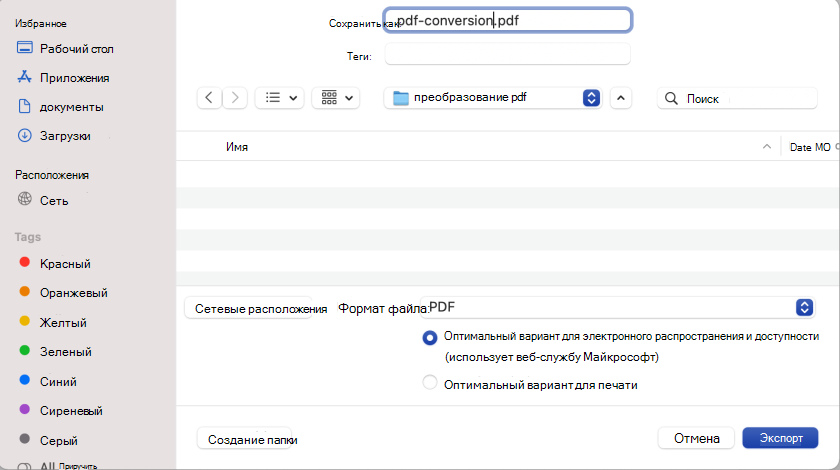
- Выберите Файл.
- Выберите Сохранить как.
- Выберите Формат файла в нижней части окна.
- Выберите PDF в списке доступных форматов файлов.
- Присвойте файлу имя, если его еще нет, а затем выберите Экспорт.
Примечание: При использовании best for printing гиперссылки могут преобразоваться неправильно. Это известная проблема в Word для Mac.
- При использовании веб-службы можно использовать только шрифт, который Майкрософт имеет законные права. Если документация содержит настраиваемый шрифт, он будет заменен и может вызвать проблемы. Этого можно избежать, внедрив шрифты в документ.
- Дополнительные сведения о внедрении шрифтов см. в следующем разделе:
- Преимущества внедрения пользовательских шрифтов
- Некоторые шрифты не могут быть сохранены в презентации
Вы можете использовать Word, PowerPoint и OneNote для Интернета для преобразования документации в PDF-файл.
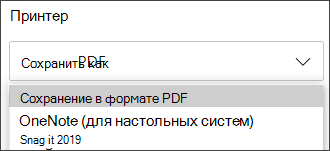
- Выберите Файл >Печать >Печать (в PowerPoint вы выберете один из трех форматов).
- В раскрывающемся меню в разделе Принтер выберите Сохранить как PDF и нажмите кнопку Сохранить.
- Затем в открывающемся меню проводника можно присвоить pdf-файлу имя, выбрать место его сохранения, а затем нажать кнопку Сохранить.
При этом приложение создаст обычный PDF-файл, в котором будут сохранены макет и форматирование исходного документа.
Если вам требуется больше контроля над параметрами pdf-файла, такими как добавление закладок, используйте классическое приложение для преобразования документа в PDF. Выберите Открыть в классическом приложении на панели инструментов PowerPoint и OneNote, чтобы начать работу с классическим приложением, а в Word сначала выберите раскрывающийся список Редактирование, а затем выберите Открыть в классическом приложении .

Если вы не являетесь владельцем классического приложения, попробуйте купить Майкрософт 365.
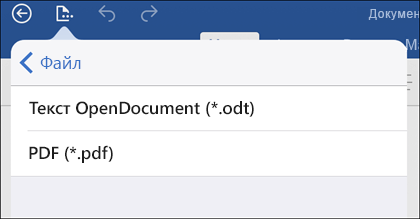
Чтобы экспортировать документ Word или книгу Excel в формат PDF в iOS, нажмите кнопку Файл в левом верхнем углу, выберите Экспорт , а затем — PDF.
Формат PDFсохраняет форматирование документов и позволяет обмениваться файлами с другими пользователями. При просмотре PDF-файла в Интернете и выводе его на печать сохраняется его исходное представление. Формат PDF также полезен для документов, предназначенных для промышленной печати. Формат PDF используется во многих учреждениях и организациях и поддерживается большим числом средств просмотра на различных платформах, чем формат XPS.
Формат XPS — это электронный формат файла, который сохраняет форматирование документа и позволяет совместно использовать файлы. Формат XPS гарантирует, что при просмотре файла на компьютере и при его печати будет сохранено исходное форматирование и данные файла нельзя будет легко изменить.
Важно: Большинство современных веб-браузеров могут открывать и отображать PDF-файл. Однако если у вас установлена более старая операционная система, на устройстве может потребоваться средство чтения PDF, например Средство чтения Acrobat, доступное в Adobe Systems.
Дополнительные сведения
- Изменение PDF-файлов
- Создание удобочитаемых PDF-документов
покупка
Как сохранить каждый лист книги как отдельный PDF-файл в Excel?
В Excel вы можете сохранить активный лист как файл PDF, но пробовали ли вы когда-нибудь сохранять каждый лист книги как отдельный файл PDF? Теперь я расскажу о приемах, с помощью которых можно быстро сохранить каждый лист книги в виде отдельного файла PDF за один раз.
Сохраняйте каждый лист книги как отдельный файл PDF с Kutools for Excel
Преобразуйте несколько книг в файл PDF с помощью Kutools for Excel
Одновременное сохранение одного листа как файла PDF с помощью функции «Сохранить как»
В Excel вы можете одновременно сохранить только текущий лист как PDF-файл с функцией «Сохранить как».

1. Включите лист и щелкните Файл or Кнопка офиса > Сохранить как. Смотрите скриншот:
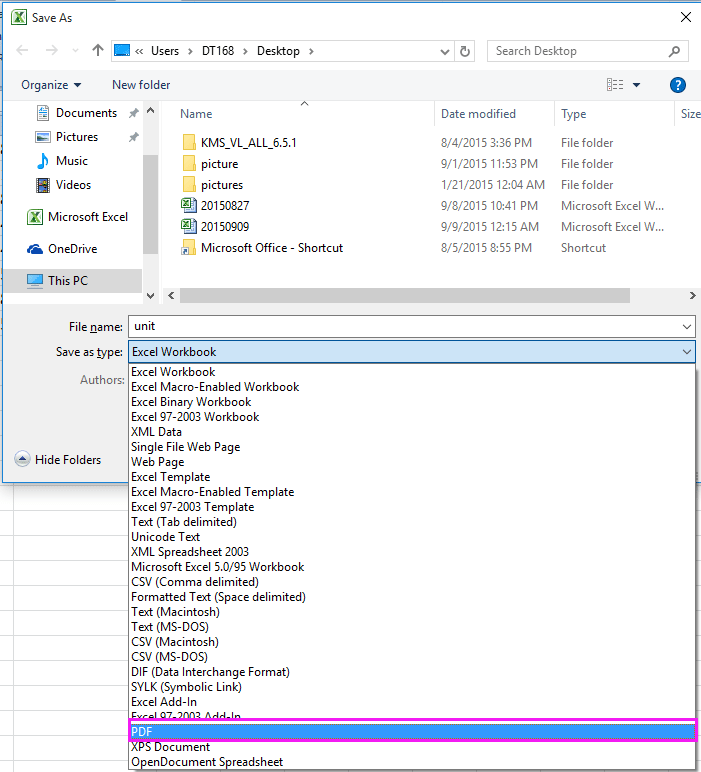
2. в Сохранить как диалоговом окне выберите папку для сохранения PDF-файла и укажите имя в Имя файла текстовое поле для PDF и выберите PDF из выпадающего списка Сохранить как. Смотрите скриншот:
3. Нажмите Save., то текущий лист был сохранен как файл PDF.
Работы С Нами Сохранить как метод, вы можете сохранить только один лист как файл PDF за раз, что слишком утомительно, если требуется сохранить много листов как отдельные файлы PDF. Однако вы можете использовать Kutools for ExcelАвтора Разделить книгу утилита для быстрого разделения книги и последующего сохранения каждого листа как отдельного файла PDF.
Сохраняйте каждый лист книги как отдельный файл PDF с Kutools for Excel
Kutools for ExcelАвтора Разделить книгу Утилита может разбивать каждый лист книги на отдельные и независимые файлы и сохранять их как текст, PDF, xls, xlsx или csv.
После бесплатная установка Kutools for Excel, пожалуйста, сделайте следующее:

1. Включите книгу, каждый лист которой вы хотите сохранить как отдельный файл PDF, и нажмите Кутулс Плюс > Workbook > Разделить книгу. Смотрите скриншот:

2. в Разделить книгу диалоговом окне вы можете выбрать листы, которые хотите сохранить как PDF, из Имя рабочего листа list, по умолчанию все листы выбраны, и отметьте Укажите формат сохранения, затем в раскрывающемся списке ниже выберите PDF (*. Pdf). Смотрите скриншот:
Наконечник: If Пропустить скрытые листы и Пропускать пустые листы параметры отмечены, скрытые листы и пустые листы не будут разделены.

3. Затем нажмите Трещинаи в появившемся диалоговом окне выберите папку для размещения файлов PDF. Смотрите скриншот:
4. Нажмите OK. Теперь все листы книги сохраняются в виде отдельных файлов PDF.
Разделить книгу на отдельные файлы PDF / Excel / TET /
Экспортировать выборку в файл PDF с помощью Kutools for Excel
Если вы хотите сохранить выбранный лист в виде файла PDF, вы также можете установить Kutools for Excel, и использовать его Диапазон экспорта в файл утилита для выполнения этой работы.
После бесплатная установка Kutools for Excel, пожалуйста, сделайте следующее:

1. Выберите диапазон, который вы хотите сохранить в формате PDF, и нажмите Кутулс Плюс > Импорт Экспорт > Диапазон экспорта в файл. Смотрите скриншот:

2. в Диапазон экспорта в файл диалог, проверьте PDF под Формат файла и выберите нужные параметры в разделе Параметры книги, затем выберите место для сохранения. Смотрите скриншот:
Наконечник: Если вы отметите Откройте файл после экспорта вариант, PDF будет открыт после экспорта.

3. Нажмите Ok. Затем укажите имя для экспортируемого файла PDF в всплывающем окнеg Экспорт диапазона в файл диалоговое окно и щелкните Ok кнопку.
Пока выбор был экспортирован как файл PDF и сохранен в указанном каталоге сохранения.
Преобразуйте несколько книг в файл PDF с помощью Kutools for Excel
Если вы хотите преобразовать несколько книг в файлы PDF, вы также можете использовать Kutools for ExcelАвтора Конвертер форматов файлов.
После бесплатная установка Kutools for Excel, пожалуйста, сделайте следующее:

1. Включите книгу и нажмите Кутулс Плюс > Workbook > Конвертер формата. Смотрите скриншот:
2. в Конвертер форматов файлов диалоговом окне выполните следующие действия:
A: Выбрать Книга Excel в PDF вариант в Тип раскрывающийся список;
B: выберите книги из Файл or Папка вариант, нажав Дополнительная кнопка;

C: выберите папку для вывода преобразованных файлов PDF.

3. Нажмите Ok. Затем несколько книг преобразуются в файлы PDF. И в то же время создается новая книга с некоторой информацией об этом преобразовании.
Работы С Нами Kutools for ExcelАвтора Конвертер форматов файлов, вы также можете использовать его для преобразования нескольких файлов между xls и xlsx.
Лучшие инструменты для офисной работы
Усовершенствуйте свои навыки работы с Excel с помощью Kutools for Excelи испытайте эффективность, как никогда раньше. Kutools for Excel Предлагает более 300 расширенных функций для повышения производительности и экономии времени. Нажмите здесь, чтобы получить функцию, которая вам нужна больше всего.
Office Tab Добавляет в Office интерфейс с вкладками и значительно упрощает вашу работу
- Включение редактирования и чтения с вкладками в Word, Excel, PowerPoint , Издатель, доступ, Visio и проект.
- Открывайте и создавайте несколько документов на новых вкладках одного окна, а не в новых окнах.
- Повышает вашу продуктивность на 50% и сокращает количество щелчков мышью на сотни каждый день!