
Как убрать free samsung с главного экрана
Информация о материале Автор: JM Категория: Система android Опубликовано: 01 сентября 2022 Просмотров: 598
В новых версиях OneUI на телефонах Samsung Galaxy слева от главного экрана может также быть активирован экран Samsung Free. Если у вас несколько главных экранов, то при их смене вы будете часто открывать Samsung Free. Для того чтобы деактивировать экран Samsung Free нужно выполнить следующее:
1. Выполнить удлиненное нажатие на пустой области главного экрана. После того, как появится возможность добавлять новые рабочие экраны и управлять ярлыками, можно отпустить.
2. Выбрать экран Samsung Free, и поставить переключатель в положение выключено.
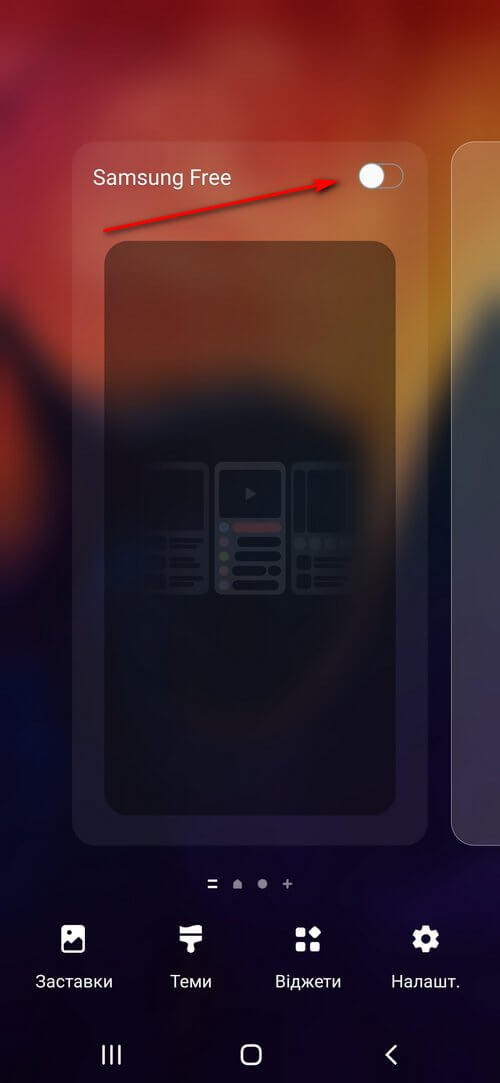
После этого Samsung Free больше появляться не будет.
В интернете есть рекомендация по полной деактивации Samsung Free. Для этого нужно зайти в настройки и выбрать опцию полного прекращения использования Samsung Free. Но в моем смартфоне данная опция отсутствует, а описанный способ работает практически всегда.
Samsung Free: что такое, как отключить
Владельцы смартфонов и планшетов от южнокорейского гиганта наверняка видели, что слева от рабочих столов располагается еще один экран с фирменным сервисом Samsung Free, к сожалению, в наших широтах практически бесполезным. К счастью, этот экран несложно просто отключить.
Что такое Samsung Free
Перед нами фирменный сервис Samsung, где пользователи, в теории, могут играть, читать новости, слушать подкасты или смотреть видео. К сожалению, в наших широтах доступен только хаб с играми, по крайней мере, на момент написания этого материала. Интересно, что многие игры сервиса доступны без установки и если вам такой сценарий интересен, Samsung Free может вам понравиться. Однако во всех остальных вариантах полезность сервиса, мягко говоря, сомнительна. Возможно, в будущем все изменится и мы пересмотрим свои взгляды на ситуацию, а пока рекомендуем просто отключить Samsung Free.
Как отключить Samsung Free
В зависимости от версии вашего устройства, вам, возможно придется проделать несколько шагов. Для начала, переходим на экран с сервисом, далее Настройки Samsung Free — Прекращение использования Samsung Free. В открывшемся окне нажимаем “Не использовать”.
В более новых версиях системы этот переключатель отсутствует. Если не находите его, возвращайтесь на главный экран и удерживайте палец до появления меню с редактированием экранов, виджетов, тем — этот жест наверняка знаком всем пользователям Android. То же самое меню можно вызвать “щипком”, сведя два пальца в центре экрана. Теперь листаем столы до предела влево, где и будет находится экран Samsung Free. Деактивируем переключатель в левом верхнем углу и возвращаемся на свой рабочий стол. Вот и вся несложная манипуляция, больше этот сервис вас не побеспокоит.
Чтобы вновь активировать его, тем же путем переходим к редактированию экранов и переводим переключатель в состояние “Вкл”.
На что обратить внимание
На обработку вашего запроса потребуется какое-то время, так что отключить сервис и и сразу включить его обратно не получится. Повторное включение будет доступно через несколько дней.
Как видим, отключить Samsung Free совсем не сложно, с этим справится даже начинающий пользователь. Если же вы ищите секреты и советы для более серьезного уровня, заглядывайте в наш Telegram-канал, там еще много интересного.

Автор Алеся Шарапова
- поделиться
Как удалить Samsung Free с главного экрана Galaxy S22

«Samsung Free» — агрегатор контента компании. Он нацелен на бесплатное размещение новостных статей, подкастов, видео и игр — отсюда и название. Он включен в некоторые устройства Galaxy S22. Мы покажем вам, как его удалить.
Средство запуска домашнего экрана Samsung по умолчанию в серии Galaxy S22 имеет «медиа-страницу» на самой левой странице главного экрана. На некоторых моделях это Google Discover, на других — Samsung Free. Приведенные ниже шаги удалят страницу независимо от того, какая из них включена на вашем конкретном устройстве.
СВЯЗАННЫЙ: Niagara Launcher — лучший лаунчер Android для больших телефонов
Удалить Samsung Free на главном экране
Первый метод, который мы будем использовать, происходит на самом главном экране. Нажмите и удерживайте пустое место на главном экране.

Главный экран уменьшится, и вы сможете перейти к самой левой странице, которая называется Samsung Free.

Просто выключите переключатель в верхней части страницы. У вас также может быть возможность переключиться на «Google Discover», если вы предпочитаете.

Удалить Samsung Free из настроек
Второй способ — из приложения «Настройки». Сначала проведите один раз вниз от верхней части экрана, чтобы открыть быстрые настройки, и коснитесь значка шестеренки.

Далее перейдите в раздел «Главный экран».

Отсюда вы можете удалить страницу, отключив «Добавить медиа-страницу на главный экран».

Если вы хотите переключить его на Google Discover, нажмите «Добавить медиа-страницу на главный экран», а затем переключитесь на Discover на следующем экране.

Вот и все! Samsung Free (или Google Discover) больше не будет отображаться на главном экране. Просто повторите эти шаги, если вы когда-нибудь захотите вернуть его обратно. Устройства Samsung предлагают множество настроек, и иногда это означает отключение функций.
СВЯЗАННЫЙ: Что такое Google Discover и как просмотреть его на своем телефоне?
Что такое бесплатное приложение Samsung и как его отключить?
Samsung любит добавлять на устройства свои собственные приложения и сервисы. Это может привести к некоторой путанице, когда вы приобретаете новое устройство Galaxy и сталкиваетесь с незнакомыми вещами. «Samsung Free» – популярный продукт, так что это?
Художник, ранее известный как Bixby Home
Если название «Samsung Free» звучит для вас незнакомо, возможно, вы узнали бы «Bixby Home» или «Samsung Daily». Все эти сервисы более или менее одно и то же. «Samsung Free» – это всего лишь последний брендинг.
Программы для Windows, мобильные приложения, игры — ВСЁ БЕСПЛАТНО, в нашем закрытом телеграмм канале — Подписывайтесь:)
Bixby Home был представлен в серии Samsung Galaxy S8. Концепция аналогична панели Google Discover на телефонах Pixel. По сути, это новостная лента, которая находится на самой левой панели главного экрана стандартной программы запуска Samsung.
Samsung Daily заменил Bixby Home в 2019 году и сохранил все те же функции. Samsung постепенно сокращает использование бренда Bixby, и этот шаг был частью этого.
Это подводит нас к последней итерации, Samsung Free, которая была представлена вместе с One UI 3.0 в конце 2020 года. Как и в случае других ребрендингов, функциональность практически такая же. На него только что нанесли свежий слой краски.
Что Samsung бесплатно?
Samsung Free лучше всего можно охарактеризовать как агрегатор контента. Контент включает в себя новостные статьи, подкасты, прямые телетрансляции и даже игры. Все это находится на четырех вкладках на самой левой странице главного экрана.
Смотреть

Первая вкладка – «Смотреть», и на ней показаны бесплатные Samsung TV Plus служба. Это услуга прямой трансляции, которая доступна на смарт-телевизорах и мобильных устройствах компании. Это комбинация типичных каналов кабельного телевидения и некоторых проприетарных каналов только для потоковой передачи.
Слушать

Вкладка «Слушать» предназначена для подкастов. Он разделен на несколько категорий, в каждой из которых есть популярные и рекомендуемые подкасты. Вкладка «Слушать» также включает встроенный проигрыватель подкастов. Вы даже можете подписаться на подкасты, поэтому вам не понадобится дополнительное приложение.
Читать

На вкладке «Чтение» вы найдете статьи, которые можно найти в Интернете. Это похоже на фид Google Discover, но с меньшим количеством параметров персонализации. Вы можете просматривать популярные истории в различных категориях.
Играть

Последняя вкладка – «Играть», она предназначена для игр. Эти игры хороши тем, что вам не нужно ничего устанавливать, чтобы играть в них. Все, что вам нужно, это «Game Launcher», который уже установлен на вашем устройстве Galaxy. Вы можете быстро просматривать игры по категориям и переходить к одной, чтобы убить время.
Как удалить Samsung бесплатно
Если все это вас не интересует, его легко можно отключить. То есть, если вы даже хотите использовать встроенную пусковую установку Samsung. Использование сторонней программы запуска – это один из способов избежать использования Samsung Free, но это немного экстремально, если вам в остальном нравится программа запуска Samsung.
Сначала нажмите и удерживайте пустое место на главном экране.

Домашний экран уменьшится, и вы можете провести пальцем до самой левой страницы, то есть на Samsung Free.

Просто выключите переключатель вверху страницы.

Вот и все! Samsung Free больше не будет находиться на самой левой странице главного экрана. Вы можете вернуть его на домашний экран Samsung Galaxy в любое время, выполнив те же действия и снова включив переключатель.
Программы для Windows, мобильные приложения, игры — ВСЁ БЕСПЛАТНО, в нашем закрытом телеграмм канале — Подписывайтесь:)