
Как устранить эхо в Discord
Discord – популярный мессенджер от разработчика известных онлайн-игр и приложений Hammer & Chisel, предоставляющий пользователям возможности текстового и видеообщения, а также конференц-связи. Преимущество приложения состоит в отсутствии платы и поддержке современных кодеков VP8 и Opus, однако многие абоненты жалуются на эхо в Дискорде. Существует 3 эффективных способа устранения проблемы на компьютере и мобильном телефоне под управлением IOS или Android.
Первый метод
Предполагает использование программных возможностей Discord. Для решения проблемы потребуется запустить приложение, после чего кликнуть по иконке с изображением шестеренок, расположенной в левом нижнем углу экрана. Дальнейший алгоритм выглядит следующим образом:
- В диалоговом окне настроек профиля необходимо отыскать раздел под названием «Голос».
- В правой части данного раздела откроется список настроек для звукового оборудования.
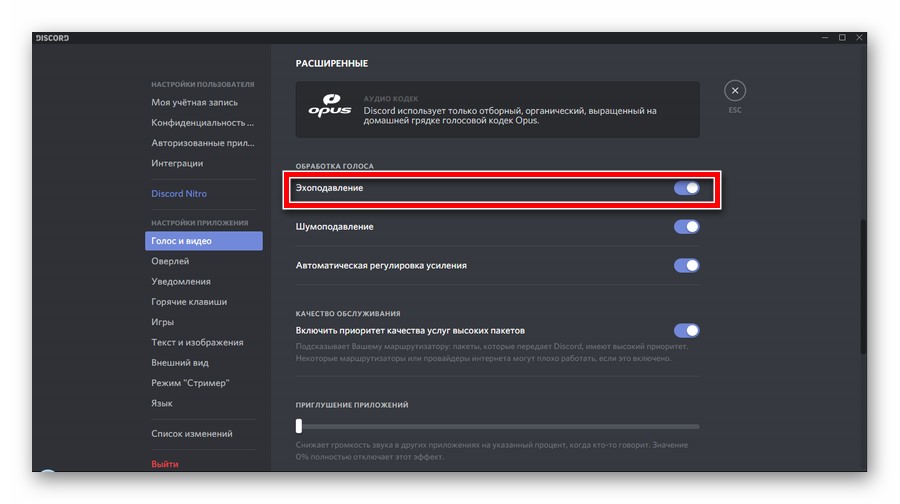
Затем в пункте «Эхоподавление» ползунок передвигается в положение «Активно».
Чаще всего при помощи подобных манипуляций удается убрать эхо в Дискорде.
Второй метод
В случае, если программными методами устранить наличие эха в Discord не получилось, стоит проверить настройки операционной системы Windows.
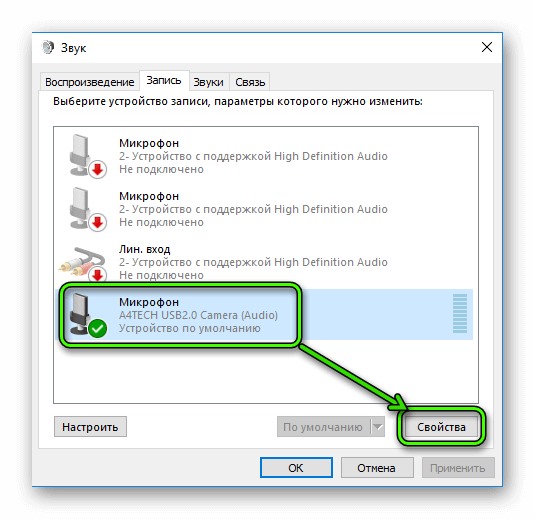
Для регулировки параметров микрофона потребуется кликнуть правой кнопкой мыши по иконке динамика в системном трее, затем выбрать раздел «Записывающие устройства» и выполнить следующие действия:
- Выделить использующийся микрофон в списке устройств, подключенных к данному ПК, и нажать на кнопку «Свойства» в нижнем правом углу диалогового окна. На ноутбуке система сразу отобразит только один микрофон.
- На вкладке «Улучшения» необходимо выставить галочку напротив «Подавления эха».
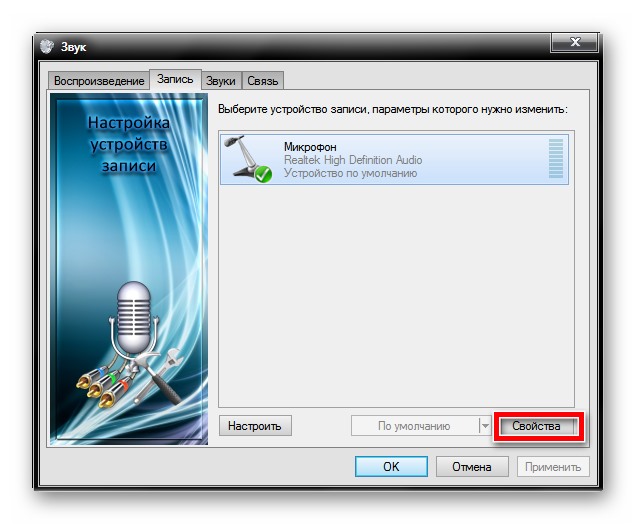
Еще один способ попасть в раздел настроек звука – выбрать одноименный пункт в «Панели управления» Windows. После того как подавление эффекта было активировано, эхо при разговорах с другими абонентами перестанет тревожить.
Третий метод
Второй способ работает в большинстве случаев, однако если и он не принес положительных результатов, стоит проверить свой компьютер на наличие стороннего ПО, задающего автоматические настройки для динамиков и микрофона. Почему возникает эхо при разговоре? Некоторые приложения, вроде Voice Changer, могут вносить различные изменения в звучание микрофона и динамиков, поэтому перед сеансом общения по мессенджеру необходимо закрывать их вручную. Для устаревших моделей компьютеров может потребоваться «Использование старой звуковой системы» либо обновление драйверов звукового оборудования.
Выводы
С помощью описанных выше способов можно не только убрать эхо в Дискорде, но и внести ряд корректив в настройки, выбранные производителем по умолчанию. Увеличение чувствительности микрофона, громкости динамиков или подавление ненужных шумов позволяет сделать общение максимально комфортным. Функция шумоподавления особенно актуальна при использовании недорогих гарнитур, не отличающихся высоким качеством передачи звука. Для автоматической проверки работоспособности оборудования можно воспользоваться «Проверкой голоса». В случае отсутствия проблем индикатор загорится зеленым цветом.
Форум Стримеров
проблема — через некоторое время раздается «эхо» (дублирование голосов собеседников по скайпу/дискорду/другой программе
OBS, Xsplit.. Youtube, twitch и другие инструменты стриминга
8 сообщений • Страница 1 из 1
jayson Неофит Сообщения: 5 Зарегистрирован: 19 ноя 2018, 16:46
проблема — через некоторое время раздается «эхо» (дублирование голосов собеседников по скайпу/дискорду/другой программе
Сообщение jayson » 19 ноя 2018, 16:52
У меня проблема — через некоторое время раздается «эхо» (дублирование голосов собеседников по скайпу/дискорду/другой программе голоса)
Сначала я использовал обычный аудио выход для всего: для игры, для программ голосовой связи, но обнаружил эхо.
Решил разделить аудио потоки на разные дорожки/каналы через audiorepeater — как видно помогло не очень, через некоторое время появляется дублирование голосов.
пробывал в OBS (миниатюра №1) выставить отдельные «дорожки» для микрофона (галочка на дорожка 1), винды (галочка на дорожка 2), дискорда (галочка на дорожка 3) — не помогло — звука вообще не поступало.
jayson Неофит Сообщения: 5 Зарегистрирован: 19 ноя 2018, 16:46
Re: проблема — через некоторое время раздается «эхо» (дублирование голосов собеседников по скайпу/дискорду/другой програ
Сообщение jayson » 19 ноя 2018, 16:53
Убрать эхо в Discord
Мессенджер Discord позволяет организовать общение между пользователями посредством обмена текстовыми сообщениями или через голосовой канал. В Дискорде, как, в принципе, и в любой программе, работающей со звуком, существует встроенные программные средства для обработки аудиоконтента, причем они далеко не всегда работают корректно. Одним из последствий неудачной обработки голоса является периодическое появление эффекта эха при общении через звуковой чат. Этот звуковой дефект бывает незаметным, но часто сильно раздражает. Избавиться от него несложно и из статьи ниже, можно узнать, как.
Устранение эха при голосовом общении в Дискорде

Для решения приведенной выше проблемы есть два способа. С подробным их описанием можно ознакомиться ниже.
Метод 1 Отключение эффекта эха собственными средствами мессенджера
Перечень действий для избавления от эха-эффекта через Дискорд следующий:
- Запустить приложение Discord.
- Рядом с именем пользователя в главном окне программы найти и нажать пиктограмму с шестеренкой, чтобы зайти в основные настройки мессенджера.
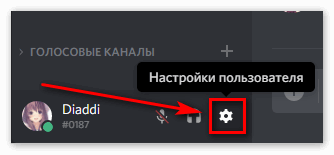
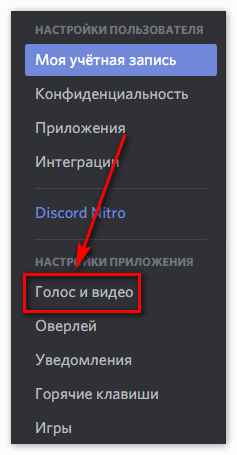
- Чтобы изменить опции обработки изображения и звуковой составляющей, необходимо открыть раздел «Голос и видео».
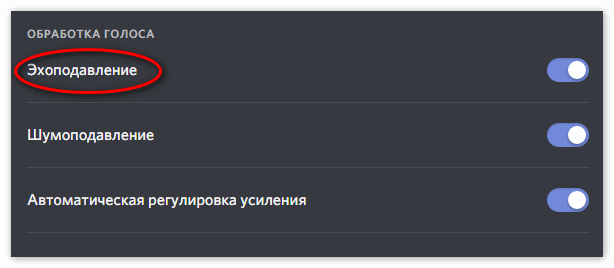
- На экране среди настроек звука надо найти подраздел «Обработка голоса», а в нем подпункт «Эхоподавление».
- Ползунок напротив этой опции установить в положение «Включено».
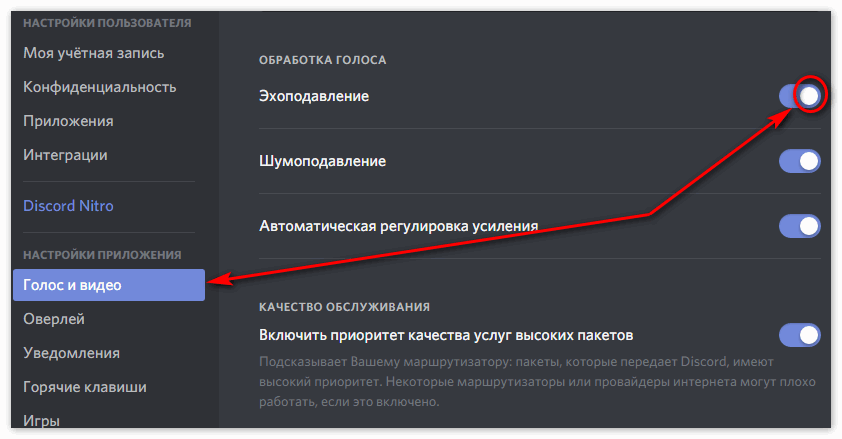
В большинстве ситуаций приведенные выше действия помогают избавиться от неприятного аудио-эффекта. Если же проблема не решилась, то можно попробовать использовать для отключения эхо-эффекта системные средства Windows.
Метод 2 Отключение эффекта эха стандартными средствами Виндовс
Чтобы решить ситуацию с эхо-эффектом средствами операционной системе, нужно открыть настройки звукового оборудования, а именно, микрофона. Порядок действий при этом следующий:
- Нажать кнопку «Пуск».
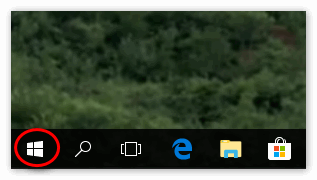
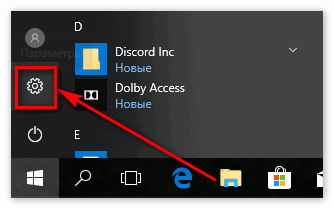
- Вызвать на дисплей опции операционной системы (иконка с шестеренкой).
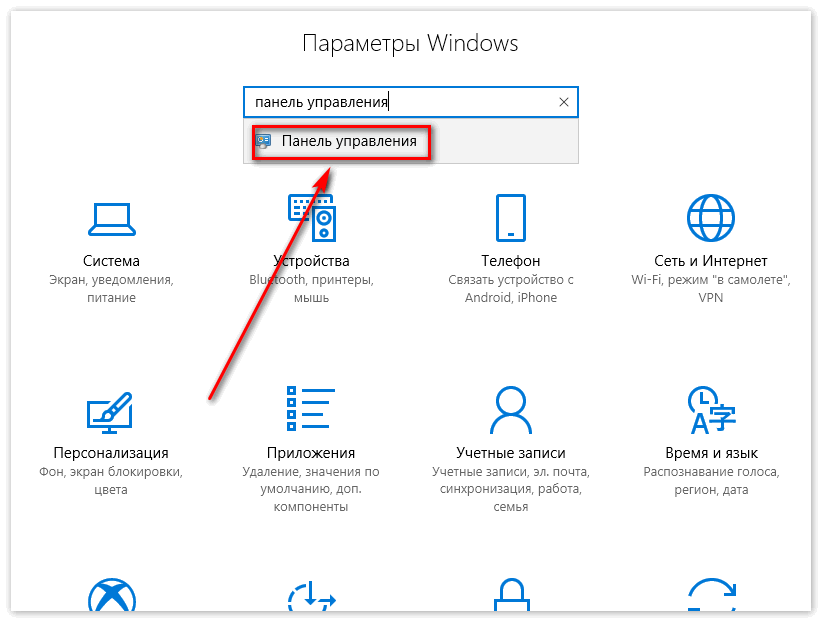
- В строке поиска набрать «Панель управления» и перейти к ней.
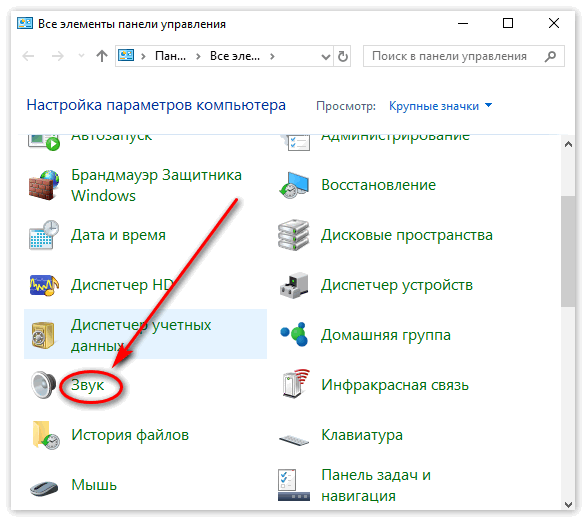
- Далее найти пункт «Звук» и кликнуть по нему левой кнопкой мыши.
- В появившемся окне открыть вкладку «Запись» (кстати, к данной вкладке можно получить доступ быстрее, кликнув правой кнопкой мыши по иконке динамика в системном трее и выбрав из контекстного меню пункт «Записывающие устройства»).
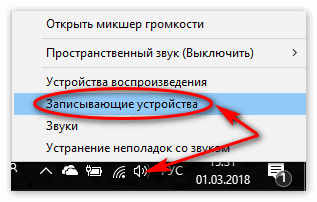
- Появится список оборудования, здесь выбирается нужный микрофон и нажимается клавиша «Свойства». Если Discord не видит микрофон исправьте это.
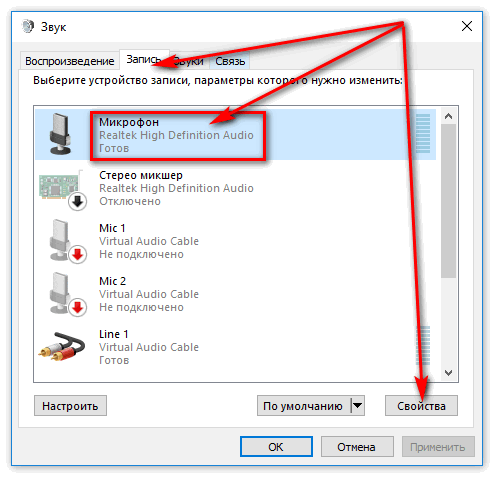
- Теперь нужно перейти к закладке «Улучшения» и поставить там «галочку» напротив пункта «Подавление…».
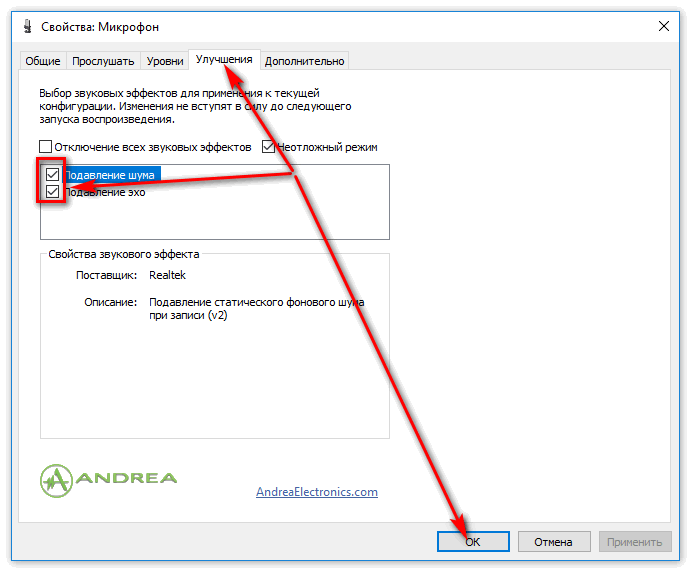
После всех этих действий проблема с эхо в Discord должна решиться.
Заключение
Теперь читателю известно, почему появляется эхо в Дискорде и как можно избавиться от этого неприятного аудио-эффекта собственными силами. Перечень действий несложен и прост для понимания.
Слышу самого себя: как убрать эхо в Дискорде?
Если во время разговора в Discord, вы слышите эхо в наушниках или на телефоне, есть несколько вариантов решения проблемы.
Во-первых, такое происходит из-за того, что у вашего собеседника воспроизведение звука включено через колонки. Поэтому вы слышите свой голос, который дублируется у него в микрофон. Для проверки попросите сделать колонки потише или включить шумоподавление (см. статью про шумоподавление).
Во-вторых, причина может быть программная. Чтобы избавиться от эхо, зайдите в настройки Дискорда:

Во вкладке «Голос и видео» прокрутите меню до «Обработки голоса» и переведите переключатель в положение ON напротив «Эхоподавления».

Если ничего не поменялось и до сих пор слышите себя самого, попробуйте убрать эхо с помощью настроек в операционной системе.
Для Windows 7
- В правом нижнем углу, рядом с временем и датой есть значок динамика, нажать ПКМ, выбрать меню «Звуки».

Для Windows 10
- В правом нижнем углу, рядом с временем и датой есть значок динамика, нажать ПКМ выбрать «Открыть параметры звука». В разделе «Звуки» выбрать «Панель управления звуком».

Также можно сразу открыть звуковую панель, нажав сочетание клавиш Win+R → откроется окно «Выполнить», туда вписать mmsys.cpl и нажать ОК.
Далее общее для обеих систем:

- В открывшемся окне выбрать вкладку «Запись», далее выбрать активный микрофон, на значке которого будет зеленая галочка → нажать на него ПКМ и выбрать из появившегося списка «Свойства». Откроется еще одно окно.
- Можно перейти во вкладку «Улучшения» и поставить галочку напротив «Подавление Эхо» (правда, у большинства пользователей ее нет). Но возможно, что во вкладке «Прослушать» стоит галочка напротив «Прослушивать с данного
устройства» — ее нужно снять, чтобы звук с микрофона не дублировался.

Получилось выключить эхо? С какими еще проблемами столкнулись? Пишите в комментах — поможем исправить!