
Как удалить историю покупок в Google Play Маркет
Плей Маркет является одним из самых популярных интернет-магазинов приложений для смартфонов и планшетов на платформе Android. Он предоставляет пользователям широкий выбор приложений, игр, фильмов, музыки и многое другое. Однако, когда вы совершаете покупки и скачивания в Плей Маркете, информация об этом сохраняется в вашей истории.
Некоторым пользователям может быть интересно удалить эту историю по разным причинам. Возможно, вы хотите сохранить свою приватность, или просто очистить список приложений, которые вы когда-либо скачивали.
В этой статье мы рассмотрим, как удалить историю из Плей Маркета на устройствах Android. Мы покажем вам несколько способов, которые помогут вам удалить отдельные записи или полностью очистить вашу историю.
Почему стоит удалить историю из Плей Маркета
Удаление истории из Плей Маркета может быть полезным по нескольким причинам:
- Защита приватности: Ваша история покупок, загрузок и просмотров может содержать личные данные, которые могут быть доступны злоумышленникам или третьим лицам через ваш аккаунт. Удаление истории поможет избежать риска утечки вашей личной информации.
- Освобождение места: Постепенно скачиваемые и обновляемые приложения занимают место на устройстве. Удаление истории позволит освободить некоторое пространство и ускорить работу вашего устройства.
- Избавление от ненужных рекомендаций: Плей Маркет использует историю вашей активности для формирования персонализированных рекомендаций по приложениям. Если у вас есть ненужные рекомендации или вы хотите начать заново, удаление истории поможет избавиться от них.
Удалить историю из Плей Маркета — это простой и эффективный способ защитить свою конфиденциальность и освободить место на устройстве. Следуйте нашему руководству, чтобы узнать, как это сделать.
Как удалить историю из Плей Маркета на Андроиде
История покупок и загрузок в Google Play Маркете может содержать личные данные, которые вы можете захотеть удалить. Вот как это сделать:
- Откройте приложение Google Play Маркет на вашем устройстве Android.
- Нажмите на иконку меню в верхнем левом углу экрана (обычно это три горизонтальные линии).
- Выберите пункт «Мои приложения и игры» в меню.
- Откройте вкладку «Библиотека» в верхней части экрана.
- Найдите приложение или игру, историю которой вы хотите удалить, и нажмите на него.
- Нажмите на кнопку с тремя точками в правом верхнем углу экрана.
- Выберите пункт «Удалить из истории».
- Подтвердите удаление, нажав на кнопку «ОК».
Повторите эти шаги для каждого приложения или игры, которые вы хотите удалить из истории.
Теперь история покупок и загрузок в Плей Маркете будет обновлена, и удаленные элементы больше не будут отображаться.
Как удалить историю из Плей Маркета на компьютере
Если вы хотите удалить историю своих установок из Плей Маркета на компьютере, следуйте этим простым инструкциям:
- Откройте веб-браузер и перейдите на официальный сайт Google Play Маркета.
- Войдите в свой аккаунт Google.
- На главной странице Play Маркета найдите и нажмите на свою учетную запись в верхнем правом углу экрана.
- В выпадающем меню выберите «История заказов».
- Вы увидите список всех приложений и игр, которые вы когда-либо устанавливали через Play Маркет на своем устройстве.
- Чтобы удалить конкретные записи из истории, нажмите на иконку корзины рядом с ними.
- Если вы хотите удалить всю историю, нажмите на ссылку «Очистить историю».
- Подтвердите свое намерение очистить историю.
- После этого, вся история установок будет удалена.
Теперь вы знаете, как удалить историю из Плей Маркета на компьютере. Следуя этим инструкциям, вы сможете очистить свою историю установок и сохранить ваш аккаунт Google в безупречном порядке.
Как удалить историю покупок в Google Play
Например, вы можете удалить информацию о поисковом запросе, который задали в Google, или о сайте, который посетили в Chrome:
- Откройте страницу myactivity.google.com на компьютере.
- Прокрутите экран вниз до списка действий.
- Найдите действие, которое вы хотите удалить.
- Справа от действия нажмите на значок «Удалить».
Как удалить историю в Google Play
Как удалить историю поиска Google Play:
- Откройте приложение Google Play.
- Нажмите на значок профиля в правом верхнем углу страницы.
- Выберите Настройки Общие Настройки аккаунта и устройства Очистить историю поиска на устройстве.
Как удалить действия в Google Pay
- Откройте страницу myactivity.google.com. При необходимости войдите в аккаунт Google.
- Найдите дату транзакции.
- Под транзакцией выберите Подробные сведения.
- На этой странице вы можете удалить ненужную информацию. Чтобы удалить определенные данные, выберите значок «Ещё» рядом с записью Удалить.
Как удалить историю покупок в App Store на iPhone
- Зайти в магазин приложений App Store на iPhone или iPad:
- Перейти в раздел «Обновления»:
- Зайти в меню «Покупки»:
- Перейти в пункт «Мои покупки»:
- Произвести свайп справа-налево по любому приложению в перечне:
- Выбрать возможность «Скрыть»:
Что будет если очистить кэш в Play Market
После сброса кеша, список приложений на устройстве обновился, а вот список приложений в гугл плей на компе остался прежним. более того в этом списке, есть скелеты с прошлых устройств, которые числятся как установленные!
Как очистить
Открываем настройки, переходим в «Конфиденциальность и безопасность», а оттуда — в раздел «Очистить историю». Отметив галочками историю браузера, файлы cookie и сохраненные в кэше файлы, нажимаем «Удалить данные».
Как удалить приложение в Google Play
Как удалить приложения, установленные вами:
- Откройте приложение Google Play.
- В правом верхнем углу экрана нажмите на значок профиля.
- Выберите Управление приложениями и устройством Управление.
- Нажмите на название нужного приложения.
- Выберите Удалить.
Как посмотреть удаленные приложения в плей маркет
Восстановление приложений через Play Маркет:
- Найдите Play Маркет в списке приложений на телефоне.
- Примечание.
- Во вкладке «Установлено» собраны все когда-либо установленные приложения — как удаленные, так и присутствующие в данный момент.
- Не установленные приложения можно найти в разделе меню Приложения > Не установлено.
Как посмотреть историю покупок в гугл
Как найти покупки, бронирования и подписки:
- Откройте страницу Аккаунт Google.
- На панели слева выберите пункт Платежи и подписки.
- Нажмите Посмотреть или удалить покупки, Управление подписками или Посмотреть или удалить бронирования.
- Чтобы увидеть дополнительную информацию, нажмите на нужный пункт.
Как посмотреть историю использования приложений
Как включить или отключить историю приложений и веб-поиска:
- На телефоне или планшете Android откройте приложение «Настройки» Google.
- Нажмите Данные и персонализация.
- В разделе «Отслеживание действий» выберите История приложений и веб-поиска.
- Включите или отключите историю приложений и веб-поиска.
Можно ли удалить историю в Сбербанке
Удалить историю в Сбербанк Онлайн полностью не получится. Почистить историю можно только от черновиков, отменённых, отклонённых и прерванных переводов денежных средств. Статус транзакции написан под её названием, например: название — «Перевод клиенту Сбербанка», а ниже — «Исполнен».
Сколько хранится История операций в Сбербанк Онлайн
В приложении «Сбербанк Онлайн» бессрочно хранится история операций по всем картам и счетам клиента.
Можно ли удалить карту в Сбербанк Онлайн
В Сбербанк Онлайн нельзя закрыть карту.
Это может сделать только сотрудник отделения. Через интернет у клиента есть возможность только заблокировать карточку. Для этого необходимо авторизоваться в личном кабинете пользователя и перейти во вкладку «Главная» или «Карты».
Как посмотреть покупки на Андроиде
Как найти покупки, бронирования и подписки:
- На телефоне или планшете Android откройте приложение «Настройки» Google.
- Нажмите Платежи и подписки вверху экрана.
- Выберите Посмотреть или удалить покупки, Управление подписками или Посмотреть или удалить бронирования.
Как оплатить игру если не работает гугл плей
Если возникла проблема с одним способом оплаты, попробуйте воспользоваться другим:
- Откройте приложение Google Play.
- Найдите товар, который хотите купить, и нажмите на цену.
- Нажмите на текущий способ оплаты.
- Выберите другой способ оплаты или добавьте новый.
- Оплатите покупку, следуя инструкциям на экране.
Как удалить историю поиска на ютубе
Найти нужное видео в истории поиска Очистить историю поискаВ приложении YouTube и на мобильном сайте:
- Нажмите на значок поиска.
- В открывшемся списке запросов со значками истории просмотра найдите запись, которую хотите удалить. Нажмите и удерживайте ее.
- В появившемся окне нажмите Удалить.
Как очистить кэш
В приложении Chrome:
- Откройте приложение Chrome. на устройстве Android.
- Нажмите на значок меню в правом верхнем углу экрана.
- Нажмите История
- В верхней части страницы выберите временной диапазон.
- Выберите «Файлы cookie и данные сайтов» и «Изображения и другие файлы, сохраненные в кеше».
- Нажмите Удалить данные.
Как удалить Play Market и заново установить
Удаление Google Play с помощью root-доступа.Есть три способа удаления Play Market:
- Зайдите в меню настроек и выберите раздел «Приложения».
- Перед вами откроется список приложений, среди которых вам необходимо найти «Google Play» и кликнуть на него.
- В появившемся меню нажмите кнопку «Отключить». Вот и все!
Что случилось с Play Market
Google ограничила работу Play Маркета в России — теперь можно скачать только бесплатные приложения Компания Google официально объявила о приостановке работы платёжной системы магазина Google Play для российских пользователей.
Как открыть меню в Google Play
Меню настроек теперь разбито на четыре категории
Слева от строки поиска исчезло знакомое гамбургер-меню. Теперь можно коснуться фото профиля в правом верхнем углу, после чего вы получите доступ к своим приложениям, играм, способам оплаты, баллам Google Play и многому другому.
Как посмотреть в плей маркете приложения которые скачивал
На вкладке «Установленные» в разделе «Мои приложения и игры» в Play Маркет можно найти загруженное на устройство в настоящий момент ПО. Кроме того, на вкладке «Библиотека» отображаются приложения, которые пользователь загружал в прошлом.
Как посмотреть историю покупок в магазине
Как найти историю покупок?:
- Откройте приложение Google Play Маркет.
- Перейдите в меню и выберите «Аккаунт».
- Выберите «История заказов».
Можно ли зайти в Сбербанк Онлайн с двух телефонов
Вы можете использовать приложение СберБанк Онлайн с одного аккаунта на десяти различных устройствах.
Как узнать последние операции по карте Сбербанка через банкомат
Найти их перечень, а также расположение на карте можно при помощи сервиса на главной странице банка:
- Взять карту и подойти к устройству.
- Вставить платежное средство в банкомат.
- Ввести PIN-код.
- Зайти в пункт «Личный кабинет».
- Выбрать «Получить мини-выписку».
Как узнать историю переводов в Сбербанке
Пройдите авторизацию в приложении Мобильный кассир на вашем смартфоне. Нажмите кнопку Чеки. На экране будет отображен список совершенных транзакций.
Как удалить историю переводов в Монобанке
Здравствуйте. К сожалению, даже если Вам очень надо — это сделать невозможно. Историю покупок удалить нельзя — она существует столько, сколько существует аккаунт.
Можно ли удалить историю переводов в Сбербанке
Удалить историю в Сбербанк Онлайн полностью не получится. Почистить историю можно только от черновиков, отменённых, отклонённых и прерванных переводов денежных средств. Статус транзакции написан под её названием, например: название — «Перевод клиенту Сбербанка», а ниже — «Исполнен».
Как удалить историю платежей в Каспи
Нет. Историю платежей в мобильном приложении Kaspi.kz удалить нельзя. В истории хранятся квитанции за все платежи, которые вы совершали ранее. Они служат подтверждением оплаты, и при необходимости их можно предъявлять как банковские документы.
Как удалить переводы в Сбербанке
Теперь стоит рассмотреть, как можно удалить историю платежей в «Сбербанк Онлайн»:
- Авторизоваться в системе.
- Перейти в раздел «История операций».
- Выбрать нужный платеж из списка. Для этого необходимо кликнуть по его названию, сумме, дате или статусу.
- Нажать кнопку «Удалить».
Как удалить историю уведомлений в Сбербанк Онлайн
Выключить платные уведомления можно в приложении «Сбербанк Онлайн» или через банкомат Сбербанка.Банкомат Сбербанка:
- Вставить в банкомат карточку, на которой хотите отключить уведомления.
- Нажать «Все услуги».
- Выбрать «Информация и сервисы», далее — «Уведомления (СМС и Push-уведомления)».
- Нажать «Отключить Уведомления».
21.04.2023 Как удалить историю покупок в Google Play
В текущей цифровой эпохе не секрет, что компании собирают и анализируют информацию о своих пользователях. Google не является исключением, и Google Play может собирать данные о ваших покупках, поиске и других взаимодействиях в данном приложении. Эту информацию можно удалить, если вы считаете необходимым защитить свою конфиденциальность.
Первый шаг заключается в удалении истории поиска Google Play. Чтобы это сделать, нужно открыть приложение Google Play и нажать на значок профиля в правом верхнем углу страницы. Затем нужно выбрать Настройки, затем Общие, затем Настройки аккаунта и устройство и наконец, очистить историю поиска на устройстве.
Следующий шаг — удаление истории платежей. Чтобы это сделать, нужно войти в систему и перейти в раздел «История операций». Далее нужно выбрать нужную операцию и нажать кнопку «Удалить».
Для того, чтобы удалить бюджет и историю в Play Market, нужно запустить приложение Google Play на телефоне, выбрать значок профиля в правом верхнем углу экрана и выбрать опцию Платежи и подписки Бюджет и история. Затем нужно нажать Удалить бюджет.
Также можно почистить плей маркет. Для этого нужно открыть меню Настройки на устройстве, перейти в раздел Приложения или Менеджер приложений, открыть вкладку Все и найти в списке приложения Google Play Маркет. Затем нужно открыть меню приложения и нажать кнопку Остановить, затем Стереть данные.
Чтобы посмотреть историю платежей в Google Play нужно открыть приложение Google Play на мобильном устройстве, выбрать значок профиля в правом верхнем углу экрана, выбрать опцию Платежи и подписки Бюджет и история, затем нажать на опцию История покупок.
Чтобы удалить историю, нужно открыть приложение Chrome на телефоне или планшете Android, нажать на значок «Ещё» в правом верхнем углу экрана и выбрать опцию Очистить историю. В разделе «Временной диапазон» нужно установить флажок «История браузера», а затем снять флажки рядом с теми данными, которые не нужно удалять, и нажать Удалить данные.
Чтобы удалить историю поиска Google Play, нужно открыть приложение Google Play, нажать на значок профиля в правом верхнем углу экрана и выбрать опцию Настройки, затем Общие, затем Настройки аккаунта и устройство и наконец, очистить историю поиска на устройстве.
Наконец, чтобы удалить действия в Google Pay, нужно зайти на страницу myactivity.google.com и найти дату транзакции. Под транзакцией нужно выбрать Подробные сведения, а затем удалить ненужную информацию, выбрав значок «Ещё» рядом с записью Удалить.
Как видно, удаление истории в Google Play не представляет трудностей и может быть выполнено с помощью нескольких простых шагов. Эти действия помогут защитить вашу конфиденциальность и сохранить вашу личную информацию в безопасности.
История покупок Гугл Плей — удаление информации о заказах
Опция «История заказов Google Play» доступна для владельцев любого электронного устройства, подключенного к Мировой сети. Воспользовавшись ею, можно ознакомиться со списком покупок, совершённых с конкретного устройства.
История покупок Гугл Плей — что это такое
Доступ к магазину есть у каждого пользователя персонального компьютера или электронного устройства с программным обеспечением Android.
Раздел «История покупок» — это часть пользовательского интерфейса. Сюда записываются сведения о всех приобретениях и платных подписках, оформленных владельцем устройства или лицами, имеющими доступ к этому устройству.

Магазин приложений Google Play
К сведению! Название «Google Play» портал Android Market получил в результате ребрендинга, проведенного в марте 2012 г.
Просмотр истории заказов в Гугл Плей
Чтобы просмотреть историю заказов, оформленных в течение текущего месяца, пользователь должен авторизоваться в системе Google, указав логин и пароль от своей учётной записи, посетить страницу «Список клиентов», а оттуда перейти на страницу «Сведения о клиенте».
Клик по надписи «Подробнее» даёт возможность ознакомиться:
- с перечнем заказанной продукции;
- с идентификационными признаками конкретного продукта;
- с историей своих действий относительно того или иного приобретения;
- с хронологией платежей и других событий, имеющих отношение к истории заказов.
В приложении Play Market
Для пользователей устройств андроид список покупок, совершённых в рамках приложения Плей Маркет, открывается в разделе «История заказов». Чтобы просмотреть его, необходимо:
- Открыть приложение на устройстве.
- Нажать на значок «Меню» (три горизонтальные полоски) и выбрать «Аккаунт».
- Кликнуть по надписи «История заказов».
Обратите внимание! Номера заказов станут доступными только при оформлении возврата средств.
После оформления покупки клиент получает электронное письмо от продавца с просьбой подтвердить заказ. Письмо будет адресовано владельцу того аккаунта, через который осуществлялась операция. Для просмотра истории купленных продуктов необходимо:
- Открыть приложение Плей Маркет на смартфоне или другом электронном устройстве.
- Отыскать в «Меню» папку «Мой аккаунт». Информация о доступных способах оплаты и история платежей содержится в открывшемся окне.
На сайте Google Play
Список заказов доступен для пользователей, авторизовавшихся на сайте play.google.com и посетивших раздел меню «Аккаунт». Здесь содержится история оформленных заказов и полученных бонусов.
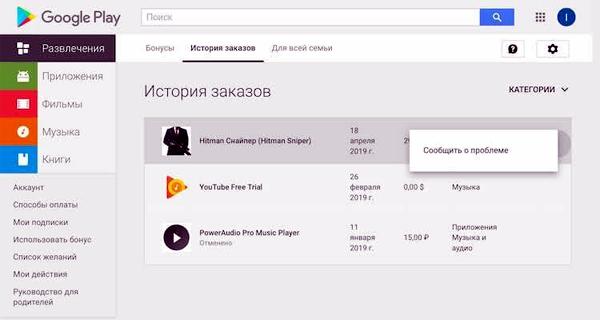
Раздел «История заказов» на сайте Гугл Плей
Обратите внимание! Помимо наименования покупок, клиенту откроется информация о сумме, списанной с пользовательского счёта после совершения очередной сделки.
Чтобы посмотреть в Google Play историю покупок, необходимо посетить сайт https://pay.google.com, выбрать опцию «Другие покупки», а затем — «Просмотреть покупки». Ознакомиться с необходимой информацией смогут пользователи, заполнившие графу «Способ оплаты», то есть, уже приобретавшие что-либо через Гугл Плей. Для них откроется список заказов с прикреплёнными квитанциями об оплате.
Как удалить данные о конкретном приобретении
Для ознакомления с подробным списком товаров, купленных посредством Интернет не только через приложение Гугл Плей, но и другими способами, необходимо зайти на страницу «Покупки» (https://myaccount.google.com/purchases), предварительно авторизовавшись на сайте Google.com.
Важно! Удалить из этого списка всю информацию сразу или несколько пунктов невозможно. Для очистки истории своих покупок пользователю придётся открывать каждый пункт отдельно и удалять по одному.
Чтобы полностью избавиться от информации о наименовании приобретения, дате его оформления и потраченной сумме, владельцу аккаунта придётся избавиться и от электронного письма с подтверждением заказа и копией чека об оплате. Удаляя эти сведения, пользователь лишает себя возможности обменять или вернуть товар.
Удалив платёжные документы из приложения Гугл Плей и со страницы Purchases, юзер всё ещё не очистил личное online пространство от этой информации. Гугл всегда перестраховывается, копируя и сохраняя добытые сведения на других страницах. В данном случае, например, речь идёт о странице https://myactivity.google.com/myactivity.
Как очистить историю покупок в Гугл Плей
Почистить список покупок на Android и персональном компьютере можно несколькими способами:
- из приложения Плей Маркет. Чтобы очистить историю покупок, юзер должен иметь в своём распоряжении смартфон. Открыв приложение, необходимо отыскать раздел «Настройки» и выбрать команду «Очистить историю поиска»;
- через электронную почту. После удаления письма с подтверждением оплаты заказа сведения, касающиеся сделки, будут автоматически удалены со страницы «Покупки»;
- из пользовательского аккаунта. Для очистки истории покупок необходимо авторизоваться на сайте Google.com и удалить свой платёжный профиль. При этом будут аннулированы все подписки и, если в будущем продавец попросит владельца аккаунта предоставить квитанцию об оплате, последний не сможет этого сделать. Единственный способ не потерять квитанцию после удаления платёжного профиля — сохранить её в почтовом ящике.
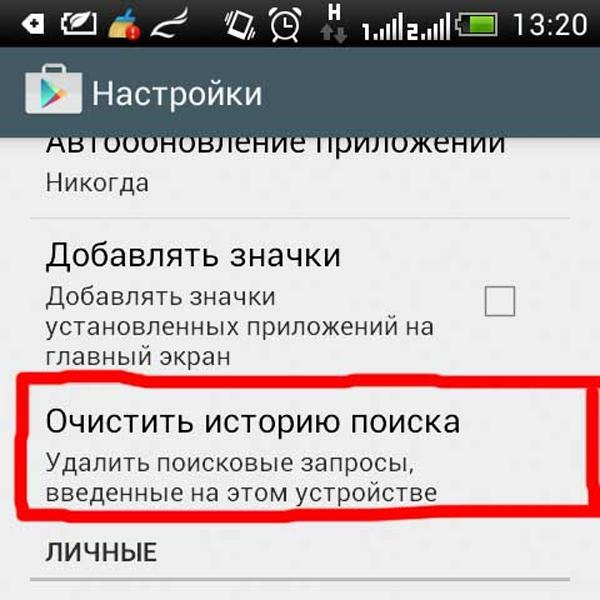
Очистка истории покупок
Как отключить встроенные покупки на Андроид
Система встроенных покупок разработана таким образом, чтобы совершать приобретения мог не только владелец аккаунта, но и доверенные лица, например, члены его семьи. Это может быть платная подписка на контент, приобретение игровых атрибутов или игр. Эта функция раздражает большинство родителей, чьи дети, являясь участниками семейной группы, бесконтрольно тратят деньги родителей.
Обратите внимание! Полностью отключив функцию «Встроенные покупки», администратор семейной группы запретит другим участникам, имеющим доступ к его аккаунту, покупать что-либо в Google Play.
Чтобы частично отключить встроенные покупки на Android, нужно открыть приложение Плей Маркет, нажать на значок «Меню», открыть подменю «Аккаунт», выбрать «Семейная подписка», а затем — «Управление семейной группой». Отсюда можно закрыть (полностью или частично) доступ или отменить ограничения для одного или нескольких участников группы путём установления пин-кода. Пользователь, которому неизвестен пин-код, не сумеет подтвердить свои действия.
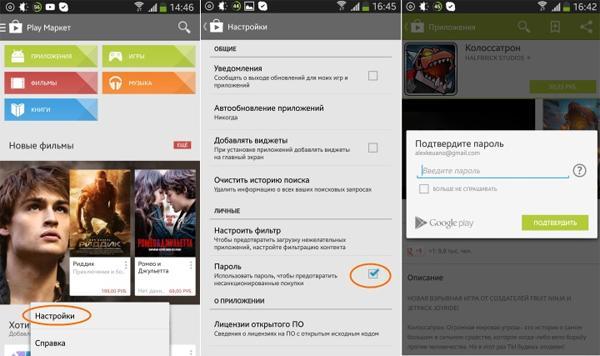
Отключение встроенных покупок на Android
Современные гаджеты настроены так, чтобы администратору семейной группы не составляло труда отключать и включать встроенные покупки в зависимости от обстоятельств.
По умолчанию для всех приобретений, доступных в Гугл Плей, предусмотрена аутентификация, которую можно быстро перенастроить в любой момент. Администратору семейной группы нужно только выбрать:
- для каких покупок аутентификация не нужна;
- приобретение каких продуктов и услуг следует взять под контроль.
Если, например, телефоном родителя, взявшего на себя функции администратора семейной группы, пользуются дети, все их приобретения в играх и приложениях можно будет контролировать из раздела «Для всей семьи». Все финансовые операции, произведённые через этот раздел, проходят аутентификацию по умолчанию, даже если в настройках выбрана опция «Никогда».
Обратите внимание! Вариант «Никогда» предусматривает отсутствие секретного пароля при проведении любых сделок. Чтобы ничего не купили участники семейной группы, совершающие покупки вне раздела «Для всей семьи», им не придётся вводить пароль.
Также возможна периодическая идентификация покупок Google Play. Например, если выбрана опция «Каждые 30 минут», система будет высылать запрос на идентификацию покупок в Гугл Плей с периодичностью 30 мин. Администратор может включить или отключить эту опцию в любой момент.
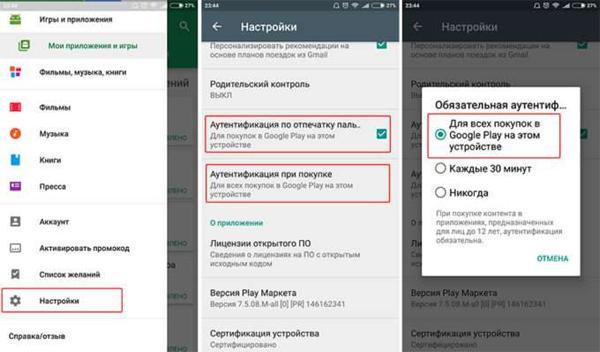
Идентификация приобретений Google Play
Таким образом, покупки в Гугл со смартфона можно держать под контролем: просматривать историю, анализировать данные и запрещать для детей. Это очень полезно не только для родителей, но и всех остальных, кто выбирает защиту своих данных и денег на карте, привязанной к магазину.
Как восстановить историю браузера после очистки
Читайте, как посмотреть историю браузера онлайн. Какие программы использовать для просмотра и восстановления истории интернет браузера.
Каждый переход пользователя по Интернет сайтам сохраняется в Истории браузера , вместе со всеми деталями: временем визита и названием поиска. Данная история доступна пользователю и может в случае необходимости быть удалена: как полностью, так и отдельные поиски.

- Метод 1: С помощью кэш DNS
- Метод 2: С помощью программ для восстановления данных
- Метод 3: Восстановите удалённую историю с помощью сервиса «Google Мои Действия»
- Вопросы и ответы
- Комментарии
Кто-то подумает, что любой пользователь может просмотреть и удалить историю, как-бы её не было совсем – но это не так. История может быть удалена, но существую способы её восстановления. В случае ошибочного или случайного удаления истории браузера, её можно также восстановить, используя один из описанных ниже методов.
Перейти к просмотру

Метод 1: С помощью кэш DNS
DNS (Domain Name System) операционной системы временно сохраняет ваши поиски и удаляет их после перезагрузки компьютера. Когда вы удаляете историю поиска, кэш DNS не удаляется. Это значит, что можно увидеть все имена доменов, на которые были осуществлены переходы.
Это быстрый, но не очень надёжный метод. Его неудобно использовать для восстановления давней истории, а также он может показывать неверную историю, так как в кэше сохраняются все соединения компьютера с Интернетом, не только с браузера: в том числе с приложений, рекламы, антивирусной программы и т.д.
ЭТаким образом, если приложение соединяется с чем-то в интернете, оно также будет отображено как поиск вебсайта. Поэтому будет тяжело определить, где поиск осуществлялся пользователем, а где другими приложениями компьютера.
Чтобы восстановить историю из кэша DNS необходимо сделать следующее:
-
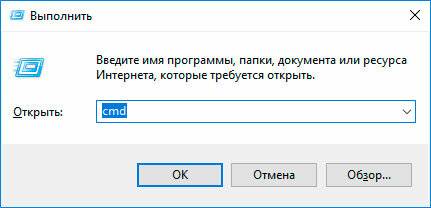
Запустите инструмент «Выполнить» (Windows + R) и введите в нём команду «cmd»
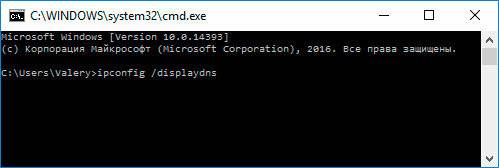
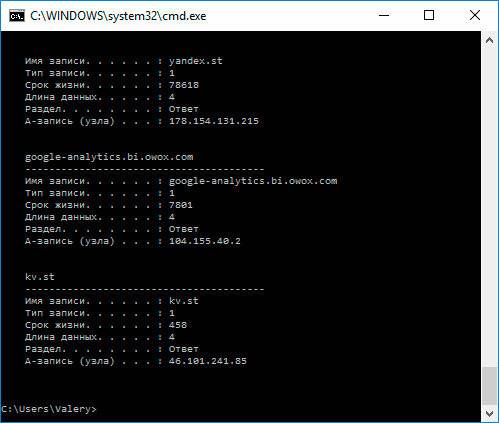
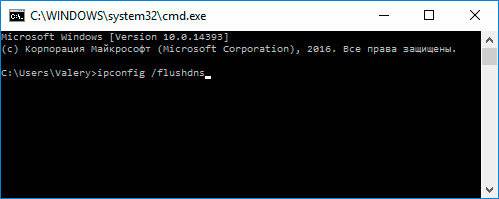
Для того, чтобы очистить кэш DNS без осуществления перезагрузки компьютера, введите в Командной строке команду ipconfig /flushdns и нажмите Ввод.
Метод 2: С помощью программ для восстановления данных
История браузера хранится на жестком диске компьютера, как и любые другие файлы. Удаляя историю из браузера, она также удаляется и с диска компьютера. А это значит, что файл истории браузера можно восстановить из жесткого диска компьютера таким же образом, как и любой другой файл.
Инструмент восстанавливает файлы с любых устройств, независимо от причины потери данных.
Для этого можно воспользоваться Hetman Partition Recovery. Достаточно знать где находится файл истории браузера, какое название он имеет, и просканировать диск с целью его поиска и восстановления. Как правило файл истории браузера хранится в следующих папках:
-
Google Chrome:
C:\Пользователи\(Имя Пользователя)\AppData\Local\Google\Chrome\User Data\Default\local storage
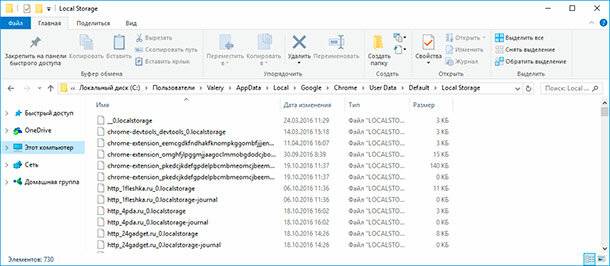
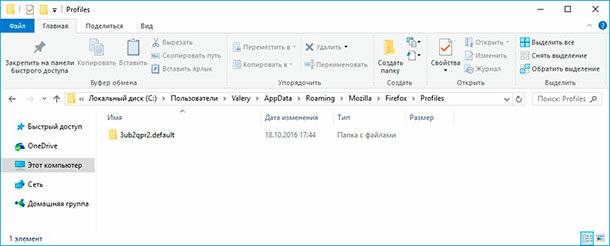
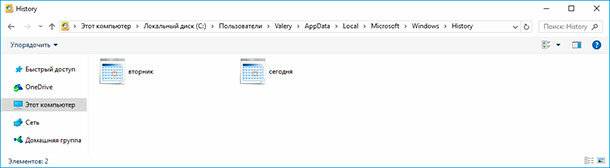
Обратите внимание, некоторые из указанных папок пути размещения истории браузера могут быть скрытыми. Для их отображения включите функцию отображение скрытых файлов.
Чтобы восстановить историю браузера с помощью Hetman Partition Recovery, запустите программу и просканируйте диск на котором установлен браузер, историю которого необходимо восстановить. После этого перейдите с помощью программы в одну из указанных выше папок (в зависимости от используемого браузера) и восстановите файлы истории.
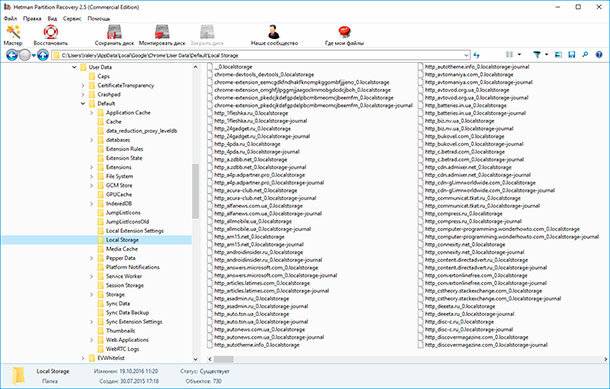
Сохраните восстановленные файлы обратно в папку истории браузера, из которой они были удалены.
Перейти к просмотру
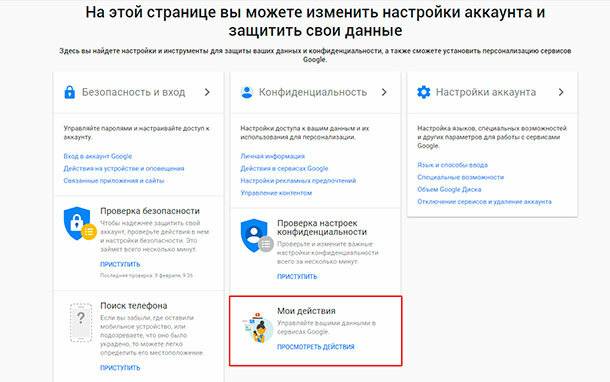
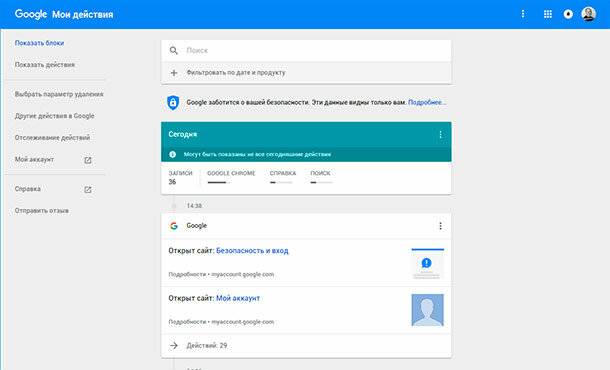
Метод 3: Восстановите удалённую историю с помощью сервиса «Google Мои Действия»
Это быстрый и несложный способ, с помощью которого можно увидеть историю браузера. Но им можно воспользоваться только в том случае, если вы пользуетесь аккаунтом Google и были залогинены во время пользования Интернетом.
Перейти к просмотру
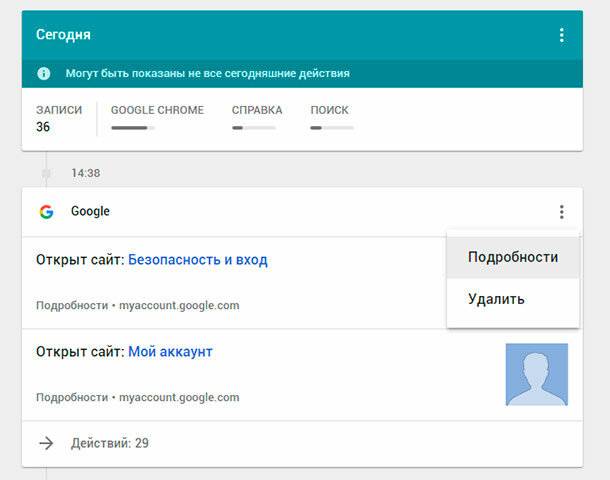
История из Google Мои Действия не удаляется после очистки истории браузера. Здесь хранится вся история пользования сетью, включая посещённые страницы и подключаемые к аккаунту Google устройства. То есть, с помощью Google Мои Действия можно даже восстановить историю вашего Android-фона.
-
Перейдите в свой аккаунт в Google и выберите пункт Мои Действия.
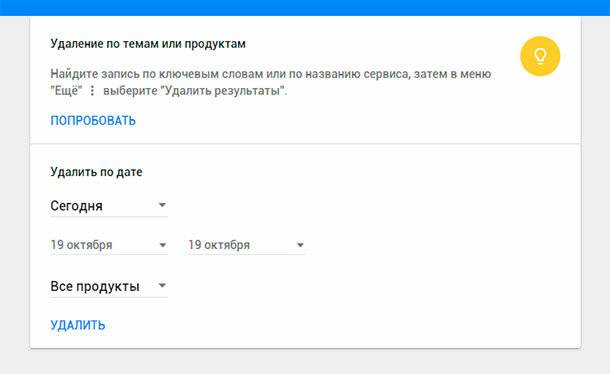
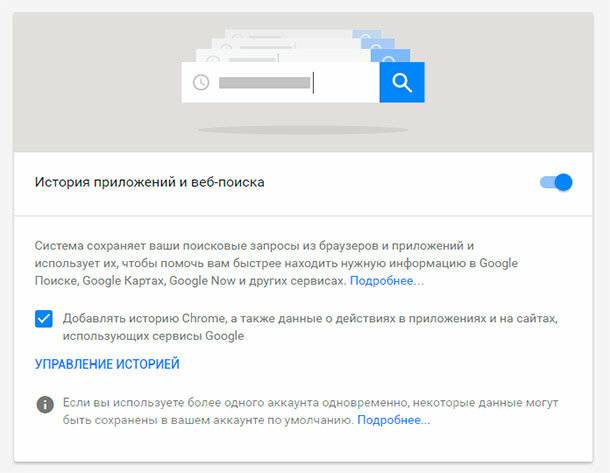
Отслеживание истории приложений и веб-поиска можно возобновить в любой удобный момент.

Автор: Vladimir Mareev, Технический писатель
Владимир Мареев — автор и переводчик технических текстов в компании Hetman Software. Имеет тринадцатилетний опыт в области разработки программного обеспечения для восстановления данных, который помогает ему создавать понятные статьи для блога компании. Спектр публикаций довольно широк и не ограничивается только лишь темой программирования. Статьи включают также разнообразные обзоры новинок рынка компьютерных устройств, популярных операционных систем, руководства по использованию распространенных и специфических программ, примеры решений возникающих системных или аппаратных проблем и многие другие виды публикаций.

Редактор: Michael Miroshnichenko, Технический писатель
Мирошниченко Михаил – одни из ведущих программистов в Hetman Software. Опираясь на пятнадцатилетний опыт разработки программного обеспечения он делится своими знаниями с читателями нашего блога. По мимо программирования Михаил является экспертом в области восстановления данных, файловых систем, устройств хранения данных, RAID массивов.
- Обновлено:
- 17.11.2023 16:53
- На других языках:
- Украинский
- Метки:
- Google Chrome браузер
- Google аккаунт
- Microsoft Edge браузер
- Mozilla Firefox браузер
- Opera браузер
- Браузер
- Интернет
- История браузера