
Как очистить iPhone от мусора: рабочие способы освободить место в памяти
Очищать память iPhone время от времени необходимо — чтобы улучшить его работу и освободить место. Удалить ненужное следует и перед продажей телефона. Как быстро избавиться от мусора на iPhone ― в материале от РИА Новости.
Зачем нужно чистить iPhone
Чем больше данных хранится на телефоне, тем меньше его производительность. Например, он может начать медленнее работать и зависать. Очистка также продлит срок службы iPhone.
По словам аналитика-исследователя цифровых продуктов Центра цифровой экспертизы «Роскачества» Эльвины Гильфановой, чем шире у приложения функционал, тем больше оно весит. Так, программы вроде Яндекс.Go, где можно и вызвать такси, и заказать доставку — самые «тяжелые», отмечает эксперт. Место в памяти смартфона занимают, как правило, мессенджеры, музыкальные сервисы и различные библиотеки файлов.
«Дело в том, что в библиотеках нередко хранится по несколько копий одного объекта — например, картинки, фото или аудиофайла. Это происходит из-за того, что крупные приложения делают несколько команд разработчиков, и каждая отвечает только за свой функционал программы», — поясняет эксперт.
Для увеличения памяти следует чистить кеш браузера и приложений, медиафайлы, “другое” и т.д.
В отличие от телефонов на базе Android, у iPhone нет дополнительного слота для карты памяти, поэтому используется только встроенная. Старые модели имеют 16 или 32 Гб, на новых же объем начинается от 256 Гб.
Как очистить кеш
На любом телефоне регулярно следует чистить кеш — объемы ключевых данных, которые приложения, сайты и онлайн-сервисы сохраняют на устройстве для быстрого доступа при последующих запусках.
«Учтите, что даже если вы вроде бы все почистили, это еще не значит, что файлы не сохранились где-то еще. Например, далеко не каждый владелец iPhone знает, что удаленные файлы его телефон хранит в папке «недавно удаленные», так что они продолжают занимать место», — говорит специалист по тестированию мессенджера Gem4me Анастасия Ильичева.
Кеш приложений
Для выборочной очистки нужно выполнить следующие действия:
— запустить приложение «Настройки»;
— нажать «Другие приложения», чтобы просмотреть все приложения, установленные на телефоне;
— найти приложение, в котором необходимо очистить кеш, и нажать на него;
— нажать «Очистить кеш».
Устройство лучше очищать с помощью встроенных опций, считает Эльвира Гильфанова. У iPhone есть функция «Сгрузить приложение», его данные при этом не пропадут со смартфона.
«Переустановка приложения вернет все данные при условии, что приложение еще доступно в App Store. Также у многих приложений, которые имеют свойство забивать память смартфона, есть встроенные средства очистки, например, очистить кеш и медиафайлы можно у мессенджеров и браузеров», — заключает эксперт.
Кеш браузера
Первая задача — удалить мусор, накопившийся при повседневном использовании телефона. Начинать следует с данных браузера. При посещении веб-сайтов Safari сохраняет на устройстве большой объем информации, такой как файлы cookies, изображения и данные истории программы. Некоторые используются регулярно, например, закладки. Для очистки кеша необходимо найти в настройках Safari, открыть его, затем прокрутить вниз и нажать «Очистить историю и данные веб-сайтов». То же самое следует проделать и с другими браузерами (Яндекс.Браузер, Google Chrome и пр.)
Очистка памяти через телефон
На телефоне может почти не остаться места и в том случае, если не пользоваться им активно и не хранить большую фотогалерею, не закачивать игры или фильмы. Дело в том, что на мобильном устройстве, купленном в магазине, уже есть системные файлы. Их хранит постоянная память. Кроме нее есть еще оперативная память, которая нужна для работы приложений
«Если картинки, видео и прочие файлы с телефона можно удалить, то файлы (cookies) работающих приложений так просто не почистишь. Бывают ситуации, когда телефон кажется абсолютно «чистым» (то есть вы нашли время, удалили из него все ролики и фото и снесли все приложения, которыми не пользовались годами), но памяти все равно осталось очень мало. Это неудивительно», — разъяснила Анастасия Ильичева.
По ее словам, нужно периодически следить за кешем и чистить «Недавно удаленные”.
Проще всего повысить производительность и увеличить объем памяти через сам телефон. Для этого есть несколько способов. Например, установка специальных приложений, удаление медиафайлов и т.д.
Проверка памяти
Чтобы просмотреть данные об использованной памяти устройства, нужно перейти в меню «Настройки» > «Основные» > «Хранилище [устройство]». В этом разделе показано, сколько памяти на телефоне занимают приложения, галерея и прочее. Каждая категория выделена отдельным цветом.
Очистить «Другое»
«Другое» в iPhone содержит файлы и данные, созданные приложениями, которые нельзя отнести к иной категории. Как правило, на новом телефоне они занимают несколько сотен Мб, но со временем число растет и может заполнить практически всю память. Чтобы удалить данные и файлы из этого раздела, следует очистить кеш браузера и приложений, удалить дополнительные голоса Siri, перезагрузить iPhone.
Видео, фото и музыка
Чтобы освободить место на телефоне, также можно удалить старые фотографии и видео. Важно не забывать, что файлы при удалении попадают в «Недавно удаленное» и хранятся там 30 дней, поэтому необходимо зайти туда и окончательно удалить фото и видео.
Если на телефон были скачаны песни для офлайн-прослушивания, их лучше удалить и слушать музыку в потоковом режиме, потому что одна песня в среднем весит 5-8 Мб. Очистить плейлист можно в настройках в разделе «Хранилища». Также следует отключить автоматическую загрузку медиафайлов в настройках телефона.
Удаление музыки в меню «Настройки» на iPhone:
— открыть программу «Настройки»;
— нажать «Основные», а затем выбрать «Хранилище iPhone» или «Хранилище iPad»;
— прокрутить до пункта «Музыка» и нажать его;
— смахнуть влево на исполнителе, альбоме или песне;
Чтобы не удалять фотографии, можно воспользоваться медиатекой iCloud. Это облачное хранилище фотографий и видео, которое позволяет существенно сэкономить память без потери данных. Включается iCloud в меню «Настройки». Для этого потребуется указать Apple ID.
Неиспользуемые приложения
Если на телефоне есть приложения, которые не используются, разумнее их удалить, потому что они могут работать в фоновом режиме, занимать лишнее место на устройстве. Чтобы смартфон работал быстрее, следует отключить push-уведомления у тех программ, необходимость в которых возникает нечасто.
Сообщения и почта
Со временем на телефоне скапливается большое количество сообщений, которые занимают много места, особенно если в них были изображения или другие вложения.
Как удалить сообщения:
— нажать и удерживать облачко сообщения, которое требуется удалить, затем нажать «Еще»;
— нажать кнопку корзины и выбрать «Удалить сообщение».
Временные файлы
Временный файлы — это как раз и есть данные из раздела «Другое», то есть кеш, обновления ПО, данные об iOS, не загруженные файлы и пр. Автоматически эта категория очищается только тогда, когда телефону критически не хватает памяти, поэтому стоит периодически проводить ее вручную.
Очистка через iTunes
Удалить с телефона «Другое» можно и через iTunes — медиаплеер для организации и воспроизведения музыки и фильмов. Алгоритм действий:
— запустить iTunes на компьютере и подключить iPhone;
— выбрать нужный девайс;
— в открывшемся окне поставить галочку в «Шифровать резервную копию iPhone»;
— кликнуть по кнопке «Создать копию сейчас»;
— перейти в телефоне в «Настройки» > [Имя пользователя] > iCloud > «Найти iPhone»;
— отключить функцию «Найти iPhone»;
— после этого в окне iTunes следует кликнуть по «Восстановить из копии» и подтвердить действие вводом пароля;
8нельзя прерывать подключение iPhone или iPad от компьютера до окончания процедуры, включая перезагрузку устройства и его появления в iTunes.
После этого может освободиться несколько гигабайт памяти, особенно если телефон давно не чистили.
Специальные приложения
В App Store довольно много так называемых приложений-клинеров, предлагающих чистку iPhone и iPad от мусора и файлов кеша. Их можно найти по таким запросам: clean, cleaner, storage, очистка, очистка, память, кеш, клин, клинер и т.д. Минус этих программ в том, что они зачастую платные и при этом не могут полностью очистить кеш, даже если это заявлено в описании.
Экономим память
— Много кеша образует голосовой помощник Siri. Чтобы этого избежать, следует включать и отключать функцию раз в несколько дней.
— Полезно время от времени проверять альбом с удаленными фотографиями и очищать его.
— Лучше отключить фоновое обновление для большинства приложений.
— Нужно удалять видео и фото-вложения в «Сообщениях» и запретить телефону сохранять их оригиналы.
Очистка перед продажей
Перед продажей телефона его необходимо сбросить до заводских настроек, то есть удалить все скачанные приложения, фото, видео и другую личную информацию. Для этого необходимо:
— разблокировать свой iPhone или iPad и запустить меню «Настройки»;
— нажать «Стереть все содержимое и настройки»;
— ввести свой пароль «Apple ID», чтобы стереть «iPhone» и удалить его из своей учетной записи.
Очистка после потери
Если телефон утерян, то удалить данные с него можно дистанционно, чтобы избежать утечки личной информации. Для этого используется iCloud. Чтобы очистить память, необходимо:
— Войти в приложение «Найти iPhone» на устройстве с помощью Apple ID, который используется для входа в iCloud.
— Из списка устройств выбрать то, данные на котором хотите стереть.
— Нажать «Действия», «Стереть [устройство]».
Это можно сделать с другого iPnone или iPad, либо через iCloud на компьютере.
Как увеличить память на Айфоне уже после покупки
Память в iPhone – это один из самых дорогих компонентов. По крайней мере, для пользователя. Вы можете купить базовый iPhone с объёмом памяти 128 ГБ плюс-минус за 100 тысяч рублей, а топовый на 512 ГБ будет стоить уже в районе 130. Логично, что большинство будет стремиться покупать базовые версии. А ведь 128-гигабайтная версия стала таковой лишь совсем недавно, тогда как раньше её роль исполняла модель с вдвое меньшим накопителем. Но ведь на практике такого объёма практически ни для чего не хватает. Поэтому нужно как-то выходить из ситуации и увеличивать память iPhone самостоятельно.
Вы можете увеличить память iPhone даже после покупки
Обязательно подпишись на телеграм-канал Сундук Алибабы. Там каждый день выходят подборки топовых штук с АлиЭкспресс по лучшим ценам. Авторы вручную отбирают только лучшие товары, многие из них тестируют сами, а ещё предлагают эксклюзивные промокоды и купоны на скидку.
Несмотря на то что смартфоны Apple не поддерживает карты памяти, существует способ увеличить память iPhone уже после покупки. Он заключается в том, чтобы воспользоваться внешними накопителем с Lightning-разъёмом. Благо, в продаже таких навалом на любой вкус и кошелёк. Мы по традиции отобрали только самые лучшие.
Флэшка для Айфона
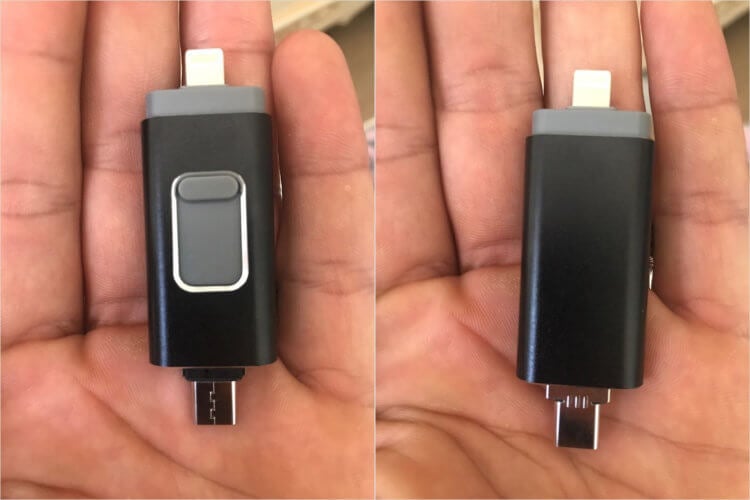
Флешка для Айфона может иметь даже 512 ГБ памяти
Это самая простая флешка для iPhone. Её цена стартует от 342 рублей за версию на 4 ГБ, но есть и более серьёзные модели: на 64, 128, 256 и даже 512 ГБ. Впрочем, и тут цены не кусаются. Топовая модификация стоит всего 1,5 тысячи. Как по мне, отличное предложение, учитывая, что она подключается к ПК через USB-A и имеет съёмный USB-C-адаптер. То есть использовать флешку можно будет не только с iPhone.
Принцип работы такой флешки предельно прост. Устанавливаете приложение, выдвигаете слайдером Lightning-коннектор и подключаете аксессуар к смартфону. Понятное дело, навсегда флешку в смартфоне не оставишь. Поэтому лучше всего пользоваться ей только для сгрузки не самых важных файлов: фотографий и видеозаписей в высоком разрешении, загруженных файлов и музыки.
Lightning-флешка для iPhone
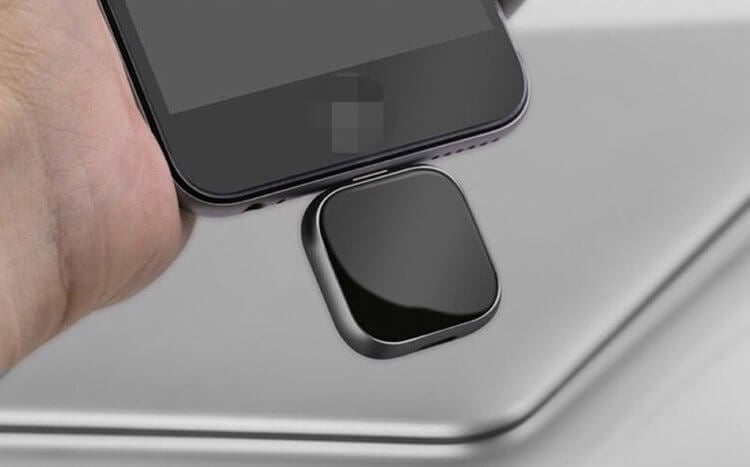
Эта флешка позволяет защитить данные сканером отпечатков
Эта флешка более высокого класса, чем предыдущая, поэтому и стоит других денег. Устроена она плюс-минус так же: с одной стороны Lightning, с другой – USB-C, встроенный в USB-A, который открывается подобно капоту автомобиля. Но зато сам аксессуар выполнен из алюминия, а не из пластика, а производитель обещает высочайшую скорость чтения и записи, сопоставимую со встроенной памятью современных устройств Apple.
Фактическая скорость не раскрывается, но зато производитель уверяет, что полноценный фильм копируется на флешку всего за 50 секунд. Если предположить, что он весит 2 ГБ, то получается, что скорость записи составляет примерно 40 Мб/с, что хоть и неплохо, но всё равно недостаточно шустро. Однако довольные пользователи, которые пишут отзывы, отмечают, что аксессуар довольно быстр, так что претензий к нему нет.
Как подключить MicroSD к iPhone
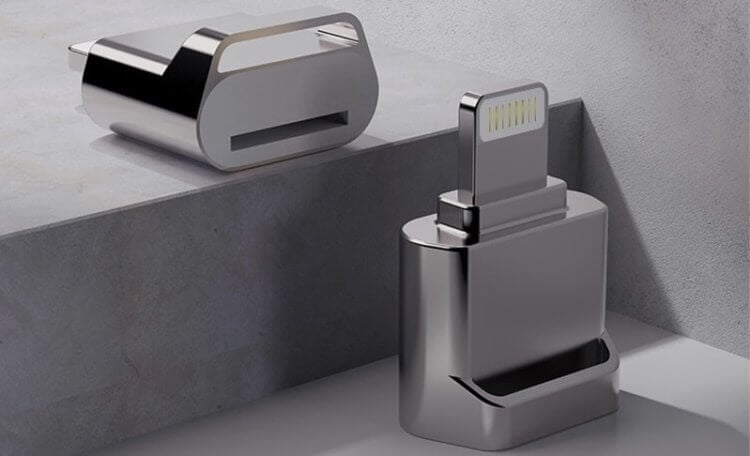
MicroSD-карточки тоже можно подключать к iPhone
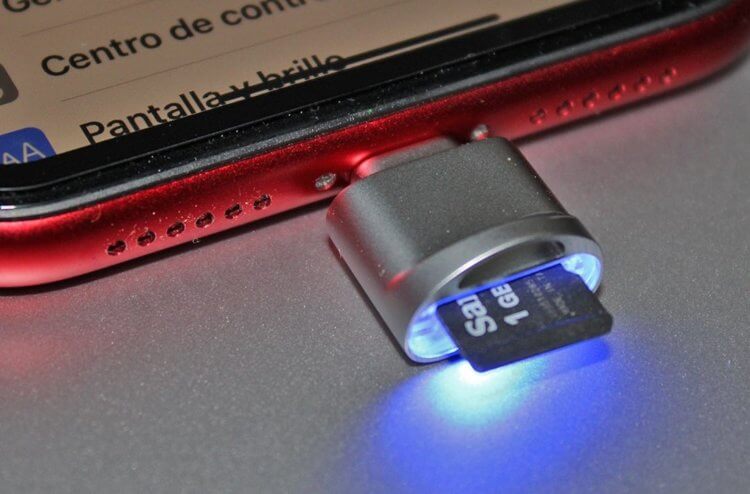
Подойдёт любая карточка MicroSD
А это уже не совсем флешка, а просто картридер. То есть переходник для подключения карточек MicroSD к iPhone через Lightning-коннектор. При желании можно купить только один переходник, а можно взять комплект с картой памяти. Сам адаптер обойдётся вам всего в 348 рублей, а в наборе с карточкой на 128 ГБ – в 1253 рубля, что очень приемлемо, учитывая, что вы можете использовать разные карты, меняя их по мере заполнения.
Удобно, что этому картридеру не требуется отдельное приложение. Он может взаимодействовать с системной утилитой «Файлы». При подключении она распознаёт его как компонент Untitled. Именно в него вам и нужно переносить все файлы, которые требуется сгрузить на внешний накопитель. Принцип простой: выбираете в любом разделе ОС нужные файлы, нажимаете на кнопку «Поделиться» и перебрасываете в «Файлы». Всё предельно просто.
Внешний накопитель для iPhone
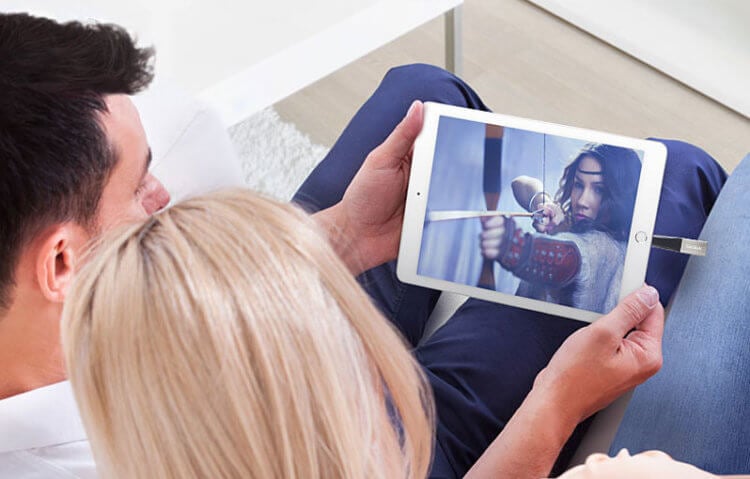
Даже именитые производители выпускают внешние накопители для iPhone
Для тех, кто боится брать аксессуары от ноунейм-производителей, есть решения от именитых брендов. Например, вот такая Lightning-флешка от SanDisk. Уж его-то вы должны знать. SanDisk предлагает накопители трёх вариантов: 64, 128 и 256 ГБ. Она поддерживает USB 3.0, поэтому обеспечивает скорость чтения 90 Мб/с. Это хороший показатель, почти вдвое превосходящий результат второй флешки из сегодняшней подборки.
У SanDisk есть своё приложение, которое загружается из App Store и используется для переноса файлов. При необходимости можно даже подключить флешку к компьютеру, потому что с обратной стороны у него коннектор USB-A. Стоит, конечно, такое удовольствие дороже, чем все остальные флешки из сегодняшней подборки, но, если вы цените надёжность, то, пожалуй, и брать нужно именно решения от SanDisk.
Универсальная флешка для Айфона
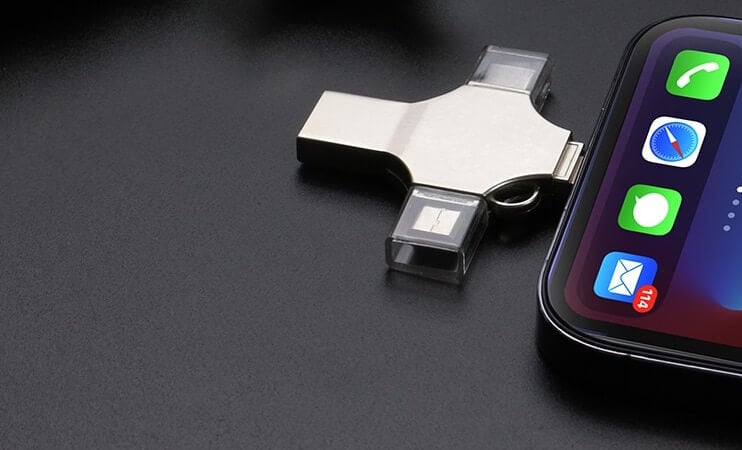
Флешка для Айфона может быть универсальной
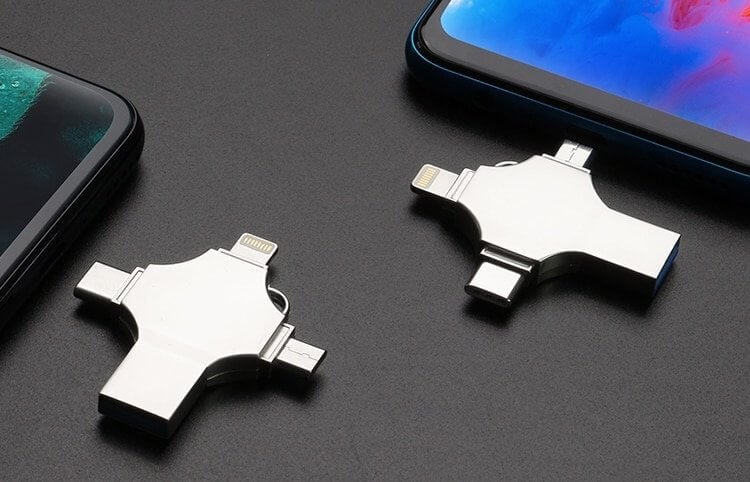
Вы можете подключить эту флешку к любому устройству
Флешка Bru Pen Drive – самая универсальная из всех. Она имеет форм-фактор крестовины, на каждой стороне которой расположено по коннектора: Lightning, USB-A, USB-C и MicroUSB. Таким образом, флешку можно использовать в сочетании вообще с любым устройством. Это может быть и iPhone, и новые Android-смартфоны, и какие-то аксессуары вроде музыкальных колонок и даже обычные стационарные компьютеры.
Скорость чтения у этой флешки довольно высокая. Производитель уверяет, что она достигает 100 Мб/с, а на запись – вдвое меньше. И то, и другое – хорошие показатели, учитывая, что речь идёт о внешнем накопителе, а не о встроенном, который традиционно использует более продвинутый стандарт и обеспечивает более высокую скорость. Всего к покупке доступно 6 моделей с разными объёмами памяти: 8, 16, 32, 64, 128 и 256 ГБ по цене от 700 до 3300 рублей.
Наши соцсети
Новости, статьи и анонсы публикаций
Свободное общение и обсуждение материалов
Лонгриды для вас

Сбербанк уже около полугода предлагает установку приложения СБОЛ на iPhone своих клиентов. Но имейте в виду, что для этого вам потребуется передать смартфон сотруднику банка разблокированным и выйти из своего Apple ID

После установки iOS 17 владельцы старых Айфонов заметили, что батарея на их смартфонах разряжается значительно быстрее. Падение автономности в некоторых случаях достигает 21%. С чем это связано и что делать, чтобы увеличить время работы Айфонов на iOS 17.

iOS 16.5 — пятое функциональное обновление iOS — вышло. Его уже могут скачать владельцы всех совместимых устройств. Рассказываем, что нового содержит в себе апдейт, как его установить и где взять секретные обои, которые не будут доступны в России
Переход на тарифный план iCloud+
iCloud+ — это премиум-подписка, которая расширяет службу iCloud объемом хранилищем, необходимым для ваших данных, и такими функциями, как «Частный узел iCloud», «Скрыть e-mail» и «Защищенное видео HomeKit».
Переход на тарифный план iCloud+ на устройстве Apple
Чтобы перейти на тарифный план iCloud+, перейдите в раздел «Управлять хранилищем учетной записи» в «Настройках» на iPhone, iPad или Mac, затем выберите пункт «Купить еще место» или «Сменить план хранилища». Откройте раздел «Управлять хранилищем учетной записи», чтобы повысить тарифный план Или выполните инструкции для своего устройства.
Повышение тарифного плана на iPhone или iPad
- Перейдите в меню «Настройки» и нажмите на свое имя.
- Нажмите iCloud, затем — «Управлять хранилищем учетной записи» или «Управление хранилищем». Либо прокрутите вниз и нажмите «Обновить до iCloud+».
- Нажмите «Купить еще место» или «Сменить план хранилища».
- Выберите тарифный план и следуйте инструкциям на экране.
Выполнение перехода на компьютере Mac
- Откройте меню Apple > «Системные настройки».
- Нажмите Apple ID.
- Нажмите iCloud.
- Нажмите «Управлять». Либо прокрутите вниз и нажмите «Обновить до iCloud+».
- Нажмите «Сменить план хранилища» или «Купить дополнительное место», а затем измените тарифный план.
- Нажмите «Далее» и введите пароль учетной записи Apple ID.

Переход на тарифный план iCloud+ на компьютере с ОС Windows
- Откройте приложение «iCloud для Windows».
- Нажмите «Хранилище».
- Нажмите «Сменить план хранилища».
- Выберите тарифный план и нажмите «Далее».
- Введите пароль учетной записи Apple ID и нажмите «Купить».
Что такое iCloud+?
Не уверены, готовы ли вы к повышению тарифного плана? Сначала узнайте больше о премиум-функциях, включенных в iCloud+.
Информация о продуктах, произведенных не компанией Apple, или о независимых веб-сайтах, неподконтрольных и не тестируемых компанией Apple, не носит рекомендательного или одобрительного характера. Компания Apple не несет никакой ответственности за выбор, функциональность и использование веб-сайтов или продукции сторонних производителей. Компания Apple также не несет ответственности за точность или достоверность данных, размещенных на веб-сайтах сторонних производителей. Обратитесь к поставщику за дополнительной информацией.
Как увеличить память на iPhone уже после покупки
Объем постоянной памяти (ПЗУ) в смартфонах от торговой марки Apple с потребительской точки зрения является одной из их ключевых характеристик. Именно на эту особенность девайса обращают внимание многие из тех, кто решил приобрести iPhone. Однако, несмотря на то, что мобильные телефоны американского бренда не поддерживают внутренние карты Micro-SD, существуют некоторые способы увеличить память на iPhone.
Большинство из них связаны с использованием внешних накопителей и позволяют расширить ПЗУ девайса до любых необходимых показателей. Но есть и другие методы.
Флешка для iPhone
Это наиболее простой и бюджетный метод расширить объем ПЗУ любимого девайса. Такое устройство стоит относительно недорого, а предлагаемый производителями ассортимент позволяет подобрать наиболее оптимальную модель не только по техническим характеристикам, но и по дизайну. Имеются версии от 4 до 512 Гб.
Еще одно важное преимущество таких устройств состоит в том, что они оснащаются двумя штекерами, а именно USB-A и USB-C. На практике это означает, что флешку можно будет применять не только в совокупности с мобильным девайсом, но и со стационарным компьютером или ноутбуком. Это очень удобно. В любой момент можно подключить флешку к ПК, скачать на нее всю любимую музыку, а затем прослушивать ее в любом удобном месте. Наличие на рынке моделей на 256 и более Гб делает девайсы подходящими даже для загрузки фильмов в высоком качестве.

Также среди преимуществ использования такого устройства стоит отметить:
- компактные габариты;
- отсутствие необходимости в использовании переходника или картридера;
- надежность и долговечность.
Но имеются и свои недостатки. Главный из них состоит в том, что iPhone с подключенным флеш-накопителем достаточно сильно увеличивается в размерах. Это может сделать его использование несколько неудобным. Но для любителей слушать музыку в дороге такой минус является несущественным, ведь для этого не обязательно, чтобы гаджет находился в руках.
Также на таком устройстве очень удобно хранить архивы фотографий, ведь они могут занимать очень много места в памяти. Его всегда можно подключить к смартфону и насладиться просмотром сделанных ранее снимков.
Использование Lightning-флешки
Это девайсы более высокого класса, чем внешние накопители данных предыдущей категории, с помощью которых также можно увеличить память на айфоне на 512 гигабайт. С точки зрения конструкции устройство является достаточно простым. На одной стороне приспособления расположен оригинальный специализированный разъем Lightning, а на другой традиционный USB-A штекер версии 2.0 или 3.0, также имеются модели с другими типами разъемов.

Среди преимуществ таких флеш-накопителей необходимо выделить повышенную скорость их работы (записи и чтения), которая может достигать 40 Мб/с. Это является достаточно весомым аргументом в пользу их покупки для любителей просматривать фильмы в высоком качестве. Стоимость девайса зависит от многих факторов, начиная от объема накопителя и заканчивая материалом корпуса. Лучше сделать выбор в пользу модели в алюминиевой оболочке, что позволит защитить приспособление от потери данных в случае его падения на асфальт или на другую твердую поверхность с большой высоты.
Вообще при выборе Lightning-флешки необходимо обращать внимание на:
- объем ПЗУ;
- скорость чтения и записи данных;
- количество и типы портов (кроме USB-A штекера устройство может быть оснащено USB-С или micro-USB портом);
- наличие дополнительных функций.
Еще один важный момент состоит в том, что каждый такой девайс может полноценно взаимодействовать с iPhone только после установки специализированного ПО. Это связано с тем, что файловая система телефонов от Apple (APFS) не предоставляет сторонним программам доступ к имеющимся на внутреннем накопителе данным, в том числе системным. Потому отдавать предпочтение рекомендуется флешкам от известных торговых марок, у которых есть оригинальное программное обеспечение для полноценного функционирования поставляемых на рынок устройств.
Как использовать Micro-SD на Айфон
Следующий ответ на вопрос о том, как увеличить память айфона, звучит так: необходимо приобрести специальный переходник, позволяющий использовать стандартные карты памяти для мобильных девайсов. Купить картридер для Micro-SD можно как отдельно, так и в комплексе с запоминающим устройством любого необходимого объема.
Конструкция такого гаджета очень проста. С одной стороны, расположен оригинальный Lightning-коннектор, а с другой — слот для карт памяти. К преимуществам можно отнести:
- компактные размеры, практически не оказывающие влияния на удобство использования телефона;
- возможность применения неограниченного количества карт памяти (всегда можно достать из устройства один накопитель и заменить его другим);
- высокую скорость чтения данных (не для всех моделей);
- доступную стоимость.
Также предназначенные для использования в совокупности с iPhone картридеры не требуют установки какого-либо дополнительного программного обеспечения. Они могут взаимодействовать с системной утилитой iOS «Файлы». Сразу же после подключения смартфон распознает устройство в качестве компонента Untitled. Именно в него и необходимо перенести все файлы, предназначенные для размещения на Micro-SD.

Важно, что скорость чтения данных с карты памяти зависит от ряда факторов, а именно характеристик как самого картридера, так и Micro-SD. Поэтому любителям просмотра фильмов в высоком разрешении желательно делать выбор в пользу моделей средней и высокой ценовой категории. Скорость их работы может достигать 90 Мб/с. Это полностью исключает вероятность зависания и ресинхронизации видеоряда.
Универсальные флешки для айфона
К категории таких девайсов принято относить внешние накопители данных, которые оснащены широким набором портов и коннекторов. Кроме Lightning штекера они оснащаются USB-A/C/micro портами. Как следствие, их можно применять в совокупности с широким набором различных устройств.

Чаще всего выбор в пользу таких универсальных приспособлений делают те пользователи iPhone, которые в силу своей профессиональной деятельности или иных обстоятельств сталкиваются с необходимостью применения различной офисной и домашней мультимедийной техники. При желании хранить на внешнем накопителе музыку, фильмы или фотографии с целью быстрого доступа к ним с яблочного гаджета от покупки такого приспособления лучше воздержаться, отдав предпочтение картридеру или Lightning-девайсу.
Подойдет ли внешний накопитель для iPhone
Это зависит от характеристик самой флешки. Во-первых, она должна быть совместима с разъемом айфона, а во-вторых, быть доступной для распознавания и использования операционной системой смартфона. Именно по этой причине, прежде чем совершить покупку внешнего накопителя (кроме картридера для Micro-SD), необходимо проверить наличие оригинального приложения в официальном магазине Apple.
Также опытные пользователи мобильных гаджетов от американской торговой марки не рекомендуют приобретать внешние накопители от неизвестных производителей. Нередко приложения для них оказываются «сырыми», что ограничивает возможности применения флешек. Их корпус быстро изнашивается и не способен защитить внутренние электронные компоненты от влаги и пыли.
Возможности iCloud
Данный способ увеличения памяти на iPhone подойдет тем, кто в силу тех или иных причин не желает носить с собой внешний накопитель для своего мобильного девайса. Сегодня за регулярную плату каждый владелец айфона имеет возможность воспользоваться необходимым ему объемом пространства в оригинальном облачном сервисе iCloud.

Активировать такую возможность достаточно просто. Для этого будет достаточно:
- зайти в соответствующий раздел в настройках смартфона;
- ввести идентификатор Apple ID и пароль от него;
- дождаться окончания процесса проверки.
Сразу же после этого облачный сервис автоматически предоставит владельцу мобильного телефона 5 Гб пространства для хранения любых данных. А за дополнительную плату, которую можно вносить ежемесячно или раз в год, его можно расширить вплоть до 2 Тб.
К преимуществам такого способа расширения памяти айфона относится не только отсутствие необходимости носить с собой внешний физический накопитель, но и высокая степень защищенности пользовательских файлов. Флешку можно потерять, разбить и даже случайно утопить в стакане с горячим чаем. Данные на облаке всегда надежно защищены от пропажи.
iCloud подходит для хранения файлов различного типа: от фото и музыки до документации и резервных копий программного обеспечения. При этом для доступа к данным необходимо всего лишь интернет-подключение.
Единственный недостаток — необходимость регулярно вносить абонентскую плату. Однако для активных пользователей айфонов он полностью компенсируется за счет возможностей, предлагаемых Apple.