
Контроль за отрицательными остатками в 1С 8.3 Бухгалтерия
Когда речь идет об отрицательных остатках, имеется ввиду отрицательное итоговое сальдо на счетах учета товарно-материальных ценностей. Такая ситуация говорит о том, что количество списанной за рассматриваемый период продукции (материалов, товаров) превышает ее запасы, принятые к учету на складе. Т.е. продали (пустили в работу, в переработку и т.п.) больше, чем фактически приобрели. Функция контроля отрицательных остатков – это возможность управлять отгрузкой ТМЦ без наличия необходимого количества на складе.
Ситуация, когда бухгалтеру необходимо провести отгрузку товара в количестве, превышающем его фактическое наличие, встречается довольно часто. Проведение такой реализации в 1С Бухгалтерия 3.0 допустимо, но только при наличии определенных настроек. При этом важно понимать, что в этом случае в бухучете не произойдет списания себестоимости товаров. В данной ситуации потребуется повторно провести реализацию уже после того, как товар окажется на складе, и это будет соответствующим образом отражено в учете. Настоящая статья содержит подробную инструкцию о том, как осуществлять контроль отрицательных остатков в программе 1С: Бухгалтерия 3.0.
Как отключить контроль остатков в 1С 8.3
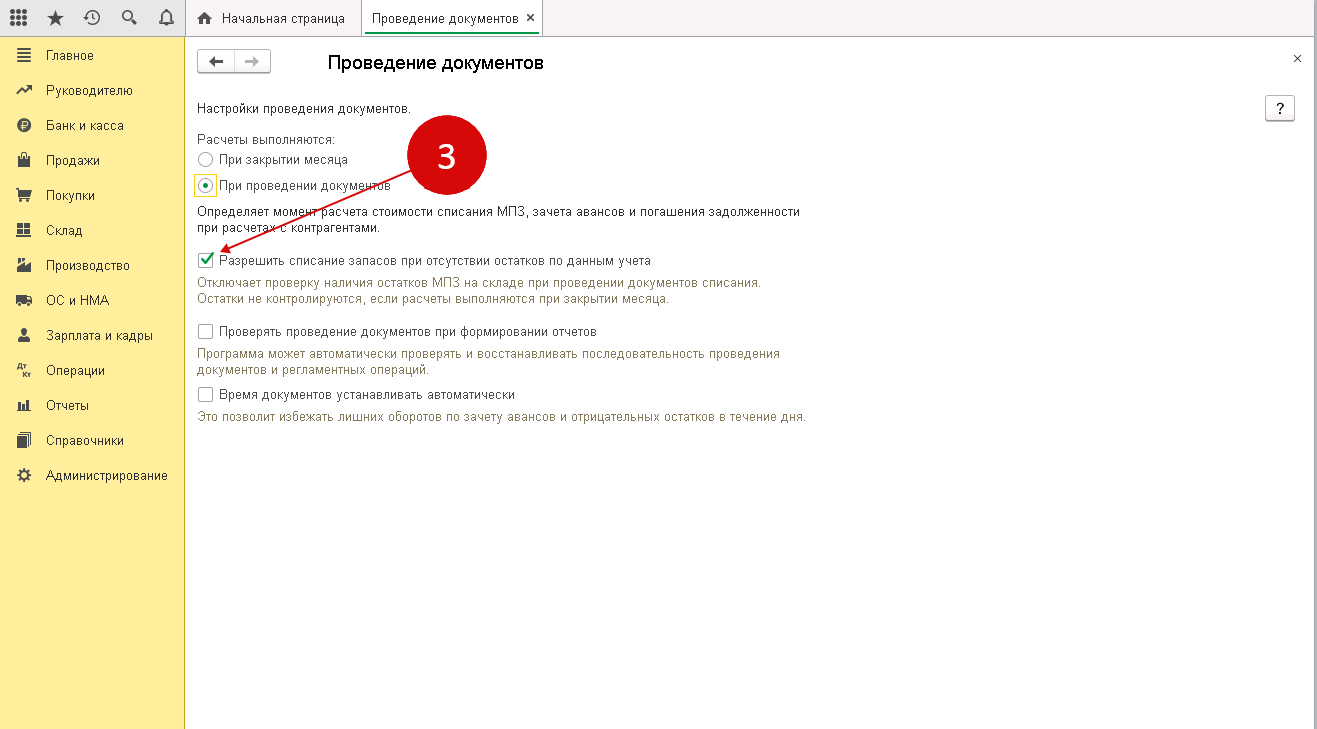
Изначально 1С настроена таким образом, что провести отгрузку отсутствующего на складе товара невозможно. Однако в программе предусмотрена специальная настройка, которая позволяет отключить запрет на подобные операции. Это можно сделать очень просто. В разделе «Администрирование», пройдя по ссылке «Проведение документов», где открывается окно настройки проведения.
В окне установки напротив строки «Разрешить списание запасов при отсутствии списания МПЗ, зачета авансов и погашения задолженности» нужно установить галочку. Готово. Теперь товар может быть списан даже в том случае, если он отсутствует на складе.
Если в базе 1С ведется учет для нескольких организаций, то выполненные настройки распространяются на все эти организации. Включить опцию для одной компании и выключить для другой невозможно. О наличии включенного разрешения списания при отсутствии необходимого количества товаров необходимо помнить и при закрытии периода не забыть проверять отсутствие отрицательных показателей. Если таковые имеются, то причины могут быть следующие:
- в учете не отражено поступление продукции от поставщика;
- поступление продукции от поставщика отражено с ошибкой;
- в документах реализации сведения о товаре указаны неверно.
Где посмотреть отрицательные остатки в 1С 8.3
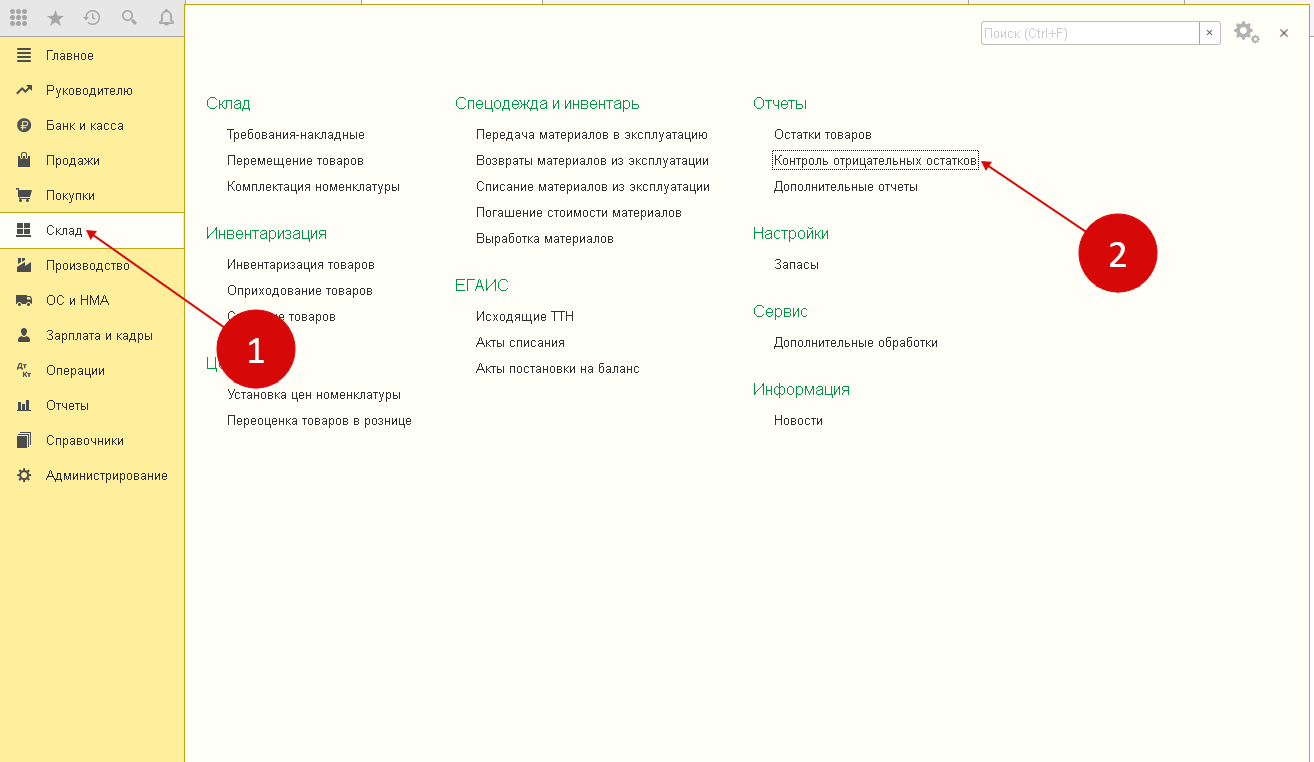
Если в программе уже включено разрешение на списание при фактическом отсутствии товаров, необходимо контролировать наличие отрицательных остатков. Это особенно актуально при закрытии отчетного периода, когда необходимо считать разные показатели для целей налоговой и управленческой отчетности. Контролировать отрицательные остатки можно, используя специальный отчет – «контроль отрицательных остатков». Его можно сформировать в разделе «Склад», нажав на соответствующую ссылку. Откроется окно отчета следующего вида.
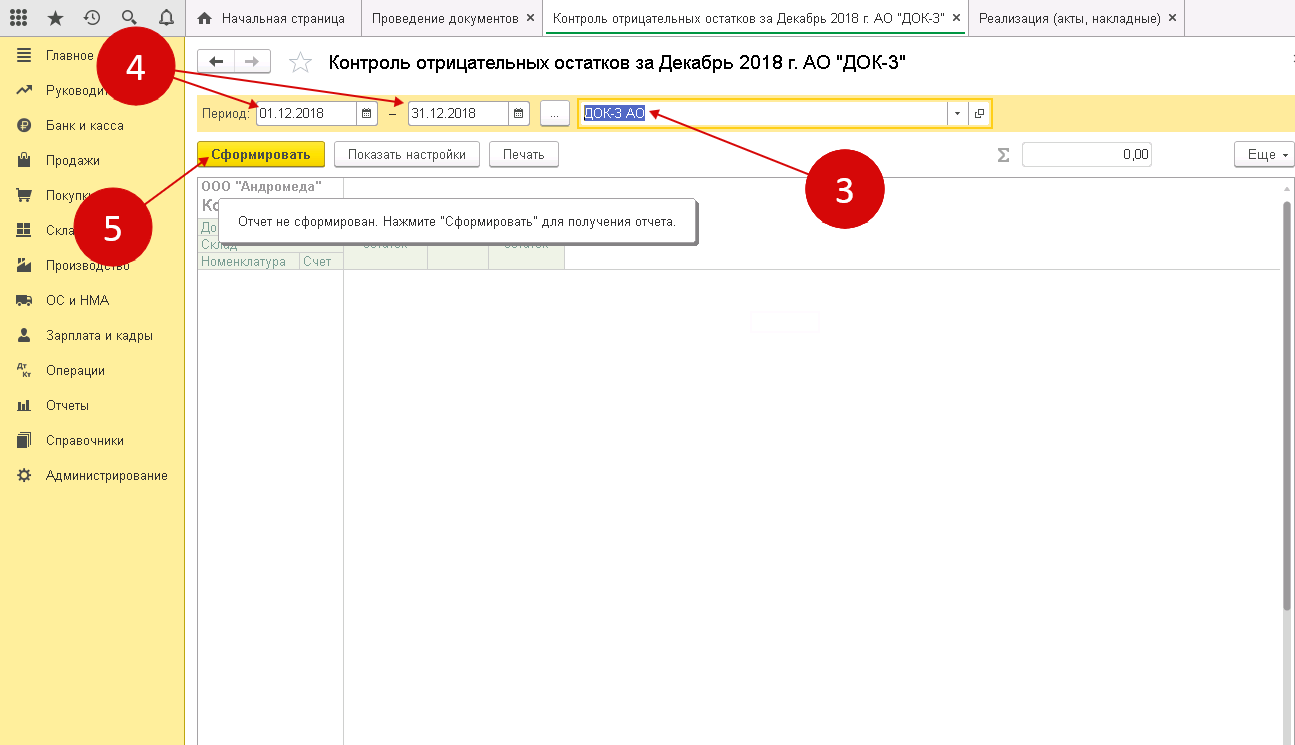
В появившемся окне нужно указать организацию и период, за который необходимо получить информацию по отрицательным остаткам. После этого нужно нажать кнопку «Сформировать». На экране появится готовый отчет по отрицательным остаткам.
В появившемся отчете будут содержаться следующие сведения:
- наименование материальных ценностей, по которым выявлены отрицательные остатки;
- количество таких остатков;
- бухгалтерский счет, где учитываются отрицательные остатки;
- данные документа, который был проведен при отсутствии необходимого количества остатков;
- остаток ТМЦ на начало периода;
- расход ТМЦ за рассматриваемый период.
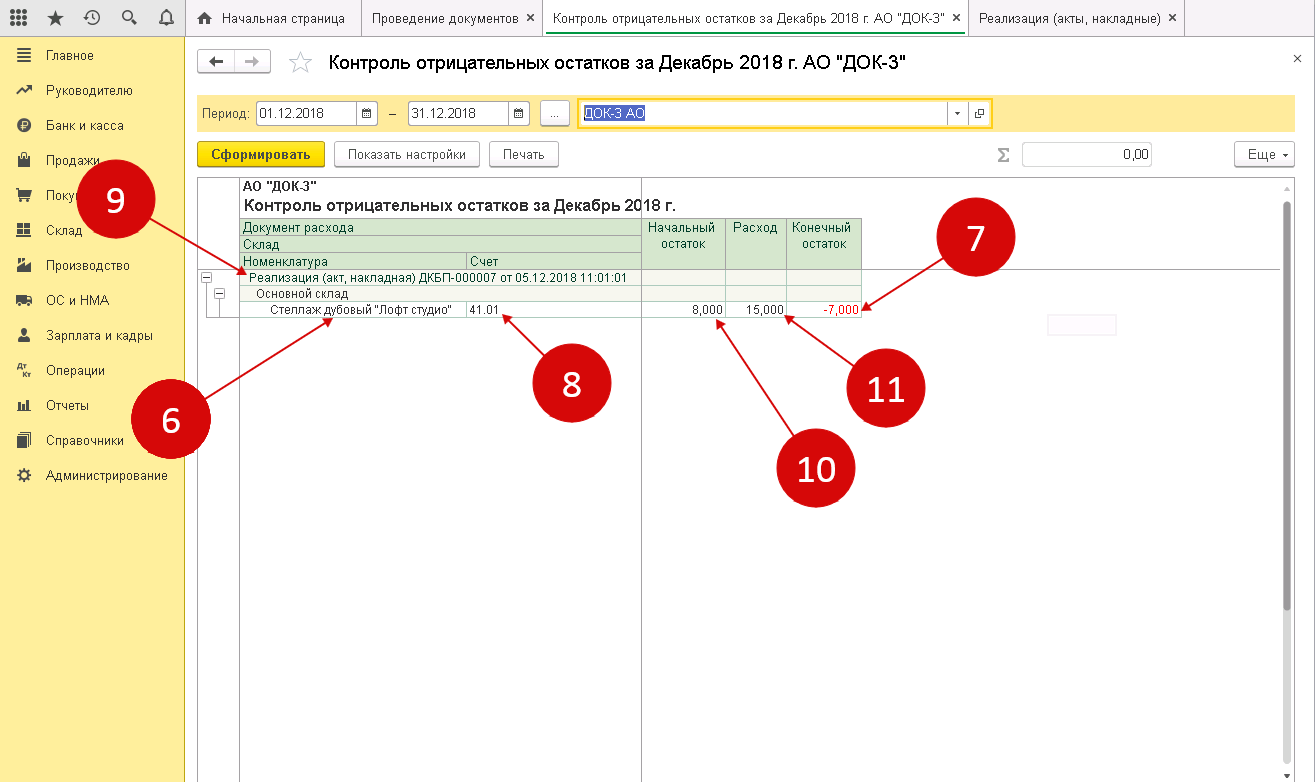
Важно помнить: на конец периода на счетах не должны отражаться отрицательные остатки. Отчет контроля отрицательных остатков содержит все необходимые показатели для того, чтобы можно было своевременно выявить и устранить наличие отрицательных остатков и возможные ошибки при осуществлении операций бухгалтерского учета.
Настроим 1с под ваши нужды прямо сейчас!
- Любые настройки, отчеты в 1С, обмены 1С
- Выезд специалиста на следующий день
- 24/7 принимаем ваши заявки
- Получите подарок при покупке любых программ и услуг 1С на сумму от 33 000 рублей!
Как контролировать отрицательные остатки в 1С: Бухгалтерия 8.3? Инструкция
Отрицательные остатки в программе 1С представляют собой итоговое сальдо в минусе, находящееся на счетах для учета товарно-материальных ценностей (ТМЦ). Подобный показатель указывает на то, что продукция, товары и материалы списывались с превышением количества фактических запасов на складе. Благодаря контролю минусовых остатков в программном обеспечении 1С версии 8.3 можно влиять на отгрузки сверх остатков товарно-материальных ценностей на складских помещениях.
Большинство бухгалтеров ежедневно сталкиваются с необходимостью отгружать товарно-материальные ценности, даже когда они отсутствуют в складских помещениях. В таких ситуациях провести реализацию в программе 1С: Бухгалтерия 8.3 можно, предварительно выставив определенные настройки. Важно понимать, что в данном случае себестоимость товарно-материальных ценностей не будет списана в бухгалтерии. Чтобы их списать, понадобится перепровести документы после поступления их на склад.
Далее описана инструкция для контроля отрицательных остатков в программном обеспечении 1С версии 8.3.
Отключение контроля остатков в 1С
Стандартные установки программного обеспечения 1С не дают возможности провести реализацию или списание, когда в складском помещении не хватает количества указанной товарно-материальной ценности. Тем не менее есть параметр для деактивации контроля остатков. Сделать это можно в меню «Администрирование», нажав на надпись «Проведение документов».
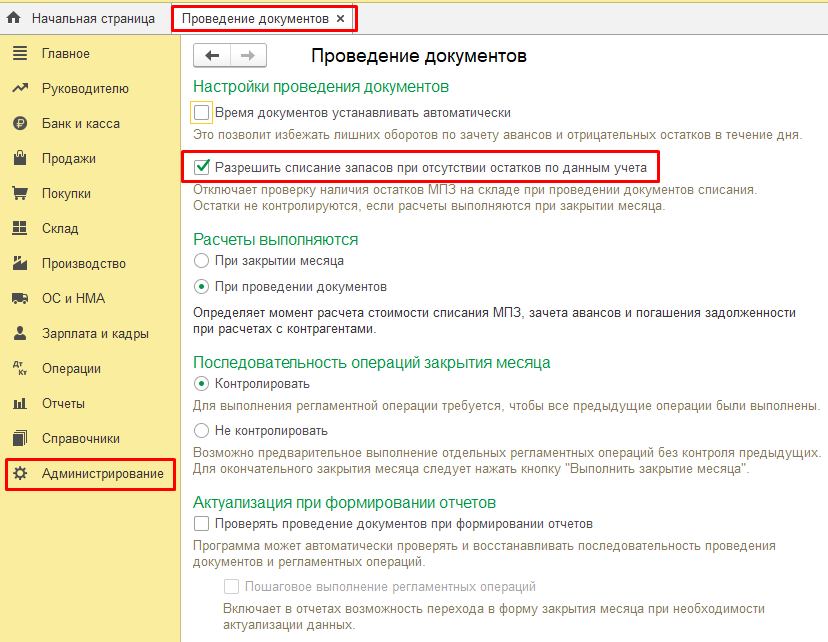
В отобразившемся окне необходимо поставить галочку у пункта «Разрешить списание запасов при отсутствии остатков по данным учета».
После этого возможность реализовывать, списывать с остатков товарно-материальные ценности будет возможна даже при отсутствии их в достаточном количестве на складе.
Важно, что настройка устанавливается сразу для всех компаний, учет по которым ведется в программе. Включить и выключить функцию в разрезе организаций невозможно.
Следует отметить, что для корректного проведения регламентной операции «Закрытие месяца» минусовых остатков быть не должно. Поэтому перед закрытием нужно навести «порядок» в учете ТМЦ.
Причины возникновения минусовых остатков:
- не проведено поступление товарно-материальных ценностей от поставщика;
- отражение поступления товарно-материальных ценностей с ошибками;
- в документах по списанию и реализации некорректно указано количество.
Чтобы определить причины отрицательных остатков, можно сформировать соответствующий отчет. Об этом рассказано в следующем шаге.
Отображение отрицательных остатков
В случаях, когда функция списания при отсутствии товарно-материальных ценностей на складе включена, необходимо контролировать отрицательные остатки. Особенно важно это делать перед тем, как закрывать период, чтобы себестоимость для составления налоговых и управленческих отчетов была списана корректно.
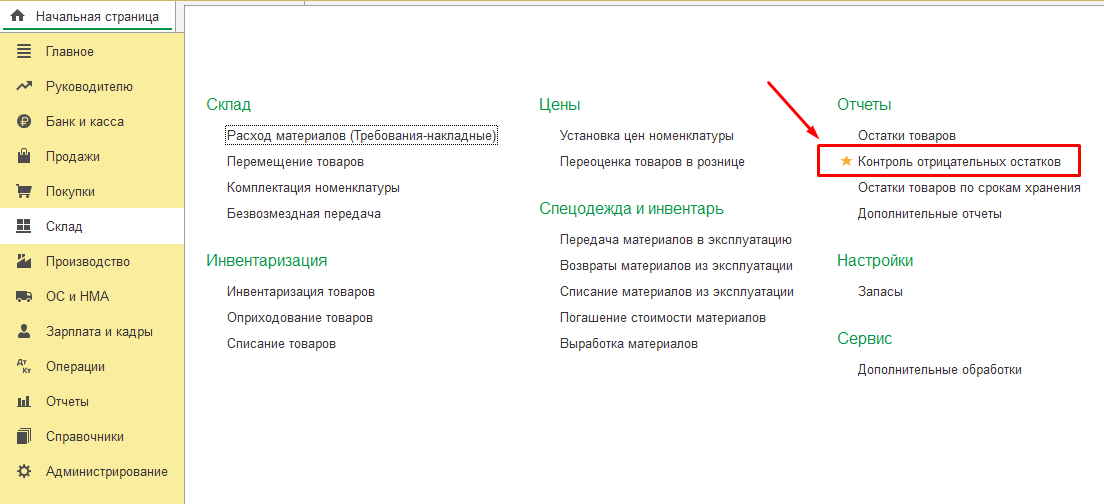
Контроль отрицательных остатков в программном обеспечении 1С версии 8.3 может осуществляться инструментом «Контроль отрицательных остатков».
Для этого нужно:
- открыть меню «Склад»,
- кликнуть на надпись «Контроль отрицательных остатков».
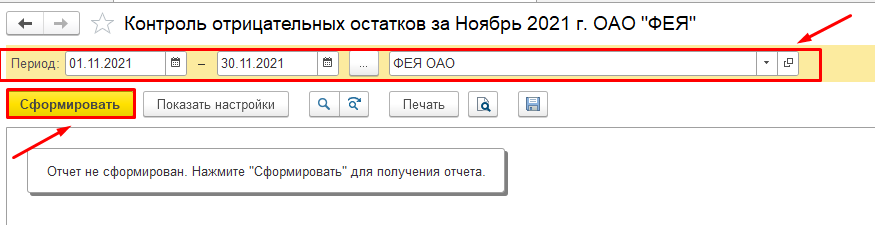
В отобразившемся окне необходимо провести следующие настройки:
• выбрать компанию с периодом для показа минусовых остатков;
• после этого надо кликнуть на надпись «Сформировать».
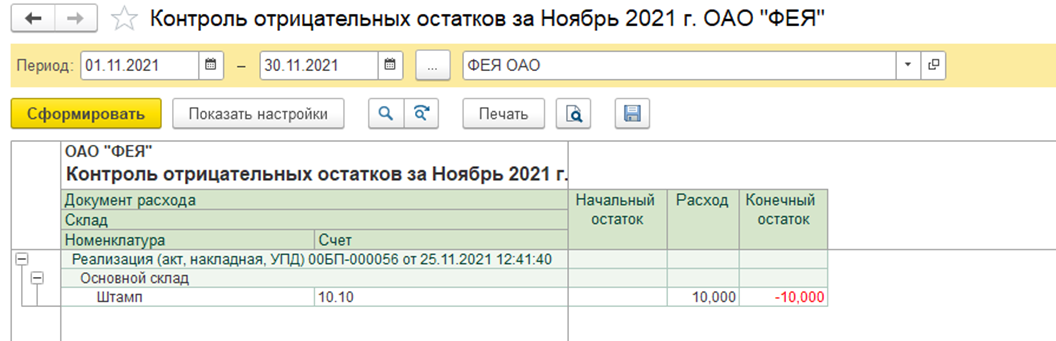
В отчетности будут указаны такие сведения:
- наименование номенклатуры с отрицательными остатками;
- начальный остаток;
- документ расхода, вследствие которого образовался отрицательный остаток;
- конечный остаток;
- расход (количество).
Если все сделано правильно, никаких отрицательных остатков не будет. А отчет поможет выявить места, в которых были допущены ошибки.
Ошибки партионного учета в БП3.0
Здравствуйте, коллеги! Досталась база от бывшего бухгалтера довольно странная. Система налогообложения – ОСНО. Настройки проверила: в Параметрах учета установлен в части Запасов – учет по Номенклатуре и Партионный учет (без по складам); в Учетной политике – по средней. Была установлена дата запрета редактирования документов – на 31.12.2015. Установлено разрешение проведения документов при отсутствии остатков по данным учета. Вхожу под пользователем со всеми правами (Администратор+ внеш.обработки). Что имеем. Партии нигде не сформированы. Я изменила в Уч.политике – Запасы – ФИФО. Сняла дату запрета. Перепровела документы. В итоге: партии по поступлениям есть. Но ни один документ с расходным движением (документы вида Требование-накладная, Реализация товаров, Передача материалов в эксплуатацию и т.п.) не сформировал ни партии, на суммы. Только кол-во списал. В настройке “Проведение документов” установлено: Расчеты выполняются – при проведении документов. Что посоветуете? Как вернуть нормальное списание партий? Обработка “Тестирование и исправление” в конфигураторе не помогла.
Оцените, пожалуйста, данный вопрос:
(Пока оценок нет)
Зарегистрированным пользователям доступны более 300 видеоуроков по работе
в 1С:Бухгалтерия 8, 1С:ЗУП
Зарегистрированным пользователям доступны более 300 видеоуроков по работе
в 1С:Бухгалтерия 8, 1С:ЗУП
После регистрации на указанный адрес Вы получите ссылку на просмотр более 300 видеоуроков по работе в 1С:Бухгалтерия 8, 1С:ЗУП 8 (бесплатно)
Войти в кабинет
Вам будет интересно
Дата публикации: Авг 1, 2017
Поделиться:
Поставьте вашу оценку этой статье:
(Пока оценок нет)
Размещено пользователем:
Все комментарии (10)
А так, как видно из скриншота, было в базе до того, как я установила ФИФО (я решила изменить настройку – раз включен партионный учет). Ранее в уч.политике был зафиксирован вариант способа оценки списания МПЗ – по средней. И была включена в “Параметрах учета” настройка проведения документов – при Закрытии месяца. И в основном, учет движения МПЗ в прошлых периодах выглядел так, как на скриншоте (партий не было видно). Но бывший владелец упорно утверждал, что партионный учет был всегда в данной конфигурации. Смена настроек мною начата из-за того, что в открытом периоде документы не проводятся, если не устанавливать разрешения на списание МПЗ при отсутствии остатка. Стала искать варианты выхода из положения.
Еще скриншот.
И еще скриншот. Для наглядности.
Сейчас, с моими настройками, партии в поступлениях есть (я подродно об этом в перовом изложении написала). Нет в выбытиях, просто напоминаю.
Ксения Куракова Profbuh8.ru Авг 1 2017 — 13:42
Добрый день! Уточните пожалуйста какой у Вас релиз конфигурации?
Сейчас я обновила конфу до релиза 3.0.51.22. А когда мне база досталась, ее релиз был 3.0.49.22.
Ксения Куракова Profbuh8.ru Авг 1 2017 — 15:17
К сожалению не могу сразу ответить на вопрос, постараюсь построить Ваш пример в своей базе. В ближайшее время пришлю ответ.
Ксения Куракова Profbuh8.ru Авг 2 2017 — 09:51
Добрый день!
Я смоделировала Ваш пример в своей базе.
Причин Вашей проблемы может быть несколько:
1) Сформируйте ОСВ по счету 41.01, с группировкой по Партиям, необходимо проверить остатки на начало периода, возможно в них нет партий.
2) Поверьте внимательно дату и время документов прихода и реализации, документ реализации товара должен быть позже документа прихода товара. Попробуйте в документах реализации установить время на конец дня.
3) Если у вас было установлено “Разрешение проведения документов при отсутствии остатков по данным учета” возможно был реализован товар по которому не было остатков, в этом случае необходимо тщательно проверить конкретную номенклатуру, сколько поступило и сколько реализовано.
Учет затрат в «1С:Бухгалтерия 8» с 2021 года
Автор: Виктория Лихушина, бухгалтер-консультант Линии консультаций «ГЭНДАЛЬФ» Материалы газеты «Прогрессивный бухгалтер», июль 2021 г. С этого года запасы учитываем по новому ФСБУ 5/2019. Посмотрим, как наладить учет материалов, товаров, готовой продукции, незавершенки с учетом нового стандарта.
Настраиваем метод учета запасов
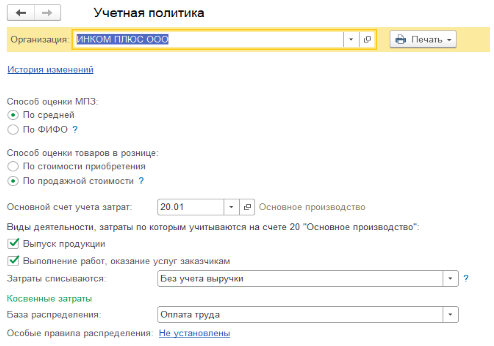
Корректное закрытие затратных счетов начинается с заполнения учетной политики организации. Напомним, что «учетка» в программе создается ежегодно, а также вместе с ней надо заполнить справочник «Перечень прямых расходов».Первое, что указываем в учетной политике – способ оценки МПЗ. Функционал программы позволяет выбрать между двумя вариантами. Вариант 1. Метод средней оценки. В этом случае себестоимость единицы учета запасов считается так: общую себестоимость вида запасов делим на их количество, с учетом остатка на начало периода. Вариант 2. Метод ФИФО. Это когда первыми выбывают с учета ТМЦ, поставленные на учет первыми. Далее есть возможность указать чем занимается организация:
- Галочка «Выпуск продукции» – для организаций, которые занимаются производством.
- Галочка «Выполнение работ, оказание услуг заказчикам» – для тех, кто оказывает услуги.
Если речь о торговой компании, которая ничего не производит, галочки не ставим. Это значит, счет 20 в данном случае программа не использует.
Собираем затраты на производство
Прямые расходы компании, которые можно отнести к конкретному виду продукции, отражаются на счетах 20 и 23. Косвенные расходы – те, которые относятся к производству сразу нескольких видов продукции, – на счетах 25 и 26.
Деление не формальное! Из плана счетов программы видим, что счета прямых расходов имеют субконто «Номенклатурная группа». Поэтому данные расходы могут быть списаны по конкретной номенклатурной группе напрямую в себестоимость производства.
Счета косвенных расходов не имеют необходимое субконто и, значит, не могут закрываться прямиком в себестоимость конкретного товара.
Закрываем счет 20 по услугам
Если поставили галочку напротив «Выполнение работ, оказание услуг заказчикам», надо выбрать, как именно списываются затраты со счета 20.01 при закрытии месяца. Для этого на вкладке появится специальное поле. Возможные варианты смотрите в таблице 1. Обращаем внимание: эта настройка касается только услуг.
Таблица 1. Списание затрат по услугам при закрытии месяца
Способ списания
В чем заключается
Без учета выручки
Все затраты, накопленные на счете 20.01, списываются регламентной операцией при закрытии месяца в Дт 90.02.1 «Себестоимость продаж по деятельности с основной системой налогообложения», независимо от того, была выручка или нет
С учетом всей выручки
Этот способ – полная противоположность предыдущему. А именно: если по итогам месяца есть выручка по конкретной номенклатурной группе, счет 20.01 закроется. Иначе, если выручки не было, – не закроется.
Если по итогам закрытия месяца надо отразить незавершенное производство по закрытой номенклатурной группе, проведите документ «Инвентаризация НЗП». Укажите в нем конкретную номенклатурную группу, которая не должна закрыться на счет себестоимости 90.02.1
С учетом выручки только по производственным услугам
Учитывается только та сумма выручки, которую провели документом «Оказание услуг». Если провели документ «Реализация товаров и услуг», соответствующую выручку для расчета списания затрат программа проигнорирует
Определяем общехозяйственные расходы
Установили галочку «Выпуск продукции»? Тогда настройте поле «База распределения косвенных расходов». Какую именно базу выбрать для распределения косвенных расходов, подскажет таблица 2.
Также в программе реализована возможность установить особые правила распределения для определенных затрат.
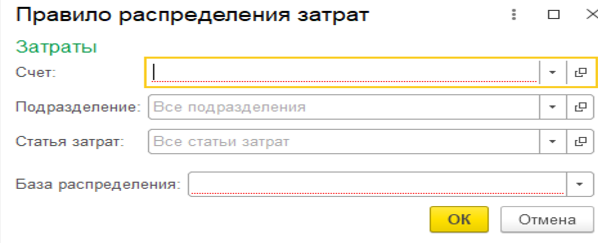
И имейте в виду: с 2021 года применяем единственный метод учета общехозяйственных расходов – метод неполной (сокращенной) производственной себестоимости («директ-костинг»). Метод полной производственной себестоимости («абсорпшен-костинг») больше не применяется, так как с 01.01.2021 заработал ФСБУ 5/2019 «Запасы». То есть раньше можно было относить на фактическую себестоимость готовой продукции управленческие расходы. Теперь такие схемы – под запретом.
Соответственно в программе «1С:Бухгалтерия 8» с 2021 года возможен только один вариант учета общехозяйственных расходов – метод «директ-костинг» (применяется по умолчанию). Переключатель «Общехозяйственные расходы включаются» в форме «Учетная политика» с 2021 г. скрыт.
Счет 26 в бухучете закрывается на счет 90.08.1, если в форме «Учетная политика» установили хотя бы один из флажков – «Выпуск продукции» или «Выполнение работ, оказание услуг заказчикам». В налоговом учете в этом случае затраты, учтенные на счете 26, всегда относятся к косвенным.
Счет 26 в бухучете закрывается на счет 90.02.1 при условии, что в форме «Учетная политика» сняли оба флажка: «Выпуск продукции» и «Выполнение работ, оказание услуг заказчикам». Этот вариант – для организаций, деятельность которых не связана с производственным процессом (комиссионеры, агенты, брокеры, дилеры и т. п., за исключением торговцев) и которые все затраты учитывают на счете 26.
Таблица 2. База распределения косвенных расходов
Возможная база
Как закрывается счет 25 на счет 20
Если в базе есть документ «Отчет производства за смену». Причем мы видим не только стоимость, но и количество выпущенной продукции
Если есть документ «Отчет производства за смену». Причем при данном методе, в отличие от предыдущего, мы видим только сумму выпущенной продукции
Пропорционально заработной плате по статьям затрат в НУ – оплата труда
Пропорционально материальным расходам по статьям затрат в НУ – материальные расходы
Должна быть выручка, то есть документы реализации или акт об оказании услуг
Базой выступает оборот по счету 20, без отбора по статьям затрат
Отдельные статьи затрат
Базой выступает оборот по счету 20, с отбором по указанному списку статей затрат в поле «список статей затрат»
Ничего не закрывается автоматически. Надо делать закрытие вручную. Способ используют в редких случаях, когда организации не подходит стандартное закрытие, ни один из вышеперечисленных вариантов
Секреты перечня прямых расходов
Чтобы программа правильно закрывала счета 20 и 23, верно заполняла Декларацию по налогу на прибыль и корректно считала налог на прибыль, каждый год настраивайте перечень прямых расходов (раздел «Главное» – Ссылка «Налоги и отчеты» – вкладка «Налог на прибыль» – синяя ссылка «Перечень прямых расходов»).
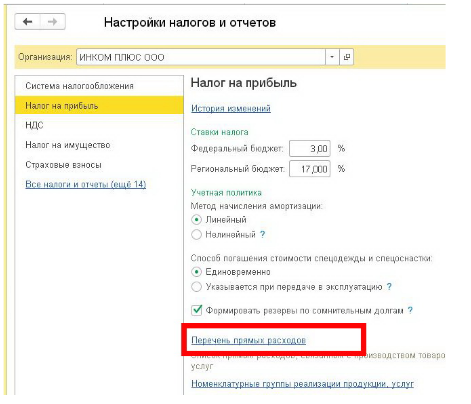
Чтобы внести запись в перечень, нажмите на кнопку «Создать». В карточке выберите период действия, организацию, вид расходов налогового учета, счет дебета. Для большей детализации укажите статью затрат по бухучету.
Те расходы, которые не включили в перечень, для программы становятся косвенными и при закрытии месяца списываются в налоговом учете на счет 90.08.
Что делать, если счета не закрылись
Бывает, что месяц закрылся хорошо, но при анализе оборотно-сальдовой ведомости мы видим, что счета закрылись не полностью или вовсе не закрылись. Тогда проанализируйте:
- Проводки в регламентной операции «Закрытие счетов: 20, 23, 25, 26». Ваша задача – найти на какой счет закрылись счета 20 и 23. Если на 90.08, то, скорее всего, не хватает записей в перечне прямых расходов – проверьте их.
- Отчет «Анализ субконто. Просмотрите, по какой номенклатурной группе и статье затрат не произошло полное/частичное закрытие счета 20/23 на счет 90.02. Возможные причины: незавершенное производство, недостаток записей в справочнике прямых расходов или отсутствие выручки по номенклатурной группе.
После анализа и изменения документов месяц закройте заново.
Бывает, что программа выдает ошибки с указанием на то, где проблема и как ее устранить. Тогда исправьте ошибки, следуя рекомендациям. После – перезакройте месяц.