
Восстановление данных устройства iPhone, iPad или iPod touch из резервной копии
Узнайте, как восстановить данные устройства из резервной копии в iCloud или на компьютере.
Восстановление данных устройства из резервной копии в iCloud
- Включите устройство. Должен отобразиться экран приветствия. Если устройство уже настроено, необходимо стереть все его содержимое, после чего выполнить указанные ниже действия для восстановления данных из резервной копии.
- Следуйте инструкциям по настройке до появления экрана «Перенос приложений и данных», а затем нажмите «Восстановить из копии в iCloud».
- Выполните вход в iCloud с помощью своего идентификатора Apple ID.
- Выберите резервную копию. Проверьте дату создания и размер каждой из них и выберите самую подходящую версию. После выбора резервной копии начнется процесс переноса данных. Если отображается сообщение о необходимости использовать более новую версию программного обеспечения, следуйте инструкциям на экране для установки обновления. Узнайте, что делать, если на экране не отображаются подсказки по установке обновления.
- Когда появится соответствующий запрос, выполните вход в систему с помощью идентификатора Apple ID, чтобы восстановить приложения и покупки. Если вы приобретали контент iTunes Store или App Store с использованием нескольких идентификаторов Apple ID, вам будет предложено выполнить вход для каждого из них. Если вы не помните пароль, можно нажать «Пропустить этот шаг» и выполнить вход позже. Приложения нельзя будет использовать, пока вы не выполните вход с помощью идентификатора Apple ID.
- Не прерывайте подключение к сети Wi-Fi, дождитесь отображения индикатора выполнения процедуры и ее завершения. В зависимости от размера резервной копии и скорости сетевого подключения для завершения процедуры может потребоваться от нескольких минут до часа. Если отключиться от сети Wi-Fi преждевременно, ход выполнения будет приостановлен до следующего подключения.
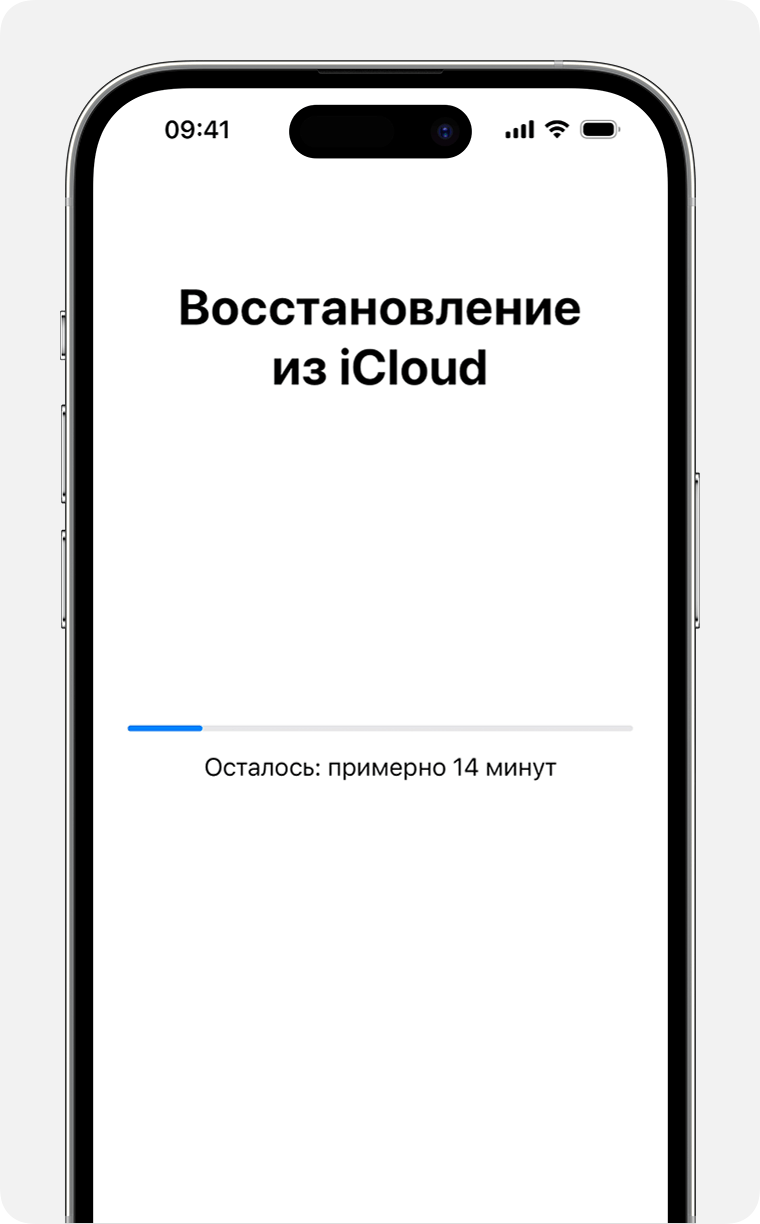
- Теперь настройку можно завершить. Восстановление приложений, фотографий, музыки и прочего контента продолжится в фоновом режиме в течение нескольких часов или дней в зависимости от их объема. Чтобы процедура полностью завершилась, старайтесь регулярно подключаться к сети Wi-Fi и источнику питания.
Восстановление данных устройства из резервной копии с помощью компьютера
- На компьютере Mac с macOS Catalina или более поздней версии откройте Finder. На компьютере Mac с macOS Mojave или более ранней версии либо на компьютере с ОС Windows откройте приложение iTunes.
- Подключите устройство к компьютеру с помощью кабеля USB Если появится запрос на ввод код-пароля устройства или выбор этого компьютера как доверенного, следуйте инструкциям на экране. Получите помощь, если вы забыли код-пароль.
- Выберите iPhone, iPad или iPod touch, когда он отобразится в окне Finder или iTunes. Узнайте, что делать, если компьютер не распознает ваше устройство.
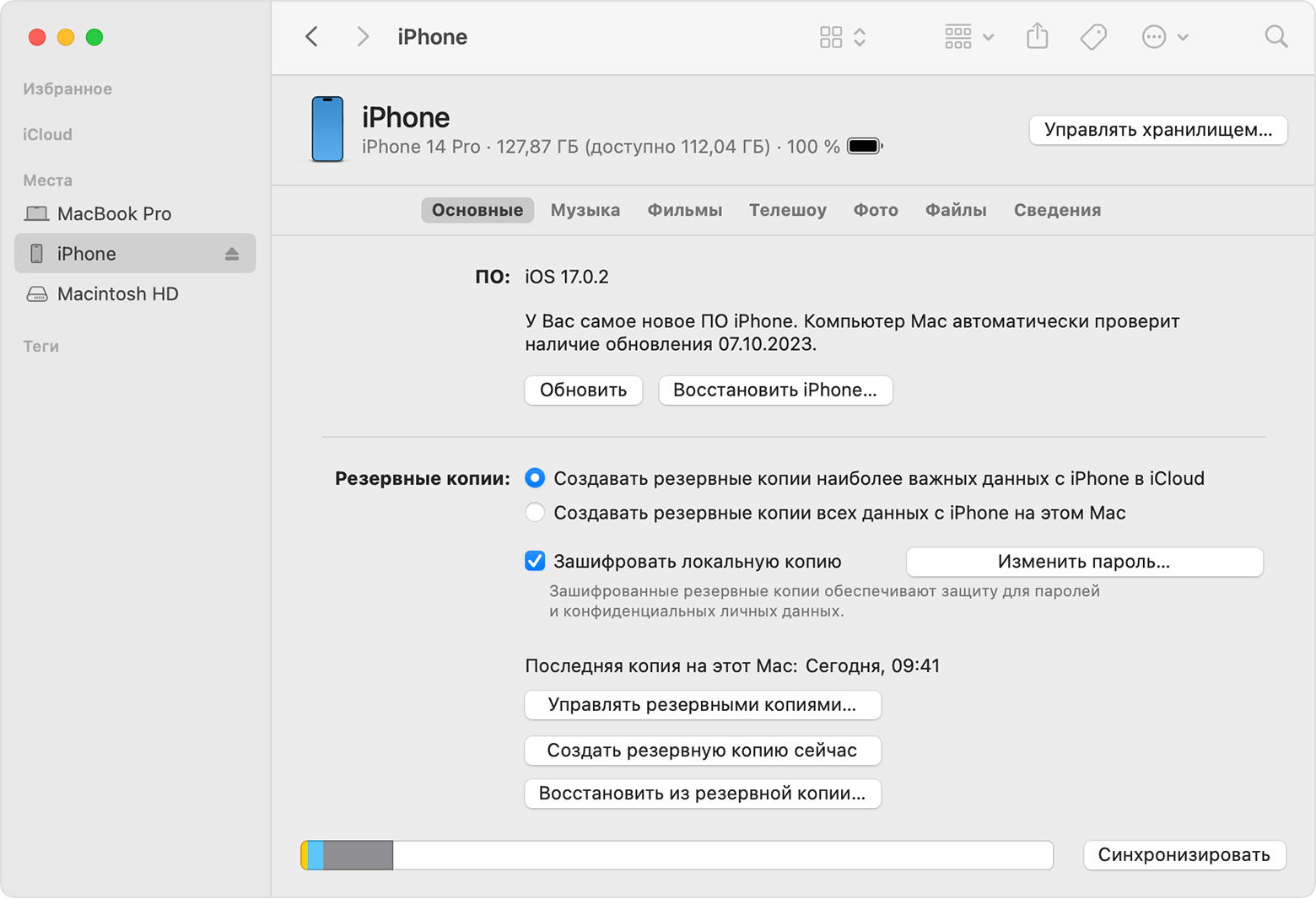
- Выберите «Восстановить из копии». Узнайте, что делать, если отображается сообщение о том, что программное обеспечение устройства устарело.
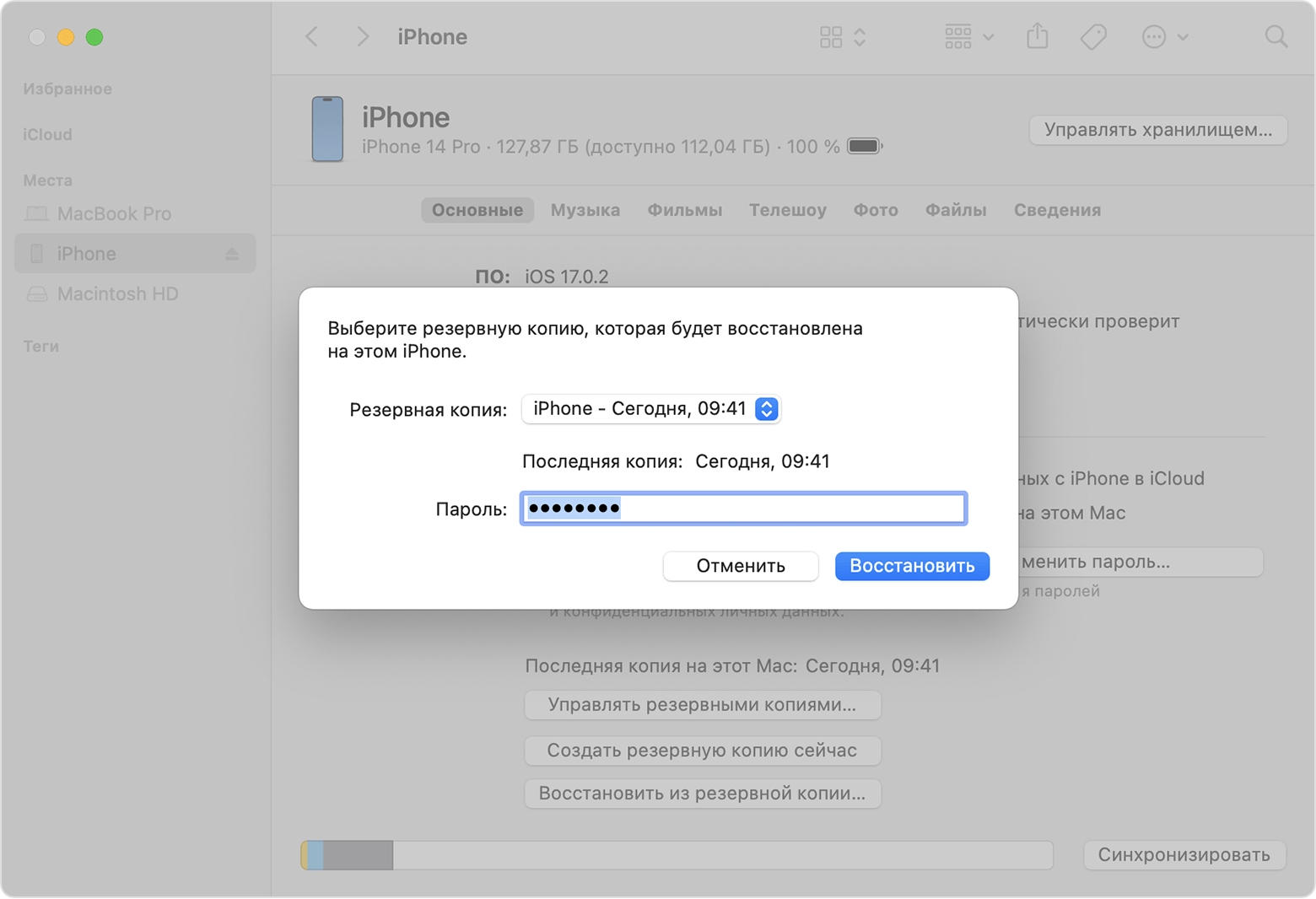
- Проверьте дату создания каждой резервной копии и выберите самую подходящую.
- Нажмите «Восстановить» и дождитесь окончания процедуры восстановления. Если появится соответствующий запрос, введите пароль для зашифрованной резервной копии.
- Не отключайте устройство после перезагрузки и дождитесь его синхронизации с компьютером. После того как синхронизация завершится, устройство можно отключить.
Дополнительная информация
- Получите помощь по восстановлению данных из резервной копии.
- Узнайте, как создать резервную копию на iPhone, iPad или iPod touch.
- Узнайте о различии между резервными копиями в iCloud и на компьютере.
Дата публикации: 27 октября 2023 г.
3 способа как восстановить данные на Айфоне — инструкция
Каждый из нас пользуется смартфоном каждый день. Современные смартфоны имеют много функций и позволяют пользователю управлять операционной системой. Мы пользуемся всеми функциями, обновляем приложения и настраиваем систему и не думаем о том, что в любое время из-за ошибки пользователя, системной ошибке или некачественном обновлении – мы можем потерять свои данные. Возникает вопрос: «Как восстановить удаленные данные на Айфоне?», «Если ли способы для восстановления?». В этой статье мы расскажем вам, как восстановить данные на iPhone.
- Способ 1. Как восстановить данные с Айфоне через iTunes
- Способ 2. Как восстановить данные на Айфоне через iCloud
- Способ 3. Как восстановить удаленные данные с телефона iPhone через UltData(без резервной копии)
Способ 1. Как восстановить данные с Айфоне через iTunes
Если ваше устройство подключено и синхронизировано с сервисом iTunes, то вам доступны резервные копии данных (они могут делаться автоматически или в ручном режиме). Используя резервную копию данных – вы можете загрузить её в смартфон и таким образом восстановить утраченные фотографии.
Важно помнить, что загрузка старой резервной копии данных приведет к полной потере новых данных, сделанных позднее (то есть данных которые не находятся в составе резервной копии устройства). Перед установкой копии – проверьте и убедитесь, что ваши новые данные сохранятся.
Шаг 1. Подключите с помощью кабеля iPhone к вашему ноутбуку или ПК.
Шаг 2. Запустите приложение iTunes, найдите значок устройства. Затем нажмите «Обзор».
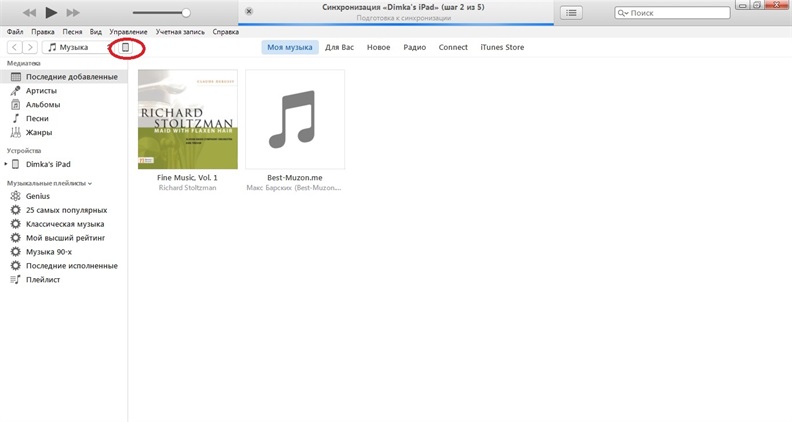
Шаг 3. Кликните «Восстановить из копии» или Восстановить iPhone» (в зависимости от версии). Важно знать, что резервная копия имеет свою дату. Учитывайте этот факт, когда будете восстанавливать файлы.
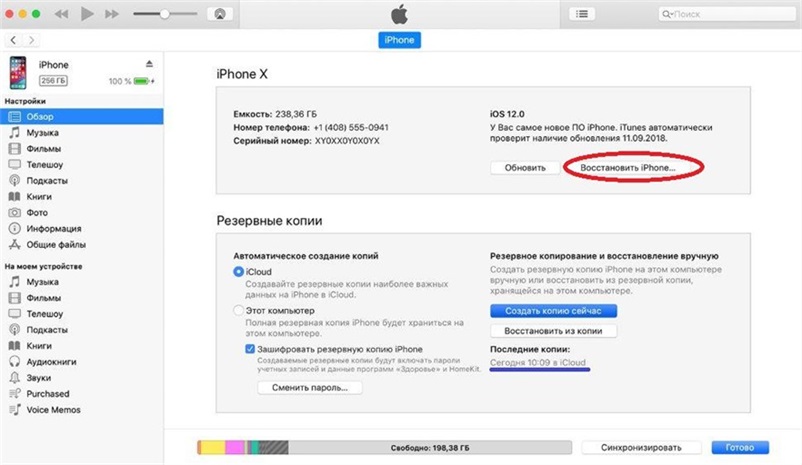
Шаг 4. Кликните восстановить (то есть подтвердите согласие на восстановление устройства). Данная строка может требовать права администратора. В этой ситуации кликните подтвердить (ок).
Шаг 5. Ожидайте, когда ваше устройство восстановиться (в панели появится уведомления «Восстановление завершено»).
Этот способ позволяет быстро восстановить данные из смартфона iPhone, но при условии наличия копии в сервисе iTunes.
Способ 2. Как восстановить данные на Айфоне через iCloud
Для этого способа потребуется копия данных устройства в iCloud, а также выполнить сброс настроек вашего iPhone.
Перед тем, как начать восстановление данных, убедитесь, что у вас есть резервная копия данных в iCloud. Для этого перейдите в настройки вашего iPhone, затем выберите «Ваше имя» > «iCloud» > «iCloud Backup». Включите функцию «Резервное копирование iCloud» и нажмите на кнопку «Создать резервную копию сейчас». Это позволит вам сохранить данные, чтобы восстановить их в случае потери.
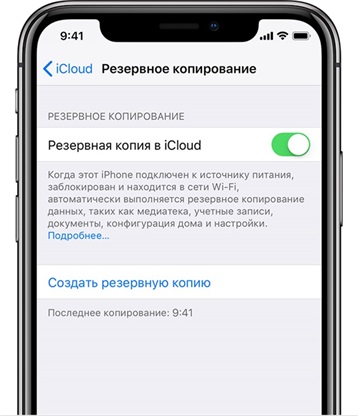
Если вы уже создали резервную копию данных в iCloud, вы можете легко восстановить данные с телефона iPhone путём следующих шагов.
Шаг 1. Зайдите в «Настройки», найдите раздел «Сброс», подтвердите сброс настроек.
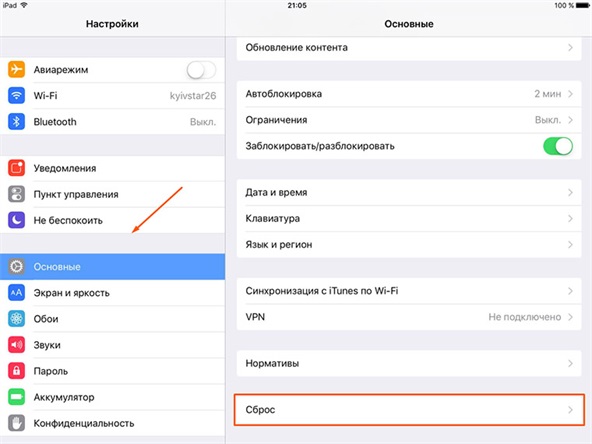
Шаг 2. Дождитесь, пока система выполнит сброс настроек до первоначального состояния.
Шаг 3. В настройках найдите раздел «Восстановление», далее перейдите в подраздел «Восстановить из копии iCloud», выберите нужную копию данных (обратите внимание на дату и время). Когда вы хотите восстановить данные с iPhone — нужно иметь постоянное подключение к интернету. В случае, когда подключение не стабильно или слишком низкая скорость, восстановление будет невозможно.
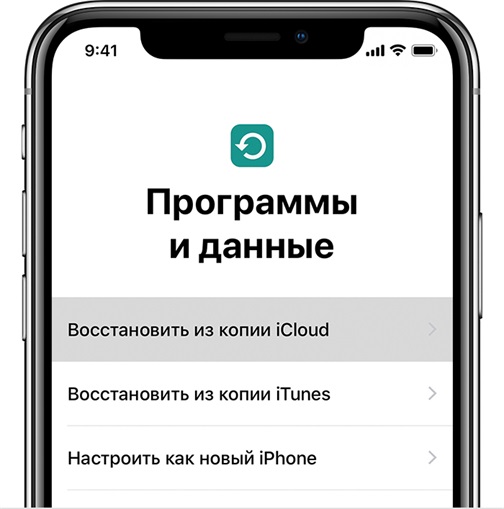
Шаг 4. Введите свои данные для авторизации в iCloud (логин и пароль). Если вы утратили доступ к аккаунту – вы сможете восстановить доступ к данным через восстановление пароля.
Шаг 5. Дайте согласие на восстановление своего устройства.
Шаг 6. Ожидайте завершения процесса восстановления устройства и его данных из копии.
Используя этот способ можно вернуть приложения, файлы и личные данные.
Способ 3. Как восстановить удаленные данные с телефона iPhone через UltData(без резервной копии)
Данная программа является альтернативой всем вышеперечисленным способам. Программа для восстановления файлов представляет собой специализированный софт для восстановления утраченных данных на вашем телефоне iPhone. Программа Tenorshare UltData может быть установлена на Windows и Mac.
Восстановить данные эта программа может на любых версиях Айфона и системы iOS. Кроме того, существует версия данной программы для владельцев Android смартфонов. Восстановлению подвергаются такие файлы как: Сообщения; Фотографии; Видео; Контакты; Личные данные из браузера Safari и т.д..
В функционал программы встроено 3 варианта восстановления утраченных файлов:
Вариант 1. Восстановить данные непосредственно с iPhone
Шаг 1. Скачайте и установите UltData на свой опмьютер. Запустите её и выберите «Восстановление из устройств iOS».

Шаг 2. Затем подключите iPhone к вашему ПК с помощью кабеля USB.
Шаг 3. Выберите данные, которые вы хотите восстановить, нажмите «Сканировать».

Шаг 3. Просмотрите результаты сканирования, выберите «Восстановить», укажите путь для восстановления файлов.

Вариант 2: Возвращение данных в память устройства с помощью iTunes
Убедитесь, что ваш интернет работает, перейдите на вкладку «Восстановить файлы из iTunes», выберите резервную копию iTunes для сканирования.
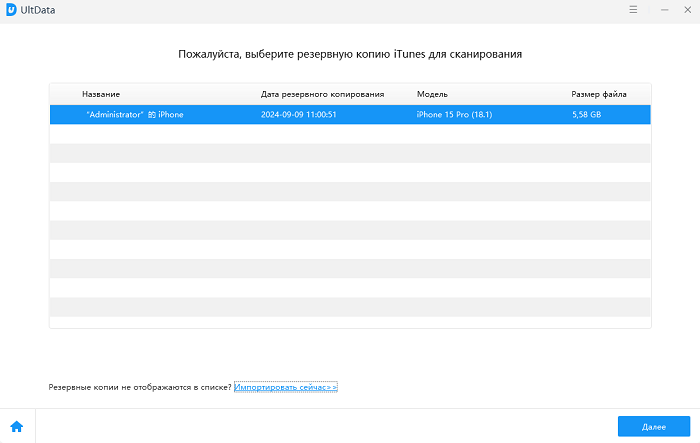
Просмотрите категории и отметьте файлы для восстановления. Укажите путь для восстановления. Они могут быть сохранены в памяти устройства или вашего компьютера.
Нажмите «Восстановить» и ожидайте.
Вариант 3: Восстановить данные с помощью сервиса iCloud
Особенность данного способа в том, что вы не потеряете текущие файлы на вашем устройстве. Проще говоря, если восстанавливать файлы на прямую через iCloud, то текущие данные (видео, изображения, т.д…) – будут потеряны. При использовании программы этого не произойдет.
Шаг 1: Войти в опцию «Восстановить файлы из iCloud», войдите в свой аккаунт в сервисе iCloud (наберите свой пароль и логин).
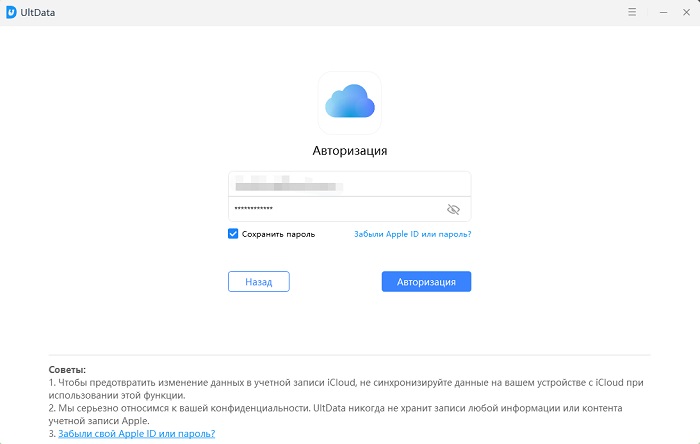
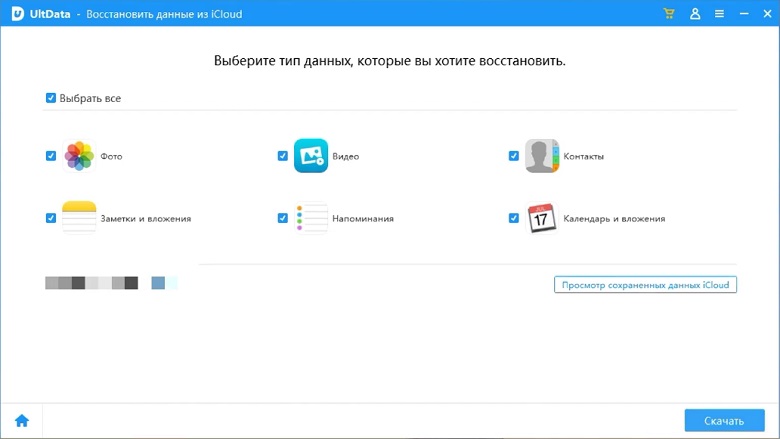
Шаг 2: Выберите определенную резервную копию iCloud, и нажмите «Сканировать» и восстановить файлы.
Заключение
Восстановление данных на iPhone может быть достаточно сложным процессом, но с правильными инструментами Tenorshare UltData и знаниями вы сможете вернуть утраченную информацию. Помните о важности регулярного создания резервных копий и предотвращения потери данных в будущем. Надеемся, что эта статья была полезной и поможет вам в восстановлении данных на вашем iPhone.
Надежное программное обеспечение для восстановления данных iPhone 13
- Восстановление данных с устройств iOS, резервной копии iTunes и iCloud;
- Поддержка сканирования и чтения зашифрованных файлов резервных копий iTunes;
- Поддержка более 35 типов файлов (WhatsApp, SMS, контакты, фотографии и т. Д.);
- Поддержка WhatsApp, LINE, Kik, Viber, Wechat Backup & Restore (только для Mac);
- Совместимость с последними версиями iOS 15 и iPhone 13/13 Pro (макс.);
Обновление 2023-05-19 / Обновление для iOS восстановление данных
Полезные методы восстановления удаленных данных приложения на iPhone

Размещено от Бои Вонг / 16 июня 2023 г. 09:00
Я удалил и переустановил одно из своих приложений для социальных сетей, чтобы освободить место. Однако я понял, что забыл свой пароль, когда снова попытался войти в свою учетную запись. Таким образом, я должен научиться восстанавливать удаленные данные приложения на моем iPhone, чтобы открыть приложение социальной сети с уже зарегистрированной учетной записью. Пожалуйста, кто-нибудь, помогите мне, как это сделать. Заранее спасибо!
Вы ежедневно используете iPhone или другие приложения для устройств, такие как социальные сети, приложения для документов и т. д., на своем мобильном телефоне. Таким образом, они естественным образом накапливают данные, которые занимают все больше и больше места каждый раз, когда вы их используете. Из-за этого вы можете время от времени очищать данные приложений, чтобы иметь больше памяти и повысить производительность вашего iPhone. Однако многие данные приложения включают информацию для входа в систему, что позволяет вам открывать свои учетные записи, не вводя каждый раз пароль. Поэтому, если вы очистите данные своего приложения, ваша информация для входа также будет удалена, что является огромной потерей, если вы забыли свой пароль.
К счастью, существуют методы восстановления, которые поддерживают восстановление данных приложений. Если вы будете искать в Интернете, вы, вероятно, найдете несколько методов восстановления данных, но большинство из них не могут включать данные приложения в восстановление. К счастью, мы нашли наиболее эффективные стратегии для извлечения данных приложений на вашем iPhone. Пожалуйста, проверьте их и начните процесс.

- Часть 1. Как восстановить данные приложения iPhone из резервной копии iCloud
- Часть 2. Как восстановить данные приложения iPhone из iTunes
- Часть 3. Как восстановить данные приложения iPhone из Finder
- Часть 4. Как восстановить данные приложения iPhone с помощью FoneLab iPhone Data Recovery
- Часть 5. Часто задаваемые вопросы о том, как восстановить данные приложения iPhone
Часть 1. Как восстановить данные приложения iPhone из резервной копии iCloud
Если вы ранее делали резервную копию в iCloud, вы можете эффективно управлять процессом восстановления, чтобы вернуть данные приложения на свой iPhone. Но, пожалуйста, имейте в виду, что сбросить ваш iPhone включает в себя восстановление резервной копии из iCloud.
Обратите внимание на несложные инструкции ниже, чтобы восстановить удаленные данные приложения на iPhone из резервной копии iCloud:
Шаг 1 Перейдите к своему iPhone Настройки, то сразу переходите к Общие. В нижней части следующего экрана вы найдете Перенос или сброс iPhone вкладку над параметром «Завершение работы». Коснитесь его и выберите Стереть контент и настройки чтобы сбросить настройки iPhone по умолчанию.
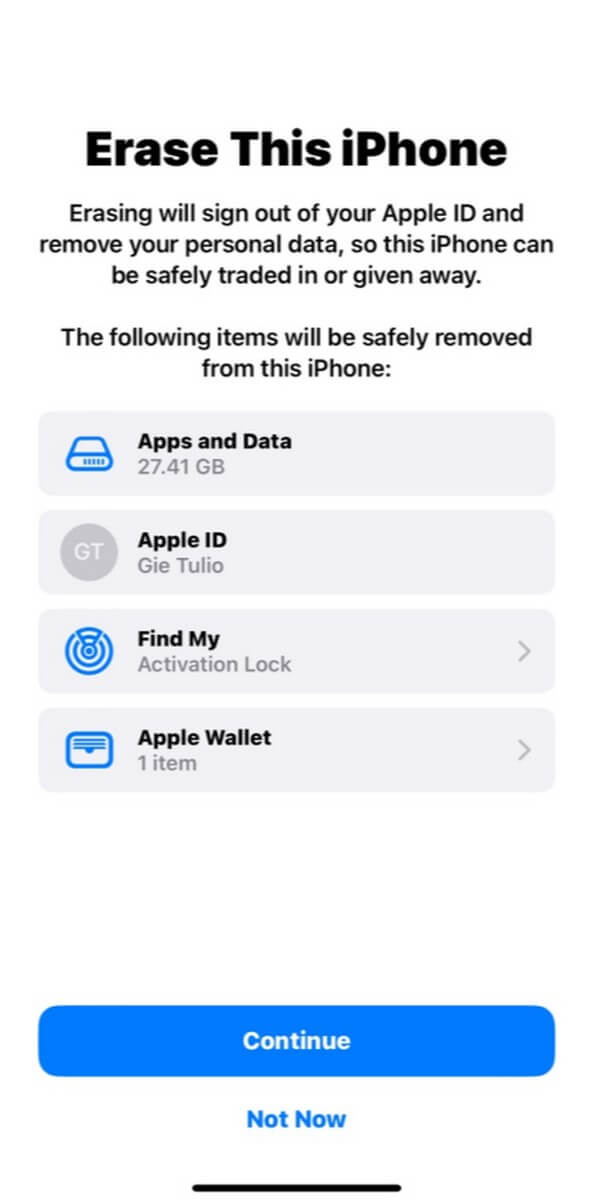
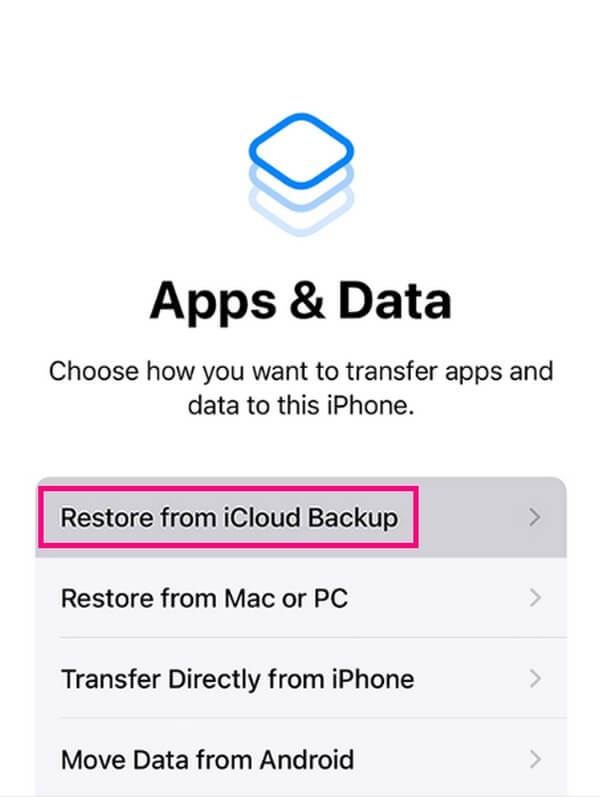
Шаг 2 Ваше устройство автоматически запустится после завершения процесса сброса. При настройке ожидайте столкнуться с Приложения и данные экране, предоставляя вам различные варианты восстановления. Коснитесь первой вкладки, Восстановление из резервной копии iCloud, и продолжите восстановление вашего iPhone, включая данные его приложения.

С помощью FoneLab для iOS вы сможете восстановить потерянные / удаленные данные iPhone, включая фотографии, контакты, видео, файлы, WhatsApp, Kik, Snapchat, WeChat и другие данные из резервной копии iCloud или iTunes или устройства.
- С легкостью восстанавливайте фотографии, видео, контакты, WhatsApp и другие данные.
- Предварительный просмотр данных перед восстановлением.
- Доступны iPhone, iPad и iPod touch.
Часть 2. Как восстановить данные приложения iPhone из iTunes
С помощью iTunes вы можете создавать резервные копии данных вашего устройства, управляя своим iPhone через программу iTunes на компьютере. Затем вы можете легко восстановить свои данные, например данные приложений, из созданной вами резервной копии.
Соблюдайте приведенные ниже простые рекомендации и будьте в курсе как восстановить данные приложения iPhone из iTunes:
Шаг 1 Запустите на своем компьютере последнюю версию iTunes. После этого подключите к нему компьютер с помощью USB-шнура. Щелкните значок мобильного устройства, когда он появится в верхней левой части интерфейса.
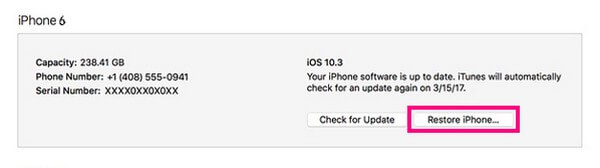
Шаг 2 После того, как вы просмотрите свое устройство в iTunes, перейдите к Итоги раздел, чтобы найти информацию о вашем iPhone в верхней области. С правой стороны нажмите Восстановление iPhone для восстановления данных вашего приложения.
Часть 3. Как восстановить данные приложения iPhone из Finder
Finder — это замена iTunes в новых версиях macOS. Таким образом, у них почти одинаковый процесс восстановления ваших данных. Одно из их основных отличий заключается в том, что iTunes работает в Windows и macOS, а Finder — в более поздних версиях macOS.
Следуйте простым инструкциям ниже, чтобы определить, как восстановить удаленные данные приложения на iPhone из Finder:
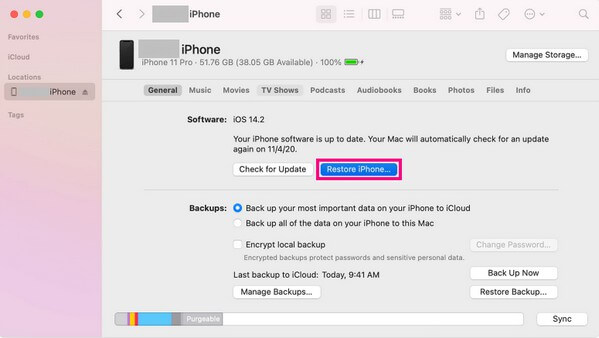
Шаг 1 Подключите свой iPhone с помощью шнура молнии к компьютеру, затем запустите Finder, чтобы увидеть имя вашего устройства на левой панели программы. После этого щелкните по нему.
Шаг 2 Под вкладкой Общие нажмите Восстановление iPhone в Software раздел. Затем выполните дальнейшие шаги, чтобы восстановить резервную копию, включая данные приложения.
Части 1-3 этой статьи похожи тем, что для восстановления данных вашего приложения требуется резервная копия. Однако вы можете быть не готовы к такой неприятной ситуации, поэтому не создали резервную копию. Если это так, см. следующий метод.
Часть 4. Как восстановить данные приложения iPhone с помощью FoneLab iPhone Data Recovery
Если вы не сохранили резервную копию ни в одной из вышеперечисленных служб восстановления, FoneLab iPhone Восстановление данных помочь тебе. Этот инструмент восстановления профессионально возвращает практически любой тип данных на устройстве iOS, таком как iPhone. Он включает в себя различные данные приложений, видео, контакты, музыкальные файлы, фотографии, заметки и напоминания. Таким образом, вы также можете использовать его для восстановления других потерянных или удаленных файлов на вашем устройстве после возврата данных вашего приложения.
С помощью FoneLab для iOS вы сможете восстановить потерянные / удаленные данные iPhone, включая фотографии, контакты, видео, файлы, WhatsApp, Kik, Snapchat, WeChat и другие данные из резервной копии iCloud или iTunes или устройства.
- С легкостью восстанавливайте фотографии, видео, контакты, WhatsApp и другие данные.
- Предварительный просмотр данных перед восстановлением.
- Доступны iPhone, iPad и iPod touch.
См. в качестве примера управляемые шаги ниже, чтобы узнать, как получить доступ к данным приложения iPhone на компьютере и восстановить их с помощью FoneLab iPhone Восстановление данных:
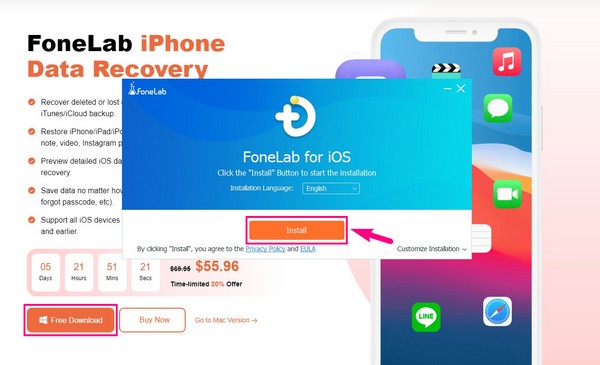
Шаг 1 Получите файл загрузки инструмента, зайдя на сайт FoneLab iPhone Data Recovery и нажав Бесплатная загрузка. Когда файл будет сохранен на вашем компьютере, откройте его и разрешите доступ к окну программы. После этого выберите нужный язык и настройте установку, выбрав папку назначения инструмента, прежде чем нажать «Установить». После того, как панель установки будет завершена, запустите программу на своем компьютере.
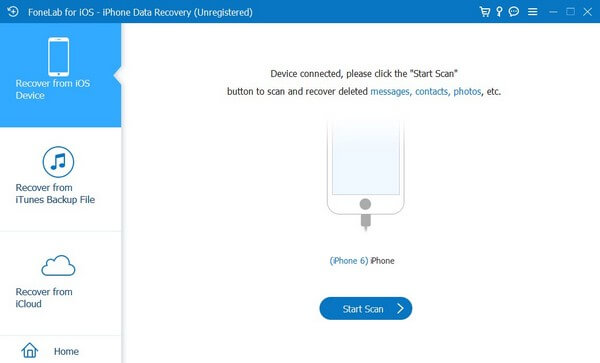
Шаг 2 Вы должны выбрать Восстановление данных iPhone на главном интерфейсе для обработки восстановления данных. Затем возьмите свой iPhone и подключите его с помощью USB-кабеля к компьютеру. Вы узнаете, что соединение работает, как только Начать сканирование вкладка находится в интерфейсе. Нажмите на нее.
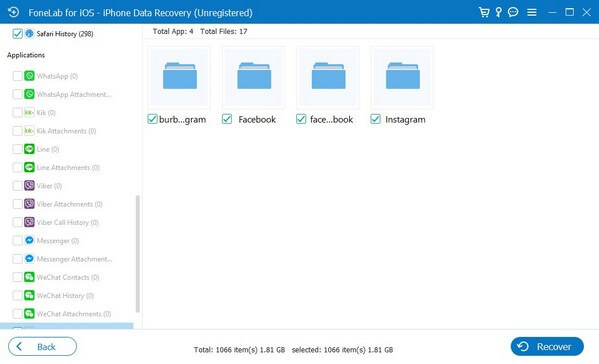
Шаг 3 FoneLab iPhone Data Recovery проверит данные вашего устройства в течение минуты, пока отображается обзор результатов. Между тем, тип данных, который поддерживает эта программа, будет отображаться на левой панели. Прокрутите вниз до Приложения раздел и найдите приложение, которое вы ищете. Найдя его, щелкните его, чтобы просмотреть его данные в интерфейсе. Наконец, проверьте элементы, которые вы хотите восстановить, затем нажмите Recover чтобы восстановить их на вашем iPhone.
С помощью FoneLab для iOS вы сможете восстановить потерянные / удаленные данные iPhone, включая фотографии, контакты, видео, файлы, WhatsApp, Kik, Snapchat, WeChat и другие данные из резервной копии iCloud или iTunes или устройства.
- С легкостью восстанавливайте фотографии, видео, контакты, WhatsApp и другие данные.
- Предварительный просмотр данных перед восстановлением.
- Доступны iPhone, iPad и iPod touch.
Часть 5. Часто задаваемые вопросы о том, как восстановить данные приложения iPhone
1. Сколько времени требуется iCloud для восстановления данных приложения?
Это зависит от количества и размера данных приложения, которые вы восстанавливаете. Но обычно это длится от нескольких минут до часа или дольше, если вам нужно многое восстановить. Кроме того, это зависит от стабильности вашего интернет-соединения.
2. Как восстановить данные приложения без потери новых файлов?
Многие методы восстановления требуют сброса или удаления вашего текущего устройства и его данных. Но если вы надеетесь сохранить свои данные в безопасности, попробуйте профессиональные программы, такие как FoneLab iPhone Восстановление данных. Этот инструмент не повлияет на ваши новые или текущие данные во время восстановления данных вашего приложения.
Вот вам и самые удобные стратегии для восстановления данных приложения на вашем iPhone. Поверьте, что упомянутые методы проверены и гарантированы, прежде чем делать это в этой статье.
С помощью FoneLab для iOS вы сможете восстановить потерянные / удаленные данные iPhone, включая фотографии, контакты, видео, файлы, WhatsApp, Kik, Snapchat, WeChat и другие данные из резервной копии iCloud или iTunes или устройства.
- С легкостью восстанавливайте фотографии, видео, контакты, WhatsApp и другие данные.
- Предварительный просмотр данных перед восстановлением.
- Доступны iPhone, iPad и iPod touch.
Статьи по теме
- Как удалить хранилище iCloud
- Как стереть память iPhone полностью и навсегда
- Способы сброса iPad к заводским настройкам
Восстановления данных системы Apple IOS

Николай Санин
Восстановить информацию на айфоне без резервной копии вам помогут профессионалы лаборатории StoreLab. .
Способы восстановления данных на iPhone, iPad, iPod
.png)
Способы восстановления данных на iPhone, iPad, iPod Восстановление данных с iPad, iPhone, iPod через iTunes Восстановление данных через iCloud на iPhone или iPad Сторонние программы для восстановления данных с iOS устройств Услуги Storelab
STORELAB Контактная информация:
Почтовый адрес: Китай-город, Лубянский проезд 15/2, офис 212 101000 Москва, Россия
Телефон: +7(495)215-00-24 , E-mail: info@storelab-rc.ru
Восстановления данных системы Apple IOS
Разработанная для устройств фирмы Apple операционная мобильная система iOS считается качественной и надежной, но и она не застрахована от сбоев и повреждений. Возможность восстановления данных с iPhone (iPad) предусмотрена разработчиками iOS, но предложенные методы бесполезны при отсутствии резервных копий. Содержание статьи
- Способы восстановления данных на iPhone, iPad, iPod
- Восстановление данных с iPad, iPhone, iPod через iTunes
- Восстановление данных через iCloud на iPhone или iPad
- Восстановление данных с iOS устройств с помощью программ
- Восстановление данных с IOS в лаборатории
- Ответы на частые вопросы
Способы восстановления данных на iPhone, iPad, iPod
Как можно восстановить данные с IOS? При сбое iOS утерянные данные можно вернуть посредством:
- iTunes (если резервное копирование осуществлялось с помощью этого приложения);
- виртуального сервиса iCloud (если использовался интернет-сервис);
- сторонних утилит (при отсутствии резервных копий, созданных с помощью iCloud, iTunes).
Восстановление данных с iPad, iPhone, iPod через iTunes
При использовании программы iTunes восстановление данных с iPad, iPhone, iPod осуществляется с помощью хранящейся на компьютере резервной копии. Процесс ее создания несложен. Чтобы восстановить данные с IOS с помощью ITunes нужно:
- Подключить гаджет к ПК через USB-шнур
- Открыть ITunes (система определит устройство)
- Создать точку отката
- Выбрать место хранения (виртуальный диск или ПК)
Чтобы вернуть утерянные данные используется аналогичный алгоритм:
- Подключить телефон к ПК
- Запустить iTunes
- Во вкладке «Обзор» выбрать пункт, позволяющий выполнить восстановление данных из созданной ранее копии.
После перезагрузки телефона будет запущен «Ассистент настроек» – некоторые параметры требуется настроить вручную. Важно! Если после создания точки возврата была записана новая информация, то перед запуском процесса ее нужно сохранить – в противном случае данные будут утеряны.
Восстановление данных через iCloud на iPhone или iPad
Разработчики iOS предусмотрели возможность создания резервной копии на облачном сервисе iCloud. Для этого подключения к компьютеру не требуется – нужен лишь телефон и стабильный интернет (доступ – через Wi-fi сеть). При записи точки отката стоит убедиться в наличии свободного места в хранилище (при превышении 5 Гб придется приобретать дополнительное пространство). При использовании iCloud бэкапы создаются ежедневно в автоматическом режиме.
Этот способ восстановления информации требует сброса к заводским параметрам. Чтобы не потерять имеющихся на телефоне данных рекомендуется их заблаговременно сохранить. Следующим этапом станут первичные настройки, после осуществления которых система предложит выбрать дальнейшие действия.
Процедура восстановления данных запускается после нажатия «Восстановить из iCloud». Далее требуется согласиться с пользовательскими условиями и настроить все службы.
Восстановление данных с iOS устройств с помощью программ
Дополнительное ПО потребуется, если iCloud и iTunes не использовались и резервные копии не были созданы. Принцип действия программ для восстановления данных iOS базируется не на откате системы, а на сканировании носителя. Наиболее эффективными считаются следующие приложения:
- Mobisaver;
- Dr.Fone;
- Undelete Plus.
Простая в использовании программа, которая поможет восстановить данные, удаленные с вашего iPhone, iPad или iPod, за несколько кликов. Автоматически обнаруживает портативные устройства, подключенные к ПК. Максимально быстро анализирует их память.
- Позволяет восстановить случайно удаленные данные с «яблочных» устройств
- Требует iTunes;
- Автоматически распознает подключенные устройства
- Работает с большинством современных моделей iPhone, iPod и iPad
- Восстанавливает мультимедийные файлы, контакты телефонной книги, заметки, напоминания и записи календаря
Одно из лучших приложений для восстановления данных iPhone. Позволяет вернуть утерянные фотографии, видео, сообщения, контакты и многое другое. Поможет восстановить важные данные iTunes и iCloud устройств iOS.
- Поддерживает различные файлы
- Данные можно восстановить с iPhone, iPod touch, iPad и других устройств
- Позволяет экспортировать данные на компьютер для резервного копирования или печати
- Вы можете восстановить iMessage, SMS, контакты и заметки
Как восстановить файлы с IOS с помощью программ? Алгоритм действий примерно одинаков:
- Подключить гаджет к ПК через USB
- Скачать и инициализировать утилиту
- Выбрать носитель информации в меню
- Запустить сканирование
- По завершению отметить файлы, которые необходимо восстановить
- Выбрать папку, куда они будут скопированы
Восстановление данных с IOS в лаборатории
Не являясь специалистом в области it-технологий несложно допустить ошибку при выполнении даже простейших действий, рекомендуемых при сбое iOS. Это приведет к полной потере всей информации. Для восстановления данных с iPhone, iPad, других носителей информации обратитесь в компанию Storelab. Ни в коем случае не выполняйте никаких манипуляций с поврежденной iOS – не записывайте новую информацию, не пытайтесь отформатировать (если не соблюсти это условие, то избежать потери данных не удастся).
Работающие в нашей компании специалисты имеют большой практический опыт в восстановлении данных с с iPad, iPhone, iPod. Диагностика позволяет оценить шансы на успех – проверка состояния носителя проводится бесплатно и в цену ремонта не входит. Если посетить нашу лабораторию нет возможности, то по Москве и ближайшему Подмосковью вы можете заказать курьерскую доставку – оформляется акт приема/передачи накопителя. Оплата взимается по факту достижения положительного результата.
Ответы на частые вопросы
Часто задаваемые вопросы
Можно ли восстановить данные со сломанного IPhone
Чтобы восстановить данные со сломанного устройства, необходимо чтобы оно распозновалось компьютером. В противном случае лучший вариант это обратиться за профессиональной помощью в лабораторию восстановления данных.
Можно ли восстановить данные IOS без бэкапа?
Да. Большинство приложений могут восстанавливать утерянные медиафайлы без использования каких-либо резервных копий. Они будут сканировать устройство, чтобы найти те данные, которые потеряны, но все еще хранятся на вашем устройстве. Таким образом, вы можете вернуть потерянные файлы, даже если у вас нет резервной копии.
Как правильно выбрать программу для восстановления данных IOS?
Есть несколько моментов, которые стоит учесть при выборе программы:
- Надежность: важно выбрать качественный софт, если ПО будет вредоносным, это может привести к неприятностям.
- Производительность: идеальное программное обеспечение для восстановления iPhone может восстановить все, от фотографий, видео- и аудиофайлов, до файловых архивов и документов.
- Совместимость: убедитесь, что пргорамма совместима с вашим устройством