
Как выключить Samsung Galaxy Tab S8
В наши дни устройства с большим сенсорным экраном стали полезными и развлекательными инструментами для многих. У них много применений: от помощи в навигации во время путешествий до отображения вашего чата Twitch на втором дисплее. Независимо от того, для чего вы его используете, важно знать, как полностью выключить Galaxy Tab S8. Его отключение помогает сохранить работоспособность аккумулятора и может помочь предотвратить любой потенциальный ущерб, если оставить его включенным в течение длительного времени. Давайте рассмотрим, как выключить Samsung Galaxy Tab S8.
БЫСТРЫЙ ОТВЕТ
Чтобы выключить Galaxy Tab S8, перейдите на Настройки > Дополнительные функции > Боковая клавиша. Под Нажмите и удерживайтевыбирать Меню отключения питания. Теперь нажмите и удерживайте кнопку питания и выберите Выключение.
ПЕРЕЙТИ К КЛЮЧЕВЫМ РАЗДЕЛАМ
- Как выключить Samsung Galaxy Sab S8
- Как удалить Bixby и переназначить кнопку питания Galaxy Tab S8
Как выключить Galaxy Tab S8
В этом планшете Samsung используется многофункциональная боковая кнопка. Она удваивается как кнопка питания и кнопка Bixby.
Если у вас включена кнопка Bixby, одновременно нажмите и удерживайте боковую кнопку и кнопку уменьшения громкости.
Если боковая кнопка не назначена Bixby, нажмите и удерживайте боковую кнопку. Из появившихся последующих вариантов выберите Выключение.
Как удалить Bixby и переназначить кнопку питания
Отключение Bixby позволяет вам обычно использовать боковую кнопку в качестве специальной кнопки питания. Поскольку на этом конкретном планшете Samsung нет дополнительной кнопки, предназначенной для Bixby, это единственный способ заставить кнопку питания работать нормально.
- На планшете перейдите в Настройки.
- В настройках перейдите к Расширенные возможности вкладка
- Выбирать Боковой ключ.
- Это позволит вам переназначить кнопку питания Galaxy Tab S8. Под Двойное нажатиевы можете выбрать Камера быстрого запуска или Открыть приложение. Под Нажмите и удерживайтевыбирать Меню отключения питания чтобы кнопка питания работала как положено.
Как выключить планшет


Как правило, планшет выключается посредством долгого нажатия на кнопку питания (обычно находится на боковой или верхней стороне корпуса), пока не появится окошко, в котором Андроид поинтересуется, что именно вы хотите сделать — включить режим без звука, или полностью выключить планшет (в разных версиях Андроид список возможностей этой кнопки может отличаться). Жмем “Выключить”, проходит несколько секунд, и когда дисплей полностью погас, считайте, что планшет выключен.
Как выключить или перезагрузить планшет, который “завис”
Бывают моменты, когда планшет бунтует, не реагирует на попытки перевести его в режим спячки или выключить его. С телефонами раньше все было проще — вытащил батарейку, вставил обратно, и все в порядке. С планшетом такого не провернешь, не так просто его разобрать, чтобы аккумулятор достать. Тут уже в зависимости от особенностей вашей модели может быть пару вариантов:
— Нажмите и удерживайте кнопку питания от 10 до 15 секунд;
— Если не помогло — поищите на корпусе планшета маленькую дырку такую, там должно быть написано “Reset” (перезагрузка). Нажмите эту кнопку тонким предметом, например уголком скрепки или зубочисткой. Планшет должен перезапуститься.
— Если нет кнопки “Reset”, 15-ти секундное нажатие на кнопку питания не помогает, попробуйте одновременно на некоторое время зажать кнопку выключения и клавишу увеличения громкости (со значком “+”). У меня этот вариант не срабатывает, но некоторые говорят, что им этот совет помог.
— Вариант “подожду, пока полностью не сядет батарея, а потом заново включу планшет” тоже подходит, но на это может уйти несколько часов.
Пожалуйста, оцените статью
Смотрите также
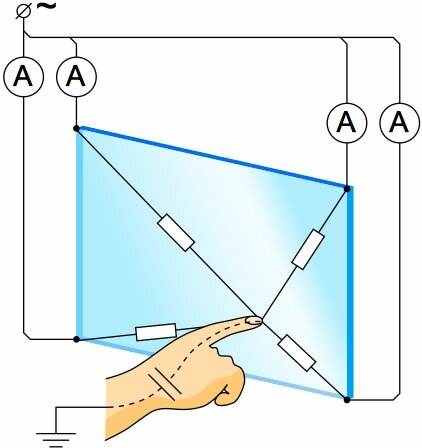

Емкостной дисплей — что это?

Как включить планшет без аккумулятора?
Как включить вспышку на планшете?

Как включить GPS на планшете?
Комментарии
111 комментариев
» Если нет кнопки “Reset”, 15-ти секундное нажатие на кнопку питания не помогает, попробуйте одновременно на некоторое время зажать кнопку выключения и клавишу увеличения громкости (со значком “+”)»
Вот этот вариант мне помог .Спасибо большое.
Ответить 06.06.2014 09:52
Благодарю вас за эти советы помогло зажать кнопку питания и кнопку увеличения громкости
Ответить 30.11.2017 19:03
Спасибо,мне этот способ тоже помог : Reset и кнопка громкости.
Ответить 28.08.2018 17:20
Спасибо за совет
Ответить 24.08.2018 02:38
А у меня вылез чёрный экран и белым что то написано помогите пожайлуста!!
Ответить 06.06.2019 08:56
Благодарствую !Всё получилось .
Ответить 19.04.2020 13:42
Купила ребёнку планшет ASSISTANT AP-714 FORTYNA месяц назад, при перезагрузке планшет завис , на экране только заставка , не выключается, нет » Reset», но есть маленькая дырочка с буковкой » R». Спасите, умоляю, так долго собирали на этот планшет и ребёнок плачит. Спасибо Вам .
Ответить 15.06.2014 01:21
Вы ведь догадались засунуть иголку в эту дырочку? Это и есть ресет.
Ответить 22.06.2014 15:23
спасибо большое! никогда не знал про эту кнопку «Reset» , мне помогло!
Ответить 17.10.2014 07:37
Спасибо огромное) совет «со значком “+” мне действительно помог))
Ответить 28.11.2014 20:55
У меня Digma 3G. Нет кнопки Reset. Дырочка есть,но там не кнопка а микрофон.Смотрите не нажмите иголкой,результат будет плачевный.Как и у всех,тоже переодически зависает.И ни на что не реагирует.Я чисто случайно обнаружил, выключить можно кратковременным нажатием на ту же кнопку «Выкл».Потом включаешь и планшет начинает реагировать. Если с первого раза не получилось, процедуру можно повторить. Может кому поможет. Всем удачи.
Ответить 10.02.2015 09:12
Здравствуйте. У меня планшет Самсунг галакси ноте 10.1
Моя мать лазила по интернету и решила зайти там какой-то сайт и в этот момент он завис что ли или выключился, я в этот процесс не видела. Но главная проблема в другом, планшет не может ни включаться и ни выключаться, но зависает при включениях и там появляется логотип Самсунг галакси, и он зависает уже очень долгое времени, мы перепробовали все, бесполезно. Мы даже пытались ничего не делать и оставить планшет в таком состоянии, думали может сам выключится, но не произошло. С батарейкой все в порядке, он на 50 процентов заряжен. Но включить ее не можем, мы даже пытались при банальном способе на 15 секунд удерживать кнопку вкл., но все равно не работает, все также зависает. попробовали с громкости, все также, не помогает вообще. Я попробовала другой безнадежный способ, я вытащила там карта памяти и сим-карту, а затем снова начала кнопки при выключения и кнова громкости и затем сразу поставила на зарядку, появился по другому.. показывает батарейка, что он типо заряжается. Я попробовала его выключить и снвоа включить, он заряжается, но все также появился логотип самсунг и зависает на долгое время, я снова выключила ее и поставила на зарядку и заряжается. я подумала, оставить ее вообще в покое на зарядку, может на полностью заряжется и произойдет что-то, хотя откуда мне знать.? Поэтому. что мне делать? Придется обратиться к ремонту?
Ответить 19.02.2015 19:15
Это похоже на вирус! У вас на планшете стоит антивирус? Если нет, когда все разрешится обязательно установите нормальный платный антивирус!
Ответить 02.02.2016 17:01
возникла та же проблема. как вы исправили свою?
Как отключить планшет Samsung
Выключение планшета Samsung – процедура, с которой сталкиваются многие пользователи этой популярной марки. Несмотря на то, что бренд Samsung известен своей простотой использования и удобством интерфейса, некоторым пользователям может быть сложно найти необходимую функцию выключения планшета.
Для того чтобы выключить планшет Samsung, следуйте простым инструкциям:
1. Нажмите и удерживайте кнопку включения: Эта кнопка обычно расположена на правой стороне устройства или на верхней панели, в зависимости от модели планшета Samsung. Удерживайте кнопку включения, пока не появится меню выключения.
2. Выберите «Выключить» или «Shutdown»: После появления меню выключения на экране планшета, просто щелкните на соответствующей опции – «Выключить» или «Shutdown».
3. Подтвердите выключение: Некоторые планшеты Samsung могут потребовать подтверждение выключения. Если это так, просто подтвердите свой выбор, и планшет выключится.
Следуя этим простым шагам, вы можете без проблем выключить свой планшет Samsung и сохранить заряд его батареи. Убедитесь, что правильно выключили планшет, чтобы избежать возможных проблем и повреждений.
Инструкции по выключению планшета Samsung
Выключение планшета Samsung может показаться очень простой задачей, но существует несколько способов сделать это. В этой статье мы рассмотрим различные варианты выключения планшета Samsung.
1. Используйте кнопку питания
Самый простой способ выключить планшет Samsung — нажать и удерживать кнопку питания, которая обычно расположена на одной из боковых граней устройства. Появится меню, в котором нужно выбрать пункт «Выключить». Затем следуйте инструкциям на экране, чтобы окончательно выключить планшет.
2. Используйте комбинацию кнопок
Если кнопка питания не работает или находится в недоступном месте, вы можете выключить планшет Samsung, нажав комбинацию кнопок. Например, одновременно нажмите и удерживайте кнопки питания и громкости вниз. Планшет перезагрузится, после чего появится меню, в котором нужно выбрать пункт «Выключить». Следуйте инструкциям на экране, чтобы окончательно выключить планшет.
3. Используйте функцию управления питанием
Некоторые планшеты Samsung имеют функцию управления питанием, которая позволяет выключить устройство автоматически. Для активации этой функции, зайдите в настройки планшета, найдите раздел «Управление энергопотреблением» или «Управление батареей» и включите функцию «Выключение планшета». После этого планшет будет автоматически выключаться при определенном уровне заряда батареи или в заданное время.
Теперь вы знаете несколько способов выключения планшета Samsung. Выберите наиболее удобный для вас метод и следуйте инструкциям на экране, чтобы безопасно выключить устройство.
Выключение планшета через настройки
1. Перейдите на главный экран планшета Samsung.
2. Откройте меню настройки, касаясь значка шестеренки.
3. Прокрутите список настроек до раздела «Общие управление» и коснитесь его.
4. Найдите пункт «Выключить» и нажмите на него.
5. В открывшемся окне подтверждения нажмите «Выключить» еще раз.
6. Планшет Samsung выключится, и появится экран, подтверждающий выключение устройства.
Использование кнопки питания для выключения
1. Чтобы выключить планшет Samsung, найдите кнопку питания. Обычно она расположена на верхней части устройства или сбоку.
2. Удерживайте кнопку питания нажатой несколько секунд, пока не появится меню на экране.
3. В появившемся меню выберите опцию «Выключение» или «Выключить».
4. Подтвердите выключение планшета, нажав на соответствующую кнопку или на кнопку «OK».
5. Планшет Samsung выключится. Дождитесь, пока экран полностью погаснет, прежде чем переносить или заряжать устройство.
Как выключить планшет Samsung
Джейсон пишет для технологических и медийных компаний уже почти 10 лет. Он также является нынешним и бывшим автором для Greatist и Thrillist.
Райан Периан — сертифицированный ИТ-специалист, обладатель множества сертификатов в области ИТ и более 12 лет опыта работы на должностях поддержки и управления в сфере ИТ.
Что нужно знать
- Большинство планшетов Samsung Galaxy включаются нажатием кнопки питания не менее трех секунд.
- Если вам нужно принудительно перезагрузить планшет, на большинстве моделей Galaxy удерживайте одновременно кнопки питания и уменьшения громкости примерно 15 секунд.
- Если ваш планшет не включается, не держит заряд и не реагирует на принудительный перезапуск, вероятно, требуется ремонт.
В этой статье объясняется, как включить планшет Samsung Galaxy и что делать, если стандартные действия не помогли.
Как обычно включить планшет Samsung Galaxy
Хотя существует множество версий планшетов Samsung Galaxy (от доступной серии Tab A до флагманской серии Tab S), большинство из них включаются одинаково. У каждого планшета Samsung есть тонкая кнопка сверху или сбоку корпуса; это кнопка, которую вы будете использовать, чтобы включить его.
Если на передней панели вашего планшета есть какие-либо кнопки, это не основные кнопки питания; вы можете игнорировать их для этой цели.
Если ваш планшет достаточно заряжен или подключен к сети, нажмите и удерживайте кнопку питания, расположенную сверху или сбоку планшета, в течение нескольких секунд. Затем вы должны увидеть основной экран загрузки Samsung. После завершения цикла загрузки вы увидите основной экран блокировки Samsung. Отсюда, чтобы разблокировать планшет, вы будете использовать метод разблокировки, который вы включили.
Как перезагрузить планшет Samsung, если он не включается?
Если вы нажимаете и удерживаете кнопку питания в течение нескольких секунд, но по-прежнему видите черный экран, попробуйте несколько способов:
- Подключите планшет к сети и оставьте его в зарядном устройстве не менее чем на 15 минут. Вы можете увидеть индикатор зарядки. Затем попробуйте включить его, как обычно.
- Если вы знаете, что планшет заряжен, но по-прежнему не включается, стандартный метод сброса настроек планшетов Samsung заключается в том, чтобы удерживать нажатыми кнопку питания и кнопку уменьшения громкости, пока не начнется цикл загрузки (около 10–15 секунд). . Затем отпустите кнопки.
- Если вы знаете, что планшет заряжен, а комбинация питания и уменьшения громкости не работает, удерживайте кнопку питания не менее двух минут. Это иногда приводит к выключению зависшего планшета, заблокированного на черном экране во включенном состоянии.
- В крайнем случае дождитесь полной разрядки аккумулятора, а затем оставьте планшет выключенным на 30 минут. Затем включите его как минимум на 15 минут и попробуйте описанные выше методы.
Если ни один из этих способов не работает, вам, вероятно, придется отнести планшет в сертифицированный сервисный центр или отправить его в Samsung для ремонта.
Почему ваш планшет Samsung Galaxy не включается или не заряжается?
Планшет не включается или даже не заряжается по многим причинам. вот вероятные виновники:
- Аккумулятор заряжен не полностью, и вам необходимо подключить планшет к сети.
- Аккумулятор заряжен не полностью, и вы подключили планшет к сети с помощью несовместимого или поврежденного зарядного кабеля или блока.
- Программное обеспечение вашего планшета зависло на черном экране, и вам потребуется принудительно перезапустить его, нажав кнопки питания и уменьшения громкости.
- Батарея вашего планшета больше не держит заряд, и ее необходимо отремонтировать или заменить.
- Ваш планшет не выключен, но у него разбит экран, и его необходимо отремонтировать или заменить.
Чтобы отправлять текстовые сообщения с планшета Samsung, обязательно добавьте на планшет Samsung ту же учетную запись Samsung, которую вы используете на своем телефоне. Затем на телефоне и планшете откройте панель быстрых настроек и нажмите «Вызовы и текстовые сообщения» на других устройствах. Теперь ваши устройства подключены, и вы можете отправлять текстовые сообщения (и звонить) с планшета.
Если ваше устройство отвечает, удерживайте кнопку питания, пока не появится надпись «Выключение». Коснитесь и удерживайте кнопку «Выключить», пока не появится сообщение о безопасном режиме, затем коснитесь «Безопасный режим» для подтверждения. Если устройство не отвечает, нажмите и удерживайте кнопки питания и уменьшения громкости, затем отпустите кнопку питания, когда появится экран. Продолжайте удерживать кнопку уменьшения громкости, пока не увидите индикатор безопасного режима в нижней части экрана.
Нажмите и удерживайте кнопку питания, чтобы перейти к параметрам устройства, затем нажмите «Перезагрузить» > «ОК», чтобы выключить устройство.Запустите устройство как обычно, и безопасный режим должен быть отключен.
Чтобы отключить голосовой помощник, откройте «Настройки» > «Универсальный доступ» > «Чтение экрана» и выключите голосовой помощник. Нажмите «ОК» для подтверждения.
На главном экране нажмите Приложения > Настройки. Найдите «Система», затем нажмите «Язык и ввод». В разделе «Клавиатуры и способы ввода» нажмите «Клавиатура Samsung». В разделе «Умный ввод» коснитесь «Интеллектуальный ввод текста», затем отключите его.
На главном экране нажмите Приложения > Настройки. Найдите «Система», затем нажмите «Язык и ввод». Выберите используемую клавиатуру, затем выберите «Исправление текста» и включите «Автоисправление».
На главном экране нажмите Приложения > Настройки. Найдите «Система», затем нажмите «Язык и ввод». Выберите используемую клавиатуру, затем выберите «Исправление текста» и отключите автокоррекцию.
В Интернете полно вопросов, например, как выключить планшет Samsung без пароля. Особенно с запуском нового Samsung Tab S7 многие люди задаются вопросом, как выключить его без пароля и как отключить экран, когда вы забыли пароль и т. д. Поэтому мы пришли спасти вас от «Samsung». планшет не выключается без пароля» с помощью трех простых и быстрых способов. Более того, у нас есть для вас отличный инструмент на случай, если все хаки потерпят неудачу. Итак, приступим.
Часть 1. Как отключить Samsung без пароля
Мы покажем вам несколько способов выключения планшета Samsung Tablet S7 без пароля и какие инструменты использовать, если он не выключается. Проверьте простые способы ниже:
Способ 1. Выключить Samsung без пароля с помощью кнопок аппаратного сброса
Следуйте приведенным ниже инструкциям, чтобы использовать кнопки полной перезагрузки для выключения или выключения планшета Samsung S7 без пароля.
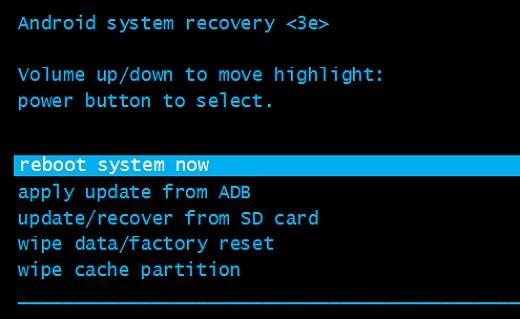
- 1. Сначала нажмите и удерживайте кнопку громкости и кнопку питания в течение 15 секунд, пока на экране не появится меню.
- 2. Затем вы можете использовать кнопку громкости для прокрутки вверх и вниз по меню. Прокрутите до параметра «Отключение питания».
- 3. Вы можете использовать кнопку Bixby, чтобы выбрать и подтвердить параметр отключения питания, чтобы отключить его. Вот как легко выключить/выключить планшет Samsung S7 без пароля.
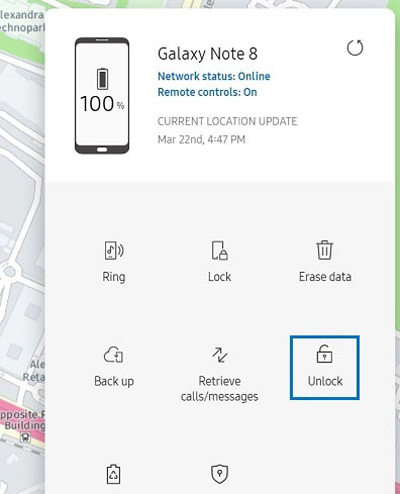
Способ 2. Выключить Samsung без пароля с помощью Samsung Find My Phone
- 1. Во-первых, вам нужно войти в свою учетную запись Samsung.
- 2. Затем нажмите «Заблокировать мой экран» и введите новый PIN-код.
- 3. Нажмите кнопку «Заблокировать» в нижней части экрана.
- 4. Ну вот! Через несколько минут он изменит ваш пароль на PIN-код, и с его помощью вы сможете легко разблокировать устройство.
- 5. Теперь вы можете получить доступ к Samsung Tab S7 и легко отключить его, если это необходимо.
Способ 3. Выключите Samsung без пароля, сбросив настройки Samsung с другого устройства
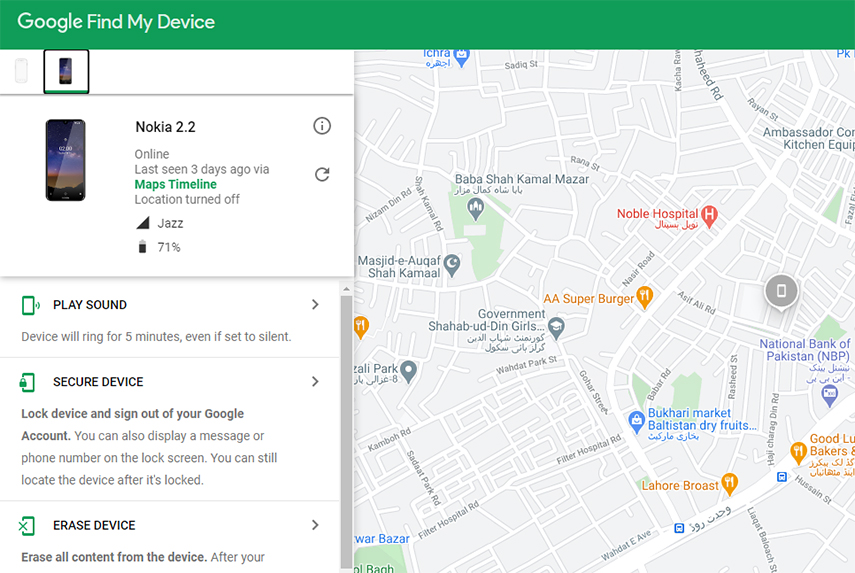
Вот альтернативный способ выключения или выключения планшета Samsung S7 без пароля. Вы можете перезагрузить устройство Samsung с другого ПК, чтобы разблокировать телефон. Однако он удалит все ваши данные. Поэтому заранее убедитесь, что у вас есть резервная копия. Чтобы выполнить сброс устройства без пароля, выполните следующие действия:
- 1. Используйте другой ПК или устройство. Перейдите на страницу Android «Найти телефон» и войдите в тот же аккаунт Google, который вы используете для устройства.
- 2. Затем выберите устройство, с которого вы хотите стереть все свои данные.
- 3. Нажмите «Стереть», чтобы удалить все существующие данные, файлы, изображения, видео, приложения и документы.
- 4. Также будет удален пароль блокировки экрана, после чего вы сможете легко войти в свой планшет или телефон и установить новый пароль.
Часть 2. Часто задаваемые вопросы об отключении телефона/планшета Samsung
В1. Как принудительно выключить планшет Samsung?
Если ваш планшет или телефон Samsung не выключается без ввода пароля, вы можете нажать и удерживать кнопку регулировки громкости и питания в течение от 15 секунд до 2 минут. Устройство будет успешно перезагружено.
Вопрос 2. Как выключить Samsung Galaxy S9 без пароля?
Можно использовать несколько методов, таких как функция «Найти телефон» или вход с другого устройства. Более простой способ обойти пароль на S9 и S9+ — нажать и удерживать кнопку громкости и кнопку питания.Вскоре появится меню для перезагрузки системы.
Вопрос 3. Как отключить блокировку экрана на Samsung Galaxy?
Вы можете использовать замечательный сторонний инструмент под названием PassFab Android Unlocker, который мы подробно обсудим ниже. Это быстрый и простой способ обойти блокировку экрана на телефонах и даже планшетах Samsung.
Дополнительный совет: как снять экран блокировки Android без пароля [Поддержка Android 11]
Теперь вы знаете, как выключить питание планшета Samsung S7 без пароля. Поэтому пришло время представить отличный, простой в использовании и удобный инструмент для разблокировки любого экрана блокировки Android за считанные минуты. PassFab Android Unlocker — один из самых востребованных продуктов PassFab. Он настолько мощный, что может снять любую блокировку Android, включая PIN-код, графический ключ или даже отпечаток пальца, без необходимости вводить пароль.
Ознакомьтесь с приведенным ниже кратким руководством, чтобы узнать, как загрузить и использовать его для быстрой разблокировки экрана блокировки устройства Samsung.
Нажмите и удерживайте кнопку питания (обычно на верхней или правой стороне устройства), затем выберите «Перезагрузить» или «Выключить».
Как выключить планшет Android без кнопки питания?
Выключить Android через меню специальных возможностей
- Откройте «Настройки» на устройстве Android и нажмите «Специальные возможности». …
- Если у вас есть телефон или планшет Samsung Galaxy, выберите «Взаимодействие и ловкость» и коснитесь значка переключения перед меню «Ассистент». …
- Просто коснитесь плавающего значка меню Ассистента, чтобы открыть меню отключения питания.
Почему я не могу выключить планшет?
В зависимости от того, почему ваш планшет завис, нажатие кнопки «Питание» (иногда называемой кнопкой «Режим сна/Пробуждение») может отключить его. … Если однократное нажатие кнопки не помогло, удерживайте ее в течение 15–20 секунд — это часто переводит планшет в режим выключения.
Не могу выключить планшет Samsung?
3 ответа. Насколько мне известно, «принудительного выключения» не существует, но вы можете принудительно перезагрузить компьютер, удерживая кнопку питания в течение примерно 15 секунд. Удерживайте кнопку питания, кнопку уменьшения громкости и клавишу меню в течение 10 секунд. Вы войдете в режим загрузки, просто нажмите кнопку уменьшения громкости, чтобы перезагрузить планшет.
Не могли бы вы выключить мой планшет?
Чтобы выключить планшет, выполните следующие действия. Нажмите и удерживайте кнопку питания/блокировки. Вы увидите меню параметров устройства. … Планшет Android выключается сам.
Должен ли я выключать планшет каждую ночь?
1 ответ. Выключение планшета на ночь, скорее всего, продлит срок его службы, но это сводит на нет смысл обладания планшетом, поскольку ключевой особенностью планшета является мгновенное включение питания из режима ожидания. … Если вы действительно хотите экономить электроэнергию в ночное время, выключите на планшете Wi-Fi и 3G (режим полета).
Как включить планшет без кнопки питания?
Кнопка питания — кнопка громкости
Вы можете использовать кнопку громкости вашего устройства, чтобы загрузить его или включить/выключить экран. Это позволит вам перезапустить Android без кнопки питания.
Как выключить Samsung без кнопки питания?
Если вы хотите полностью выключить телефон с помощью клавиш, одновременно нажмите и удерживайте боковую клавишу и клавишу уменьшения громкости в течение нескольких секунд.
Как разблокировать Android без кнопки питания?
Используйте преимущества биометрических датчиков вашего телефона
На телефонах с датчиками отпечатков пальцев или функциями распознавания лиц для разблокировки телефона не требуется ни кнопка питания, ни стороннее приложение. Все, что вам нужно сделать, это провести пальцем или показать свое лицо. Поэтому, если они доступны на вашем телефоне, настройте их.
Как восстановить мертвый планшет Samsung?
Удерживание кнопки питания в течение шестидесяти секунд: ничего. Удержание комбинации кнопки питания, кнопки увеличения громкости и кнопки «Домой»: ничего. Удерживание кнопки питания при касании дисплея: Ничего.
Почему мой планшет зависает на экране Android?
Шаг 1. Загрузка устройства Android в режиме загрузки имеет первостепенное значение для решения проблемы с зависанием Android на экране загрузки. Вот как это сделать. Для устройства с кнопкой «Домой»: выключите планшет или мобильный телефон, а затем нажмите клавиши «Уменьшение громкости», «Домой» и «Питание» в течение 10 секунд.
Как сбросить настройки планшета?
1 Сброс до заводских настроек — обычный режим
- Откройте «Настройки» и выберите «Система».
- Выберите параметры сброса.
- Выберите Удалить все данные (сброс настроек).
- Выберите «Сбросить настройки телефона» или «Сбросить настройки планшета» внизу.
- Появится запрос на подтверждение. Выберите «Стереть все».
Как перезагрузить планшет Samsung, если он не выключается?
Нажмите и удерживайте кнопку питания и кнопку уменьшения громкости одновременно более 7 секунд, пока устройство не перезагрузится. Если это не сработает, нажмите и удерживайте кнопку питания в течение двух минут, чтобы выключить устройство. После выключения планшета оставьте его выключенным на одну минуту.
Как принудительно выключить планшет Samsung?
‧ одновременно удерживая кнопку питания и кнопку уменьшения громкости более 7 секунд.
Как разморозить планшет Samsung, который не выключается?
Откройте экран восстановления.
Когда планшет выключен, одновременно нажмите и удерживайте кнопку питания и кнопку увеличения громкости, затем отпустите кнопку питания, когда появится логотип Samsung, и отпустите кнопку увеличения громкости, когда появится логотип Android.
Я только что получил Samsung Galaxy S8+ от моего замечательного зятя для тестирования и разработки. Но когда я зарядил его и он включился автоматически, он все еще был настроен со всеми его данными, его PIN-кодом и т. д., поэтому я был заблокирован. Я мог бы отправить ему текстовое сообщение с запросом PIN-кода, но было не только 6 утра, но и возможность узнать, смогу ли я восстановить заводские настройки S8+ без PIN-кода экрана блокировки, была упущена. .
К сожалению, для восстановления заводских настроек устройства Android необходимо загрузиться в системное меню, но для загрузки в системное меню необходимо выключить устройство. Но для выключения вам нужен PIN-код экрана блокировки. Если бы у меня был PIN-код, мне, вероятно, не пришлось бы его сбрасывать!
Как выключить Samsung Galaxy без PIN-кода:
Удерживайте кнопку уменьшения громкости + кнопку питания в течение 10–15 секунд, пока не почувствуете вибрацию. Я держал его намного дольше, чем нужно, это нормально. Затем Galaxy покажет системное меню с инструкциями по использованию меню. Для моего телефона нужно было использовать увеличение громкости для изменения пунктов меню и клавишу Bixsby для выбора.
Используйте кнопку уменьшения громкости, чтобы переместить выбор вниз к варианту «Выключение питания».
Используйте кнопку Bixsby, чтобы выбрать/подтвердить «Отключение питания».
Затем Samsung Galaxy S8+ выключился, и я смог загрузиться в системное меню, о котором мы расскажем в другой статье блога.
В зависимости от текущей конфигурации телефона вы также можете увидеть параметр сброса настроек в этом меню обслуживания, что может быть более быстрым выбором, если это ваша цель.
Другой читатель с Samsung Galaxy A5 (спасибо, Ричард!) рассказал, как успешно отключить A5. Я нашел видео, демонстрирующее большинство этих шагов на случай, если оно окажется полезным.
Как выключить Samsung Galaxy A5 без PIN-кода:
Удерживайте кнопки питания и уменьшения громкости, чтобы выполнить аппаратный сброс, пока не почувствуете вибрацию телефона.
Быстро переключитесь и удерживайте кнопку увеличения громкости + питание + дом.
Вы должны увидеть синий экран Android с надписью «обновление».
Когда вы увидите экран Android «нет команды», удерживайте питание и нажмите кнопку увеличения громкости, чтобы загрузиться в режиме восстановления.
Используйте кнопку уменьшения громкости, чтобы переместить выбор вниз к варианту «Выключение питания».
Используйте кнопку питания, чтобы выбрать/подтвердить «Выключение питания» или «Сброс настроек», если вы хотите сбросить настройки.
Decipher Media создает программное обеспечение Decipher Tools для решения распространенных задач iPhone, iPad и iPod, таких как документирование текстовых сообщений, восстановление фотографий и исправление поврежденных резервных копий iPhone.
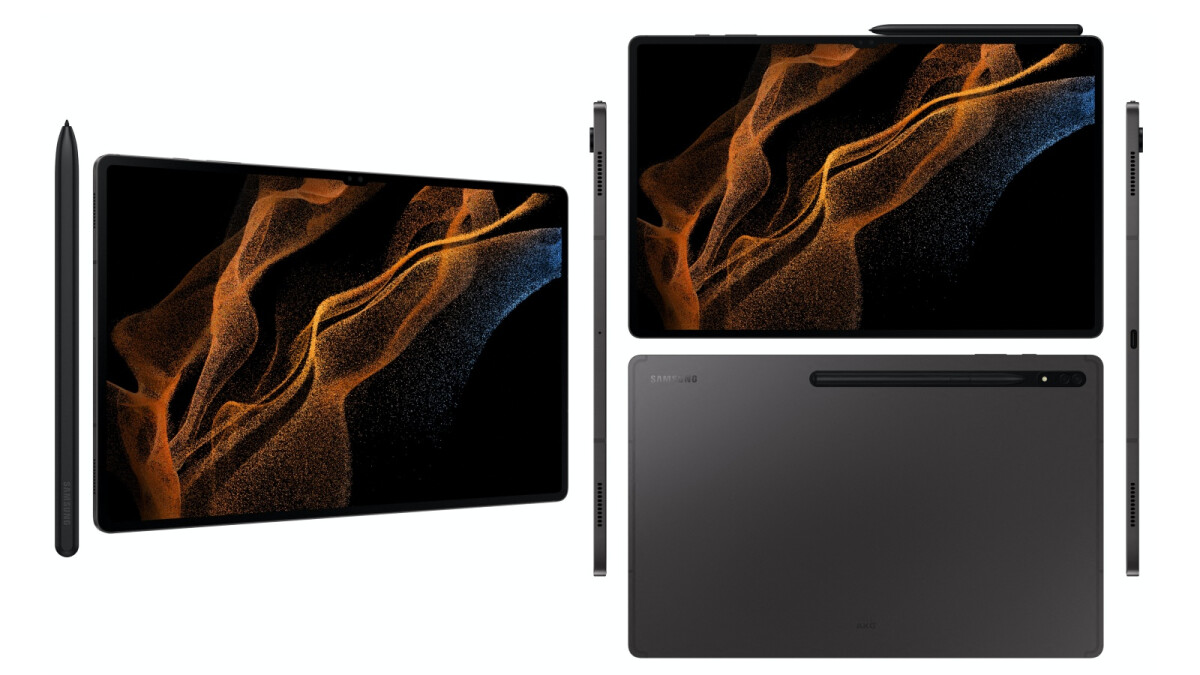
Как включить Samsung Tab S8? Как отключить Samsung Tab S8 Plus? Как выключить Samsung Tab S8 без пароля? Как выключить Samsung Tab S8 Plus? Как выключить Samsung Tab S8 без экрана?
Выключить Samsung Tab S8 может быть не так просто, как включить другие смартфоны Samsung с помощью ползунковой кнопки. Что ж, вы можете легко отключить свое устройство Samsung четырьмя способами, и ниже мы покажем вам, как вы можете включить свой Samsung Tab S8 Plus.
Как отключить Samsung Galaxy Tab S8
Самый лучший и простой способ выключить или перезагрузить Samsung Tab S8 — использовать ползунковую кнопку. Просто одновременно удерживайте боковые кнопки и кнопку уменьшения громкости в течение нескольких секунд.
После появления кнопки питания вы можете нажать кнопку «Выключить» или «Перезагрузить».
Чтобы выключить Galaxy Tab S8, удерживайте боковую кнопку в течение нескольких секунд, пока на экране не появится логотип Samsung.
Как перепрограммировать боковую кнопку Samsung Tab S8 Plus
Возможно, вы этого не знаете, но правда в том, что вы можете легко перепрограммировать кнопку питания на своем устройстве Samsung. Для этого выберите «Настройки» > «Дополнительные функции» > «Боковая клавиша».
После того, как вы окажетесь в меню боковой клавиши, вы можете выбрать параметр «Меню отключения питания». После этого у вас появится возможность выключить устройство или перезапустить его с помощью боковой кнопки.
Доступ к меню питания через панель быстрого доступа
Samsung также предоставляет пользователям возможность доступа к меню питания с помощью быстрого доступа. Чтобы получить доступ к этому ярлыку, проведите пальцем вниз от верхней части дисплея Galaxy Tab S8, чтобы опустить панель уведомлений. Теперь вы можете выбрать вариант питания. После этого у вас есть возможность выключить устройство или перезагрузить его.
Как включить Samsung Galaxy Tab S8
Шаг 1. Нажмите и удерживайте кнопку Bixby/Lock.
Шаг 2. При необходимости разблокируйте телефон.
Это все. На вашем устройстве нет питания. Чтобы снова выключить его, коснитесь значка питания и выберите «Отключить питание».
О Samsung Tab S8
Samsung Galaxy Tab S8 Plus — это усовершенствованная версия Samsung Tab S8. Новый планшет Samsung отличается приятным дизайном корпуса и большим экраном. Он имеет разрешение экрана 1752 x 2800 пикселей при размере дисплея 12,7 дюйма под Super AMOLED. Телефон также оснащен чипсетом Qualcomm SM8450 Snapdragon 8 Gen 1 и работает под управлением ОС Android 12 со встроенной памятью 128 ГБ 8 ГБ ОЗУ, 256 ГБ 8 ГБ ОЗУ. Есть двойная задняя камера 13 Мп + 6 Мп, а также другие вкусности.
Читайте также:
- Обновление заблокированного файла E1cib tempstorage невозможно
- Pgup и pgdn не работают на ноутбуке
- Компьютерный акт, в котором машинная информация и компьютер являются либо объектом, либо средством
- Как распаковать кеш игры на андроид
- Какой фреймворк выбрать javascript