
База знаний
Как сделать белый список (whitelist) на сервере Майнкрафт?
❤️ Приветствуем Вас, дорогие посетители хостинга — WorldHosts.FUN !
Белый список позволит определенным игрокам заходить на Ваш сервер. Очень удобно, например, во время технических работ на сервере или если он является приватным.
✔️ ИТАК, ПРИСТУПИМ:
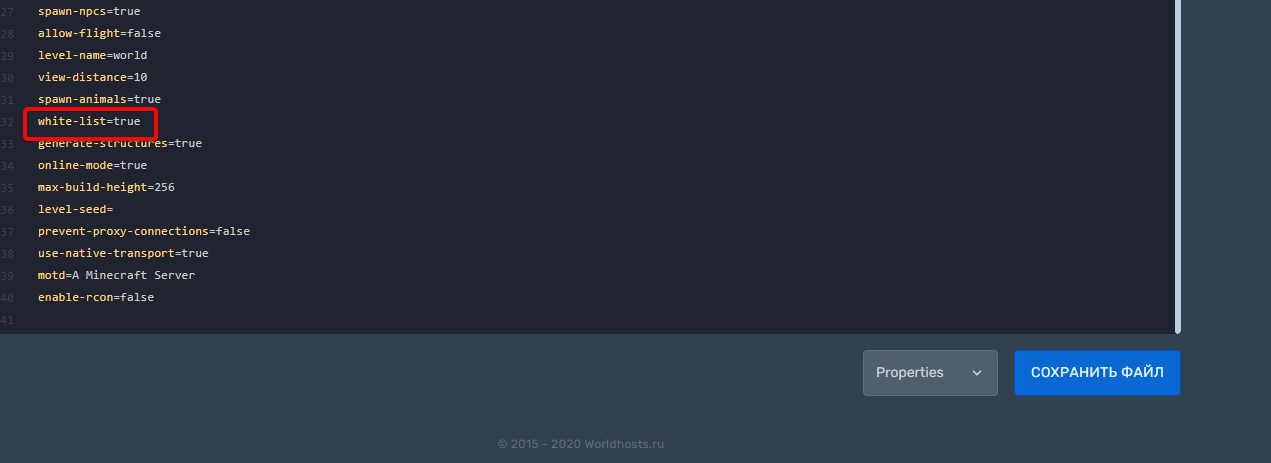
• Перейдем в файл « server.properties », который находится в корневой папке.
Нам нужно найти « white-list » и выставить это значение на « true ». Не забывайте сохранять изменения.
• Включите белый список командой « whitelist on » (отключить его можно командой « whitelist off »)
• Чтобы человек зашел в игру, его необходимо добавить командой « whitelist add [игрок]» в этот белый список. Убрать его можно командой « whitelist remove [игрок] », а посмотреть всех игроков в белом списке позволит команда « whitelist list ».
Обратите внимание на следующие замечания:
• Если у Вас сервер в оффлайн-режиме (в server.properties стоит « onlinemode=false »), то тогда игроку нужно зайти хоть раз на сервер, чтобы добавить его в белый список.
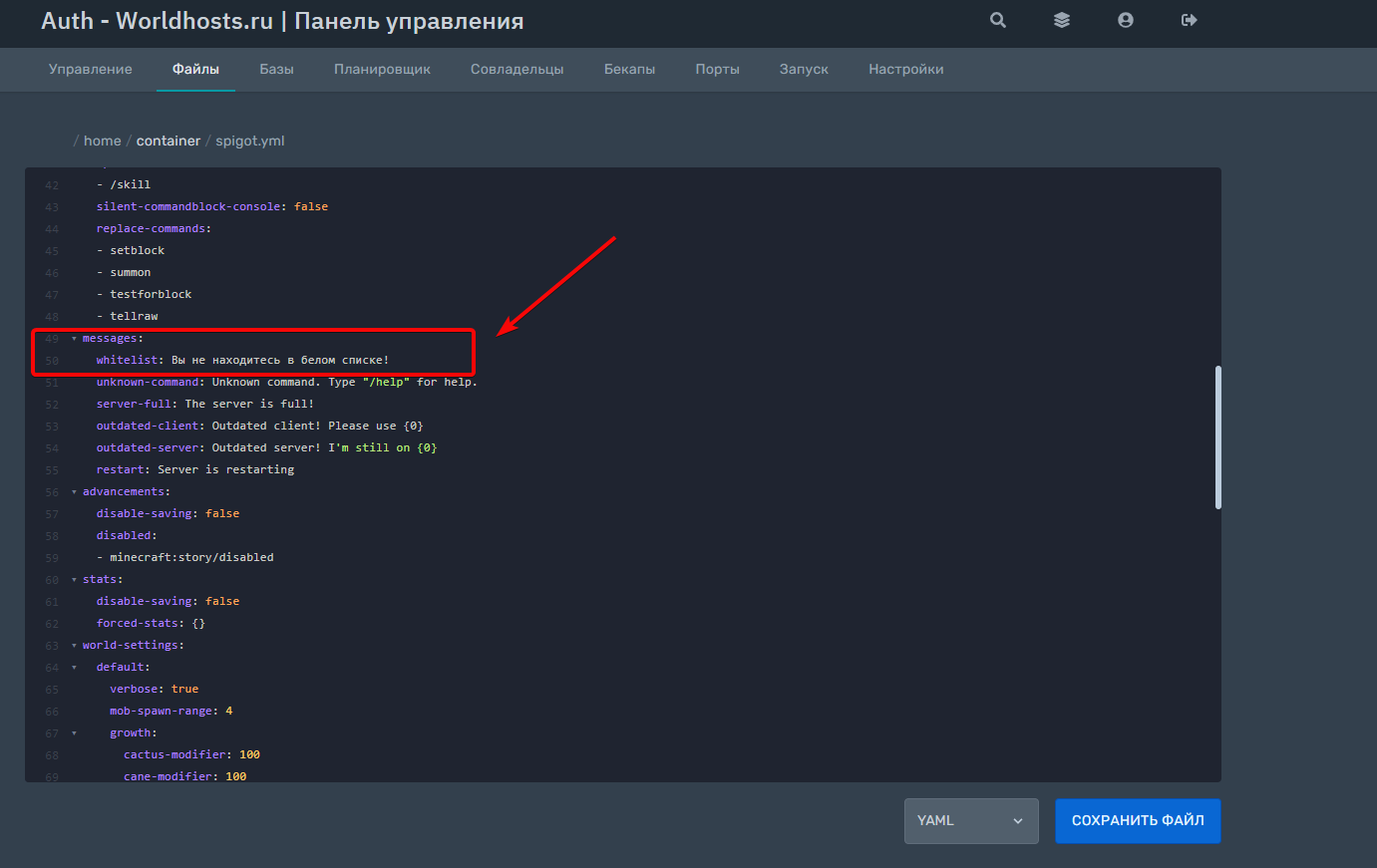
• Изменить сообщение при входе игрока, которого нет в белом списке можно в » spigot.yml «, если у Вас ядро Spigot или его форк (если у Вас есть такой файл).
❤️ Благодарим, что используете хостинг — WorldHosts.FUN !
- 149 Пользователи нашли это полезным
Связанные статьи
❤️ Приветствуем Вас, дорогие посетители хостинга — WorldHosts.FUN ! Этот вопрос точно.
❤️ Приветствуем Вас, дорогие посетители хостинга — WorldHosts.FUN ! В данной статье мы с.
❤️ Приветствуем Вас, дорогие посетители хостинга — WorldHosts.FUN ! DynMap – плагин, который.
❤️ Приветствуем Вас, дорогие посетители хостинга — WorldHosts.FUN ! RCON – это удаленная.
❤️ Приветствуем Вас, дорогие посетители хостинга — WorldHosts.FUN ! Привилегии, он же и.
плагин WhiteList++ система Вайтлистов
Белые списки присутствуют в игре изначально, но работа с ними не настолько удобна, как этого хотелось бы. Среди множества программ, позволяющих формировать белые списки, у WhiteList++ имеется ряд преимуществ, которые будут по достоинству оценены большинством администраторов. В чем они заключаются?
- самое главное и неоспоримое преимущество заключается в возможности редактирования списка без перезагрузки сервера. Изменения вступают в силу непосредственно в момент сохранения, нет необходимости редактировать файлы и приостанавливать работу сервера.
- вайтлист можно не только редактировать, но и включить или отключить, не мешая игровому процессу находящихся на сервере людей, поскольку перезагрузка также не требуется.
- корректировке в списке подлежат не только игроки, находящиеся в сети, но также те, кто находится в оффлайне.
- при активации белого списка администратор самостоятельно выбирает, что будет с неучтенными посетителями сервера. С легкой подачи его владельца игроки могут быть внесены в список или удалены с сервера.
- при удалении игрока из вайтлиста администратор также решает судьбу неугодного. Исключенный игрок может быть удален с сервера или оставлен на нем без права входа в игру. Как правило, при выборе второго варианта игроки довольно быстро покидают сервер.
Для работы с плагином WhiteList++ вам понадобятся следующие команды:
/whitelisthelp – получение информации по работе с плагином.
/whitelisttoggle – активация или отключение белого списка.
/whitelistadd [ник] [steamid64] – внести игрока в белый список.
/whitelistrem [ник] – исключить игрока из белого списка.
/whitelistclear – удалить всех игроков из белого списка.
/getsteamid [ник] – получить информацию о Steam ID игрока, находящегося на сервере.
Конфигурация плагина Whitelist++
Типовой алгоритм работы плагина имеет следующий вид:
[WhiteList++ Options] kickonremove=true //Удаление игрока при исключении его из белого списка
whitelistonenable=false //Активировать или отключить белый список
kickonenable=true
Похожие записи:
- Как отключить траву в Rust?
- Видео гайд – постройка дома
- Видео – Супер быстрый фарм компонентов (RUST #110)
- Станция очистки воды / Water Treatment Plant
Оставьте первый комментарий
Оставить комментарий
igrostation.ru это сайт аренды игр PS5 и PS4. Цена одной игры плейстейшен 5 000 руб. а новинки гораздо больше, но аренда обходится всего за 200 — 300 руб. За неделю прошел игру и сдал! И взял новую
Управление белым списком
WhiteList (белый список) позволяет контролировать вход на сервер. Помните, что операторы всегда смогут подключиться к серверу, независимо от их наличия в белом списке.
When the whitelist function is enabled, only players named on the whitelist will be allowed to login to your server. Players can be added to the whitelist through the usage of in-game Команды и права доступа or by editing the whitelist.json file.
- Для включения белого списка используйте: /whitelist on
- Для выключения белого списка используйте: /whitelist off
- Для добавления игрока в белый список используйте: /whitelist add playername
- Для удаления игрока из белого списка используйте: /whitelist remove playername
- Для вывода всех игроков, находящихся в белом списке, используйте: /whitelist list
- Доя перезагрузки белого списка после изменений в файле, используйте /whitelist reload
The whitelist can also be enabled or disabled by editing the server.properties file, although this will only affect the game after server reload or restart.
Разрешения
You can also use these Разрешения to manage the access to your server.
Treat the user as whitelisted. Defaults to Op -only.
Allow this user to bypass the server’s player limit. Defaults to the bypassesPlayerLimit option in ops.json .
SpongeDocs v: 8.0.0
Языки Версии stable 7.4.0 6.0.0 5.1.0 Автономное использование Скачать Содействие Исходный код Правка Перевод
Удаление Whitelist ноутбуков HP на примере HP Pavilion dv6-2135er
Достался мне почти бесплатно dv6-2135er с отвалом видеочипа и без wi-fi карты. С чипом справился быстро, а вот с wi-fi не ожидал подвоха. Конечно я знал, что HP блокируют установку левых карт, но до этого карты были в комплекте и проблем не возникало. Можно было купить подходящую карту, но имея в запчастях другую, хотелось приспособить ее.
Инструменты и материалы
- Обновление биос с сайта производителя sp47531.exe. Из него будем доставать дамп биос
- Total Commander. Для поиска нужных блоков кода по содержанию файлов
- IDA Pro. Для анализа кода и его правки
- PhoenixTool. С помощью этой программы будем распаковывать биос на модули и обратную сборку
Шаг 1. Извлечение дампа из обновления и разборка на модули.
Запускаем файл sp47531.exe и указываем место, куда распаковать. В результате получаем файл WinFlash.exe. Чтобы добраться до бинарного дампа биос нужно открыть этот файл архиватором. Я использовал WinRar.
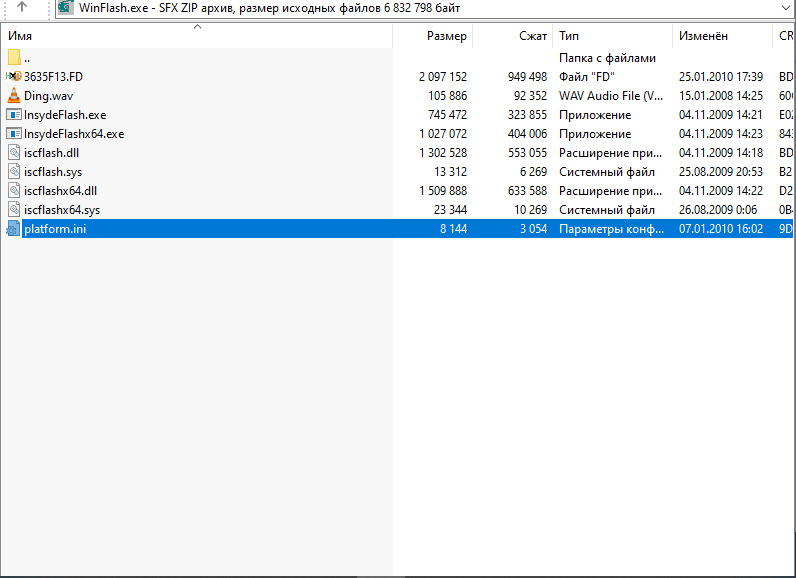
Файл 3635F13.FD является искомым дампом. Достаем его из архива.
Запускаем PhoenixTool и открываем только что добытый файл биос. В списке Manufacturer ставим Other. Пойдет распаковка биос на модули. В процессе всплывут два окна, нажимаем Ок в обоих.

PhoenixTool распакует дамп биос в папку DUMP. Теперь можно закрыть программу, вернемся к ней позднее, когда будем собирать биос.
Шаг 2. Локализуем файл с проверкой whitelist.
После нехитрых манипуляций мы получили материал для изучения. Прочитав много публикаций в том числе и на Хабре, я понял, что универсального решения нет и нужно импровизировать. В качестве отправной точки я решил выбрать вывод сообщения об ошибке на экран, при попытке подсунуть левую карту. Думаю это сильно сузит круг поисков, так как если опираться, например, на белый список, то в моем случае их оказалось несколько в разных модулях, с разными картами и кодом обработки. Но и сегмент с текстом ошибки оказался не один. Как же найти нужный? Я решил пронумеровать каждое сообщение в его тексте, прошить и посмотреть какое сообщение вылезет при запуске с не родной картой.
Итак. Ищем модули с текстом ошибки — «104 — Unsupported wireless network device detected. System halted. Remove device and restart.» . В этом нам поможет Total Commander. Обязательно ставим галочку на кодировке UTF-16, иначе файлы не найдутся.
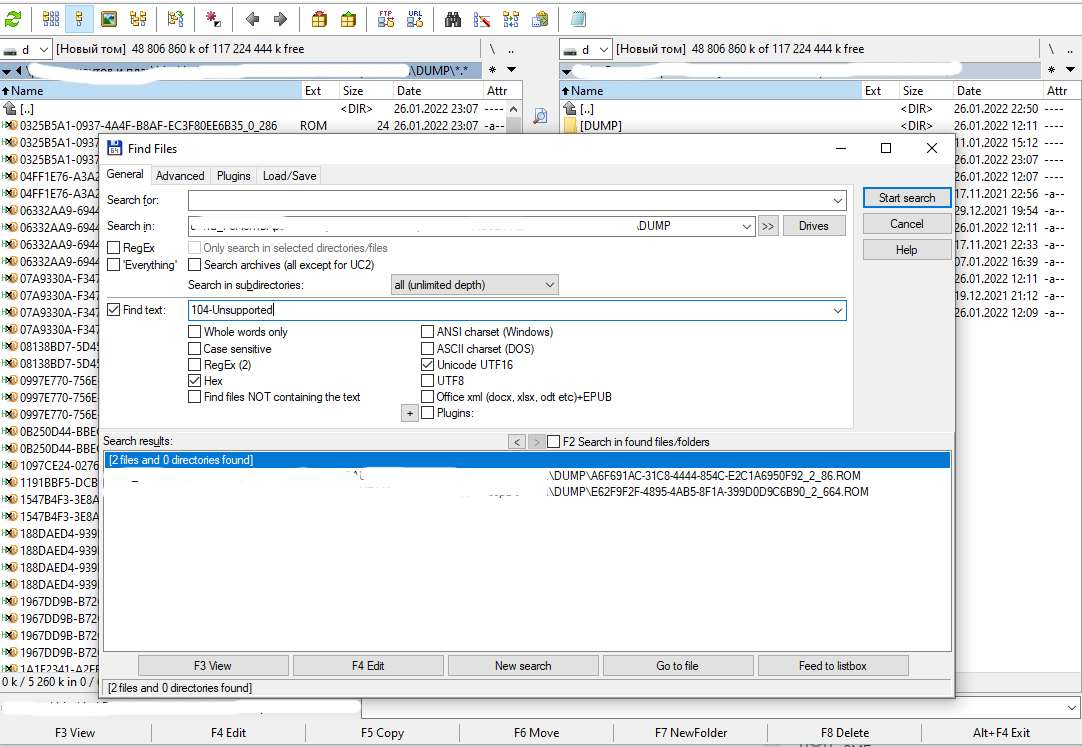
Текст ошибки встречается в двух файлах. Извлекаем их в отдельную папку для удобства и открываем в любом hex-редакторе. Теперь нам нужно найти все сегменты с текстом ошибки. В первом файле оказалось 4 вхождения с текстом ошибки, во втором 1.
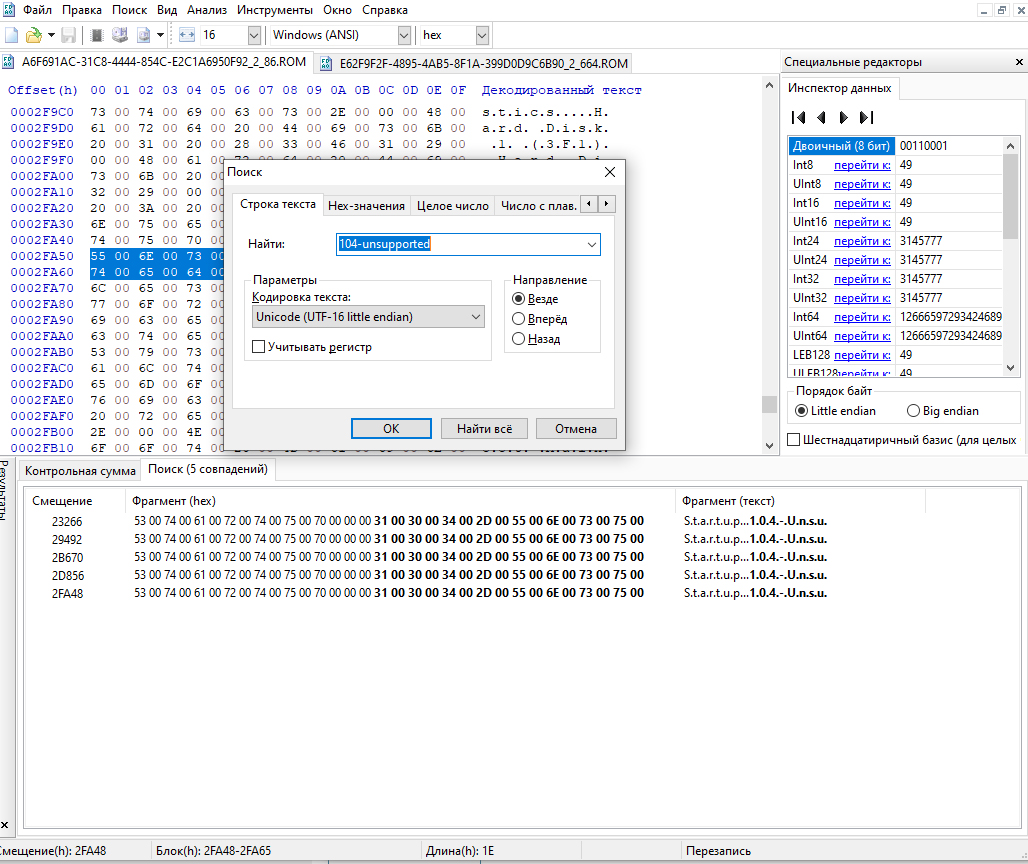
Чтобы понять какой именно файл проверяет карты и выводит текст ошибки в случае неудачи пронумеруем в обоих файлах все вхождения текста ошибки прямо в самом тексте, заменив его часть. Не забываем, что указывать нужно utf-16 код символа, а не просто чило (1,2,3. )

Пронумеровав все участки с текстом ошибки я собрал биос (об этом речь дальше) , прошил и включил ноутбук. При инициализации получил сообщение об ошибке с номером, который до этого поставил в редакторе. Отлично, круг сужается. Таким образом я выявил, что искомый файл это A6F691AC-31C8-4444-854C-E2C1A6950F92_2_86.ROM. Теперь понятно где происходит проверка карт.
Шаг 3. Анализ и модификация кода модуля проверки карт.
Далее в дело вступает IDA Pro x64. Открываем в ней этот файл. У меня автоматически определился тип процессора и осталось только нажать Ок.

Скажу сразу, что с ассемблером я не знаком от слова совсем и программированием занимаюсь в качестве хобби (поэтому не судите строго). Исходя из этого я понимаю, что ковыряние во всем коде файла мне ничего не даст. Но есть предположение, что список разрешенных карт хранится где-то в сегменте данных в этом файле. Чтобы проверить провожу поиск в хекс-редакторе по VEN популярных производителей. У Broadcom это 14 E4, а у Intel 80 86. Но порядок следования в хекс файле обратный, поэтому меняем местами и получаем E4 14 и 86 80. Поиск по Интел ничего не дал, а вот по Broadcom обнаружился белый список по смещению 324C0 от начала файла.

Можно было на этом этапе подставить данные своей карты и, думаю, все бы заработало, но это костыльное решение и я решил пойти дальше и выпилить проверку в коде.
Теперь идем в IDA Pro и переходим по этому смещению (относительно начала файла. там много других вариантов) находим начало белого списка и поднимаемся выше до имени первой переменной — unk_180032490. Эта переменная используется для проверки карт. Ставим на нее курсор и нажимаем клавишу X. IDA Pro покажет где используется эта переменная.
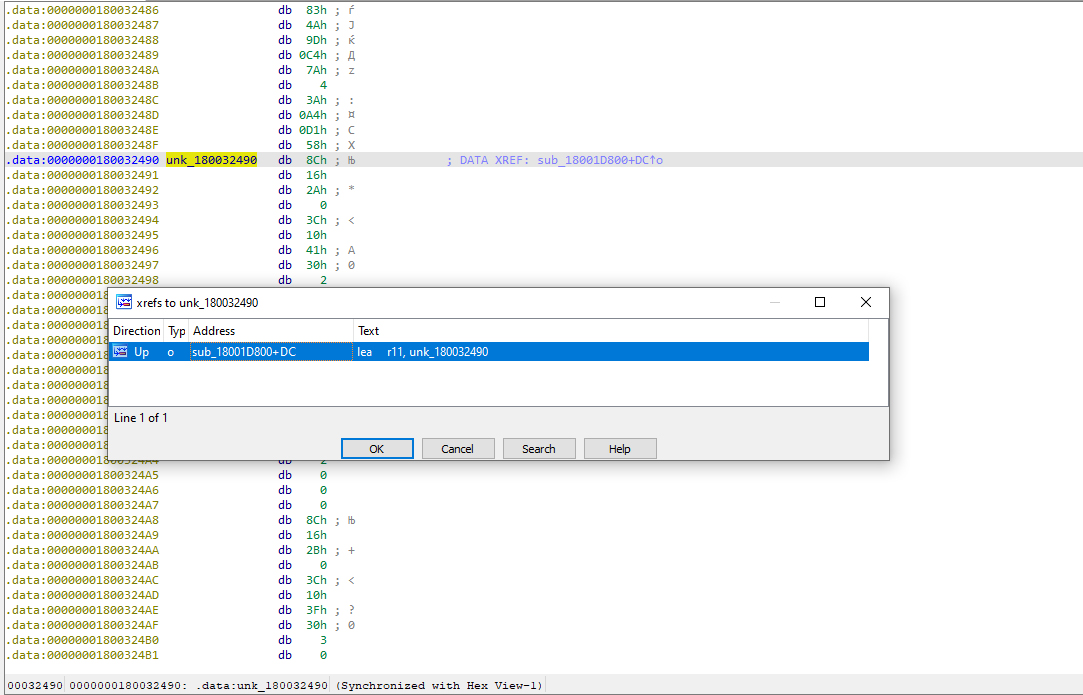
.Двойным щелчком по функции во всплывающем окне переходим в код этой функции. Для дальнейшего анализа алгоритма удобнее схематичное представление. Поэтому нажимаем пробел и код становится представлен ввиде блоков и связей между ними. В коде просматривается цикл проверки. Так же стоит обратить внимание на то, что делается перед блоком с ret, то есть перед возвратом из функции.

А делается у нас следущее: устанавливается или снимается флаг в регистре al. При пройденной проверке в него пишется 1 через регистр bl (выделил синим), иначе (предполагаю, что если в этом порту нет оборудования) он сбрасывается (красный). Наша задача обойти цикл проверки и минуя его уйти на метку loc_18001D902: . Поднимаемся выше по коду и ищем удобное место, где это сделать. Я выбрал строку jz short loc_18001D8CE. Здесь нужно заменить условный переход на безусловный и прыгнуть сразу на установку флага al и на выход из процедуры. Ставим курсор на нужную строку и идем Edit->Patch Program->Assemble... Меняем строку на jmp short loc_18001D902

Чтобы сохранить изменения идем Edit->Patch Program->Apply Patches to input file
Теперь цикл проверки не задействован и программа идет сразу на установку флага и выход из процедуры.

Сохраняем файл и выходим из IDA, она больше не понадобиться. Но лучше еще раз открыть модифицированный файл и убедиться, что все так как задумано.
Шаг 4. Сборка модифицированного биос.
Полдела сделано. Теперь остается собрать биос с модифицированным файлом и прошить во флэш программатором. Так же можно попробовать прошить новый дамп через winFlash из под ОС, но этот вариант я не проверял. Удаляем из папки с разобранным дампом все, кроме папки с модифицированным модулем для удобства, так как PhoenixTool создает много мусора в папке с дампом.

Запускаем PhoenixTool, снова выбираем дамп с сайта производителя

Нажимаем Advanced->Ставим чекбоксы как на скрине->Done

Теперь самое важное. Нажимаем GO. Появится всплывающее окно You can now make. с кнопкой Ok.
НЕ НАЖИМАЕМ ОК.
Снова появится папка DUMP с разобранным биос. Берем файл, который модифицировали и копируем в эту папку с заменой. Вот теперь
НАЖИМАЕМ OK
PhoenixTool пересоберет биос с нашими изменениями, пересчитает контрольные суммы и выплюнет файл с постфиксом _SLIC — это и есть долгожданный дамп, готовый для прошивки.
P.S. Забыл сказать, что при прошивке очень желательно перекинуть серийники со слитого из ноутбука дампа в новый, чтобы потом не заморачиваться и не делать это утилитами. Серийники лежат по адресам h20000-h200FF.
В заключение хочу сказать, что в ноутбук была установлена карта Intel 4965AGN MM2, которая успешно прошла POST и подхватилась системой. В ОС даже нашлись драйверы на нее. Wi-fi работает без нареканий. Так же вставлялась карта Broadcom BCM94313HMGB, которая успешно определилась системой, но в ОС не было драйверов, а искать было лень, поэтому работоспособность не проверялась.
Так же субъективно POST стал проходить гораздо быстрее, но это, возможно связано с заменой флэш на новую, ибо старая читалась и шилась с перебоями.
На этом все. Всем добра!
Файл заводского обновления, готового дампа и измененного модуля можно взять тут
- F.13 whithout whitelist
- удаление белого списка
- dv6-2135er whitelist
- Удаление белого списка dv6-2135er
- модификация биос dv6-2135er