
Как записать видеозвонок в WhatsApp на Android
Популярный мессенджер WhatsApp стал уже практически стандартом де-факто для пользователей смартфонов. Более того, многие владельцы смартфонов даже практически полностью переходят на WhatsApp и отказываются от традиционных звонков и СМС-сообщений. Ведь все это можно сделать и в мессенджере. А еще там можно без проблем совершать видеозвонки. Но что делать, если вам потребовалось записать такой видеозвонок? Не волнуйтесь, все очень просто. И сейчас мы расскажем вам, как это сделать.
Записать видеозвонок в WhatsApp? Нет ничего проще!
Как записать видеозвонок в мессенджере WhatsApp?
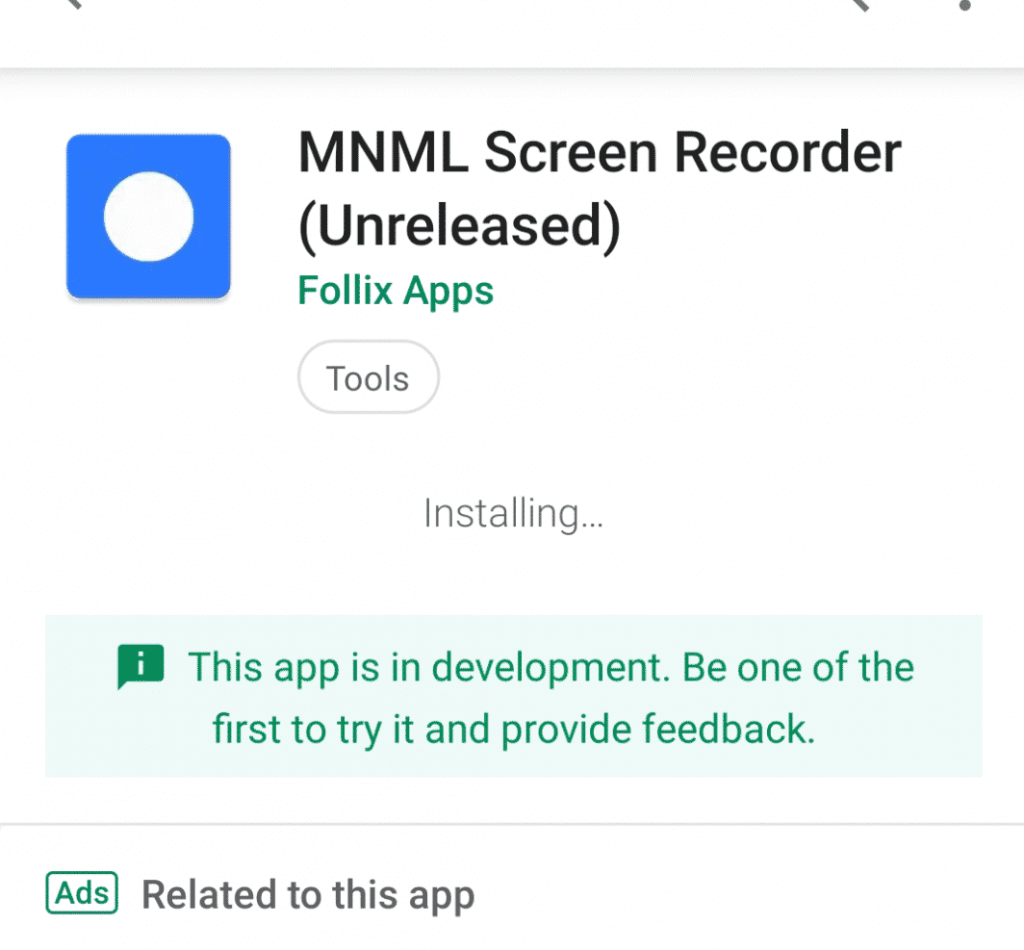
Чтобы записать видеозвонок WhatsApp на Android, вам, как бы это не показалось странным, одного лишь приложения WhatsApp будет недостаточно. Необходимо будет скачать стороннюю программу. Хотя некоторые гаджеты имеют встроенную утилиту для записи экрана (в частности, это касается смартфонов Huawei). Но по большей части такая опция на смартфоне, что называется, «из коробки» отсутствует. Поэтому вам на помощь придет программа Mnml Screen Recorder, которую вы можете скачать из магазина Google Play абсолютно бесплатно по этой ссылке. Кстати говоря, мы регулярно рассматриваем самые интересные и нужные приложения для ваших гаджетов. Так что подписывайтесь на наш канал в Телеграм, чтобы не пропустить ничего важного.
После того, как вы установите программу, все дальнейшие действия довольно простые. Нам нужно правильно настроить работу программы. Для этого откройте приложение и в правом верхнем углу войдите в настройки Mnml Screen Recorder. Далее вам нужно проследовать в пункт «Настройки записи». Тут нас интересует несколько вещей.
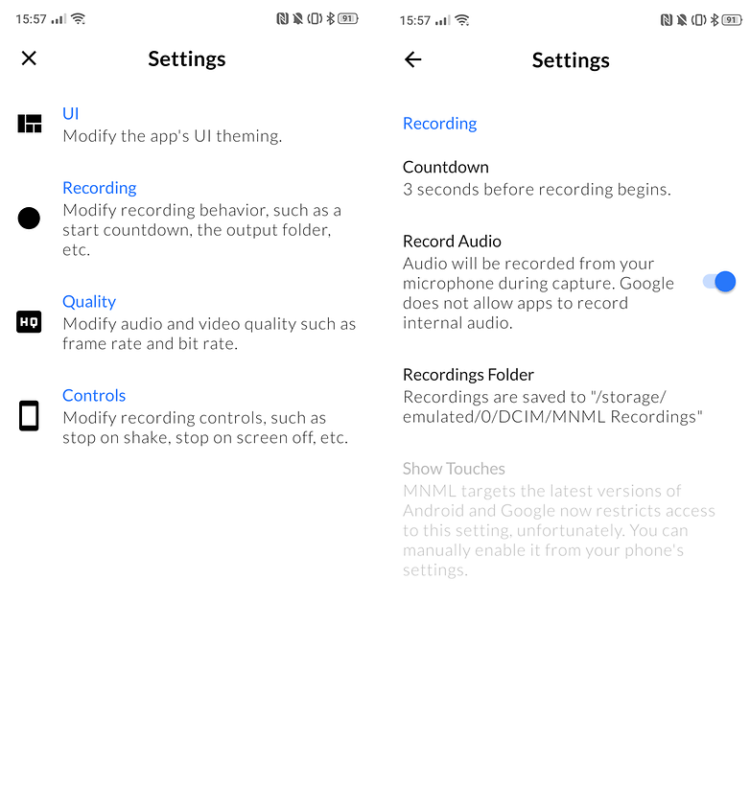
Интерфейс приложения довольно прост и понятен
Во-первых — это запись звука. Если вдруг данная опция выключена, то ваш диалог записан не будет. Точнее, будет записан лишь видеопоток. А это далеко не то, что нам нужно. Также здесь вы можете посмотреть, куда будут сохраняться ваши видео и узнать о том, что перед началом записи у вас есть 3 секунды, прежде, чем начнется сохранение материала.
Далее все еще проще, чем раньше: начинайте запись, нажав на соответствующую кнопку. Вы можете увидеть предупреждающее сообщение, указывающее, что приложение будет записывать все, что будет отображаться на экране. Подтвердите свое действие и запись начнется. Теперь выбирайте WhatsApp и звоните абоненту, разговор с которым вам хотелось бы записать. При этом начать запись можно и в том случае, если позвонили вам. Правда для этого вам придется свернуть мессенджер и открыть Mnml Screen Recorder.
После того, как разговор будет закончен, у вас будет 2 варианта того, как остановить съемку — вы можете либо нажать на кнопку «Stop» в самом приложении, либо же открыть центр уведомлений, где вы увидите значок, выполненный в виде черного квадратика. Он также завершает запись. При этом рядом вы можете заметить значок в форме крестика. Он, как вы, скорее всего, догадались, удаляет только что сделанную запись. Но не волнуйтесь: программа предварительно спросит вас, действительно ли вы хотите это сделать.
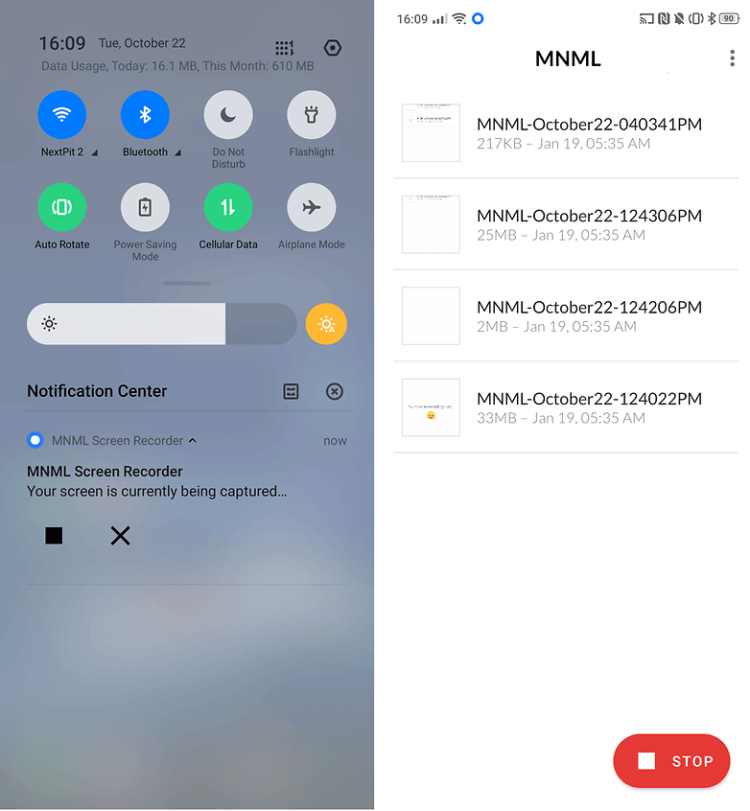
2 варианта приостановить запись. Выбирайте тот, который вам удобнее
Ну и, естественно, использовать Mnml Screen Recorder можно не только для записи видеозвонков, но и для записи, например, геймплея игр или расположения какого-либо сложно запрятанного элемента настроек, нахождение которого вы никак не можете объяснить своему другу. Довольно-таки нужная в «хозяйстве» программа.

Теги
- Новичкам в Android
- Операционная система Android
Как в Whatsapp на Android записать видеозвонок
В месенджере Whatsapp нет встроенной функции записи видеозвонков, причем считается, что разработчики не добавляют ее намеренно. Такие записи, совершенные без ведома или согласия всех собеседников, могут стать причиной конфликтов – и ответственность за это косвенно несли бы разработчики, поэтому в ближайшее время такой функции Ватсапе не будет.
Но с помощью специальных приложений можно записать видеозвонок в Whatsapp со звуком. На некоторых смартфонах есть встроенная возможность записи видеозвонков, но звук они не захватывают, поэтому здесь тоже рекомендуется использовать вспомогательный софт.
Можно ли записать видеоразговор в Ватсап со звуком
У мессенджера нет такой штатной функции, но записать видеозвонок все-таки можно, если к этому правильно подготовиться. В частности, нужно скачать и установить на устройство специальную программу – это стоит сделать заранее, чтобы была возможность протестировать работу приложения и расстроить процесс.
Важно понимать, что совместимость приложений с разными устройствами может отличаться. На идеальное качество и корректность работы опций можно рассчитывать только в том случае, если речь идет о базовых опциях мессенджера. Запись видеозвонков к ним не относится, поэтому будьте готовы к тому, что придется потратить некоторое время на поиск оптимального приложения и его настройку.
Законодательная база
Видеозвонки могут быть важными доказательствами в решении спорных ситуаций в правовом поле. Если конфликт дошел до такой стадии, что его нужно разрешать в суде – следует позаботиться о том, чтобы запись видеозвонка считалась законной.
Для этого должно быть соблюдено два условия – вы сообщили второй стороне о том, что идет запись видеозвонка, и собеседник с этим согласен. Если хотя бы одно условие не соблюдено, в суде такая видеозапись в качестве доказательства принята не будет.
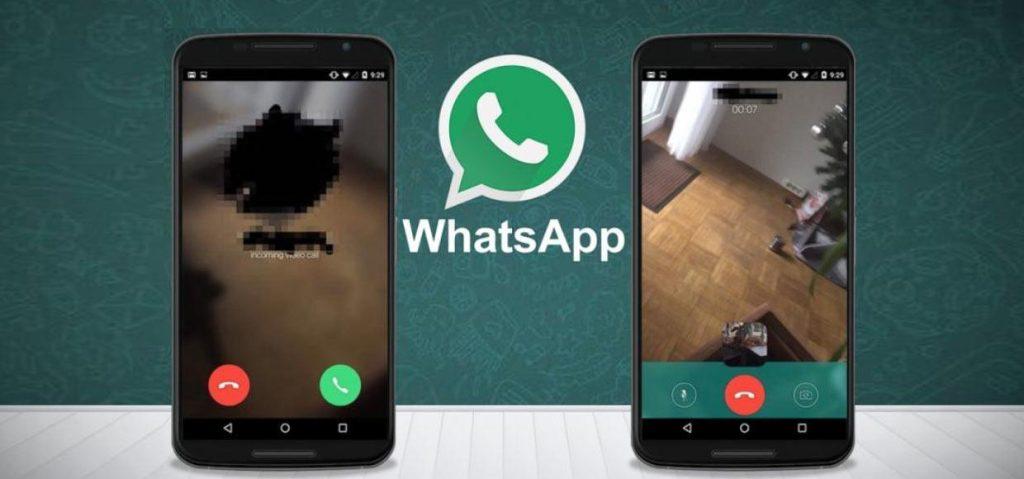
Если же вы хотите записать видеозвонок в Ватсапе на андроиде со звуком просто для себя – никто вам этого не запретит, здесь все зависит от ваших этических установок.
Способы записи для Андроида
Для записи видеозвонка со звуком на андроиде удобно использовать приложение MNML Screen Recorder. Оно бесплатное и простое, просто введите название в поисковую строку Плей Маркета – и нужное приложение быстро найдется.
Помимо MNML популярными приложениями для записи видеозвонков являются Mobizen Screen Recorder, RecMe, AZ Screen Recorder – возможно, понадобится протестировать несколько вариантов, пока не найдется самый удобный именно для вас.
Также есть специальные программы, которые пишут все, происходящее на экране – но они не предназначены для записи видеозвонков, т.к. не захватывают звук.
На некоторых устройствах Android 10 и выше есть встроенная возможность записи видео и аудио разговоров по Ватсапу с помощью приложения для записи экрана – но это тоже не помогает писать одновременно видео и звук, поэтому без дополнительного ПО не обойтись.
Штатные средства устройства
В Ватсапе такой опции нет, но ее можно встретить на некоторых смартфонах – например, Huawei и Xiaomi. Обычно это встроенная функция записи видеопотока, но запись звука здесь не предусмотрена.
Поэтому для полноценной записи звонка на видео и со звуком все-таки понадобится специальное приложение.
Использование сторонних программ
MNML Screen Recorder – самое популярное бесплатное приложение, с помощью которого удобно записывать видеозвонки по Ватсапу со звуком. Язык программы – английский, но управление очень простое и интуитивно понятное.
Чтобы загрузить MNML, зайдите в Google Play Store и введите MNML Screen Recorder в строке поиска. Затем загрузите приложение, установите и откройте на своем телефоне.
Далее действуем так:
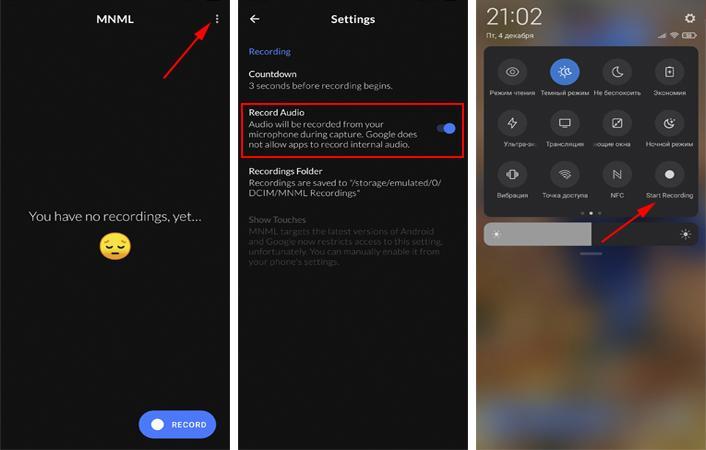
- Настраиваем параметры звука в приложении: открываем меню Параметры, нажав кнопку с тремя вертикальными точками и заходим в Настройки (Settings);
- Переходим к записи (Recording):
- Включаем запись звука, нажав Record Audio.
По умолчанию в настройках задано время ожидания начала записи в 3 секунды – вы можете изменить этот параметр по желанию.
Для хранения записанных видеозвонков рекомендуется создать отдельную папку. Прежде, чем вы начнете активно пользоваться новой функцией, проведите несколько тестов и убедитесь, что звонки сохраняются в той папке и открываются так, как нужно.
В процессе установки программа MNML Screen Recorder (или любая другая аналогичная) будет запрашивать некоторые разрешения – их нужно предоставить. Для этого нужно просто отвечать на запросы приложения в ходе инсталляции.
После установки приложения и предоставления ему всех необходимых разрешений можно приступать к записи звонков.
- Открываем приложение MNML Screen Record;
- Жмем кнопку Record – она активирует запись видеозвонка. С момента нажатия кнопки у вас есть по умолчанию 3 секунды до начала записи, если этот параметр не был настроен иначе.
- Открываем Ватсап и звоним тому, разговор с кем нужно записать на видео – для этого следует нажать изображение видеокамеры возле имени собеседника. Для начала стоит потренироваться на звонках с людьми, которым вы доверяете и можете сообщить о ведении видеозаписи – это поможет проверить качество записи в разных условиях и подобрать оптимальные (освещение, окружающие звуки, динамика/статика и пр.).
- Пока приложение MNML работает в фоновом режиме, записывается как сам видеочат с лицом человека, так и все остальное, попадающее в камеру. В это время на панели уведомлений устройства появится значок с белым кругом;
- Для остановки записи нужно нажать на этот кружок;
- Далее жмем на сообщение для открытия MNML, затем нажимаем кнопку Stop, которая находится внизу экрана;
- Возвращаемся в приложение MNML – и видим видеозапись разговора в Whatsapp.
Теперь запись видеозвонка со звуком по Ватсапу будет сохранена прямо в приложении MNML Screen Recorder. Для того чтобы просмотреть видео со звуком, нажмите на эту запись – и воспроизведение начнется. Подключение к интернету для этого не нужно, запись уже находится на вашем устройстве.
Все файлы, которые вы записываете, в том числе – видеозвонки по Ватсапу, сохраняются в галерее устройства. Теперь вы можете распоряжаться ими по своему усмотрению – смотреть, редактировать, пересылать кому-то в сообщениях или по почте.
Как понять, что разговор записывается
Видеозвонки по Ватсапу записываются с использованием стороннего софта, а не самого мессенджера – поэтому обнаружить факт видеозаписи почти невозможно. На экране не будет никаких уведомлений или других знаков, указывающих на запись.
Если вы видите, что в процессе разговора собеседник что-то делает с экраном – это повод заподозрить, что беседа записывается на видео; но в реальности человек может отвлекаться на совершенно другие вещи в телефоне. Единственный способ получить информацию про запись – спросить об этом. Если у вас есть подозрение, что разговор записывается на видео – будьте предельно аккуратны, чтобы запись не могла вам навредить.
Вы никак не сможете отследить, что ваш разговор по «Ватсапу» записывается, так как запись идёт не с помощью самого мессенджера, а через стороннее приложение, с которым ваш телефон не связан. Единственное вы можете заподозрить что-либо, если увидите, что ваш собеседник делает что-то постороннее на своём телефоне помимо того, что разговаривает с вами. Спросите у человека напрямую, записывает ли он разговор.
Полезно знать: как записать видеозвонок в WhatsApp
Приложение WhatsApp настолько тесно вошло в жизнь израильтян, что традиционные звонки и СМС-сообщения отошли на второй план. Ведь популярный мессенджер очень удобен в использовании и экономит бюджет для связи с родными и знакомыми, которые находятся за границей.
Часто у пользователей возникает необходимость записать видеозвонок в WhatsApp, но эта функция отсутствует в самом приложении из-за политики неприкосновенности частной жизни. Сегодня поделимся с вами несколькими способами, как это возможно сделать на Android-устройствах и iPhone.

Как записать видеозвонок в WhatsApp на Android
Сама аппликация не поддерживает запись видеозвонка. В некоторых смартфонах Huawei эту функцию выполняет встроенная утилита для записи экрана. Для других телефонных аппаратов на Android нам придет на помощь приложение Mnml Screen Recorder. Скачать его можно из магазина Google Play по этой ссылке.
После установки программы перейдем к ее настройкам. Для этого нужно открыть приложение и выбрать в правом верхнем углу меню Settings («Настройки»), далее — перейти к пункту Record Audio («Настройки записи»).
Чтобы записать исходящий видеозвонок, необходимо нажать кнопку Record Audio, после чего всплывет сообщение, предупреждающее о начале записи всего, что происходит на экране. После подтверждения этого действия начнется запись.
Теперь звоните в WhatsApp абоненту, разговор с которым хотите записать. Остановить запись можно, нажав на кнопку Stop в самом приложении, либо перейти в Mnml Screen Recorder и нажать на знак черного квадрата напротив записывающегося разговора. Для записи входящего звонка нужно свернуть WhatsApp и открыть Mnml Screen Recorder.
Для записи видеозвонков на Андроид также отлично зарекомендовало себя бесплатное приложение AZ Screen Recorder. Аппликация очень проста в использовании: для записи разговора нужно активировать ярлычок на экране без необходимости заходить в само приложение. Остановить запись можно нажатием кнопки Stop. Скачать AZ Sceen Recorder.
*Оба приложения работают на версии Андроид 5 и выше.
Как записать видеозвонок в WhatsApp на iPhone
В Apple Store нет официальных приложений для записи видеозвонков. Только в одиннадцатой версии iOS на айфонах появилась функция записи экрана.
Чтобы осуществлять записи, нужно перейти в настройки смартфона, выбрать раздел «Пункт управления» и в параметрах активировать галочкой пункт «Запись экрана». Вы сможете записывать звонки в любое время. Для этого необходимо провести пальцем снизу вверх и нажать кнопку записи.

Записанные видео будут сохраняться в папке «Фото».
*Перед записью звонка советуем убедиться, что вы не нарушаете закон о неприкосновенности частной жизни той страны, где проживаете. Поэтому для использования записи необходимо получить согласие от собеседника на совершение этого действия.
��Читайте больше полезных новостей о мобильных устройствах в нашем блоге:
- Названы лучшие смартфоны 2019 года.
- Как узнать, что ваш телефон прослушивается?
- 5 эффективных приложений для защиты от спама.
- Как найти телефон при краже либо утере?
Как записывать видеозвонки Whatsapp на iPhone / Android / рабочий стол?
В этой статье мы покажем вам три способа записи видеозвонков WhatsApp с помощью приложений записи видеозвонков whatsapp и шаги записи видеозвонков WhatsApp на iPhone/Android/PC/Mac.

Мария Матвеева
Время обновления: 23 Mar 2023 г.
В качестве одного из самых популярных приложений для обмена сообщениями, а также приложения для видеовызовов, Whatsapp используется многими людьми в бизнесе и для личного использования. Зачастую многие деловые звонки в WhatsApp записывают с помощью видеорегистратора Whatsapp для дальнейшего использования, или вы просто хотите сохранить воспоминания, например, поделиться первыми шагами своего ребенка с родителями, которые живут в другой стране. Чтобы сохранить любое важное событие, беседу или просто свои мысли, видеорегистратор Whatsapp является лучшим решением.
В этой статье мы покажем вам три способа записи видеозвонков WhatsApp, используя действительно замечательные приложения для записи видеозвонков WhatsApp, а также дадим подробные инструкции по записи видеозвонков WhatsApp на iPhone, Android, ПК или МАК
- Часть 1: Запись видеозвонков в Whatsapp на компьютере
- Часть 2: Запись видеозвонков в Whatsapp на Android
- Часть 3: Запись видеозвонков в Whatsapp на iPhone
Часть 1: Запись видеозвонков в Whatsapp на компьютере
Windows 11 и ниже
Безопасная загрузка
macOS 10.14 — macOS 13
Безопасная загрузка
Знаете ли вы, что помимо установки программы Whatsapp на iPhone или Android для видеовызова Whatsapp, вы также можете использовать функцию видеозвонка в режиме реального времени на своем настольном компьютере? Да, это абсолютная правда. Просто установите Whatsapp Video Call для ПК и начинайте звонить.
Вы можете загрузить WhatsApp на ПК с Windows или Mac или использовать WhatsApp Web без загрузки. Сканируйте изображение QR на начальной странице входа, чтобы подключить ваше приложение WhatsApp на iPhone, Android или Windows Phone к WhatsApp Web или настольному приложению WhatsApp. Вы можете попросить вашего друга позвонить вам в WhatsApp, а затем вы автоматически получите вызов не только на ваш телефон, но и на ПК или Mac. Если вы хотите сделать видеозвонок WhatsApp со своего ПК, вам может понадобиться сначала использовать стороннее программное обеспечение, такое как проигрыватель BlueStacks APP, а затем загрузить и установить WhatsApp в проигрывателе приложений BlueStacks. После установки WhatsApp войдите в свою учетную запись, вы увидите опцию Call, и вам также будет предложено разрешение на использование веб-камеры и микрофона на вашем ПК.
Если вы хотите записать и сохранить видеовызов в режиме реального времени на рабочем столе, одно из лучших приложений для этого — это программа для записи Filmora Scrn Whatsapp. С Filmora Scrn вы можете легко и удобно записывать видеозвонки в Whatsapp всего за пару кликов.
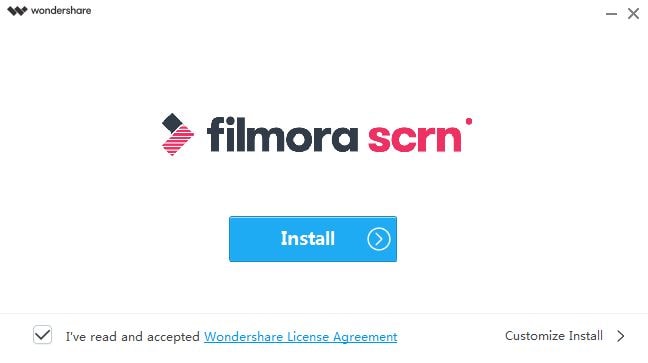
Шаг 1. Установка Filmora Scrn
Вы можете купить лицензионную версию или загрузить пробную версию программы Filmora scrn Screen Recorder Software. Чтобы начать загрузку программного обеспечения, нажмите на синюю кнопку «Установить».
Windows 11 и ниже
Безопасная загрузка
macOS 10.14 — macOS 13
Безопасная загрузка
Шаг 2- Начинаем использовать
Здесь у вас есть 3 варианта. Во-первых, Quick Capture, который может начать запись последней сохраненной страницы на ПК мгновенно. Во-вторых, Video Editor, который позволяет вам редактировать сохраненный файл с вашего ПК, и, наконец, опция Get Started, которая позволяет вам посмотреть все функции, установить необходимые параметры и затем начать запись. Последний вариант — лучший выбор.

Шаг 3. Настройка
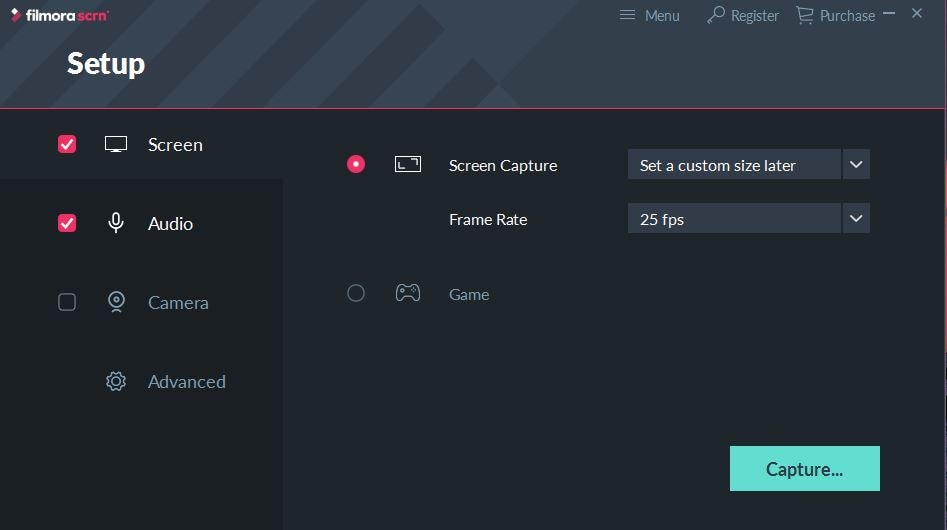
Далее идет вкладка настройки. На этой вкладке у вас есть 4 варианта
Сначала откройте вкладку экрана на странице «Настройка» устройства записи видеозвонков Whatsapp, где вы можете открыть запись действительного видеовызова Whatsapp в раскрывающемся меню «Захват экрана», а затем выбрать частоту кадров- 30 кадров в секунду- из частоты кадров, в выпадающем меню.
Вторая вкладка — это аудио, где вы можете выбрать источник звука, например, используете ли вы микрофон или компьютер для выбора аудиофайлов.
Третья вкладка- это камера, четвертая вкладка «Дополнительно», они не являются обязательными. На вкладках камеры можно выбрать источник видео, а на вкладке «Дополнительно» можно настроить горячие клавиши, такие как возобновление и приостановка записи видеозвонков Whatsapp, нажав F9, возобновление и остановка видеовызова в реальном времени с помощью клавиш F10 на клавиатуре. Установив настройки, пользователь нажимает синюю кнопку захвата в правом нижнем углу на странице настройки.
Шаг 4 — Панель записи
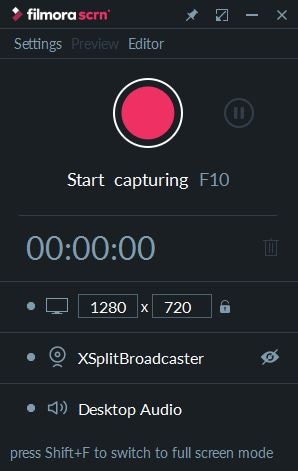
Эта страница позволяет проверить все параметры, установленные на вкладках «Экран» и «Звук», и продолжить запись. Устройство записи видеозвонков Whatsapp настроено так, чтобы настроить экран записи в соответствии с окном воспроизведения, а затем начать захват экрана.
Шаг 5. Ваши видеозаписи
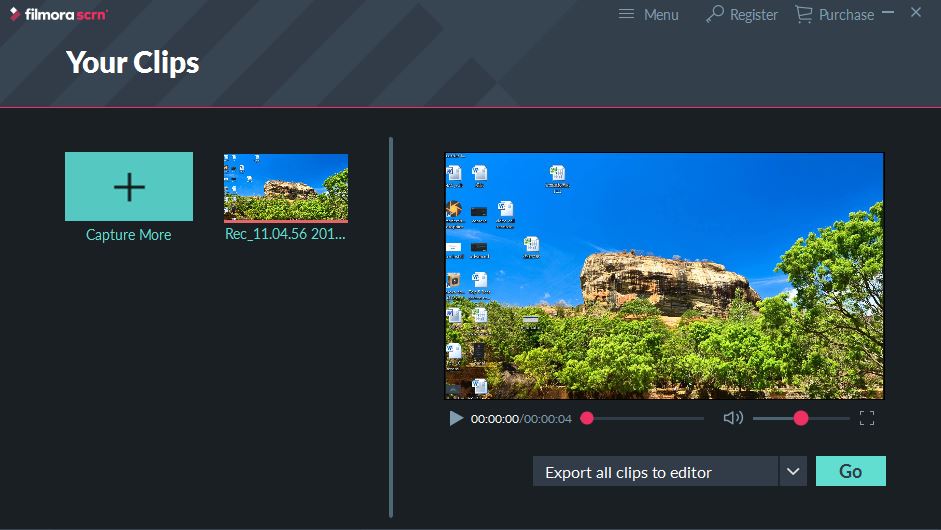
Когда вы нажмете клавишу F10, чтобы остановить видео, вы сразу же попадете на страницу «Ваши клипы», где вы можете выбрать файлы, которые нужно отредактировать, и нажмите «Перейти» в правом нижнем углу, чтобы экспортировать клипы в редактор.
Шаг 6 — Экран редактора
Все выбранные клипы записи видеозвонка в Whatsapp, которые необходимо редактировать, открываются в экране редактора. На этой странице вы можете получить доступ к различным расширенным и базовым параметрам редактирования, таким как обрезка, сокращение, вставка, уменьшение шума, высокое разрешение 4k, изменение размера, вращение, аннотации, эффект курсора и многое другое.
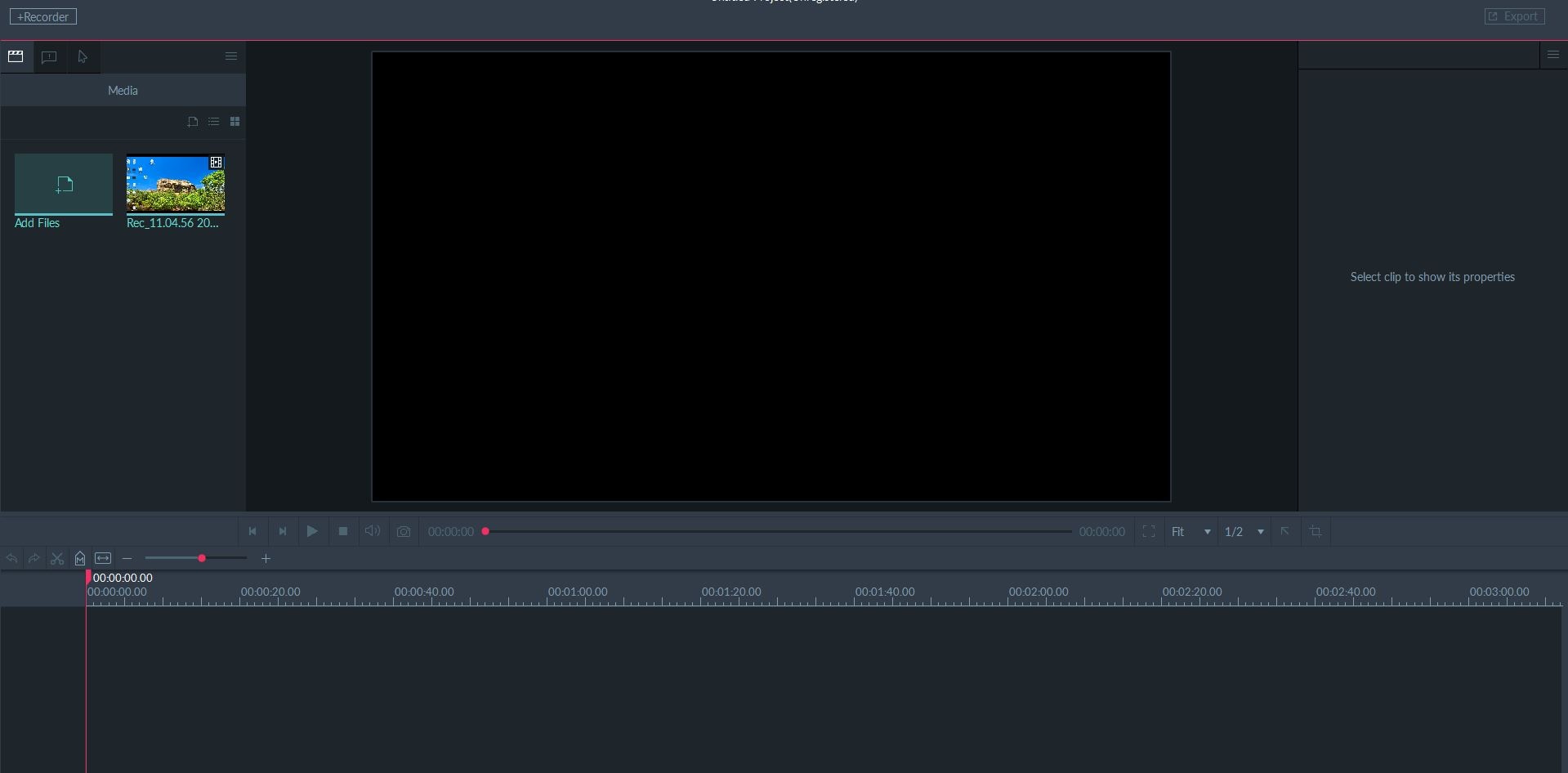
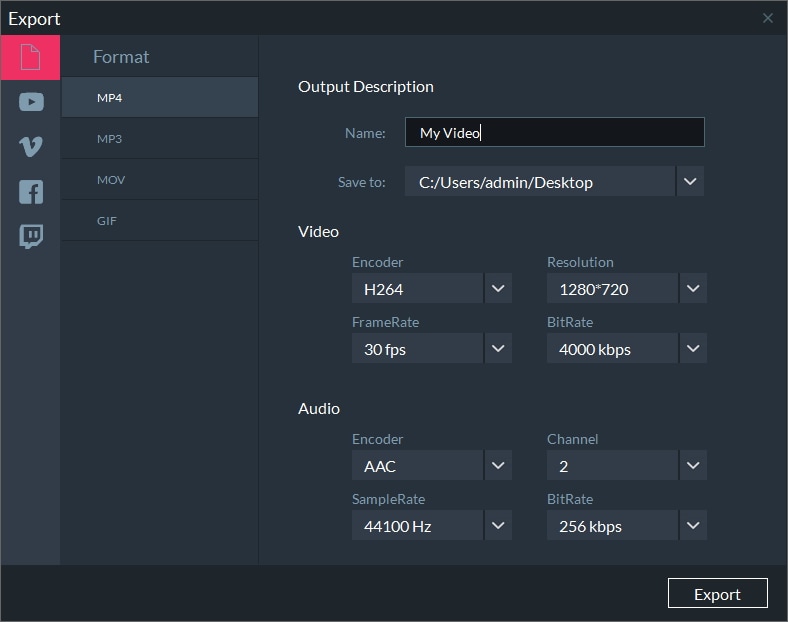
Шаг 7- Экспорт
Последний шаг — нажать кнопку «Экспорт» в правом верхнем углу страницы экрана редактора и перейти на страницу «Экспорт», чтобы преобразовать файлы в любой из указанных форматов, например .mov .gif .mp4, и сохранить его на своем компьютере или поделиться им в популярных социальных сетях.
Таким образом, вы можете использовать видеозвонки Whatsapp и воспользоваться преимуществами Filmora Scrn для записи видео прямо с вашего рабочего стола. Помимо записи видеозвонка в WhatsApp, вы также можете использовать Filmora Scrn для записи чата WhatsApp, для дальнейшего экспорта его в интересный GIF-файл.
Windows 11 и ниже
Безопасная загрузка
macOS 10.14 — macOS 13
Безопасная загрузка
Часть 2. Запись видеозвонков в Whatsapp на Android
На сегодняшний день большинство пользователей имеет телефон на Android, и функции Android для видеозвонков в Whatsapp — это лучшее, что есть на рынке. Тем не менее, один недостаток заключается в том, что Android не имеет встроенного рекордера. Итак, одним из наиболее рекомендуемых видео регистраторов вызовов для Android является устройство записи экрана AZ . Давайте посмотрим, как вы можете записать видеозвонок WhatsApp на Android.
1. Магазин Google play предлагает бесплатную загрузку программы для записи экрана AZ. Просто загрузите и установите приложение.
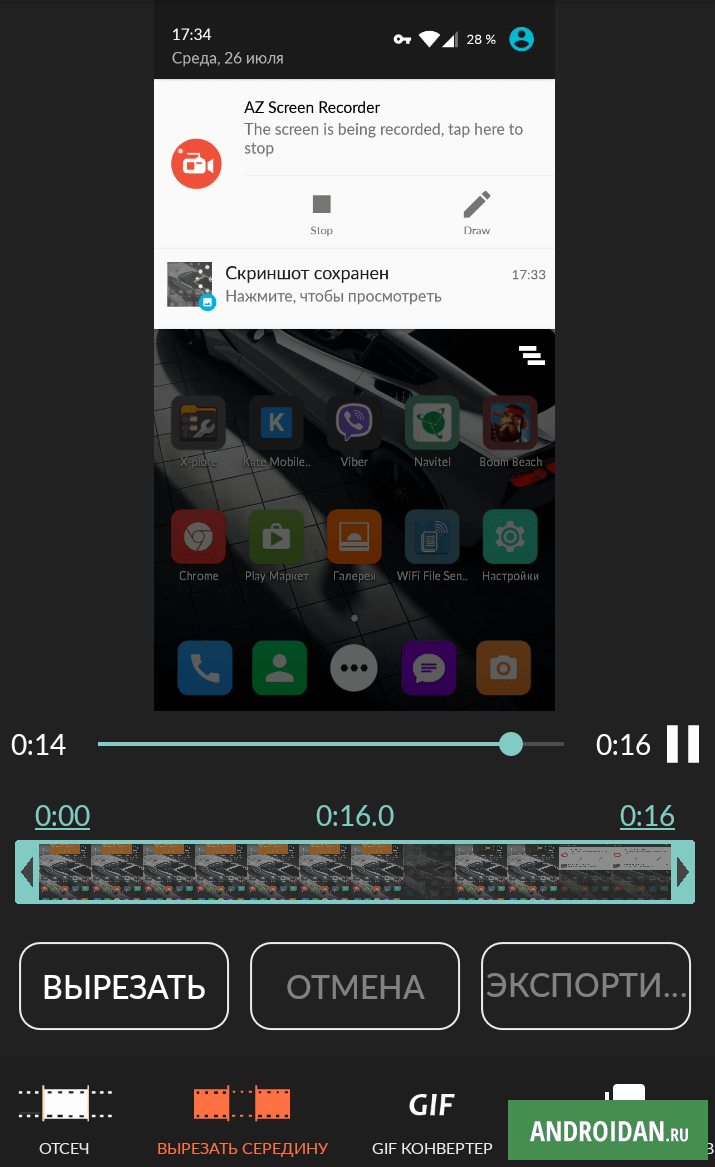
2. Нажмите на приложение AZ Screen Recorder на экране вашего мобильного телефона. После нажатия на значок в верхней части экрана появляется всплывающий виджет, который остается там.
3. В настройках устройства записи экрана AZ также необходимо убедиться, что звук включен, щелкнув «Конфигурация звука», и включить значок рядом с «Запись звука».
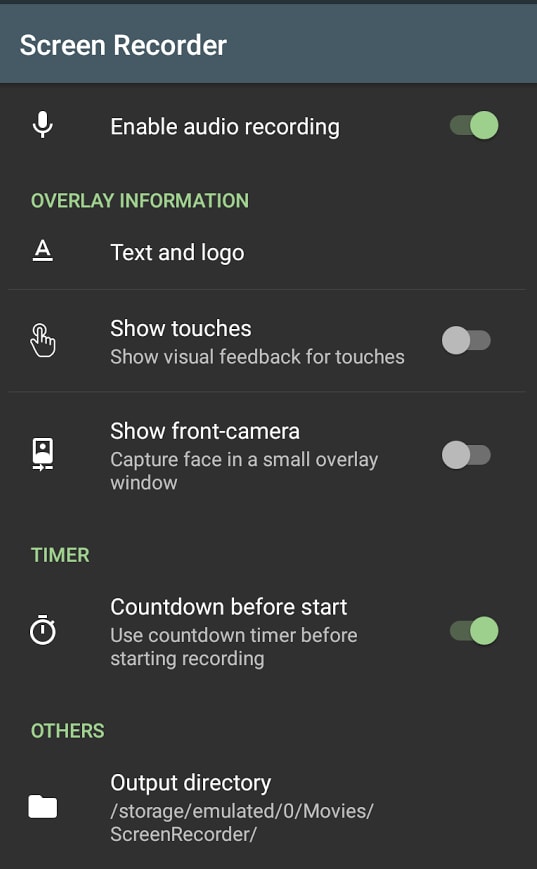
4. Откройте приложение WhatsApp и позвоните человеку, разговор с которым хотите записать, с помощью записыающей программы Whatsapp для видеозвонков Android.
5.После того, как вы начнете вызов, нажмите всплывающий виджет «Записать экран Az», чтобы открыть значок рекордера, а после завершения вызова остановите рекордер на панели уведомлений вверху.
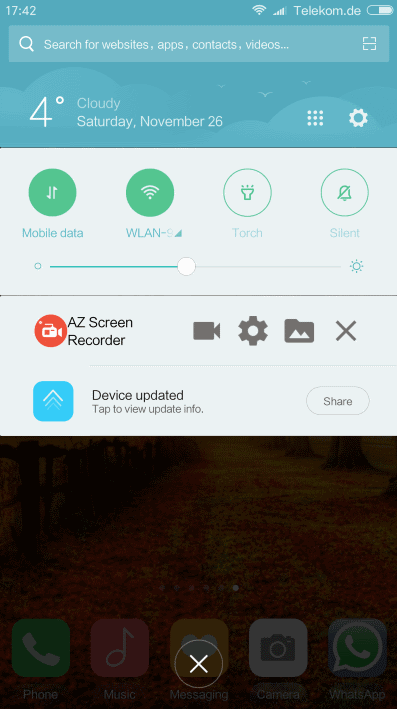
6. Когда вы получите входящий видеозвонок WhatsApp на свое устройство Android, вы можете напрямую открыть Az Screen Recorder, нажав на приложение в ящике приложения, чтобы записать видеозвонок WhatsApp.
7. И, наконец, ваш видеозвонок WhatsApp на устройстве Android автоматически сохранится.
Часть 3. Запись видеозвонков WhatsApp на iPhone
IOS 11 также имеет встроенный экран записи видео звонка через Whatsapp iPhone. Итак, давайте посмотрим, как записать экран вашего iPhone.
1. Для добавления экрана в список включений нажмите значок «+» рядом с «Запись экрана».
2. После завершения настройки приложения, чтобы записать видеозвонок WhatsApp на iPhone, нажмите «Центр управления», проведя по экрану главного экрана своего мобильного телефона.
3. Нажмите кнопку записи экрана и подождите 3 секунды, чтобы начать запись. И затем вы можете запустить приложение WhatsApp на вашем iPhone, найти контакт, которому вы хотите сделать видеозвонок, и сделать звонок напрямую.
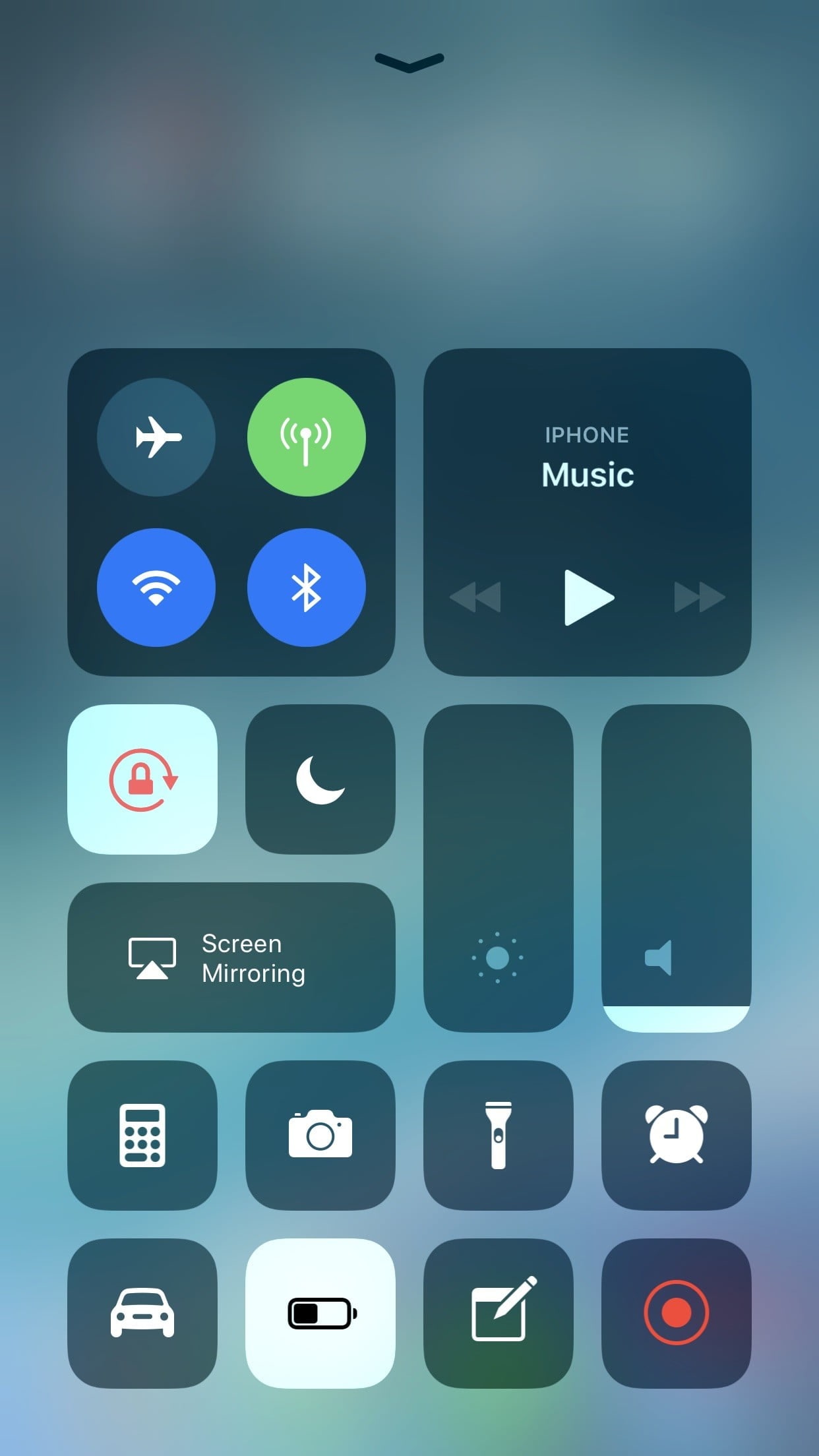
4. Чтобы записать звук во время записи видеозвонка WhatsApp на iPhone, нажмите кнопку записи на экране и нажмите «Звук микрофона».
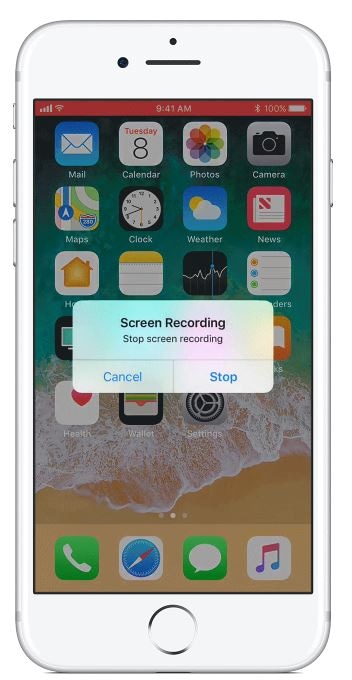
5. Нажмите красную строку состояния в верхней части экрана, а затем нажмите «Стоп», чтобы завершить запись.
Вам может также понравится статья: Лучший экранный рекордер для iOS
Заключение
Пользователи определенно имеют выбор, когда дело касается записи видеозвонков в Whatsapp, ведь каждый исходит из своей собственной ситуации, типов устройств и т. д. Но, если вы действительно хотите наслаждаться видеозаписями высокого разрешения, которые можно настроить в соответствии с вашими пожеланиями, используя множество параметров редактирования, программа для записи Filmora Scrn Whatsapp не имеет конкурентов. Иногда выбор программы для записи на большом экране ПК имеет большее значение, чем выбор программы для записи на любом устройстве iPhone или Android, ввиду наличия огромного количества полезных дополнительных функций.
Другой рекомендуемый видеоредактор для редактирования записанных видео в WhatsApp: Wondershare Filmora. С Filmora вы можете легко удалить фоновый шум или вырезать ненужные кадры.