
Функции для работы с кубами (справка)
Excel для Microsoft 365 Excel для Microsoft 365 для Mac Excel для Интернета Excel 2021 Excel 2021 для Mac Excel 2019 Excel 2019 для Mac Excel 2016 Excel 2016 для Mac Excel 2013 Excel для iPad Excel для iPhone Excel для планшетов с Android Excel 2010 Excel 2007 Excel для Mac 2011 Excel для телефонов с Android Excel Starter 2010 Еще. Меньше
Важно: Вычисляемые результаты формул и некоторые функции листа Excel могут несколько отличаться на компьютерах под управлением Windows с архитектурой x86 или x86-64 и компьютерах под управлением Windows RT с архитектурой ARM. Дополнительные сведения об этих различиях.
Чтобы просмотреть подробную справку о функции, перейдите по нужной ссылке в представленном ниже списке.
Возвращает свойство ключевого показателя эффективности (КПЭ) и отображает его имя в ячейке. КПЭ представляет собой количественную величину, такую как ежемесячная валовая прибыль или ежеквартальная текучесть кадров, используемой для контроля эффективности работы организации.
Возвращает элемент или кортеж из куба. Используется для проверки существования элемента или кортежа в кубе.
Возвращает значение свойства элемента из куба. Используется для подтверждения того, что имя элемента внутри куба существует, и для возвращения определенного свойства для этого элемента.
Возвращает n-й, или ранжированный, элемент в множестве. Используется для возвращения одного или нескольких элементов в множестве, например лучшего продавца или 10 лучших студентов.
Определяет вычисляемое множество элементов или кортежей, отправляя выражение для множества в куб на сервере, который создает множество, а затем возвращает его в Microsoft Excel.
Возвращает число элементов в множестве.
Возвращает агрегированное значение из куба.
КУБЗНАЧЕНИЕ
Excel для Microsoft 365 Excel для Microsoft 365 для Mac Excel для Интернета Excel 2021 Excel 2021 для Mac Excel 2019 Excel 2019 для Mac Excel 2016 Excel 2016 для Mac Excel 2013 Excel для iPad Excel Web App Excel для iPhone Excel для планшетов с Android Excel 2010 Excel 2007 Excel для Mac 2011 Excel для телефонов с Android Excel Starter 2010 Еще. Меньше
В этой статье описаны синтаксис формулы и использование функции КУБЗНАЧЕНИЕ в Microsoft Excel.
Описание
Возвращает агрегированное значение из куба.
Синтаксис
Аргументы функции КУБЗНАЧЕНИЕ описаны ниже.
- Подключение. Обязательный аргумент. Текстовая строка, представляющая имя подключения к кубу.
- Выражение_элемента. Необязательный аргумент. Текстовая строка, представляющая многомерное выражение, которое возвращает элемент или кортеж в кубе. Кроме того, «выражение_элемента» может быть множеством, определенным с помощью функции КУБМНОЖ. Используйте «выражение_элемента» в качестве среза, чтобы определить часть куба, для которой необходимо возвратить агрегированное значение. Если в аргументе «выражение_элемента» не указана мера, будет использоваться мера, заданная по умолчанию для этого куба.
Замечания
- При оценке функции КУБЗНАЧЕНИЕ в ячейке временно выводится сообщение «#ОЖИДАНИЕ_ДАННЫХ…», пока все данные не будут найдены.
- Если для аргумента «выражение_элемента» используется ссылка на ячейку, и эта ссылка содержит функцию КУБ, то «выражение_элемента» использует многомерное выражение для элемента в ячейке, на которую указывает ссылка, а не значение, которое отображается в этой ячейке.
- Если имя подключения не является допустимым подключением, сохраненным в книге, то кубVALUE возвращает #NAME? значение ошибки #ЗНАЧ!. Если сервер OLAP не работает, недостает или возвращает сообщение об ошибке, возвращается #NAME? значение ошибки #ЗНАЧ!.
- Если хотя бы один элемент в карантин недодействителен, кубПОЛЯ возвращает #VALUE! значение ошибки #ЗНАЧ!.
- Функция КУБЗНАЧЕНИЕ возвращает ошибку «#Н/Д» в следующих случаях:
- Неправильный синтаксис аргумента «выражение_элемента».
- Элемента, определяемого аргументом «выражение_элемента», не существует в кубе.
- Кортеж не является допустимым, поскольку для указанных значений отсутствует пересечение. (Такая ситуация возможна для нескольких элементов из одной и той же иерархии).
- Множество содержит по меньшей мере один элемент с измерением, отличным от других элементов.
- Функция КУБЗНАЧЕНИЕ может возвращать значение ошибки «#Н/Д» при ссылке на сеансовый объект, например на вычисляемый компонент или именованный набор, в сводной таблице при совместном использовании подключения, когда сводная таблица удалена или происходит преобразование таблицы в формулы. (На вкладке Параметры в группе Сервис нажмите кнопку Средства OLAP, а затем — кнопку Преобразовать в формулы.)
Проблема: пустые значения преобразуются в пустые строки
Если Excel ячейка не содержит данных из-за того, что вы ее не изменяли или удалили содержимое, ячейка содержит пустое значение. Во многих системах баз данных пустое значение называется значением NULL. Пустое значение или значение NULL в буквальном смысле означает «Нет значения». Однако формула не может возвращать пустую строку или значение NULL. Формула всегда возвращает одно из трех значений: числовые; текстовое значение, которое может быть строкой нулевой длины или ошибкой, например #NUM! или #VALUE.
Если формула содержит функцию КУБПОЛЯ, подключенную к базе данных OLAP, и запрос к этой базе данных возвращает значение NULL, Excel преобразует это значение NULL в нулевую строку, даже если формула иначе возвращала бы числовые значения. Это может привести к ситуации, когда диапазон ячеек содержит сочетание числовых и нулевых строковых значений, и эта ситуация может повлиять на результаты других формул, ссылаясь на этот диапазон ячеек. Например, если A1 и A3 содержат числа, а A2 содержит формулу с функцией КУБЭЛЕССИВ, которая возвращает нулевую строку, следующая формула вернет #VALUE! Ошибка:
Чтобы предотвратить такую ситуацию, следует проверять ячейки на наличие пустой строки с помощью функции ЕТЕКСТ, а затем использовать функцию ЕСЛИ для замены пустой строки на 0 (ноль), как показано в следующем примере.
Функцию КУБЗНАЧЕНИЕ можно также вложить в условие ЕСЛИ, которое возвращает значение «0», если функция КУБЗНАЧЕНИЕ возвращает пустую строку, как показано в следующем примере.
=ЕСЛИ (КУБЗНАЧЕНИЕ(«Продажи»,»[Показатели].[Сумма]»,»[Время].[2004]»,»[Все товары].[Напитки]»)=»», 0, КУБЗНАЧЕНИЕ(«Продажи»,»[Показатели].[Сумма]»,»[Время].[2004]»,»[Все товары].[Напитки]»))
Обратите внимание на то, что функция СУММ не требует проверки на наличие пустой строки, так как при вычислении ее значения пустые строки автоматически игнорируются.
Аналитические функции в Excel (функции кубов)
Microsoft постоянно добавляет в Excel новые возможности в части анализа и визуализации данных. Работу с информацией в Excel можно представить в виде относительно независимых трех слоев:
- «правильно» организованные исходные данные
- математика (логика) обработки данных
- представление данных
Рис. 1. Анализ данных в Excel: а) исходные данные, б) мера в Power Pivot, в) дашборд; чтобы увеличить изображение кликните на нем правой кнопкой мыши и выберите Открыть картинку в новой вкладке
Скачать заметку в формате Word или pdf, примеры в формате Excel
Функции кубов и сводные таблицы
Наиболее простым и в тоже время очень мощным средством представления данных являются сводные таблицы. Они могут быть построены на основе данных, содержащихся: а) на листе Excel, б) кубе OLAP или в) модели данных Power Pivot. В последних двух случаях, помимо сводной таблицы, можно использовать аналитические функции (функции кубов) для формирования отчета на листе Excel. Сводные таблицы проще. Функции кубов сложнее, но предоставляют больше гибкости, особенно в оформлении отчетов, поэтому они широко применяются в дашбордах.
Дальнейшее изложение относится к формулам кубов и сводным таблицам на основе модели Power Pivot и в нескольких случаях на основе кубов OLAP.
Простой способ получить функции кубов
Когда (если) вы начинали изучать код VBA, то узнали, что проще всего получить код, используя запись макроса. Далее код можно редактировать, добавить циклы, проверки и др. Аналогично проще всего получить набор функций кубов, преобразовав сводную таблицу (рис. 2). Встаньте на любую ячейку сводной таблицы, перейдите на вкладку Анализ, кликните на кнопке Средства OLAP, и нажмите Преобразовать в формулы.
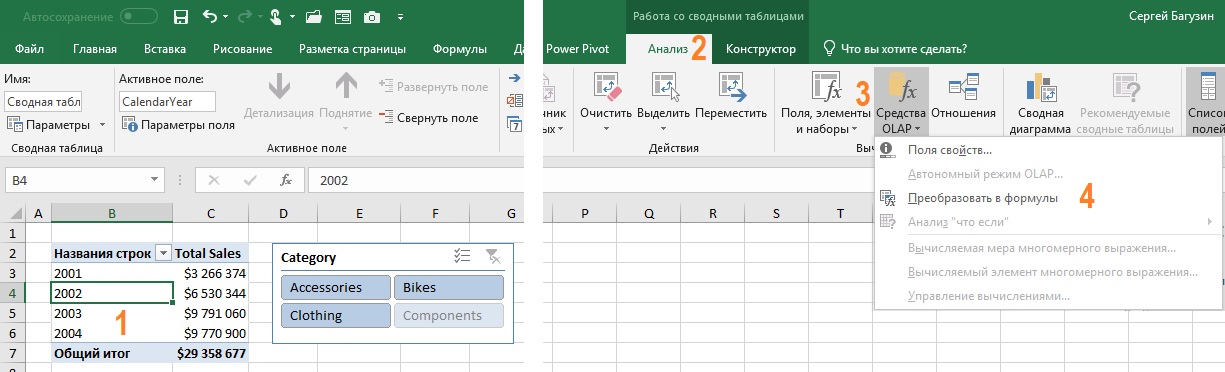
Рис. 2. Преобразование сводной таблицы в набор функций куба
Числа сохранятся, причем это будут не значения, а формулы, которые извлекают данные из модели данных Power Pivot (рис. 3). Получившуюся таблицу вы может отформатировать. В том числе, можно удалять и вставлять строки и столбцы внутрь таблицы. Срез остался, и он влияет на данные в таблице. При обновлении исходных данных числа в таблице также обновятся.
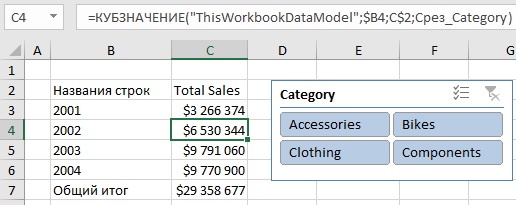
Рис. 3. Таблица на основе формул кубов
Функция КУБЗНАЧЕНИЕ()
Это, пожалуй, основная функция кубов. Она эквивалентна области Значения сводной таблицы. КУБЗНАЧЕНИЕ извлекает данные из куба или модели Power Pivot, и отражает их вне сводной таблицы. Это означает, что вы не ограничены пределами сводной таблицы и можете создавать отчеты с бесчисленными возможностями.
Написание формулы «с нуля»
Вам не обязательно преобразовывать готовую сводную таблицу. Вы можете написать любую формулу куба «с нуля». Например, в ячейку С10 введена следующая формула (рис. 4):
= КУБЗНАЧЕНИЕ ( «ThisWorkbookDataModel» ;
«[Measures].[Total Sales]» ;
«[Products].[Category].[All].[Bikes]»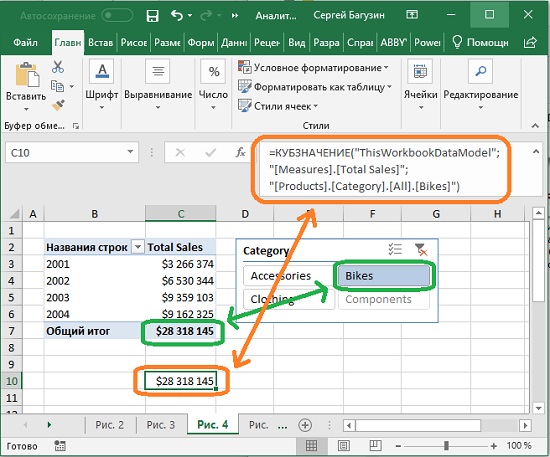 Рис. 4. Функция КУБЗНАЧЕНИЕ() в ячейке С10 возвращает продажи велосипедов за все годы, как и в сводной таблице Маленькая хитрость. Чтобы удобнее было читать формулы кубов, желательно, чтобы в каждой строке помещался только один аргумент. Можно уменьшить окно Excel. Для этого кликните на значке Свернуть в окно, находящемся в правом верхнем углу экрана. А затем отрегулируйте размер окна по горизонтали. Альтернативный вариант – принудительно переносить текст формулы на новую строку. Для этого в строке формул поставьте курсор в том месте, где хотите сделать перенос и нажмите Alt+Enter.
 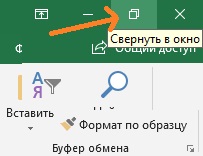 Рис. 5. Свернуть окно
Синтаксис функции КУБЗНАЧЕНИЕ()
Справка Excel абсолютно точна и абсолютно бесполезна для начинающих: КУБЗНАЧЕНИЕ(подключение; [выражение_элемента1]; [выражение_элемента2]; …) Подключение – обязательный аргумент; текстовая строка, представляющая имя подключения к кубу. Выражение_элемента – необязательный аргумент; текстовая строка, представляющая многомерное выражение, которое возвращает элемент или кортеж в кубе. Кроме того, «выражение_элемента» может быть множеством, определенным с помощью функции КУБМНОЖ. Используйте «выражение_элемента» в качестве среза, чтобы определить часть куба, для которой необходимо возвратить агрегированное значение. Если в аргументе «выражение_элемента» не указана мера, будет использоваться мера, заданная по умолчанию для этого куба. Прежде, чем перейти к объяснению синтаксиса функции КУБЗНАЧЕНИЕ, пару слов о кубах, моделях данных, и загадочном кортеже.
Некоторые сведения о кубах OLAP и моделях данных Power Pivot
Кубы данных OLAP (Online Analytical Processing — оперативный анализ данных) были разработаны специально для аналитической обработки и быстрого извлечения из них данных. Представьте трехмерное пространство, где по осям отложены периоды времени, города и товары (рис. 5а). В узлах такой координатной сетки расположены значения различных мер: объем продаж, прибыль, затраты, количество проданных единиц и др. Теперь вообразите, что измерений десятки, или даже сотни… и мер тоже очень много. Это и будет многомерный куб OLAP. Создание, настройка и поддержание в актуальном состоянии кубов OLAP – дело ИТ-специалистов.
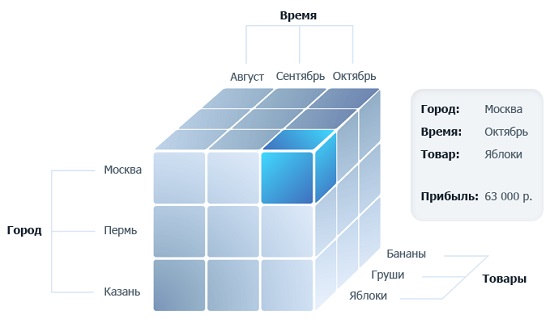 Рис. 5а. Трехмерный куб OLAP Аналитические формулы Excel (формулы кубов) извлекают названия осей (например, Время), названия элементов на этих осях (август, сентябрь), значения мер на пересечении координат. Именно такая структура и позволяет сводным таблицам на основе кубов и формулам кубов быть столь гибкими, и подстраиваться под нужды пользователей. Сводные таблицы на основе листов Excel не используют меры, поэтому они не столь гибки в целях анализа данных. Power Pivot – относительно новая фишка Microsoft. Это встроенная в Excel и отчасти независимая среда с привычным интерфейсом. Power Pivot значительно превосходит по своим возможностям стандартные сводные таблицы. Вместе с тем, разработка кубов в Power Pivot относительно проста, а самое главное – не требует участия ИТ-специалиста. Microsoft реализует свой лозунг: «Бизнес-аналитику – в массы!». Хотя модели Power Pivot не являются кубами на 100%, о них также можно говорить, как о кубах (подробнее см. вводный курс Марк Мур. Power Pivot и более объемное издание Роб Колли. Формулы DAX для Power Pivot). Основные компоненты куба – это измерения, иерархии, уровни, элементы (или члены; по-английски members) и меры (measures). Измерение – основная характеристика анализируемых данных. Например, категория товаров, период времени, география продаж. Измерение – это то, что мы можем поместить на одну из осей сводной таблицы. Каждое измерение помимо уникальных значений включает элемент [ALL], выполняющий агрегацию всех элементов этого измерения. Измерения построены на основе иерархии. Например, категория товаров может разбиваться на подкатегории, далее – на модели, и наконец – на названия товаров (рис. 5б) Иерархия позволяет создавать сводные данные и анализировать их на различных уровнях структуры. В нашем примере иерархия Категория включает 4 Уровня.
 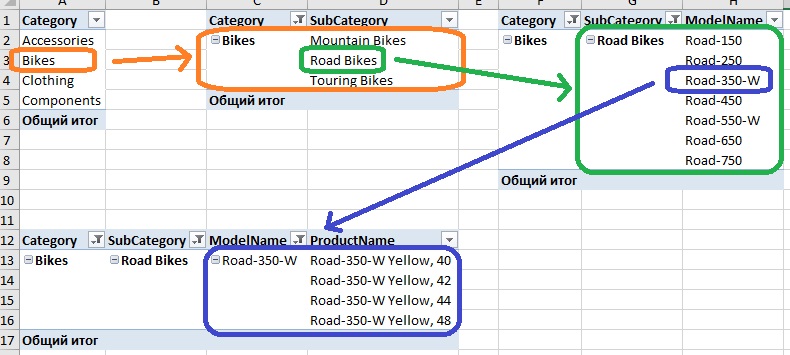 Рис. 5б. Иерархия категорий товаров Элементы (отдельные члены) присутствуют на всех уровнях. Например, на уровне Category есть четыре элемента: Accessories, Bikes, Clothing, Components. Другие уровни имеют свои элементы. Меры – это вычисляемые значения, например, объем продаж. Меры в кубах хранятся в собственном измерении, называемом [Measures] (см. ниже рис. 9). Меры не имеют иерархий. Каждая мера рассчитывает и хранит значение для всех измерений и всех элементов, и нарезается в зависимости от того, какие элементы измерений мы поместим на оси. Еще говорят, какие зададим координаты, или какой зададим контекст фильтра. Например, на рис. 5а в каждом маленьком кубике рассчитывается одна и та же мера – Прибыль. А возвращаемое мерой значение зависит от координат. Справа на рисунке 5а показано, что Прибыль (в трех координатах) по Москве в октябре на яблоках = 63 000 р. Меру можно трактовать, и как одно из измерений. Например, на рис. 5а вместо оси Товары, разместить ось Меры с элементами Объем продаж, Прибыль, Проданные единицы. Тогда каждая ячейка и будет каким-то значением, например, Москва, сентябрь, объем продаж. Кортеж – несколько элементов разных измерений, задающие координаты по осям куба, в которых мы рассчитываем меру. Например, на рис. 5а Кортеж = Москва, октябрь, яблоки. Также допустимый кортеж – Пермь, яблоки. Еще один – яблоки, август. Не вошедшие в кортеж измерения присутствуют в нем неявно, и представлены членом по умолчанию [All]. Таким образом, ячейка многомерного пространства всегда определяется полным набором координат, даже если некоторые из них в кортеже опущены. Нельзя включить два элемента одного измерения в кортеж, не позволит синтаксис. Например, недопустимый кортеж Москва и Пермь, яблоки. Чтобы реализовать такое многомерное выражение потребуется набор двух кортежей: Москва и яблоки + Пермь и яблоки. Набор элементов – несколько элементов одного измерения. Например, яблоки и груши. Набор кортежей – несколько кортежей, каждый из которых состоит из одинаковых измерений в одной и той же последовательности. Например, набор из двух кортежей: Москва, яблоки и Пермь, бананы.
Автозавершение в помощь
Вернемся к синтаксису функции КУБЗНАЧЕНИЕ. Воспользуемся автозавершением. Начните ввод формулы в ячейке: =КУБЗНАЧЕНИЕ( » Excel предложит все доступные в книге Excel подключения:
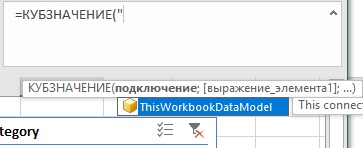 Рис. 6. Подключение к модели данных Power Pivot всегда называется ThisWorkbookDataModel
 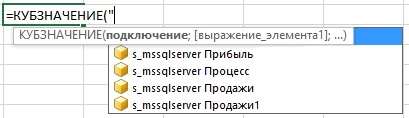 Рис. 7. Подключения к кубам Продолжим ввод формулы (в нашем случае для модели данных): =КУБЗНАЧЕНИЕ( » ThisWorkbookDataModel » ; » Автозавершение предложит все доступные таблицы и меры модели данных:
 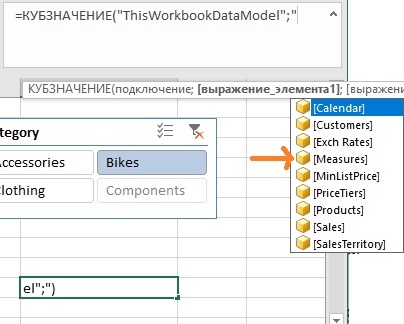 Рис. 8. Доступные элементы первого уровня – имена таблиц и набор мер (выделен) Выберите значок Measures. Поставьте точку: =КУБЗНАЧЕНИЕ( » ThisWorkbookDataModel » ; » [Measures]. Автозавершение предложит все доступные меры:
 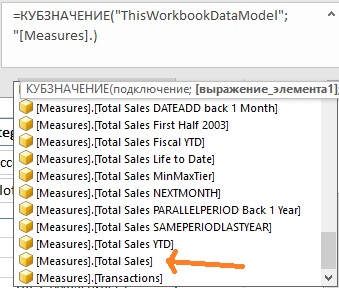 Рис. 9. Доступные элементы второго уровня в наборе мер Выберите меру [Total Sales]. Добавьте кавычки, закрывающую скобку, нажмите Enter. =КУБЗНАЧЕНИЕ( » ThisWorkbookDataModel » ; » [Measures].[Total Sales] » )
 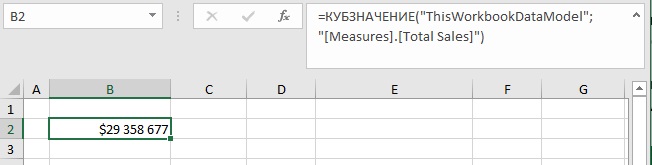 Рис. 10. Формула КУБЗНАЧЕНИЕ в ячейке Excel Аналогичным образом можете добавить третий аргумент в формулу:
 -
Обзор olAP
OlAP — это технология, которая используется для у упорядочества крупных бизнес-баз данных и поддержки бизнес-аналитики. Базы данных OLAP разделены на один или несколько кубов, и каждый из них организован и разработан администратором куба так, чтобы получать и анализировать данные так, чтобы было проще создавать и использовать нужные отчеты сводная диаграмма и сводная диаграмма.
В этой статье
- Что такое бизнес-аналитика?
- Что такое OLAP?
- Функции OLAP в Excel
- Компоненты программного обеспечения, необходимые для доступа к источникам данных OLAP
- Различия функций между исходными данными OLAP и данными, которые не являются источником OLAP
Что такое бизнес-аналитика?
Бизнес-аналитику часто требуется получить общую картину бизнеса, увидеть более широкие тенденции на основе совокупных данных и увидеть, что эти тенденции разбиты на любое количество переменных. Бизнес-аналитика — это процесс извлечения данных из базы данных OLAP, а затем их анализа для получения информации, которую можно использовать для принятия обоснованных бизнес-решений и принятия мер. Например, olAP и бизнес-аналитика помогают отвечать на следующие вопросы о бизнес-данных:
- Как сопоставлять совокупные продажи всех продуктов за 2007 г. с совокупными продажами за 2006 г.?
- Чем наша прибыльность по сравнению с тем же периодом времени за последние пять лет?
- Сколько средств потратили клиенты в прошлом году за 35 лет и как изменилось это поведение с течением времени?
- Сколько продуктов было продано в двух отдельных странах или регионах в этом месяце, а не в том же месяце прошлого года?
- Что такое разбивка прибыли (как в процентах от прибыли, так и по итоговой) по категориям продуктов для каждой возрастной группы клиентов?
- Поиск лучших и нижних продавцов, распространителей, поставщиков, клиентов, партнеров или клиентов.
Что такое OLAP?
Базы данных OLAP упрощают запросы бизнес-аналитики. OLAP — это технология базы данных, оптимизированная для запросов и отчетов, а не для обработки транзакций. Источником данных для OLAP являются базы данных OLTP, которые обычно хранятся в хранилищах данных. Данные OLAP получаются на основе этих исторических данных и объединяются в структуры, которые позволяют сложный анализ. Данные OLAP также уорганизованы в иерархию и хранятся в кубах, а не в таблицах. Это сложная технология, использующая многомерные структуры для быстрого доступа к данным для анализа. Эта организация упрощает отображение высокоуровневых сводных отчетов, таких как итоги продаж по всей стране или региону, а также сведений о сайтах, где продажи являются особенно сильными или слабыми. сводная диаграмма
Базы данных OLAP ускоряют ирисовку данных. Так как сервер OLAP, а не Microsoft Office Excel вычисляет сводимые значения, при создании или изменении отчета на Excel меньше данных. Этот подход позволяет работать с намного большими объемами исходных данных, чем можно было бы, если бы они были у вас в традиционной базе данных, в которой Excel извлекает все отдельные записи и вычисляет сводимые значения.
Базы данных OLAP содержат два основных типа данных: показатели, которые являются числовые данные, количество и средние значения, которые используются для принятия обоснованных деловых решений, и измерения ( категории, которые вы используете для организации этих мер. Базы данных OLAP помогают упорядочесть данные по уровням детализации, используя те же категории, что и для анализа данных.
В следующих разделах подробно описаны все компоненты.
Куба Структура данных, которая собирает меры по уровням и иерархиям каждого измерения, которые вы хотите проанализировать. Кубы объединяют несколько измерений, таких как время, география и строки товаров, с обобщенными данными, такими как данные о продажах или складских запасах. Кубы не являются «кубами» в строгом математическом смысле, так как они не обязательно имеют одинаковые стороны. Однако они являются вехой в сложных концепциях.
Измерения Набор значений в кубе, основанных на столбце в таблице фактов куба и обычно числовом значении. Меры — это центральные значения в кубе, которые предварительно продвинуются, агрегируются и анализируются. Распространенные примеры: продажи, прибыль, доходы и затраты.
Член Элемент в иерархии, представляющий одно или несколько вхождений данных. Участник может быть уникальным или неуникционным. Например, 2007 и 2008 представляют уникальные участники на уровне года измерения времени, в то время как Январь — неинъюникционные участники на уровне месяца, так как измерение времени может иметь более одного января, если оно содержит данные за более чем один год.
Вычисляемая член Член измерения, значение которого вычисляется во время запуска с помощью выражения. Значения вычисляемого члена могут быть получены из значений других участников. Например, вычисляемого члена (Прибыль) можно определить путем вычитания значения участника (Затраты) из значения участника (Продажи).
измерение Набор из одной или более иерархий уровней в кубе, который пользователь понимает и использует в качестве основы для анализа данных. Например, географическое измерение может включать уровни «Страна/регион», «Область/край» и «Город». Или измерение времени может включать иерархию с уровнями года, квартала, месяца и дня. В отчете или отчете сводная диаграмма отчете каждая иерархия становится набором полей, которые можно развернуть и свернуть для более низкого или более высокого уровня.
Иерархия Логическая структура дерева, которая упорядочьт часть измерения, чтобы каждый член был одним родительским и нулевым или более членами ребенка. Ребенок — это участник следующего нижнего уровня иерархии, непосредственно связанный с текущим. Например, в иерархии «Время», содержащей уровни Квартал, Месяц и День, «Январь» является потомком Кв1. Родитель — это член на следующем более высоком уровне иерархии, непосредственно связанный с текущим. Родительское значение обычно является консолидацией значений всех ее детей. Например, в иерархии времени, которая содержит уровни Квартал, Месяц и День, Кв1 является родительским из января.
Уровень В иерархии данные можно организовать по нижнему и более высокому уровням детализации, например по годам, кварталам, месяцам и дням в иерархии времени.
Функции OLAP в Excel
Сбор данных OLAP Вы можете подключаться к источникам данных OLAP так же, как к другим внешним источникам данных. Вы можете работать с базами данных, созданными в Microsoft SQL Server olAP Services версии 7.0, Microsoft SQL Server Analysis Services версии 2000 и Microsoft SQL Server Analysis Services версии 2005 , серверных продуктов Microsoft OLAP. Excel также можно работать со сторонними продуктами OLAP, совместимыми с OLE-DB для OLAP.
Данные OLAP можно отобразить только в отчете или отчете сводная диаграмма или на функции, преобразованной из отчета, но не как отчет диапазон внешних данных. Вы можете сохранять отчеты и отчеты сводная диаграмма OLAP в шаблонах отчетов, а также создавать ODC-файлы Office (ODC) для подключения к базам данных OLAP для запросов OLAP. Когда вы открываете ODC-файл, Excel отображает пустой отчет, который можно разложить.
Создание файлов куба для автономного использования Вы можете создать файл автономного куба (.cub) с подмножество данных из базы данных сервера OLAP. Автономные файлы кубов можно использовать для работы с данными OLAP, если вы не подключены к сети. Куб позволяет работать с большими объемами данных в отчете или отчете сводная диаграмма, чем в противном случае, и ускоряет искомые данные. Файлы кубов можно создавать только при использовании поставщик OLAP, например Microsoft SQL Analysis Services Server версии 2005, которая поддерживает эту функцию.
Действия сервера Действие сервера — это необязательная, но полезная функция, которую администратор куба OLAP может определить на сервере, который использует элемент куба или меру в качестве параметра в запросе для получения сведений в кубе или запуска другого приложения, например браузера. Excel поддерживает url-адрес, отчет, набор строк, детализацию и развернуть до подробных серверов, но не поддерживает проприетарные данные, statement и Dataset.
Ключевые показатели эффективности Ключевой показатель эффективности — это специальный вычисляемая мера, определяемая на сервере, которая позволяет отслеживать «ключевые показатели производительности», включая состояние (соответствует ли текущее значение определенному числу?) и тенденция (какое значение будет со временем?). Если они отображаются, сервер может отправлять связанные значки, похожие на новые значки Excel, которые указывают выше или ниже уровней состояния (например, значок «Остановить свет»), а также указывает ли значение вверх или вниз (например, на стрелку с направлением).
Форматирование сервера Администраторы кубов могут создавать меры и элементы с форматированием цветов, форматированием шрифтов и правилами условного форматирования, которые могут быть назначены корпоративным стандартным бизнес-правилом. Например, серверным форматом прибыли может быть числовом формате валюты, цветом ячейки зеленого цвета, если значение больше или равно 30 000, и красным, если значение меньше 30 000, и полужирным шрифтом, если значение меньше 30 000, и обычным, если значение больше или равно 30 000. Дополнительные сведения см. в этой ссылке.
Язык интерфейса Office Администратор куба может определять перевод данных и ошибок на сервере для пользователей, которым нужно видеть сведения из стебли на другом языке. Эта функция определяется как свойство подключения к файлу, и региональные параметры компьютера пользователя должны соответствовать языку интерфейса.
Компоненты программного обеспечения, необходимые для доступа к источникам данных OLAP
Поставщик OLAP Чтобы настроить источники данных OLAP для Excel, требуется один из следующих поставщиков OLAP:
- Поставщик Microsoft OLAP Excel включает программное обеспечение драйвер источника данных и клиентского программного обеспечения, необходимые для доступа к базам данных, созданным с помощью служб MICROSOFT SQL SERVER OLAP версии 7.0, Microsoft SQL Server OLAP Services версии 2000 (8.0) и Microsoft SQL Server Analysis Services версии 2005 (9.0).
- Сторонние поставщики OLAP Для других продуктов OLAP необходимо установить дополнительные драйверы и клиентское программное обеспечение. Чтобы использовать Excel для работы с данными OLAP, сторонний продукт должен соответствовать стандарту OLE-DB для OLAP и Microsoft Office совместимости. Для получения сведений об установке и использовании сторонних поставщиков OLAP обратитесь к системного администратора или поставщику продукта OLAP.
Серверные базы данных и файлы кубов Клиент Excel OLAP поддерживает подключения к двум типам баз данных OLAP. Если база данных на olAP-сервере доступна в сети, вы можете извлечь исходные данные непосредственно из нее. Если у вас есть автономный файл куба данных OLAP или файл определение кубов, вы можете подключиться к этому файлу и извлечь из него исходные данные.
Источники данных Источник данных обеспечивает доступ ко всем данным в базе данных OLAP или автономном файле куба. После создания источника данных OLAP вы можете создавать на его основе отчеты и возвращать данные OLAP в Excel в виде отчета или отчета сводная диаграмма таблицы, а также в функции, преобразованной из отчета.
Microsoft Query Запрос можно использовать для извлечения данных из внешней базы данных, например Microsoft SQL Microsoft Access. Использовать запрос для извлечения данных из связанной с файлом куба с помощью запроса не требуется. Дополнительные сведения см. в том, как использовать Microsoft Query для извлечения внешних данных.
Различия функций между исходными данными OLAP и данными, которые не являются источником OLAP
Если вы работаете с отчетами и отчетами сводная диаграмма, полученными как исходные данные OLAP, так и другими типами исходных данных, вы заметите некоторые отличия функций.
Ирисовка данных Сервер OLAP возвращает новые данные Excel каждый раз при изменении макета отчета. При обработке внешних исходных данных можно запрашивать все исходные данные одновременно или настроить параметры запроса только в том случае, если отображаются разные элементы полей фильтра отчета. Кроме того, есть несколько других способов обновления отчета.
В отчетах, основанных на исходных данных OLAP, параметры поля фильтра отчета недоступны, фоновый запрос недоступен, а оптимизировать параметр памяти недоступен.
Примечание: Оптимизация памяти также недоступна для источников данных OLEDB и отчетов с отчетами в отчетах, основанных на диапазоне ячеев.
Типы полей Исходные данные OLAP, измерение поля можно использовать только в качестве строк (рядов), столбцов (категорий) или полей страниц. Поля мер можно использовать только как поля значений. Для других типов исходных данных все поля можно использовать в любой части отчета.
Доступ к подробным данным Для исходных данных OLAP сервер определяет доступные уровни детализации и вычисляет итоги, поэтому подробные записи, которые составляют сводные значения, могут быть недоступны. Однако сервер может предоставлять поля свойств, которые можно отобразить. У других типов исходных данных нет полей свойств, но вы можете отобразить их значения и элементы, а также элементы без данных.
В полях фильтра отчета OLAP может не быть элемента Все, а команда Показать страницы фильтра отчета недоступна.
Порядок начальной сортировки Для исходных данных OLAP элементы сначала отображаются в том порядке, в котором они возвращаются сервером OLAP. После этого вы можете сортировать или переусортировать элементы вручную. Для других типов исходных данных элементы в новом отчете сначала отображаются в порядке возрастания по имени элемента.
Расчеты Серверы OLAP предоставляют сводные значения непосредственно для отчета, поэтому функции сведения для полей значений изменить нельзя. Для других типов исходных данных можно изменить функцию сведения для поля значений и использовать несколько функций сведения для одного поля значений. В отчетах с исходными данными OLAP нельзя создавать вычисляемые поля или вычисляемые объекты.
Промежуточные итоги В отчетах с исходными данными OLAP нельзя изменить функцию суммарных итогов. С помощью других типов исходных данных можно изменять функции суммарных итогов и показывать или скрывать итоги для всех полей строк и столбцов.
Для исходных данных OLAP при расчете итогов и общие итоги можно включать или исключать скрытые элементы. Для других типов исходных данных в подытогов можно включить скрытые элементы поля фильтра отчета, но скрытые элементы в других полях по умолчанию исключаются.